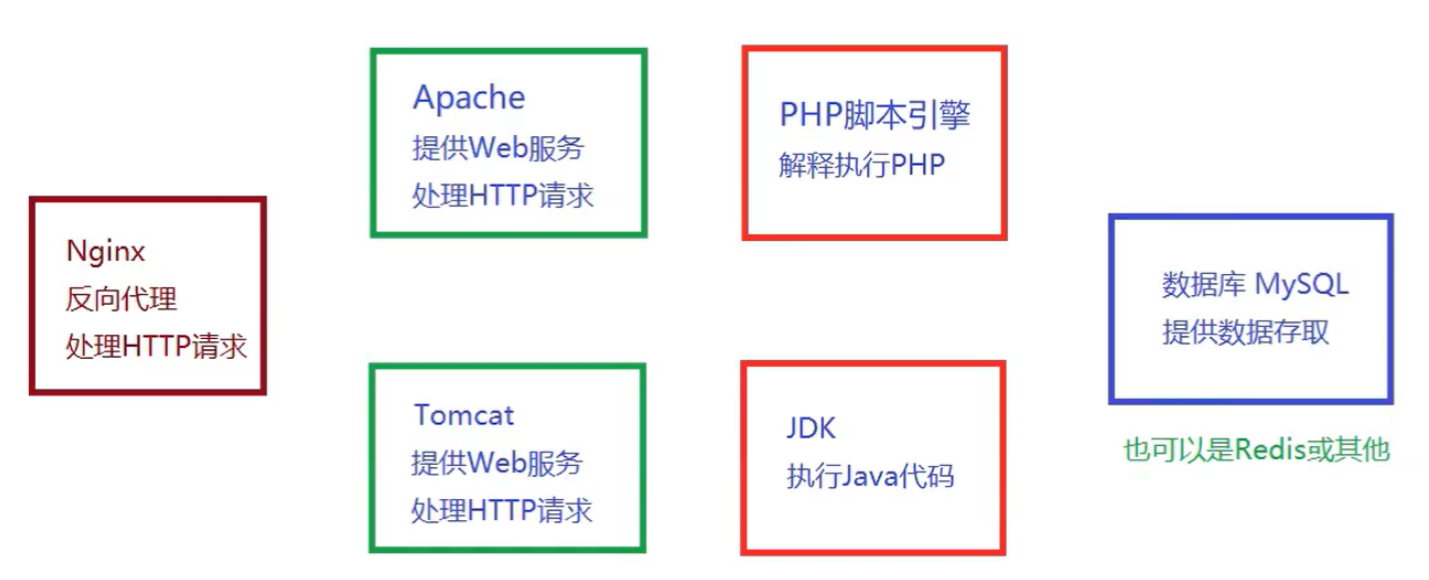
一、安装JDK
上传jdk-8u131-linux-x64.tar.gz包到服务器(可在任意网站下载相应的JDK包)

解压到指定目录
[root@localhost soft]# tar -zxvf /home/yt/Desktop/jdk-8u131-linux-x64.tar.gz -C  /usr/soft/woniusales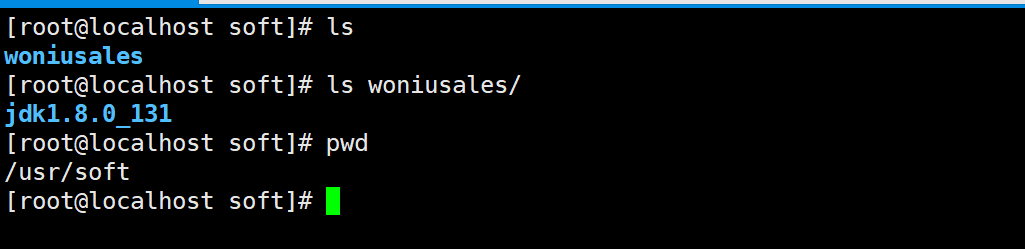

vi ~/.bash_profile
用户环境变量,添加如下三行:

JAVA_HOME=/usr/soft/woniusales/jdk1.8.0_131

PATH=$PATH:$HOME/bin:$JAVA_HOME/bin

CLASSPATE=$JAVA_HOME/lib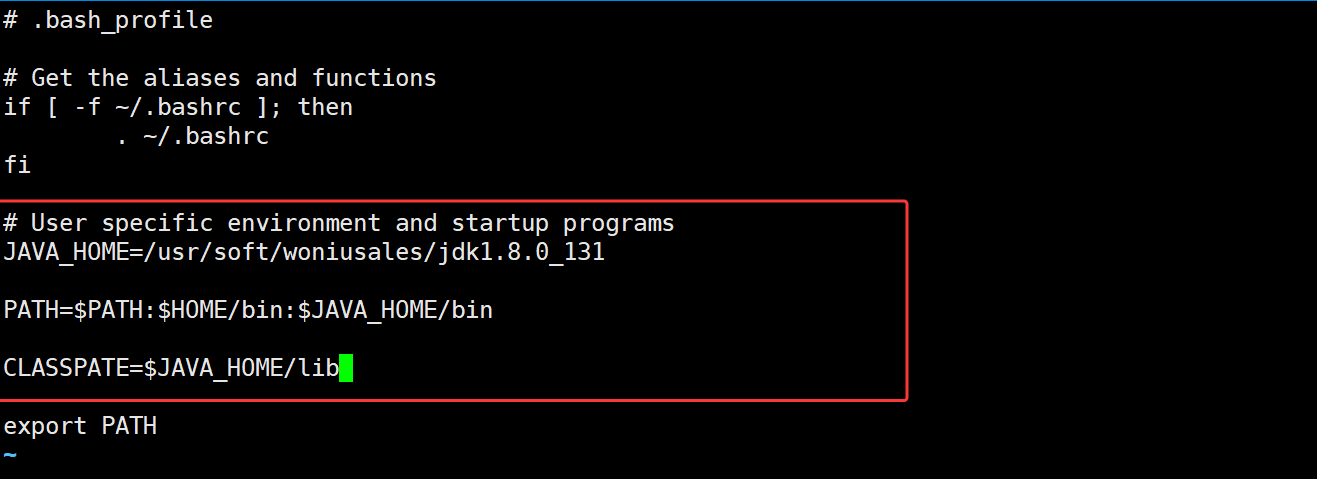
保存退出后,执行命令是配置生效:source .bash_profile

分别输入java或javac并回车,如果能够正常看到命令帮助说明jdk配置成功。

java -version
二、安装MySQL
先停止掉之前Xampp中的MYSQL

利用YUM远程安装MySQL 5.6版本:
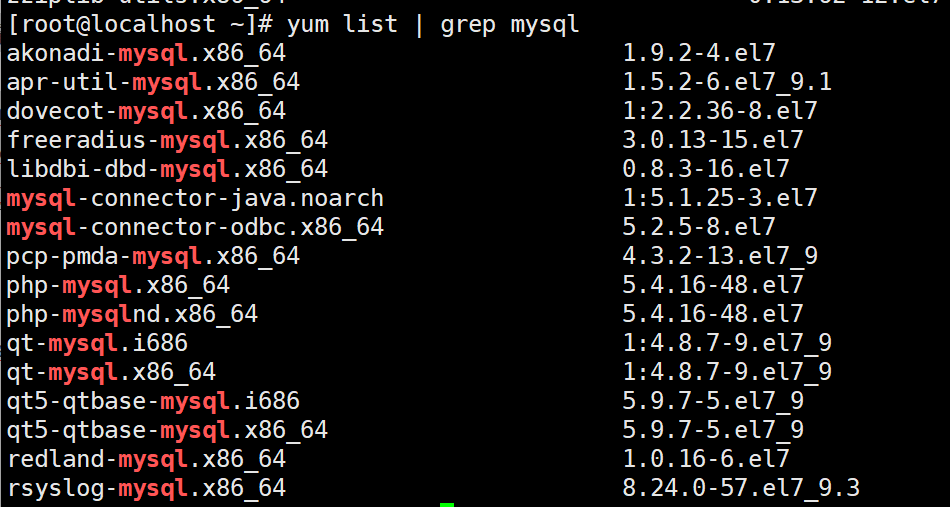
(1). 查询YUM的安装包:yum list | grep mysql。
[root@localhost ~]# systemctl status mysqld
Unit mysqld.service could not be found.
说明没有安装MYSQL

安装MySQL
sudo yum install mysql-server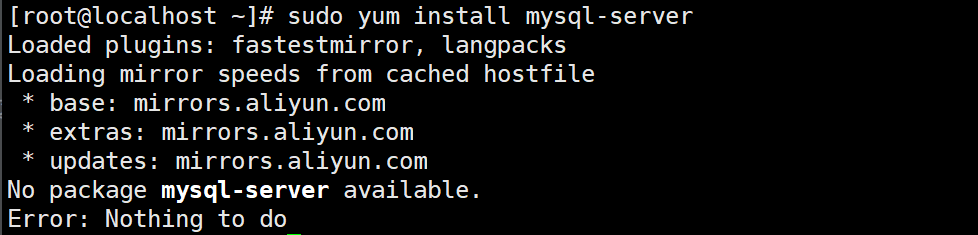
在 CentOS/RHEL 中,MariaDB 是 MySQL 的替代品:
sudo yum install mariadb-server mariadb安装完成后启动服务:
[root@localhost ~]# sudo systemctl enable mariadb
Created symlink from /etc/systemd/system/multi-user.target.wants/mariadb.service to /usr/lib/systemd/system/mariadb.service.
[root@localhost ~]# systemctl status maridb
Unit maridb.service could not be found.
[root@localhost ~]# systemctl status mariadb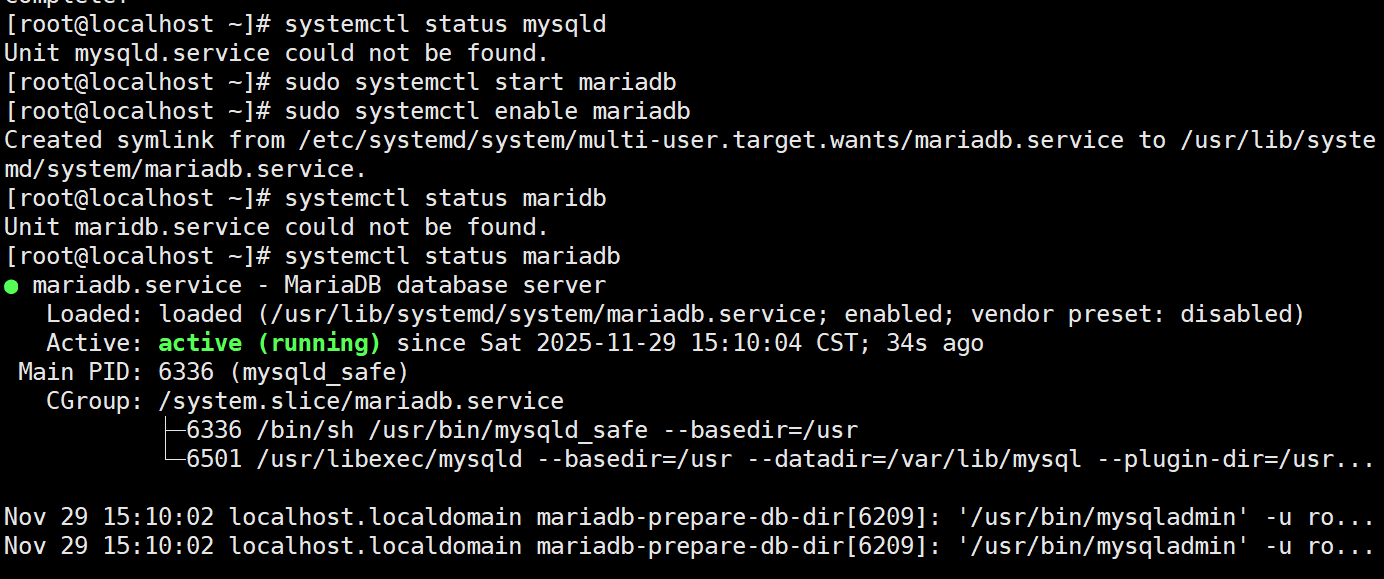
简单测试MySQL是否正常:
(1). 运行whereis mysql找到对应的目录

(2). 检查mysqld的服务是否安装成功:yum list | grep mariadb
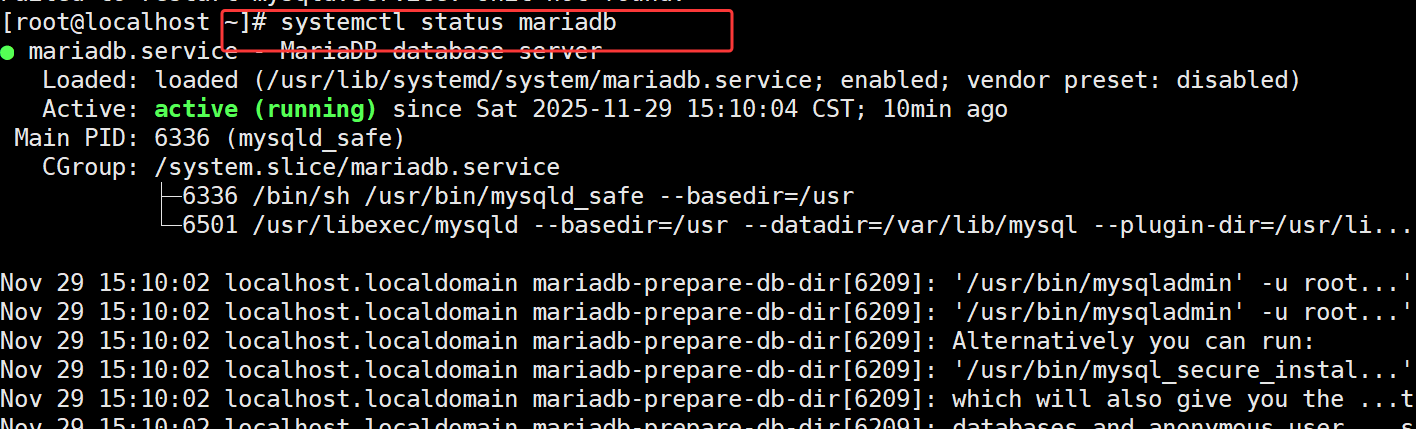
(3). 检查mysql是否启动:service mysqld status,如果没有启动,则启动它
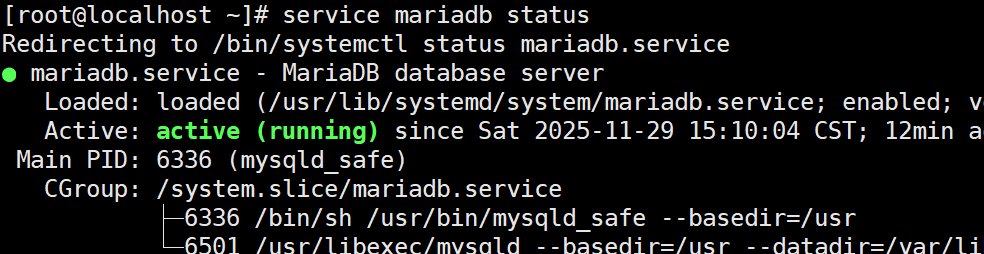
(4). 先修改root的密码(默认为空):
MariaDB [mysql]> set password for root@localhost = password('123.com');(5). 登录mysql服务器:myql --u root --p,并输入密码。
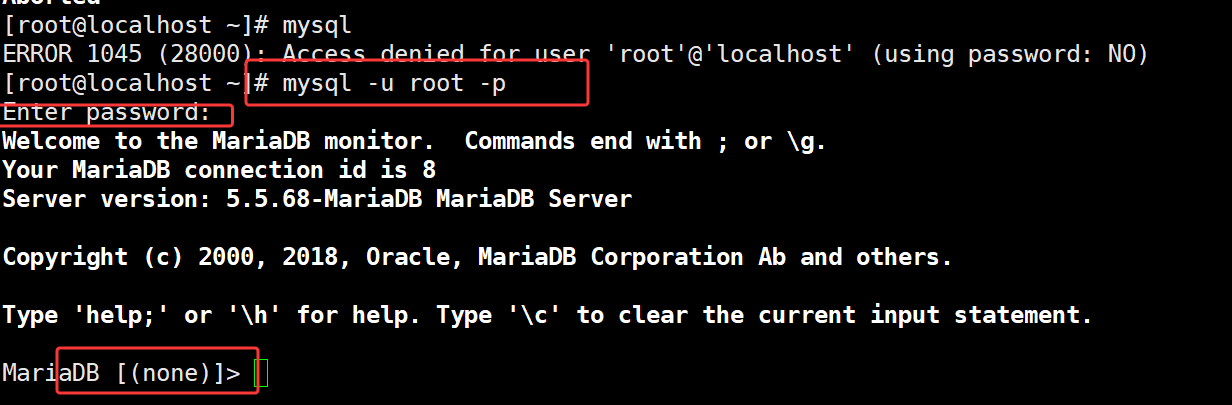
成功登录。
(6). 授权远程登录以供navicat连接:
GRANT ALL PRIVILEGES ON *.* TO 'root'@'%' IDENTIFIED BY '123.com' WITH GRANT OPTION;

flush privileges;
(1). 关闭防火墙:service iptables stop
(2). 使用navicat等客户端工具进行远程连接。
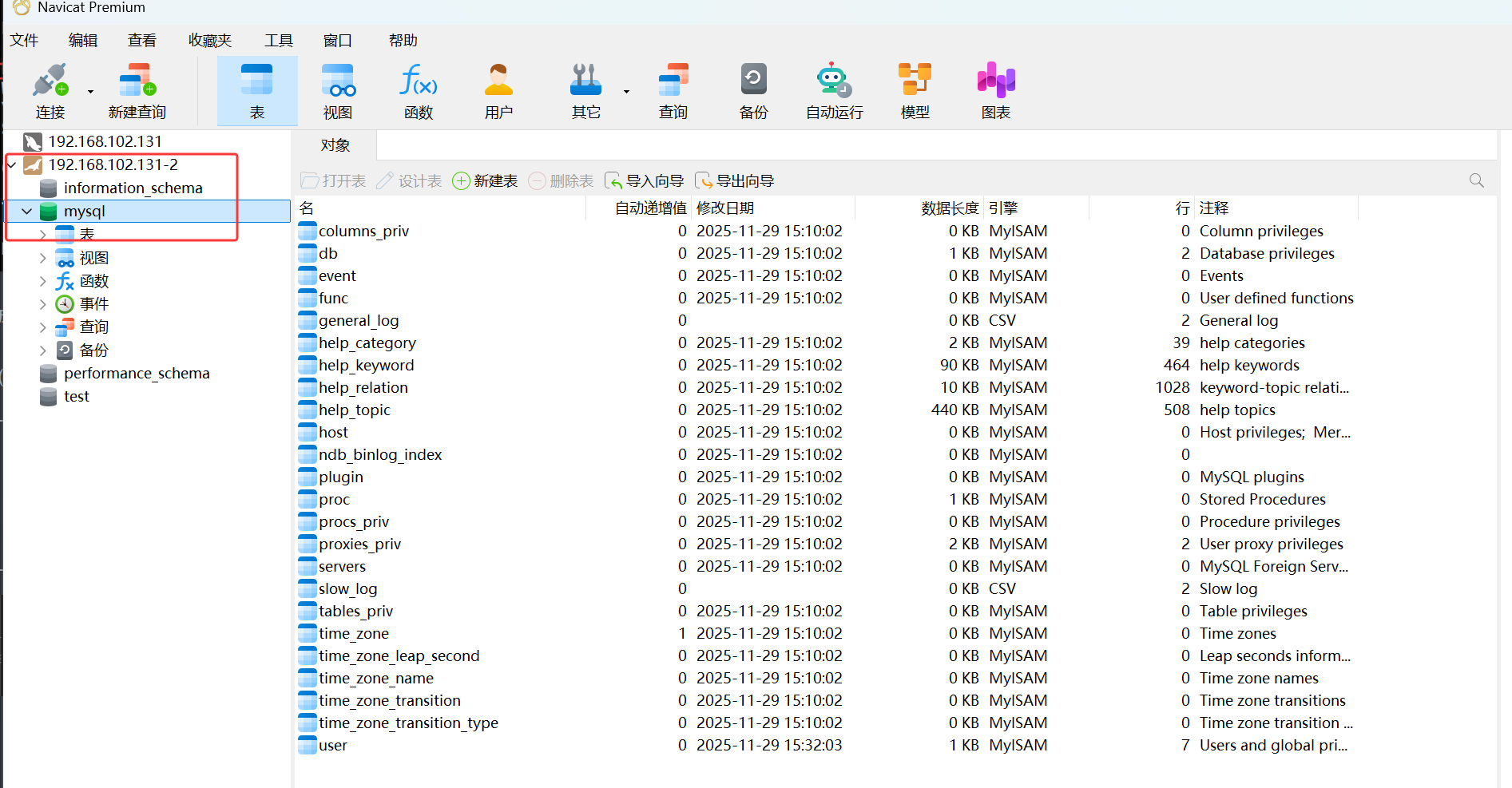
成功远程登录。
三、 配置Tomcat
上传apache-tomcat-8.5.59.tar.gz

解压到指定目录,注意和上面jdk的路径要保持一致
tar -zxvf apache-tomcat-8.5.59.tar.gz -C /usr/soft/woniusales/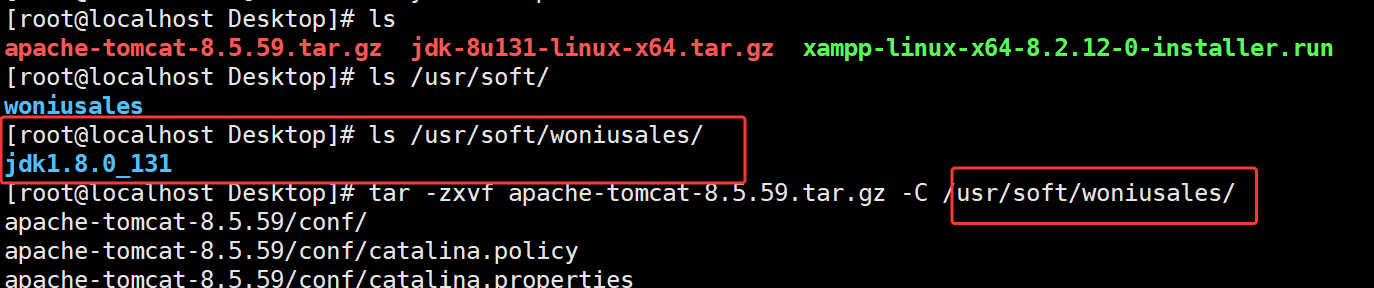

配置环境变量
vi ~/.bash_profile

JAVA_HOME=/usr/soft/woniusales/jdk1.8.0_131
CATALINA_HOME=/usr/soft/woniusales/apache-tomcat-8.5.59

CARALINA_BASE=$CATALINA_HOME
PATH=$PATH:$HOME/bin:$JAVA_HOME/bin

CLASSPATE=$JAVA_HOME/lib

export PATH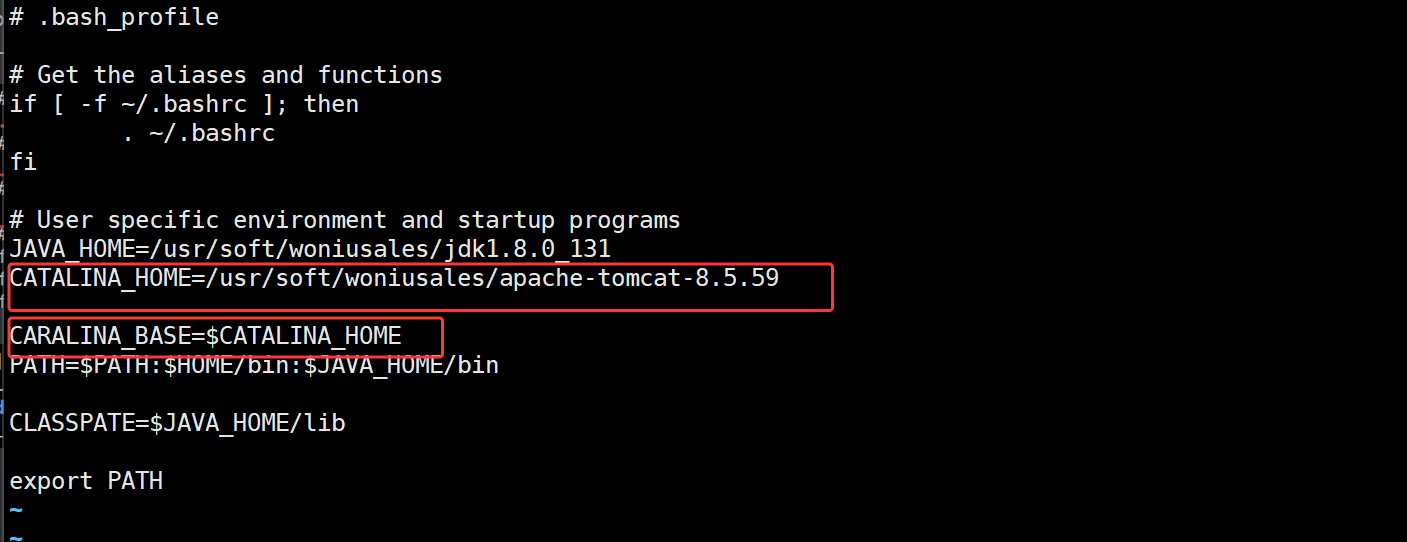
执行环境变量的配置:
source .bash_profile
进入到安装Tomcat的bin路径
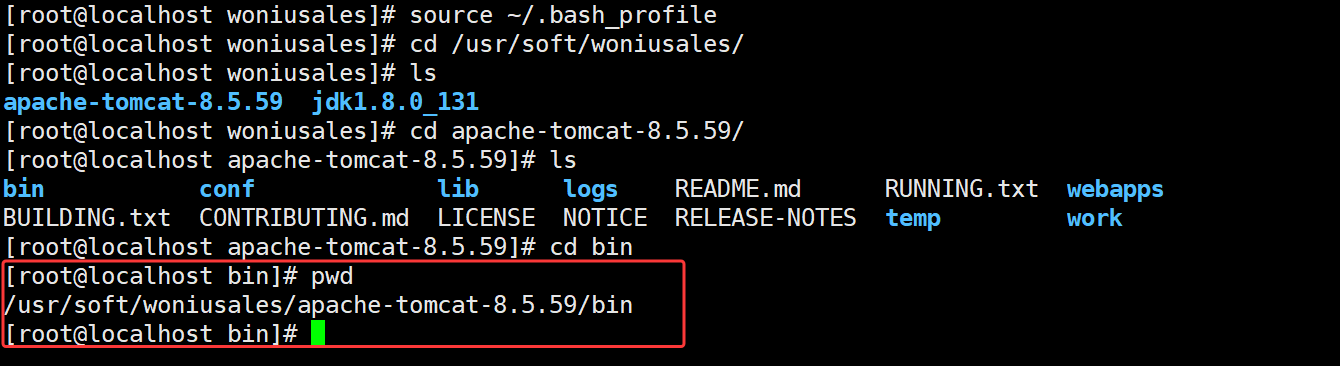
启动Tomcat服务
[root@localhost bin]# ./startup.sh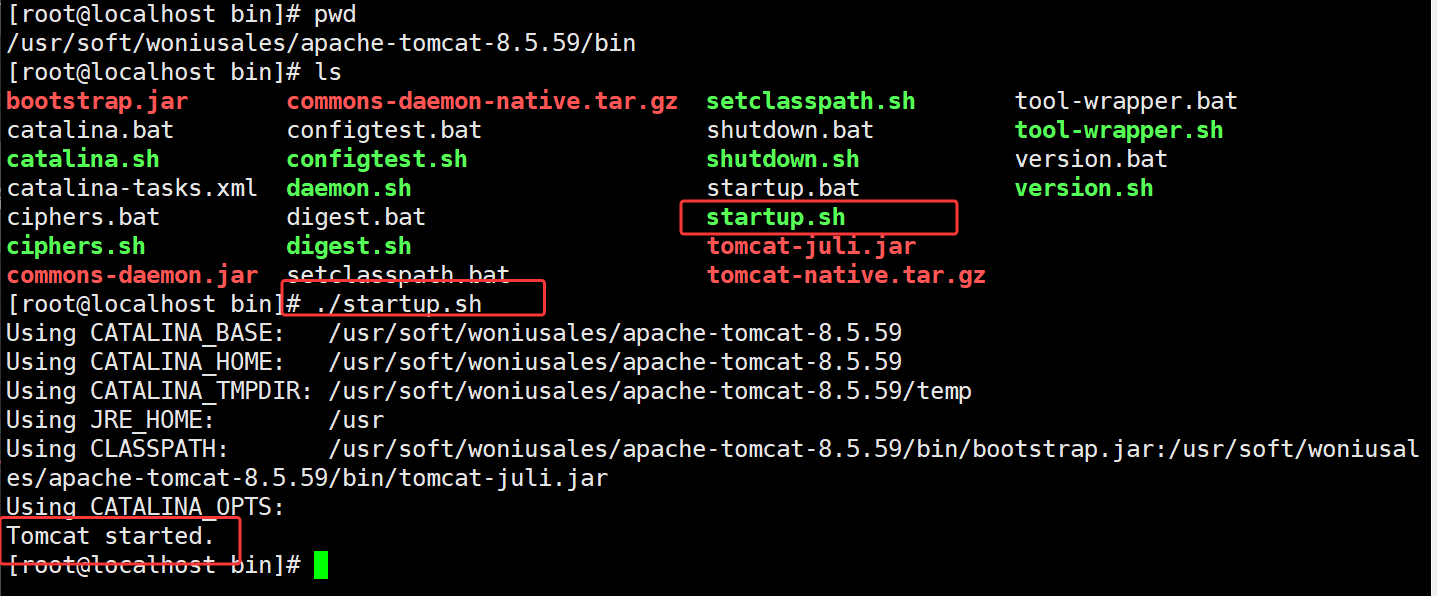
尝试方法是否正常。
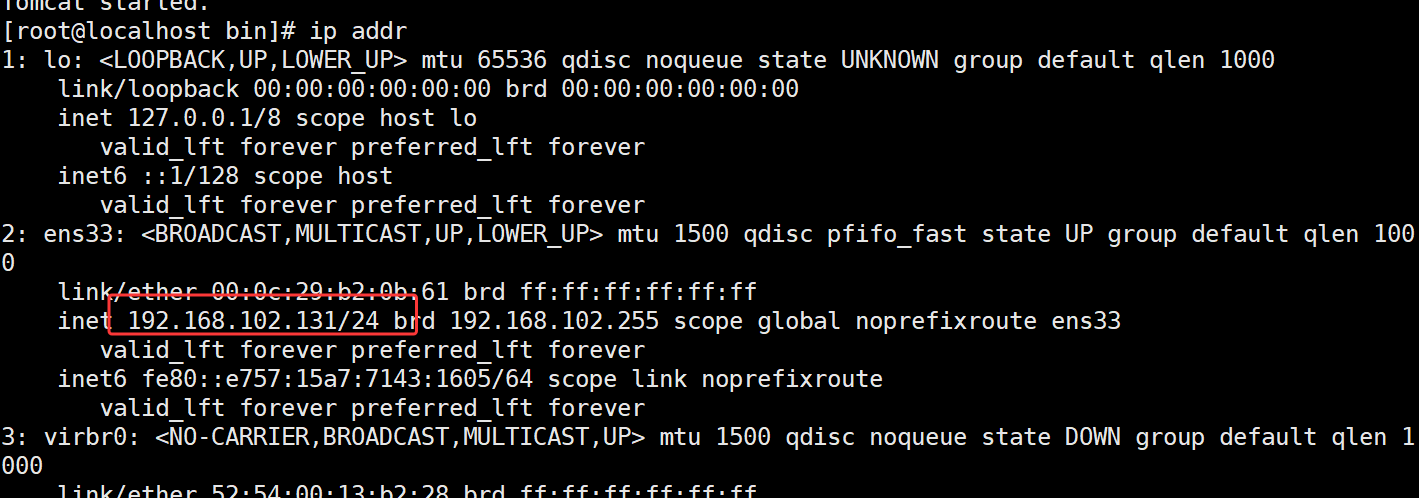
访问失败:
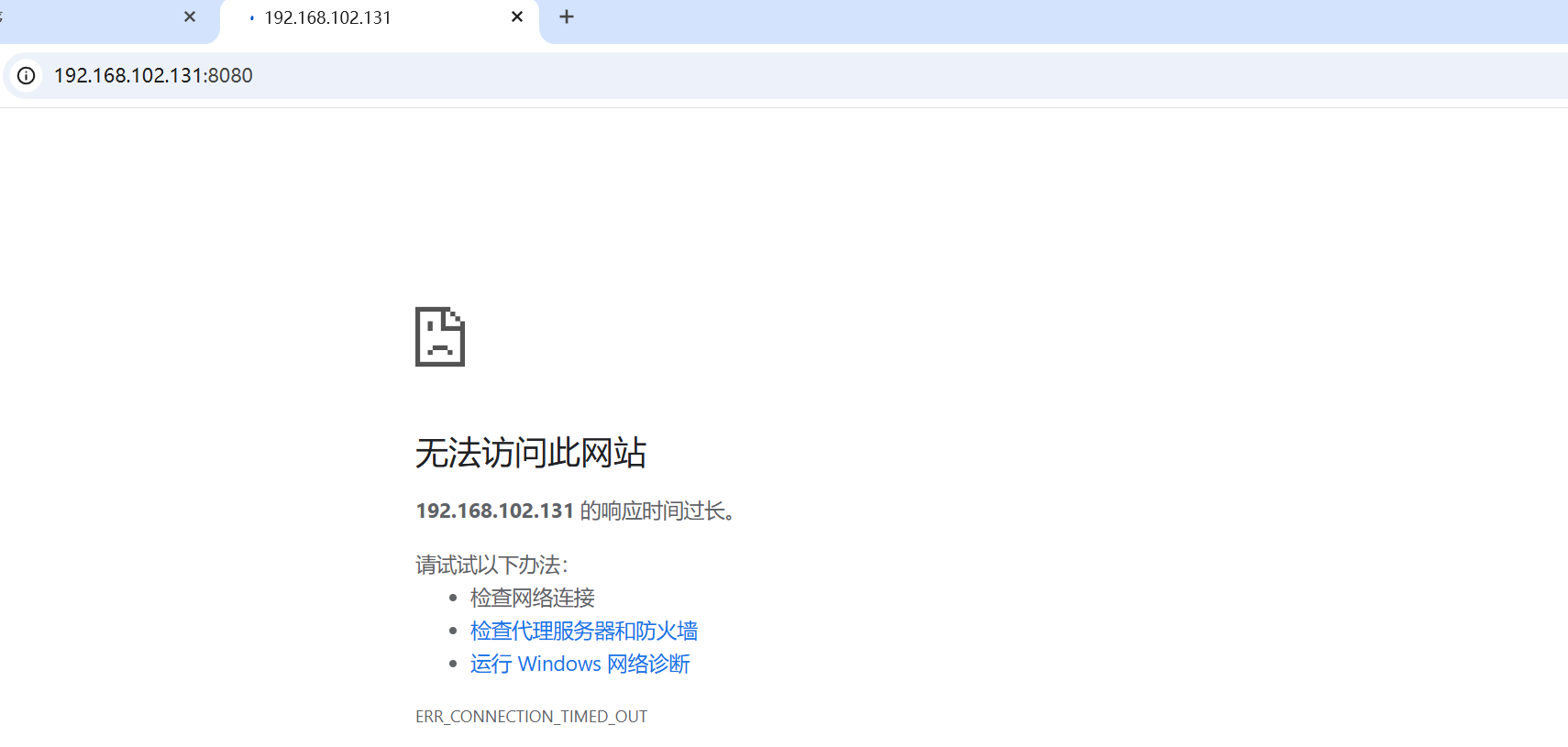
问题是防火墙没有关闭:
[root@localhost bin]# firewall-cmd --add-port=8080/tcp
success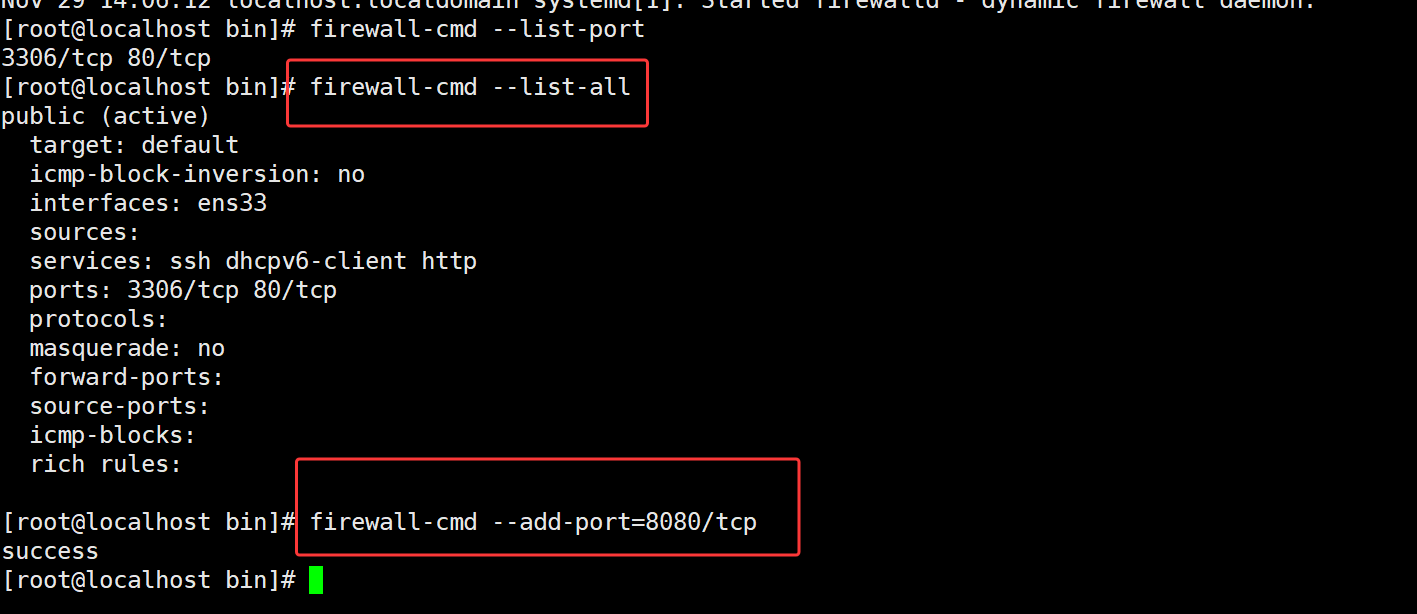
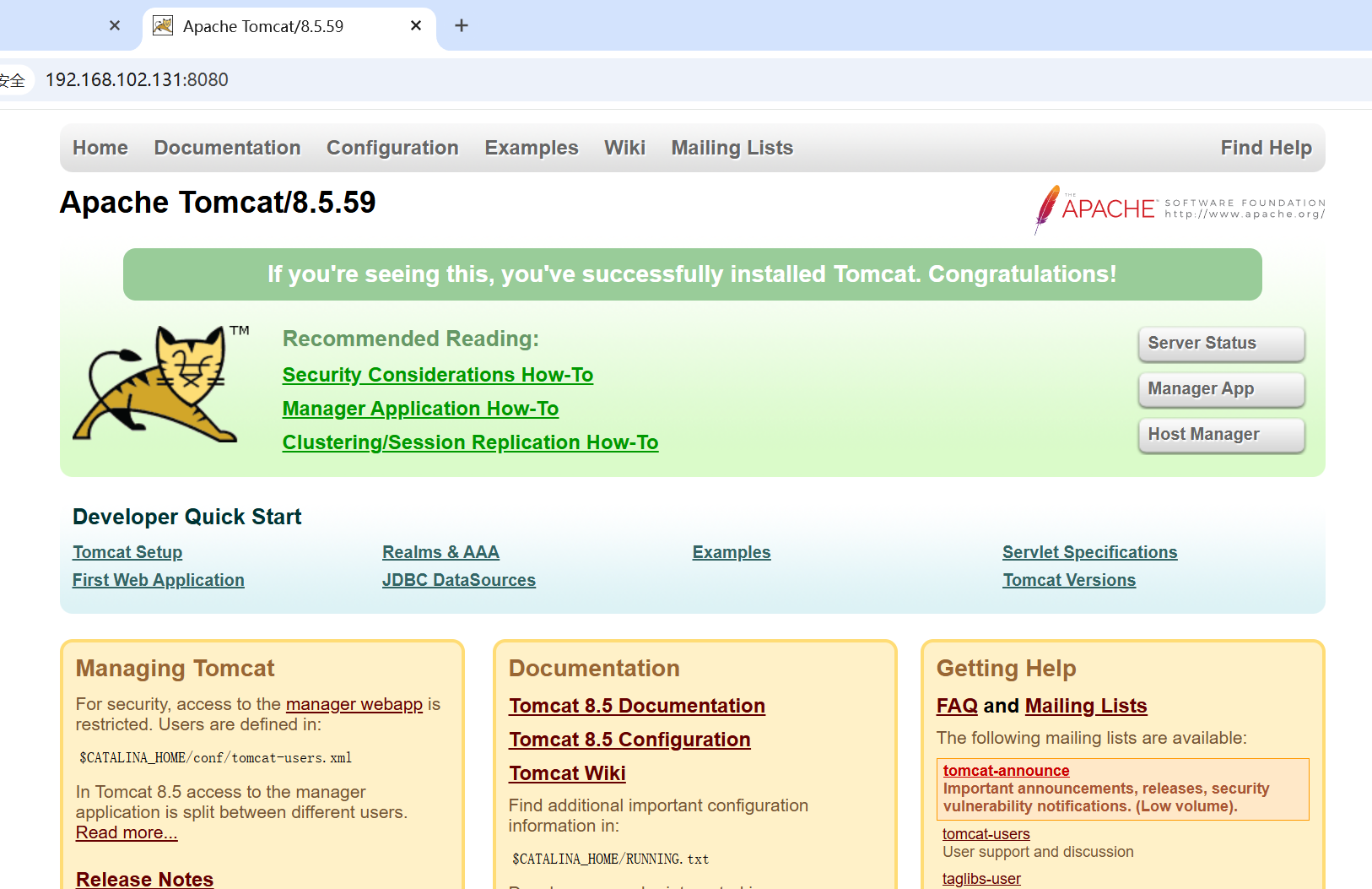
重新访问:如下页面说明tomcat配置成功:
四、搭建WoniuSales
将WoniuSales.war上传到/usr/soft/woniusales/apache-tomcat-8.5.59/webapps目录
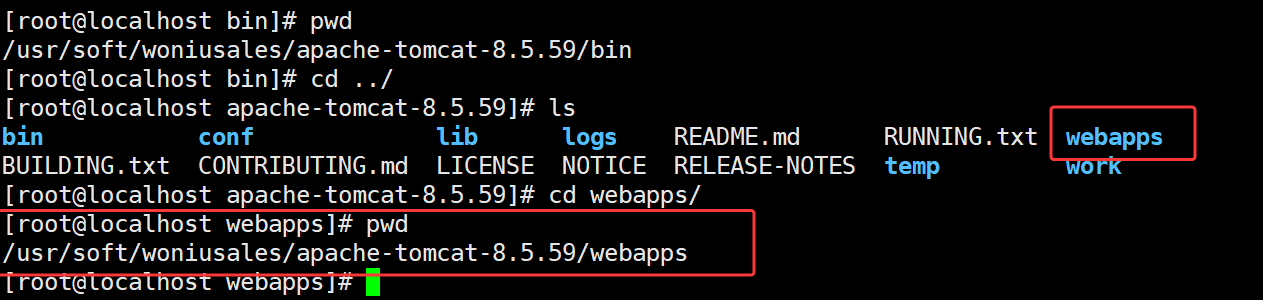
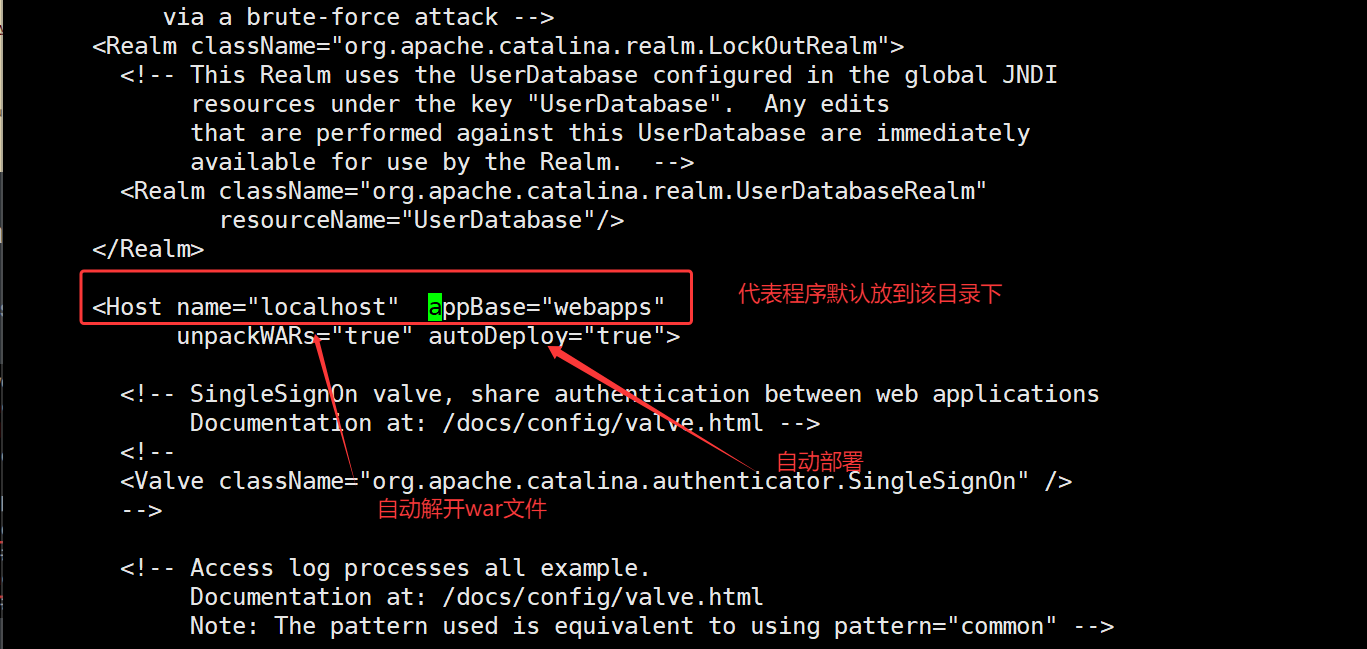
为什么要上传到l/usr/soft/woniusales/apache-tomcat-8.5.59/webapps目录下,是因为:
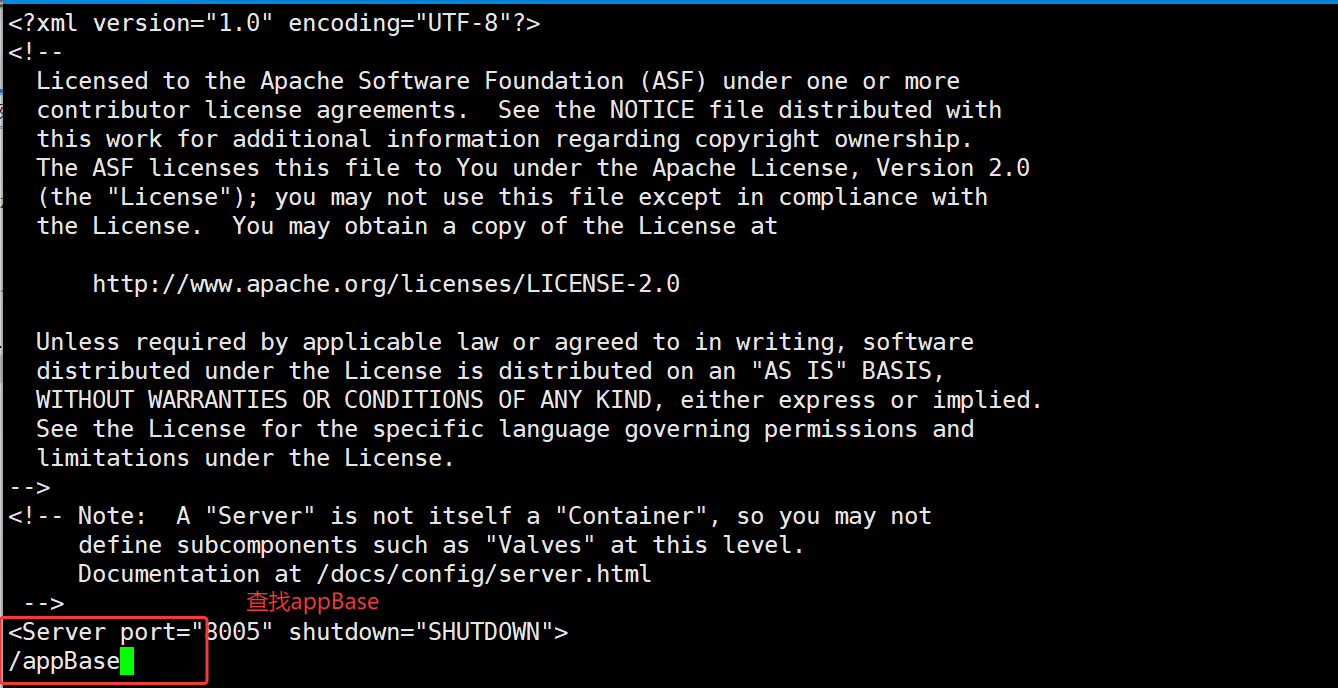
在Tomcat的server.xml文件中,有以下配置文件:
<Host name="localhost"  appBase="webapps"
            unpackWARs="true" autoDeploy="true">
指定了服务器域名,指定了应用程序的根目录,并且自动解开war包并完成部署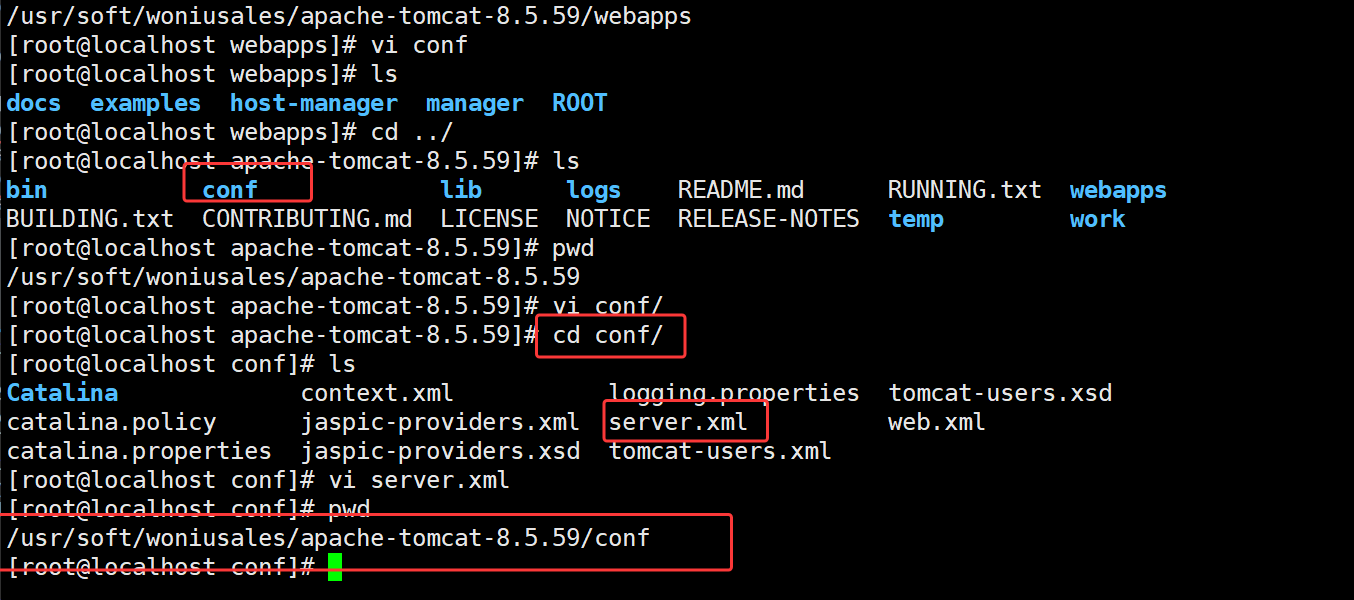
[root@localhost conf]# mv woniusales1.4.war /usr/soft/woniusales/apache-tomcat-8.5.59/webapps/woniusales.war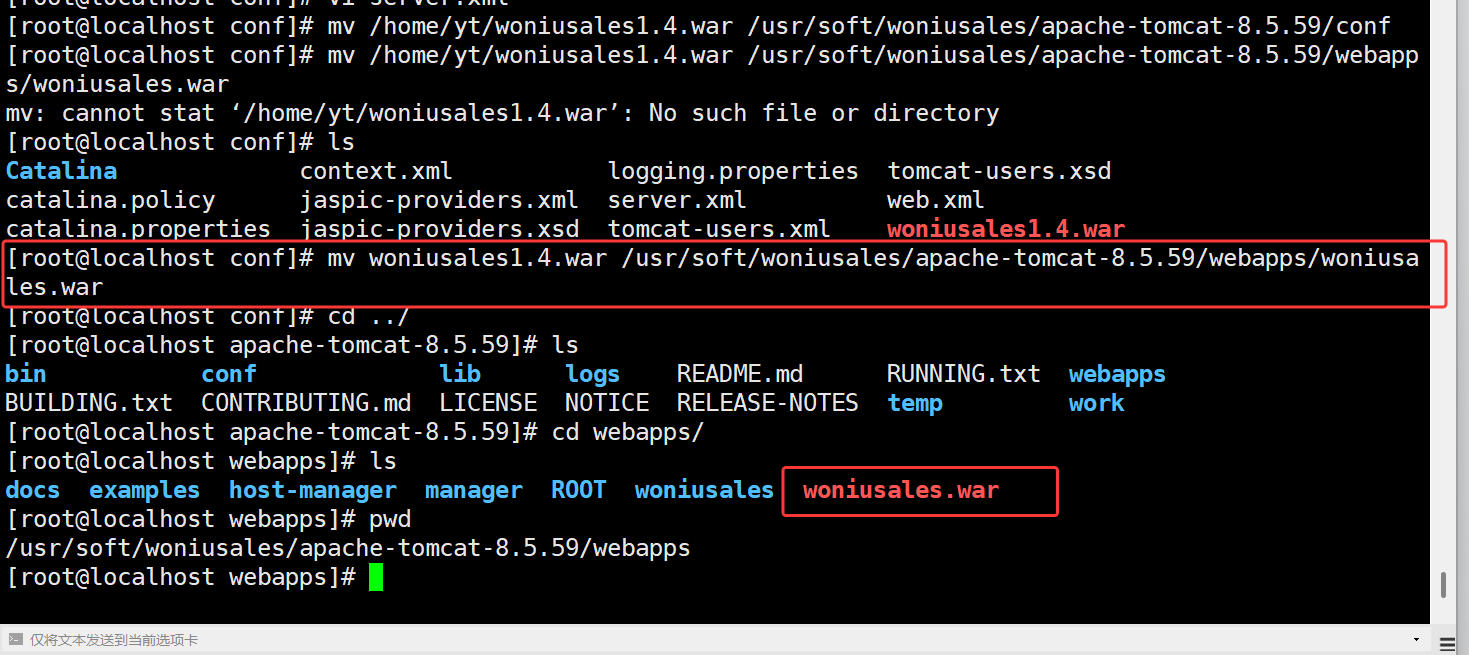
登陆数据库,创建名称为woniusales的空库,然后在库名上鼠标右键选择执行woniusales.sql文件:
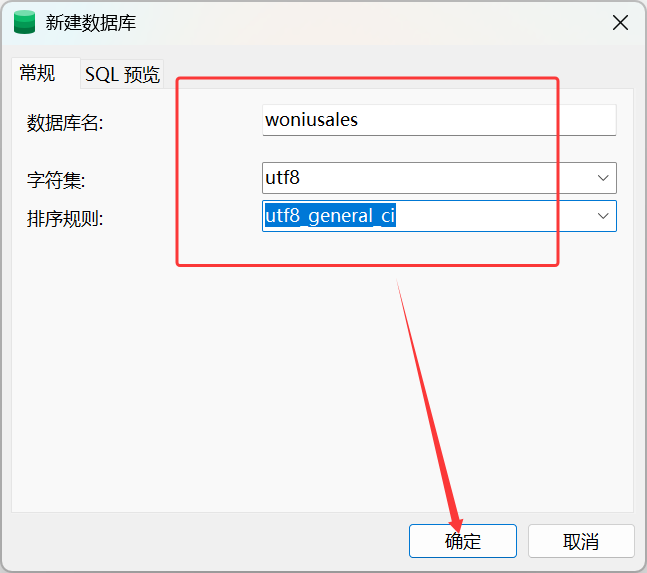
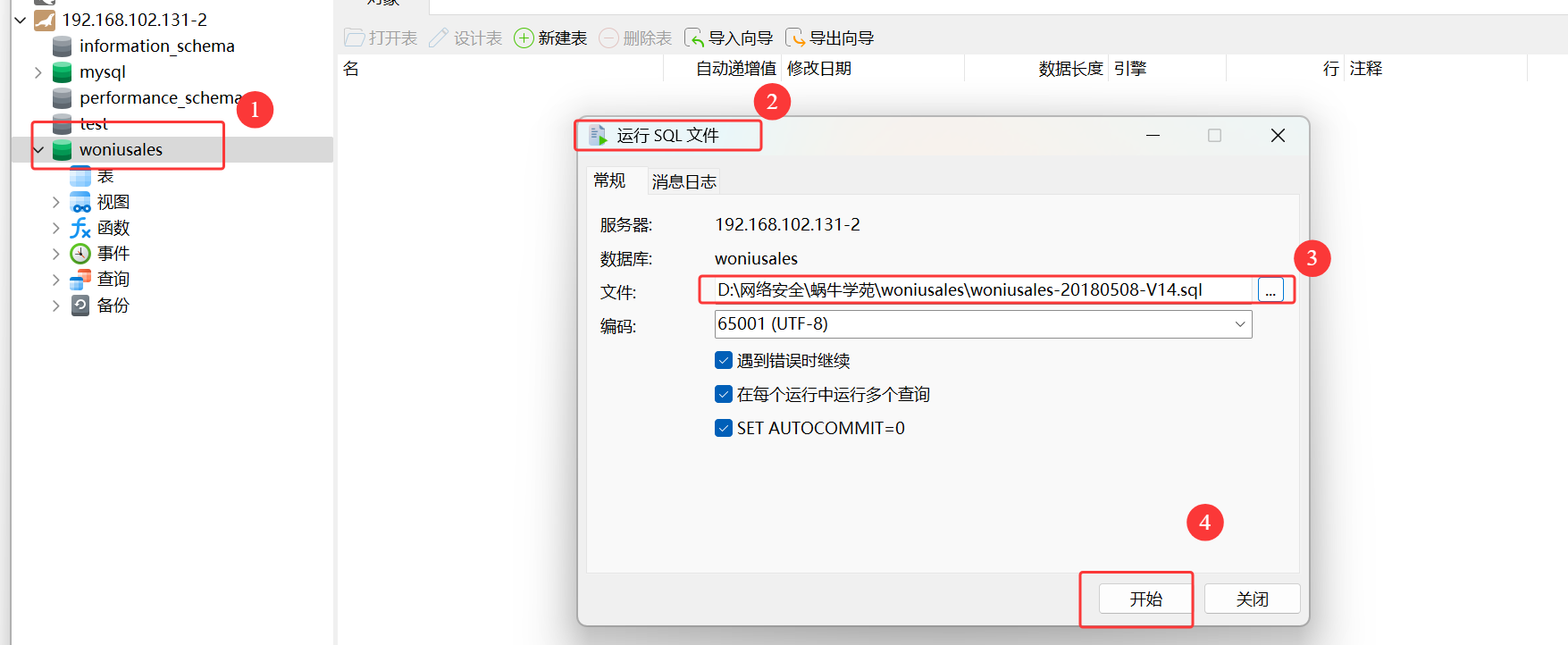
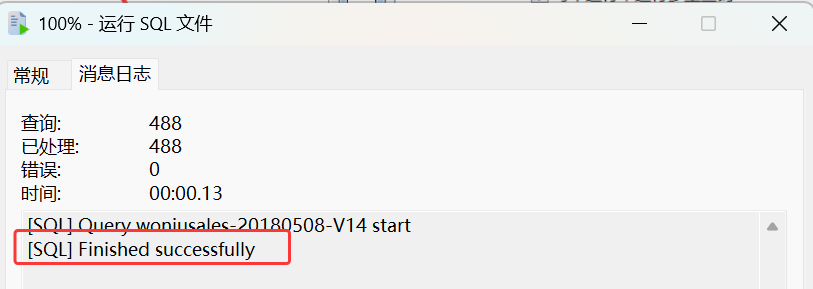
执行SQL代码成功:
五、重启Tomcat
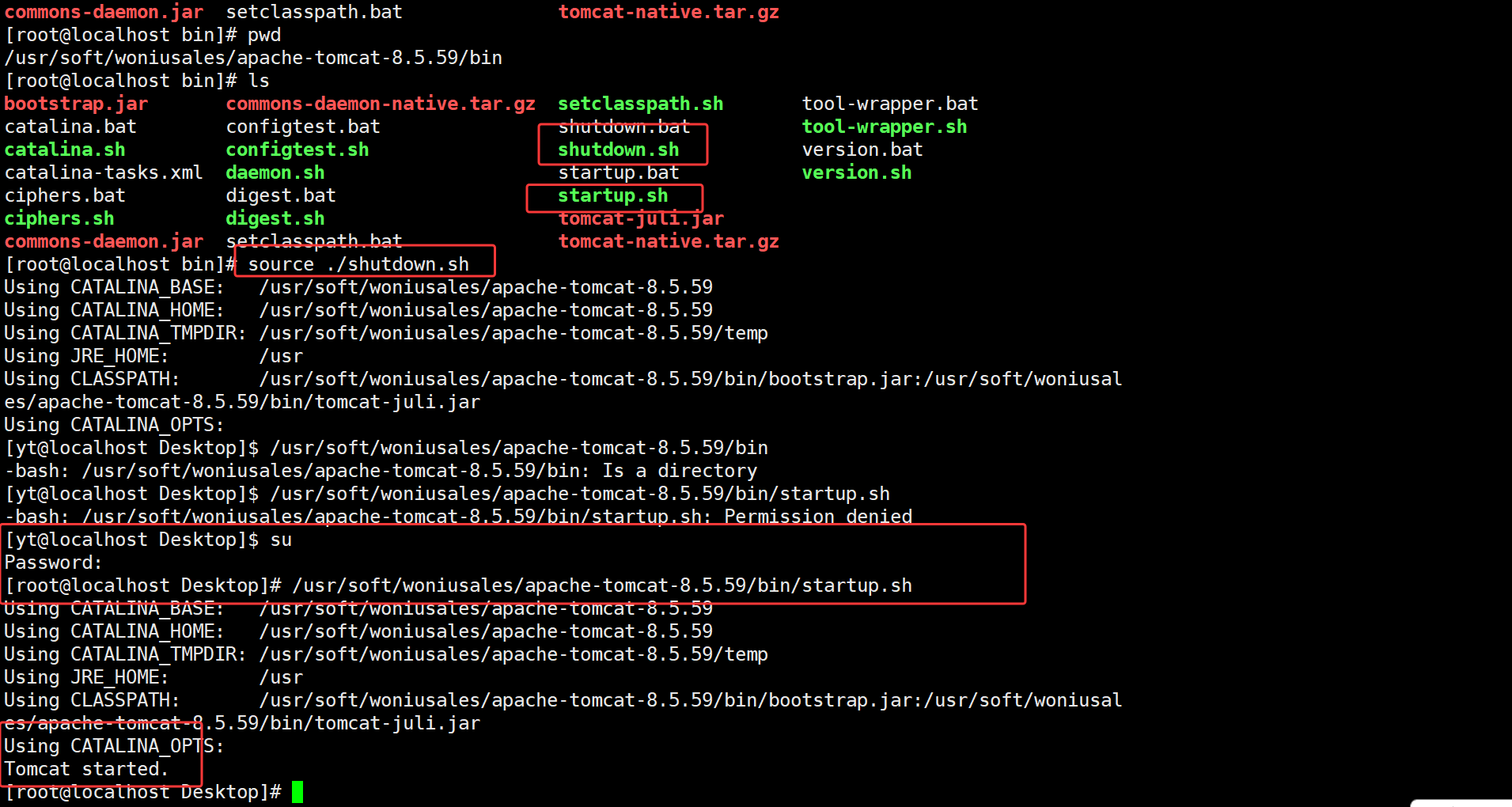
进入该目录:/usr/soft/woniusales/apache-tomcat-8.5.59/bin
关闭tomcat服务:/usr/soft/woniusales/apache-tomcat-8.5.59/bin/shutdown.sh
开启tomcat服务:/usr/soft/woniusales/apache-tomcat-8.5.59/bin/startup.sh
六、连接Tomcat和MySQL
使用浏览器访问地址:http://192.168.102.131:8080/woniusales,出现如下页面问题:
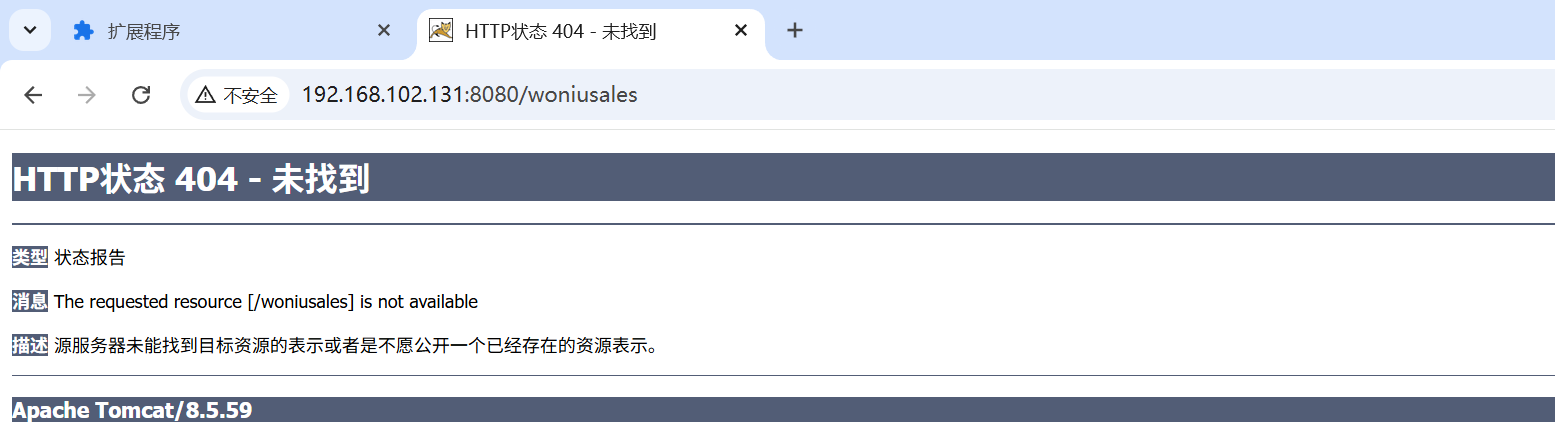
进入源代码的目录:/usr/soft/woniusales/apache-tomcat-8.5.59/webapps/woniusales
配置与数据库的连接信息:
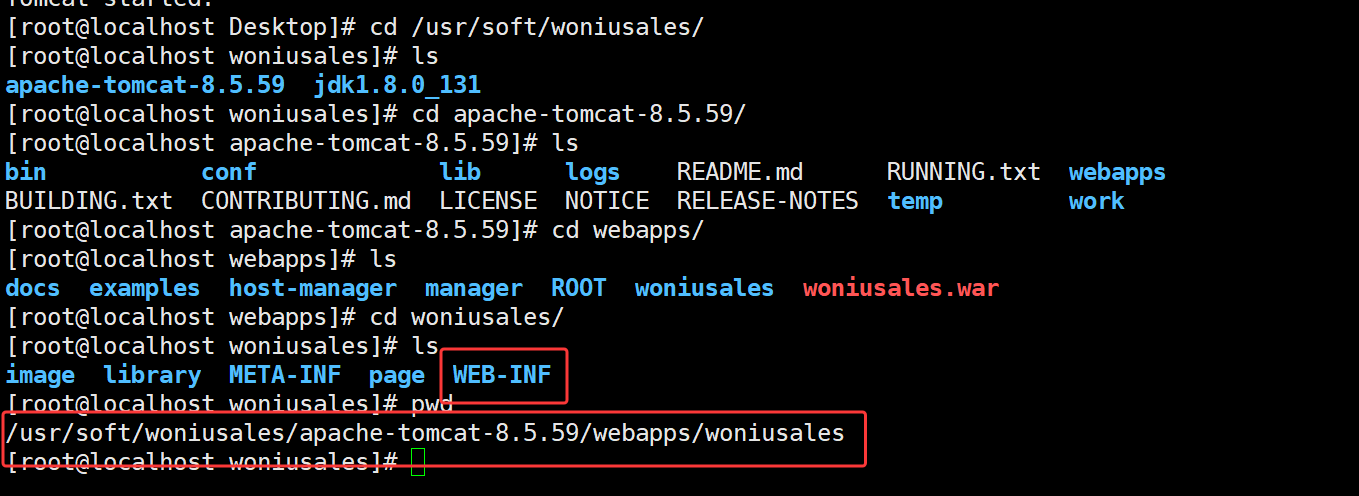
最终要修改的文件:/usr/soft/woniusales/apache-tomcat-8.5.59/webapps/woniusales/WEB-INF/classes/db.properties
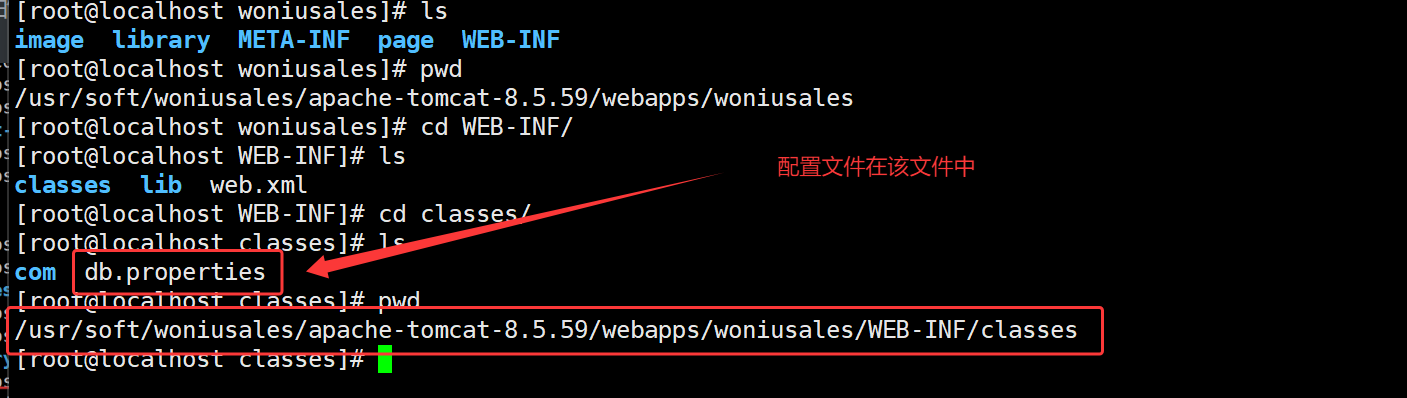
编辑db.properties


再重启Tomcat。
七、成功搭建,并访问woniusales
(默认登录用户名密码为:admin/admin123)
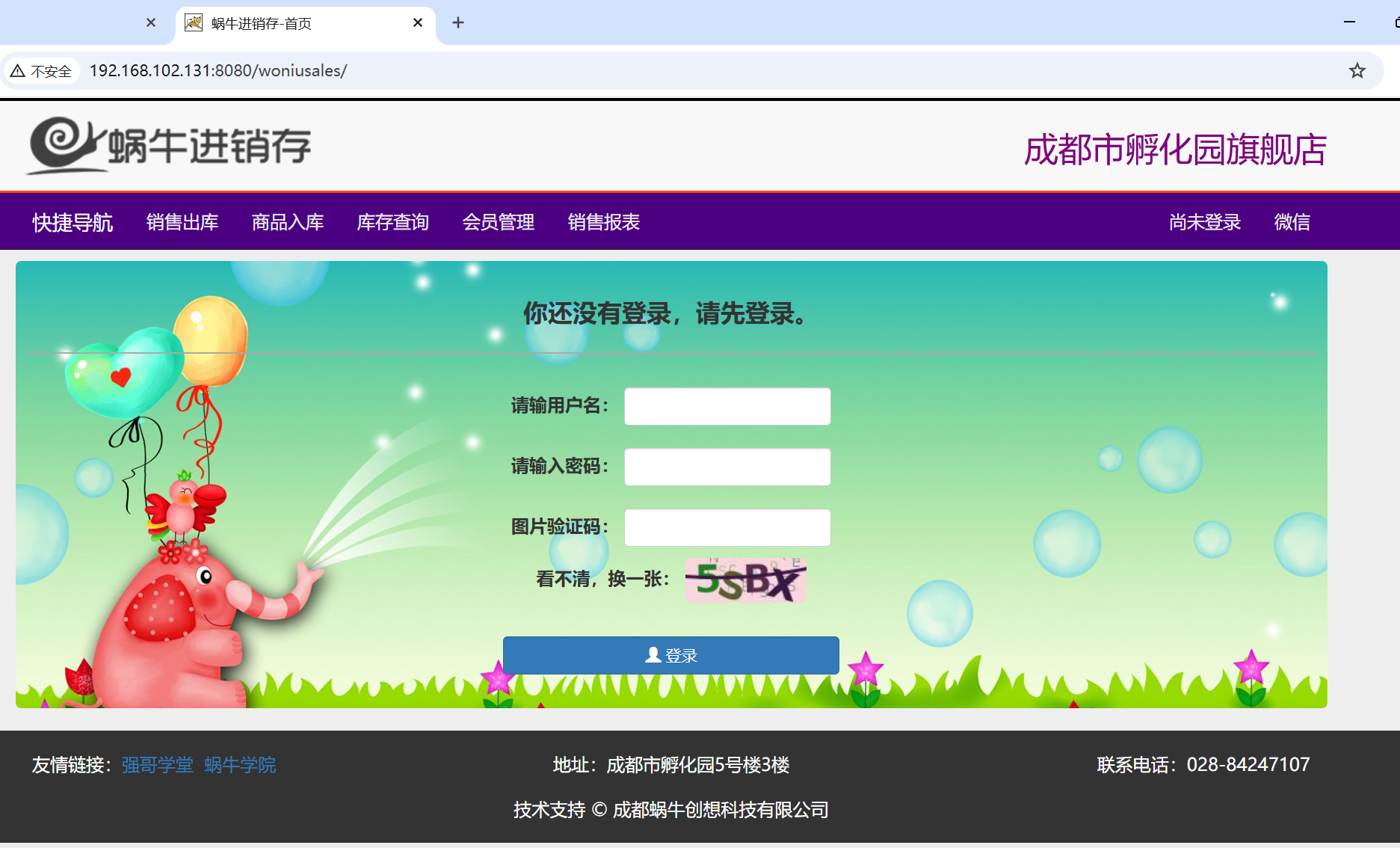
成功,结束!