文章目录
- [一、Nginx SSL/TLS 配置](#一、Nginx SSL/TLS 配置)
-
- [1. 准备工作:安装 Nginx](#1. 准备工作:安装 Nginx)
-
- [1.1 安装 EPEL 仓库](#1.1 安装 EPEL 仓库)
- [1.2 安装 Nginx](#1.2 安装 Nginx)
- [1.3 启动并设置 Nginx 开机启动](#1.3 启动并设置 Nginx 开机启动)
- [1.4 检查 Nginx 是否正常运行](#1.4 检查 Nginx 是否正常运行)
- [2. 获取 SSL/TLS 证书](#2. 获取 SSL/TLS 证书)
-
- [2.1 使用 Let's Encrypt 免费证书(推荐)](#2.1 使用 Let's Encrypt 免费证书(推荐))
-
- [2.1.1 安装 Certbot](#2.1.1 安装 Certbot)
- [2.1.2 获取 SSL 证书](#2.1.2 获取 SSL 证书)
- [2.1.3 配置自动续期](#2.1.3 配置自动续期)
- [2.2 创建自签名证书(仅用于测试)](#2.2 创建自签名证书(仅用于测试))
-
- [2.2.1 生成自签名证书](#2.2.1 生成自签名证书)
- [3. 配置 Nginx 启用 SSL/TLS](#3. 配置 Nginx 启用 SSL/TLS)
-
- [3.1 编辑 Nginx 配置文件](#3.1 编辑 Nginx 配置文件)
- [3.2 配置 SSL 证书路径](#3.2 配置 SSL 证书路径)
- [3.3 配置 HTTP 到 HTTPS 重定向](#3.3 配置 HTTP 到 HTTPS 重定向)
- [3.4 配置 HTTP/2(可选)](#3.4 配置 HTTP/2(可选))
- [4. 强化 SSL/TLS 安全性](#4. 强化 SSL/TLS 安全性)
-
- [4.1 禁用弱加密协议](#4.1 禁用弱加密协议)
- [4.2 启用 HTTP Strict Transport Security (HSTS)](#4.2 启用 HTTP Strict Transport Security (HSTS))
- [4.3 启用更强的 Diffie-Hellman 参数](#4.3 启用更强的 Diffie-Hellman 参数)
- [4.4 配置加密套件](#4.4 配置加密套件)
- [5. 验证配置](#5. 验证配置)
-
- [5.1 检查 Nginx 配置](#5.1 检查 Nginx 配置)
- [5.2 重启 Nginx](#5.2 重启 Nginx)
- [5.3 测试 HTTPS 配置](#5.3 测试 HTTPS 配置)
一、Nginx SSL/TLS 配置
1. 准备工作:安装 Nginx
1.1 安装 EPEL 仓库
bash
sudo yum install epel-release -y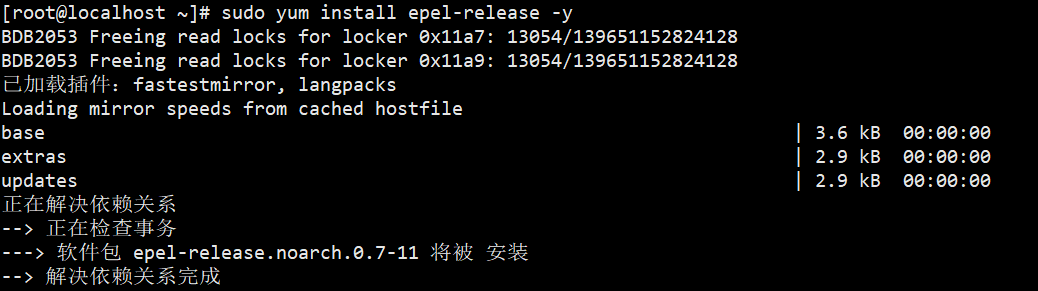
1.2 安装 Nginx
bash
sudo yum install nginx -y
1.3 启动并设置 Nginx 开机启动
bash
sudo systemctl start nginx
sudo systemctl enable nginx
1.4 检查 Nginx 是否正常运行
访问 http://your_server_ip,查看是否能看到 Nginx 的默认欢迎页面。若未看到,使用以下命令检查 Nginx 状态:
bash
sudo systemctl status nginx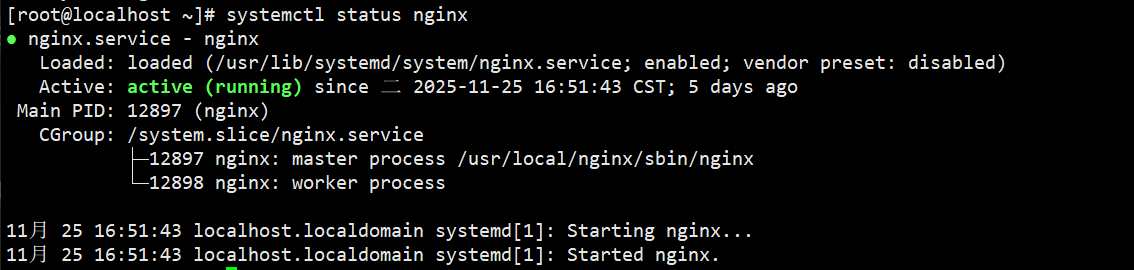
2. 获取 SSL/TLS 证书
2.1 使用 Let's Encrypt 免费证书(推荐)
2.1.1 安装 Certbot
bash
sudo yum install epel-release -y
sudo yum install certbot python2-certbot-nginx -y
2.1.2 获取 SSL 证书
bash
sudo certbot --nginx -d yourdomain.com -d www.yourdomain.com(将 yourdomain.com 替换为实际域名,Certbot 会自动配置 Nginx 使用 SSL 并启用 HTTPS,修改 Nginx 配置,获取证书并重新加载 Nginx 服务)
2.1.3 配置自动续期
bash
sudo crontab -e添加以下行,每天检查并自动续期证书:
bash
0 0 * * * /usr/bin/certbot renew --quiet2.2 创建自签名证书(仅用于测试)
2.2.1 生成自签名证书
- 生成密钥文件和证书签名请求(CSR):
bash
sudo mkdir /etc/ssl/private
sudo mkdir /etc/ssl/certs
# 创建用于存放证书相关文件的子目录

mkdir -p /usr/local/nginx/ssl/private
mkdir -p /usr/local/nginx/ssl/certs
# 递归为 Nginx 单独创建 SSL 存储目录

openssl genpkey -algorithm RSA -out /usr/local/nginx/ssl/private/nginx-selfsigned.key -pkeyopt rsa_keygen_bits:2048
# 使用 OpenSSL 生成一个 2048 位 RSA 算法的私钥文件

openssl req -new -key /usr/local/nginx/ssl/private/nginx-selfsigned.key -out /usr/local/nginx/ssl/certs/nginx-selfsigned.csr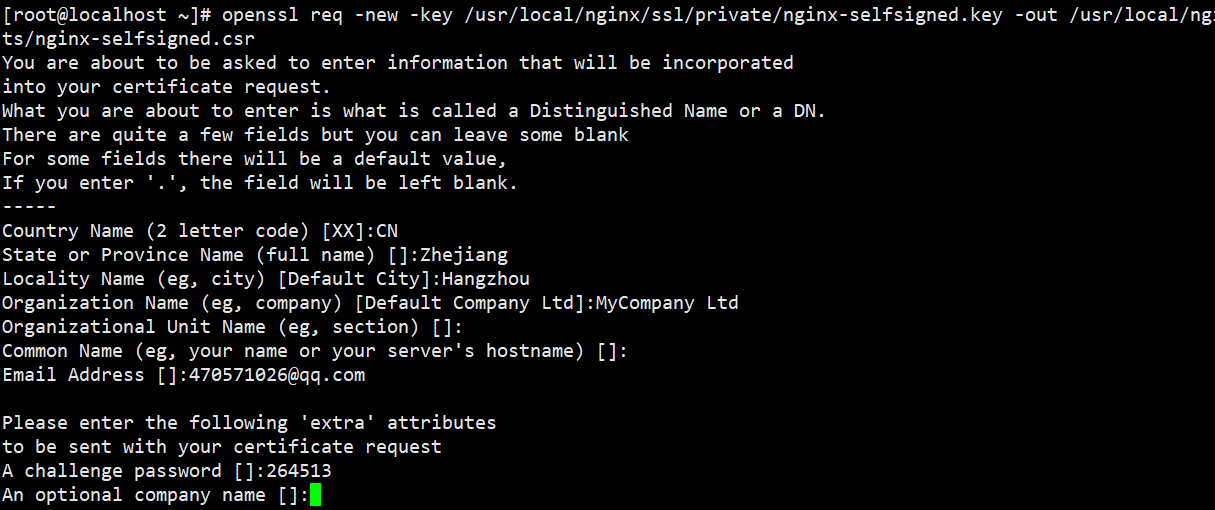
Country Name(国家代码):CN
State or Province Name(省/州):Beijing
Locality Name(城市):Beijing
Organization Name(组织名称):MyCompany Ltd
Organizational Unit Name: (部门名):IT Department(可留空)
Common Name(域名):example.com
Email Address(邮箱):admin@example.com- 生成自签名证书:
bash
openssl x509 -req -days 365 -in /usr/local/nginx/ssl/certs/nginx-selfsigned.csr -signkey /usr/local/nginx/ssl/private/nginx-selfsigned.key -out /usr/local/nginx/ssl/certs/nginx-selfsigned.crt- 验证证书生成是否成功:
证书保存在/usr/local/nginx/ssl/certs/nginx-selfsigned.crt,密钥文件保存在/usr/local/nginx/ssl/private/nginx-selfsigned.key。
3. 配置 Nginx 启用 SSL/TLS
3.1 编辑 Nginx 配置文件
bash
vim /usr/local/nginx/conf/nginx.conf3.2 配置 SSL 证书路径
在 Nginx 配置中添加以下内容:
nginx
server {
    listen 443 ssl;
    server_name benet.com www.benet.com;

    ssl_certificate /usr/local/nginx/ssl/certs/nginx-selfsigned.crt;
    ssl_certificate_key /usr/local/nginx/ssl/private/nginx-selfsigned.key;

    ssl_protocols TLSv1.2 TLSv1.3;
    ssl_ciphers TLS_AES_128_GCM_SHA256:TLS_AES_256_GCM_SHA384:TLS_CHACHA20_POLY1305_SHA256;
    ssl_prefer_server_ciphers on;

    location / {
        root /usr/share/nginx/html;
        index index.html;
    }
}(说明:listen 443 ssl; 表示监听 HTTPS 端口 443;ssl_certificate 和 ssl_certificate_key 指定证书和密钥路径;ssl_protocols 启用 TLS 1.2 和 TLS 1.3;ssl_ciphers 定义加密套件;ssl_prefer_server_ciphers on; 强制服务器优先选择加密套件)
3.3 配置 HTTP 到 HTTPS 重定向
添加以下内容,使 HTTP 流量转到 HTTPS:
nginx
server {
    listen 80;
    server_name benet.com www.benet.com;
    return 301 https://$host$request_uri;
}
3.4 配置 HTTP/2(可选)
若要启用 HTTP/2,添加 http2:
nginx
server {
    listen 443 ssl http2;
    ...
}
4. 强化 SSL/TLS 安全性
4.1 禁用弱加密协议
nginx
ssl_protocols TLSv1.2 TLSv1.3;4.2 启用 HTTP Strict Transport Security (HSTS)
nginx
add_header Strict-Transport-Security "max-age=31536000; includeSubDomains" always;(设置最长为一年的 HSTS)
4.3 启用更强的 Diffie-Hellman 参数
生成 2048 位的 DH 参数文件:
bash
sudo openssl dhparam -out /usr/local/nginx/ssl/certs/dhparam.pem 2048在 Nginx 配置中引用:
nginx
ssl_dhparam /usr/local/nginx/ssl/certs/dhparam.pem;4.4 配置加密套件
nginx
ssl_ciphers 'TLS_AES_128_GCM_SHA256:TLS_AES_256_GCM_SHA384:ECDHE-RSA-AES128-GCM-SHA256:ECDHE-RSA-AES256-GCM-SHA384';5. 验证配置
5.1 检查 Nginx 配置
bash
sudo nginx -t5.2 重启 Nginx
若配置无错误,重启 Nginx 应用更改:
bash
sudo systemctl restart nginx5.3 测试 HTTPS 配置
- 使用浏览器访问
https://benet.com,查看是否有绿色锁图标。 - 使用
curl命令测试:
bash
curl -I https://benet.com