1.环境准备(三个虚拟机都要做)
创建虚拟机并更改环境
vi /etc/selinux/config
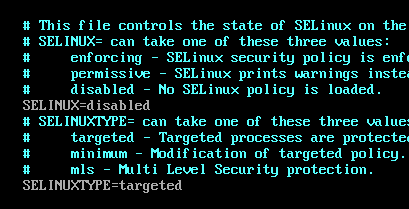

重启后下载软件并且同步时间
yum install vim make gcc tree net-tools tar -y
yum update
安装好后
vim /etc/chrony.conf
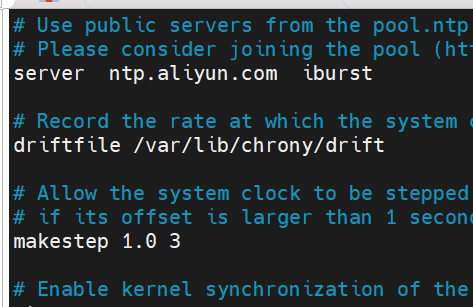
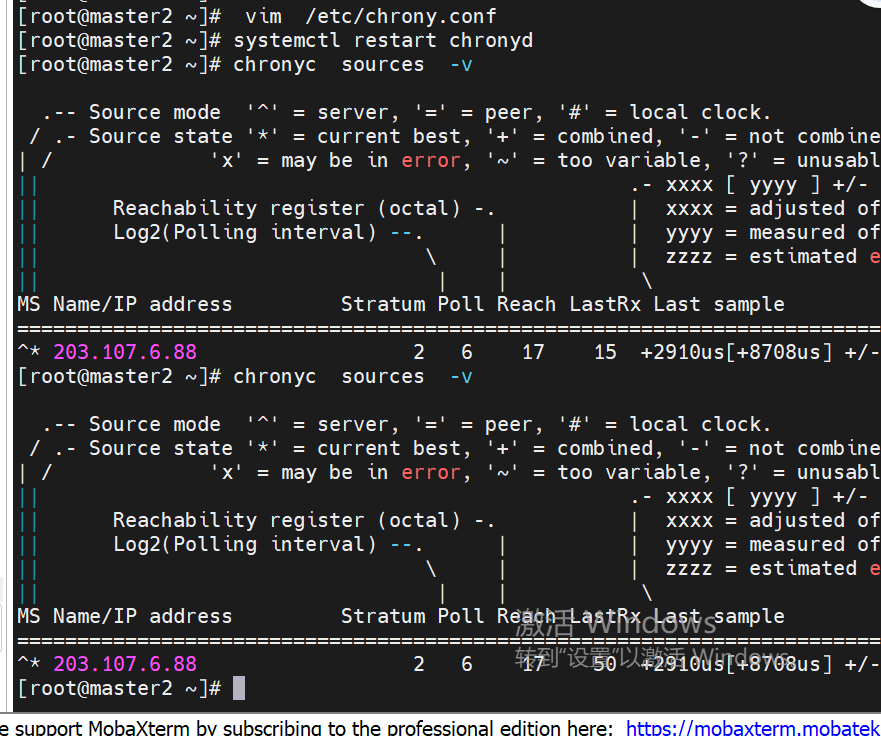
timedatectl (可以用这个看一下)
三台机子完成后拍快照安装mysql,其中monitor虚拟机不用装
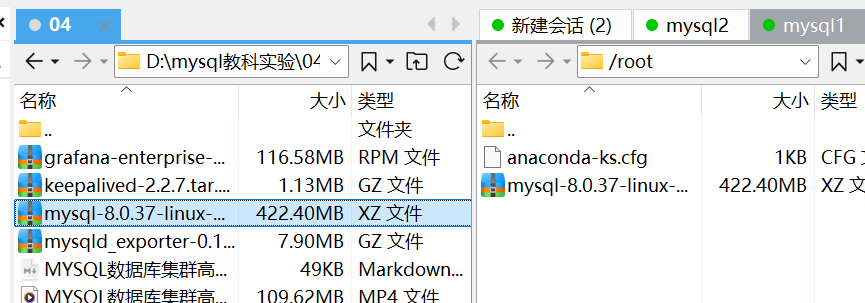
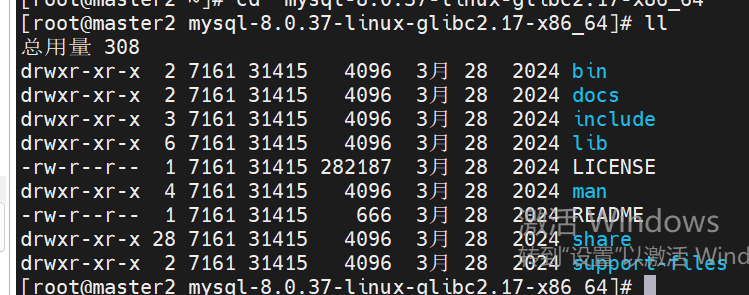
解压缩
tar xvf mysql-8.0.37-linux-glibc2.17-x86_64.tar.xz
cd mysql-8.0.37-linux-glibc2.17-x86_64
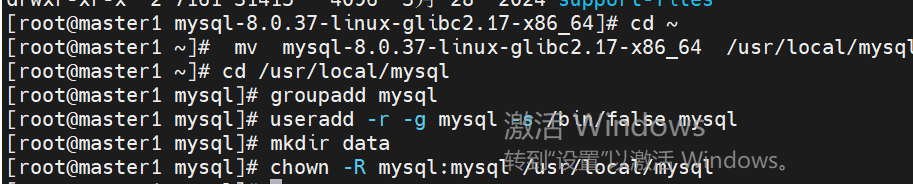
改变mysql的安装位置并创建用户(这里可以选择性配置)
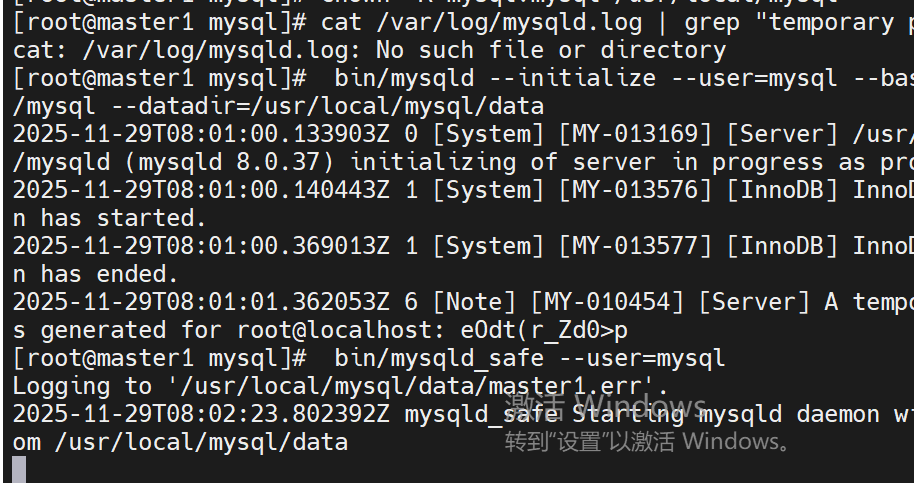
软件初始化(root@......那里记得复制密码)
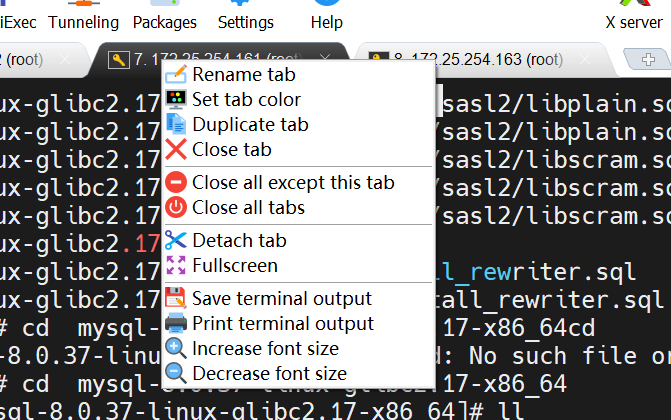
到这里从新打开一个终端(在当前 MobaXterm 的右键菜单中,选择 "Duplicate tab"(复制标签页))
新终端(密码粘贴之前复制的)
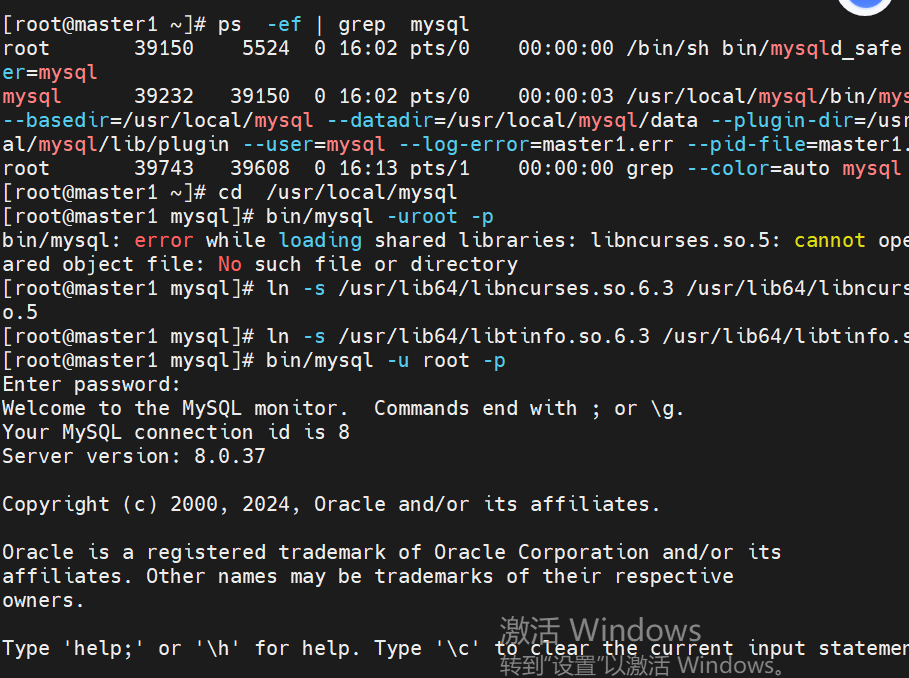
修改密码
alter user 'root'@'localhost' identified with mysql_native_password by '123456';
看一下数据库怎么样后关闭
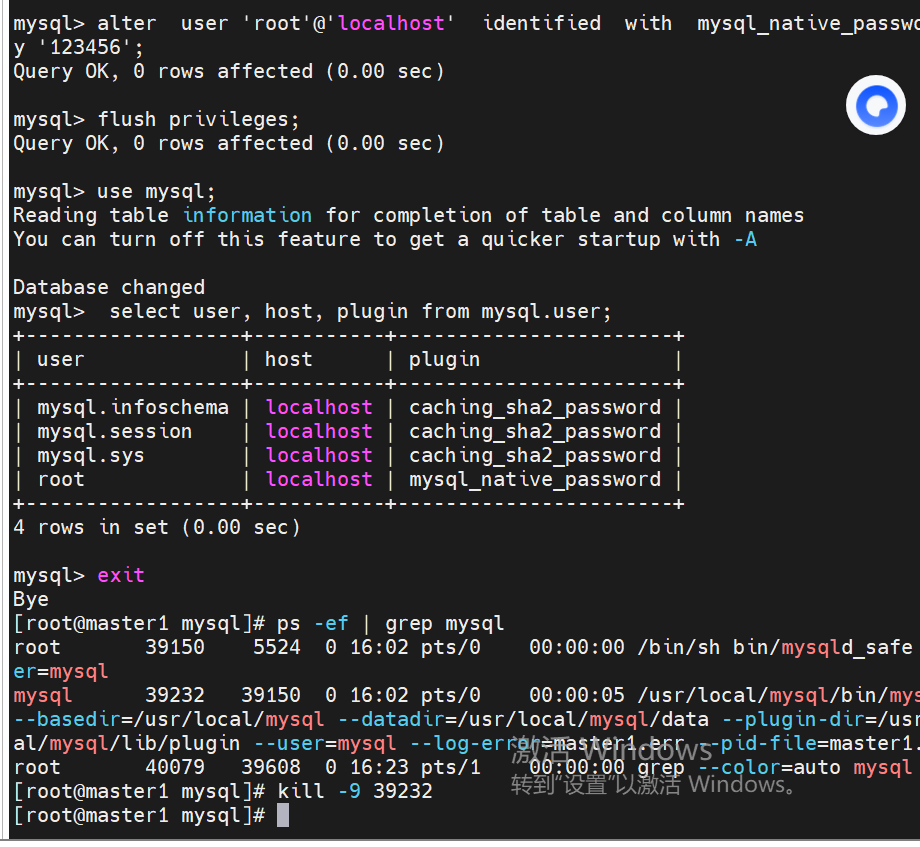
最后一条指令kill -9 进程号中要替换上面自己的进程号(这里写错了应该是39150)
设置mysql的配置文件
vim /etc/my.cnf
client
port = 3306
socket = /tmp/mysql.sock
mysqld
port = 3306
basedir = /usr/local/mysql
datadir = /usr/local/mysql/data
tmpdir = /tmp
socket = /tmp/mysql.sock
character-set-server = utf8mb4
collation-server = utf8mb4_general_ci
default-storage-engine=INNODB
log_error = error.log
配置启动脚本
root@master1 \~# cd /usr/local/mysql/support-files
root@master1 support-files# cp -a mysql.server /etc/init.d/mysql
root@master1 support-files# vim /etc/init.d/mysql
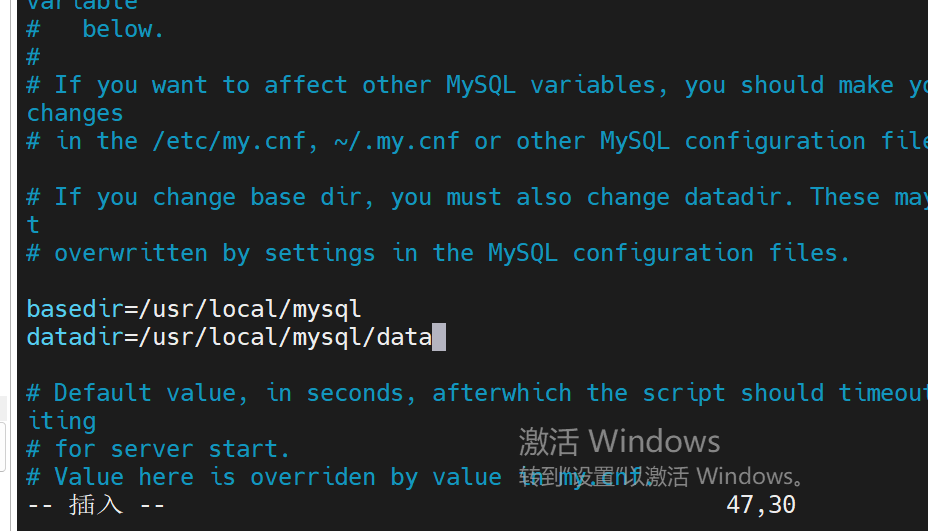
root@master1 init.d# cd ~
root@master1 \~# vim ~/.bash_profile
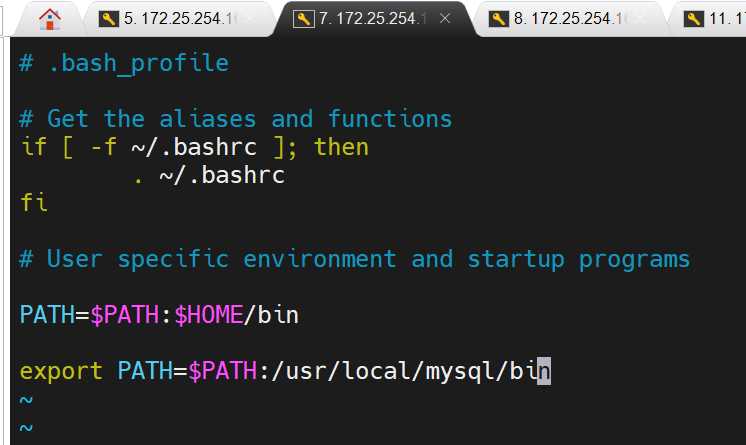
root@master1 \~# source ~/.bash_profile
root@master1 \~# systemctl daemon-reload # 重载系统配置
root@master1 \~# systemctl start mysql
root@master1 \~# /usr/lib/systemd/systemd-sysv-install enable mysql # 开机启动
root@master1 \~# mysql -uroot -p
mysql> update mysql.user set host="%" where user="root";
mysql> flush privileges;
mysql> exit
2.msyql集群搭建
master1节点配置
root@master1 \~# systemctl stop mysql
root@master1 \~# vim /etc/my.cnf (直接在后面加)
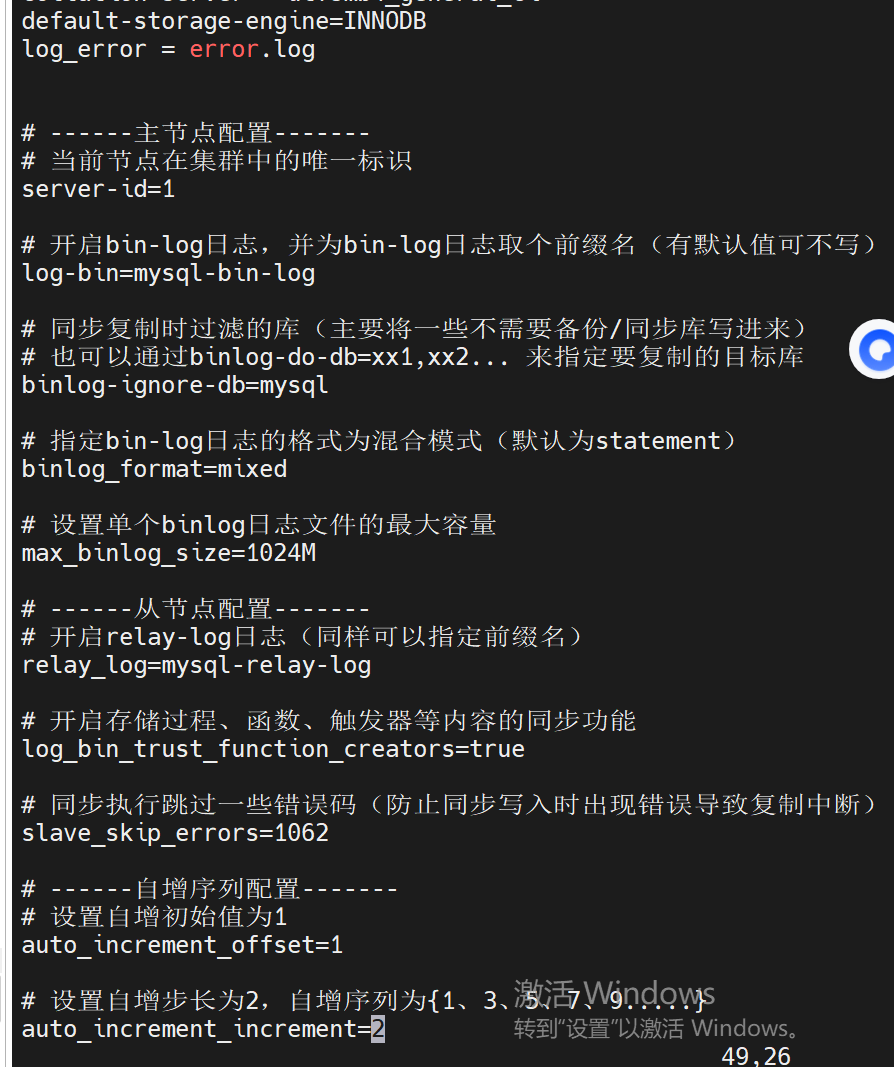
-
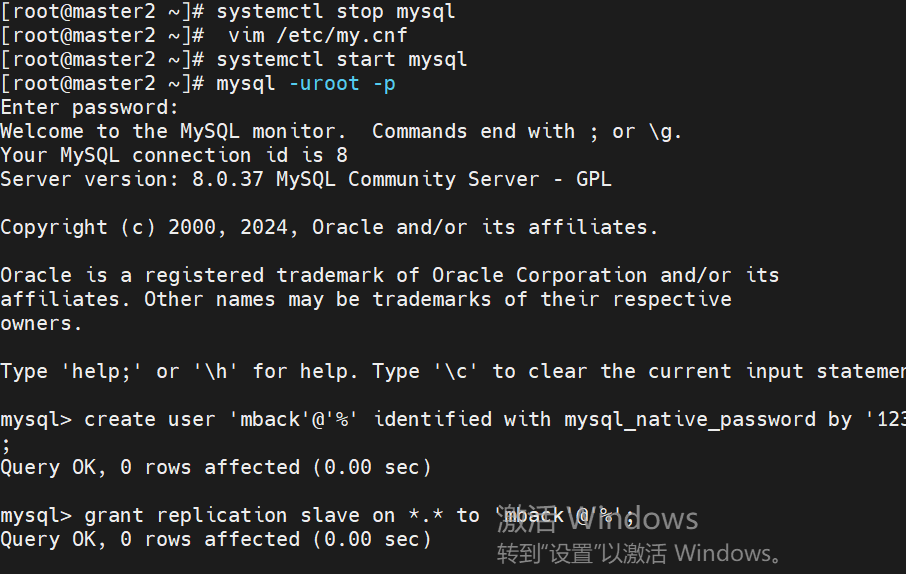
创建用于数据同步的账号m1
-
root@master1 \~# systemctl start mysql
root@master1 \~# mysql -uroot -p
mysql> create user 'mback'@'%' identified with mysql_native_password by '123456';
mysql> grant replication slave on *.* to 'mback'@'%';
master2节点配置
基本一样,但是master2节点的server-id=2,不能和master1的server-id相同
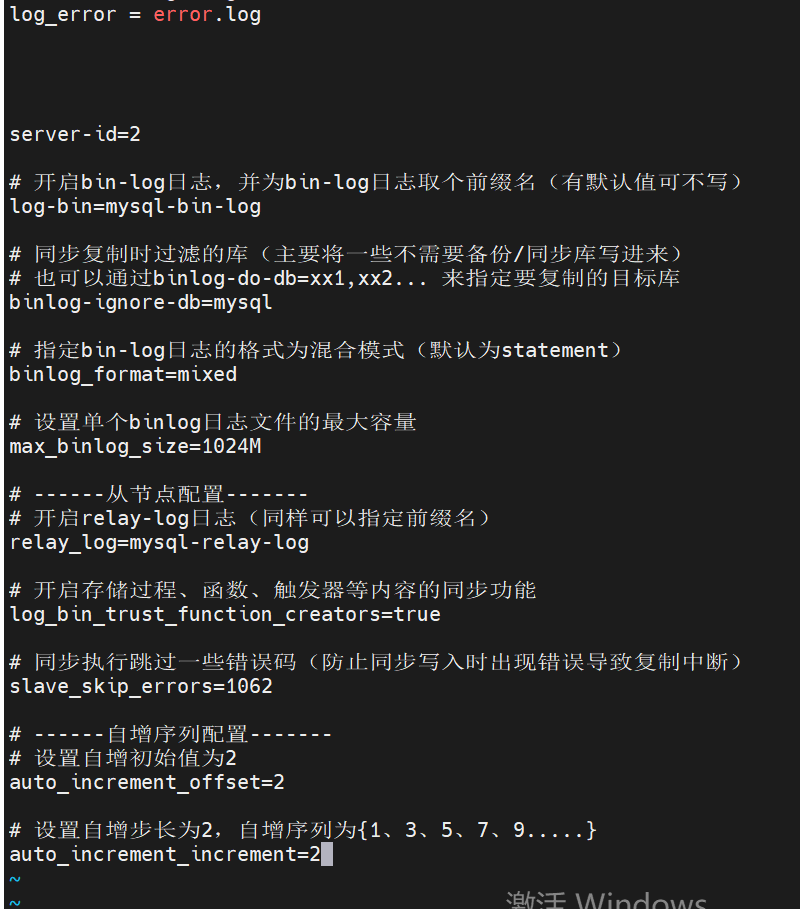
剩下都完全一样就行
建立master1 节点主从关系
注意:这句在master2上执行
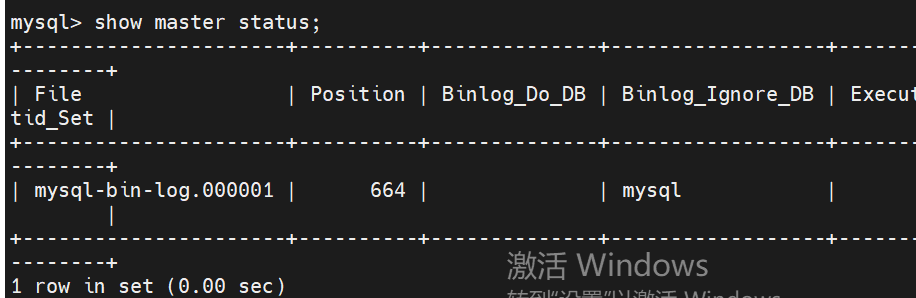
日志文件:mysql-bin-log.000001
日志数据点: 664
这个在master1 上写
change master to master_host='172.25.254.162',master_user='mback',master_password='123456',master_port=3306,master_log_file='mysql-bin-log.000001',master_log_pos=664; (ip替换成自己的master2ip,日志数据点也改成自己的)
start slave;
mysql> show slave status\G (这个建议稍微等一会再敲,他稍微需要点时间)
建立master2 节点主从关系
master1上
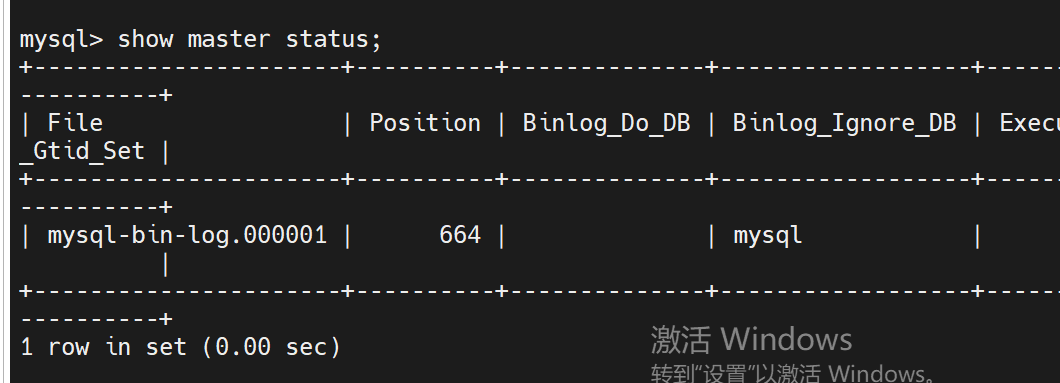
master2上
change master to master_host='172.25.254.161',master_user='mback',master_password='123456',master_port=3306,master_log_file='mysql-bin-log.000001',master_log_pos=664;
start slave;
mysql> show slave status\G
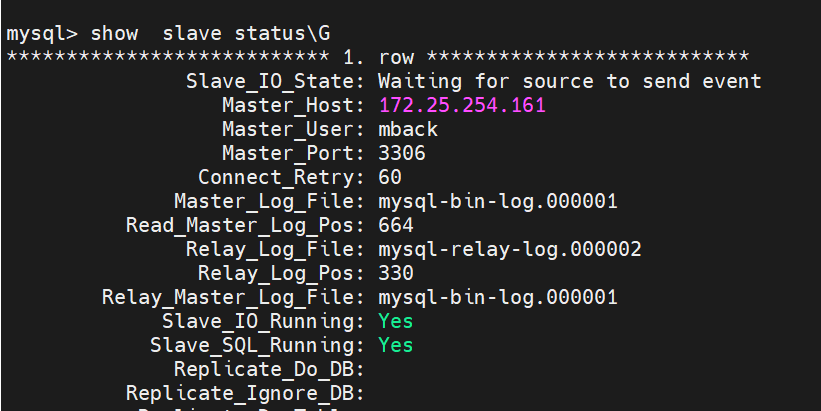
两个必须是yes
检测是否同步(两个虚拟机看一下一不一样)
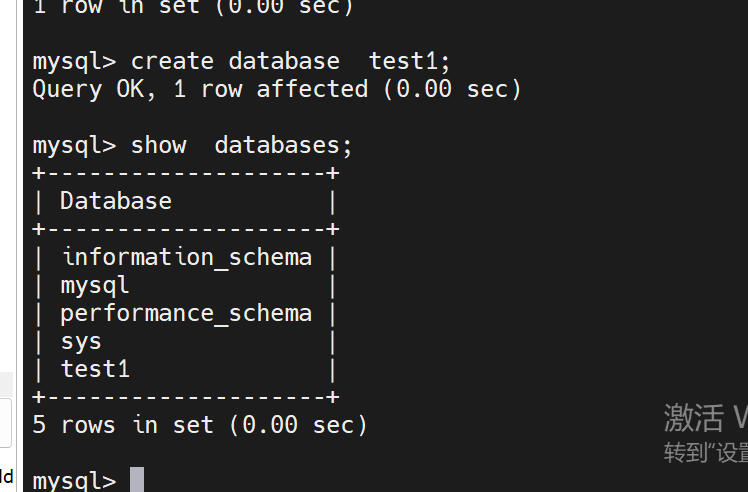
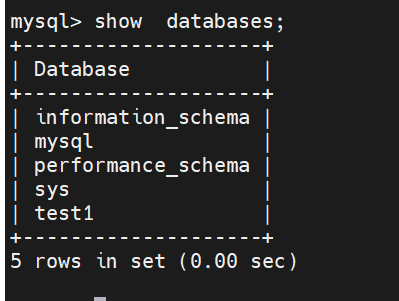
master1(主)--master2(从)构建完毕
master2
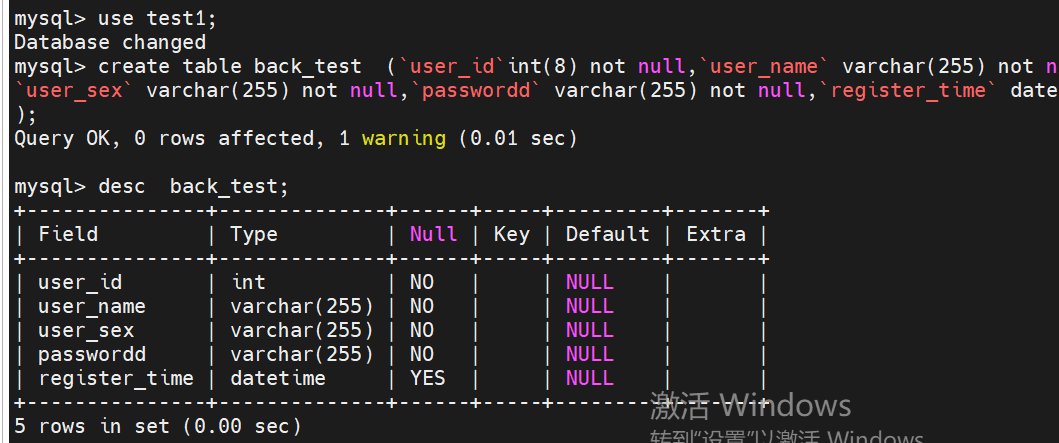
master1
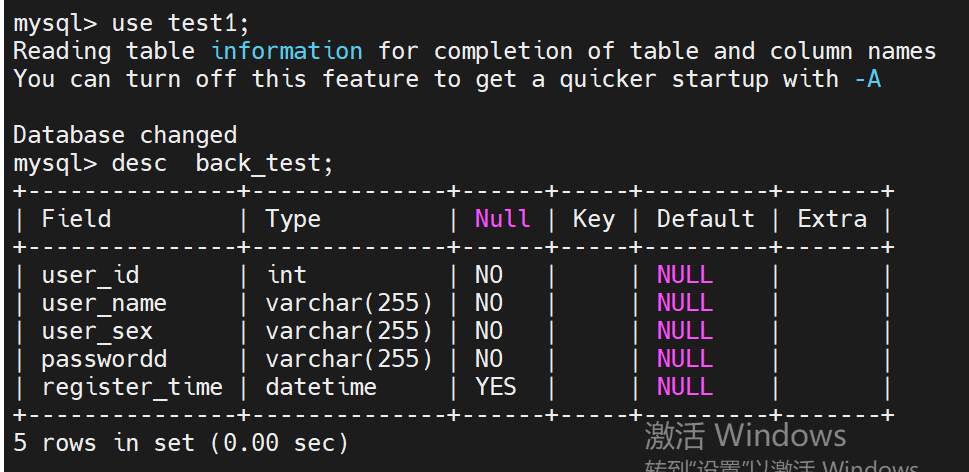
master1(从)--master2(主)构建完毕
3.Keepalived故障转移的高可用环境
master1节点配置
root@master1 \~# yum install keepalived -y
master1节点
root@master1 \~# vim /etc/keepalived/keepalived.conf
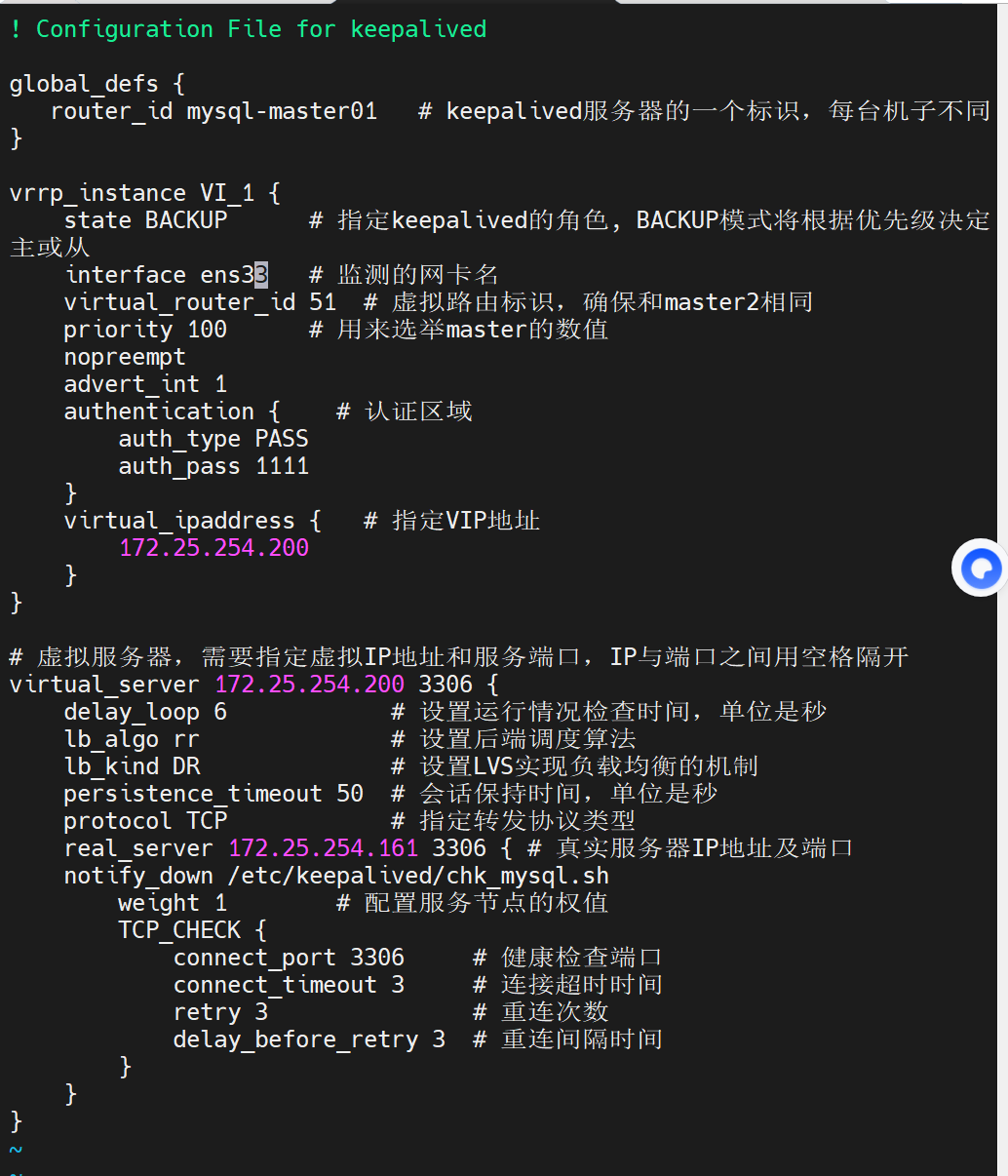
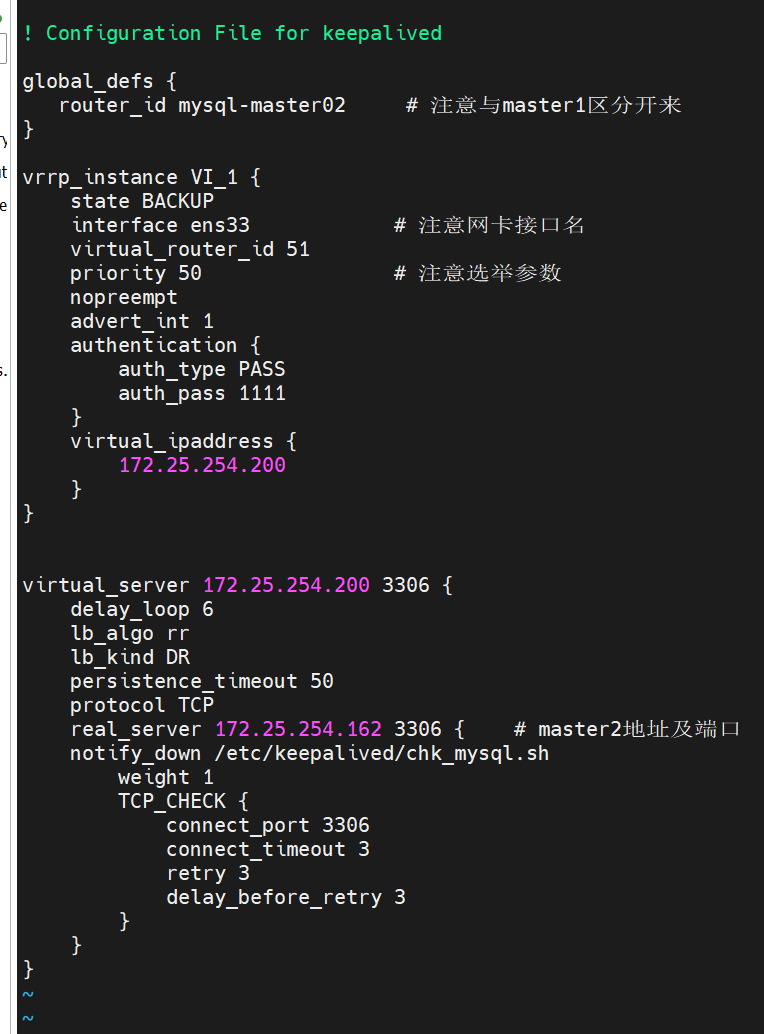
ip地址依然配自己的,网卡也是自己的
root@master1 \~# vim /etc/keepalived/chk_mysql.sh
#!/bin/bash
counter=$(netstat -na|grep "LISTEN"|grep "3306"|wc -l)
if "${counter}" -eq 0 ; then
killall keepalived
fi
root@master1 \~# chmod +x /etc/keepalived/chk_mysql.sh # 设置脚本执行权限
root@master1 \~# systemctl start keepalived
root@master1 \~# systemctl status keepalived (active running)
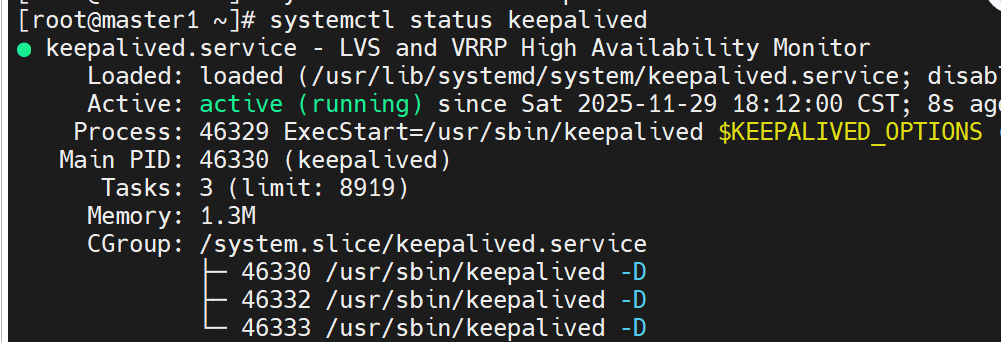
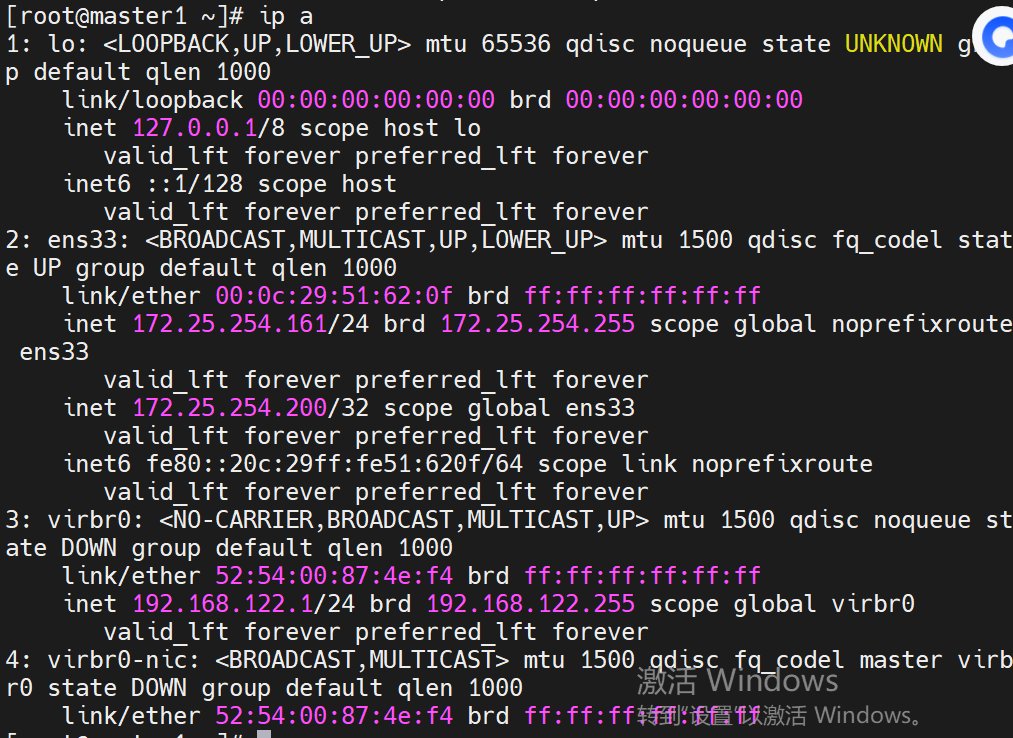
看一下成功了吗(注意看网卡那个位置有没有新的)
master2节点配置
[root@master2 ~]# yum install keepalived -yroot@master2 \~# vim /etc/keepalived/keepalived.conf
[root@master2 ~]# vim  /etc/keepalived/chk_mysql.sh
#!/bin/bashcounter=$(netstat -na|grep "LISTEN"|grep "3306"|wc -l)if [ "${counter}" -eq 0 ]; then killall keepalivedfi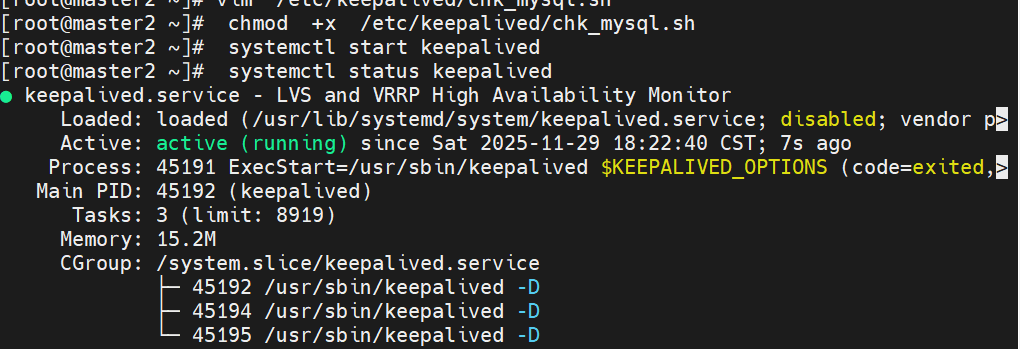
局部测试
master1
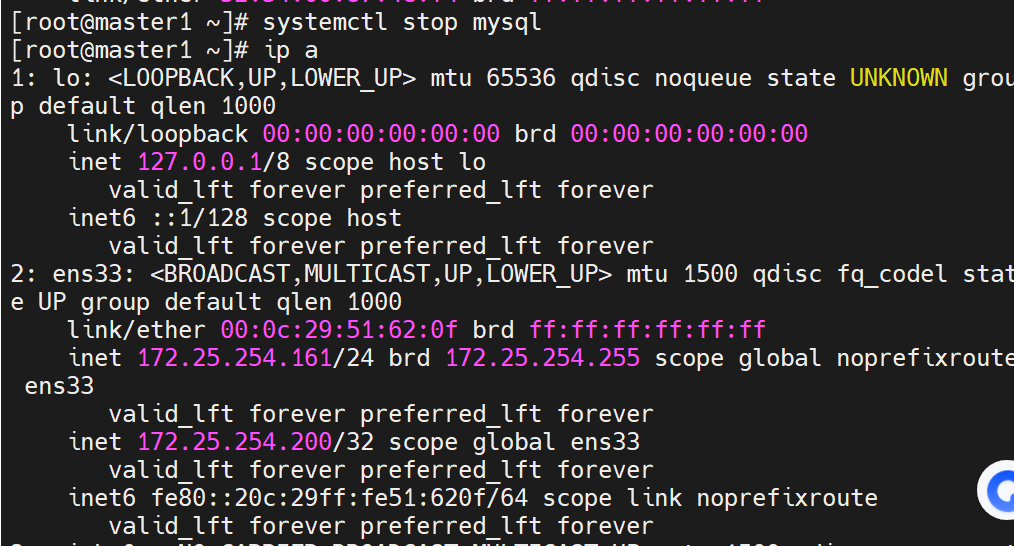

master2
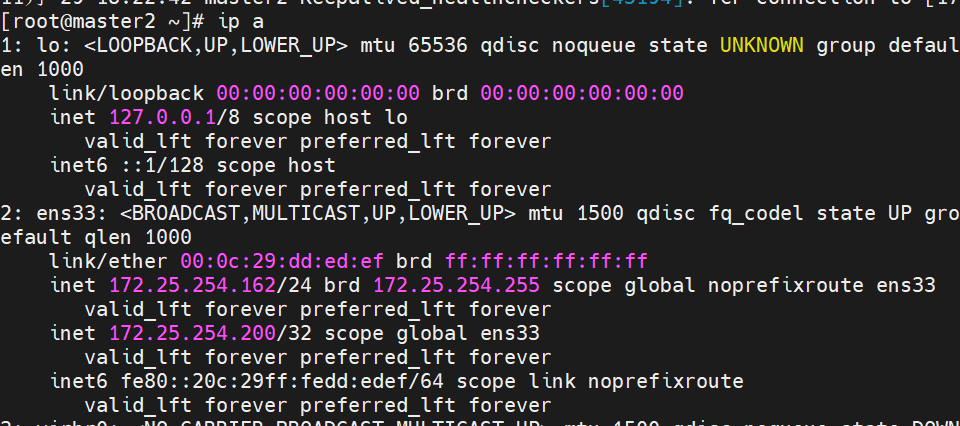
master1
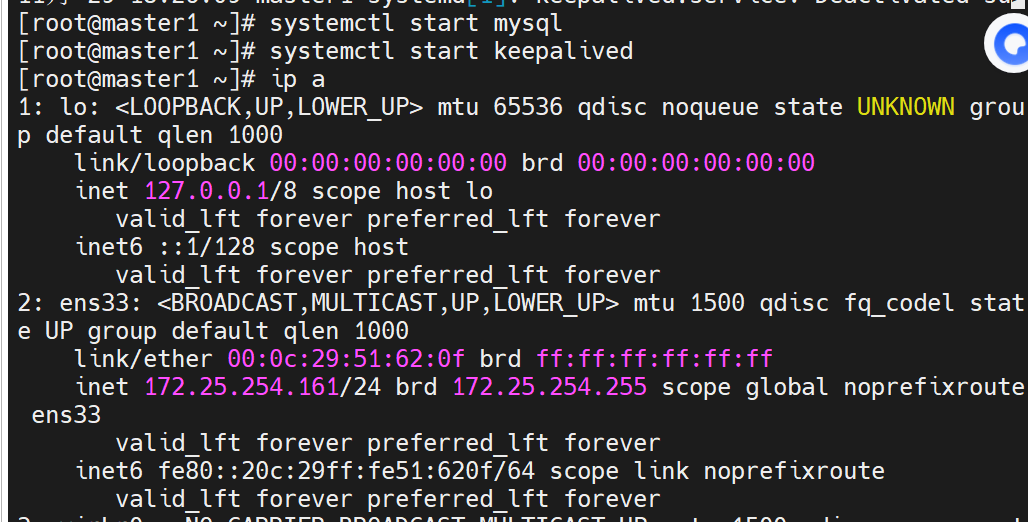
即使master1恢复后,VIP不会被强占
4.安装监控平台
monitor主机
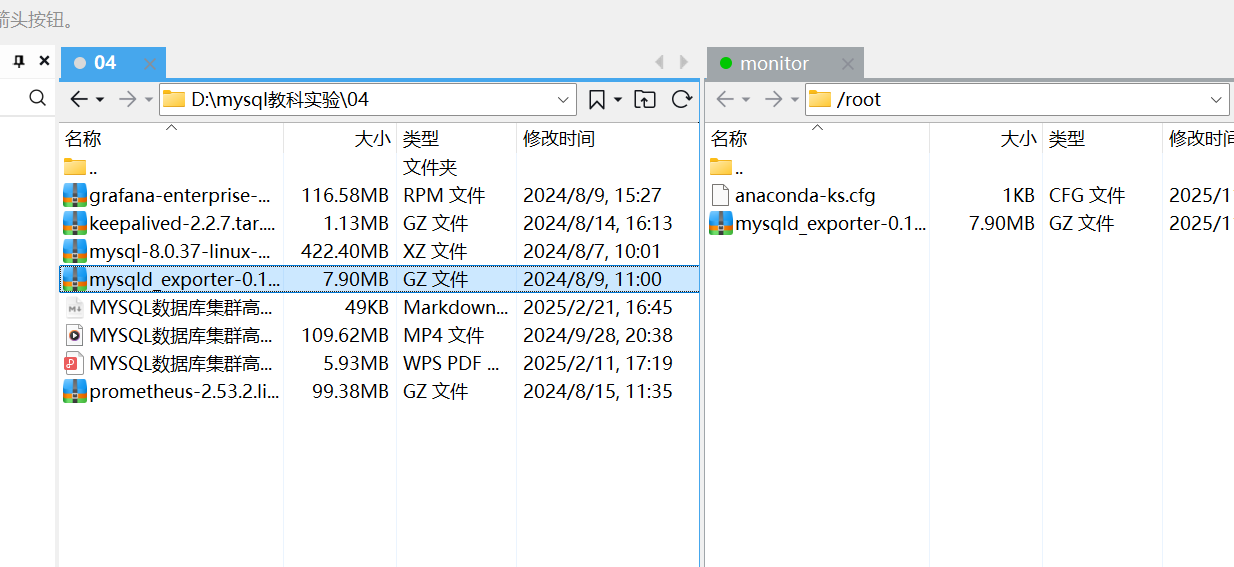
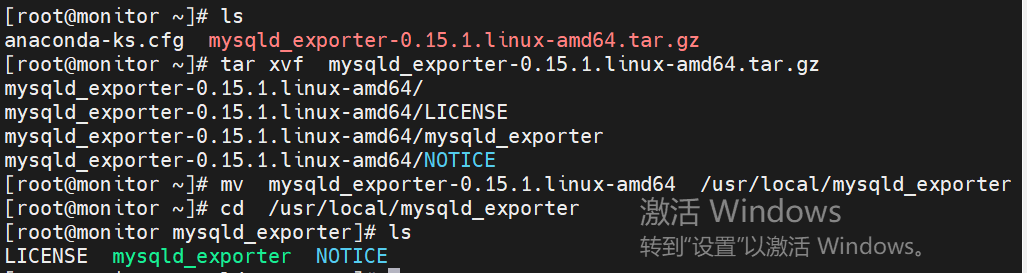
root@monitor mysqld_exporter# vim .my.cnf # 注意为隐藏文件
client
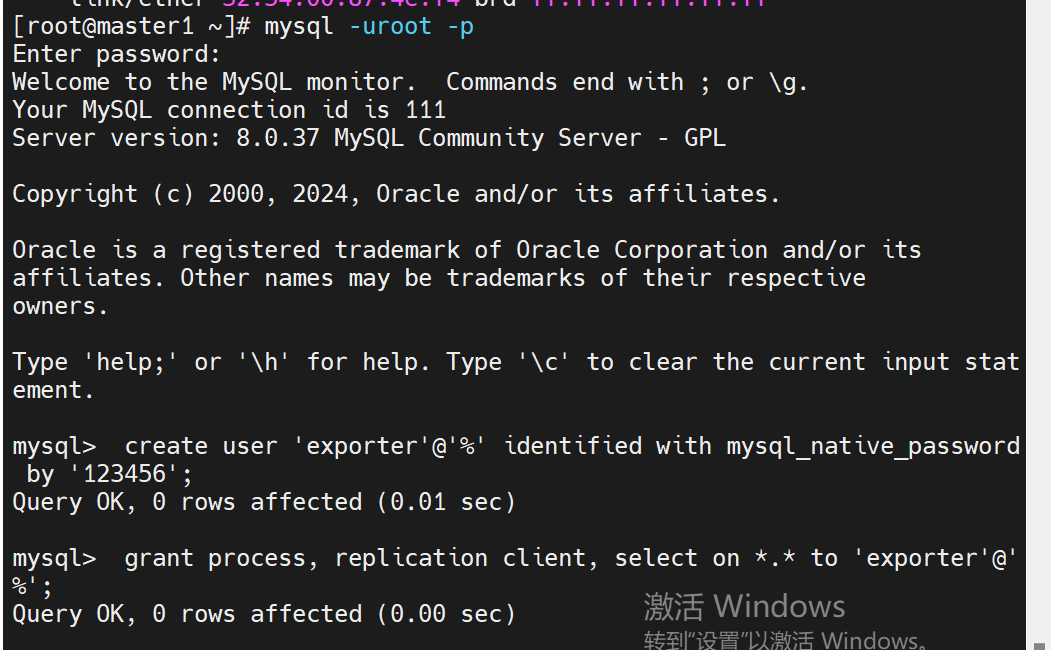
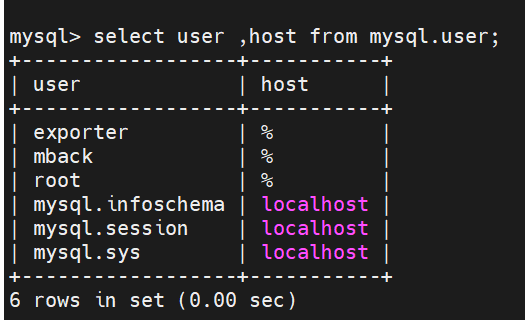
user = exporter # 该账户需要再2台mysql节点新建
password = 123456 # 登录密码
host = 192.168.88.200 # 使用VIP访问
port = 3306
-
2台mysql节点创建用户并授权
-
master1
master2
monitor节点操作
root@monitor \~# vim /usr/lib/systemd/system/mysqld_exporter.service
Unit
Description=https://prometheus.io
Service
Restart=on-failure
ExecStart=/usr/local/mysqld_exporter/mysqld_exporter --config.my-cnf=/usr/local/mysqld_exporter/.my.cnf --web.listen-address=:9104
Install
WantedBy=multi-user.target
刷新服务配置并启动服务
root@monitor \~# systemctl daemon-reload
root@monitor \~# systemctl start mysqld_exporter.service
root@monitor \~# systemctl enable mysqld_exporter.service
root@monitor \~# systemctl status mysqld_exporter.service
5.部署Promethues
monitor
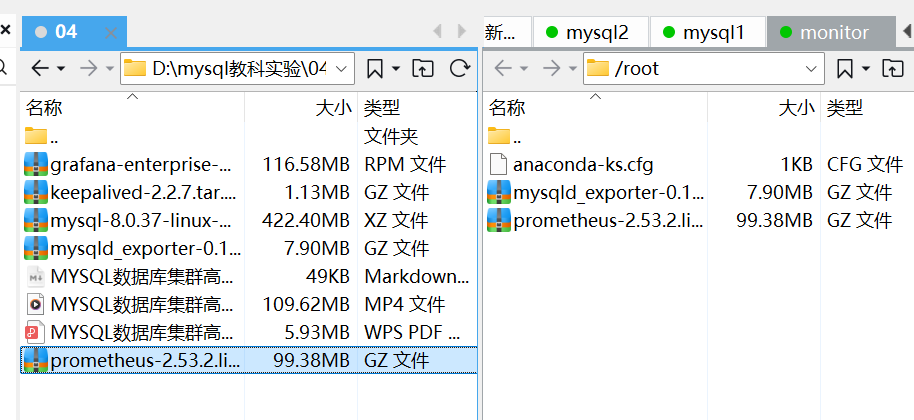
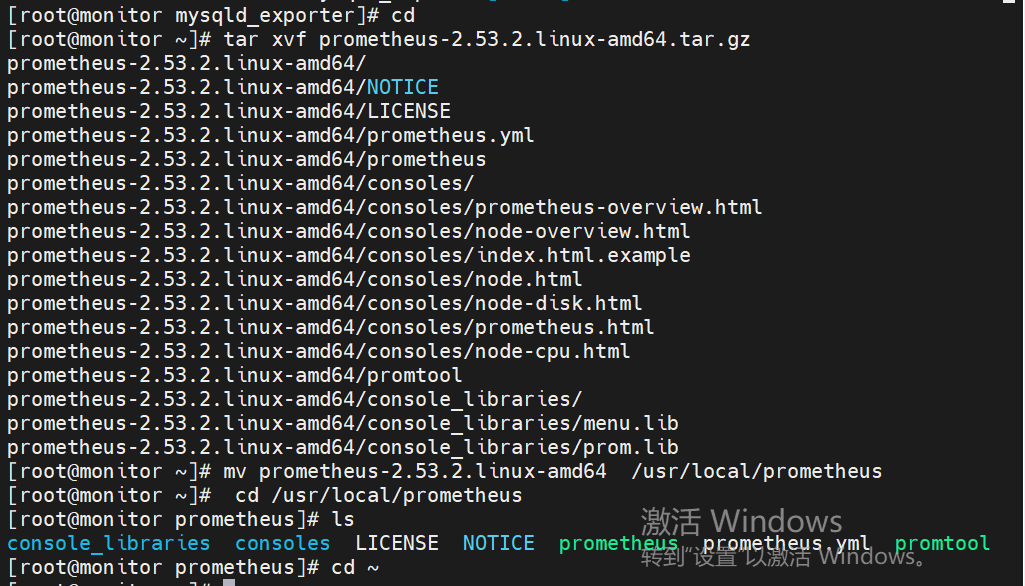
root@monitor \~# vim /usr/lib/systemd/system/prometheus.service
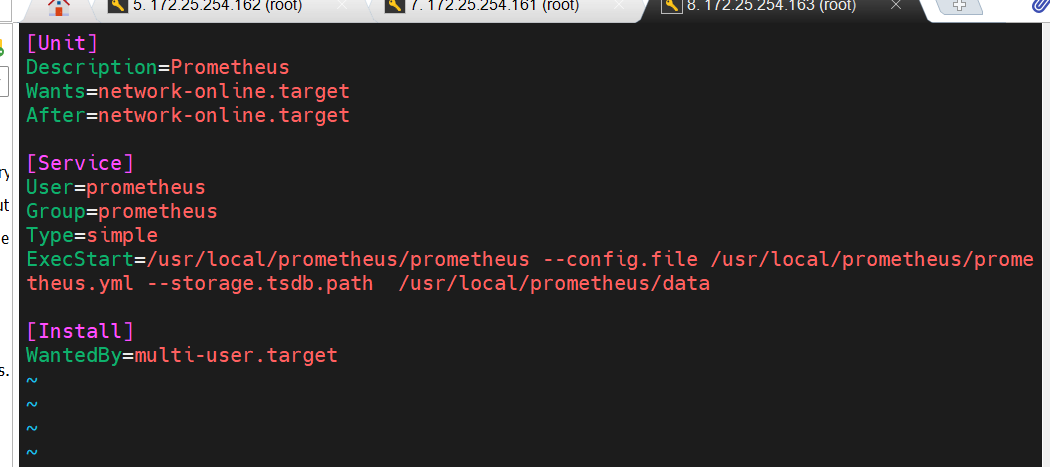
root@monitor \~# systemctl daemon-reload
root@monitor \~# systemctl enable --now prometheus
root@monitor \~# systemctl status prometheus
root@monitor \~# vim /usr/local/prometheus/prometheus.yml
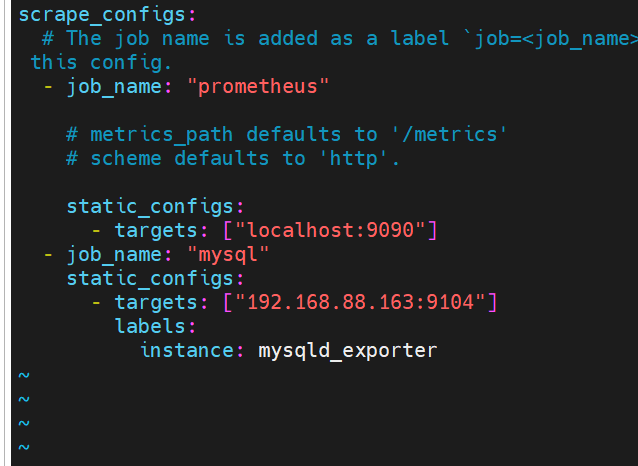
root@monitor \~# systemctl restart prometheus
部署Grafana
- 下载并解压缩:
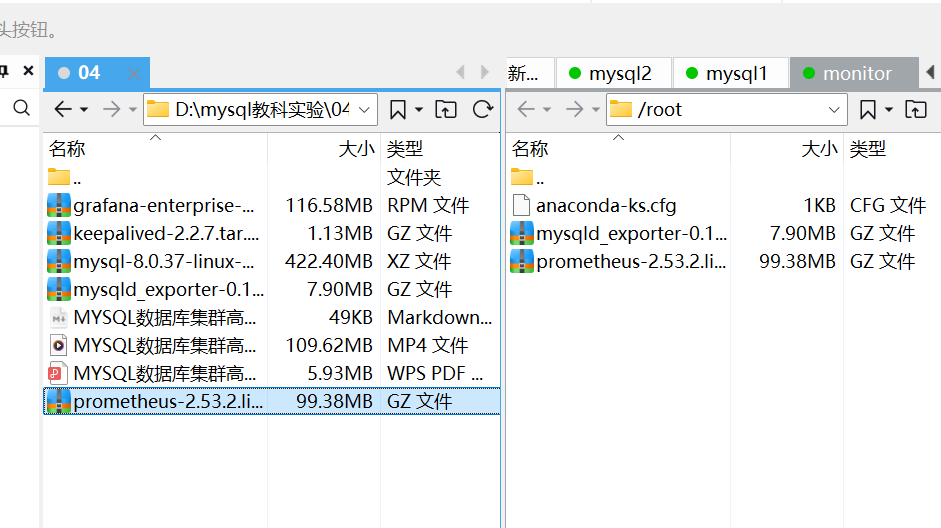
root@monitor \~# tar xvf prometheus-2.53.2.linux-amd64.tar.gz
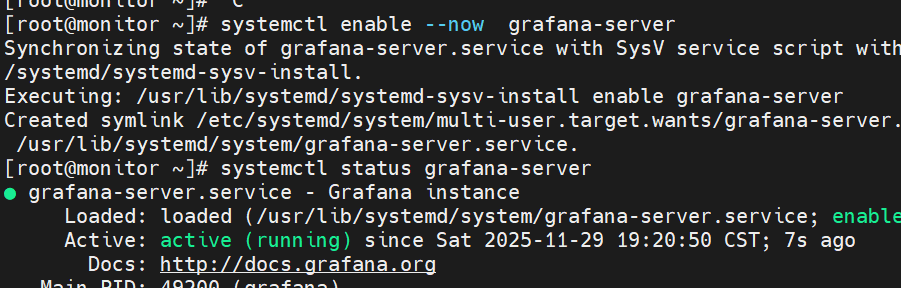
root@monitor \~# yum install grafana-enterprise-11.1.2-1.x86_64.rpm -y
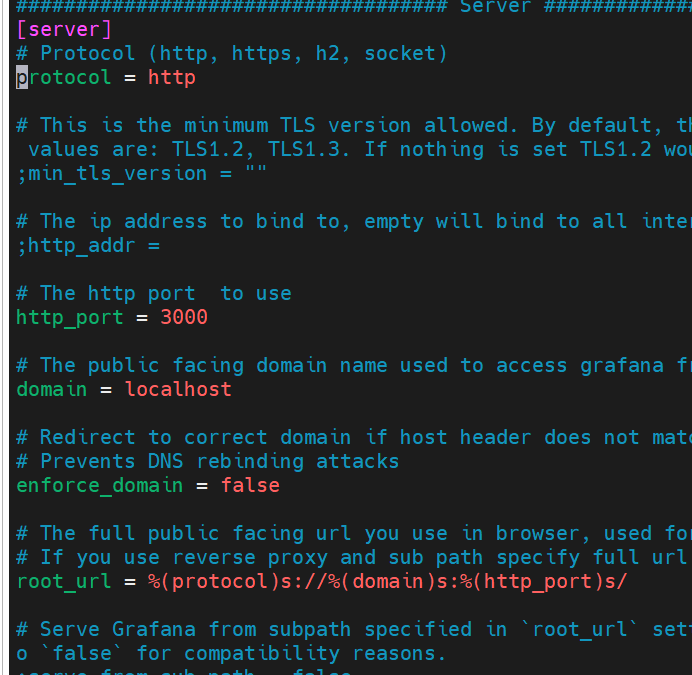
root@monitor \~# vim /etc/grafana/grafana.ini
到这里结束