1. 安装git
csdn上有很多教程,就不赘述了,例如:
Git下载及安装保姆级教程(内附快速下载方法)!
2025Git下载及安装保姆级教程(内附快速下载方法)
Git安装包可以从官网下载:https://git-scm.com/downloads
也可以从上述链接提供的网盘下载
也可以从软件商店下载:
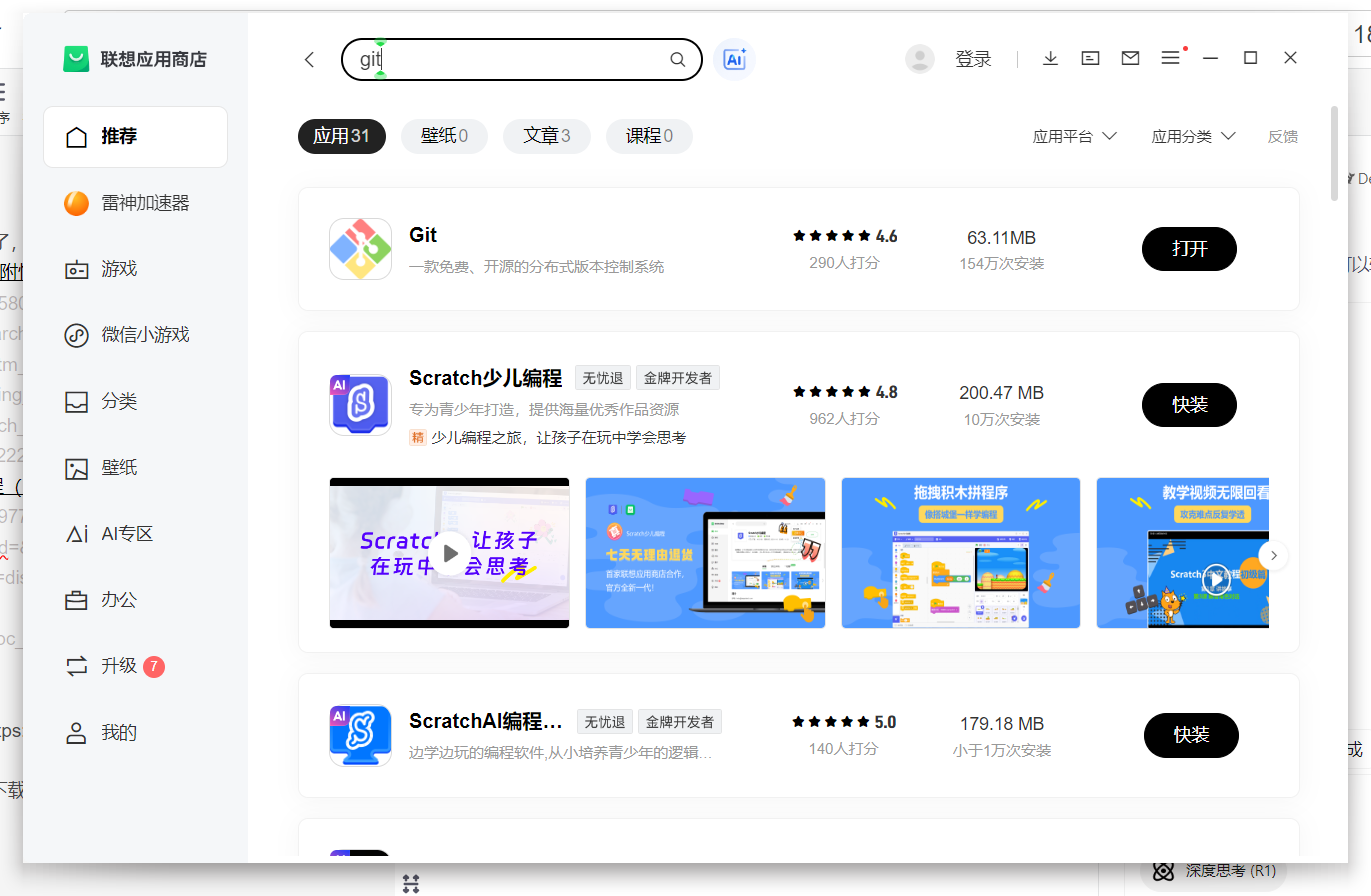
2. 协作项目创建分支(fork)
假设你的小伙伴已经创建仓库上传代码,并且已经邀请你进入团队,这时可以点击右上角【fork】创建副本。
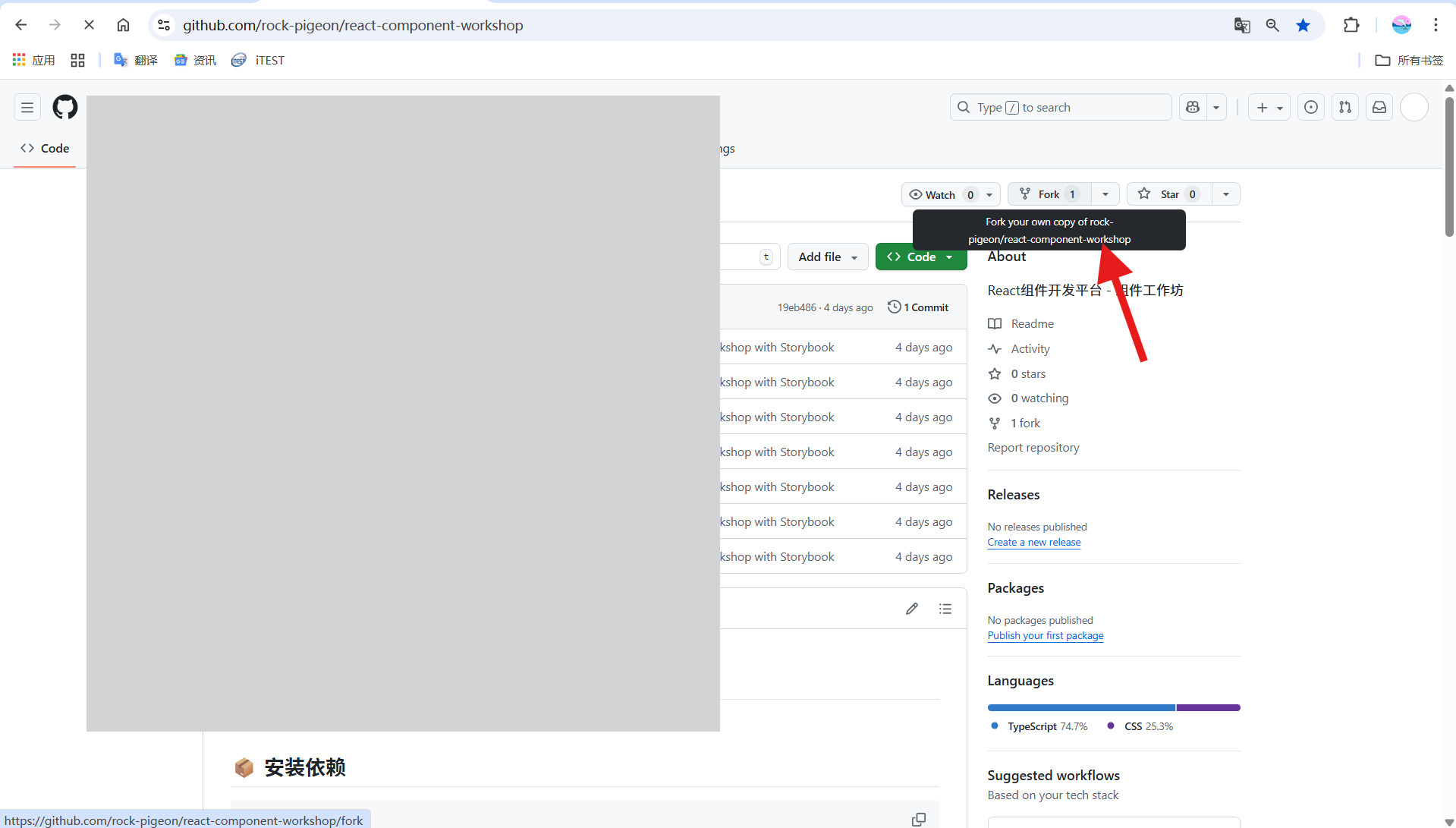
配置到终端有两种方法
2.1 法一
打开自己主页下的这个副本,将其克隆。
首先复制地址
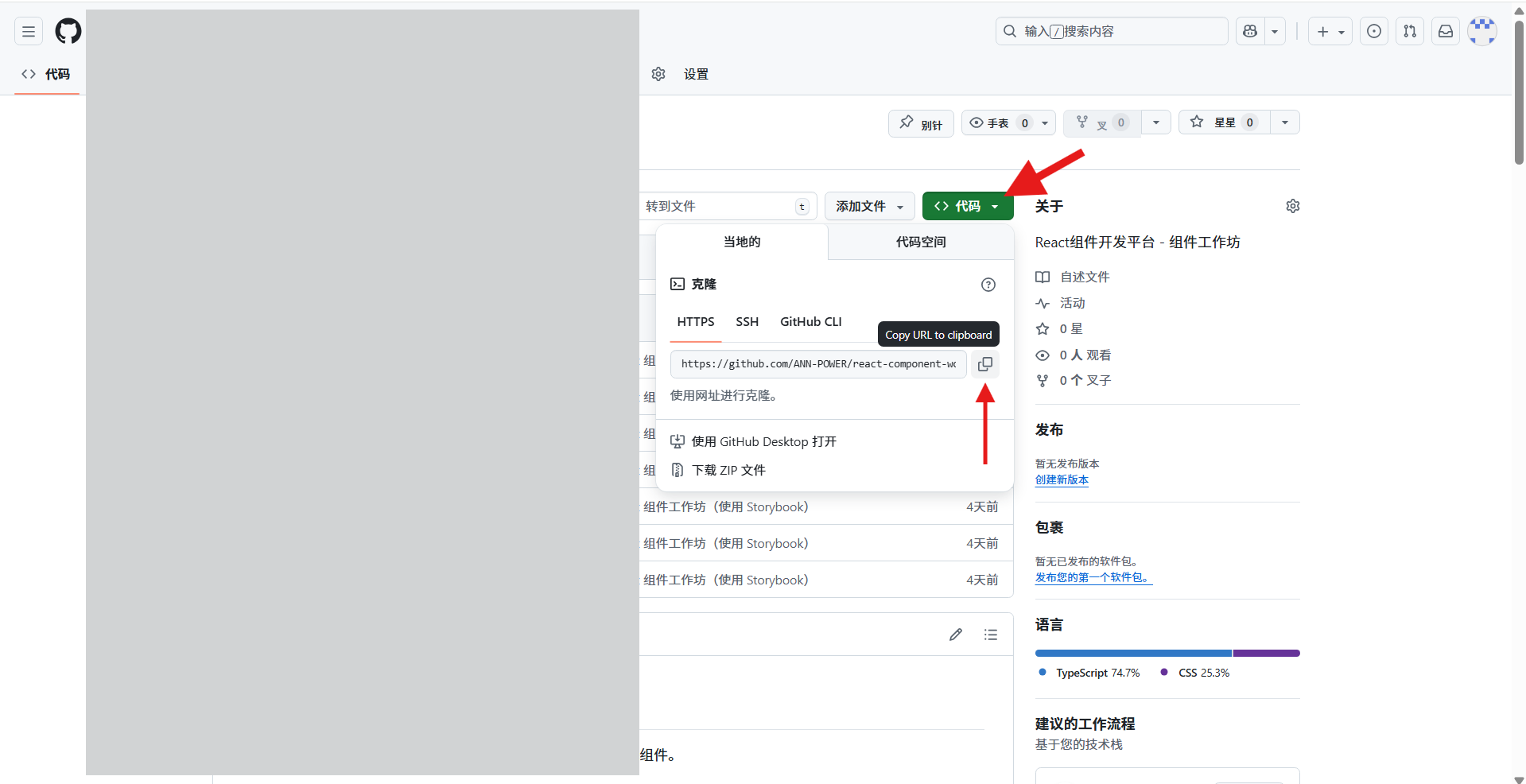
在终端打开要存放的文件夹,输入命令:
bash
git clone <复制的地址>接下来关联上游仓库,这样你可以同步主仓库的最新代码
bash
# 添加 upstream(上游)远程地址
git remote add upstream <原仓库链接>

# 验证是否成功
git remote -v
# 应该看到:
# origin    <你的仓库的链接>
# upstream  <原仓库链接>
2.2 法二
如果克隆失败,可以先下载压缩包到本地再配置
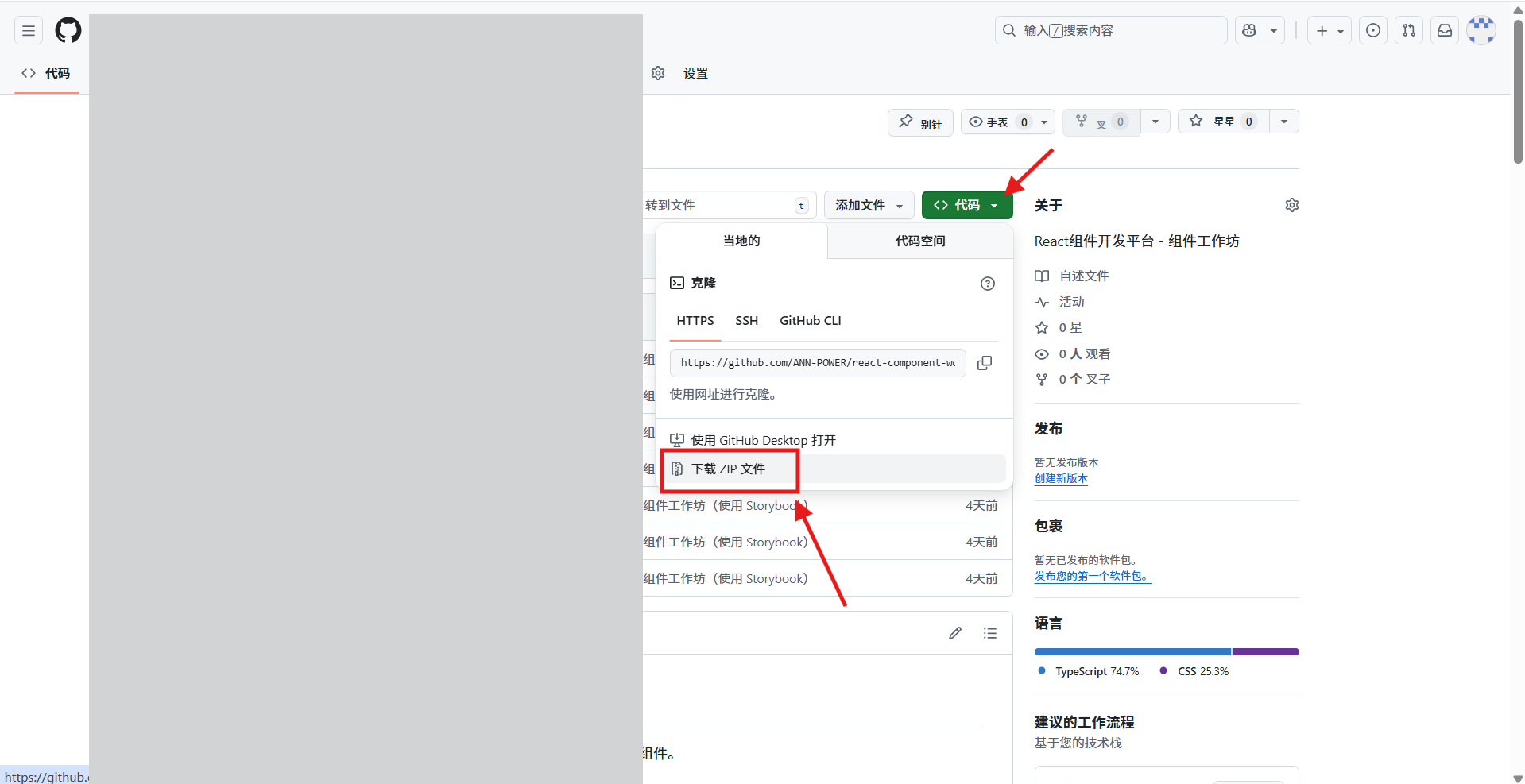
在终端中打开解压后的文件夹,然后:
bash
# 进入解压后的文件夹
cd <文件夹名称>

# 初始化 Git 仓库
git init

# 添加远程仓库(替换成你自己的 Fork 地址)
git remote add origin  <你的仓库的链接>

# 如果你想同步原始仓库更新,也可以加 upstream
git remote add upstream  <原始仓库的链接>


# 验证是否成功
git remote -v
# 应该看到:
# origin    <你的仓库的链接>
# upstream  <原仓库链接>
结果如下图:

2.3 也可以使用ssh链接
http有时因代理不稳定等原因容易断连,可以考虑采用ssh链接。
假设你已经配置好密钥,具体教程可参考这篇文章:配置 GitHub SSH 密钥
然后再将上面的代码中
bash
# 添加远程仓库(替换成你自己的 Fork 地址)
git remote add origin  <你的仓库的链接>

# 如果你想同步原始仓库更新,也可以加 upstream
git remote add upstream  <原始仓库的链接>
的部分修改为:
bash
git remote set-url origin <你的仓库的SSH链接>
git remote set-url upstream <原始仓库的SSH链接>
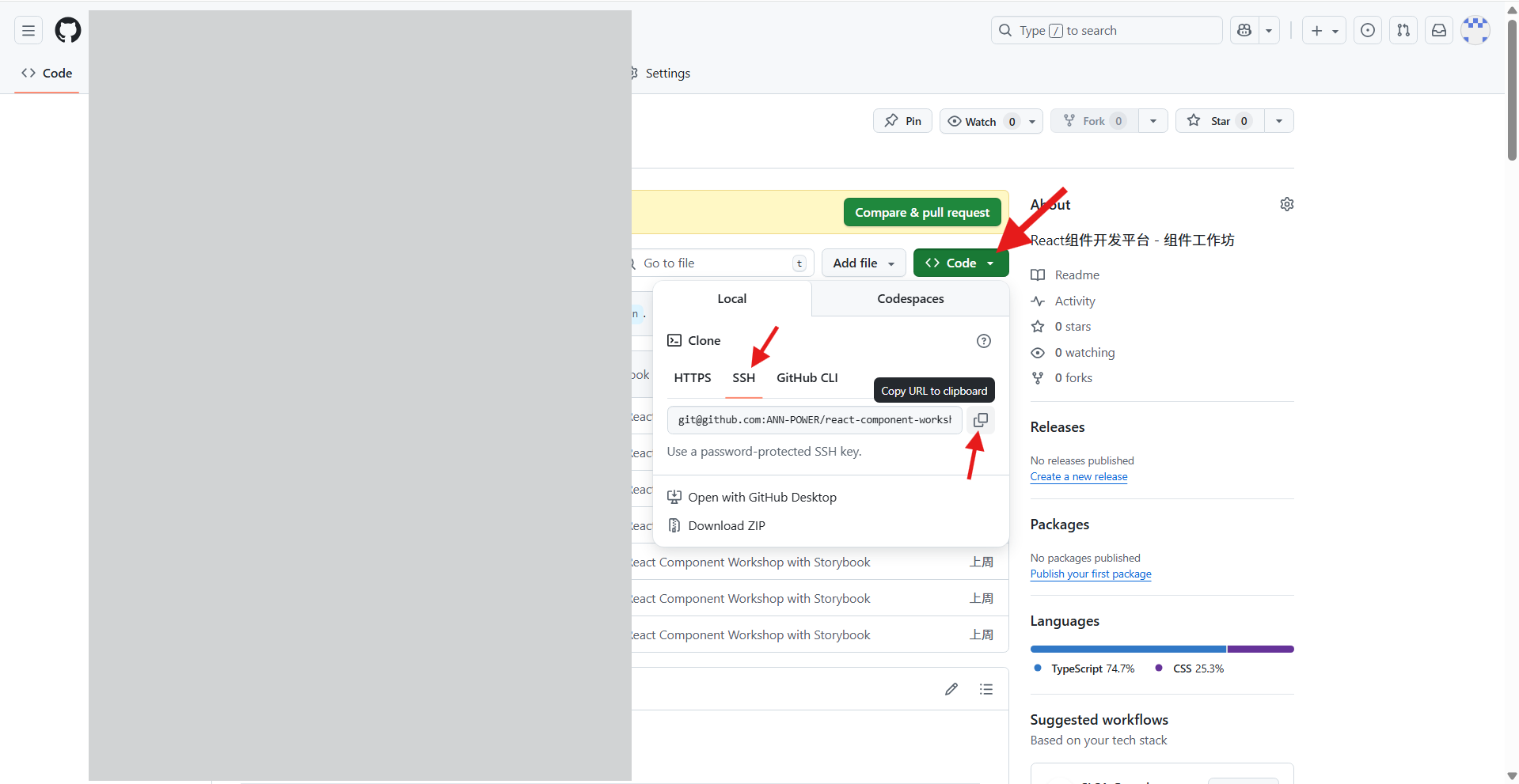
SSH链接在此↓
3. 新建分支进行开发
3.1 同步最新 upstream
确保本地有 upstream 的最新内容(避免冲突):
powershell
# 切到目标主分支(仓库默认分支,可能是 main 或 master)
git checkout main          # 或 git checkout master(按你仓库实际分支)
git fetch upstream
git merge upstream/main    # 如果 upstream 使用 master,请改为 upstream/master
# 或使用 rebase(更线性)
# git rebase upstream/master
如果你更喜欢 rebase(提交历史更干净),把 merge 换成 rebase 并按提示解决冲突。
3.2 新建分支(强烈推荐)
每个功能/修复使用独立分支,便于 PR:
📌 分支命名建议:
feat/xxx:新功能
fix/xxx:修复 bug
docs/xxx:文档更新
chore/xxx:工具配置等
例如:
powershell
git checkout -b feature/button-style3.3 开发 → 频繁 commit
在该分支做改动后,添加并提交:
powershell
git add .
git commit -m "feat(button): add rounded style and accessibility props"
注意写清楚的 commit message(简短类型前缀 + 描述)。
提交信息规范:
feat: 新功能
fix: 修复 bug
docs: 文档
style: 格式调整(不影响逻辑)
refactor: 重构
test: 测试
chore: 构建/依赖等
3.4 本地测试通过后 push 到你的 fork(origin)
第一次 push 并设置追踪:
powershell
git push -u origin feature/button-style以后修改继续 git push 即可。
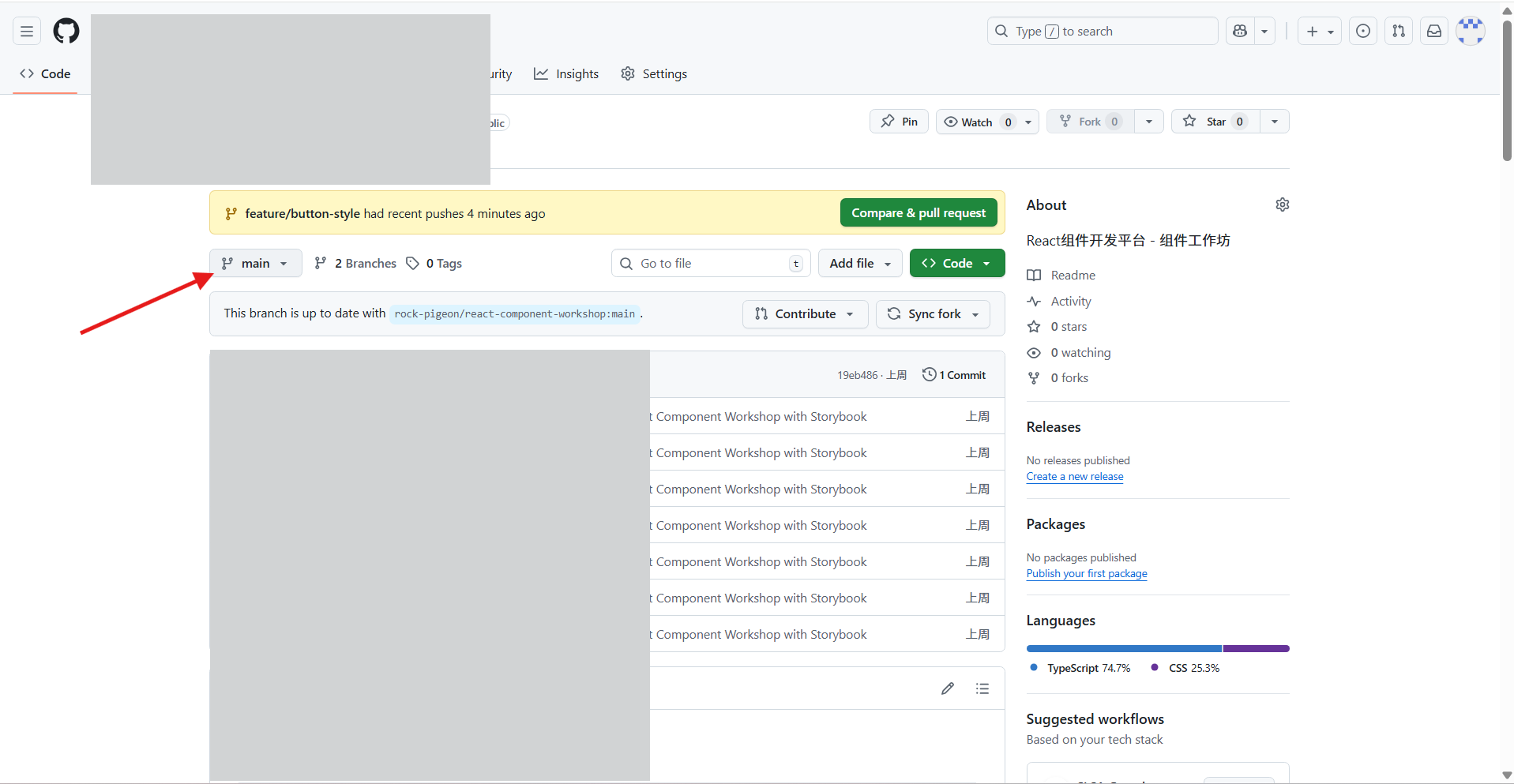
push后,在GitHub上切换分支,就可以看到更新后的代码!
4. Pull Request 更新源仓库
- 打开GitHub中你 fork 的仓库页面
- 页面会提示 "Compare & pull request",或点击 Pull requests → New pull request
- 选择 base repository 为
rock-pigeon/react-component-workshop(或 upstream),并选择 base branch(通常main或master);head branch 选你 fork 的feature/button-style - 写清楚 PR 标题与描述:做了什么、为何改、如何验证、涉及的 issue(若有)
- 提交 PR
若 reviewer 要求更改,在本地做更改 commit,然后
git push到同一分支,PR 会自动更新。若 upstream 在你 PR 期间变更了目标分支,你需要同步(见下)并解决冲突。
5. 在本地把你的分支与 upstream 同步(必要时)
假如 upstream 的主分支有更新(推荐在合并前同步):
方法 A --- 使用 merge(稳妥)
powershell
# 回到本地主分支并拉取 upstream 最新
git checkout master
git fetch upstream
git merge upstream/master
# 回到你的 feature 分支并合并主分支
git checkout feature/button-style
git merge master
# 解决冲突(若有),然后提交并 push
git push
方法 B --- 使用 rebase(保持更干净的历史)
powershell
git checkout feature/button-style
git fetch upstream
git rebase upstream/master
# 解决冲突后
git rebase --continue
# 之后强制推送(推荐用 --force-with-lease 更安全)
git push --force-with-lease
Tip:
--force-with-lease比--force更安全,避免覆盖别人意外提交。
6. 合并与同步
- 如果你是 upstream 的维护者,直接在 GitHub 上 Merge(Squash/ Rebase/ Merge)。
- 如果不是,等待 upstream 审核并合并。合并后,PR 页面会显示 merged。
同步你的 fork(合并后保持 clean):
合并到 upstream 后,把你的 fork 更新到最新:
powershell
# 在本地更新 upstream master 到本地 master
git checkout master
git fetch upstream
git merge upstream/master    # 或 git rebase upstream/master

# 更新 origin(把本地 master 推到你的 fork)
git push origin master
如果你的默认主分支是 main 请把上面的 master 换成 main。