🚀CentOS 9 使用 1Panel 安装 Jenkins------功能详解、优缺点及上手案例
在持续集成与持续交付(CI/CD)领域,Jenkins 是最具影响力、最常用的开源自动化工具之一。
如果你已经在服务器上使用了 1Panel,那么安装 Jenkins 会变得非常简单,只需几分钟即可完成。
本文将详细介绍:
- Jenkins 是做什么的
- 它的核心功能与优缺点
- 如何在 CentOS 9 + 1Panel 中安装 Jenkins
- 安装后的初始化步骤
- 一个简单易懂的 Jenkins 构建 Java 项目的实践案例
📌 一、Jenkins 是什么?
Jenkins 是一个开源的自动化持续集成(CI)与持续交付(CD)平台,可帮助开发团队自动化构建、测试、部署软件。
一句话可以概括:
Jenkins = 自动化构建 + 自动化测试 + 自动化部署 + 定时任务 + DevOps流水线中心
⭐二、Jenkins 的核心功能
1. 自动构建(Build)
支持 Maven、Gradle、NPM、Docker 等各种构建方式。
2. 持续集成(CI)
代码提交后自动触发构建与测试,提高协作效率。
3. 持续交付(CD)
配合脚本、Webhook、SSH 等方式,可自动部署到测试环境或生产环境。
4. 强大的插件生态
Jenkins 拥有 1800+ 插件,几乎和所有技术栈联动:
- Git、GitLab、GitHub
- Docker、Kubernetes
- SonarQube
- Pipeline 可视化流程
- 邮件通知
- 测试报告、质量分析
5. 多种触发方式
- 定时任务(cron 表达式)
- Git Webhook
- 手动构建
- 远程 API
✔ 三、Jenkins 的优缺点
👍优点
| 优点 | 说明 |
|---|---|
| 完全开源、免费 | 企业和个人都可使用 |
| 插件生态庞大 | 1800+ 插件,可覆盖全栈使用场景 |
| 可扩展性强 | Pipeline 流水线支持编程式配置 |
| 跨平台 | 支持 Linux、Windows、Docker 等 |
| 易于集成 | Git、SonarQube、Harbor、Kubernetes |
👎缺点
| 缺点 | 说明 |
|---|---|
| UI 传统不够现代 | 操作界面偏老,需要用插件美化 |
| 依赖插件较多 | 插件过多可能带来维护成本 |
| 部署集群稍麻烦 | Jenkins HA(高可用)配置复杂 |
| 占用资源较高 | 构建任务多时需要较强硬件 |
🛠 四、CentOS 9 下使用 1Panel 安装 Jenkins(最简单的方法)
以下步骤是当前 最推荐、最稳定 的 Jenkins 部署方式------使用 Docker 安装。
### 步骤 1:登录 1Panel 后台
浏览器访问:
http://你的服务器IP:33772输入账户密码登录控制台。
步骤 2:打开"应用商店"
左侧菜单 → 应用商店
搜索框输入:jenkins
即可看到官方 Jenkins Docker 应用。
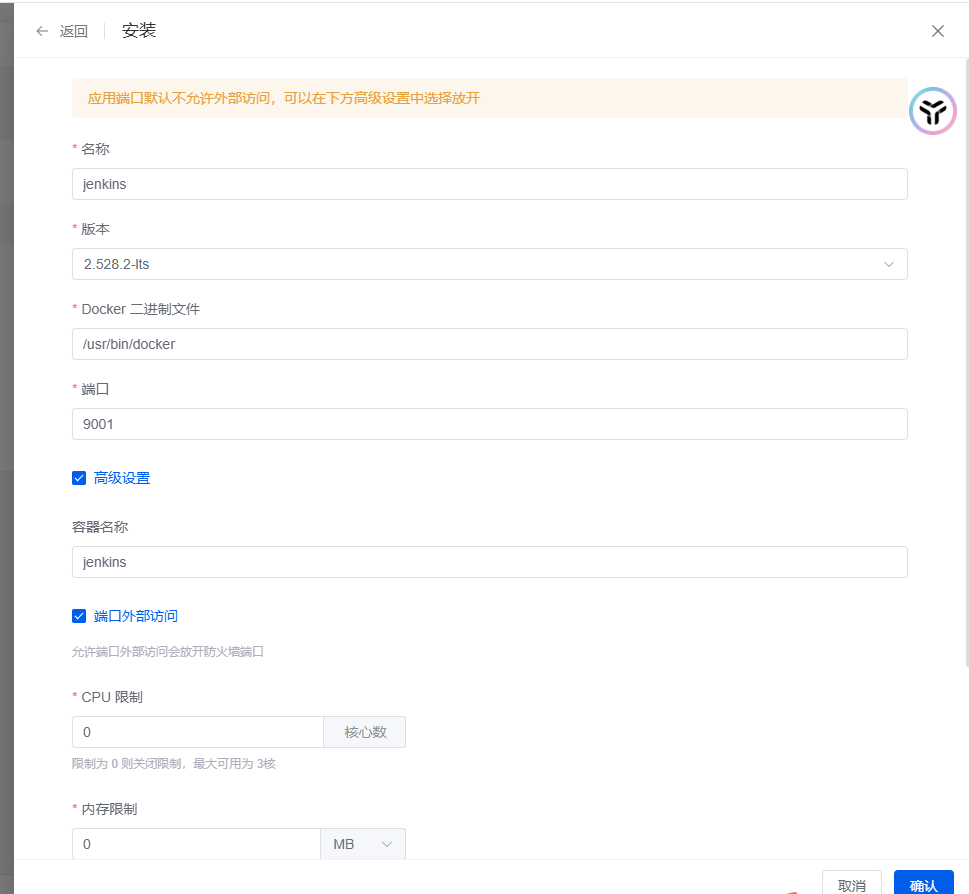
步骤 3:点击"安装"
进入安装界面后,你可以配置:
- 容器名称:jenkins
- 端口映射:9001
- 环境变量(一般保持默认)
推荐配置:
| 项目 | 值 |
|---|---|
| 宿主机端口 | 9001 |
| 镜像 | jenkins/jenkins:2.528.2-lts |
确认无误后点击 "确定安装" 。
步骤 4:等待容器启动
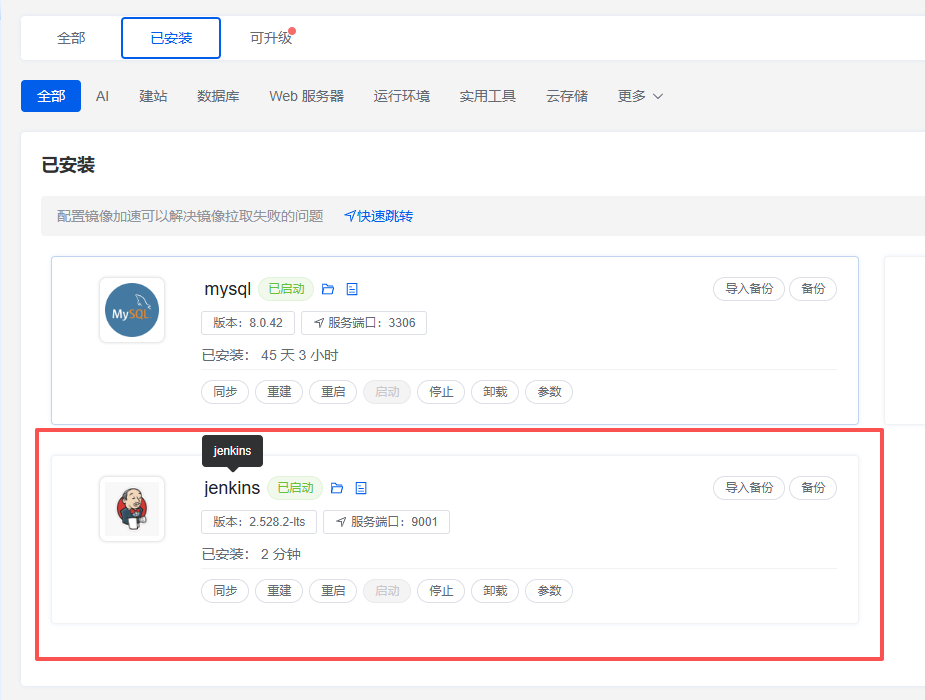
点击左侧"容器管理",查看 Jenkins 状态。
当状态为 Running 即已启动成功。
🎉 五、访问 Jenkins 并完成初始化
浏览器打开:
http://服务器IP:9001第一次进入 Jenkins 会要求输入初始密码。
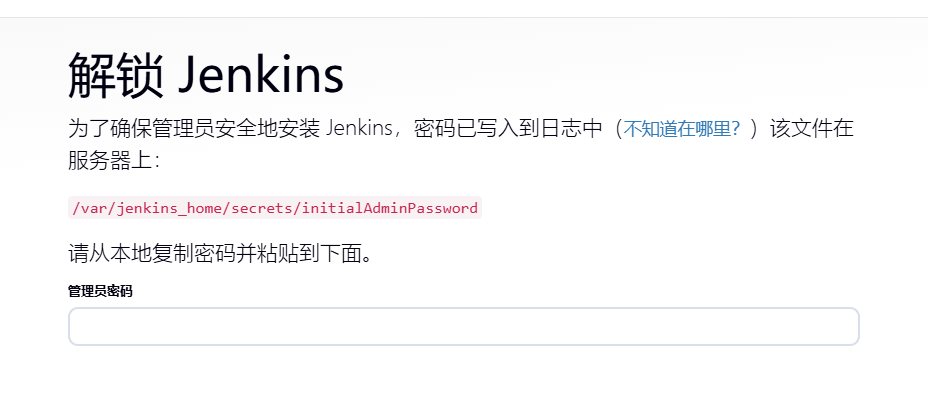
获取初始密码
进入服务器或 1Panel 终端:
cat /var/jenkins_home/secrets/initialAdminPassword报错:cat: /var/jenkins_home/secrets/initialAdminPassword: 没有那个文件或目录,是因为在容器里使用的 Jenkins 路径 不是 /var/jenkins_home,而是另一个目录。
你遇到的这个报错 99% 属于 Jenkins 数据卷挂载路径不一致 。
也就是说:
➡ 你在容器里使用的 Jenkins 路径 不是 /var/jenkins_home,而是另一个目录。
下面我一步步教你找到正确的 initialAdminPassword。
首先查看 Jenkins 容器实际使用的 volume(很重要)
在 1Panel → 容器管理 → 找到 Jenkins 容器 → 查看 挂载目录。
或者用命令行查看:
bash
docker inspect jenkins然后看 "Mounts" 字段:
例子如下:
json
  "Mounts": [
        {
            "Type": "bind",
            "Source": "/opt/1panel/apps/jenkins/jenkins/data",
            "Destination": "/var/jenkins_home",
            "Mode": "rw",
            "RW": true,
            "Propagation": "rprivate"
        },
        {
            "Type": "bind",
            "Source": "/var/run/docker.sock",
            "Destination": "/var/run/docker.sock",
            "Mode": "rw",
            "RW": true,
            "Propagation": "rprivate"
        },
        {
            "Type": "bind",
            "Source": "/usr/bin/docker",
            "Destination": "/usr/bin/docker",
            "Mode": "rw",
            "RW": true,
            "Propagation": "rprivate"
        }
    ]
解释:
- 容器内路径:/var/jenkins_home
- 宿主机路径:/opt/1panel/apps/jenkins/jenkins/data
你要查看的 initialAdminPassword 是:
宿主机路径(Source) + /secrets/initialAdminPassword
例如:
cat /opt/1panel/apps/jenkins/jenkins/data/secrets/initialAdminPassword
复制这个密码粘贴到页面输入框。
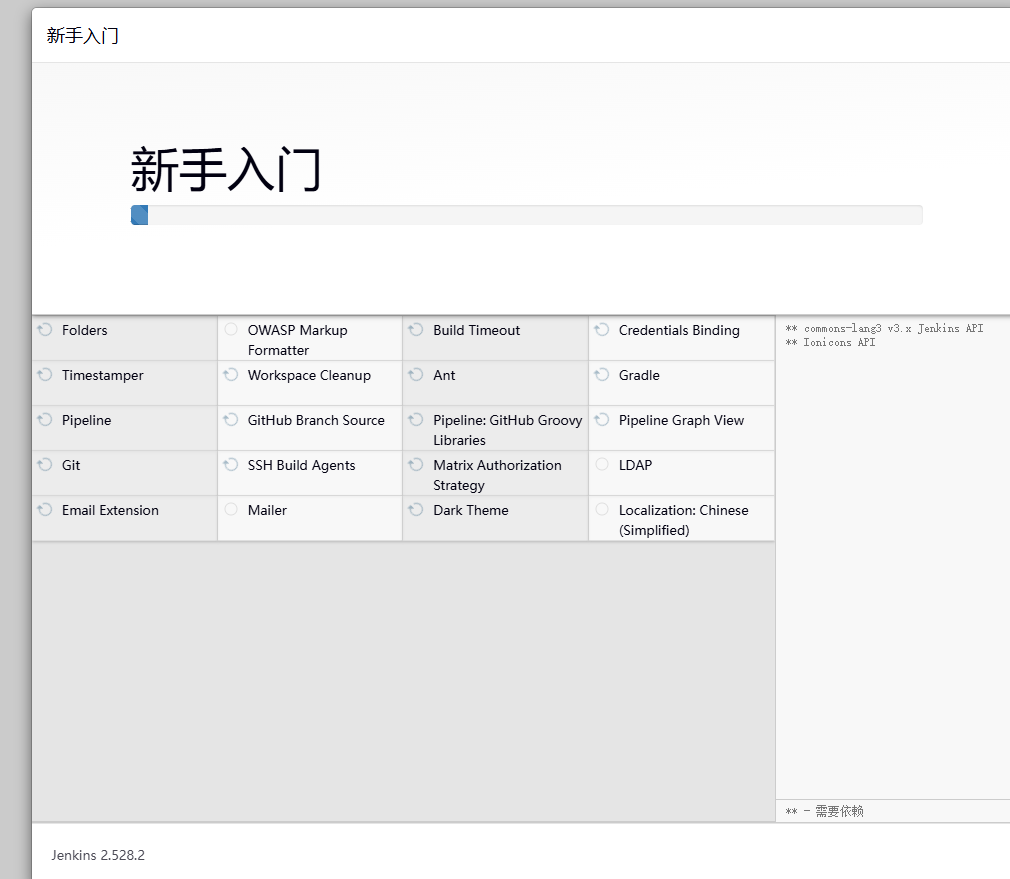
选择安装插件
Jenkins 会提示:
- Install Suggested Plugins(推荐)
- Select Plugins to install(自定义)
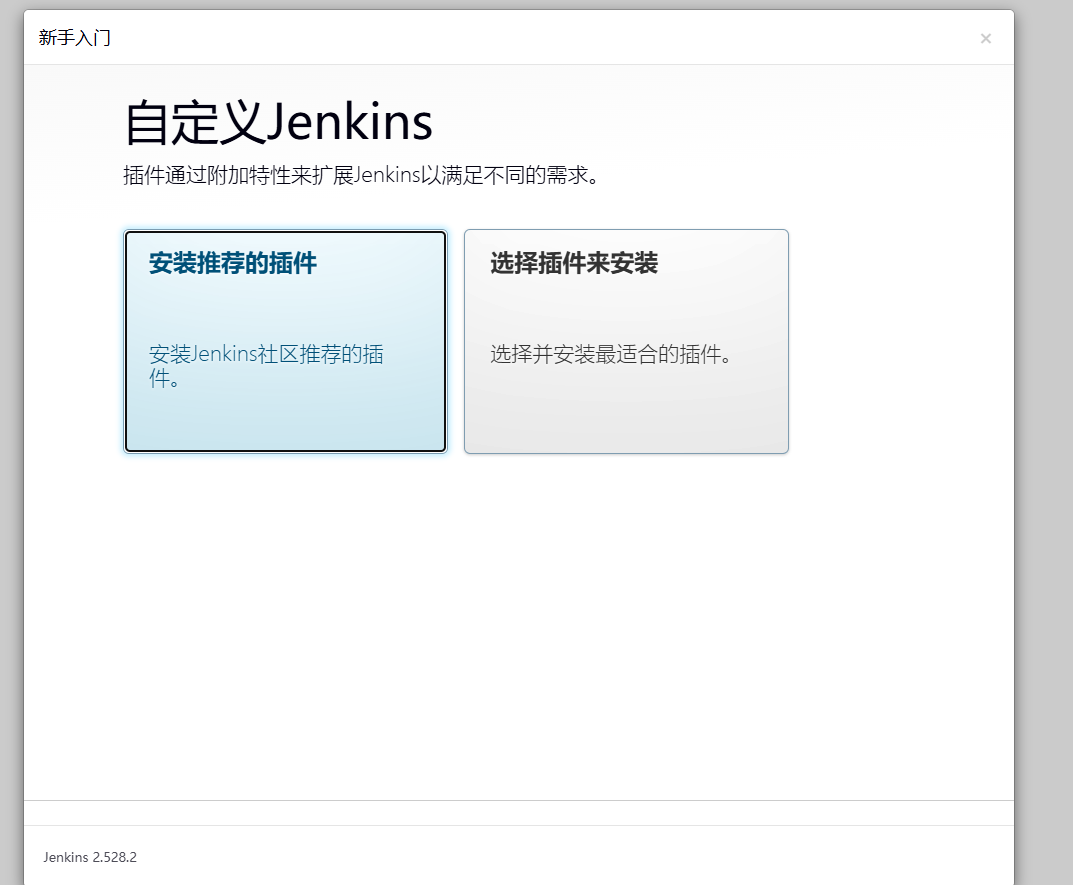
一般选择 推荐插件。
创建管理员账号
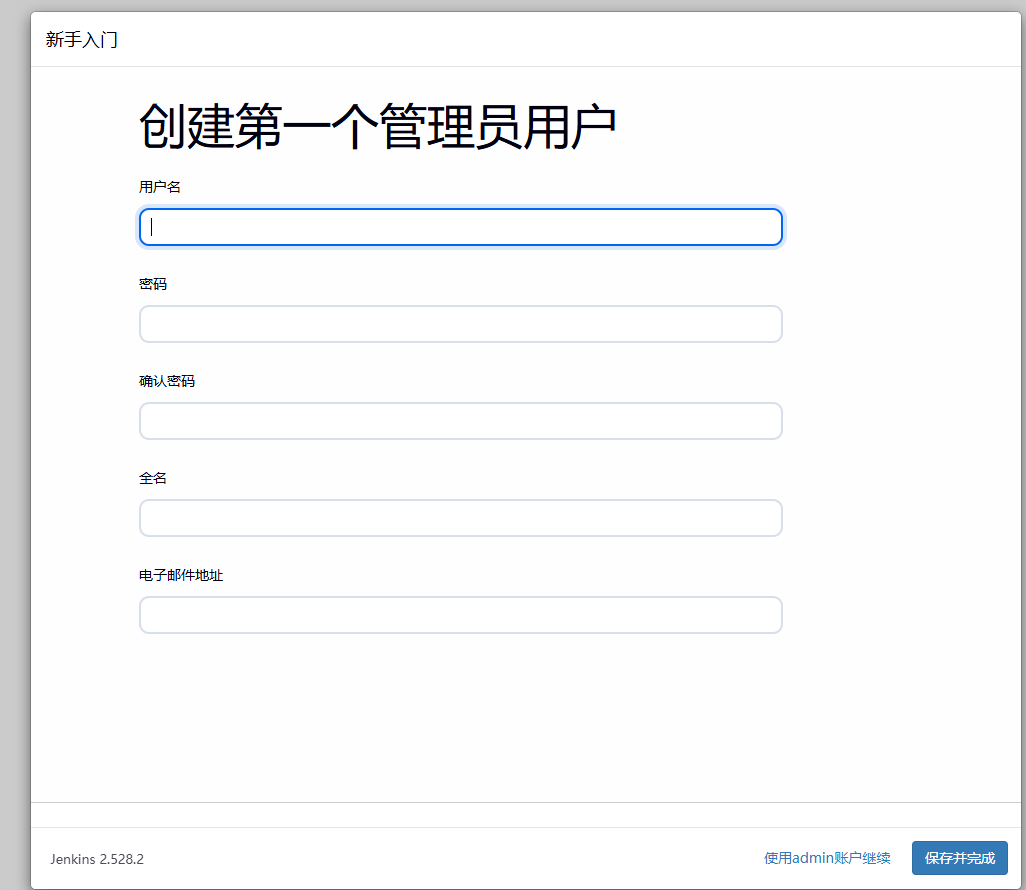
填写:
- 用户名
- 密码
- 邮箱
即可进入 Jenkins 主界面。
🧪 六、简单案例:构建一个 Java 项目(Maven)
下面演示如何让 Jenkins 自动构建 Java 项目。
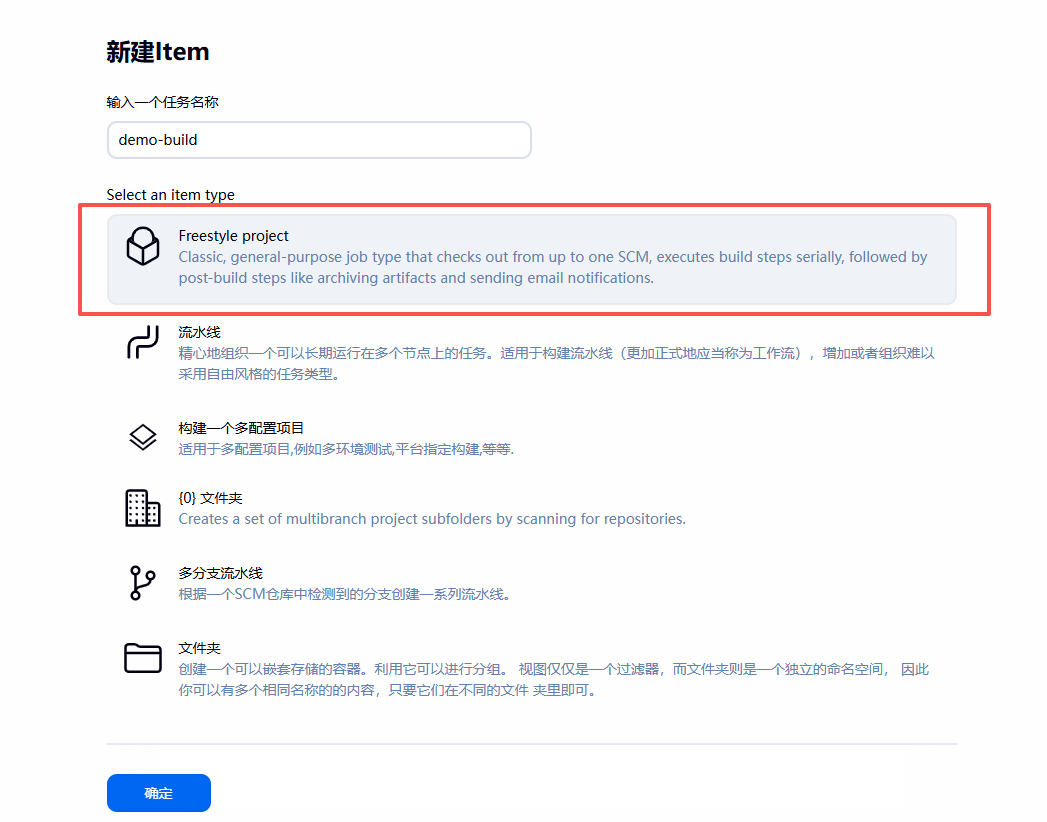
① 新建任务
首页 → 新建任务
输入名称:demo-build
选择:自由风格项目
② 配置 Git 仓库
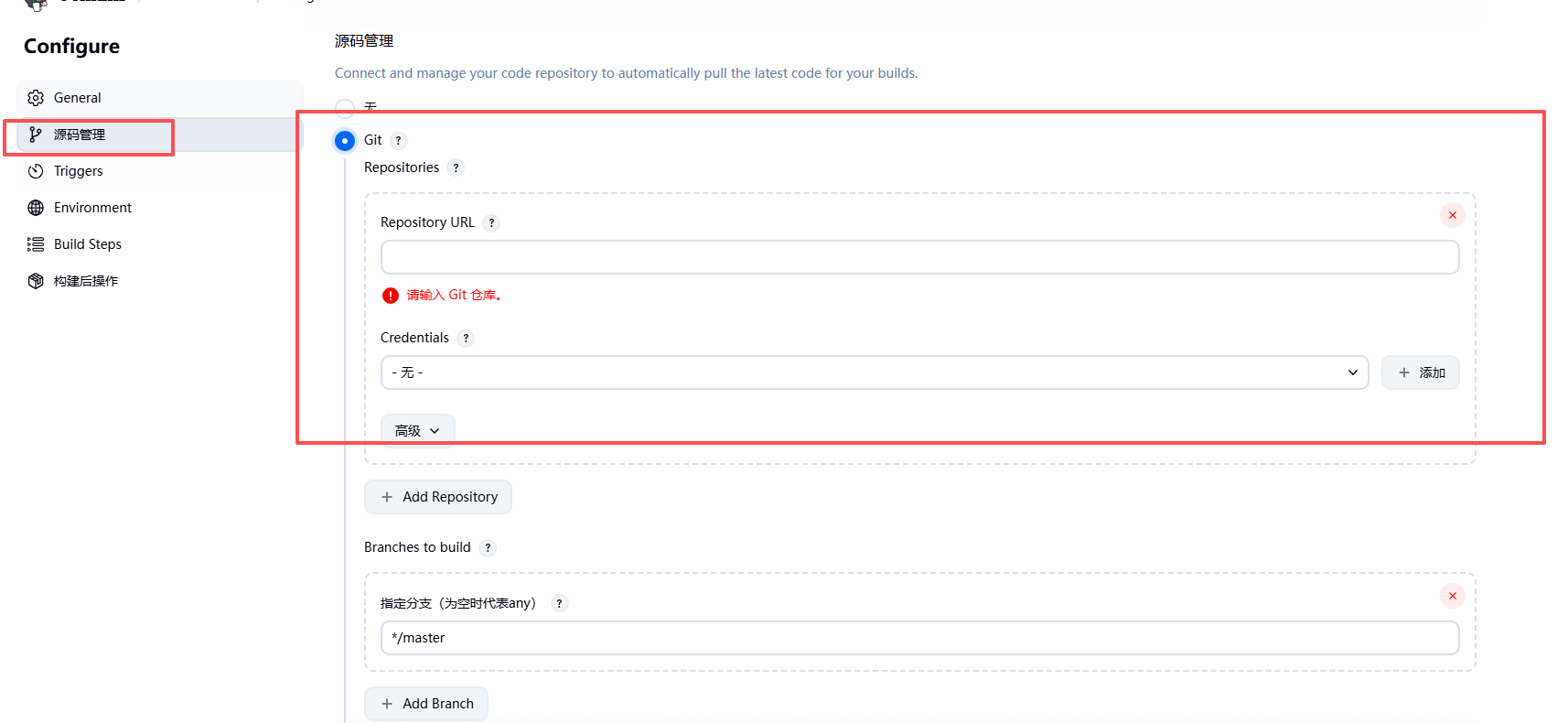
在"源码管理"中选择:
✔ Git
输入仓库地址,例如:
https://github.com/you/demo.git如果私有仓库,需要配置 SSH Key(Jenkins → Credentials)。
③ 配置构建命令(Maven)
在"构建"区域添加构建步骤:
选择:
✔ Execute shell
输入:
bash
mvn clean package -DskipTests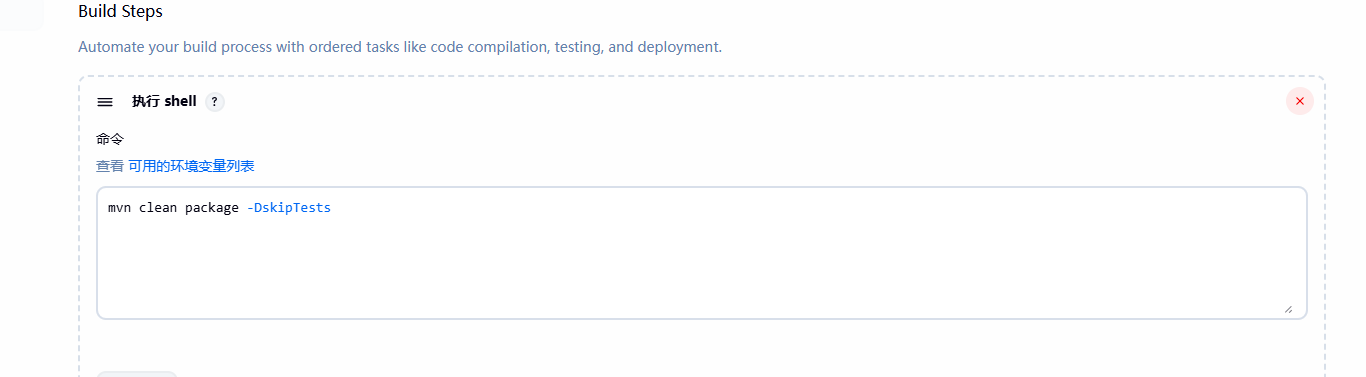
④ 构建项目
点击左侧 "立即构建"
即可执行构建流程。
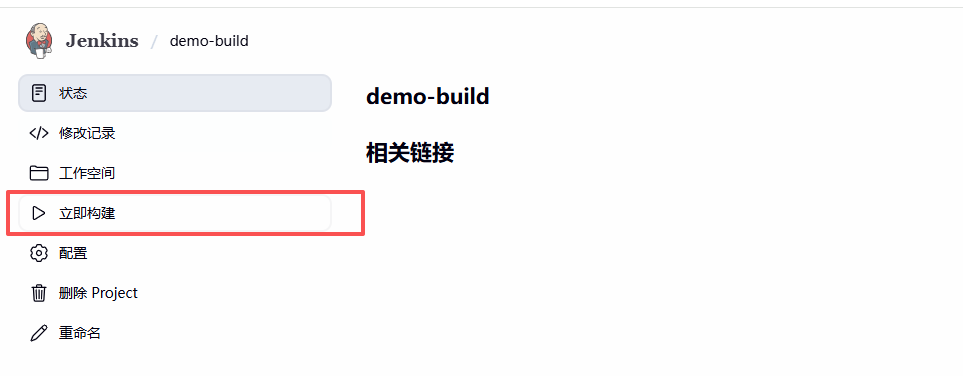
构建日志可在:
📌 左侧 → "构建历史" → 对应日志图标
查看详情。
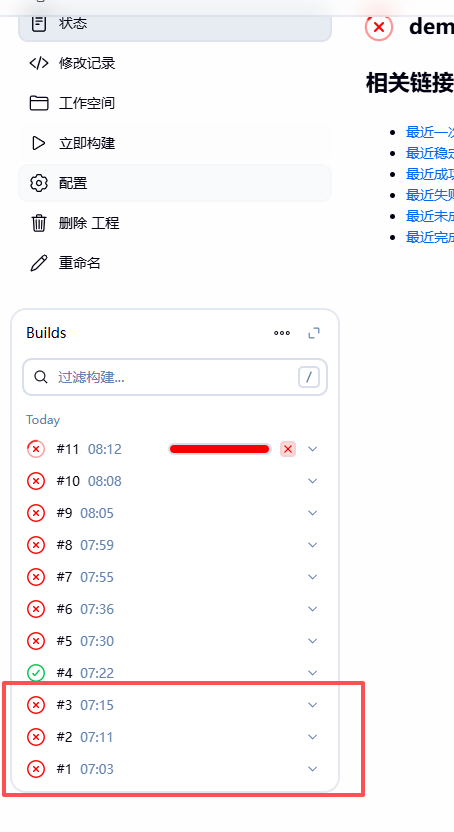
因为没有安装maven 和 jdk 会报错
shell
 > git config --add remote.origin.fetch +refs/heads/*:refs/remotes/origin/* # timeout=10
Avoid second fetch
 > git rev-parse refs/remotes/origin/master^{commit} # timeout=10
Checking out Revision fd9c2eca2aa6ea91d525719cdf7770f957df130a (refs/remotes/origin/master)
 > git config core.sparsecheckout # timeout=10
 > git checkout -f fd9c2eca2aa6ea91d525719cdf7770f957df130a # timeout=10
Commit message: "初始化项目"
First time build. Skipping changelog.
[demo-build] $ /bin/sh -xe /tmp/jenkins9098206804146024099.sh
+ mvn clean package -DskipTests
/tmp/jenkins9098206804146024099.sh: 2: mvn: not found
Build step 'Execute shell' marked build as failure
Finished: FAILURE
因为我的宿主机上有maven 和 jdk,需要将这两个挂载到 jenkins 上
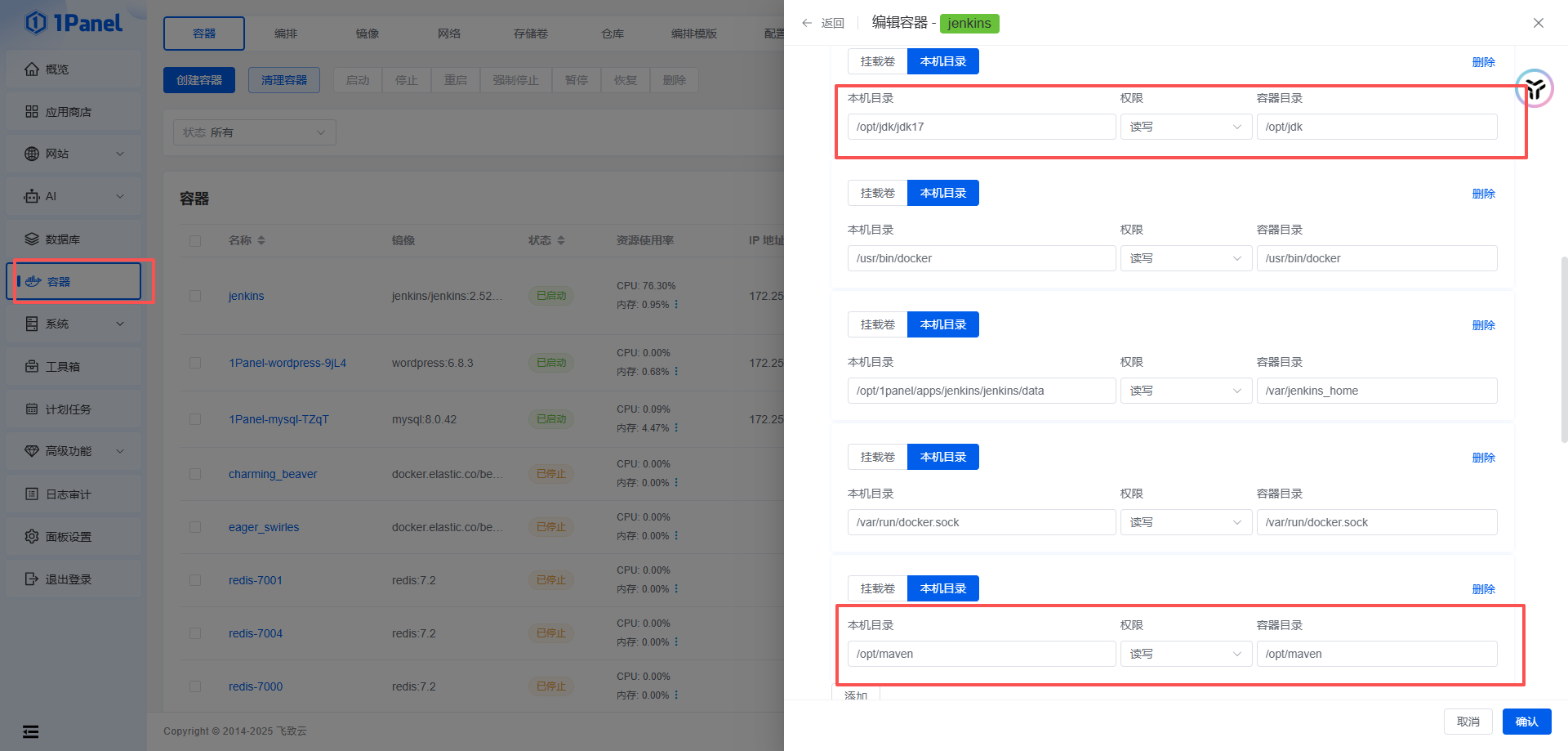
重启,查看容器是否挂载成功
shell
[root@redis-master jdk17]# docker exec -it jenkins bash
root@e443707057cc:/# ls /opt/jdk
LICENSE  README  bin  conf  include  jmods  legal  lib  man  release
root@e443707057cc:/# ls /opt/maven
LICENSE  NOTICE  README.txt  bin  boot  conf  lib
④ 重新配置构建命令(Maven)
bash
export JAVA_HOME=/opt/jdk
export PATH=$JAVA_HOME/bin:/opt/maven/bin:$PATH
mvn clean package -DskipTests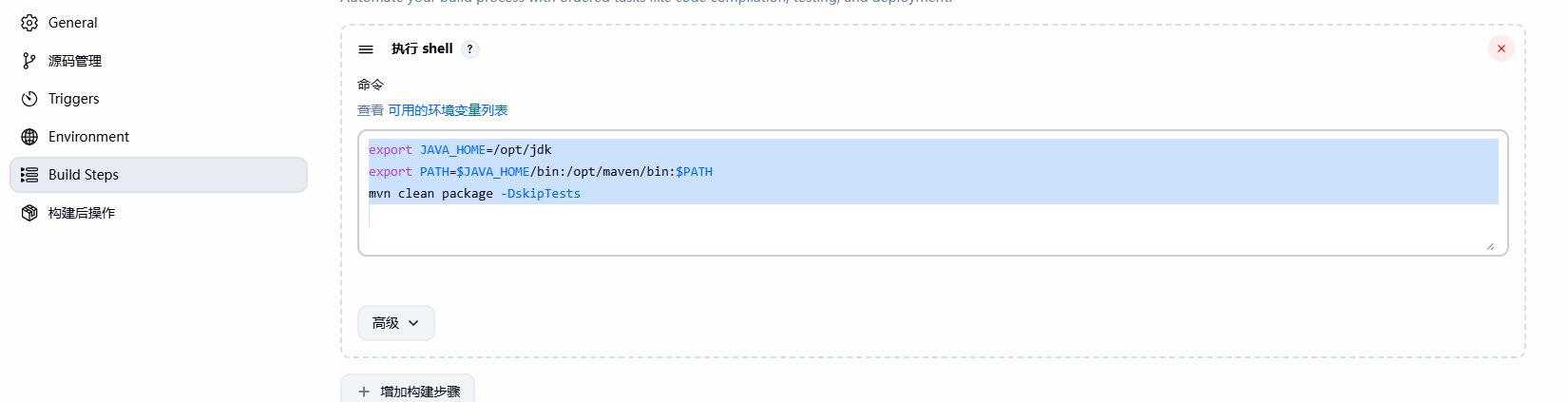
🎯 七、总结
通过 1Panel 安装 Jenkins 非常高效:
- 无需手动安装 Java、环境变量等
- Docker 一键部署
- 持久化配置自动管理
- 日志、备份、端口都图形化可视化管理
Jenkins + 1Panel 可轻松搭建一个高效的 DevOps 环境,实现代码自动构建与自动部署。