1.VC6.0的基本介绍
(1) 本质
本质是 "编译器 + 编辑器 + 调试器 + 框架集成 + 资源管理" 的一体化工具
(2) 作用
项目管理
组织 Windows 开发所需的所有资源,VC6 最基础的功能是 "把代码、界面、图标等资源打包成可编译的项目"
代码编辑
满足基础的 C/C++ 编写需求,VC6 的代码编辑器是 "够用就好" 的风格,没有现代 IDE 的智能功能,但能解决核心编写问题:基础编辑功能 + MFC/Win32 API 辅助提示
可视化资源编辑
不用手动写复杂的资源脚本(.rc 文件),直接拖拽设计 Windows 界面,是它能打败同期工具的关键
编译链接
将代码 + 资源转换成 Windows 可执行程序。VC6 内置 MSVC 6.0 编译器(cl.exe 12.0)和链接器(link.exe),核心功能是 "翻译代码为机器指令,打包成 32 位 Windows 程序"
调试功能
C6 的调试器没有现代工具的高级功能,但能解决当年大多数简单 / 中等复杂度项目的 bug
局限性:没有多线程调试窗口(调试多线程只能靠打日志)、没有内存泄漏检测(只能手动排查)、没有实时错误提示(编译后才知道语法错了)
框架集成
VC6 不是单纯的 "编辑器 + 编译器",而是 "MFC/ATL 框架的专属工具"------ 这两个框架是 Windows 开发的核心,VC6 对它们的集成度当年无人能及
部署打包
VC6 编译链接后,直接生成可在 Windows 98/2000/XP 上运行的程序,部署方式简单粗暴
(3)VC6.0的淘汰缘由
与现代 C++ 标准彻底脱节
C6.0 发布于 1998 年,彼时 C++98 标准刚出台,它仅部分支持 C++98(比如没有原生bool、模板特化不完善),而后续 2011 年的 C++11、2014 年的 C++14、2017 年的 C++17、2020 年的 C++20 等现代标准,VC6.0 完全不支持
无法兼容C++11及以上的第三方库
Boost 1.60+、Qt 5+、OpenCV 3+、TensorRT、Poco 等主流 C++ 库,均明确要求编译器支持 C++11 及以上标准;甚至微软自家的现代库(如 PPL 并行库、Windows Runtime)也不兼容 VC6.0。没有第三方库支撑,VC6.0 连 "开发一个带网络、图像、数据库的现代应用" 都做不到
系统生态不兼容
VC6.0 的设计目标是 Windows 98/2000/XP(32 位),而 Windows 生态的两大核心变化,直接让它失去了运行基础:(1)64 位系统普及,VC6.0 只能编译 32 位程序;(2)Win10/11 的兼容与安全问题
微软官方放弃支持,生态彻底断层
微软的态度是 VC6.0 被淘汰的 "最后一根稻草";2005 年微软终止 VC6.0 的所有技术支持,不再修复编译器 bug、IDE 崩溃、安全漏洞
替代工具功能强大
- Visual Studio 2022(社区版免费):完全兼容 VC6.0 遗留项目,支持 C++11-C++23 全标准,64 位编译、智能提示、调试、协作功能拉满;
- CLion/Qt Creator:跨平台、现代 C++ 支持、高效重构,适配全球化开发需求
总而言之,VC6被淘汰是"技术代差"的必然结果;现代开发的核心需求是:64位兼容、跨平台、现代C++标准、高效开发和调试等;VC6要么做得极差,要么完全做不到...
2 IDE安装与环境配置
-
步骤 1:设置安装程序的兼容模式
VC6 的安装程序(Setup.exe)直接运行会报错,需先配置兼容模式:
找到 VC6 安装包中的Setup.exe(或Autorun.exe);
右键→「属性」→「兼容性」;
勾选:
「以兼容模式运行这个程序」→ 下拉选「Windows XP (Service Pack 3)」;
「以管理员身份运行此程序」;
(可选)勾选「简化的颜色模式」→ 16 位(65536 色)、「禁用高 DPI 缩放行为」;
点击「确定」保存设置。
-
步骤 2:启动安装程序,完成基础安装
双击Setup.exe(已设兼容模式),等待安装向导启动(Win10/11 可能提示 "不兼容",点击「运行程序」)
-
步骤 3:配置 VC6 IDE 的运行兼容模式
安装完成后,桌面会生成「Microsoft Visual C++ 6.0」快捷方式,需再次配置兼容模式:
右键桌面 VC6 快捷方式→「属性」→「兼容性」;
重复步骤 1 的勾选(WinXP SP3 兼容、管理员运行、禁用高 DPI 缩放);
点击「确定」,双击快捷方式启动 VC6
-
步骤 4:测试 VC6 是否可用(验证核心功能)
- 启动 VC6 后,验证 "新建项目→编译→运行" 是否正常:
- 点击「File→New→Projects」→ 选「Win32 Console Application」→ 输入项目名(如Test)→ 选「An empty project」→ 确定;
- 点击「File→New→Files」→ 选「C++ Source File」→ 输入文件名(如main.cpp)→ 确定;
- 编写代码
- 点击「Build→Build Test.exe」(或按 F7),底部输出窗口显示 "0 error (s), 0 warning (s)" 即编译成功;
- 点击「Build→Execute Test.exe」(或按 Ctrl+F5),弹出控制台窗口显示对应信息即可
3 界面布局介绍
(1) 整体布局
A 标题栏
位于最顶端,显示应用程序名 (如 Microsoft Visual C++) 和当前项目 / 文件,含窗口控制按钮
B 菜单栏
标题栏下方,提供 "文件、编辑、视图、项目、组建、工具、窗口" 等 9 大功能入口、
C 工具栏
菜单栏下方,将常用命令 (新建、保存、编译、调试) 以图标形式呈现,支持自定义
D 工作区 + 编辑区
中间主区域,左侧工作区管理项目结构,右侧编辑区编写代码
E 输出 + 状态栏
底部区域,输出窗口显示编译 / 调试信息,状态栏显示光标位置等状态
(2) 工作区
左侧核心区域,以选项卡形式提供三种视图,是项目管理的神经中枢:
- ClassView:以树状结构展示项目中的类、结构体、全局变量和函数
- ResourceView:管理项目资源 (对话框、菜单、图标、字符串表)
- FileView:展示项目文件结构 (源文件.cpp、头文件.h、资源文件.rc)
(3) 编辑窗口
- 语法高亮 (关键字蓝色、注释绿色),提升代码可读性
- 自动缩进、代码折叠,便于代码结构管理
- 多文件标签式切换,支持同时打开多个文件
- 右键菜单提供 "转到定义 (F12)"、"查找引用" 等高级功能
(4) 输出窗口
信息中枢,显示三大类信息:
- 编译输出:显示错误、警告和成功信息,双击错误可跳转到代码位置
- 调试信息:程序运行时的输出,如cout结果、断点命中提示
- 查找结果:全局搜索或替换的结果汇总
(5) 菜单栏
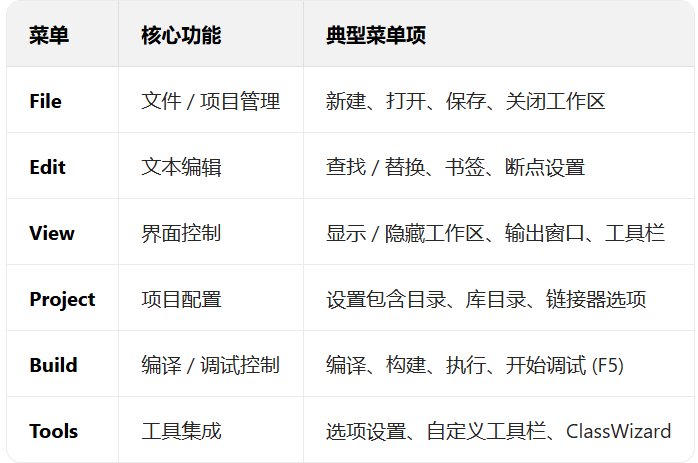
(6) 工具栏
本质是快捷操作,默认显示 3 个工具栏,可通过右键自定义显示
- Standard:标准编辑操作 (新建、打开、保存、剪切、复制、粘贴)
- Build MiniBar:编译调试核心操作 (编译 F7、构建 Ctrl+F7、执行 Ctrl+F5)
- WizardBar:MFC 开发辅助,提供类和消息映射快速导航
4 快捷键
(1) 代码编辑
- Ctrl + S 保存当前编辑文件
- Ctrl + Shift + S 保存所有打开的文件 / 项目
- Ctrl + F 打开 "查找" 对话框(当前文件内搜索)
- Ctrl + H 打开 "替换" 对话框(当前文件内替换)
- Ctrl + G 跳转到指定行号
(2) 编译构建
- Ctrl + F7 编译当前文件(生成.obj 目标文件,不链接);用于快速检查单个文件的语法错误
- F7 构建整个项目(编译 + 链接,生成 EXE/DLL)
- Ctrl + F5 执行程序(不启动调试器,直接运行)
- F5 启动调试(带调试器运行,命中断点则暂停)
- Shift + F5 停止调试(结束当前调试会话)
(3) 调试功能
- F9 切换断点(光标行添加 / 删除断点)
- Ctrl + F9 设置 / 清除条件断点(如 "i==10 时触发断点")
- F10 逐过程执行(Step Over,不进入函数内部)
- F11 逐语句执行(Step Into,进入函数内部)
- Shift + F11 跳出当前函数(Step Out,回到调用该函数的位置);进入函数后快速退出
- Ctrl + F10 运行到光标所在行(快速定位到目标代码,无需断点);临时调试某行代码用
- F8 继续执行(Resume,从断点处继续运行)
- Ctrl + Shift + F9 清除当前文件的所有断点
(4) 项目与资源管理
- Ctrl + W 打开 ClassWizard 类向导(绑定控件 / 消息 / 成员变量)
- Alt + Enter 打开选中项的属性窗口(如资源视图中的对话框 / 按钮属性)
- F4 切换属性窗口的显示 / 隐藏(配合资源编辑)
- Ctrl + N 新建文件 / 项目(打开 New 对话框)
- Ctrl + O 打开文件(打开 Open 对话框)
(5) 其他快捷键
- Ctrl + F2 设置 / 清除书签(标记重要代码行) 小众:长期维护项目时标记关键代码
- F2 跳转到下一个书签
- Shift + F2 跳转到上一个书签
- F12 跳转定义
5 编译器命令配置
VC6.0 的编译器命令配置核心是对 CL.exe(MSVC 6.0 编译器)和 Link.exe(链接器)的参数进行定制,主要通过「可视化界面配置」(主流方式)和「手动修改命令行参数」(进阶)两种方式实现。VC6 没有现代 IDE 的复杂配置面板,所有编译器 / 链接器参数都集中在「项目-Project」窗口
(1) General(常规)
选择 MFC 链接方式(静态 / 动态);/MD(动态)、/MT(静态)
(2) Preprocessor(预处理器)
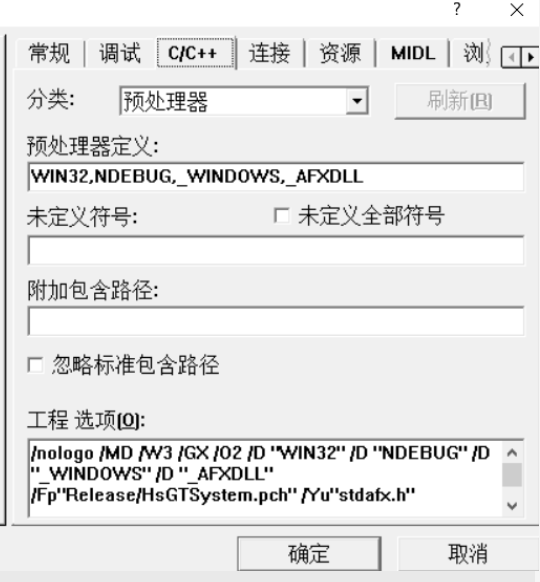
A 预处理器定义「Preprocessor definitions」
自定义宏定义(如NDEBUG);/D "NDEBUG"
B 附加包含目录「Additional include directories」
额外头文件包含目录(多个用;分隔) /I(如 / I"D:\MyLib\include")
(3) Code Generation(代码生成)
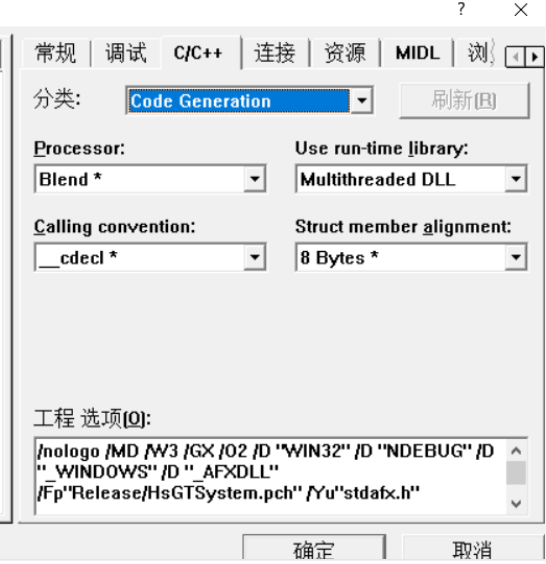
A Processor
B User run-time library
运行时库链接方式(调试 / 发布、静态 / 动态);如/MD == Multithreaded DLL(Release 动态)
C Calling convention
调用约定,本质函数调用的规则------ 它规定了函数调用时参数传递、栈空间管理、寄存器使用、函数名修饰等细节,确保调用方(发起函数调用的代码)和被调用方(被执行的函数)在内存 / 寄存器操作上 "达成一致",避免因规则不匹配导致参数错误、栈溢出、程序崩溃
- __cdecl (C Declaration)
- 参数传递:从右到左入栈;
- 栈清理:调用者负责清理栈(灵活,但调用者代码量稍大);
- 适用场景:C/C++ 默认调用约定(如printf等可变参数函数,只能用__cdecl,因为被调用方不知道参数个数,无法清理栈);
- 函数名修饰:32 位下前缀加_(如函数foo会被修饰为_foo)
- __stdcall (Standard Call)
- 参数传递:从右到左入栈;
- 栈清理:被调用者负责清理栈(调用者更高效,栈由函数自身清理);
- 适用场景:Windows API(如 Win32 函数)、MFC 中的系统调用(WINAPI/CALLBACK本质就是__stdcall的宏定义);
- 函数名修饰:32 位下前缀加_、后缀加@参数字节数(如foo(int, int)会被修饰为_foo@8)
- __fastcall
- 参数传递:前 2 个参数用 ECX/EDX 寄存器传递(无需入栈),剩余参数从右到左入栈
- 栈清理:被调用者清理栈;
- 适用场景:性能敏感的函数(寄存器传递比栈更快),但跨编译器兼容性差
D Struct member alignment
结构体成员对齐方式(如 1/2/4/8 字节)
(4) Optimizations(优化)
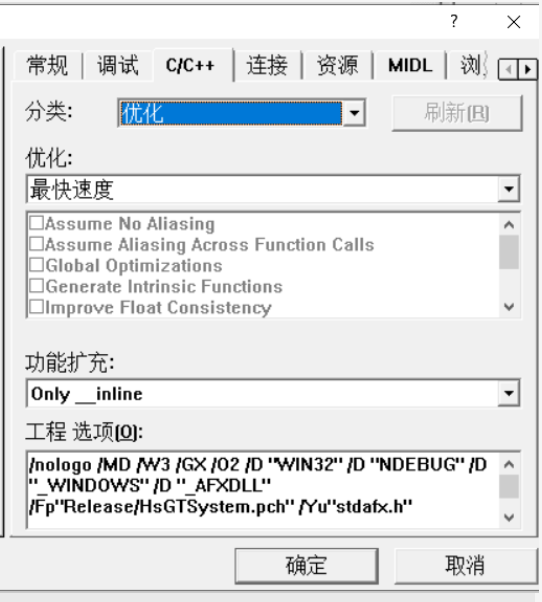
A 优化(Optimizations)
优化等级(Debug 选「Disabled」,Release 选「Maximize Speed (/O2)」) /Od(禁用)、/O2(速度优先)、/O1(体积优先)
- 编译速度: 优化等级越高,编译器分析 / 重排代码的耗时越长
- 执行效率: 优化等级越高,程序运行速度通常越快(指令更精简、寄存器利用更充分)
- 代码体积: 部分优化(如循环展开)会增大代码体积,「体积优化等级」则优先压缩体积
- 调试友好性: 优化等级越高,代码被重排 / 内联 / 删除的程度越高,调试时断点 / 变量查看越困难
- 兼容性 / 稳定性: 激进优化可能暴露代码中的「未定义行为」(如野指针),甚至引发偶发 bug
B 功能扩充
内联函数展开(Release 选「Only __inline」)
(5) Precompiled Headers(预编译头)
预编译头就是给高频头文件做 "编译缓存",启用它 = 跳过重复编译稳定头文件的步骤,大幅缩短整体编译时间(对 MFC 这类头文件繁多的项目效果尤为明显)
在这里插入图片描述
启用预编译头(加速编译,默认选「Automatic use of precompiled headers」)
(6) Warnings(警告)
用于控制编译器对代码中 "非语法错误但存在潜在问题" 的检查严格程度------ 简单说,编译器会扫描代码中 "语法合法但可能导致 bug、不规范、移植性差" 的写法(比如未初始化变量、函数返回值未使用、隐式类型转换等),并根据 "警告等级" 决定要检查哪些问题、输出哪些警告信息
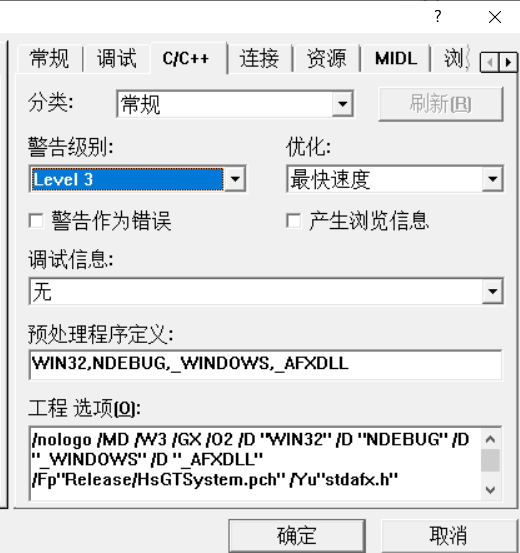
警告等级(选 Level 3,避免过多 / 过少警告)
6 链接器命令配置(Link.exe 参数)
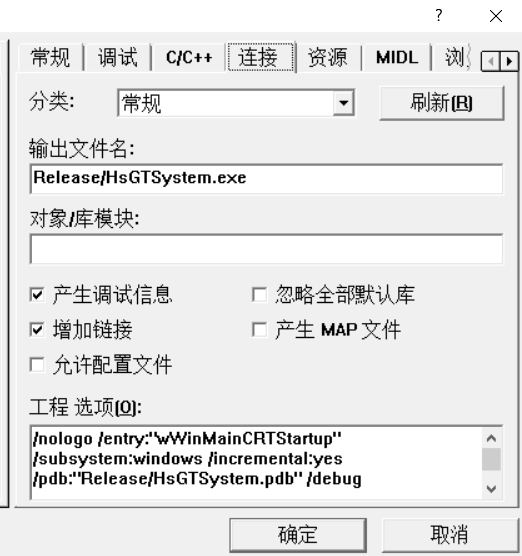
(1) General(常规)
A Output file name
指定生成的 EXE/DLL 路径(如Debug/Test.exe);
B Link incrementally
仅修改了部分源文件时,链接器只重新链接被修改的代码模块,而非对整个项目的所有目标文件(.obj)重新做全量链接,以此大幅缩短链接耗时
增量链接(Debug 模式启用,加速链接)→ 对应/INCREMENTAL参数;
C Generate map file
启用该配置后,链接器会生成一个.map后缀的文本文件(映射文件),完整记录程序的内存布局信息,包括:
- 各段(Code 段、Data 段、BSS 段)的起始 / 结束地址、大小;
- 所有函数、全局变量的虚拟地址(对应 32 位进程的虚拟地址);
- 模块(EXE/DLL)的基地址、重定位信息;
- 导出 / 导入符号的地址(若配置/MAPINFO:EXPORTS);
- 源代码行号与地址的对应关系(若配置/MAPINFO:LINES)
该文件的作用如下:
- 定位崩溃地址:32 位 MFC 程序崩溃时会给出错误地址(如 0x00412345),打开.map 文件可快速查到该地址对应的函数 / 源代码行,是排查崩溃的 "神器";
示例:map 文件中若有0041:00002345 _MyMfcFunc@0,说明崩溃地址 0x00412345 对应MyMfcFunc函数; - 验证基地址是否生效:map 文件开头会显示 "Preferred load address: 00400000",可确认基地址配置是否正确;
- 分析内存分布:查看 Code 段(代码)、Data 段(数据)的大小和地址,排查 32 位程序是否接近 2GB 地址上限;
- 检查导出符号:MFC 扩展 DLL 的导出函数是否正确,可在 map 文件中查看导出符号的地址和名称;
- 排查符号冲突:多个库的符号是否重名,导致链接错误或运行时异常。
说明:
map 文件是开发侧的调试工具:机台只需记录崩溃的关键信息(如崩溃地址 0x00412345、报错码 LNK/0xC0000005 等),开发人员拿到这些信息后,用同一版本 exe 对应的 map 文件就能解析地址对应的函数 / 代码行
(2) Input(输入)
A Object/library modules
告诉链接器「要链接哪些」具体的库文件(.lib)/ 目标文件(.obj); 直接再编译器命令的后面添加库的名称即可
B Additional library path
告诉链接器「去哪里找」库文件(.lib)/ 目标文件(.obj);/libpath:"D:\Debug"
(3) Output(输出)
A Base address
32 位 Windows 进程的虚拟地址空间总计 4GB,其中用户态默认占 2GB(0x00000000~0x7FFFFFFF),内核态占 2GB(0x80000000~0xFFFFFFFF)。Base address就是告诉 Windows 加载器:"把我的 EXE/DLL 默认加载到这个虚拟地址开始的位置"
指定程序基地址(如 0x400000)→ 对应/BASE:0x400000;
B 版本信息
代码内的版本信息,本质是一个宏定义 MAJOR_VERSION, MINOR_VERSION
注意:VC6 的文件版本信息存储在「资源脚本 (.rc) 的 VERSIONINFO 节点」中,而非编译器参数;打开资源视图->Version->双击编辑->ctrl+s保存->重建项目即可