开源鸿蒙(OpenHarmony)实战入门:从 Hello World 到 UI 交互设计

摘要 :本文以一张典型的 OpenHarmony 开发环境截图为基础,深入解析一个标准的
Hello World应用项目。通过代码结构、UI 布局、预览器功能和开发工具链的全面剖析,帮助初学者快速掌握 OpenHarmony 的核心开发流程与最佳实践。
一、引言:走进 OpenHarmony 开发世界
在上一篇《Electron 与开源鸿蒙的关系》中,我们探讨了跨平台框架与国产操作系统的生态融合。而本篇将聚焦于 OpenHarmony 的实际开发场景,以一张真实的 DevEco Studio 开发界面截图为例,带领读者从零开始构建一个基础应用。
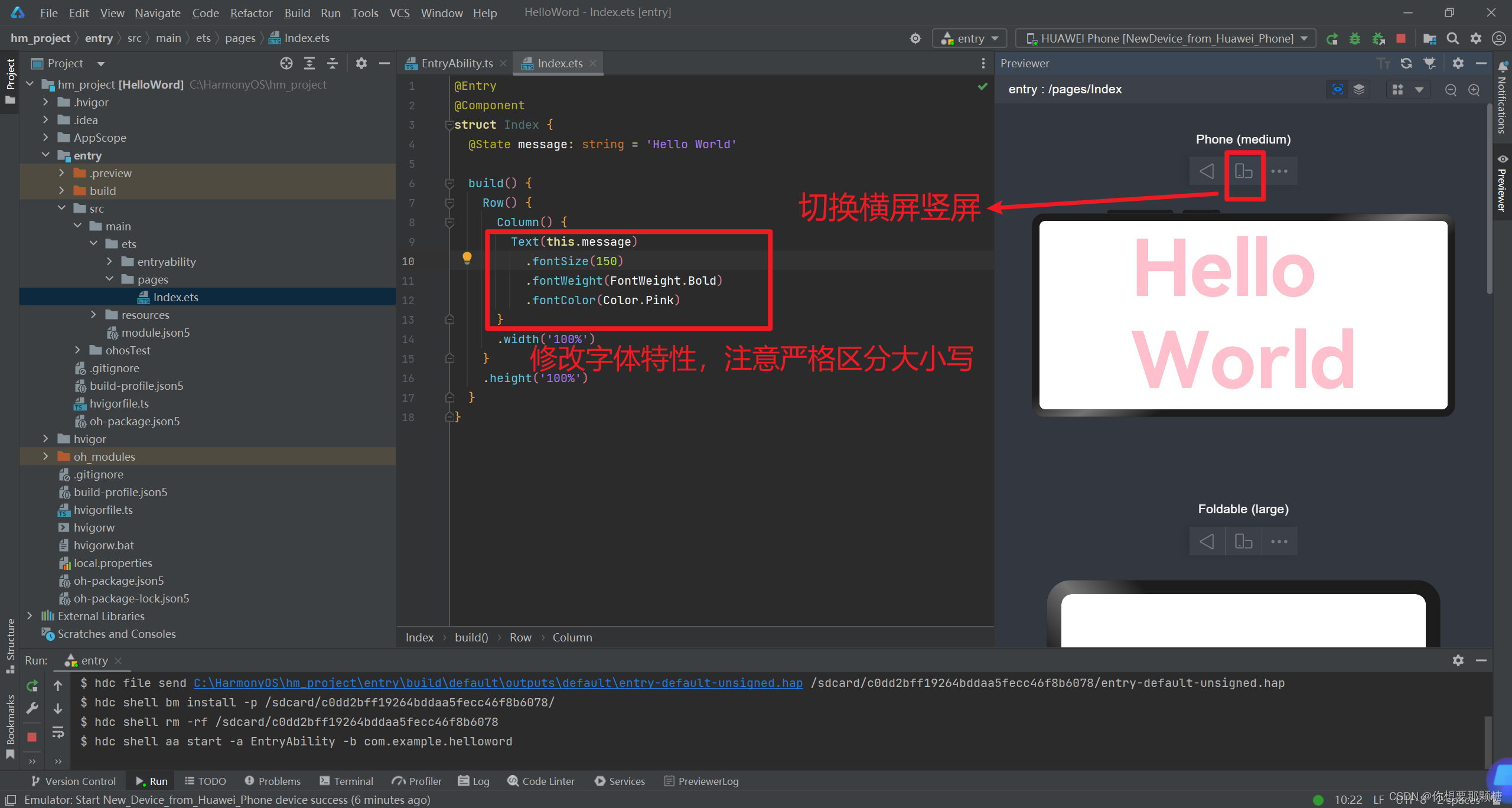
图1:DevEco Studio 中的 HelloWord 项目结构与 Index.ets 代码
该截图展示了:
- 项目目录结构
- 使用 ArkTS 编写的主页面组件
- 实时预览功能
- 横竖屏切换按钮
- 字体样式修改提示
我们将逐层拆解这个"Hello World"应用,理解其背后的架构设计与技术细节。
二、项目结构解析
2.1 核心目录说明
bash
hm_project/
├── entry/                  # 主入口模块
│   ├── src/
│   │   └── main/
│   │       ├── ets/          # ArkTS 源码
│   │       │   ├── entryability/  # 入口 Ability
│   │       │   │   └── Index.ets ← 当前文件
│   │       │   └── pages/     # 页面组件
│   │       └── app.ets        # 应用主入口
│   └── build/               # 构建输出
├── oh_modules/              # 第三方模块
└── config.json             # 配置文件
2.2 关键文件功能
| 文件 | 功能 |
|---|---|
Index.ets |
主页面组件,显示"Hello World" |
app.ets |
应用启动入口,注册 Ability |
config.json |
定义应用名称、图标、权限等 |
三、核心组件:Index.ets 深度解析
3.1 代码概览
typescript
@Entry
@Component
struct Index {
  @State message: string = 'Hello World';

  build() {
    Row() {
      Column() {
        Text(this.message)
          .fontSize(150)
          .fontWeight(FontWeight.Bold)
          .fontColor(Color.Pink)
      }
      .width('100%')
    }
    .height('100%')
  }
}
3.2 技术要点详解
1. 组件声明与入口标记
ts
@Entry
@Component
struct Index {@Component:声明这是一个可渲染的 UI 组件。@Entry:标记为应用入口组件,由系统自动加载。
2. 状态管理
ts
@State message: string = 'Hello World';@State:标记为响应式状态变量,当值变化时自动触发 UI 更新。- 初始值为
'Hello World',后续可通过事件或异步请求修改。
3. 声明式 UI 构建
ts
build() {
  Row() {
    Column() {
      Text(this.message)
        .fontSize(150)
        .fontWeight(FontWeight.Bold)
        .fontColor(Color.Pink)
    }.width('100%')
  }.height('100%')
}Row():水平排列子元素,占据整个屏幕宽度。Column():垂直堆叠子元素,用于居中内容。Text():文本显示组件,支持链式调用设置样式。.fontSize(150):字体大小为 150sp。.fontWeight(FontWeight.Bold):加粗字体。.fontColor(Color.Pink):粉红色文字。.width('100%')和.height('100%'):容器占满父级空间。
提示:ArkUI 支持链式调用,语法简洁,类似 React 或 Flutter。
四、开发工具:DevEco Studio 功能区详解
4.1 左侧项目树
- 显示项目所有文件和目录。
- 可展开
src/main/ets/pages查看页面组件。 Index.ets被选中,表示当前编辑文件。
4.2 中间编辑器
- 显示
Index.ets源码。 - 语法高亮支持 TypeScript、ArkTS 特性。
- 行号、折叠、断点等功能齐全。
4.3 右侧 Previewer(预览器)
- 实时预览 UI 效果。
- 提供多种设备模拟器:
Phone (medium):普通手机屏幕。Foldable (large):折叠屏设备。
- 支持横竖屏切换(红色箭头标注处),便于适配不同方向。
优势:无需编译运行即可看到视觉效果,大幅提升开发效率。
五、UI 交互与调试技巧
5.1 修改字体特性
如图中红色框所示:
ts
Text(this.message)
  .fontSize(150)
  .fontWeight(FontWeight.Bold)
.fontColor(Color.Pink)- 注意严格区分大小写 :
FontWeight.Bold必须大写Bold。Color.Pink必须大写Pink。- 错误写法如
color.pink会导致编译错误。
5rais 5.2 横竖屏切换
点击预览器右上角的旋转图标(方块内带箭头),可在横屏和竖屏之间切换。
用途:
- 验证布局是否适应不同屏幕方向。
- 测试响应式设计(如
Column在横屏下可能改为Row)。
5.3 实时更新与热重载
- 修改代码后,预览器会自动刷新。
- 若未更新,可点击刷新按钮或使用快捷键
Ctrl + Shift + R。
六、运行与部署流程
6.1 启动模拟器
点击顶部工具栏的绿色三角按钮,选择 HUAWEI Phone [NewDevice_from_Huawei_Phone] 启动模拟器。
6.2 构建与安装
底部终端显示构建命令:
bash
$ hdc file send .../entry-default-unsigned.hap /sdcard/...
$ hdc shell bm install ...
$ hdc shell rm -rf /sdcard/...
$ hdc shell aa start -a EntryAbility -b com.example.helloworld说明:
hdc:HarmonyOS Device Connector,用于连接设备。hap:Harmony Ability Package,即应用包。aa start:启动 Ability。
6.3 日志查看
- 使用
Log标签页查看运行日志。 - 可添加
console.log()输出调试信息。
七、优化建议与扩展方向
7.1 性能优化
-
避免频繁更新状态:
ts@State message: string = 'Hello World';不要频繁修改
message,除非必要。 -
使用
@Prop传递数据:- 如果
message来自父组件,应使用@Prop接收。
- 如果
7.2 功能扩展
| 扩展功能 | 实现方式 |
|---|---|
| 点击改变文字 | 添加 onClick 事件 |
| 动画效果 | 使用 Animation 组件 |
| 多语言支持 | 引入 string.json 资源文件 |
| 图标展示 | 添加 Image 组件 |
八、总结:从 Hello World 看 OpenHarmony 开发范式
通过分析这张截图中的 Index.ets,我们总结出 OpenHarmony 应用开发的五大核心特征:
- 声明式 UI :使用
Row,Column,Text等组件构建界面。 - 响应式状态 :
@State实现数据驱动视图更新。 - 模块化设计:组件独立,易于复用。
- 强类型支持:ArkTS 提供 TypeScript 类型安全。
- 实时预览:DevEco Studio 提供所见即所得体验。
给初学者的建议:
- 优先学习
@Component,@State,Row,Column,Text等基础组件。- 掌握
Previewer的使用方法。- 注意大小写规范,避免低级错误。
- 尝试修改字体颜色、大小、对齐方式,熟悉样式设置。