项目介绍
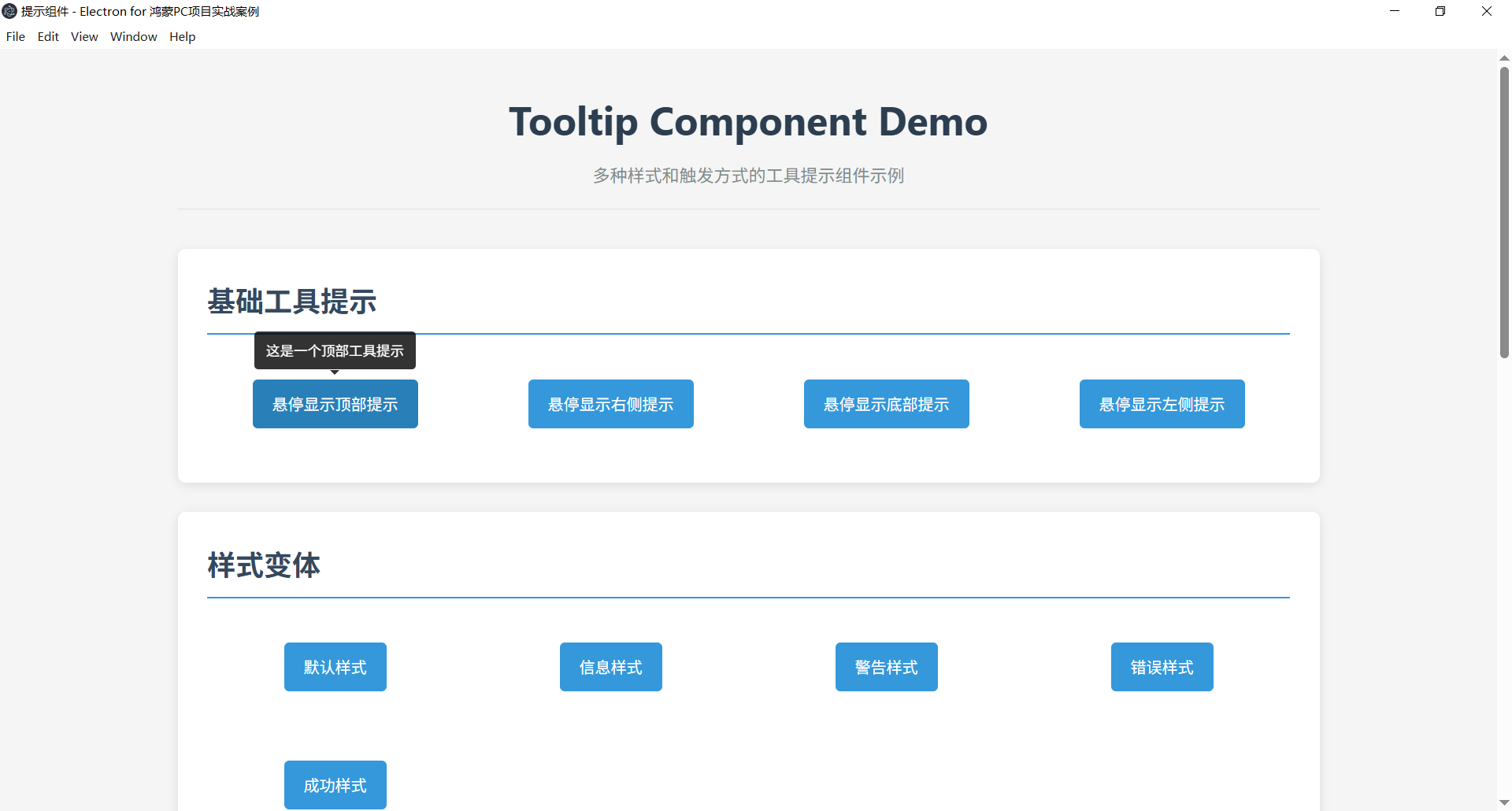
这是一个基于Electron开发的工具提示(Tooltip)组件示例项目,展示了如何在桌面应用中实现功能丰富、样式多样的工具提示效果。
功能特点
- 多方位定位:支持顶部、右侧、底部、左侧四个方向的工具提示显示
- 多种触发方式:支持悬停(hover)、点击(click)、长按(longpress)三种触发方式
- 样式变体:提供默认、信息、警告、错误、成功五种不同样式的工具提示
- 自定义内容:支持纯文本和HTML富文本内容
- 高级配置:支持延迟显示、持久化显示等高级功能
- 交互式演示:提供实时配置工具提示的交互式演示界面
- 响应式设计:适配不同屏幕尺寸,自动调整位置以避免超出视口
- 深色主题支持:自动适配浅色和深色主题模式
技术实现
主进程(main.js)
主进程负责创建和管理应用窗口,设置必要的WebPreferences以确保安全性,如启用上下文隔离和禁用Node.js集成。
预加载脚本(preload.js)
预加载脚本使用contextBridge安全地暴露Electron API到渲染进程,提供了显示和隐藏工具提示的功能接口。
渲染进程(renderer.js)
渲染进程实现了工具提示的核心逻辑,包括:
- 多触发方式处理(悬停、点击、长按)
- 智能位置计算和边界检测
- 延迟显示和动画效果
- 交互式配置功能
- 全局事件处理
样式实现(style.css)
样式文件实现了五种不同类型的工具提示样式,以及响应式设计和深色主题支持。通过CSS动画和过渡效果,提供了流畅的用户体验。
代码结构
main.js- Electron主进程代码preload.js- 预加载脚本,安全暴露APIindex.html- 应用界面结构style.css- 样式定义renderer.js- 渲染进程交互逻辑
核心代码示例
1. 工具提示显示逻辑
javascript
function showTooltip(trigger, event) {
  // 隐藏现有tooltip
  hideTooltip();

  // 获取配置参数
  const position = trigger.dataset.position || 'top';
  const style = trigger.dataset.style || 'default';
  const content = trigger.dataset.tooltip || '';

  // 创建并定位tooltip元素
  // ...

  // 显示动画
  tooltipContainer.style.opacity = '1';
  tooltip.classList.add('show');
}
2. 位置计算和边界检测
javascript
// 根据位置类型计算基础位置
switch (position) {
  case 'top':
    left = triggerRect.left + triggerRect.width / 2 - tooltipRect.width / 2;
    top = triggerRect.top - tooltipRect.height - 10;
    break;
  // 其他位置计算...
}

// 边界检查和调整,确保tooltip不会超出视口
const viewportWidth = window.innerWidth;
const viewportHeight = window.innerHeight;

if (left < 10) left = 10;
else if (left + tooltipRect.width > viewportWidth - 10) {
  left = viewportWidth - tooltipRect.width - 10;
}

// 垂直边界检查...
3. 多触发方式支持
javascript
// 根据data-trigger属性选择不同的触发方式
switch (triggerType) {
  case 'hover':
    trigger.addEventListener('mouseenter', handleMouseEnter);
    trigger.addEventListener('mouseleave', handleMouseLeave);
    break;
  case 'click':
    trigger.addEventListener('click', handleClick);
    break;
  case 'longpress':
    trigger.addEventListener('mousedown', handleMouseDown);
    trigger.addEventListener('mouseup', handleMouseUp);
    break;
}
如何使用
基本使用
- 在HTML元素上添加
tooltip-trigger类和相应的data属性:
html
<div class="tooltip-trigger"
     data-tooltip="这是一个工具提示"
     data-position="top"
     data-style="default">
  悬停显示提示
</div>
高级配置
- HTML内容 :使用
data-tooltip-html属性 - 延迟显示 :使用
data-delay属性(毫秒) - 持久显示 :使用
data-persistent="true"属性
JavaScript API
也可以通过JavaScript API手动控制工具提示:
javascript
// 显示工具提示
window.tooltip.show(element, {
  content: '提示内容',
  position: 'right',
  style: 'info',
  persistent: false
});

// 隐藏工具提示
window.tooltip.hide();

// 切换工具提示显示状态
window.tooltip.toggle(element);
运行方法
- 安装依赖
bash
npm install- 启动应用
bash
npm start扩展建议
- 添加自定义动画效果
- 支持更多样式变体
- 实现工具提示的内容动态更新
- 添加键盘导航支持
- 实现工具提示的主题定制
注意事项
- 使用HTML内容时请注意XSS安全风险
- 在移动设备上长按触发可能需要额外的触摸事件处理
- 确保为工具提示内容提供足够的对比度以符合可访问性标准
鸿蒙PC适配改造指南
1. 环境准备
-
系统要求:Windows 10/11、8GB RAM以上、20GB可用空间
-
工具安装 :
DevEco Studio 5.0+(安装鸿蒙SDK API 20+)
-
Node.js 18.x+
2. 获取Electron鸿蒙编译产物
-
下载Electron 34+版本的Release包(.zip格式)
-
解压到项目目录,确认
electron/libs/arm64-v8a/下包含核心.so库
3. 部署应用代码
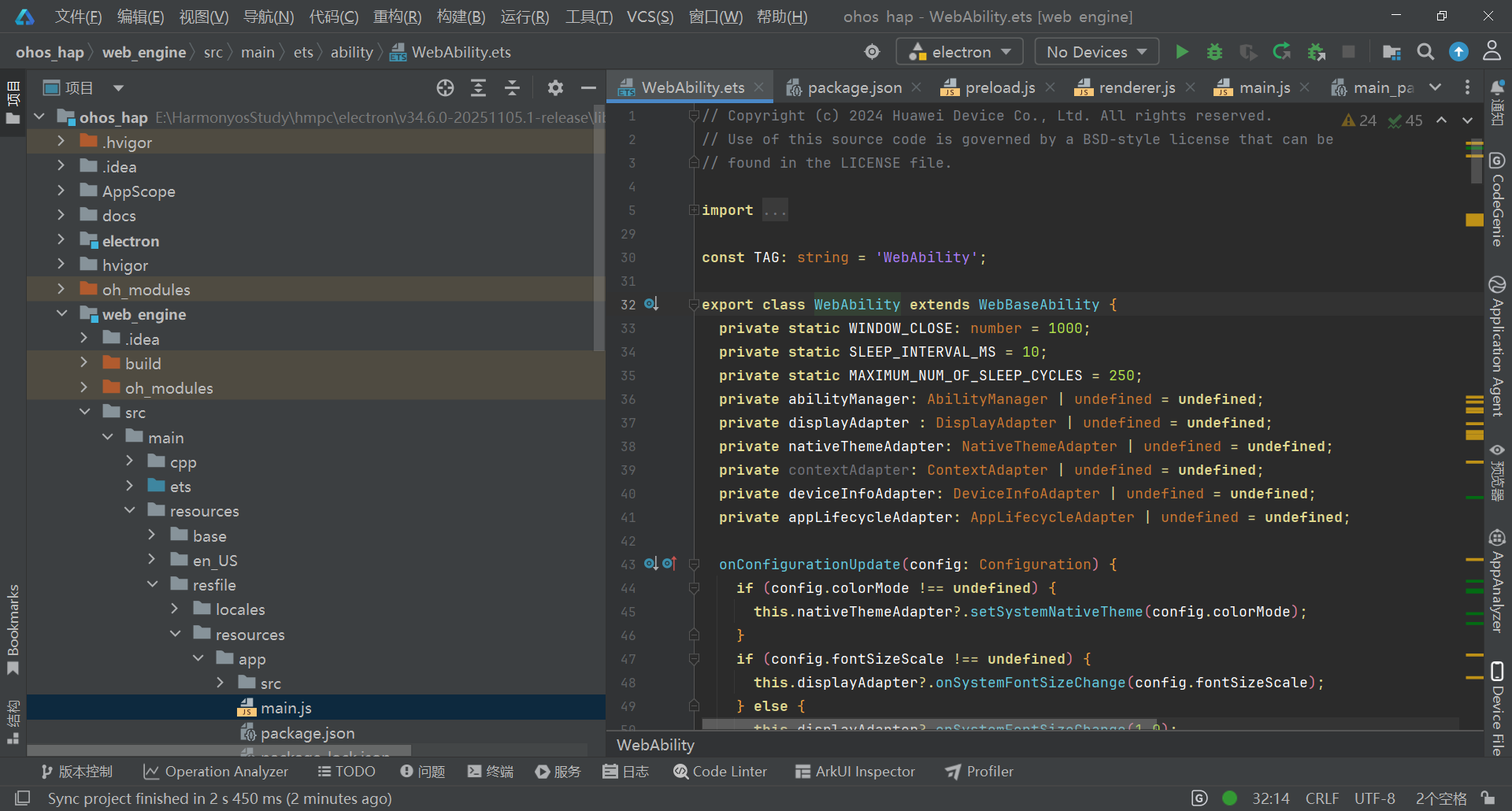
将Electron应用代码按以下目录结构放置:
plaintext
web_engine/src/main/resources/resfile/resources/app/
├── main.js
├── package.json
└── src/
    ├── index.html
    ├── preload.js
    ├── renderer.js
    └── style.css
4. 配置与运行
-
打开项目:在DevEco Studio中打开ohos_hap目录
-
配置签名 :
进入File → Project Structure → Signing Configs
-
自动生成调试签名或导入已有签名
-
连接设备 :
启用鸿蒙设备开发者模式和USB调试
-
通过USB Type-C连接电脑
-
编译运行:点击Run按钮或按Shift+F10
5. 验证检查项
-
✅ 应用窗口正常显示
-
✅ 窗口大小可调整,响应式布局生效
-
✅ 控制台无"SysCap不匹配"或"找不到.so文件"错误
-
✅ 动画效果正常播放
跨平台兼容性
| 平台 | 适配策略 | 特殊处理 |
|---|---|---|
| Windows | 标准Electron运行 | 无特殊配置 |
| macOS | 标准Electron运行 | 保留dock图标激活逻辑 |
| Linux | 标准Electron运行 | 确保系统依赖库完整 |
| 鸿蒙PC | 通过Electron鸿蒙适配层 | 禁用硬件加速,使用特定目录结构 |
鸿蒙开发调试技巧
1. 日志查看
在DevEco Studio的Log面板中过滤"Electron"关键词,查看应用运行日志和错误信息。
2. 常见问题解决
-
"SysCap不匹配"错误:检查module.json5中的reqSysCapabilities,只保留必要系统能力
-
"找不到.so文件"错误:确认arm64-v8a目录下四个核心库文件完整
-
窗口不显示:在main.js中添加app.disableHardwareAcceleration()
-
动画卡顿:简化CSS动画效果,减少重绘频率