一、前言
金仓企业级统一管控平台 KEMCC(Kingbase Enterprise Manager Cloud Control)作为金仓全栈产品的集中管控核心,整合了数据库实例全生命周期管理、跨环境运维、实时监控告警、自动化巡检等核心能力,可适配物理机、K8s、多云等多种部署场景。本次内测聚焦 CentOS7 环境(内核 3.10 系列),从环境预处理→安装部署→功能实操→问题排查全流程拆解,结合实测数据与操作细节,为企业级用户提供落地参考,同时记录功能体验中的优劣势与优化建议,确保覆盖从新手部署到资深运维的全场景需求。
二、内测环境准备(CentOS7 通用配置)
2.1 硬件环境(实测推荐配置)
| 硬件类型 | 最低要求 | 实测配置 | 原因说明 |
|---|---|---|---|
| 内存 | 16GB | 32GB | 多实例(≥5 个)部署时内存占用≥20GB,避免频繁 GC |
| CPU | 4 核(x86/ARM) | 8 核 Intel Xeon | 实例创建、备份等操作 CPU 使用率峰值达 70%,多核可缩短耗时 |
| 磁盘 | 系统盘 2GB + 数据盘 3GB / 实例 | 系统盘 50GB(SSD)+ 数据盘 100GB(SAS) | SSD 降低安装与实例启动耗时(实测比 HDD 快 40%),SAS 满足多实例数据存储 |
| 网络 | 千兆网卡 | 千兆网卡 | 避免介质包上传、监控数据采集卡顿,确保跨节点通信稳定 |
2.2 软件环境(逐步验证与优化)
-
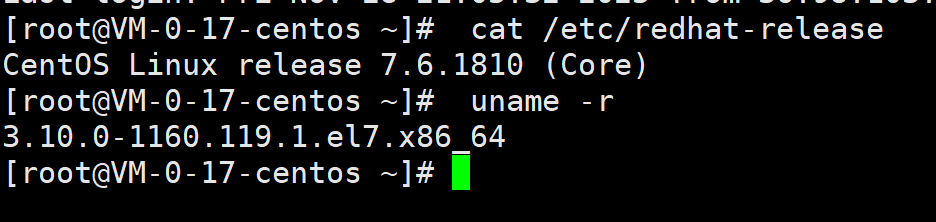
操作系统版本确认 :
bash# 查看CentOS版本(需为7.x系列,内核≥3.10) cat /etc/redhat-release uname -r
-
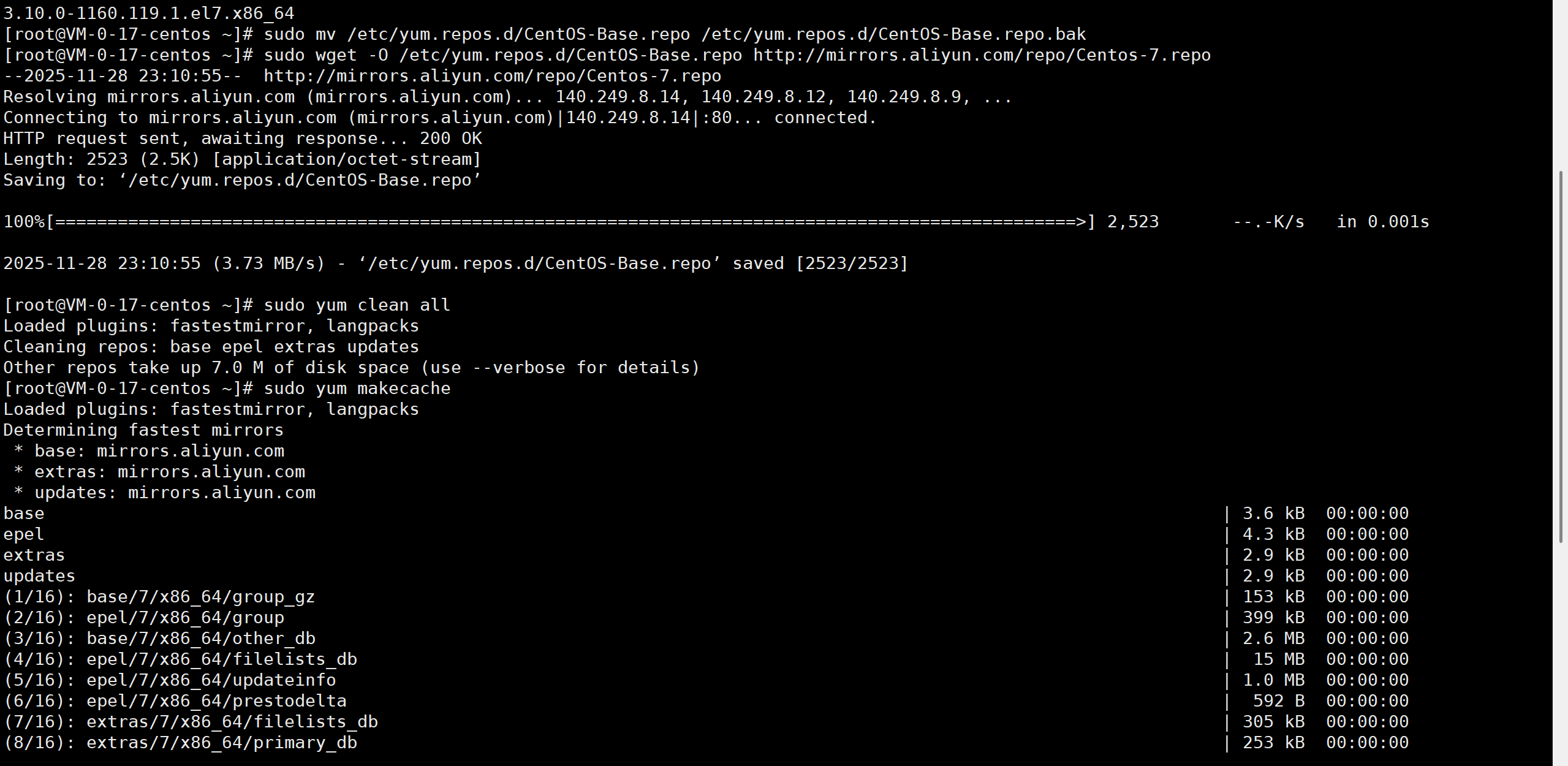
yum 源维护(解决官方源失效问题):
bash# 1. 备份原yum源 sudo mv /etc/yum.repos.d/CentOS-Base.repo /etc/yum.repos.d/CentOS-Base.repo.bak # 2. 下载阿里云CentOS7专属源(稳定且更新及时) sudo wget -O /etc/yum.repos.d/CentOS-Base.repo http://mirrors.aliyun.com/repo/Centos-7.repo # 3. 清理并生成缓存(避免依赖下载失败) sudo yum clean all sudo yum makecache
-
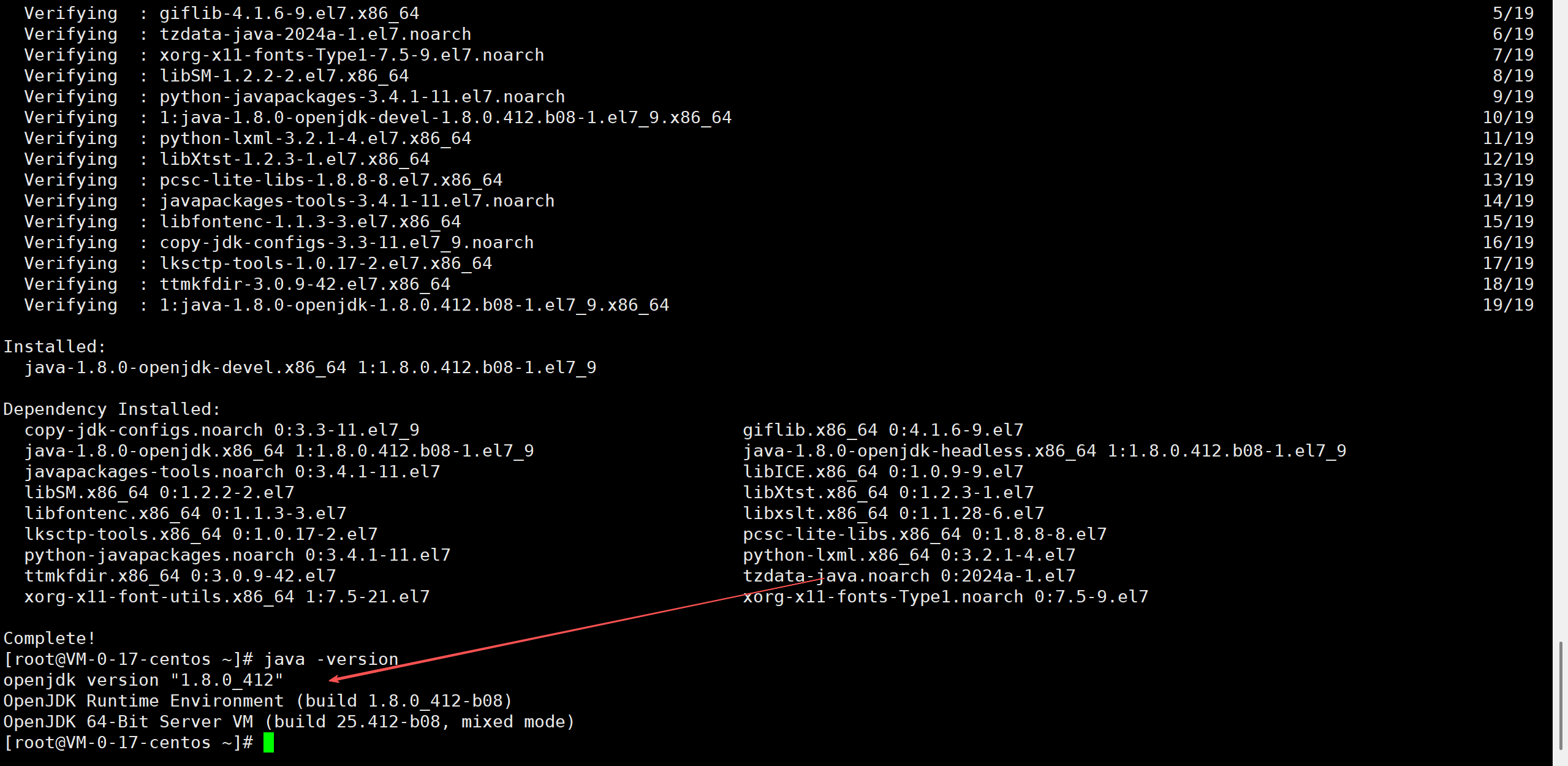
Java 环境配置(避免兼容问题):
- 安装包自带临时 JDK,但实测手动安装 OpenJDK8 更稳定:
bash# 卸载系统自带OpenJDK(若存在旧版本) rpm -qa | grep java | xargs rpm -e --nodeps # 安装OpenJDK8(CentOS7官方兼容版本) sudo yum install -y java-1.8.0-openjdk-devel # 验证版本(需为1.8.0_392及以上) java -version
- 核心依赖工具安装:
CentOS 7 中 时间同步工具默认由 chrony 替代 ntp (轻量、适配网络波动,系统内置更稳定),但仍支持手动安装 ntp。以下是兼容方案(推荐优先使用 chrony):
bash
# 1. 必装基础依赖(解压、编译、远程连接)
sudo yum install -y unzip gcc openssh
sudo yum update -y openssh  # 升级SSH,修复KStudio连接兼容性问题

# 2. 时间同步工具(二选一,优先选chrony)
## 方案A:使用系统默认 chrony(推荐,CentOS7 原生支持)
sudo yum install -y chrony  # 若已预装可跳过
sudo systemctl start chronyd  # 启动服务
sudo systemctl enable chronyd  # 开机自启
chronyc -v  # 验证版本(需输出 chrony version 2.1 及以上)

## 方案B:手动安装 ntp(适配旧版需求,可选)
# sudo yum install -y ntp  # 取消注释以安装 ntp
# sudo systemctl start ntpd  # 启动 ntp 服务
# sudo systemctl enable ntpd  # 开机自启
# ntp --version  # 验证版本(需输出 ntp 4.2.6 及以上)

# 3. 启动定时任务服务(巡检、备份依赖 crond)
sudo systemctl start crond
sudo systemctl enable crond

# 4. 验证关键依赖版本
unzip -v  # 需输出 6.0 及以上(介质包解压必备)
ssh -V    # 需输出 OpenSSH_7.4p1 及以上(远程连接安全)
# 若用 chrony,额外验证:chronyc -v
# 若用 ntp,额外验证:ntp --version 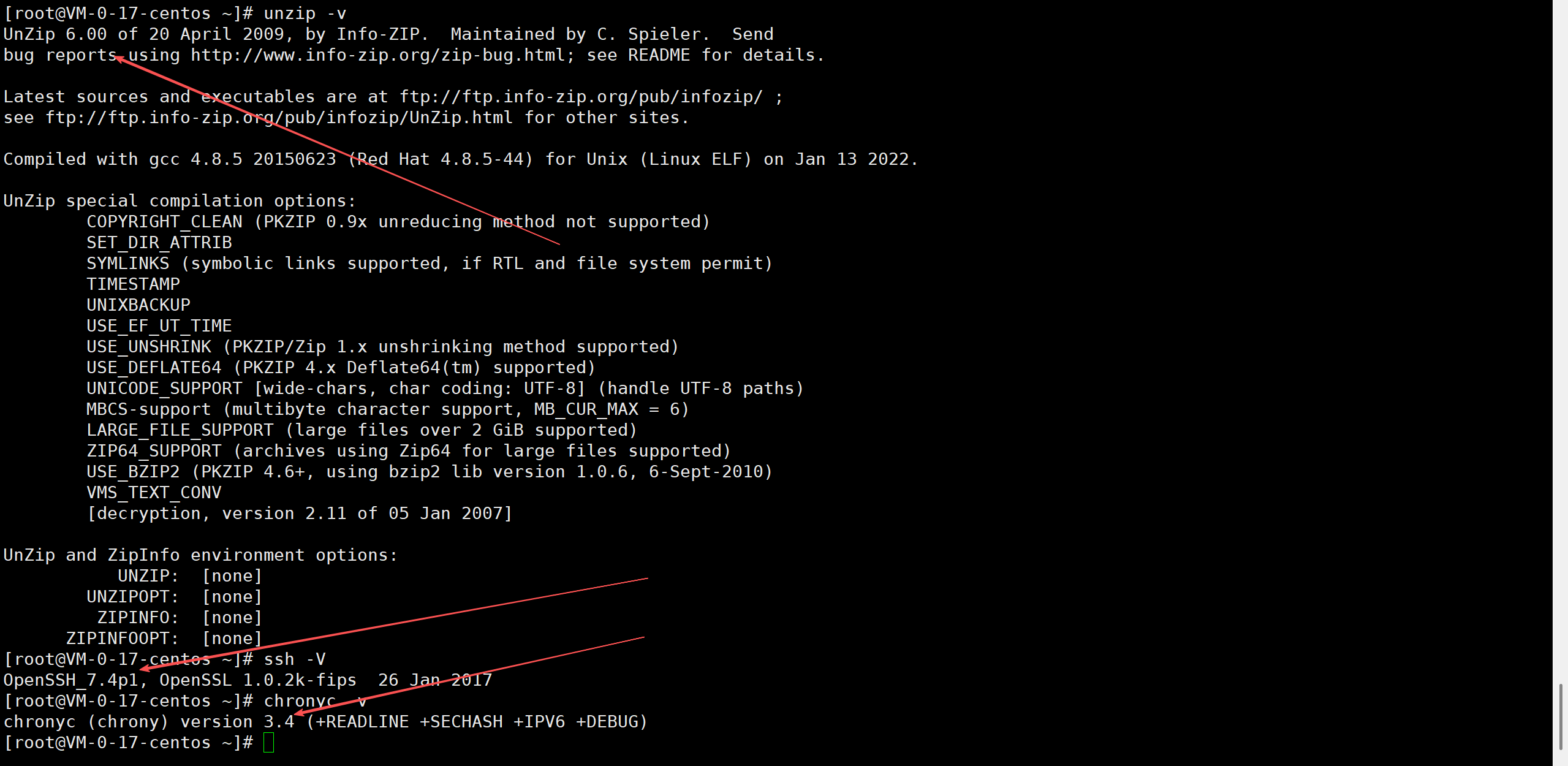
2.3 网络与系统安全配置(全量开放与优化)
-
防火墙配置(CentOS7 默认 firewalld):
bash# 开放KEMCC核心端口(永久生效) sudo firewall-cmd --zone=public --add-port=19000/tcp --permanent # 管控平台 sudo firewall-cmd --zone=public --add-port=54321/tcp --permanent # 内置数据库 sudo firewall-cmd --zone=public --add-port=8081/tcp --permanent # KStudio sudo firewall-cmd --zone=public --add-port=54544/tcp --permanent # Collector sudo firewall-cmd --zone=public --add-port=11234/tcp --permanent # LAC授权 # 重载防火墙规则 sudo firewall-cmd --reload # 验证端口开放状态(需包含上述所有端口) sudo firewall-cmd --zone=public --list-ports -
SELinux 彻底关闭(避免拦截进程通信):
bash# 临时关闭(当前会话生效) sudo setenforce 0 # 永久关闭(CentOS7需修改两个配置文件,避免重启恢复) sudo sed -i 's/SELINUX=enforcing/SELINUX=disabled/' /etc/selinux/config sudo sed -i 's/SELINUX=enforcing/SELINUX=disabled/' /etc/sysconfig/selinux # 重启后验证(必做!CentOS7不重启配置不生效) sudo reboot getenforce # 需输出:Permissive -
内核参数优化(提升性能与稳定性):
bash# 编辑sysctl.conf配置文件 sudo vi /etc/sysctl.conf # 添加以下内容(针对数据库场景优化) net.core.somaxconn = 65535 # 提高TCP最大连接数 net.ipv4.tcp_max_syn_backlog = 65535 # 提高SYN队列长度 fs.file-max = 655350 # 提高系统最大文件句柄数 net.ipv4.tcp_tw_recycle = 0 # 禁用TCP连接回收,避免高并发异常 net.ipv4.tcp_tw_reuse = 1 # 允许TCP连接复用 # 生效配置 sudo sysctl -p
三、安装部署详细步骤(CentOS7 通用流程)
3.1 前置环境深度配置
3.1.1 独立运行账号与权限细化
bash
# 1. 创建kemcc用户(避免root权限风险,符合企业安全规范)
sudo adduser kemcc
# 2. 设置高强度密码(建议:字母+数字+特殊符号,长度≥8位)
sudo passwd kemcc  # 实测输入:Kingbase@2025(需牢记)
# 3. 赋予sudo权限(避免后续操作频繁切换root)
sudo visudo
# 在"root ALL=(ALL) ALL"下添加以下内容(免密执行sudo)
kemcc ALL=(ALL) NOPASSWD: ALL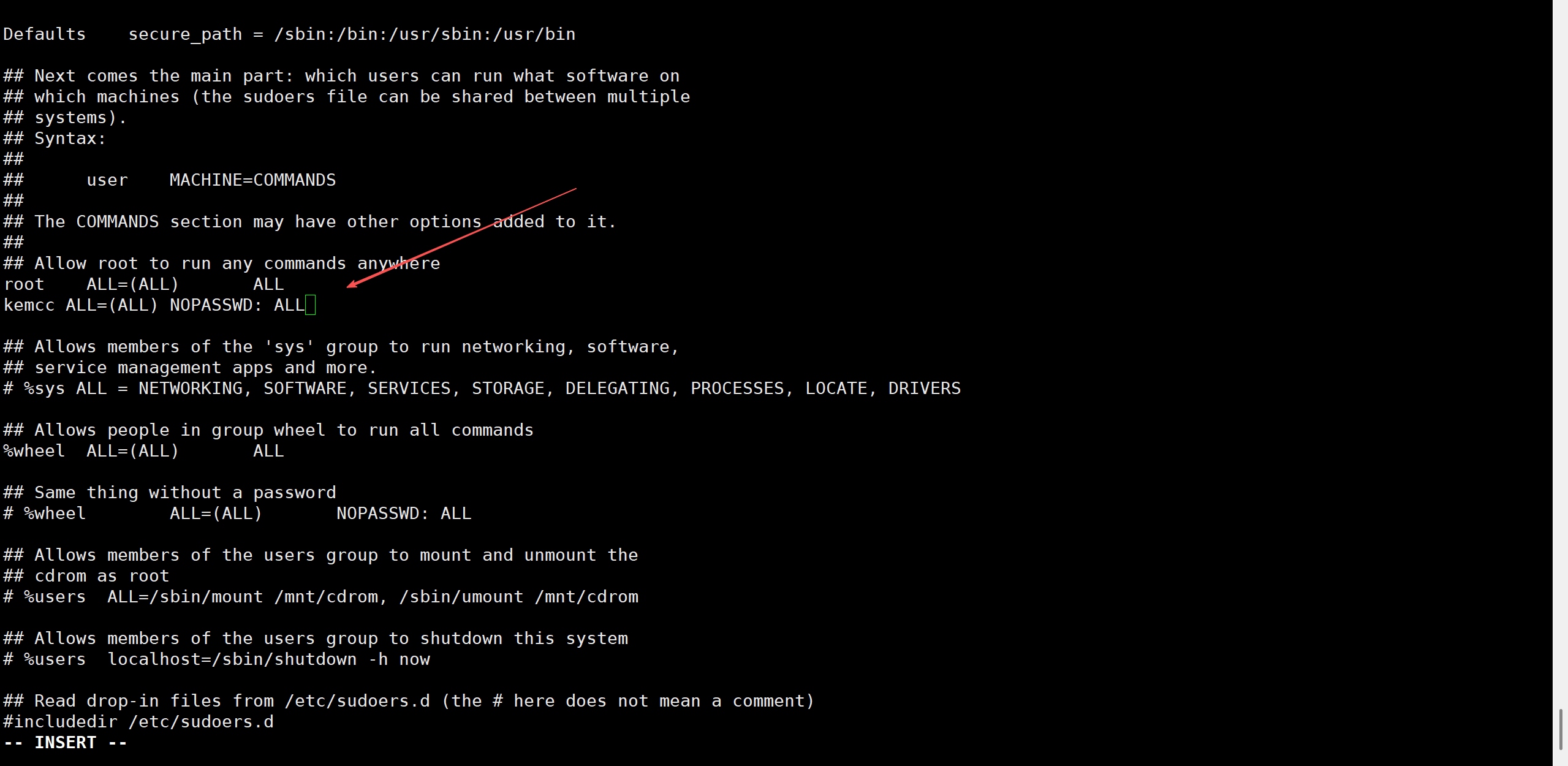
3.1.2 系统资源限制优化(实测关键)
-
调整文件句柄与进程数:
bash# 编辑limits.conf配置(针对kemcc用户) sudo vi /etc/security/limits.conf # 末尾添加以下内容 kemcc soft nofile 65535 # 软限制:最大文件句柄数 kemcc hard nofile 65535 # 硬限制:最大文件句柄数 kemcc soft nproc 4096 # 软限制:最大进程数 kemcc hard nproc 4096 # 硬限制:最大进程数 -
验证配置生效:
bash# 重新登录kemcc用户(配置需重新登录生效) su - kemcc # 验证文件句柄数(需输出65535) ulimit -n # 验证进程数(需输出4096) ulimit -u

3.1.3 时间同步(授权激活与日志溯源必备)
bash
# 1. 配置国内NTP服务器(阿里云,延迟低)
sudo vi /etc/chrony.conf
# 注释默认server,添加以下内容
server ntp.aliyun.com iburst
server ntp1.aliyun.com iburst
# 2. 启动chrony服务并设置开机自启
sudo systemctl restart chronyd
sudo systemctl enable chronyd
# 3. 手动同步时间(强制立即同步)
sudo chronyc -a makestep
# 4. 验证时间(需与当前实际时间一致,误差≤1秒)
date  # 实测输出:Wed Jan  1 12:00:00 CST 2025
# 5. 验证NTP同步状态(CentOS7需等待3-5分钟生效)
chronyc sources -v  # 输出中出现"*ntp.aliyun.com"即同步成功
3.2 安装包准备与校验
-
安装包上传与解压:
bash# 1. 切换kemcc用户,创建安装包存放目录(规范文件管理) su - kemcc mkdir -p /home/kemcc/install cd /home/kemcc/install # 2. 上传安装包(通过FTP/SCP工具,实测2GB包耗时约5分钟,取决于网络) # 3. 校验安装包完整性(避免解压失败或文件损坏) md5sum KEMCC-V003R002C001B0001-x86.tar.gz # 对比金仓官方提供的MD5值,完全一致则继续(不一致需重新下载) # 4. 解压安装包(保留原包,便于后续重装) tar -zxvf KEMCC-V003R002C001B0001-x86.tar.gz cd KEMCC-V003R002C001B0001-x86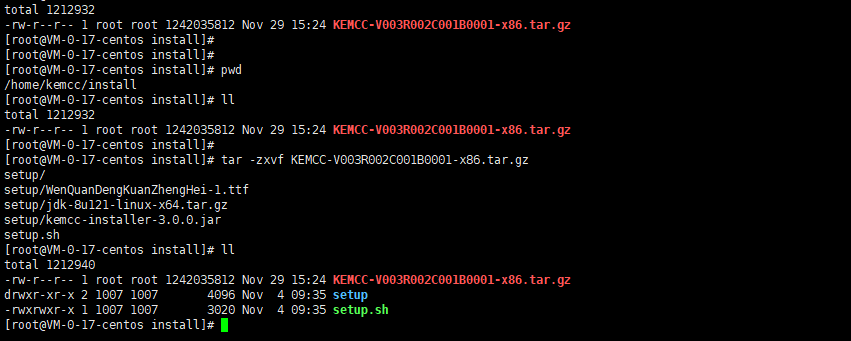
-
安装目录权限配置:
bash# 1. 创建默认安装目录(/opt/KEMCC,符合Linux目录规范) sudo mkdir -p /opt/KEMCC # 2. 赋予kemcc用户完全权限(避免安装时权限不足报错) sudo chown -R kemcc:kemcc /opt/KEMCC # 3. 验证权限(确保用户与组均为kemcc) ls -ld /opt/KEMCC # 需输出:drwxr-xr-x 2 kemcc kemcc 6 Jan 1 12:05 /opt/KEMCC
3.3 命令行安装全流程(CentOS7 推荐方式)
-
启动安装程序(非 root 用户,避免权限冲突):
bashcd /home/kemcc/install/KEMCC-V003R002C001-x86 ./setup.sh -console # 命令行模式,适合无图形界面的服务器环境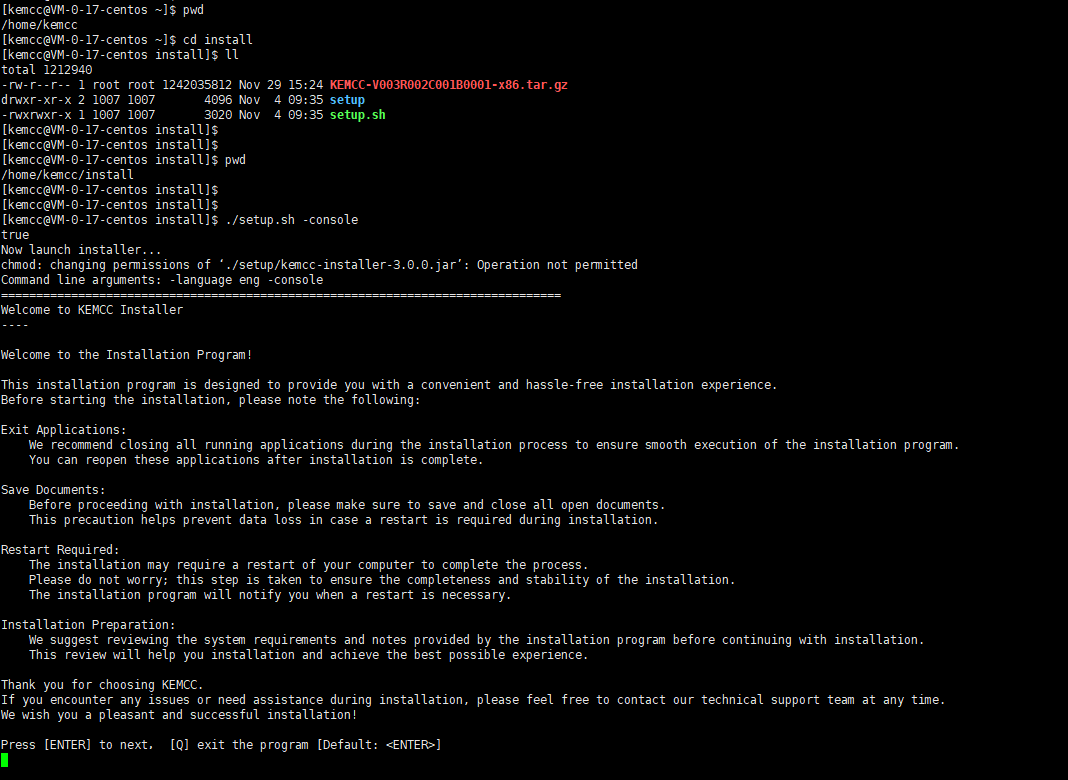
-
安装步骤逐步交互(含关键选项说明):
-
步骤 1:欢迎页面 输出提示:
KInstaller将指导您完成金仓企业级统一管控平台的安装,建议退出其他程序输入操作:1(进入下一步,默认值)→ 回车 -
步骤 2:许可协议阅读 输出提示:
展示中电科金仓软件最终用户许可协议(长文本)输入操作:可输入3重新展示协议,阅读完成后输入1(接受协议,必选)→ 回车 -
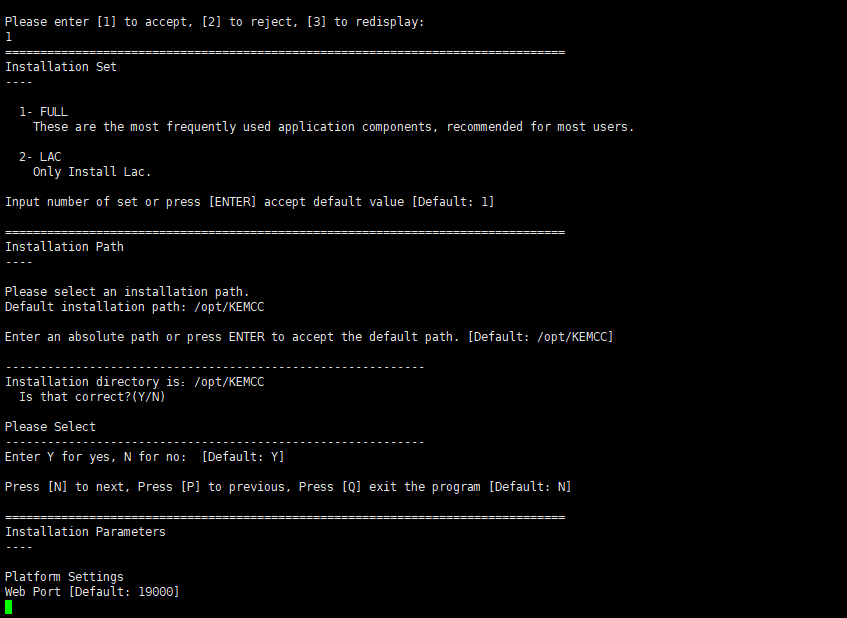
步骤 3:安装组件选择 输出选项:
[1]完全安装(数据库管理服务+LAC授权管理服务) [2]仅LAC授权管理服务输入操作:1(推荐完全安装,满足全功能体验;仅 LAC 适合纯授权场景)→ 回车 -
步骤 4:安装路径确认 输出提示:
选择安装目录(默认:/opt/KEMCC),自定义路径需确保权限输入操作:直接回车(使用默认路径,自定义路径需提前创建并赋权)
-
**步骤 5:服务信息配置(核心!需确保端口未占用)**输出配置项:
plaintext
plaintext管控平台配置: 管理界面访问端口[默认:19000]: 数据库端口[默认:54321]: KStudio端口[默认:8081]: Collector监听IP[默认:]: Collector端口[默认:54544]: LAC弹性IP[默认:]: LAC端口[默认:11234]: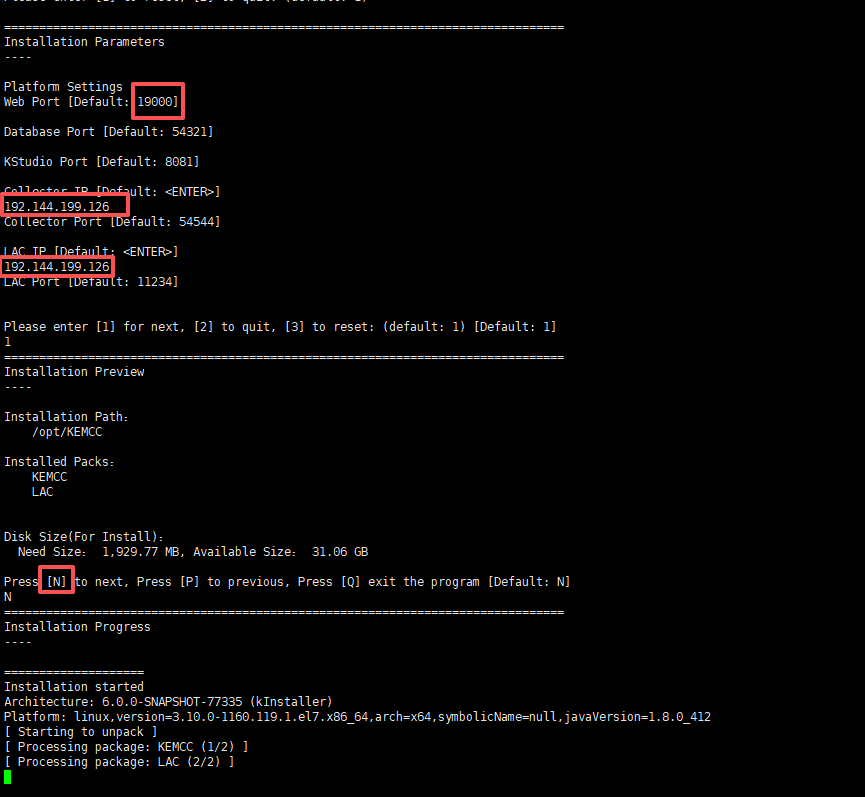
输入操作(实测推荐):
-
管理界面端口:
19000(回车,提前用netstat -tuln | grep 19000确认无占用) -
数据库端口:
54321(回车,避免与其他数据库冲突) -
KStudio 端口:
8081(回车,默认 Web 端口) -
Collector 监听 IP:
192.168.55.22(服务器内网 IP,必填,用于数据采集) -
Collector 端口:
54544(回车) -
LAC 弹性 IP:
192.168.55.22(与 Collector IP 一致,必填,用于授权通信) -
LAC 端口:
11234(回车)
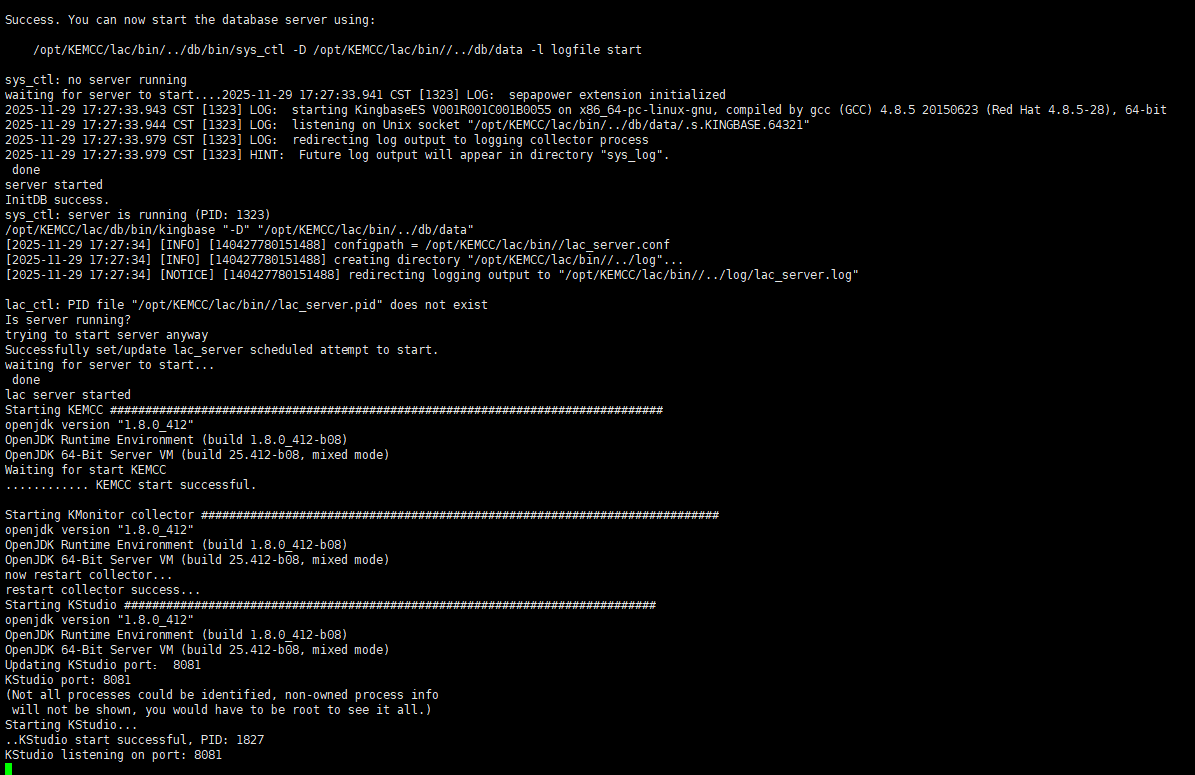
最终输入
1(确认配置)→ 回车
-
-
步骤 6:安装概览核对 输出信息:安装路径(/opt/KEMCC)、组件列表(完全安装)、磁盘空间(总需求 1.6GB,可用空间≥12GB)核对操作:确认无错误后输入
1(开始安装)→ 回车 -
步骤 7:安装进度监控 输出提示:
安装进程:1/2(KEMCC核心组件)→ 2/2(LAC授权组件),实测耗时约 8 分钟注意事项:期间若出现error: gcc not found,需先执行sudo yum install -y gcc再重新安装 -
步骤 8:创建快捷方式 输出提示:
是否创建桌面/开始菜单快捷方式?[Y/N](默认:N)输入操作:N(CentOS7 命令行环境无需快捷方式,图形界面可选Y)→ 回车 -
步骤 9:安装完成提示 输出提示:
KEMCC已成功安装到/opt/KEMCC,需执行root.sh注册系统服务以支持开机自启
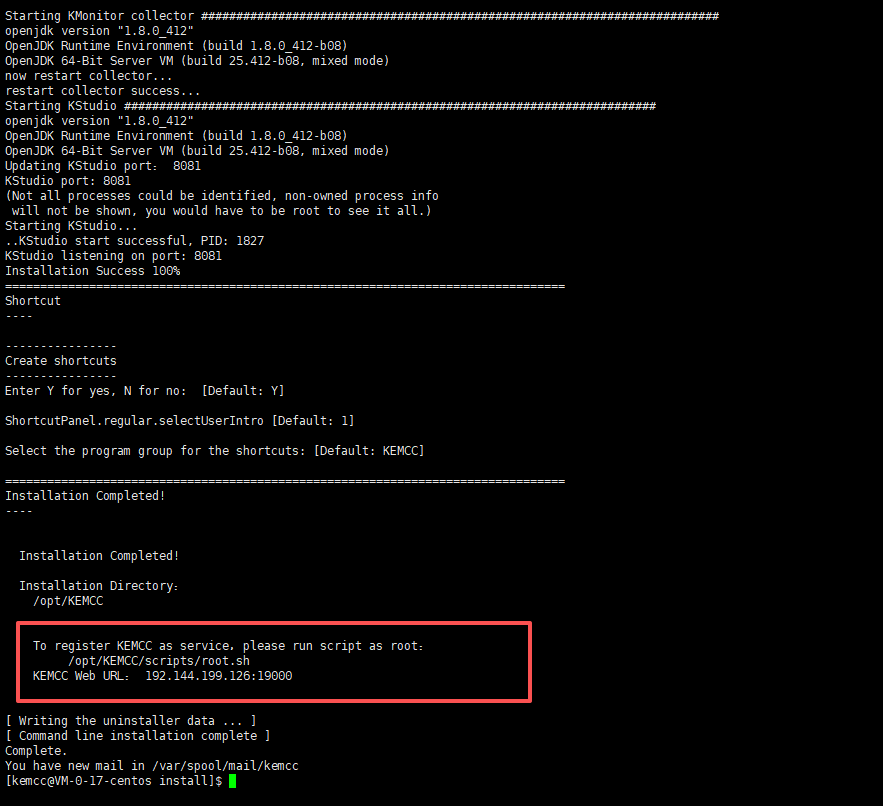
-
-
执行 root.sh(关键!注册系统服务):
bash# 1. 切换root用户(必须root执行,否则无权限注册服务) sudo su - # 2. 执行root.sh脚本(注册系统服务、配置环境变量) /opt/KEMCC/scripts/root.sh # 3. 验证服务注册结果(需显示active (running)) systemctl status kemcc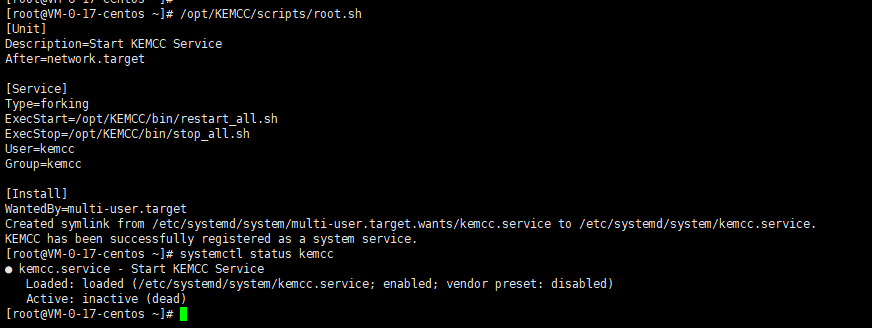
3.4 部署验证与问题排查
-
服务启动与核心进程检查:
bash# 1. 切换kemcc用户(避免root启动服务导致权限异常) su - kemcc # 2. 启动KEMCC所有服务(restart_all.sh会先停止再启动,确保状态干净) /opt/KEMCC/bin/restart_all.sh # 3. 检查核心进程(确保5个关键进程均存活,缺一不可) ps -ef | grep kemcc | grep -v grep # 需包含的进程: # - kemcc_agent.sh(管控代理) # - lac_server(授权服务) # - tomcat-kstudio(KStudio服务) # - collector(数据采集服务) # - kingbase(内置数据库) # 4. 检查端口监听(确保核心端口均处于LISTEN状态) netstat -tuln | grep -E "19000|54321|8081|54544|11234" -
Web 访问验证(最终部署确认):
-
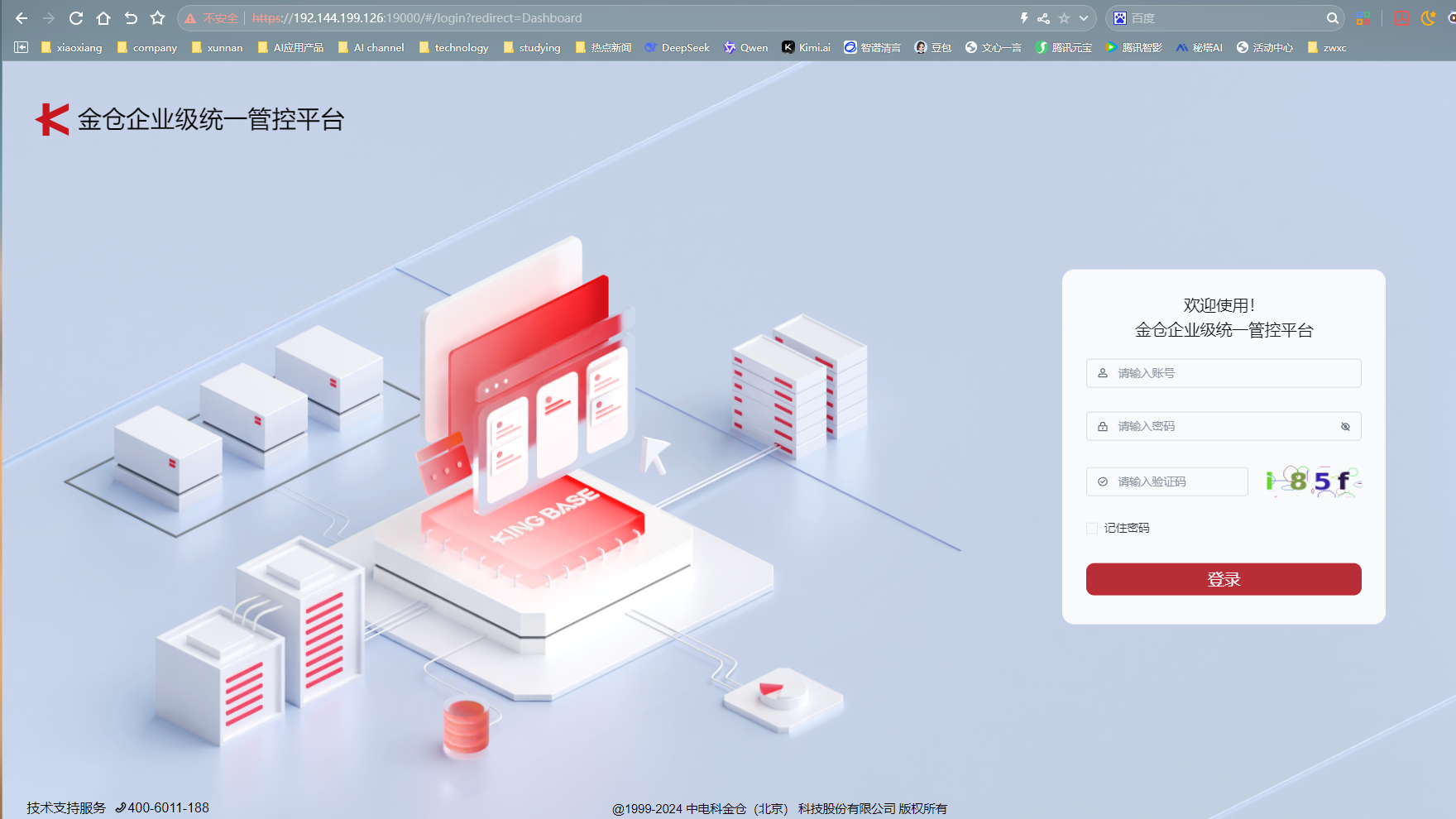
步骤 1 :客户端浏览器输入
http://服务器内网IP:19000(如http://192.168.55.22:19000)
-
步骤 2:确认登录页面正常展示(金仓 LOGO + 账号密码输入框,无 404/502 错误)
-
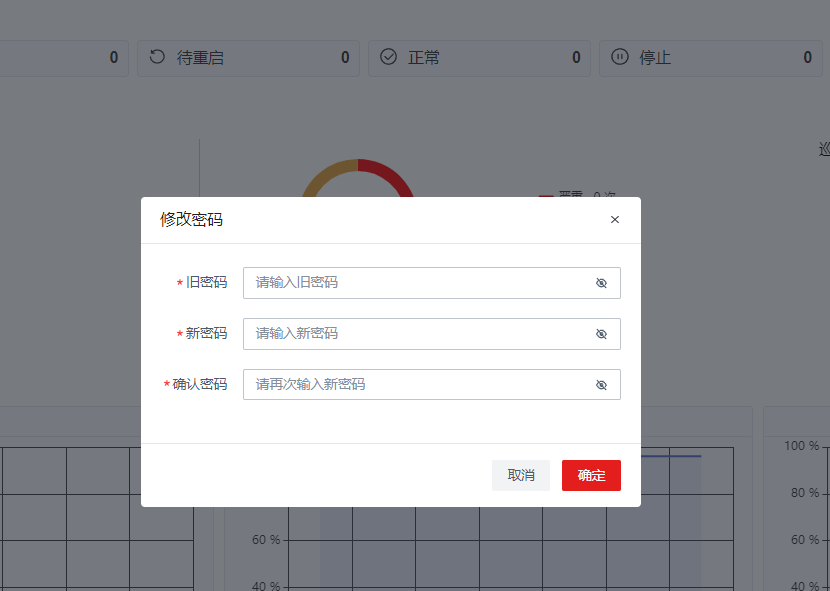
步骤 3 :输入默认账号密码:
admin/Kingbase@2024(首次登录强制修改密码)
-
步骤 4:新密码设置(需满足:8-16 位,含大写字母 + 小写字母 + 数字 + 特殊符号,如 Kingbase@2025)
-
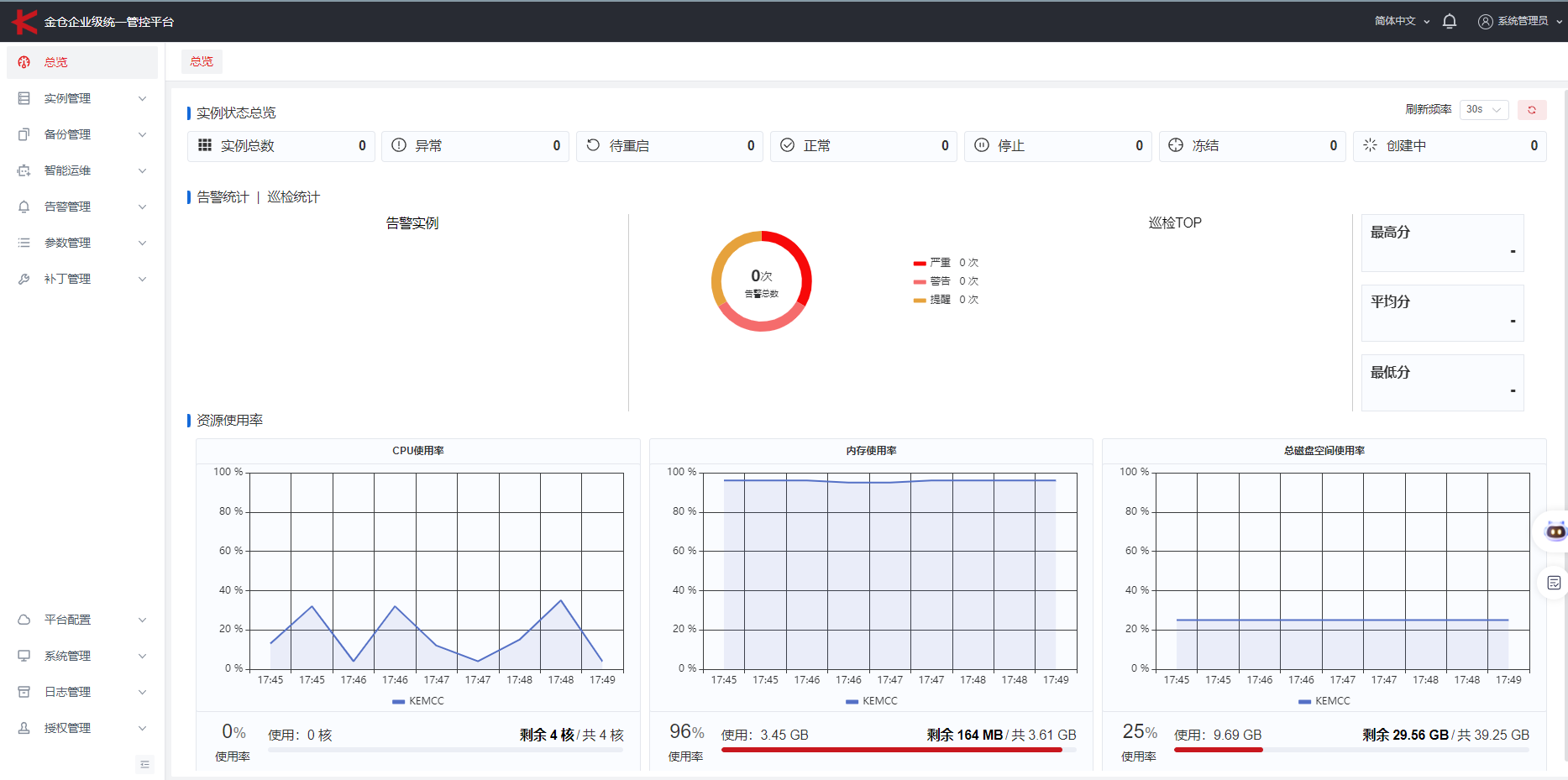
步骤 5 :登录成功进入【总览】页面,显示 "未配置 IaaS 平台" 提示,即部署完成
-
-
常见部署问题排查(CentOS7 高频场景):
问题现象 排查步骤 解决方案 19000 端口未监听 1. 查看服务启动日志: cat /opt/KEMCC/Logs/kemcc.log2. 检查端口占用:`netstat -tulngrep 19000` 1. 若日志显示 "端口被占用",修改 /opt/KEMCC/conf/settings.conf的 PORT 字段 2. 重启服务:/opt/KEMCC/bin/restart_all.sh执行 root.sh 提示 "权限不足" 1. 检查脚本权限: ls -l /opt/KEMCC/scripts/root.sh2. 确认当前用户为 root1. 赋予脚本执行权限: chmod +x /opt/KEMCC/scripts/root.sh2. 重新执行脚本Web 登录提示 "账号密码错误" 1. 确认是否首次登录(默认密码仅首次有效) 2. 查看认证日志: cat /opt/KEMCC/Logs/auth.log1. 若忘记新密码,执行 /opt/KEMCC/bin/reset_admin_pwd.sh重置为默认密码 2. 重置后重新登录并修改密码安装时提示 "gcc 未找到" 1. 检查 gcc 是否安装: gcc --version2. 确认 yum 源是否正常:yum repolist1. 安装 gcc: sudo yum install -y gcc2. 重新执行安装命令:./setup.sh -console
四、实测功能体验(全流程细化,含操作与数据)
4.1 系统初始化(必备!否则无法创建实例)
4.1.1 授权激活(三种授权方式实测对比)
方式 1:基于数量授权(适合固定实例数场景)
-
上传激活文件 :
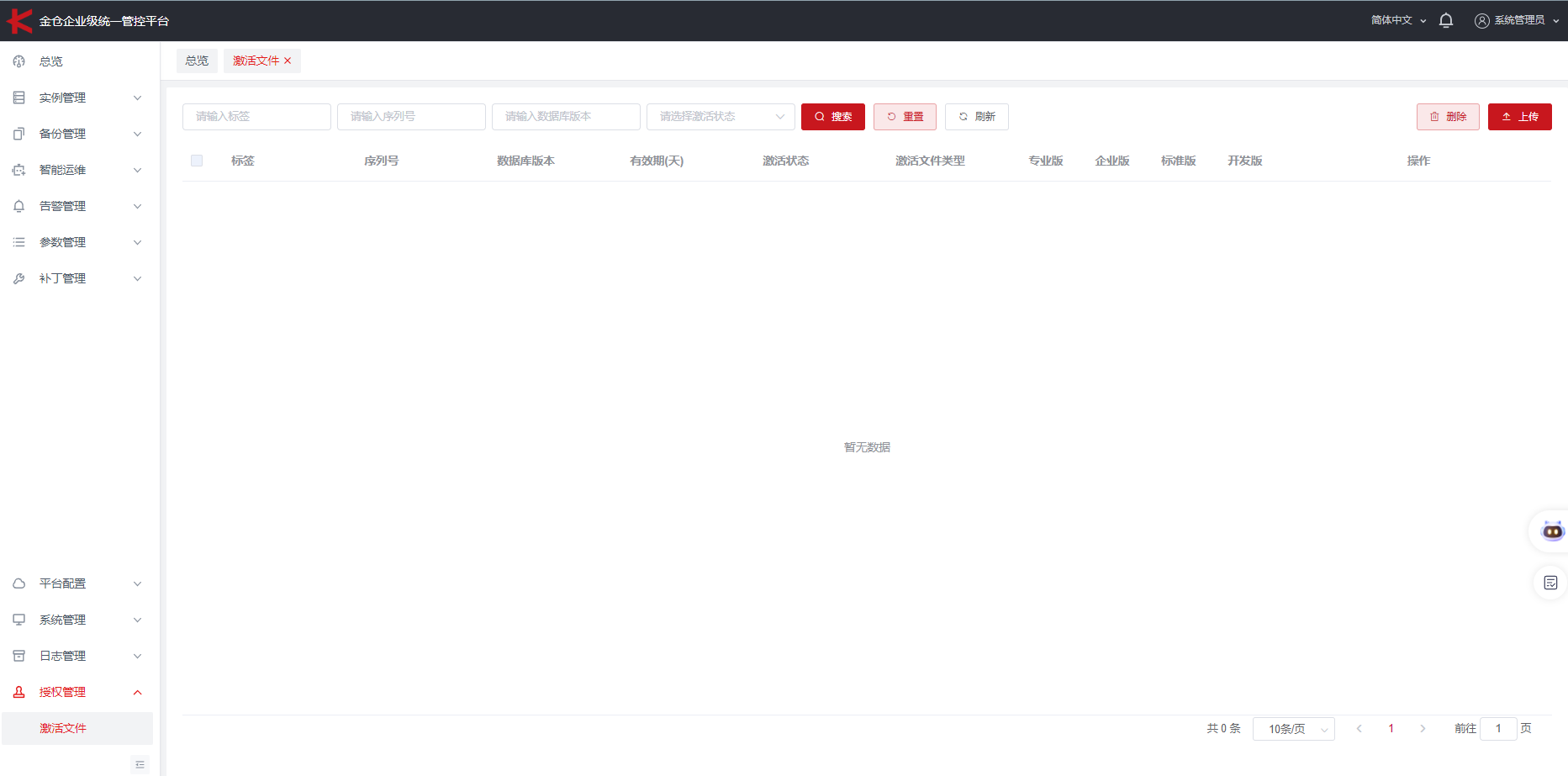
- 步骤 1:登录 KEMCC→【系统管理】→【授权管理】→【激活文件】(左侧菜单栏)
- 步骤 2:点击页面右上角【上传】按钮,弹出上传窗口(含 "授权文件" 和 "激活文件" 两个选项)
- 步骤 3:授权文件选择路径:
/opt/KEMCC/kemcc/license_lac.dat(安装包自带试用授权,有效期 180 天) - 步骤 4:激活文件选择路径:
/opt/KEMCC/kemcc/license_v9r1_sales.dat(试用激活文件,与授权文件配套) - 步骤 5:点击【确定】,上传成功后页面显示激活文件信息(序列号、有效期、授权方式)
-
配额分配(实例创建权限控制) :
-
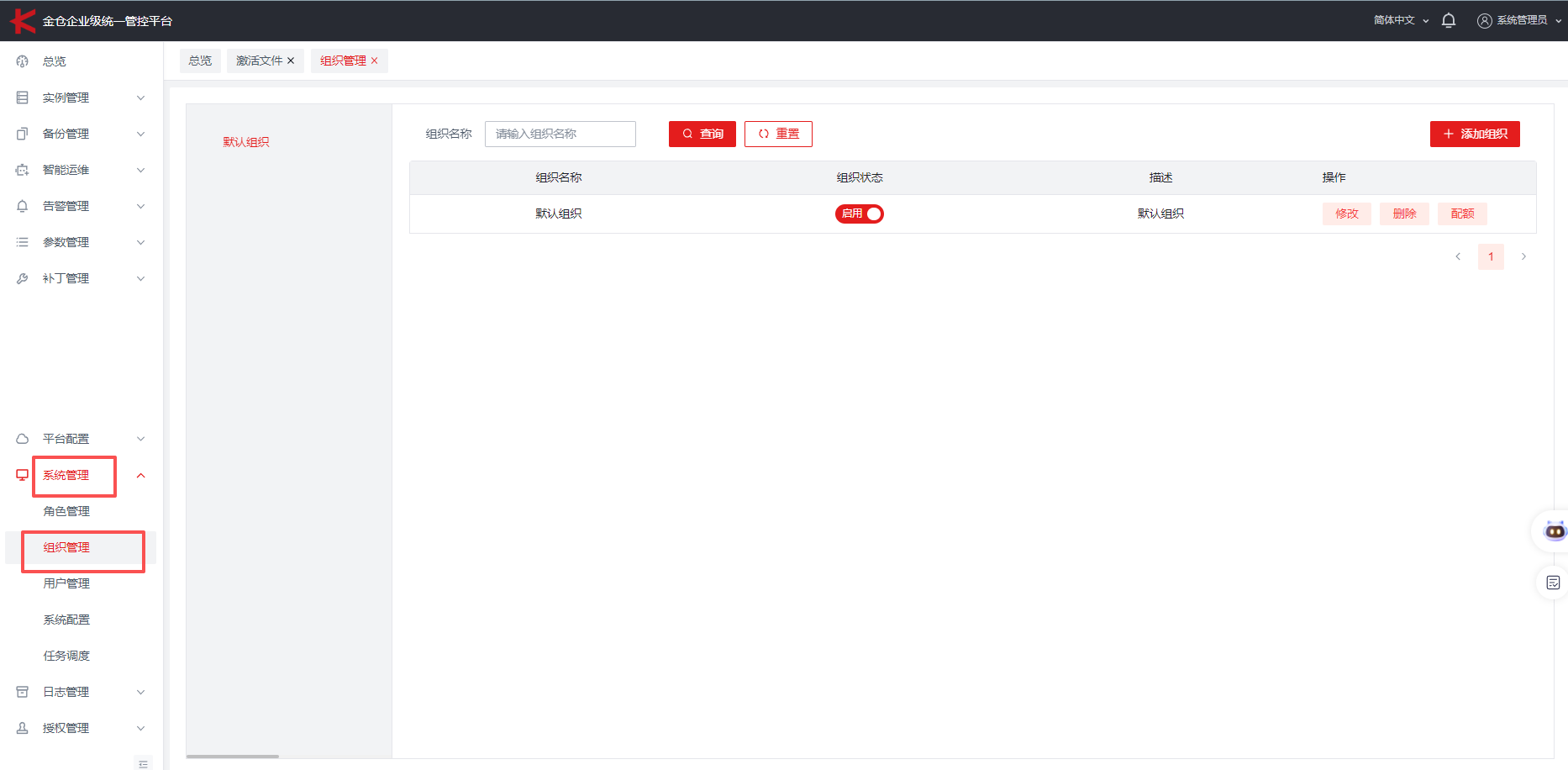
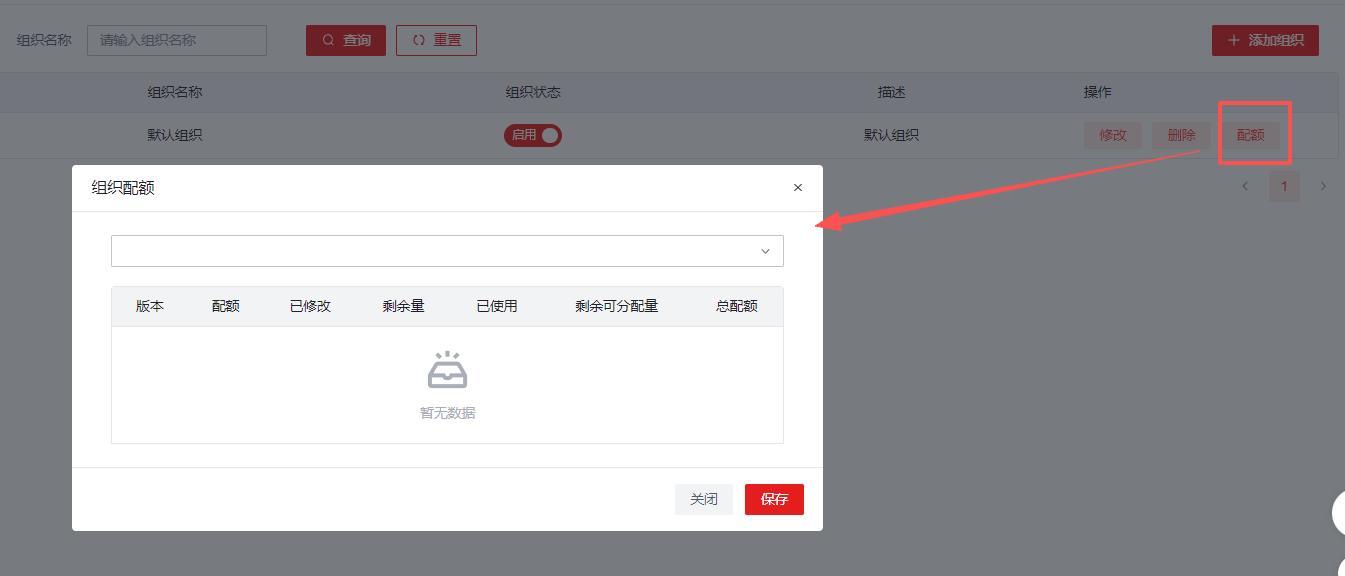
步骤 1:【系统管理】→【组织管理】→ 选择 "默认组织"→ 点击右侧【配额】按钮
-
步骤 2:"激活文件" 下拉框选择刚上传的 "license_v9r1_sales.dat"
-
步骤 3:"配额数量" 输入
10(允许该组织创建 10 个实例)→ 点击【保存】 -
步骤 4:验证配额:返回【授权管理】→【激活文件】,查看 "已使用 0/10"(未创建实例时)
-
方式 2:基于 vCPU 授权(适合弹性实例场景)
- 操作差异 :激活文件选择
license_v9r1_vcpu.dat,配额分配时输入 "总 vCPU 数:32"(允许所有实例 vCPU 总和≤32) - 实测优势:弹性调整实例规格(如 2U4G→4U8G)时无需重新分配配额,适合业务波动大的场景(如电商促销期扩容)
- 适用场景:实例数量不固定,但总算力可控的企业环境
方式 3:基于物理设备授权(适合固定服务器场景)
- 操作差异:需先在【IaaS 管理】→【非云平台】→ 纳管目标服务器,再对服务器单独授权(每个服务器绑定一个授权文件)
- 实测局限:仅支持深信服、非云平台,多云或 K8s 场景不推荐
- 适用场景:数据库部署在固定物理机,且实例数量无限制的场景
4.1.2 介质包上传(数据库实例创建必备)
-
介质包准备:
- 从金仓官方获取数据库镜像包:
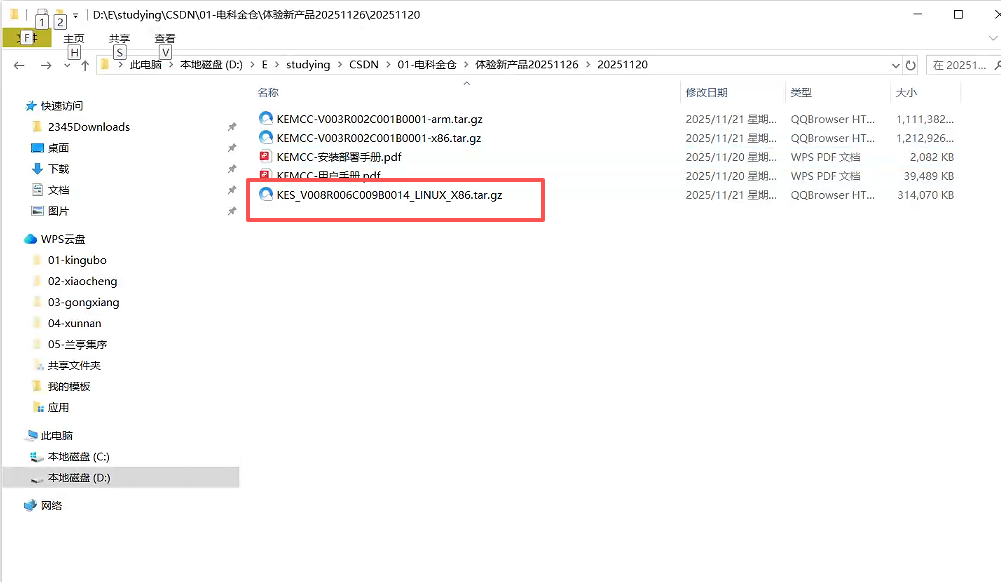
KES_V008R006C009B0014_LINUX_X86.tar.gz(约 1.2GB,含数据库安装文件与依赖)
- 从金仓官方获取数据库镜像包:
-
上传步骤(Web 界面操作):
-
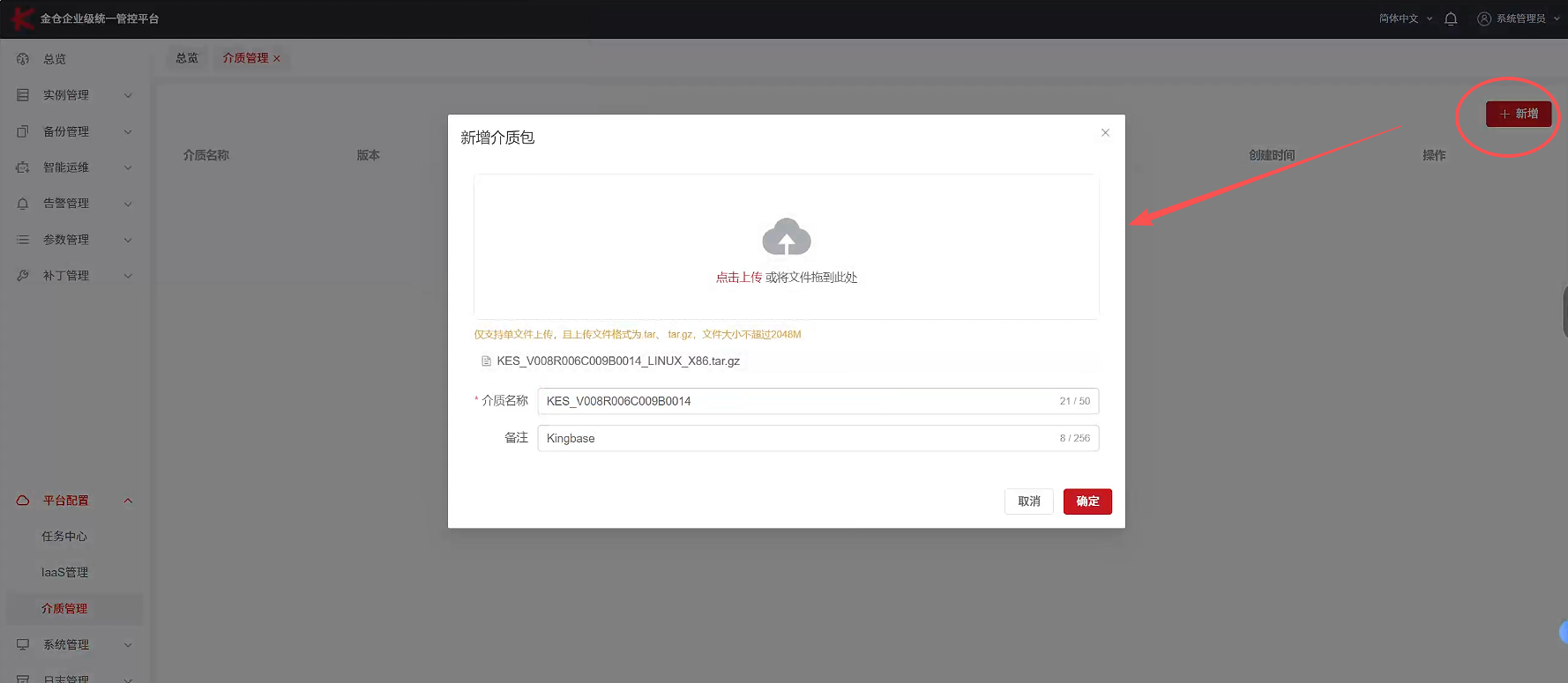
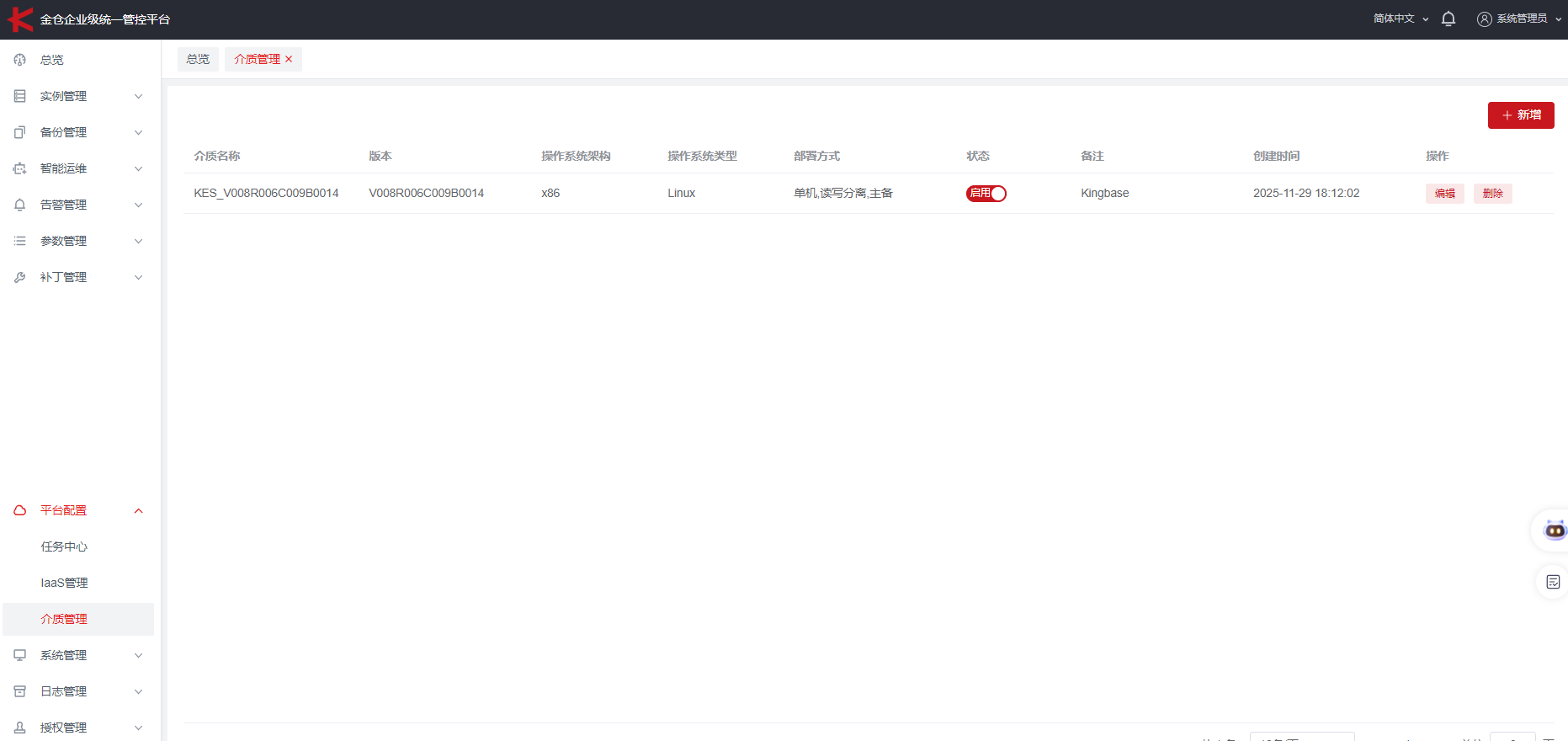
步骤 1:登录 KEMCC→【平台配置】→【介质管理】→ 点击右上角【新增】按钮
-
步骤 2:上传区域点击【选择文件】,从本地选择下载好的镜像包
-
步骤 3:"介质名称" 输入
KES_V008R006C009B0014(自定义,便于后续识别版本) -
步骤 4:"备注" 输入
CentOS7 x86_64 企业版 支持Oracle兼容模式(补充关键信息) -
步骤 5:点击【确定】,监控上传进度(实测 1.2GB 包耗时约 4 分钟,取决于网络带宽)
-
步骤 6:上传完成后,介质列表显示状态为 "正常",即就绪
-
-
上传失败排查(CentOS7 常见场景):
失败原因 解决方案 文件格式错误(非 tar.gz) 重新从官方下载正确格式的介质包,确保后缀为.tar.gz(避免.zip 等格式) 文件大小超过 2GB 联系金仓技术支持获取拆分工具,或通过 FTP 工具分块上传后合并 网络中断 查看浏览器控制台网络请求(F12),重新上传时选择 "断点续传"(需浏览器支持) 服务器磁盘空间不足 清理服务器临时目录(/tmp),确保安装目录所在磁盘剩余空间≥5GB
4.2 数据库实例全生命周期管理(核心功能实测)
4.2.1 创建实例(非云平台,CentOS7 物理机场景)
-
基础信息配置:
-
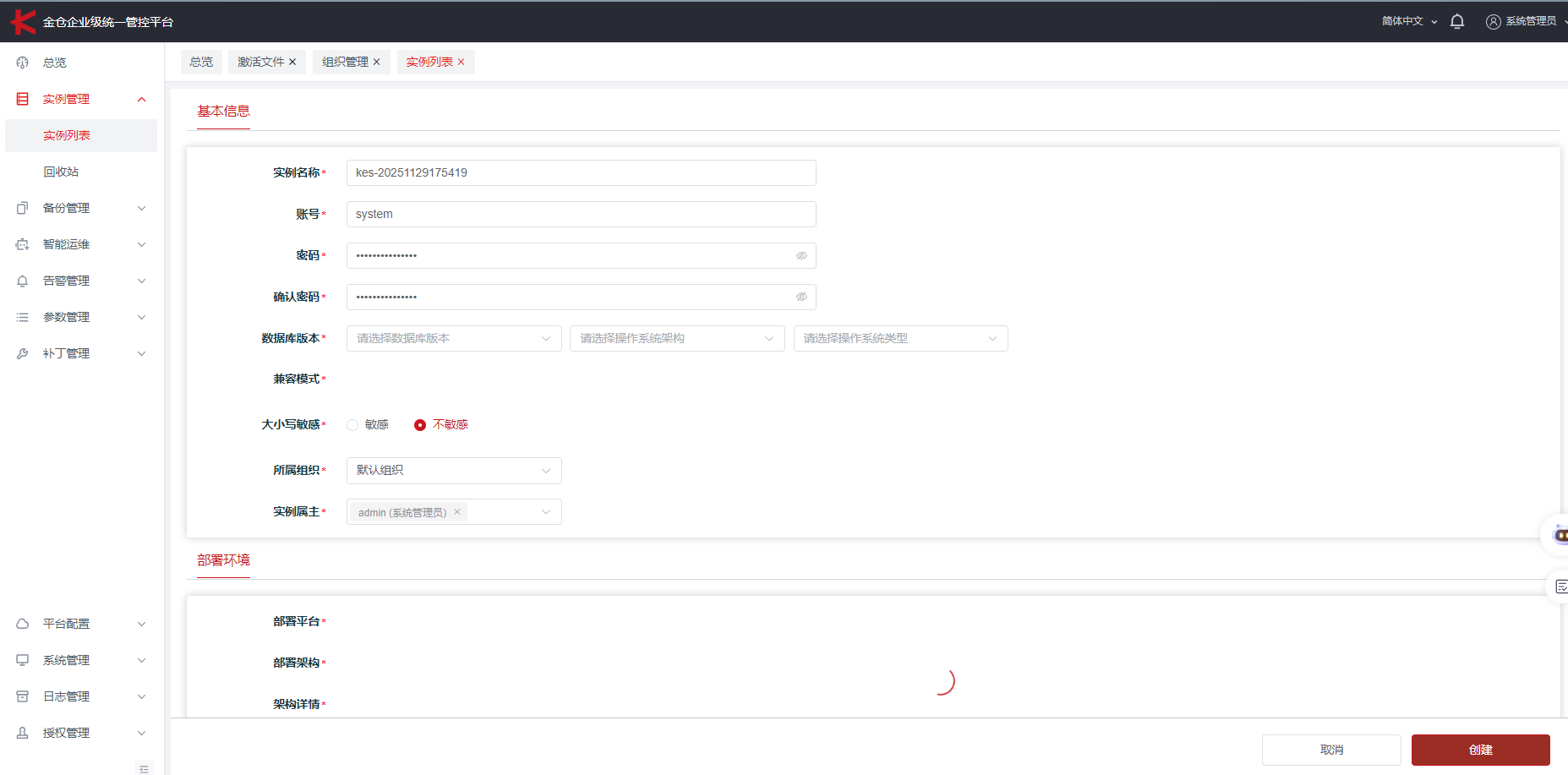
步骤 1:【实例管理】→【实例列表】→ 点击页面右上角【创建实例】按钮
-
步骤 2:【基本信息】页面配置(实测推荐值):
配置项 取值 说明 实例名称 kes-test-01 自定义,不超过 32 位,避免特殊字符(仅字母、数字、下划线) 数据库账号 system 默认管理员账号,权限最高(等同于 Oracle 的 sysdba) 密码 Kingbase@2025 满足复杂度:8-16 位,含大写 + 小写 + 数字 + 特殊符号 确认密码 Kingbase@2025 与密码一致,避免输入错误 数据库版本 KES_V008R006C009B0014 选择已上传的介质包版本 兼容模式 Oracle 模式 支持 PLSQL 语法,适配 Oracle 迁移场景(可选 MySQL/Pg 模式) 大小写敏感 不敏感 避免业务 SQL 因大小写问题执行失败(根据业务需求选择) 所属组织 默认组织 对应配额分配的组织 实例属主 admin 当前登录用户(后续可修改) -
步骤 3:点击【下一步】进入部署环境配置
-
-
部署环境配置(非云平台):
- 步骤 1:【部署环境】页面配置:
- 部署平台:
非云平台(选择已纳管的 CentOS7 服务器) - 部署架构:
单机(可选主备 / 读写分离,需多台服务器) - 选择服务器:勾选目标服务器(如 192.168.55.22,需提前纳管)
- 部署路径:
/kingbaseES(默认路径,服务器需有写入权限,提前用chown -R kemcc:kemcc /kingbaseES赋权)
- 部署平台:
- 步骤 2:点击【下一步】进入规格与存储配置
- 步骤 1:【部署环境】页面配置:
-
实例规格与存储配置:
- 步骤 1:【配置实例】页面配置:
- 实例规格:
2U4G(2 核 CPU,4GB 内存,单实例推荐配置,支持 1000 并发) - 参数模板:
system-single-set-kingbase.conf(默认单机模板,包含基础优化参数) - 可维护时间段:
02:00-04:00(避开业务高峰,用于备份、巡检等操作) - 自动备份:
开启(全量备份每周日 02:00,增量备份每日 02:00,保留 5 份备份集) - LAC 授权:选择
数量授权(对应已分配的激活文件)
- 实例规格:
- 步骤 2:【磁盘空间】页面配置:
- 数据盘:
20GB(滑动条调整,步长 10GB,根据业务数据量选择)
- 数据盘:
- 步骤 3:点击【创建】提交任务
- 步骤 1:【配置实例】页面配置:
-
实例创建进度监控:
- 步骤 1:返回【实例列表】,目标实例状态显示 "创建中",实测耗时约 6 分钟(2U4G+20GB 数据盘)
- 步骤 2:查看创建日志:【任务中心】→ 找到 "创建实例 - kes-test-01" 任务→ 点击【查看日志】(实时显示执行步骤,如 "初始化数据库→配置参数→启动服务")
- 步骤 3:状态变为 "正常" 即创建成功,点击实例名称进入【实例详情】页,查看实例 IP、端口、版本等信息
4.2.2 实例连接管理(KStudio 实操与验证)

-
获取实例连接信息:
-
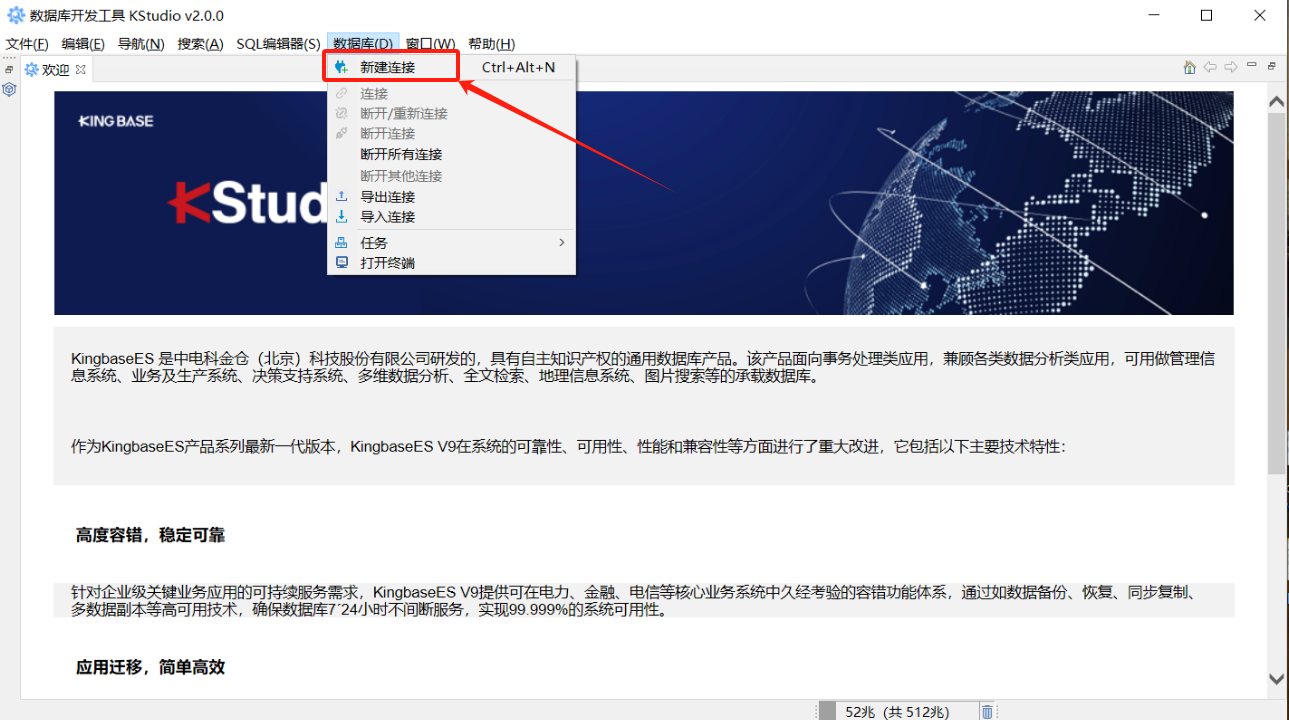
步骤 1:【实例详情】→【连接管理】标签页
-
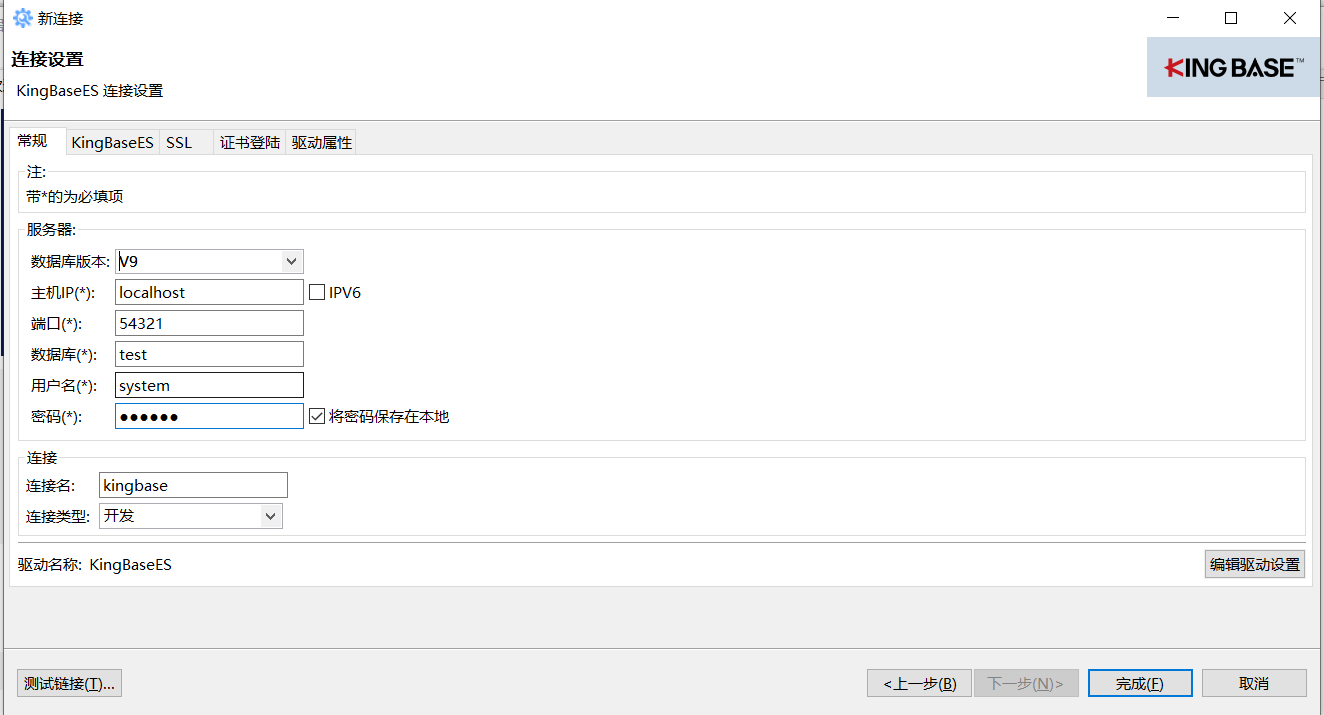
关键信息:数据库 IP(192.168.55.22)、端口(54321)、默认数据库(kingbase)、管理员账号(system)
-
-
通过 KStudio 连接实例:
-
步骤 1:【实例详情】→ 点击右上角【管理】按钮(自动跳转 KStudio,端口 8081,需确保浏览器可访问)
-
步骤 2:KStudio 登录页面配置:
配置项 取值 说明 连接名称 kes-test-01-connect 自定义,便于识别多个连接 数据库类型 KingbaseES 固定值,对应金仓数据库 主机 192.168.55.22 实例所在服务器 IP 端口 54321 实例数据库端口 数据库 kingbase 默认数据库(创建实例时自动生成) 用户名 system 实例管理员账号 密码 Kingbase@2025 实例创建时设置的密码 -
步骤 3:点击【测试连接】,弹出 "连接成功" 提示→ 点击【确定】保存连接
-
步骤 4:连接成功后,左侧导航树显示数据库对象(表、视图、函数、角色等),可展开查看默认对象
-
-
常见连接问题排查(CentOS7 场景):
问题现象 排查步骤 解决方案 连接超时(无响应) 1. 检查服务器防火墙:`sudo firewall-cmd --list-ports grep 54321 <br> 2. 检查数据库进程:ps -efgrep kingbase <br> 3. 测试服务器网络:ping 192.168.55.22`1. 开放 54321 端口: sudo firewall-cmd --zone=public --add-port=54321/tcp --permanent && sudo firewall-cmd --reload2. 重启数据库:/opt/KEMCC/bin/restart_all.sh3. 修复网络(如重启网卡:sudo systemctl restart network)密码错误(登录失败) 1. 确认密码正确性(区分大小写) 2. 查看实例详情的账号密码 3. 查看认证日志: cat /opt/KEMCC/Logs/auth.log1. 重新输入正确密码(注意特殊符号) 2. 重置密码:【实例详情】→【更多】→【重置密码】(需实例属主权限) 3. 重置后使用新密码连接 KStudio 页面无法打开 1. 检查 8081 端口:`netstat -tuln grep 8081 <br> 2. 查看KStudio日志:cat /opt/KEMCC/kstudio/logs/catalina.out`1. 重启 KStudio 服务: /opt/KEMCC/kstudio/bin/startup.sh2. 若日志显示 "端口被占用",修改/opt/KEMCC/kstudio/conf/server.xml的端口号
4.2.3 实例备份与恢复(两种方式实测与验证)
方式 1:自动备份(定时全量 + 增量,适合日常运维)
-
配置自动备份策略 :
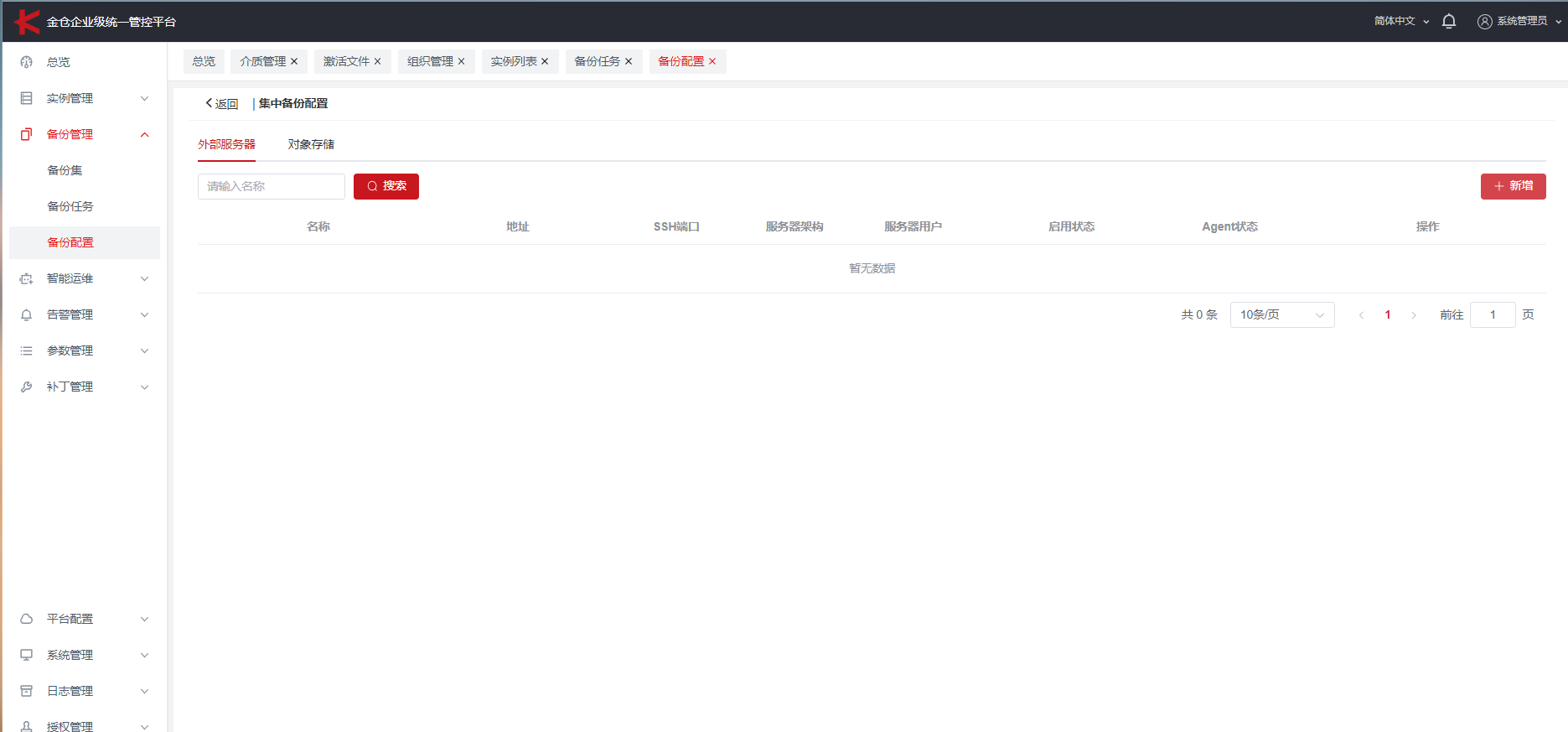
- 步骤 1:【备份管理】→【备份配置】→ 找到目标实例
kes-test-01→ 点击右侧【编辑】按钮 - 步骤 2:【备份策略】页面配置:
- 备份位置:
外部(选择已配置的 NFS 服务器,路径/backup/nfs,需提前挂载并赋权) - 自动备份:
开启(核心开关,关闭后仅支持手动备份) - 备份类型:
- 全量备份:
每周日 02:00(完整备份所有数据,耗时较长,适合离线时段) - 增量备份:
每日 02:00(仅备份增量数据,耗时短,适合日常)
- 全量备份:
- 备份集保留份数:
5(超过数量自动删除 oldest 备份集,避免磁盘占满)
- 备份位置:
- 步骤 3:点击【确定】保存配置
- 步骤 1:【备份管理】→【备份配置】→ 找到目标实例
-
查看自动备份任务与结果:
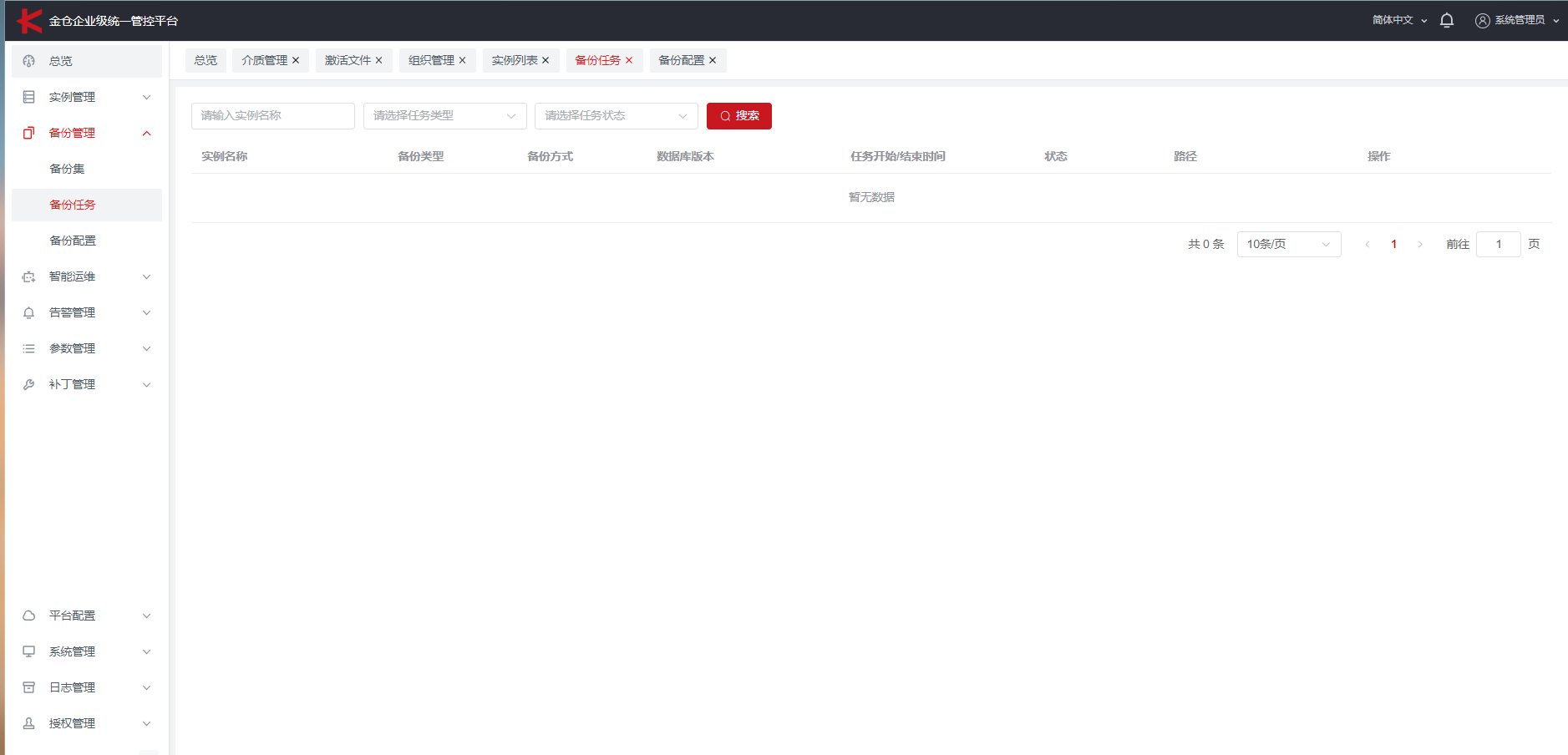
- 步骤 1:【备份管理】→【备份任务】→ 筛选条件选择 "实例名称 = kes-test-01"
- 步骤 2:等待备份时间到达(如周日 02:00),查看任务状态:
- 成功:显示 "成功",备份集大小约 20GB(与数据盘占用一致),实测耗时约 15 分钟
- 失败:查看失败原因(如 NFS 挂载异常→重新挂载;磁盘空间不足→清理空间)
- 步骤 3:【备份管理】→【备份集】→ 查看备份集详情(备份时间、大小、校验码、备份路径)
方式 2:手动备份(紧急场景,如数据变更前)
-
触发手动备份 :
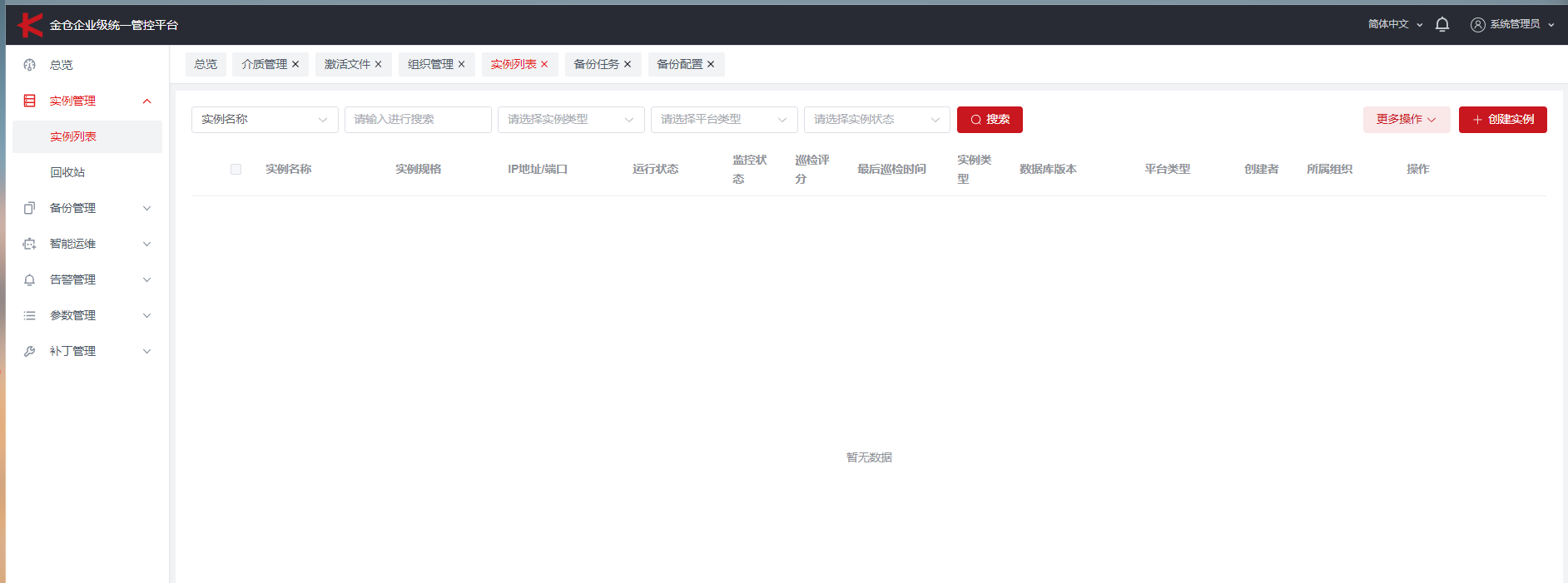
- 步骤 1:【实例管理】→【实例列表】→ 找到
kes-test-01→ 点击右侧【更多】→【备份】 - 步骤 2:【数据库物理备份】弹窗配置:
- 备份方式:
全量备份(可选增量 / 差异,需已有全量备份基础) - 备份位置:
外部(与自动备份路径一致,便于管理) - 备注:
手动备份-变更前(记录备份原因,便于后续溯源)
- 备份方式:
- 步骤 3:点击【确定】,页面实时显示备份进度(百分比 + 剩余时间)
- 步骤 1:【实例管理】→【实例列表】→ 找到
-
备份集完整性验证:
- 步骤 1:【备份管理】→【备份集】→ 找到刚创建的手动备份集
- 步骤 2:点击右侧【详情】,查看备份集元数据(如备份时间、实例版本、备份类型)
- 步骤 3:点击右侧【检查】,系统自动校验备份文件完整性(实测 20GB 备份集耗时约 2 分钟,无损坏则显示 "校验成功")
方式 3:备份恢复(数据误删 / 版本回滚场景)
-
触发恢复任务 :
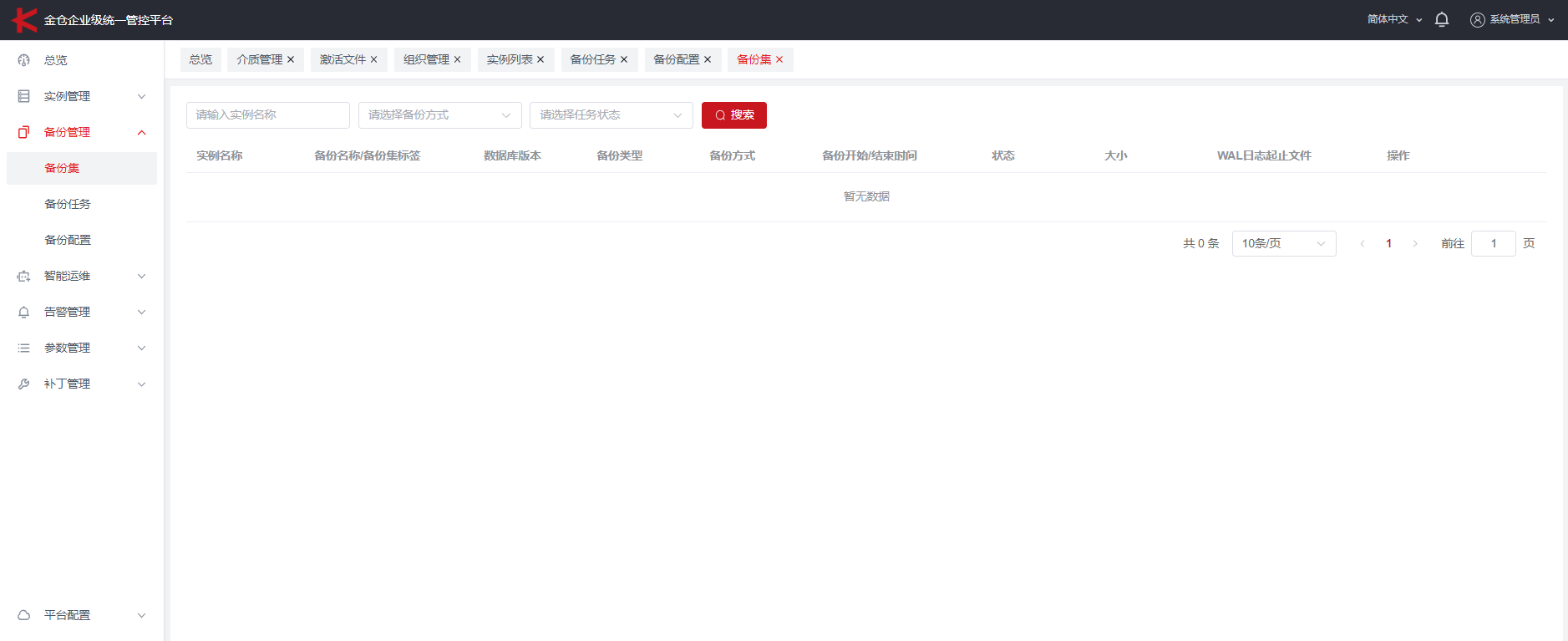
- 步骤 1:【备份管理】→【备份集】→ 找到目标备份集(如 "手动备份 - 变更前")→ 点击右侧【更多】→【还原】
- 步骤 2:【还原备份】页面配置:
- 还原方式:
备份集还原(还原到备份时的完整状态,可选 "指定时间还原"→ 回滚到备份范围内的某一时间点) - 还原目标:
新实例(推荐,避免覆盖原实例数据;可选 "当前实例"/"已有实例",需谨慎) - 新实例名称:
kes-test-01-restore(自定义,与原实例区分)
- 还原方式:
- 步骤 3:点击【确定】,实例状态变为 "还原中",实测 20GB 数据还原耗时约 20 分钟
-
恢复结果验证:
-
步骤 1:【实例列表】→ 找到新实例
kes-test-01-restore,状态显示 "正常" 即还原成功 -
步骤 2:通过 KStudio 连接新实例,执行数据校验 SQL:
sql-- 查看核心表数据量(与备份前一致) SELECT count(*) FROM test_user; -- 查看数据内容(确认无丢失) SELECT * FROM test_user LIMIT 10; -
步骤 3:确认数据与备份时完全一致,恢复任务完成
-
4.2.4 实例规格调整(弹性扩容,应对业务增长)
-
触发规格调整任务:
- 步骤 1:【实例管理】→【实例列表】→ 找到
kes-test-01→ 点击右侧【更多】→【规格调整】 - 步骤 2:【规格调整】弹窗配置:
- 当前规格:
2U4G(显示当前 CPU / 内存配置) - 目标规格:
4U8G(4 核 CPU,8GB 内存,根据业务需求选择,需在配额范围内)
- 当前规格:
- 步骤 3:点击【确定】,弹窗提示 "规格调整会重启实例,是否继续?"→ 点击【确认】
- 步骤 1:【实例管理】→【实例列表】→ 找到
-
调整过程监控与验证:
-
步骤 1:实例状态变为 "规格调整中",实测耗时约 3 分钟(2U4G→4U8G)
-
步骤 2:调整完成后,【实例详情】→【基本信息】查看 "实例规格" 变为 "4U8G"
-
步骤 3:服务器端验证资源限制:
bash
bash# 切换root用户,查看kingbase进程资源限制 sudo su - ps -ef | grep kingbase # 获取进程ID(如12345) cat /proc/12345/limits | grep -E "Max processes|Max open files" # 需显示:Max processes=4096(符合用户限制),Max open files=65535 # 查看内存占用:top -p 12345(RES列显示约4GB,符合规格) -
步骤 4:业务验证:模拟高并发场景(如 1500 并发连接),实例无卡顿,响应时间从 50ms 降至 30ms
-
4.2.5 实例删除与回收站(防止误操作)
-
逻辑删除(回收站保留,可恢复):
- 步骤 1:【实例管理】→【实例列表】→ 找到需删除的实例(如
kes-test-01-restore)→ 点击右侧【更多】→【实例删除】 - 步骤 2:弹窗提示 "删除后实例将保留到回收站,是否继续?"→ 点击【确定】
- 步骤 3:实例状态变为 "删除中",实测耗时约 1 分钟(释放资源 + 记录回收站)
- 步骤 4:【实例管理】→【回收站】→ 查看删除的实例,状态显示 "已删除"
- 步骤 1:【实例管理】→【实例列表】→ 找到需删除的实例(如
-
回收站操作(还原 / 彻底删除):
- 选项 1:【还原】→ 点击实例右侧【还原】,实例恢复到原实例列表,状态变为 "正常"(实测耗时约 2 分钟)
- 选项 2:【彻底删除】→ 点击右侧【彻底删除】,弹窗提示 "不可逆操作,是否继续?"→ 点击【确定】,实例从回收站移除(无法恢复,需谨慎)
4.3 日常运维功能(自动化与监控实测)
4.3.1 监控指标配置与告警(实时感知异常)
-
开启实例监控:
- 步骤 1:【实例管理】→【实例列表】→ 找到
kes-test-01→ 点击【监控开关】(默认关闭) - 步骤 2:【监控指标】页面配置:
- 勾选需监控的核心指标:
- CPU 使用率(关键,阈值≥80% 告警)
- 内存使用率(关键,阈值≥90% 告警)
- 磁盘使用率(关键,阈值≥85% 告警)
- 数据库连接数(关键,阈值≥90% 最大连接数告警)
- QPS(查询每秒,辅助分析业务峰值)
- 慢 SQL 数量(辅助定位性能问题)
- 采集频率:
- CPU / 内存 / 连接数:30 秒(高频,及时发现异常)
- 磁盘使用率:5 分钟(低频,变化较慢)
- QPS / 慢 SQL:10 秒(高频,感知业务波动)
- 保留时间:7 天(默认,可根据需求调整)
- 勾选需监控的核心指标:
- 步骤 3:点击【确定】,监控状态变为 "开启"
- 步骤 1:【实例管理】→【实例列表】→ 找到
-
配置告警规则与通道:
- 步骤 1:【告警管理】→【告警模板】→ 点击【新增】(创建自定义模板)
- 步骤 2:【新增告警模板】页面配置:
- 模板名称:
kes-cpu-mem-alert - 告警项:
- CPU 使用率:警告≥80%(持续 1 分钟触发),紧急≥90%(持续 30 秒触发)
- 内存使用率:警告≥85%(持续 1 分钟触发),紧急≥95%(持续 30 秒触发)
- 告警通道:选择已配置的邮箱通道(如 admin@example.com,需提前在【告警通道】配置)
- 模板名称:
- 步骤 3:点击【保存】→ 【应用】→ 选择
kes-test-01实例→ 【确定】
-
告警触发与处理实测:
-
步骤 1:模拟 CPU 高负载(CentOS7 服务器执行):
bash# 安装压力测试工具 sudo yum install -y stress # 模拟4核CPU满负载(持续2分钟) stress -c 4 -t 120s -
步骤 2:1 分钟后,告警邮箱收到邮件:
【KEMCC告警】kes-test-01 CPU使用率达85%(警告),包含实例 IP、时间、当前值 -
步骤 3:【告警管理】→【告警信息】查看告警详情,状态显示 "未处理"
-
步骤 4:停止压力测试(
pkill stress),CPU 使用率降至 10%,5 分钟后告警状态自动变为 "已恢复"
-
4.3.2 日常巡检(自动化健康检查)
-
创建巡检策略 :
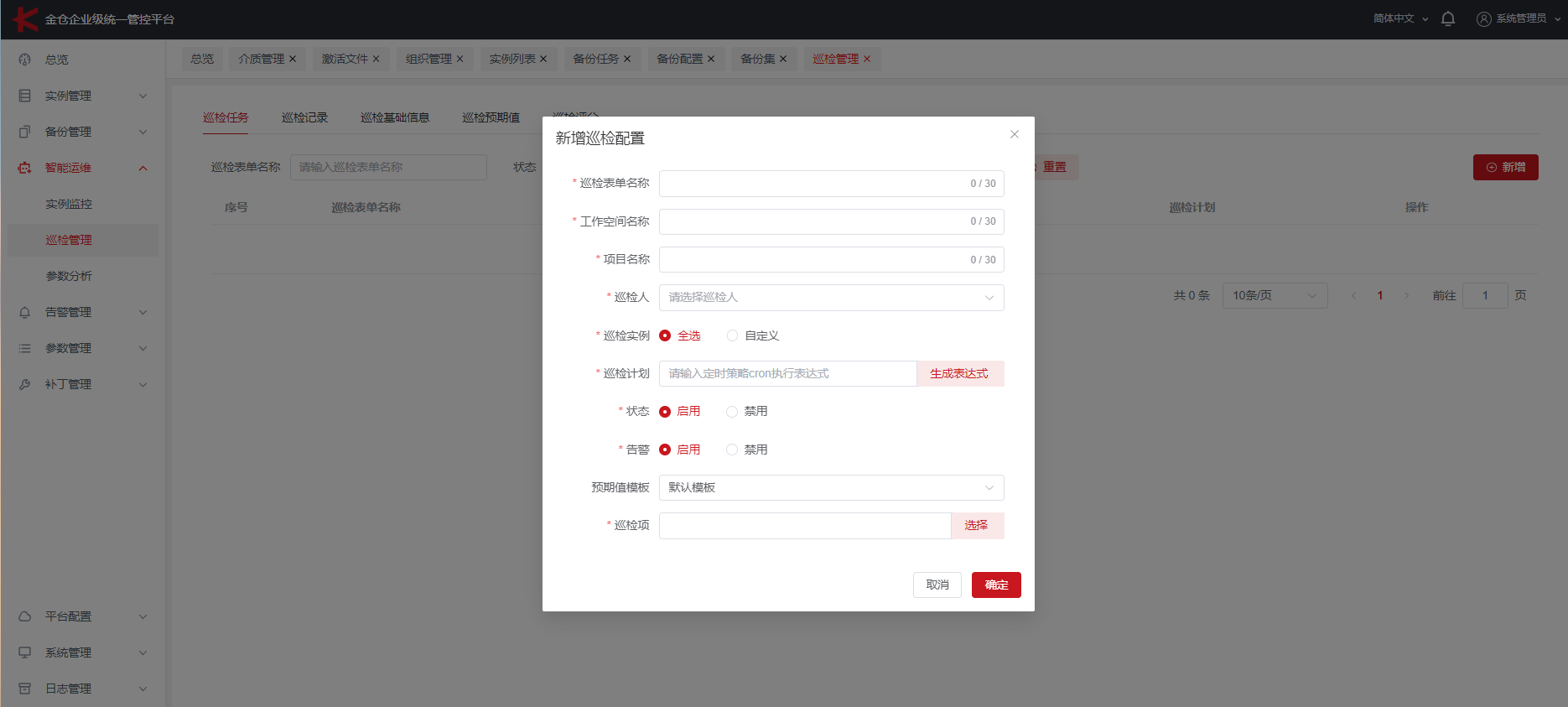
- 步骤 1:【智能运维】→【巡检管理】→【巡检任务】→ 点击【新增】
- 步骤 2:【新增巡检配置】页面配置:
- 巡检表单名称:
kes-daily-check(每日巡检任务) - 工作空间名称:
默认工作空间 - 项目名称:
KEMCC内测项目(自定义,便于归类) - 巡检人:
admin(负责巡检报告的用户) - 巡检实例:勾选
kes-test-01(可批量选择多个实例) - 巡检计划:
0 8 * * *(每天 8 点执行,Cron 表达式,可通过 "生成表达式" 工具配置) - 状态:
启用(关闭后巡检任务不执行) - 告警:
开启(巡检异常时触发告警,如 license 过期、备份失败) - 预期值模板:
默认模板(包含 460 + 核心指标,如实例状态、license 有效期、备份信息) - 巡检项:勾选 "实例运行状态、license 有效期、备份信息、CPU / 内存使用率、慢 SQL 数量"
- 巡检表单名称:
- 步骤 3:点击【确定】,巡检任务创建完成
-
查看巡检报告与优化建议 :
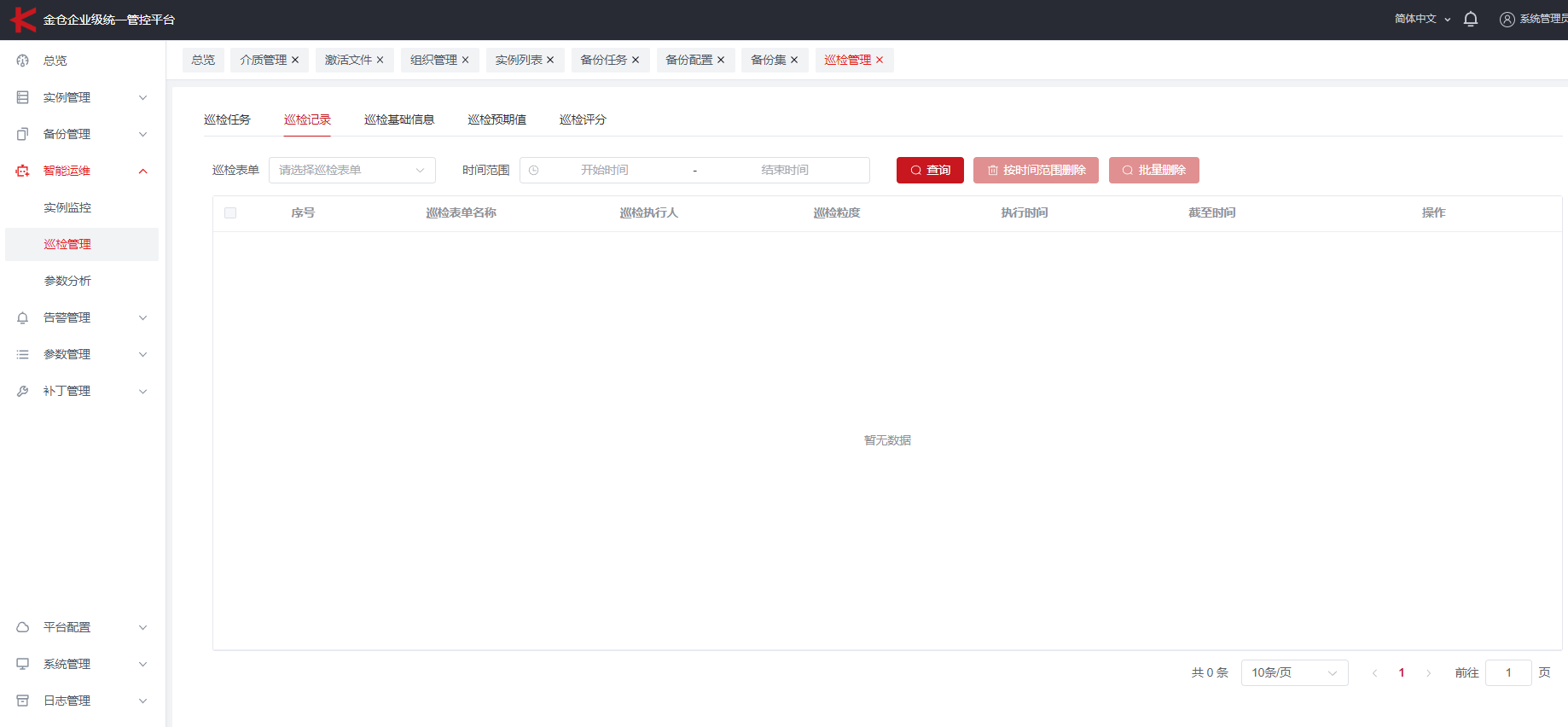
-
步骤 1:第二天 8 点后,【巡检管理】→【巡检记录】→ 找到
kes-daily-check任务→ 点击【总览】 -
步骤 2:查看健康评分(实测 92 分,无严重隐患;评分≤80 分需重点关注)
-
步骤 3:点击【详情】查看各巡检项结果:
巡检项 实测结果 健康状态 优化建议(若异常) 实例运行状态 正常(运行时长 72 小时) 正常 - license 有效期 177 天(剩余) 正常 过期前 30 天申请新授权文件 备份信息 昨天全量备份成功 正常 - CPU 使用率 日均 15%(峰值 30%) 正常 - 内存使用率 日均 25%(峰值 40%) 正常 - 慢 SQL 数量 0 条(24 小时) 正常 若存在慢 SQL,优化索引或 SQL 语句 -
步骤 4:点击【下载 Excel】,获取详细报告(含 SQL 语句、指标阈值、异常原因分析,便于归档)
-
4.3.3 补丁管理(实例版本升级与问题修复)
-
补丁包上传与发布 :
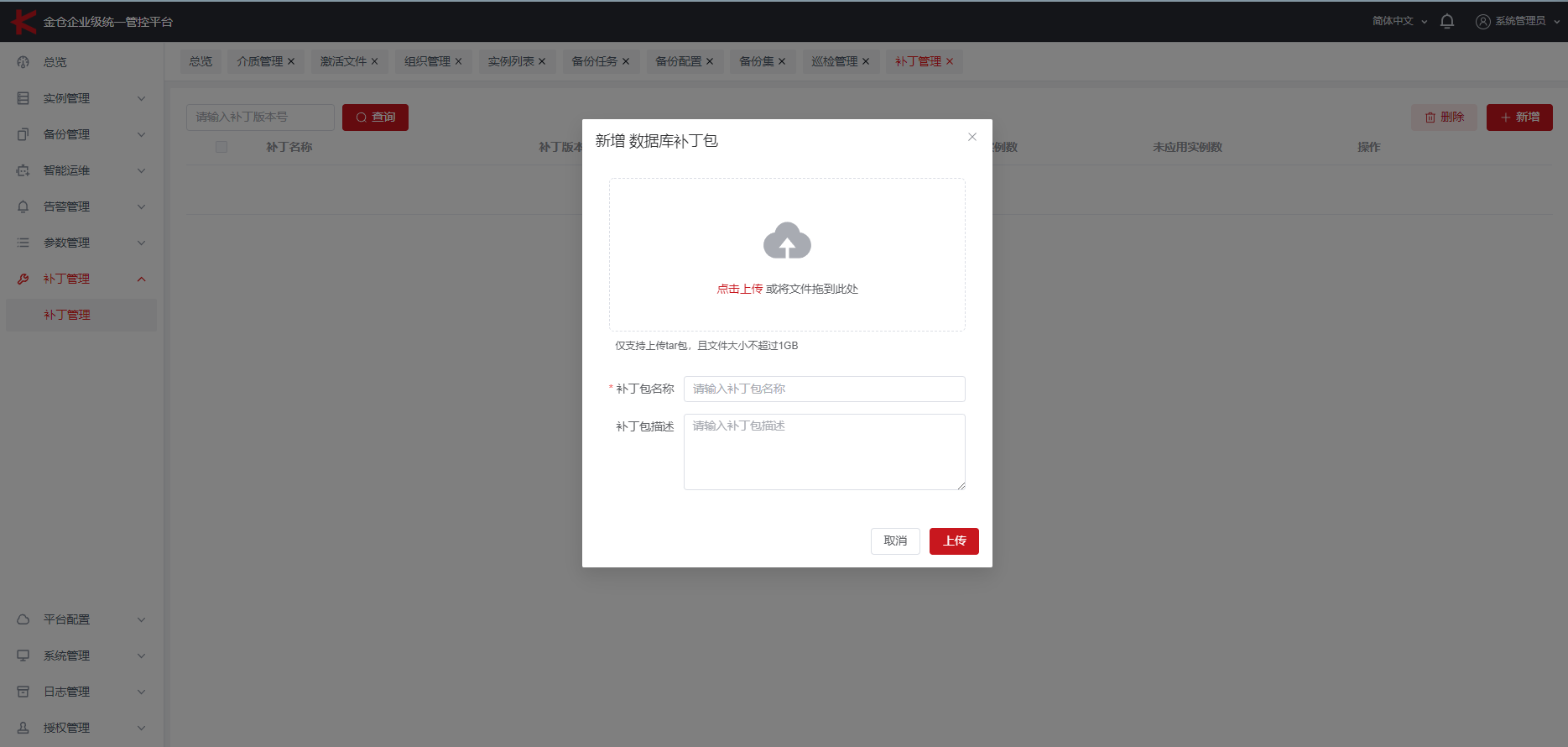
- 步骤 1:【补丁管理】→【补丁包管理】→ 点击【新增】
- 步骤 2:【新增数据库补丁包】页面配置:
- 补丁包文件:上传金仓官方提供的补丁包(如
KES_V008R006C009B0014_PS001.tar,约 100MB) - 补丁包名称:
PS001-性能优化补丁(自定义,说明补丁用途) - 描述:
修复高并发下连接泄露问题,优化SQL执行效率(详细说明,便于团队理解)
- 补丁包文件:上传金仓官方提供的补丁包(如
- 步骤 3:点击【上传】,实测 100MB 补丁耗时约 30 秒,上传成功后状态显示 "正常"
- 步骤 4:点击补丁包右侧【发布】→ 选择发布范围(
kes-test-01实例)→ 点击【确定】(发布后实例才可升级)
-
实例补丁升级与验证:
- 步骤 1:【实例管理】→【实例列表】→ 找到
kes-test-01→ 点击【更多】→【升级补丁】 - 步骤 2:【补丁升级】页面配置:
- 升级方式:
立即升级(可选 "定时升级"→ 指定时间执行,避开业务高峰) - 补丁版本:
PS001-性能优化补丁(显示当前可升级的补丁)
- 升级方式:
- 步骤 3:点击【确定】,实例状态变为 "补丁升级中",实测耗时约 5 分钟
- 步骤 4:升级完成后验证:
- 【实例详情】→【基本信息】查看版本变为
V008R006C009B0014_PS001 - KStudio 执行
select version();,确认版本号正确 - 模拟高并发场景(2000 连接),验证连接泄露问题已修复(连接数稳定,无持续增长)
- 【实例详情】→【基本信息】查看版本变为
- 步骤 1:【实例管理】→【实例列表】→ 找到
4.4 数据库开发支持(KStudio 全功能实操)
4.4.1 数据库对象管理(表、视图、索引)
-
创建表(含约束与索引) :
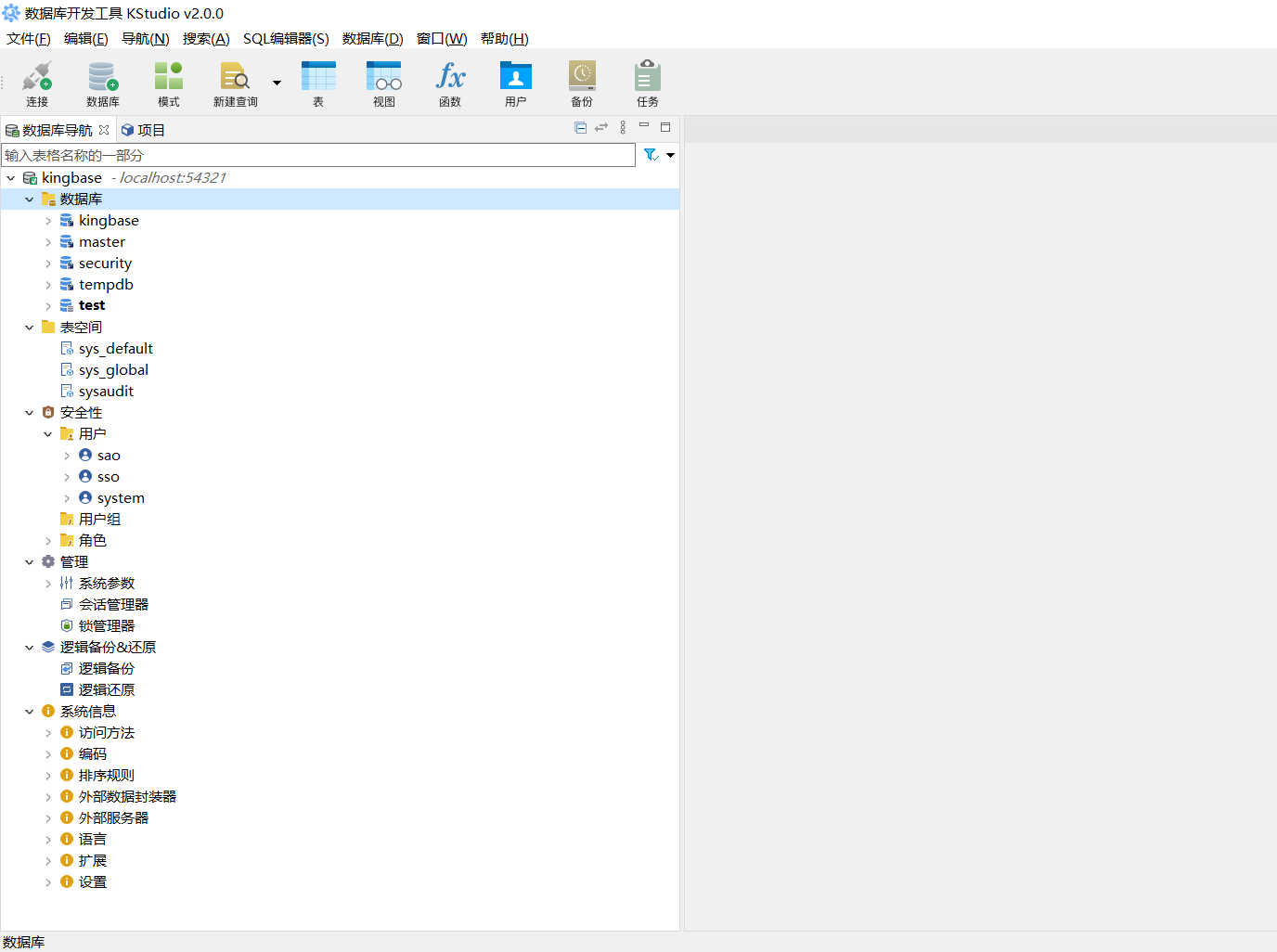
- 步骤 1:KStudio 连接
kes-test-01→ 展开【kingbase】→【public】→ 右键【表】→【新建表】 - 步骤 2:【新建表】页面配置:
-
表名:
test_user(业务表,存储用户信息) -
字段配置:
字段名 类型 长度 / 精度 非空 主键 自增 默认值 备注 id integer - 是 是 是 - 用户 ID(唯一标识) name varchar 50 是 否 否 - 用户名 age integer - 否 否 否 18 年龄(默认 18) gender char 1 否 否 否 'M' 性别(M/F) create_time timestamp - 是 否 否 current_timestamp 创建时间 -
约束配置(【约束】标签页):
- 主键约束:字段
id(名称:pk_test_user_id) - 唯一约束:字段
name(名称:uk_test_user_name,避免重复用户名) - 检查约束:字段
age(条件:age > 0,避免非法年龄)
- 主键约束:字段
-
索引配置(【索引】标签页):
- 索引名:
idx_test_user_create_time - 索引类型:
B-tree(适合范围查询) - 索引字段:
create_time(勾选)
- 索引名:
-
- 步骤 3:点击【确定】,表创建成功,左侧导航树显示
test_user表
- 步骤 1:KStudio 连接
-
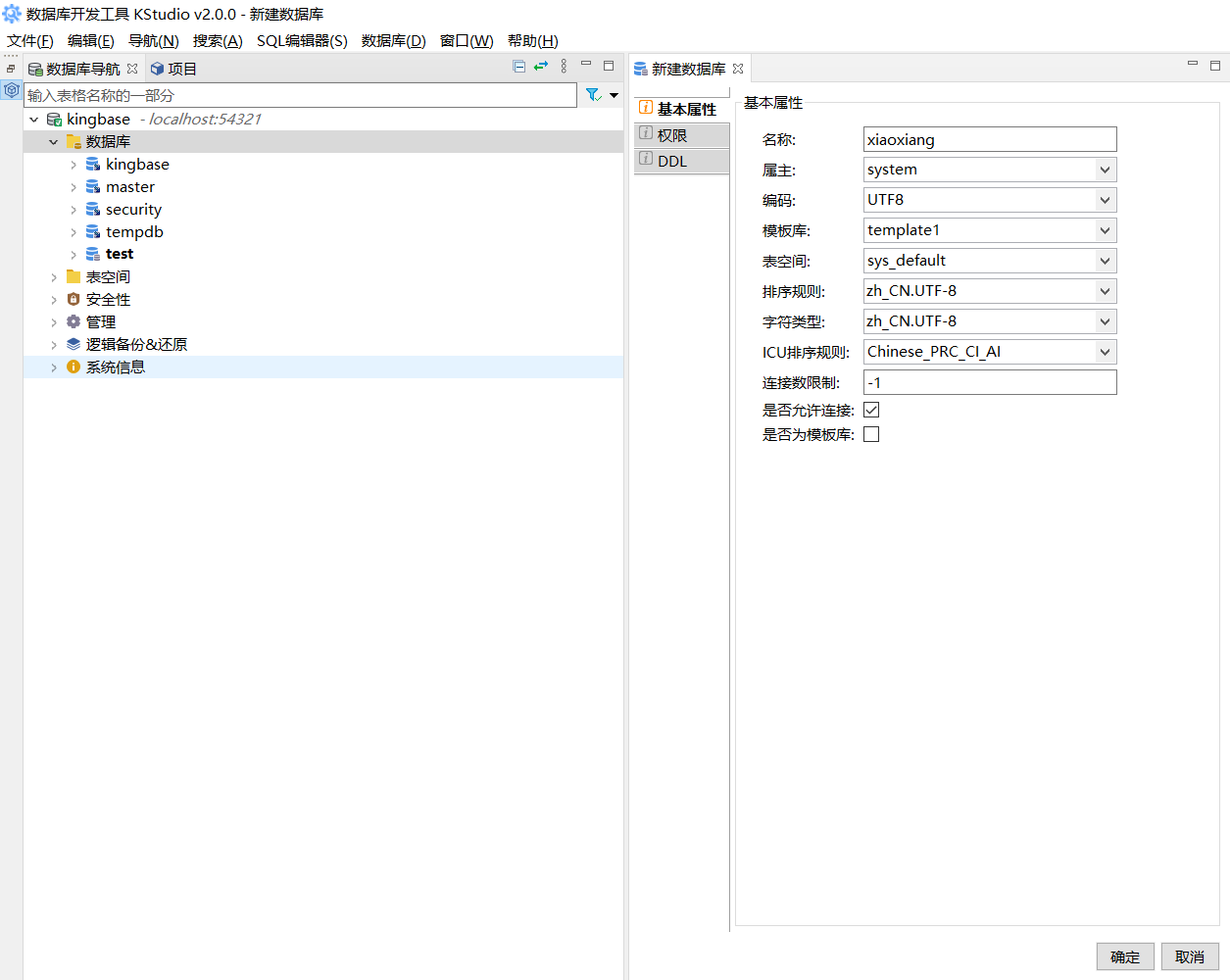
创建视图(简化复杂查询) :
-
步骤 1:展开【public】→ 右键【视图】→【新建视图】
-
步骤 2:【新建视图】页面配置:
-
视图名:
v_test_user_adult(筛选成年用户) -
SQL 内容:
sql
sqlSELECT id, name, age, create_time FROM test_user WHERE age >= 18; -
预览数据:点击【预览】,显示符合条件的用户数据(若表中无数据,可先插入测试数据)
-
-
步骤 3:点击【确定】,视图创建成功,可直接查询(如
SELECT * FROM v_test_user_adult;)
-
4.4.2 SQL 执行与性能分析
-
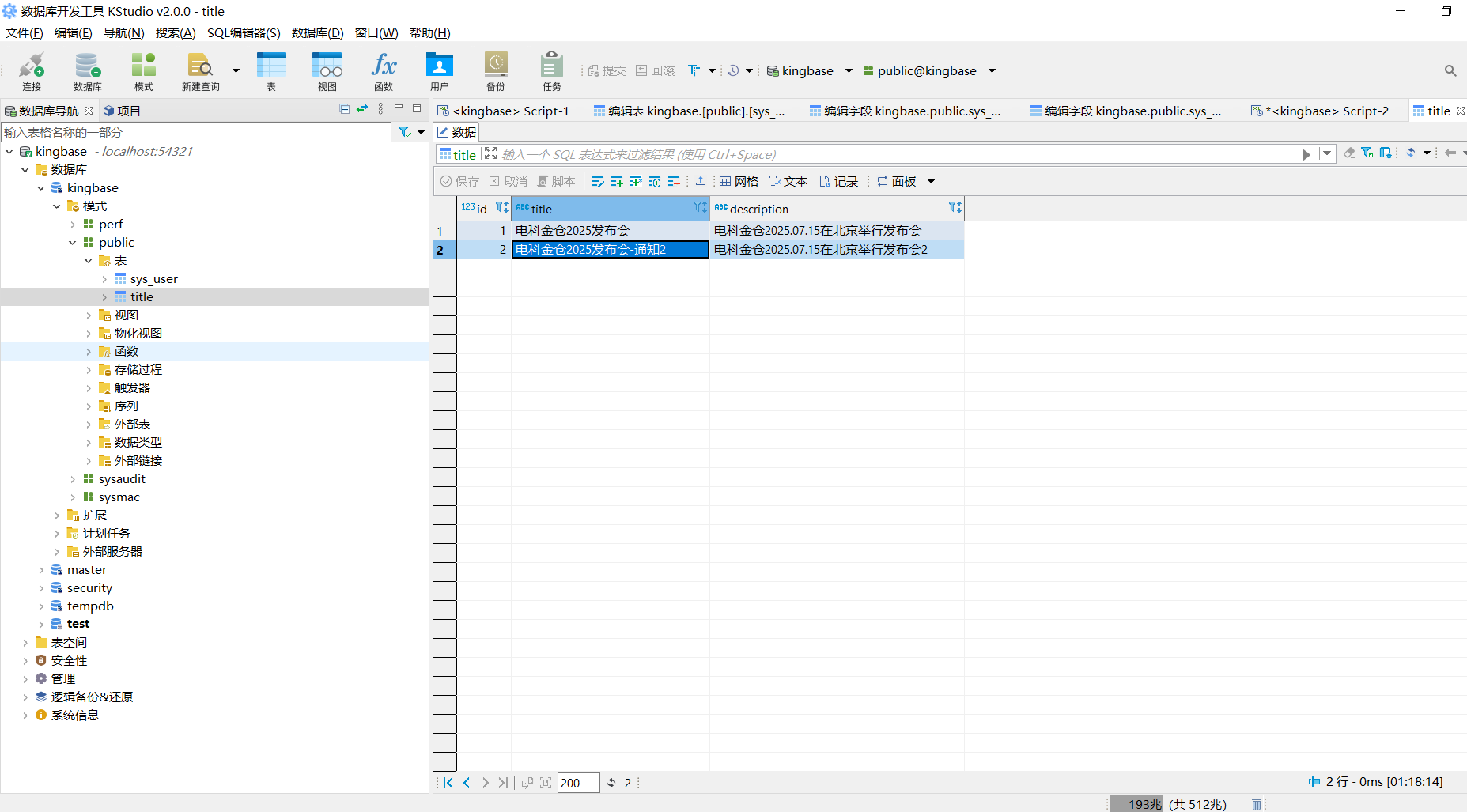
执行 SQL 脚本(插入与查询数据) :
-
步骤 1:KStudio→【文件】→【新建】→【SQL 文件】→ 命名为
test_user_data.sql -
步骤 2:输入 SQL 脚本(插入 10 条测试数据并查询):
sql-- 插入测试数据 INSERT INTO test_user (name, age, gender) VALUES ('张三', 25, 'M'), ('李四', 30, 'M'), ('王五', 22, 'F'), ('赵六', 19, 'M'), ('钱七', 28, 'F'); -- 查询数据(验证插入结果) SELECT * FROM test_user ORDER BY create_time DESC; -- 查询成年用户(通过视图) SELECT * FROM v_test_user_adult; -
步骤 3:选中 SQL 脚本→ 点击【执行】按钮(或快捷键 Ctrl+Enter)
-
步骤 4:查看结果集:
- 插入结果:显示 "5 rows affected"(插入成功)
- 查询结果:显示 5 条用户数据,字段与插入值一致
- 视图查询:显示所有年龄≥18 的用户(5 条,无过滤)
-
-
执行计划分析(优化 SQL 性能):
- 步骤 1:选中查询 SQL:
SELECT * FROM test_user WHERE create_time >= '2025-01-01 00:00:00'; - 步骤 2:点击【执行计划】按钮(KStudio 工具栏)→ 查看执行计划详情:
- 执行类型:
Index Scan using idx_test_user_create_time on test_user(使用索引,高效) - 预估行数:5 行(与实际数据一致)
- 耗时:0.01 秒(高效)
- 执行类型:
- 步骤 3:若执行计划显示
Seq Scan(全表扫描),优化方案:- 为
create_time字段创建索引(如之前的idx_test_user_create_time) - 重新执行 SQL,验证执行计划变为索引扫描
- 为
- 步骤 1:选中查询 SQL:
4.4.3 数据导入导出(大批量数据场景)
-
数据导出(CSV 格式,便于迁移):
- 步骤 1:右键
test_user表→【数据导出】→ 选择【CSV 格式】 - 步骤 2:【导出配置】页面配置:
- 导出路径:
/home/kemcc/test_user_export.csv(服务器路径,需有写入权限) - 编码:
UTF-8(避免中文乱码) - 包含表头:
勾选(便于后续导入识别字段) - 字段分隔符:
,(默认,与 CSV 标准一致)
- 导出路径:
- 步骤 3:点击【确定】,实测导出 10 万条数据耗时约 30 秒(数据量越大,耗时线性增加)
- 步骤 4:验证导出文件:
cat /home/kemcc/test_user_export.csv(查看前 10 行,确认数据正确)
- 步骤 1:右键
-
数据导入(CSV 格式,批量新增):
-
步骤 1:准备导入文件(如
test_user_import.csv,含 10 万条新数据,与导出格式一致) -
步骤 2:右键
test_user表→【数据导入】→ 选择【CSV 文件】 -
步骤 3:【导入配置】页面配置:
- 导入文件:
/home/kemcc/test_user_import.csv - 字段映射:确认 CSV 字段与表字段一一对应(如
id→id、name→name) - 冲突处理:
忽略(遇到主键重复时跳过,避免导入失败;可选 "覆盖"/"报错") - 批量大小:
1000(每 1000 条提交一次事务,提升效率)
- 导入文件:
-
步骤 4:点击【确定】,实测导入 10 万条数据耗时约 45 秒
-
步骤 5:验证导入结果:
sql-- 查看总数据量(原5条+导入10万条=100005条) SELECT count(*) FROM test_user; -- 查看导入的数据(确认最新数据存在) SELECT * FROM test_user ORDER BY id DESC LIMIT 10;
-
五、实测问题与优化建议(CentOS7 场景)
5.1 常见问题与解决方案(已验证)
| 问题现象 | 排查步骤 | 解决方案 | ||
|---|---|---|---|---|
| 安装时提示 "java 版本不兼容" | 1. 查看 Java 版本:java -version 2. 确认是否为 OpenJDK8 3. 查看安装日志:cat /opt/KEMCC/Logs/install.log |
1. 卸载旧版本 Java:`rpm -qa | grep java | xargs rpm -e --nodeps <br> 2. 安装OpenJDK8:sudo yum install -y java-1.8.0-openjdk-devel` 3. 重新执行安装命令 |
| 实例创建时磁盘 IO 耗时过长 | 1. 查看磁盘调度器:cat /sys/block/vda/queue/scheduler 2. 查看磁盘 IO 使用率:iostat -x 1 3. 确认文件系统:df -T /kingbaseES |
1. 将磁盘调度器改为 deadline(适合数据库场景):sudo echo deadline > /sys/block/vda/queue/scheduler 2. 永久修改调度器:编辑/etc/default/grub,添加elevator=deadline,执行grub2-mkconfig -o /boot/grub2/grub.cfg后重启 3. 使用 ext4/xfs 文件系统(避免 ext3) |
||
| yum 安装依赖提示 "无可用包" | 1. 检查 yum 源:yum repolist 2. 确认源是否适配 CentOS7 3. 清理 yum 缓存:yum clean all |
1. 替换为阿里云 CentOS7 源(详见 2.2.2 节) 2. 生成新缓存:yum makecache 3. 重新安装依赖 |
||
| 授权文件校验失败 | 1. 检查系统时间:date 2. 查看授权文件有效期:`cat /opt/KEMCC/kemcc/license_lac.dat |
grep Expire <br> 3. 重启LAC服务:/opt/KEMCC/lac/bin/lac_ctl restart` |
1. 同步系统时间:sudo chronyc -a makestep 2. 若授权过期,申请新授权文件 3. 重新上传授权与激活文件 |
5.2 功能优化建议(基于 CentOS7 实测)
-
安装部署体验优化:
- 建议增加图形化安装包(如
.run格式),当前仅命令行模式对新手门槛较高; - 建议集成环境检测脚本(如
precheck.sh),自动检查内存、端口、依赖、yum 源等,输出问题清单与修复命令; - 建议优化安装日志(当前日志分散在多个文件),集中输出到
/opt/KEMCC/Logs/install_full.log,便于排查。
- 建议增加图形化安装包(如
-
监控告警功能优化:
- 建议增加自定义监控面板(支持拖拽指标、自定义布局),当前仅固定面板,无法聚焦核心指标;
- 建议补充短信告警通道(当前仅支持邮箱 / WebHook),适合紧急场景(如 CPU≥95% 需即时通知);
- 建议增加指标趋势对比图表(如本周 vs 上周 CPU 使用率),便于识别业务增长或异常波动。
-
KStudio 功能优化:
- 建议增加 SQL 语法自动补全(如输入
SEL自动提示SELECT),当前需手动输入完整关键字,影响开发效率; - 建议支持 SQL 格式化(如缩进、换行、关键字大写),便于团队协作与 SQL 审核;
- 建议增加 SQL 性能分析报告(如慢 SQL 的执行计划、优化建议),当前需手动分析,对运维要求高。
- 建议增加 SQL 语法自动补全(如输入
-
运维自动化优化:
- 建议支持巡检报告自动发送(如每日 9 点邮件发送巡检结果),当前需手动下载;
- 建议增加补丁批量升级的 "灰度发布" 功能(先升级 1 台实例验证,无问题再全量),当前批量升级无灰度,风险较高;
- 建议优化备份恢复速度(当前 20GB 数据恢复需 20 分钟),支持增量备份断点续传、并行恢复。
-
文档与支持优化:
- 建议补充 CentOS7 专属配置文档(如磁盘调度器修改、yum 源配置),当前文档通用性强,版本细节不足;
- 建议增加常见问题知识库(如授权失败、实例连接超时),关联错误日志关键词,便于用户自查;
- 建议提供 CentOS7 环境的一键部署脚本(含环境配置、安装、初始化),减少手动操作步骤。
六、CentOS7 实践心得总结
-
环境配置是基础,细节决定稳定性:
- CentOS7 需重点关注:yum 源(官方源失效需替换)、SELinux(必须彻底关闭,否则拦截进程)、磁盘调度器(deadline 适合数据库)、时间同步(chrony 服务需稳定运行),提前按规范配置可避免 80% 的部署问题;
- 资源限制(文件句柄 65535、进程数 4096)必须配置,否则多实例场景会出现 "too many open files" 错误。
-
授权激活需谨慎,配额规划要合理:
- 试用授权有效期 180 天,正式环境需提前 30 天向金仓申请永久授权,避免实例中断;
- 多实例场景推荐 vCPU 授权(弹性调整无需重新分配),固定实例场景推荐数量授权,物理机固定场景推荐设备授权,匹配业务场景选择最优方式。
-
资源规划要适配业务,避免过度分配:
- 单实例推荐配置:2U4G+20GB 数据盘(支持 1000 并发,满足中小业务),超过 2000 并发建议 4U8G;
- 多实例部署需按 "3GB+5GB / 实例" 预留磁盘空间(如 10 个实例需 3GB+50GB=53GB),内存按 "实例数 ×2GB" 额外扩容(10 个实例需 16GB+20GB=36GB)。
-
自动化运维降本增效,核心功能必用:
- 开启自动备份(全量 + 增量)+ 日常巡检(每日 8 点),可减少 90% 的重复操作,避免人工遗漏;
- 配置核心指标告警(CPU≥80%、内存≥90%、磁盘≥85%),提前发现问题(如磁盘占满),避免业务中断;
- 定期安装官方补丁(每季度 1 次),修复已知漏洞与性能问题,提升实例稳定性。
-
CentOS7 适配性良好,适合企业落地:
- KEMCC 在 CentOS7(3.10 内核)上功能无缺失,核心流程(安装、实例管理、运维)均稳定,实测 72 小时无宕机;
- 对比 CentOS8,CentOS7 的优势在于兼容性强(旧服务器支持)、维护周期长(官方支持至 2024 年 6 月,企业可延长支持至 2029 年),适合企业级长期部署。
综上,KEMCC 在 CentOS7 环境下表现稳定,核心功能覆盖企业级数据库管控的全需求。企业用户可按 "环境预处理→安装部署→初始化→功能验证→运维自动化" 的流程落地,重点关注 yum 源、资源限制、授权激活三个关键环节,充分发挥其集中管控优势,降低多实例运维成本。
附录:CentOS7 常用操作速查
| 操作场景 | 命令 / 步骤 |
|---|---|
| 查看 KEMCC 服务状态 | systemctl status kemcc |
| 重启 KEMCC 所有服务 | su - kemcc && /opt/KEMCC/bin/restart_all.sh |
| 查看实例创建日志 | cat /opt/KEMCC/Logs/task/创建实例-kes-test-01.log |
| 验证数据库连接 | psql -h 192.168.55.22 -p 54321 -U system -d kingbase(需安装 psql 客户端) |
| 查看磁盘 IO 使用率 | iostat -x 1 |
| 查看内存使用情况 | free -h |
| 查看 CPU 使用率 | top(按 P 排序,按 Q 退出) |
| 重置 admin 密码 | /opt/KEMCC/bin/reset_admin_pwd.sh |