前天有个小伙伴下载了小编分享的「打包实战包」,准备大展身手。结果刚想在 PyCharm 里打开 SQL 数据库文件,先看看表结构,就遇到了:打不开 .db 文件---打开文件后乱码---网上教程失败---私信问小编
我寻思着得出一期实战教程了

问题复现
当我们在 PyCharm 中双击打开 .db 文件时,会弹出一个选项框,让我们选择打开方式
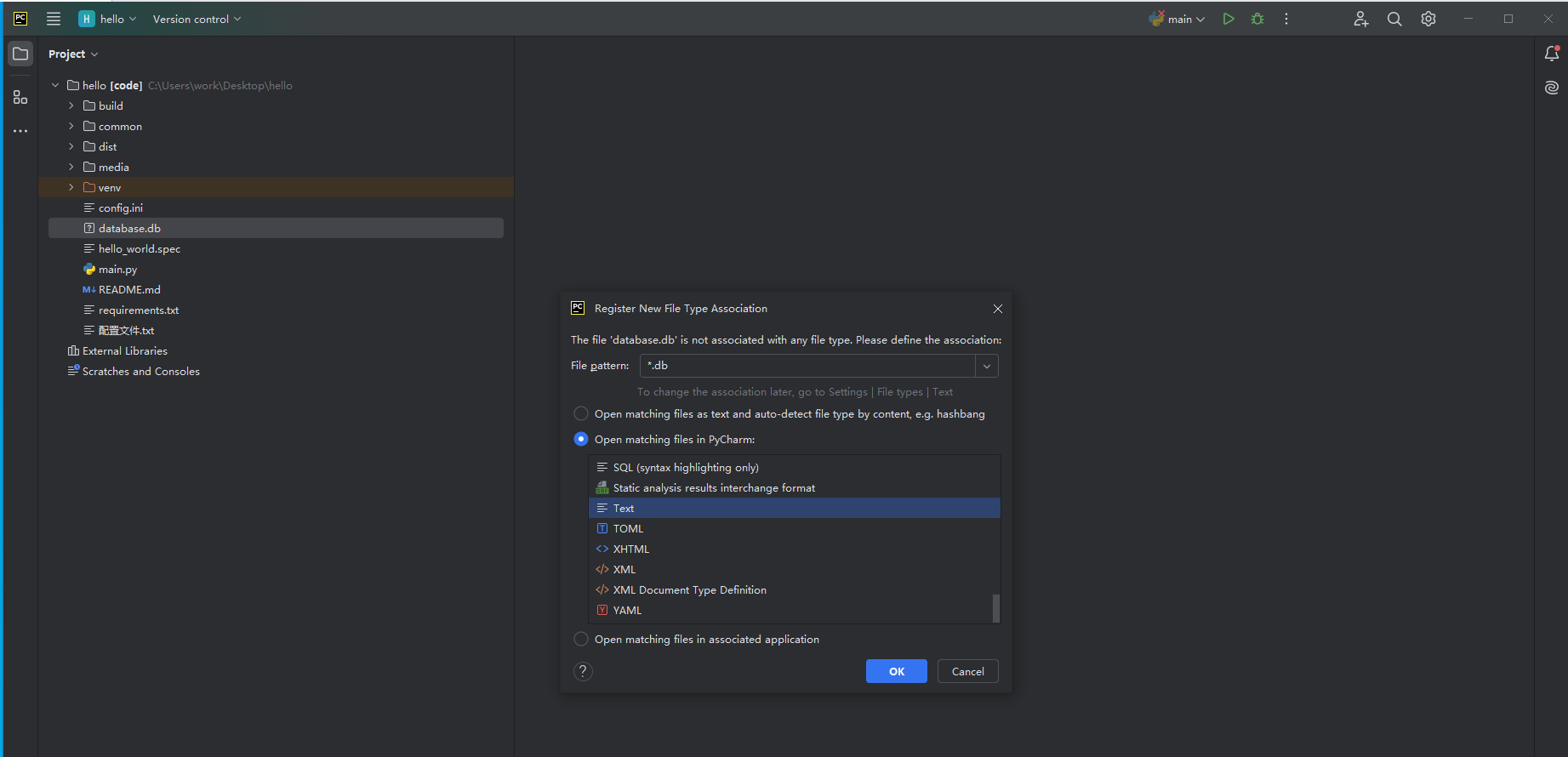
选择"以 SQL 打开"
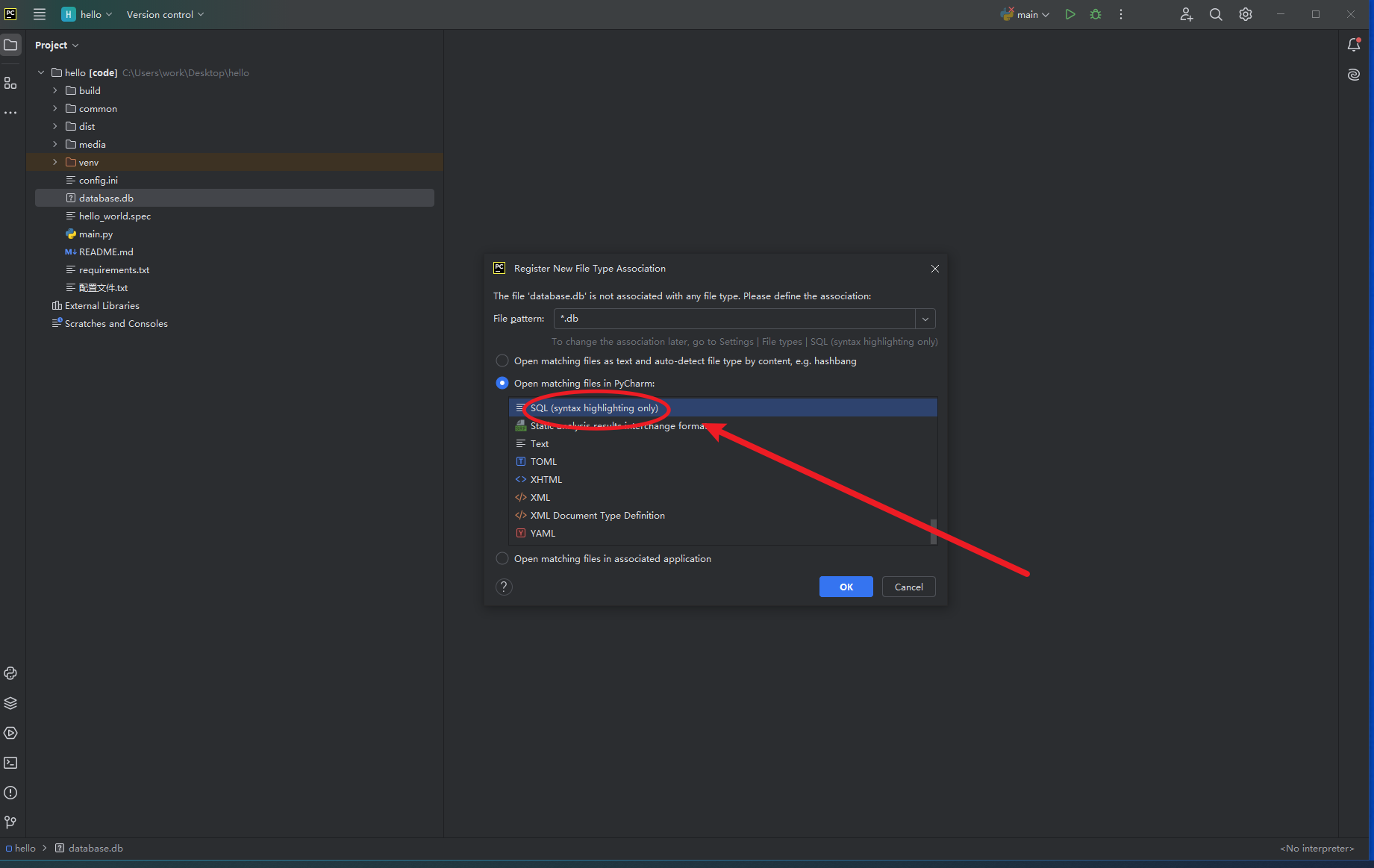
紧接着,水灵灵的乱码😂
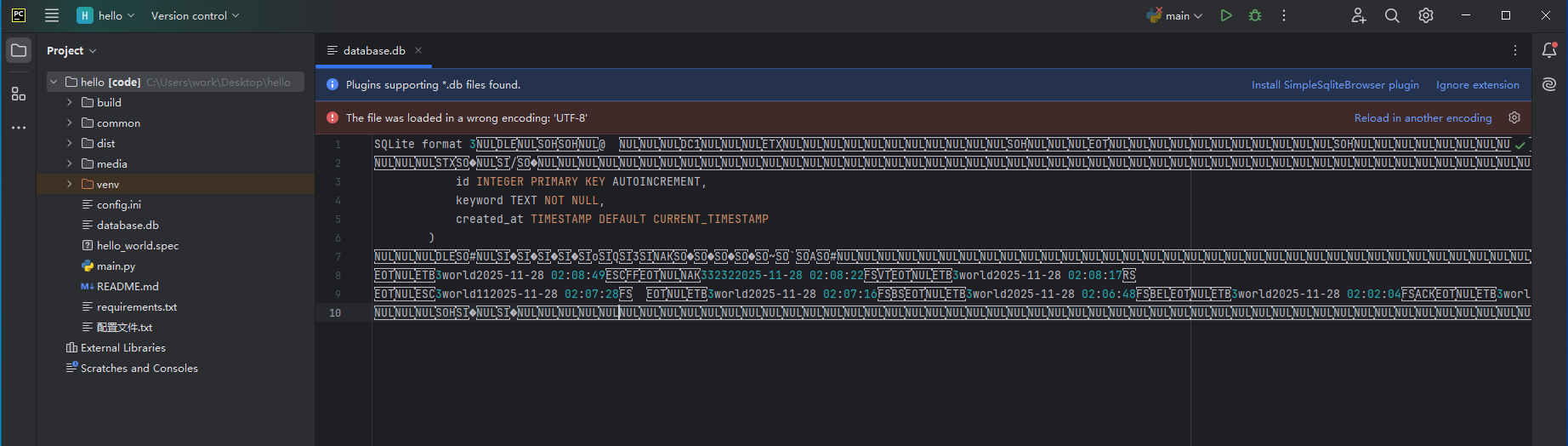
这到底是怎么回事?难道 PyCharm 不支持查看 SQLite 数据库吗?

其实不是的,只是打开的方式不对。接下来,我将分 PyCharm 专业版 和 社区版 两种情况,教大家如何正确、优雅地打开 .db 文件
Pycharm 专业版
如果使用的是 PyCharm Professional ,官方已经内置了数据库工具,只需要选择 .db 文件路径即可
1、点击PyCharm右侧边栏的「Database」图标
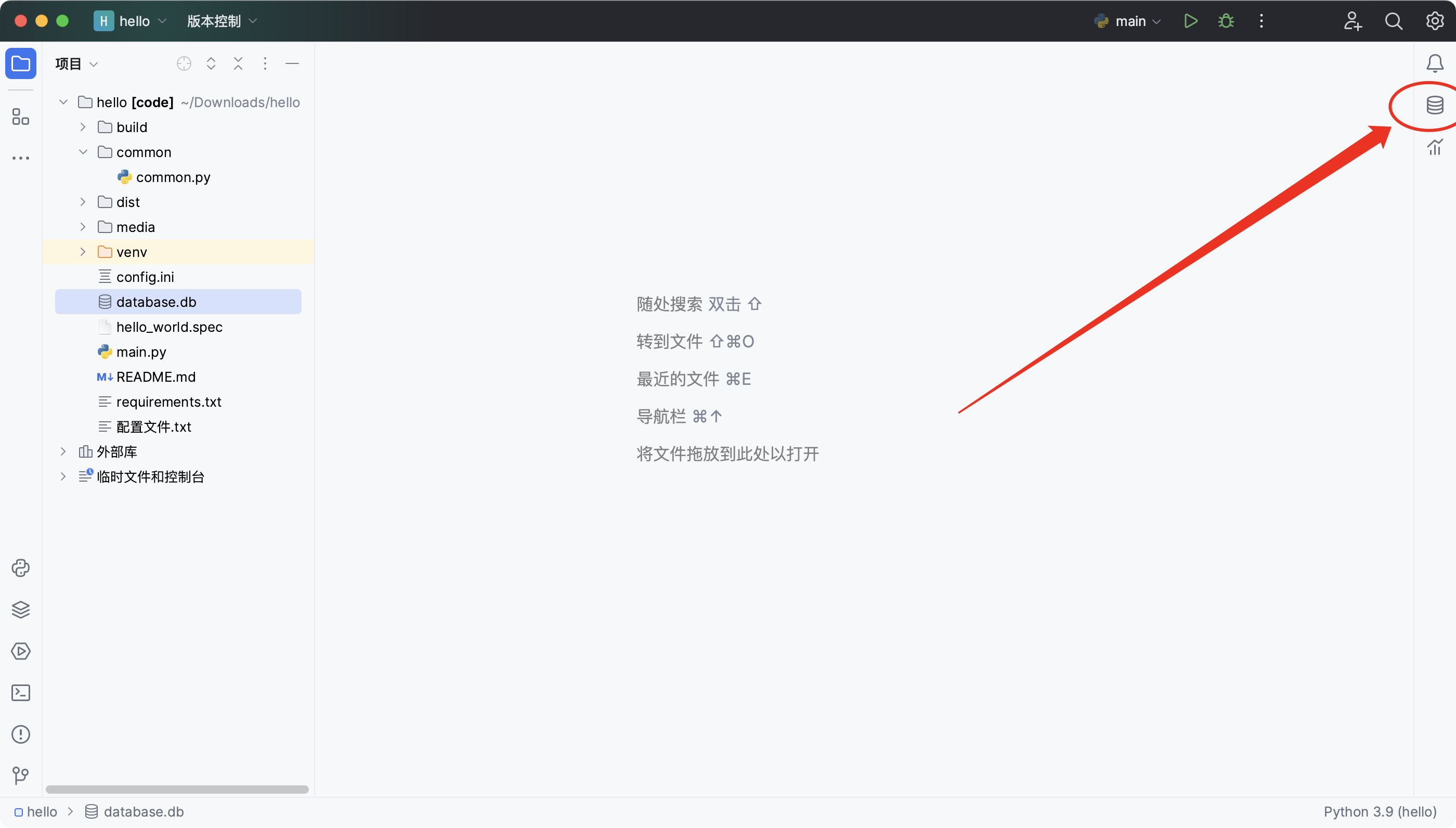
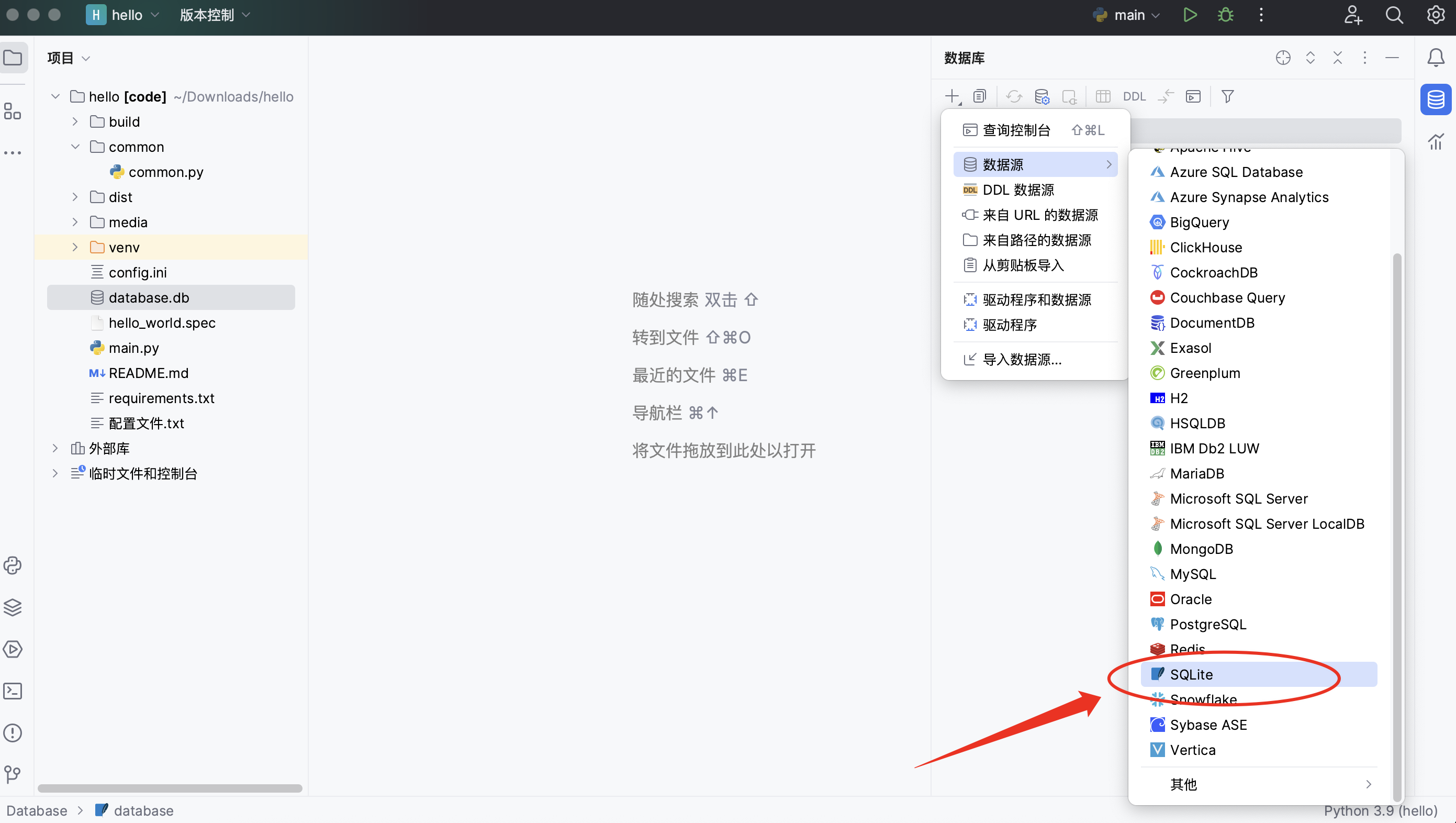
2、点击 + 号,选择 数据源 → SQLite(如果是 MySQL、PostgreSQL 等,选择对应数据库即可)
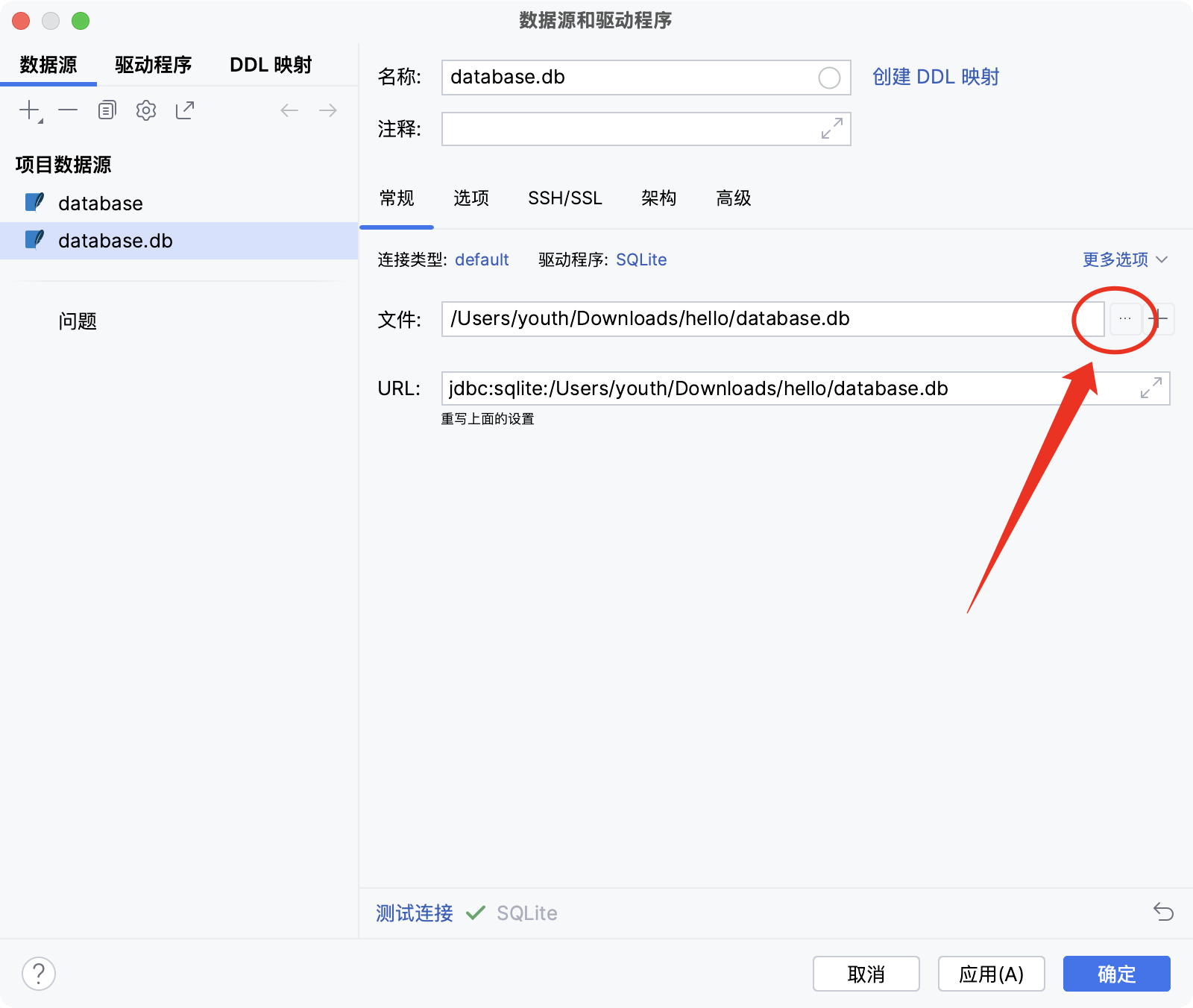
3、选择 .db 文件路径
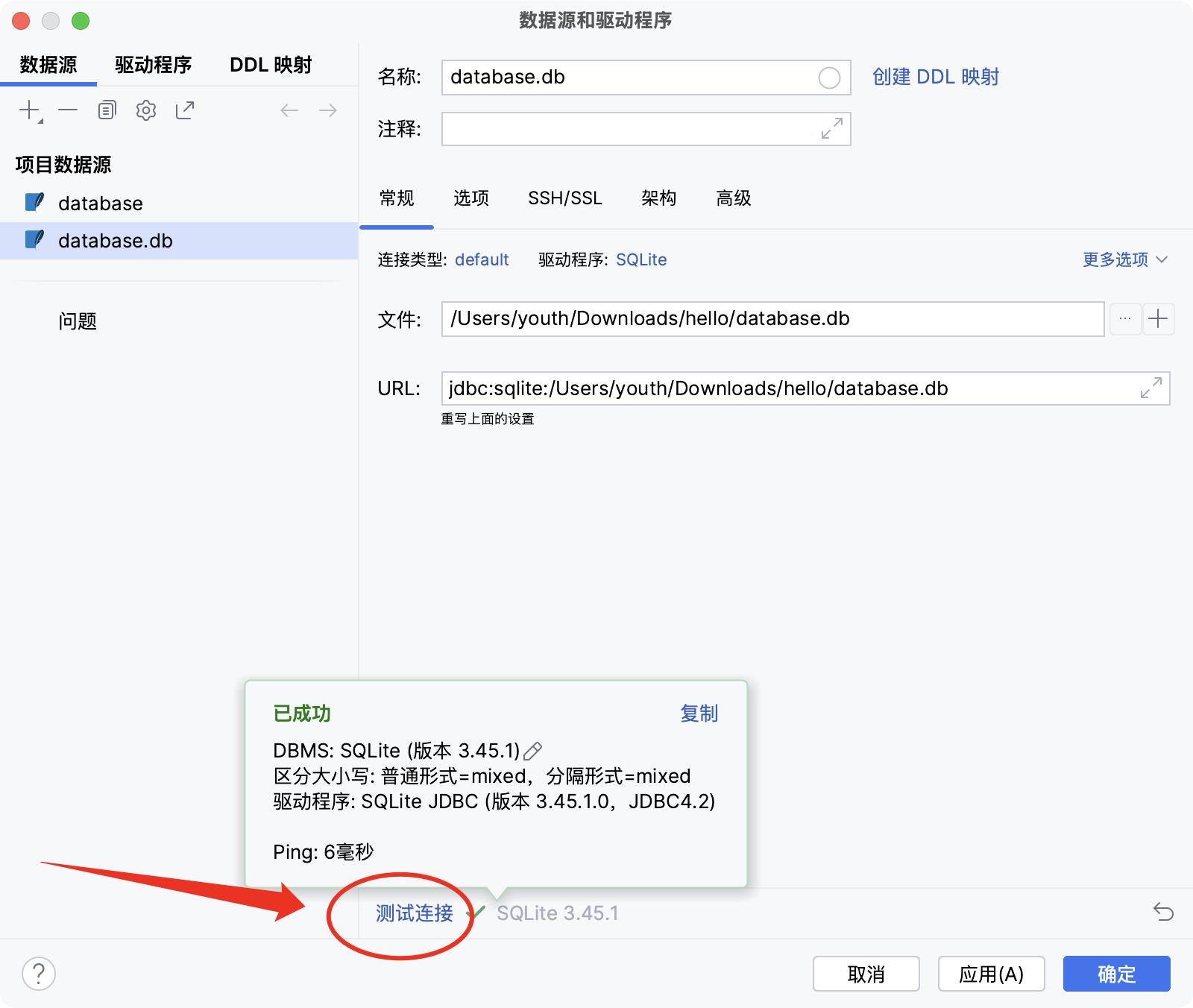
4、点击「测试连接」,如果显示"已成功",说明配置正确
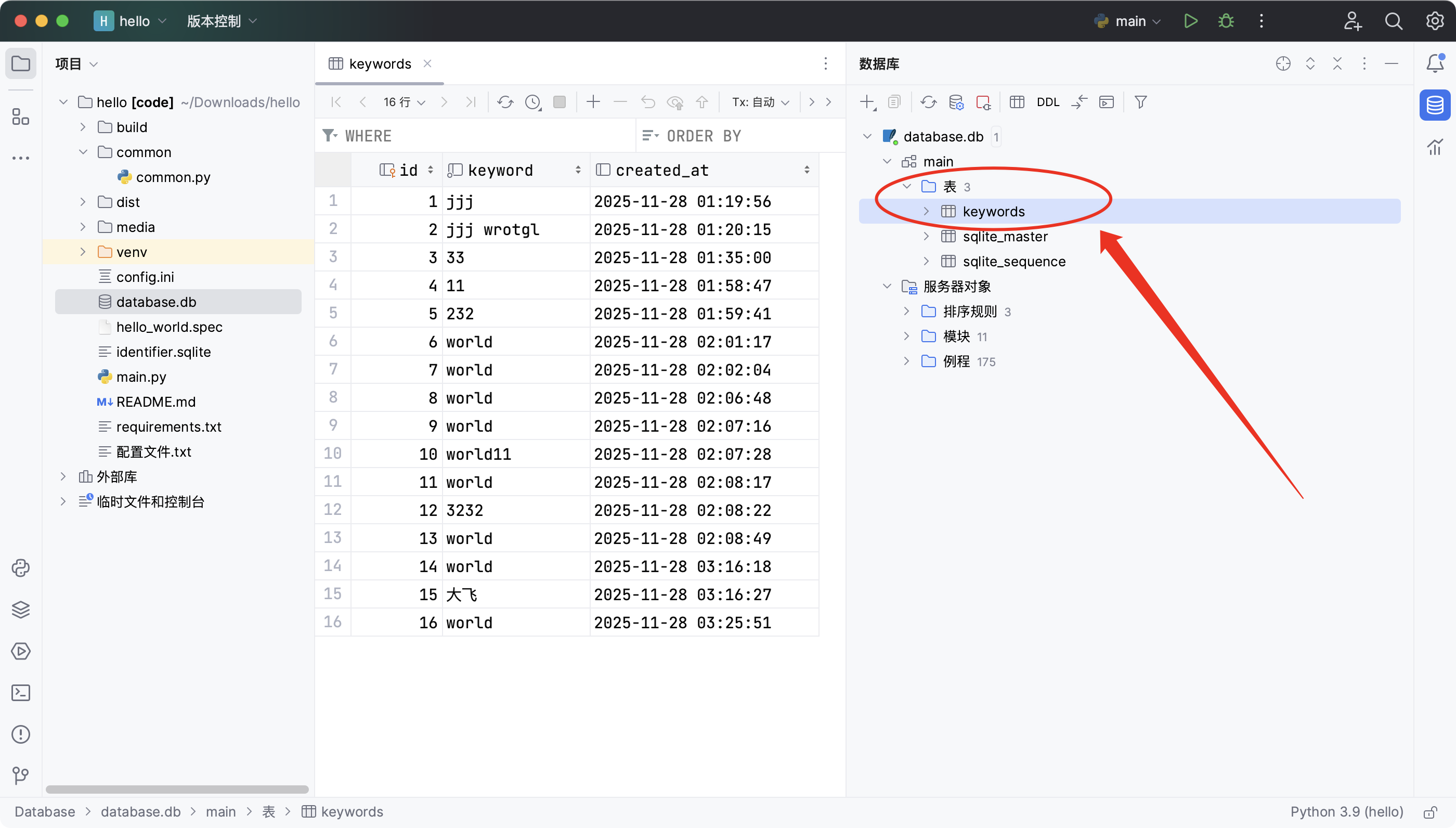
5、关闭 .db 文件重新打开,选择 database.db → 表→ keyeords,我们熟悉的数据库表格形式就出来啦
Pycharm社区版
如果使用的是 PyCharm Community 社区版,虽然官方阉割掉了数据库功能,但我们仍然可以通过安装插件来实现😏
SimpleSqliteBrowser是一款轻量、免费的 SQLite 浏览器插件,完全兼容Pycharm社区版
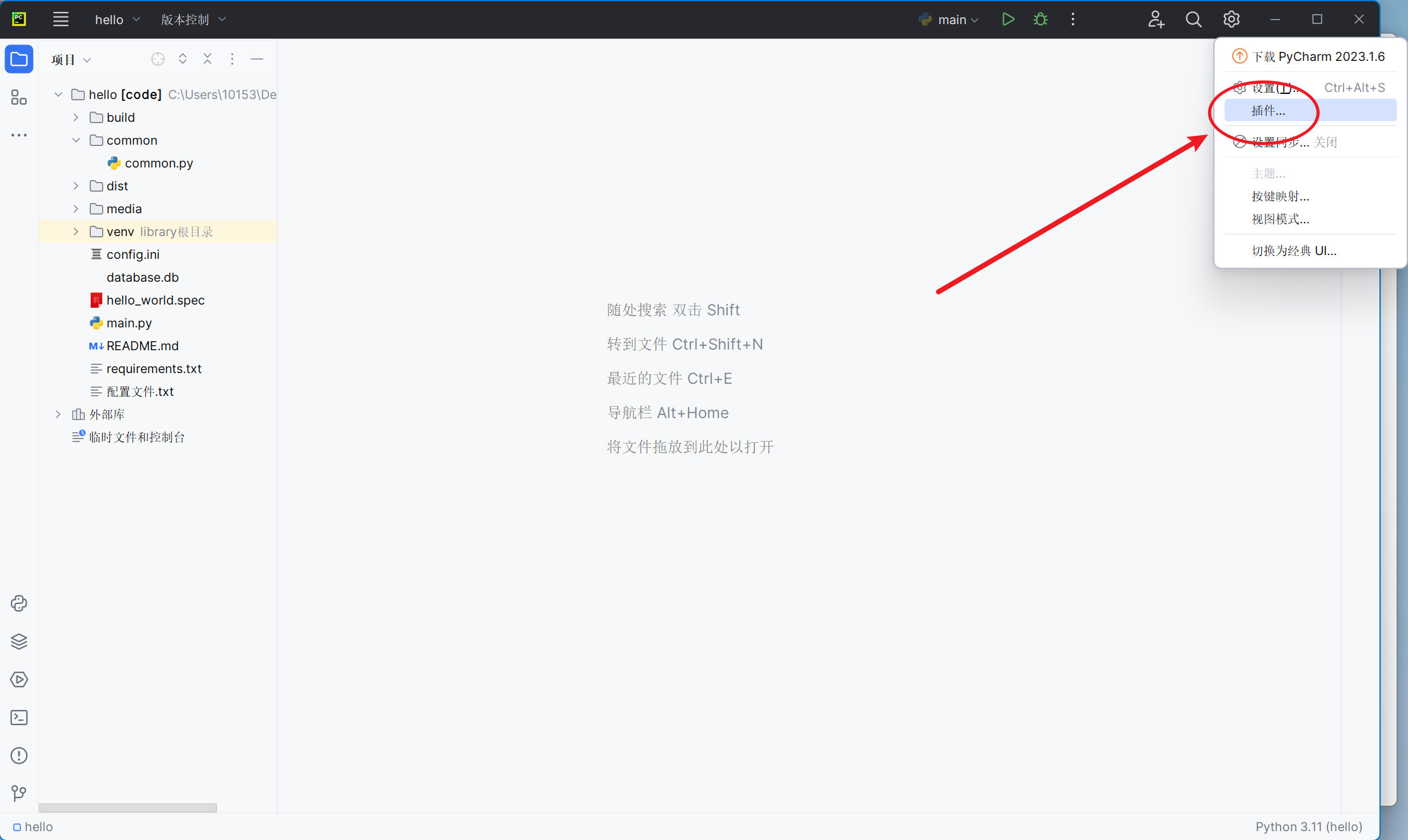
1、打开「设置」 → 「插件」
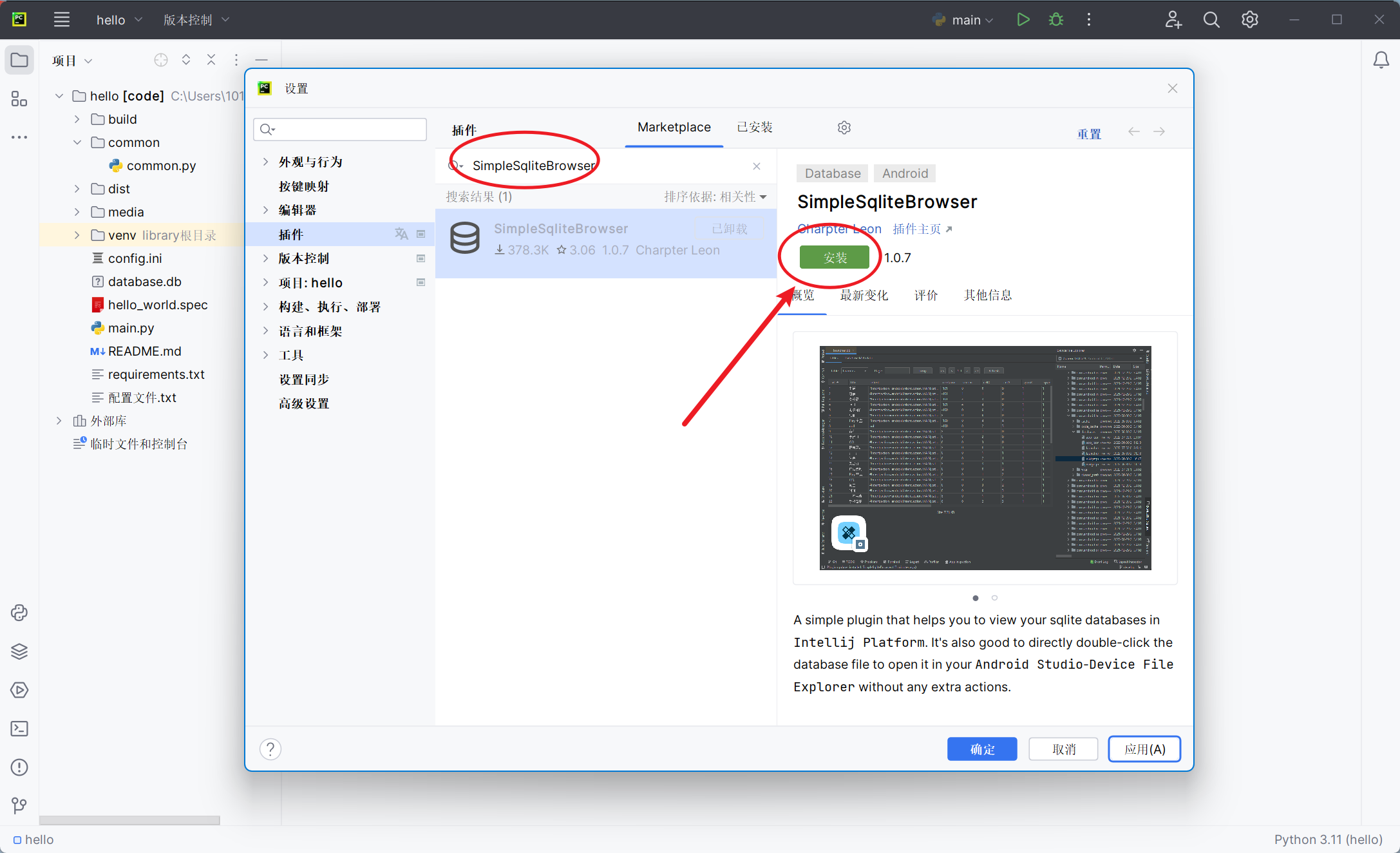
2、在 Marketplace 中搜索 SimpleSqliteBrowser,点击 「安装」
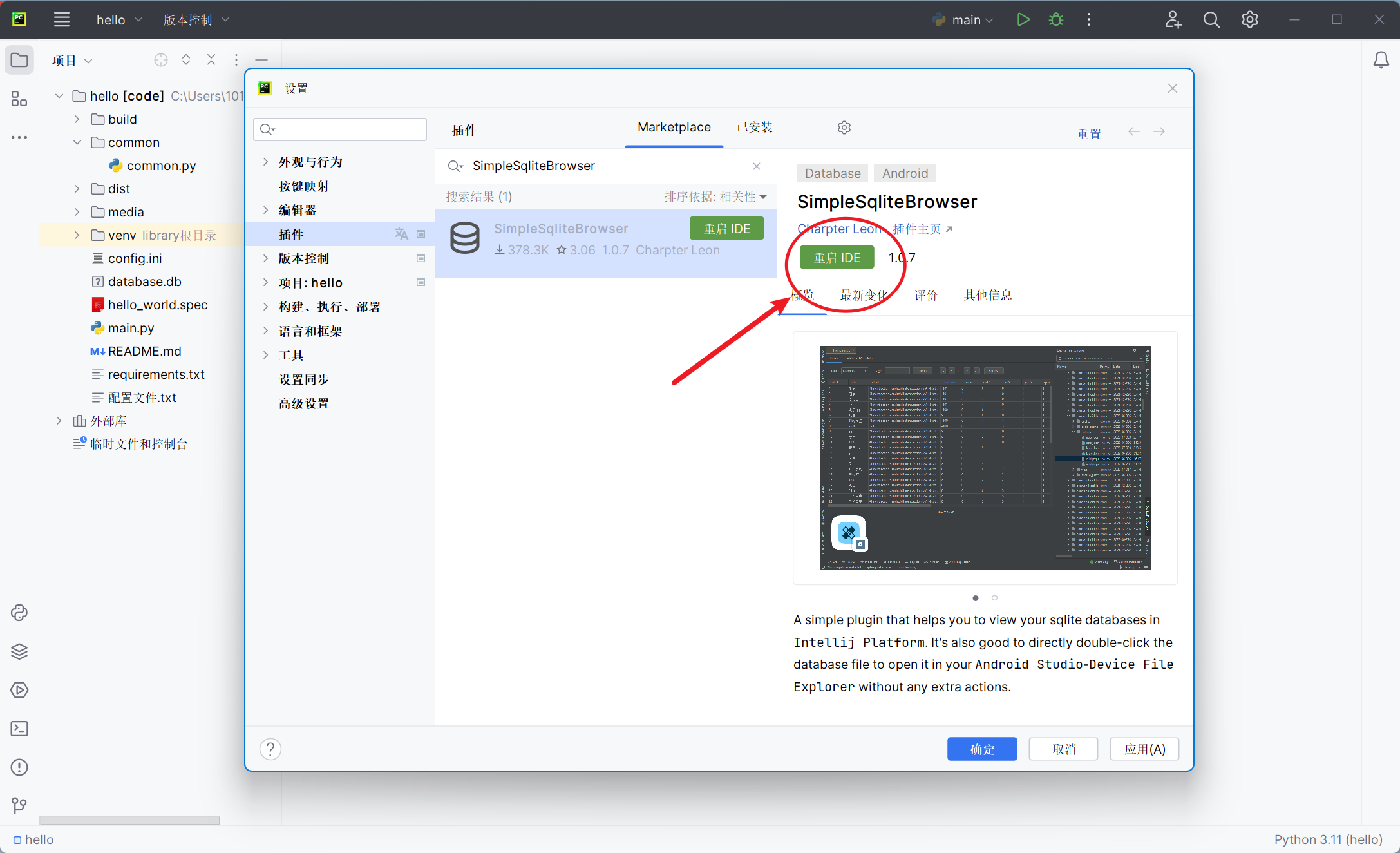
3、按照提示重启 IDE(也就是我们的Pycharm软件)
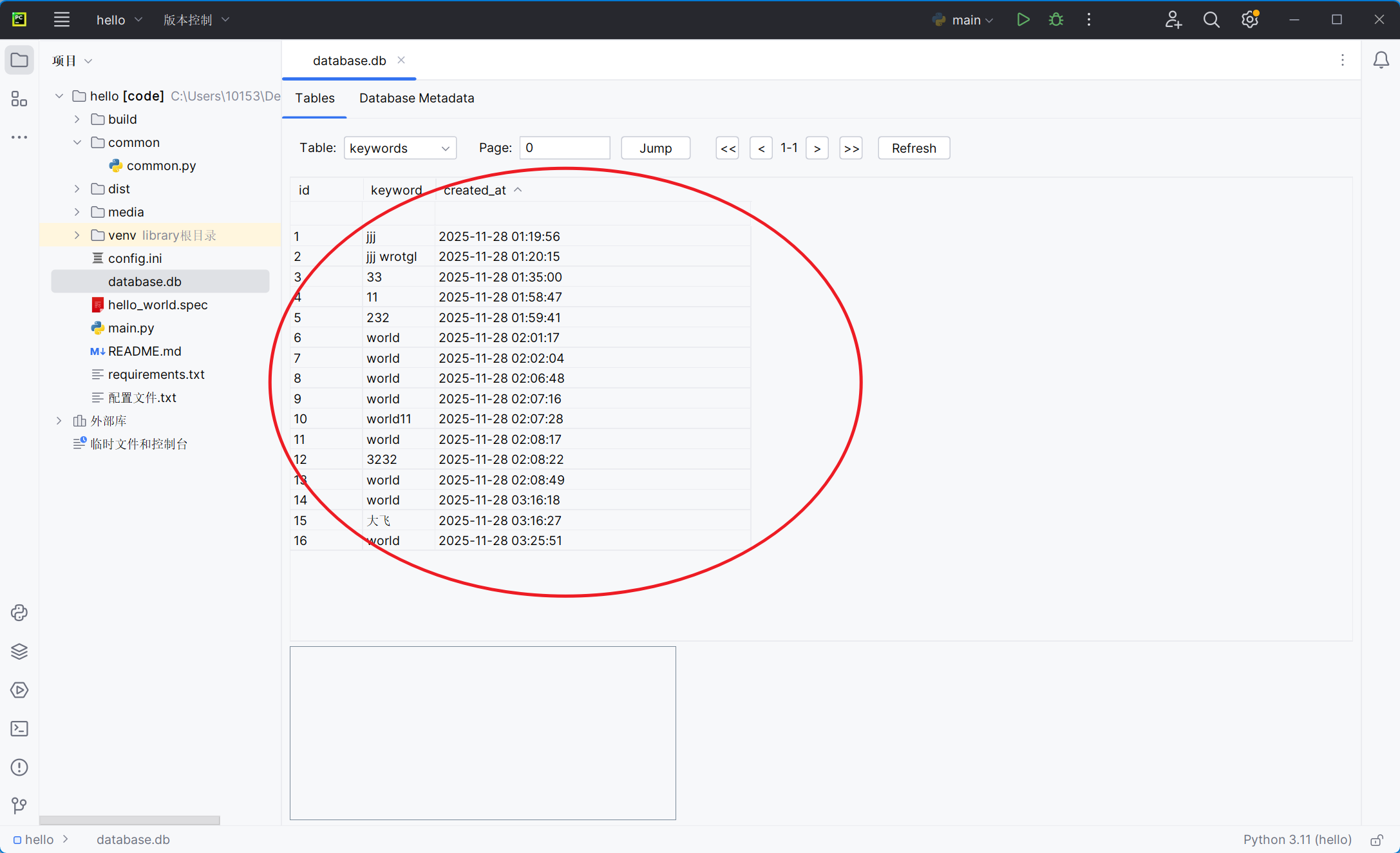
4、重启后,双击 .db 文件,就直接以表格形式查看数据库文件了
注意区分
已经有很多次小伙伴后台问小编,怎么按照你的教程安装了插件,但确找不到插件呢?
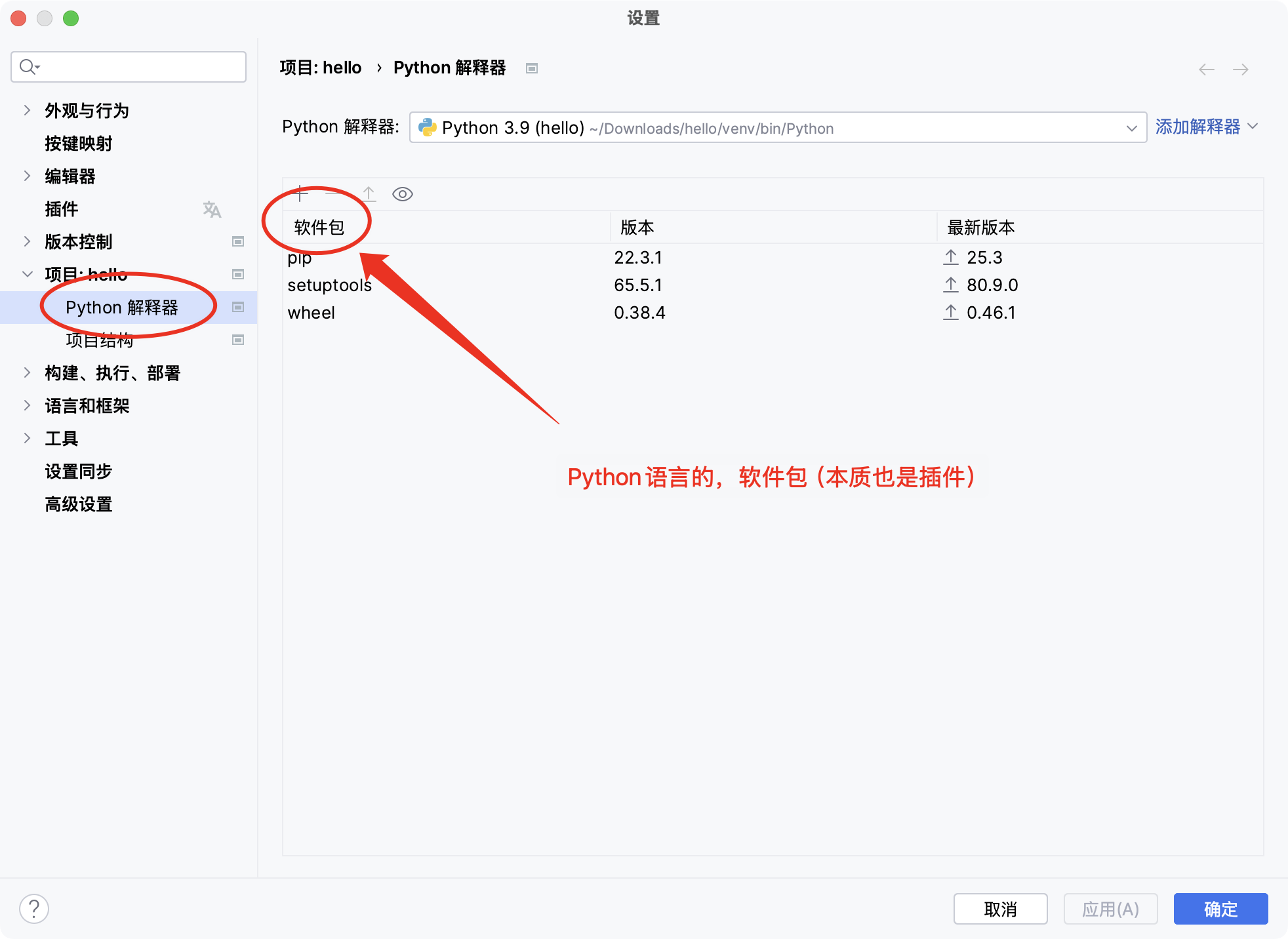
我们需要区分 PyCharm 插件 和 Python 软件包这两个不同的概念
PyCharm 插件 :在菜单栏的 设置 → 插件 中,是Pycharm这个软件的插件,用于增强软件的各种功能
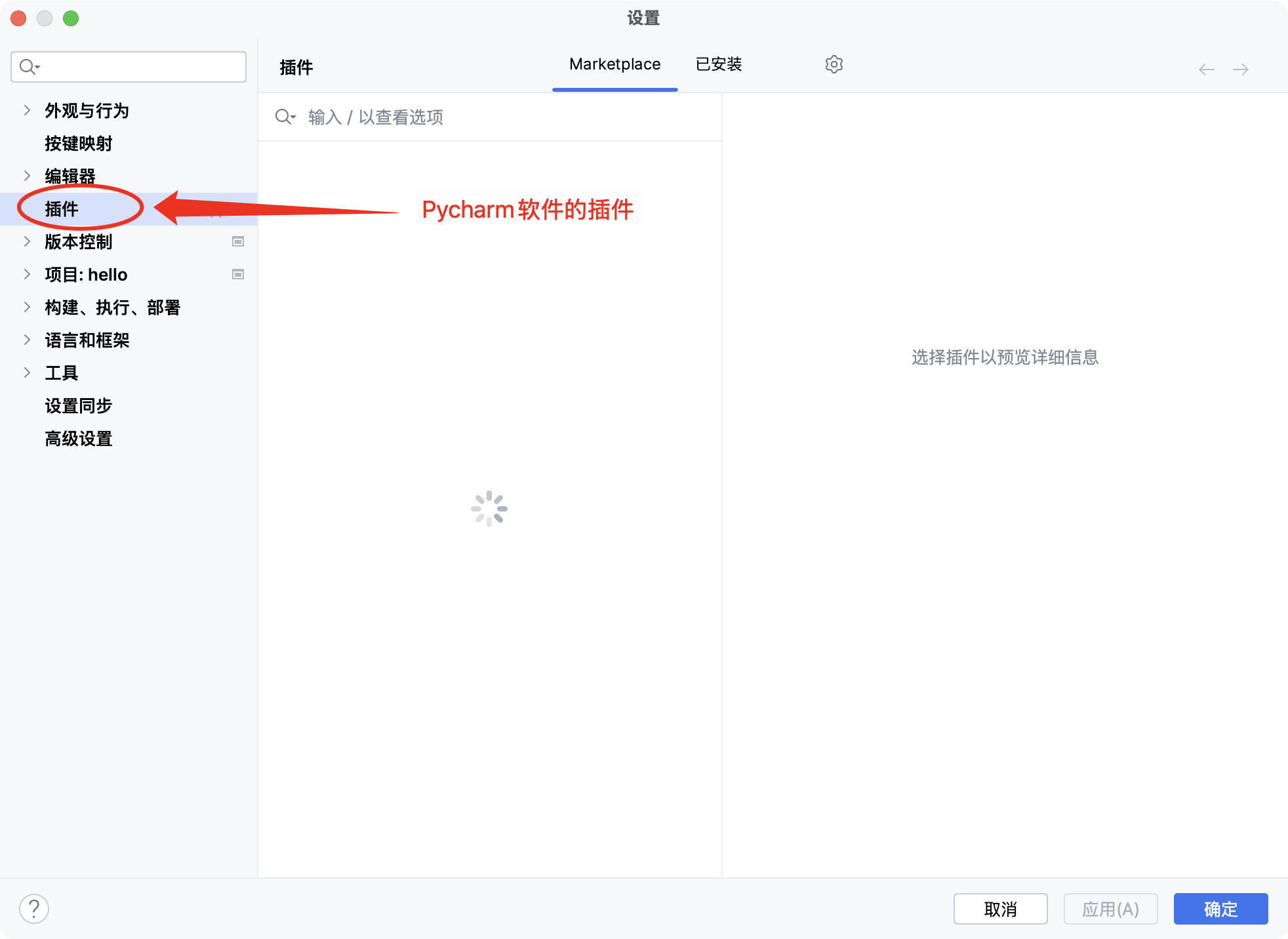
Python 软件包 :在 菜单栏的设置 → 项目 → Python解释器 中,是Python语言的"插件"(JetBrains 官方后来也将"插件"一词优化为"软件包",避免混淆),它常用于解决各种项目的环境依赖
虽然社区版通过插件也能连接数据库,但 PyCharm 专业版 在Django的Web 开发、远程调试等方面都有不可替代的功能,建议做小伙伴尽可能使用专业版来进行开发,避免因为编辑器的限制影响开发进度(何况网络上很多免费授权,不用白不用嘛🤪)
如果你实在懒(和小编一样),**后台回复「Pycharm」**获取下载链接