接上篇:新手如何使用Altium Designer创建第一张原理图(一)-CSDN博客
2 集成库概念介绍
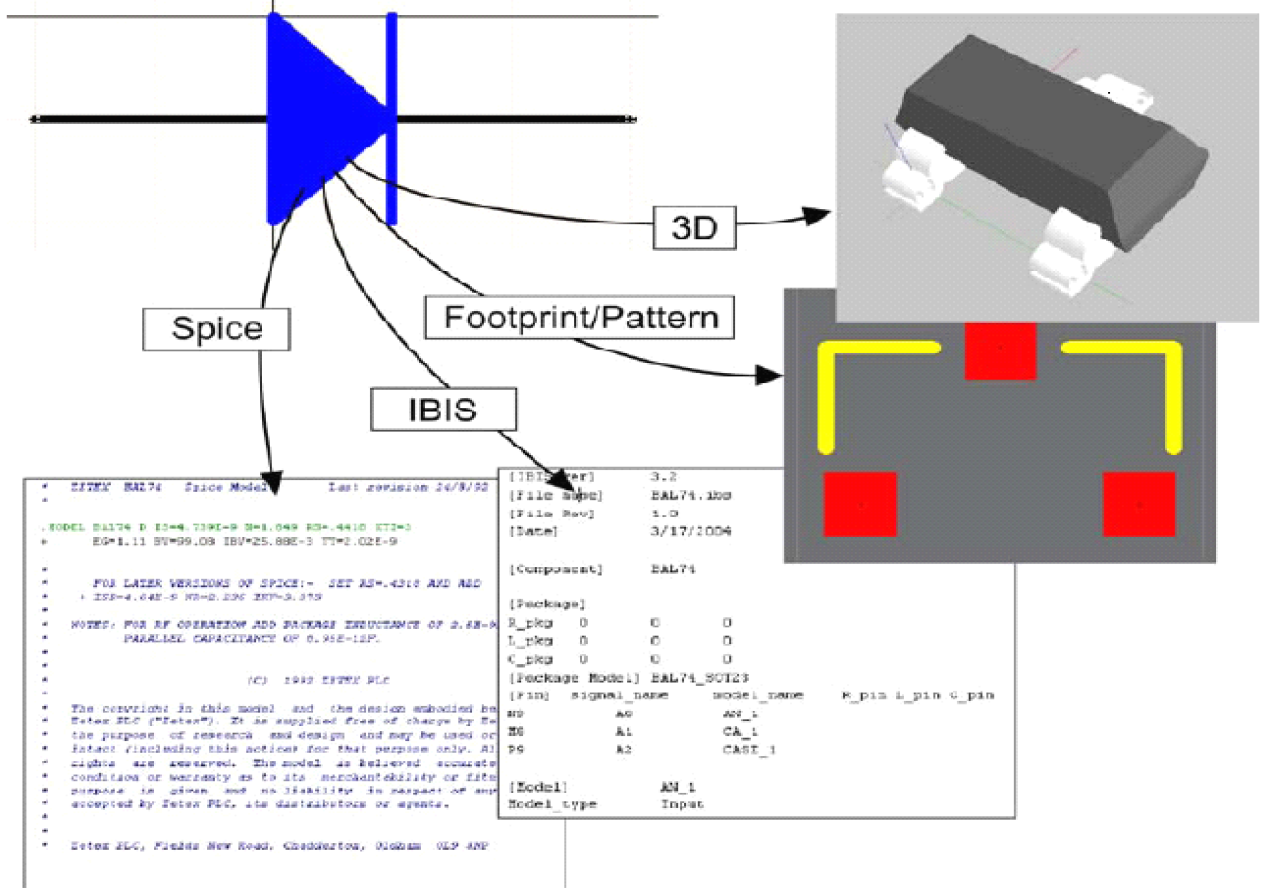
在Altium Designer 中,元件库能作为独立的文档存在,如原理图库包含原理图符号、PCB 库包含PCB 封装模型以及一些其他的库文件包含各自的PCD3D 模型,仿真模型和信号完整性分析模型等等。
另外,AltiumDesigner 支持集成库的创建及使用。集成库(.IntLib 文件)包含了原理图库文件(.SchLib),PCB 库文件(.PcbLib),SPICE 模型库文件(.ckt 和.mdl 文件),信号完整性模型模型文
以及PCB3D 模型文件。如下图所示。
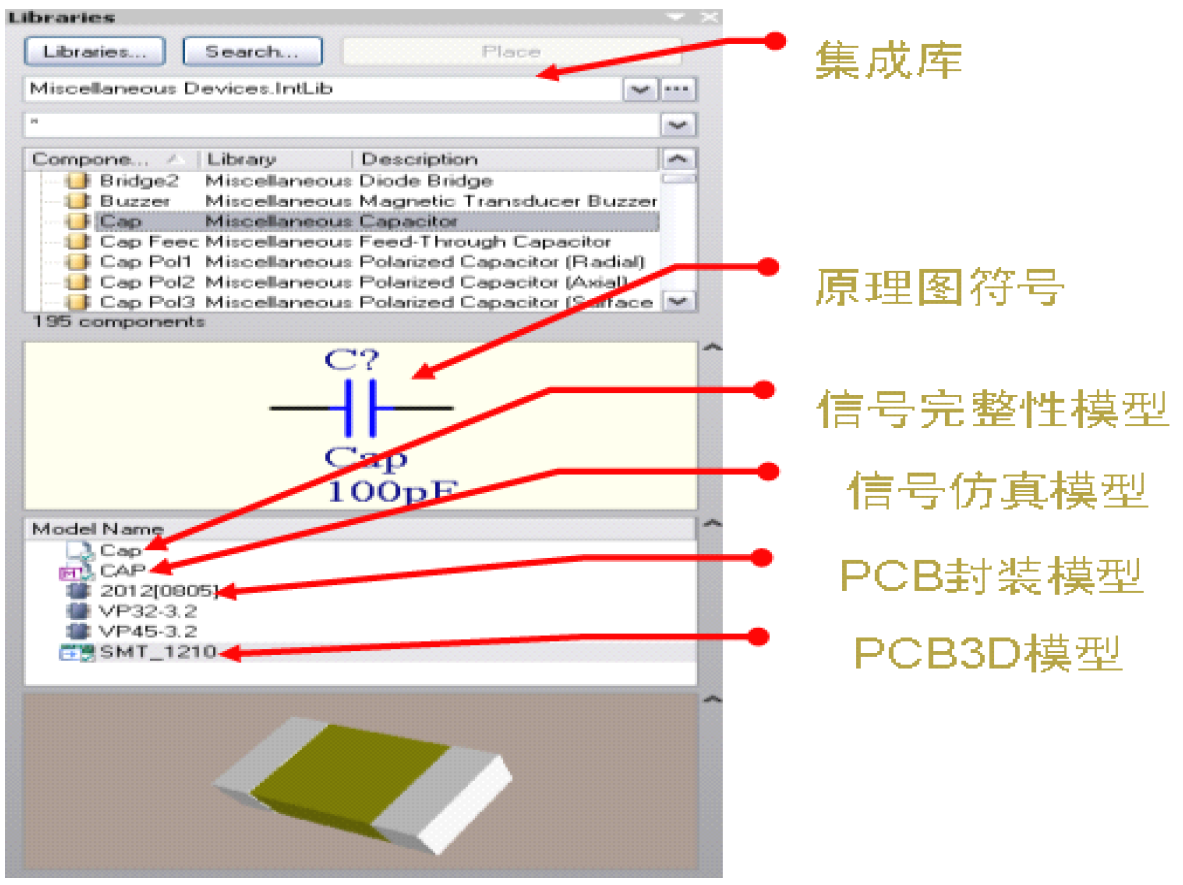
创建好的集成库会在库面板中如下图所示的方式来显示。其中包括集成库的名称,库中元件,元件的原理图符号图,联接的各种模型以及各种模型的显示。
Altium Designer 提供的大部分库都是集成库,储存在\Program Files\Altium Designer \Library 文件夹中。集成库也能转换回原先的分立库,只需在Altium Designer 中打开就可做到。
3 库与元件的装载及浏览
这部分主要介绍的是Altium Designer 库和如何在库里面找元件
3.1 查找以及加载库
Altium Designer 提供的元件都存在一组集成库里面。在集成库中的元件不仅有原理图元件符号,还集成了其他文件所需的相应的模型文件,如封装、电路仿真模型、信号完整性分析模型、3D模型等。大多数集成库都是符合厂商规定的。
集成库是通过分离的原理图库、PCB 封装库等编译生成的。在集成库中的元件不能够被修改,如要修改元件可以在分离的库中编辑然后再进行编译产生更新过的集成库即可。
还有一部分特殊性质的集成库,如特殊函数仿真元件。
元件也可以通过原理图库直接放置,当然也可以通过99SE 格式的原理图库来放置。
可用的元件库列在器件库面板上,这些放在面板上的库包括:
项目工程中的库。如果库在项目工程中,库是被自动罗列出来的。
加载的库。加载的库文件可以使元件在设计环境中被使用;选择的库可以使用在不同的工程中。
库文件可以在指定的工程路径中查找。这个选项在查找仿真模型特别有用。查找路径在项目选项对话框中定义。

加载一个库使其元件可用
-
加载库,在 Libraries面板上点击Libraries按钮或者选择菜单 Design >>Add/Remove Library,这样可使用的库就显示在对话框中了。
-
在加载库对话框中点击Install按钮
-
在对话框中选择所需的库后,这样它将显示在对话框的Installed Libraries列表中。
-
选择好后就可以点击关闭对话框了。
注意: 提供的集成库位于: \Program Files\Altium Designer\Library\ 文件夹.
3.2 查找元器件
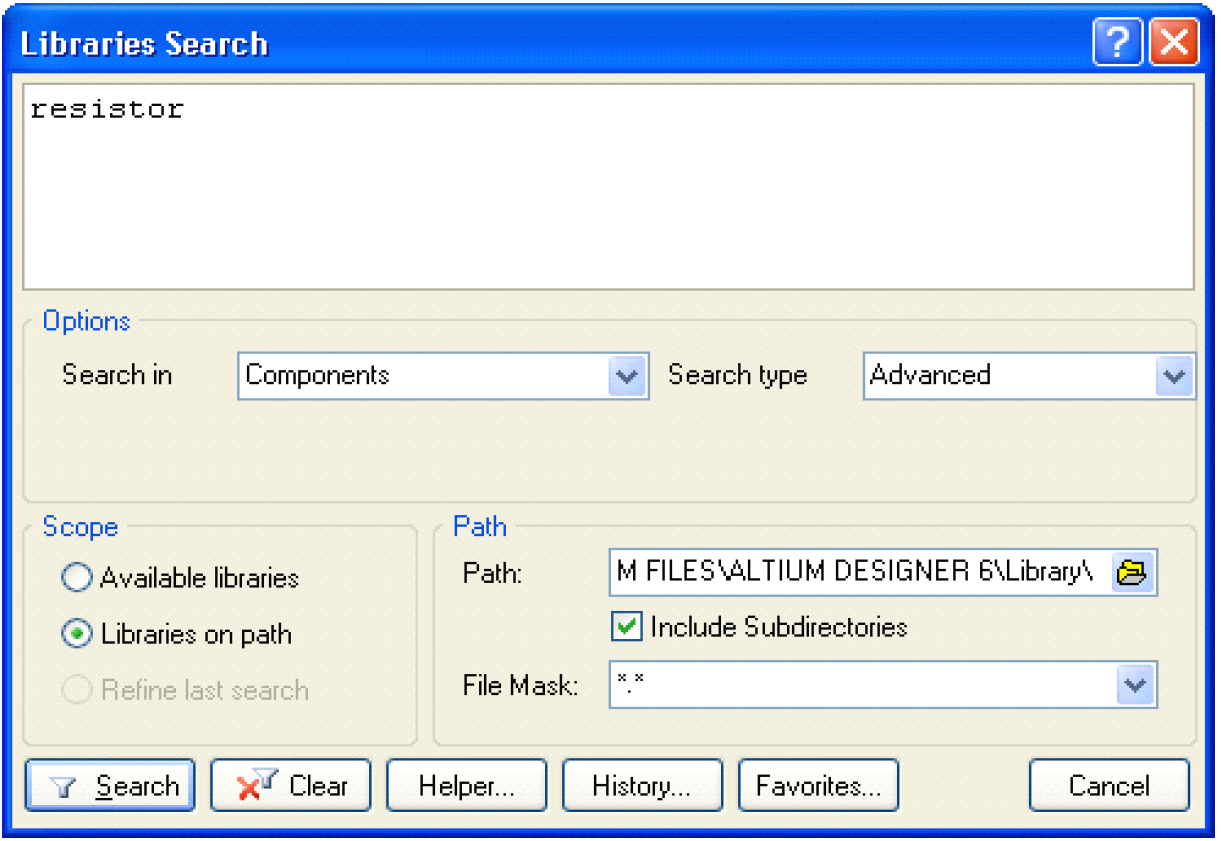
当你不知道元件位于哪个库中,可以在库面板上点击Search 按钮,或者菜单Tools >> Find
Component,将弹出元器件库查找对话框。
3.3 浏览库
器件库面板给出的元件都是可以用来放置使用的。
选择菜单View >> WorkspacePanels >> Libraries, 或者在工作区底部点击Libraries按钮来显示Libraries 面板。
Libraries 按钮显示可用器件库对话框。此对话框显示当前可放置在该项目的所有元件。选择安装选项,然后单击安装按钮将库添加到库列表中。
选定库所包含的元件在中筛选字段下面的框中列出,筛选器允许您控制哪些元件名称列出,例如
RES * 将显示只开头RES 的元件名称。
您也可以在元件列表中直接输入, 当您输入时类型提前功能将自动跳通过列表。按Esc 可提前停止执行类型提前操作。
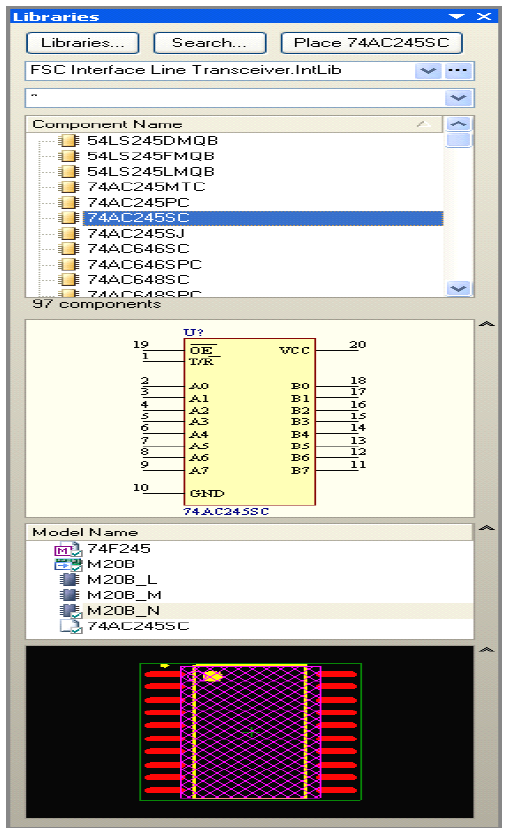
单击元件的名称将:在面板的正中间显示元件符号,下面的列表显示关联的模型,而且在列表下面还显示被选中的封装模型
放置按钮放当前选定的元件。双击该元件也能达到此目的。
搜索按钮是一个强有力的搜索工具,允许您搜索库中的器件。单击此按钮弹出库搜索对话框。
如果一个元件有几个部分,sub-parts 将显示在符号库的迷你浏览器中。
您可以控制元件或模型列表中显示哪些列,右击选择要显示的选择列。
3.4 练习--库和元件
当所需库已知时查找和加载库培训设计是一个微控制器驱动温度感应器。安装所提供的库并查看它是否包括PIC 微控制器库,完成下列步骤:
打开原理图文档来激活原理图编辑器。
在库面板上点击库按钮来显示可用器件库对话框。
选择加载选项,然后点击安装按钮定位到目录\Program Files\AltiumDesigner\Library\。此目录包含的子目录附带支持Altium Designer 的原理图编辑器的集成库。
滚动库目录,打开文件名为"Microchip"的文件,选择并加载Microchip Microcontroller 8-Bit PIC16 2.IntLib
点击"CLOSE"关闭可用库对话框
在顶端的库面板列表里选择"Microchip"库,库内容将在筛选字段部分下面框中显示,确认库包括一个PIC16C72-04 / SO。
当库未知的情况下查找器件经常有这样一种情况,你想加载一个器件,但不知道那个库中有,或者你可能想查看库中有哪些类似可用器件。查找器件我们可以使用"Search"按钮或者菜单Tools>> Find Component来查找。
-
点击"Search"按钮,然后库查找对话框弹出。
-
在库路径上设定范围,设置路径C:\Program Files\Altium Designer\Library(包含子目录选项在内)
-
在培训提供的设计中电源使用LM317MSTT3 调整器。若要在提供的库中搜索一个适当的器件,在搜索字段对话框中键入字符串LM317 并单击搜索按钮。
-
注意当前搜索的库列在库面板中,它取决于PC 机的速度,需要花几分钟来搜索八万个元件。
-
搜索结果在集成库ON Semi Power Mgt Voltage Regulator.IntLib 中包含器件,确认器件LM317MSTT3 在列表中
-
加载此库并使元件可用,你可以在结果列表中右键单击并选择 Add or Remove Libraries(这只是打开可用的库对话框),或者在列表中双击元件名来放置(如果是错误的工作表,则可以轻松地删除它),你确认后对话框将出现,让你有机会安装库。
在打开的元件库中查找元件
-
在库面板中选择集成库Miscellaneous Devices.IntLib,此库是安装该软件时,默认安装的两个PCB 库之一。它包括多种离散器件,如:电阻、电容、二极管等等。
-
在筛选字段里键入cap,注意只有电容类型的器件罗列出来
-
尝试筛选字段中输入diode,现在列出的只是器件开头字符串为diode 的二极管的器件。
-
现在尝试键入"*diode",这次列出来的就是字符串中含有"*diode"的器件。
当库未知的情况下查找封装
-
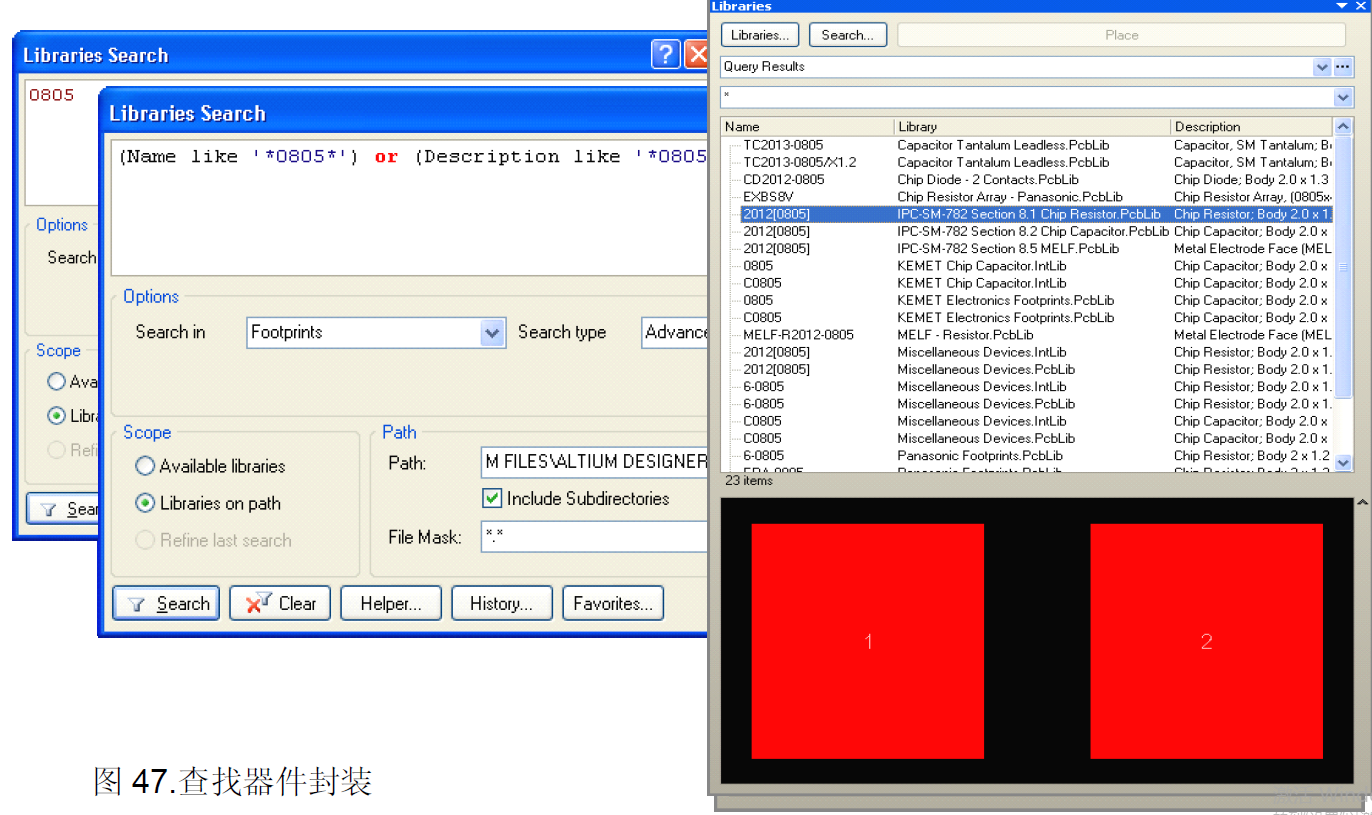
封装查找与器件符号查找是同样的;唯一区别是你需要在按 Search按钮前在库查找面板中设置查找类型。
-
设置查找路径为C:\Program Files\Altium Designer \Library\Pcb\IPC-SM-782.
-
键入字符串"0805",然后点击查找。查找结果包含一些库,其中一个是IPC-SM-782 Section 8.1 Chip Resistor.PcbLib 库。
-
在查询结果中双击20120805的封装,会出现一个对话框,让您知道库当前未安装,点击"YES"来安装IPC-SM-782 Section 8.1 Chip Resistor.PcbLib 库。
设置库搜索顺序
当你键入一个器件名,例如在放置器件对话框中,或者在封装模型对话框中键入一个封装名,则将以一个默认的顺序查找可用的库。这个查找顺序就是罗列在可用库对话框中的顺序。配置查找顺序:
-
在库面板上点击库按钮来显示可用库对话框。
-
点击安装选项,然后在安装列表中点击选择IPC-SM-782 Section 8.1 Chip Resistor.PcbLib 库来突出显示它,再然后点击"Move Up"按钮来它到列表顶端。
-
关闭可用库对话框。
您现在拥有完成培训设计所需的所有器件和封装
注意:请在联机文档中查阅器件,模型和库概念的文章,获得进一步关于定义,库搜索顺序和器件模型链接的信息。