准备
- 安装desktop-docker
- wsl升级到新版本
- 安装git
安装
docker-desktop------>设置------>docker engine------>配置国内镜像
json
{
  "builder": {
    "gc": {
      "defaultKeepStorage": "20GB",
      "enabled": true
    }
  },
  "dns": [
    "223.5.5.5",
    "8.8.8.8"
  ],
  "experimental": false,
  "registry-mirrors": [
    "https://dockerproxy.com",
    "http://hub-mirror.c.163.com",
    "https://docker.mirrors.sjtug.sjtu.edu.cn",
    "https://docker.m.daocloud.io",
    "https://docker.nju.edu.cn"
  ]
}
执行 docker info命令
没有报错,则继续。有报错就找豆包解决问题。
重启docker-desktop后,执行拉gitlab-ce命令
sh
PS D:\program\gitlab> docker pull gitlab/gitlab-ce:latest
latest: Pulling from gitlab/gitlab-ce
6518be60a390: Downloading [=========================>                         ]  896.5MB/1.779GB
4ef68fa75d66: Pull complete
b2afd09163d2: Pull complete
3088304b3e98: Pull complete
0a86e0f22eaf: Pull complete
5e5281c2f52a: Pull co
等待拉取完毕
命令行启动
创建启动gitlab-ce实例
···sh
docker run -d --hostname gitlab.local --name gitlab-ce -p 80:80 -p 443:443 -p 2222:22 --restart always -v gitlab-config:/etc/gitlab -v gitlab-logs:/var/log/gitlab -v gitlab-data:/var/opt/gitlab gitlab/gitlab-ce:latest
···
要初始化几分钟
执行
···sh
docker logs -f gitlab-ce
···
当日志出现 gitlab Reconfigured! 时,说明初始化完成。
浏览器访问 GitLab
-
访问地址
打开浏览器,输入以下任一地址(默认 HTTP 端口 80):
http://localhost(推荐,本地访问)
http://127.0.0.1
http://gitlab.local(需手动配置 hosts,可选) -
首次登录:获取初始密码
GitLab 首次登录需使用 root 账号 和自动生成的初始密码:
进入容器,查看初始密码文件:
···sh
docker exec -it gitlab-ce cat /etc/gitlab/initial_root_password复制输出中的 Password: 后面的字符串(完整复制,含特殊字符)。
浏览器登录页面:
用户名:root
密码:粘贴上面复制的初始密码
点击「Sign in」登录。- 重置密码(必做!)
首次登录后,系统会强制要求重置密码(初始密码 24 小时后自动失效):
输入初始密码 → 输入新密码(建议 8 位以上,含大小写 + 数字 + 特殊字符)
确认新密码 → 点击「Save password」保存。
重置后,使用新密码重新登录(用户名仍为 root)。
images------>配置点击启动按钮,启动gitlab-ce
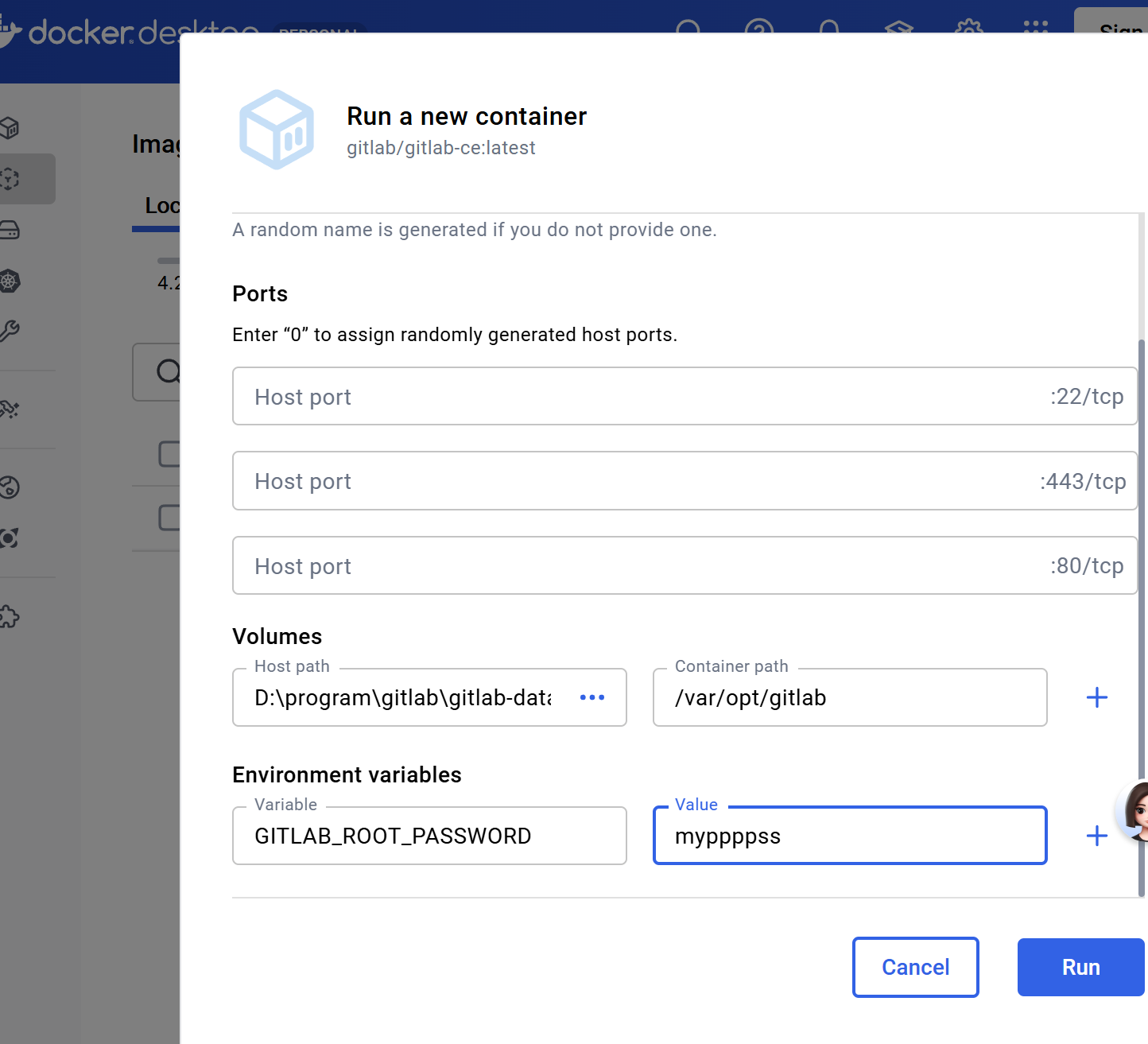
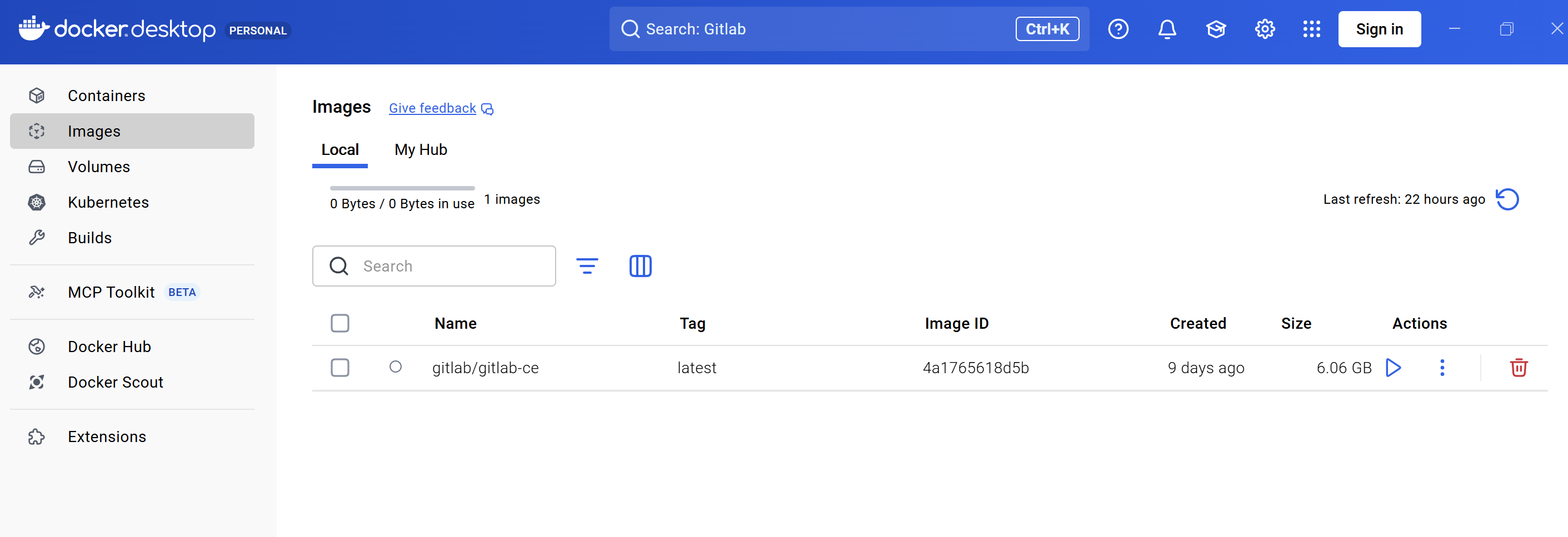
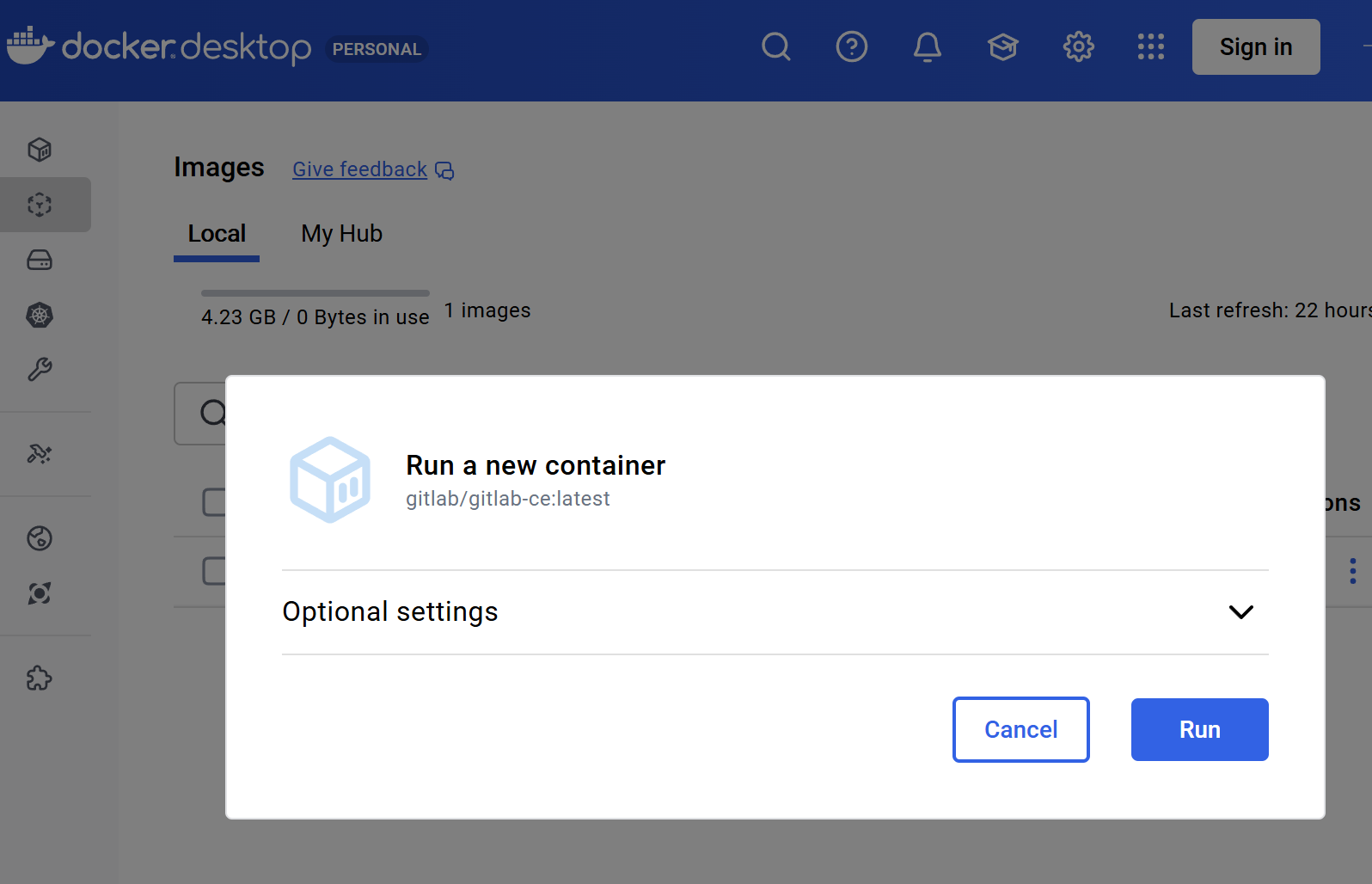
执行docker ps命令,查看到容器已经启动了

- 重置密码(必做!)