RV1126 开发板:固件烧录与 SSH 登录全流程记录
在本篇笔记中,我们结合一次实际踩坑过程,系统地梳理基于 RK1126/RV1126 开发板,使用 瑞芯微官方开发工具 烧录固件、理解三种典型设备状态(MASKROM / LOADER / ADB),以及最终通过光纤/以太网链路实现 SSH 远程登录 的完整步骤。
目标是把这次实战过程沉淀成一份可以「从零照着做」的操作文档,方便以后自己排错。
第一部分:整体流程与核心概念
1. 实验环境概览
本次实践的典型连接和软件环境如下(不同项目数值可能略有差异):
-
主机(Windows)
- 网卡 1:无线网卡
WLAN,IP 例:192.168.31.111/24(上网用) - 网卡 2:光纤/以太网口(在系统中表现为普通以太网适配器,如
以太网),用于直连开发板 - 安装工具:
- 瑞芯微开发工具 AndroidTool v2.7.1(或相近版本)
adb工具(Android Debug Bridge)- SSH 客户端(如 MobaXterm / PuTTY / OpenSSH)
- 网卡 1:无线网卡
-
开发板(RV1126)
- SoC:RK1126
- Flash:eMMC / NAND(本次为 256MB Samsung Flash)
- 接口:
- USB(连接 PC,用于刷机、adb 调试)
- 光纤(在 PC 侧表现为一个以太网适配器
Meta或普通网卡) - 以太网口
eth0(Linux 系统内的网络接口)
2. 三种典型设备状态
在 Rockchip 平台上,刷机和启动过程中常见三种设备状态:
-
MASKROM 设备
- SoC 内部 BootROM 模式,属于最底层、最"原始"的救砖状态。
- 典型特征:
- AndroidTool 底部显示:
发现一个 MASKROM 设备 - 只能接受 PC 发送的低级读写命令,用于 修复 IDB、重建分区、彻底刷机。
- 此时 Flash 上的 Loader 系统是空的,不会启动 Linux/Android 系统,自然也没有 adb / ssh。
- AndroidTool 底部显示:
- 处于 MASKROM 状态时,开发工具中大多数"读取 Chip 信息 / 读取 FlashID"等功能都不可用,只能做最基本的下载 Boot、刷写固件等操作。
-
LOADER 设备
- BootROM 已经从 Flash 中成功加载了 Loader(如 MiniLoader / u-boot),进入了「升级模式」。
- 典型特征:
- AndroidTool 底部显示:
发现一个 LOADER 设备 - 可以使用「升级固件」「下载镜像」等功能,方便地刷
update.img或若干分区镜像。 - 依旧不会启动完整操作系统,主要作用仍是 固件升级。
- AndroidTool 底部显示:
-
ADB 设备
- 开发板已经从 Flash 正常启动,Linux/Android 系统运行起来,并启动了
adbd服务。 - 典型特征:
- 在 PC 上执行
adb devices时会看到一行xxxx device - 可以
adb shell直接进入板子的 shell 终端。
- 在 PC 上执行
- 此时系统已经正常运行,可以:
- 配置以太网 IP
- 检查/启动 ssh 服务
- 做应用调试与日志采集
- 注意:在 ADB 状态下,AndroidTool 仅把设备视为调试终端,不能再直接读取底层 Flash 信息,如需读取 Chip/Flash 信息,需要先在工具中「切换」回 LOADER 模式。
- 开发板已经从 Flash 正常启动,Linux/Android 系统运行起来,并启动了
从整体流程看,状态之间的关系可以简化为:
MASKROM(救砖) → 刷入 Loader 与固件 → LOADER(升级) → 重启 → ADB(系统正常运行)
第二部分:使用瑞芯微开发工具烧录固件
1. 固件与工具准备
在开始刷机前,需要确认以下文件和工具:
-
AndroidTool / 瑞芯微开发工具
- 版本示例:v2.7.1.0
- 用于识别 MASKROM / LOADER 设备、下载 Boot(Loader)、刷写固件镜像。
-
固件镜像
- 简单场景使用
update.img整包固件,只能在 LOADER 或 MASKROM 设备状态下烧录; - 也可以使用分区镜像(如
boot.img、rootfs.img)配合「下载镜像」模式刷写。
- 简单场景使用
务必确保固件是 板卡厂商提供的匹配版本,否则即使工具显示「下载成功」,设备仍可能无法从 Flash 启动,只能反复进入 MASKROM。
2. AndroidTool 中的设备类型与"切换"规则
在瑞芯微开发工具中,底部状态栏常见的几类提示及含义如下:
发现一个 MASKROM 设备:处于 BootROM 救砖模式;发现一个 LOADER 设备:处于升级模式,可刷update.img或镜像;发现一个 MSC 设备:以 USB 大容量存储设备方式连接;发现一个 ADB 设备:以 ADB 调试设备方式连接;发现一个 MTP 设备:以媒体传输设备方式连接;发现一个 UVC 设备:以 USB 摄像头设备方式连接。
几个关键规则:
- 烧录
update.img或分区镜像,只支持在 LOADER / MASKROM 状态下进行; - 当状态栏显示
MSC / ADB / MTP / UVC等设备类型时,需要先点击工具上的 「切换」 按钮,将设备切换到 LOADER 或 MASKROM 模式,再执行「升级固件」「下载镜像」等操作; - 「读取 Chip 信息」「读取 FlashID」「读取分区信息」等大多数底层操作,只支持在 LOADER 状态 下使用;
- MASKROM 和 ADB 状态下,这些读取功能通常不可用,这是工具设计上的限制,不代表板子一定损坏/连接异常。
3. 从 MASKROM 状态刷入 Loader 与固件
假设此时 AndroidTool 底部显示:发现一个 MASKROM 设备,刷机操作大致如下:
-
连接设备
- 用 USB 线连接 PC 与开发板的 USB 调试口。
- 按厂商说明短接/按键,使板子进入 MASKROM 模式(救砖模式);或者选择在瑞芯微开发工具的高级模式中选择进入 Maskrom模式.
- AndroidTool 状态栏出现
发现一个 MASKROM 设备。
-
下载固件
-
在工具中选择合适的 .img 文件。
-
载入固件后升级。
-
日志中出现:
下载Boot开始下载Boot成功
-
工具会自动进行:
准备IDB开始 / 成功下载IDB开始 / 成功
-
接着刷写整包固件:
Start to download ubootStart to download bootStart to download recoveryStart to download rootfs- 直至
下载固件成功
-
-
重启设备
- 工具最后会执行
重启设备开始 / 成功。 - 此时 USB 连接短暂断开,设备尝试从新刷写的系统启动。
- 工具最后会执行
4. 异常情况说明
实战中可能遇到的日志错误包括:
- 刷完后反复上电仍然只看到 MASKROM
- 说明系统仍无法从 Flash 启动,常见原因:
- Loader 文件与芯片/板卡不匹配
update.img与实际硬件不匹配- Flash 本身存在硬件问题
- 处理:
- 优先确认开发板的固件与固件文件的匹配性
- 必要时携带完整刷机日志与厂商技术支持沟通
- 说明系统仍无法从 Flash 启动,常见原因:
当刷写成功且硬件正常时,设备上电后应进入 ADB 设备 状态,可以在 PC 上用 adb 进行验证。
第三部分:ADB 模式与网络配置
1. adb 是什么?
ADB(Android Debug Bridge) 是 Android / 嵌入式系统中常用的调试桥接工具,本质上是一条「PC ↔ 设备」之间的调试通道。
在本项目中,adb 的主要用途:
adb devices:查看当前连接的设备列表adb shell:进入开发板的 shell 终端adb push/adb pull:在 PC 与开发板之间传输文件
与 SSH 相比:
- adb 更多是「Android / 嵌入式开发」场景下的通用调试入口。
- SSH 是标准的远程登录协议,偏向普通 Linux 服务器使用。
- 在板子网络未配置之前,adb 通常是我们第一次进入系统的入口。
Rockchip 平台上的系统架构与 adb 的关系
在 Rockchip 平台上,底层几乎都是 Linux 内核,只不过版本和补丁是 Rockchip 自己维护的 BSP 分支(比如 4.4 / 4.19 / 5.x,具体可以在板子上通过
uname -a查看)。在这个内核上,可以跑两类东西:一类是完整的 Android 系统(Android Framework + HAL + 一堆 APK),另一类是纯 Linux 发行版(比如 BusyBox/Buildroot/Yocto 定制出来的 rootfs,只跑命令行和你自己的服务)。从 RV1126 编译烧写的固件版本信息(如"固件版本 8.1.00")来看,很可能是基于 Android 8.1 的方案,或者至少是"Android SDK 改出来的 Linux 系统"。adb 只是一个"调试通道工具",不等于 Android 本身。设备里跑一个守护进程
adbd,PC 上有 adb 客户端,两者通过 USB/TCP 说一种自定义协议。当执行adb shell的时候,本质就是让adbd在设备上启动一个/system/bin/sh或/bin/sh,把标准输入输出转到 PC。这套机制对"上层是 Android 还是纯 Linux"没有强依赖,只要 rootfs 里集成了adbd,就能用 adb 调试。Rockchip、全志这类做多媒体/安防方案的厂商喜欢用 adb 的原因主要有:他们很多 SDK 起源于 Android,现成就有 adb;Windows 上装个adb.exe就能连,驱动生态成熟,对客户友好;adb 自带adb push/pull、端口转发等功能,调试方便。所以你现在看到的情况是:底层是 Linux 内核,上层是"Android SDK 体系 + BusyBox 风格的用户空间",再加一个adbd,当成统一的调试入口。从更宏观的角度理解 Linux 和 Android 的关系:Android 可以看作 Linux 内核加上一整套 Google 定制的用户空间和应用框架。内核基本就是 Linux,加上一些 Android 自己的补丁。用户空间不是 glibc,而是 Google 自己的 C 运行库 bionic,有 Android Framework、Java 虚拟机、系统服务、APK 等,Shell 环境也有 busybox/toybox 等工具,所以命令行和"普通 Linux"很像。因为内核是 Linux,所以所有"Linux 开发"的基础知识(进程、线程、IPC、网络、文件系统)在 Android 上 90% 都通用。也正因为这种"基因同源",厂商做嵌入式板子时,经常会要么直接跑 Android,顺便开放 adb、串口和 ssh,要么基于 Android SDK 把上层砍掉,只保留 Linux + 少量 Android 组件(比如
adbd),做成"看起来像 Linux,又带一点 Android 味道"的固件------目前的 RV1126 很可能就是这种。
2. 进入 ADB 模式
刷机成功、设备正常启动后:
-
确保 USB 仍连接在 PC 与开发板之间。
-
在 Windows 的终端(cmd / PowerShell)中执行:
bashadb devices -
正常情况会看到类似输出:
textList of devices attached 63bdd414d64665fe device -
之后执行:
bashadb shell -
若成功,会进入开发板的 shell,提示符类似:
text[root@RV1126_RV1109:/]#
若 adb devices 为空、或 adb shell 报 device not found,一般说明:
- 板子尚未正常启动系统(仍在 MASKROM / LOADER)
- PC 上 USB 驱动未正确安装为「ADB 接口」
- PC端 adb 驱动未安装成功或固件内未启动
adbd服务
3. 在 adb shell 中配置以太网 IP
进入 adb shell 后,可以像在普通 Linux 中一样操作网络接口。示例:
bash
# 查看网络接口信息
ifconfig
# 或
ip a在本次实验中,eth0 为板子上连接光纤收发模块/网口的以太网接口。配置静态 IP 示例:
bash
# 可选:先清理多余的自动链路本地地址
ip addr flush dev eth0

# 为 eth0 配置 192.168.100.75/24,并启用接口
ifconfig eth0 192.168.100.75 netmask 255.255.255.0 up
配置完成后再次查看:
bash
ip a show eth0应该能看到:
text
2: eth0: ...
    inet 192.168.100.75/24 brd 192.168.100.255 scope global eth0
此时从网络角度看,只要 PC 在同一网段,就可以通过 ping 或 ssh 访问这块板子。
第四部分:SSH 的基本概念
1. SSH 是什么?
SSH(Secure Shell) 是一种用于远程登录和远程命令执行的安全协议,特点包括:
- 基于加密通道传输数据,防止明文泄露。
- 默认使用 TCP 端口 22。
- 支持密码登录、密钥登录等多种认证方式。
在本实验中,SSH 的用途主要是:
- 从 PC 直接登录到 RV1126 开发板的 Linux 系统。
- 替代 adb 成为日常调试、运维的主要入口(终端体验更佳、工具生态更丰富)。
2. SSH 登录的基本流程(逻辑层面)
-
PC 与板子通过某种物理介质(网线/光纤)形成以太网链路。
-
双方各在一个 IP 网段内配置一个地址(如 192.168.100.74 与 192.168.100.75)。
-
板子上运行 SSH 服务(
sshd/dropbear),监听端口 22。 -
PC 上运行 SSH 客户端,执行:
bashssh root@192.168.100.75 -
通过密钥/密码完成认证后,即可获得远程 shell。
无论「无线」还是「网线」,对于操作系统本身,都是一个普通的以太网接口,只要 IP 层配置正确,SSH 的使用方式完全相同。
第五部分:通过光纤 / 以太网实现 SSH 登录
本节以一次成功登录的实际过程为例,说明从「只剩 adb」到「可以通过光纤链路 SSH 登录」的完整步骤。
1. 确认物理与链路状态
-
物理连接
- PC 的以太网口(Realtek 网卡)通过网线或光纤收发模块连接到开发板。
- Windows 中网络适配器名称可能为
以太网、Meta等。
- 链路状态检查
-
在 Windows 中确认该适配器状态为「已连接」或「正在识别...」。
-
在板子 adb shell 中:
baship a show eth0 -
确保
eth0处于UP状态。
-
2. 在板子上配置固定 IP
在 adb shell 中执行:
bash
ip addr flush dev eth0
ifconfig eth0 192.168.100.75 netmask 255.255.255.0 up
这里
192.168.100.75可以在小型本地私有地址192.168.100.0/24内任意选择, 只需要保证后续的 PC 端地址与其地址的网段保持一致即可.
再次确认:
bash
ip a show eth0此时板子的 IP 为 192.168.100.75/24。
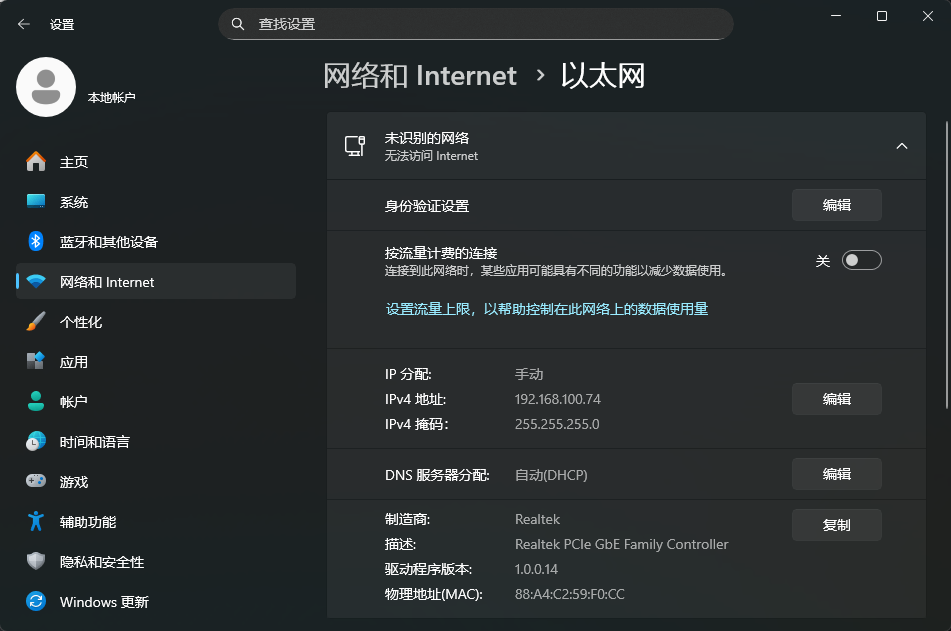
3. 在 Windows 上为以太网适配器配置同网段 IP
-
打开:设置 → 网络和 Internet → 以太网。
-
选择当前连接开发板的那个以太网适配器,点击「IP 分配」旁边的 编辑。
-
将「自动 (DHCP)」改为 手动 ,打开
IPv4,填写:- IP 地址:
192.168.100.74 - 子网掩码:
255.255.255.0 - 默认网关:可留空
- DNS:可留空或随意填写(与本地调试无关)
- IP 地址:
-
保存后,在 PowerShell 中确认:
powershellipconfig能看到对应的
以太网适配器为192.168.100.74。 -
为避免路由混淆,调试阶段可临时关闭 Wi-Fi(WLAN 适配器),让所有
192.168.100.*的访问都走这张以太网卡。
4. 测试连通性并通过 SSH 登录
-
在 Windows 上测试连通性:
powershellping 192.168.100.75若能得到稳定的回复( TTL = 64, 若TTL = 128不能说明 IP 访问连通),说明 PC 已经通过光纤/网口直接和板子建立了 IP 层连接。
-
使用 SSH 登录(以 MobaXterm 为例):
- 新建会话 → 类型选择 SSH
Remote host填写:192.168.100.75- 用户名:
root(或厂商提供的默认帐号)
-
或者在 PowerShell / cmd 中直接执行(前提是安装了 OpenSSH 客户端):
bashssh root@192.168.100.75
登录成功后,提示符类似:
text
[root@RV1126_RV1109:~]#此时即可像操作本地 Linux 一样在开发板上执行命令。
常见问题: 在 Windows 上「任何 192.168.0.0/16 都能 ping 通」
现象:
ping 192.168.100.75、ping 192.168.100.124、ping 192.168.1.123等都能得到回复。根本原因:
- 当本机没有配置
192.168.0.0/16网段的本地地址时,所有发往该网段的数据会按默认路由从 Wi-Fi 网卡发到路由器或上游网络。- 回复实际上来自路由器或其他网络设备,而不是开发板。
解决办法:
- 按本笔记第五部分的步骤,为连接开发板的以太网口配置 静态地址
192.168.100.74/24。- 调试时暂时关闭 Wi-Fi,保证
192.168.100.*的路由只走 PC ↔ 开发板这条链路。
小结
本次 RV1126 开发板调试过程,从「只能看到 MASKROM」到「成功通过光纤链路 SSH 登录」,完整经历了:
- 理解并区分 MASKROM / LOADER / ADB 设备状态;
- 使用瑞芯微开发工具正确刷入 Loader 与固件;
- 通过 USB
adb shell首次进入系统,确认系统正常运行; - 在板子与 PC 上分别配置以太网 IP,使其处于同一个网段;
- 最终通过
ssh root@192.168.100.75实现稳定的远程登录。
今后在遇到类似问题时,可以沿着以下思路快速自查:
是否在 ADB 设备状态 → 是否能 adb shell 进系统 → 板子 IP 是否配置正确 → PC 网卡 IP 与路由是否合理 → SSH 服务是否正常监听。