一、介绍
为什么会出现Excel 下拉列表出现选项数量限制问题,本质源于 Excel 数据验证功能的原生设计约束
当通过 Excel 原生 "数据验证→序列" 直接输入选项(即显式列表方式)时,存在两个核心限制:
- 字符长度限制 :Excel 对显式列表的文本总长度限制为 255 个字符(包括逗号分隔符)。若选项过多(如每个选项平均 5 字符,最多仅能容纳约 50 个选项),或单个选项过长,会因字符超限导致设置失败。
- 选项数量隐性限制:即使字符未超限,Excel 对显式列表的选项数量也存在隐性约束(通常≤255 个),超过后下拉列表无法正常渲染。
Excel 单元格下拉列表(数据验证)用于限制用户输入内容,提升数据规范性。原生 Excel 直接设置下拉列表时,选项数量超过 255 个会失效;可以通过名称管理器 + 间接引用 (后文会讲解如何用在java中实现的)方案突破该限制,同时兼容 .xls(Excel 97-2003)和 .xlsx(Excel 2007+)格式,支持大量选项的下拉列表配置。
补充一下知识:
(1)什么是名称管理器?
名称管理器是 Excel 中用于定义、管理单元格区域 / 值 / 公式别名的核心工具,本质是给 Excel 中的 "数据对象"(单元格区域、常量、公式等)起一个易记的 "外号",方便后续引用、复用和维护。
Excel 中的单元格区域(如 Sheet2!$A$1:$A$1000)就像电脑里的 "文件路径"(C:\Users\ 文档 \ 数据.xlsx),而名称管理器定义的 "名称"(如 CityList)就像 "桌面快捷方式"------ 无需记住复杂的路径,直接用快捷方式就能访问目标内容。
你可能看不懂这些是写啥东东,没事,我拿Excel(2021)给你演示一下:
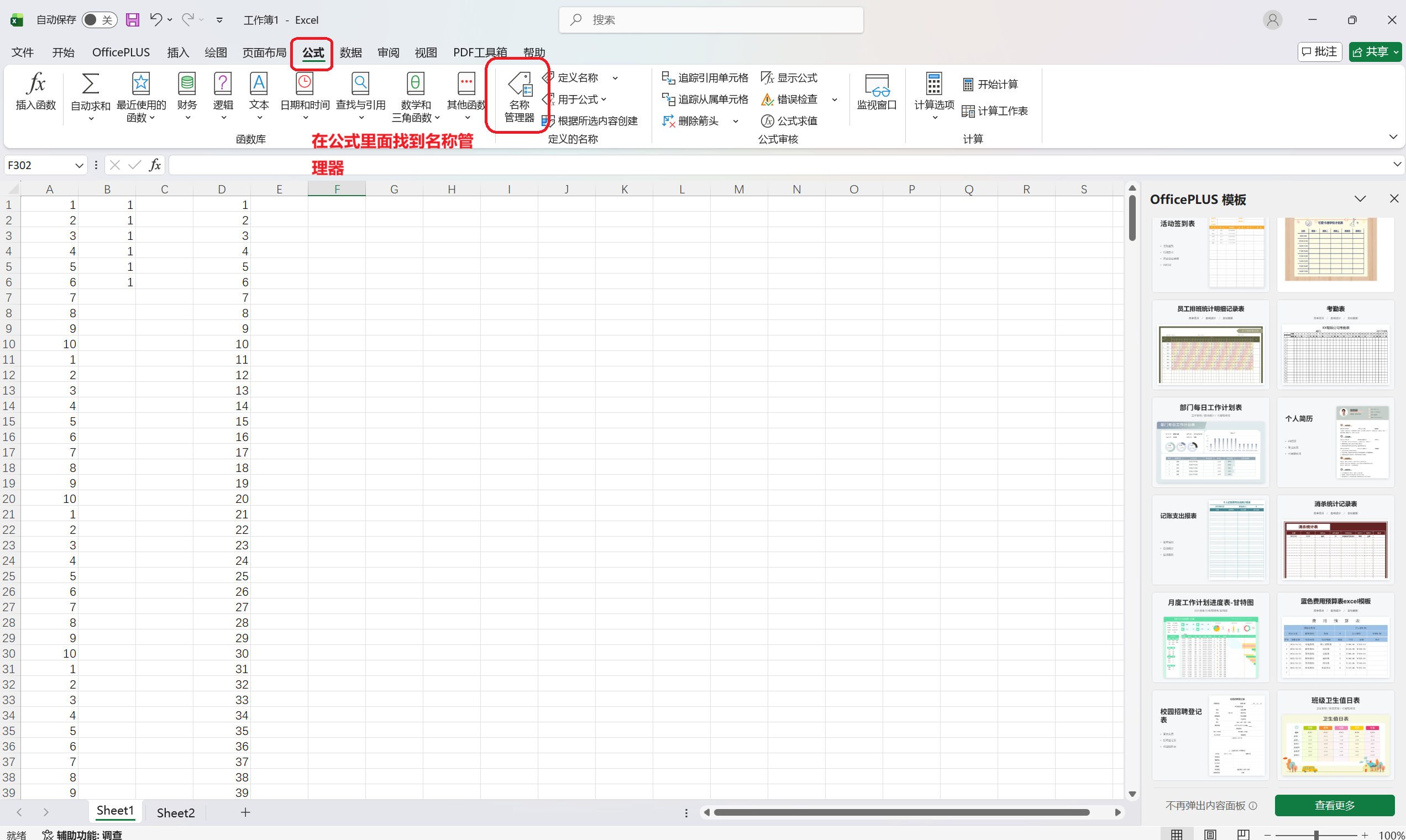
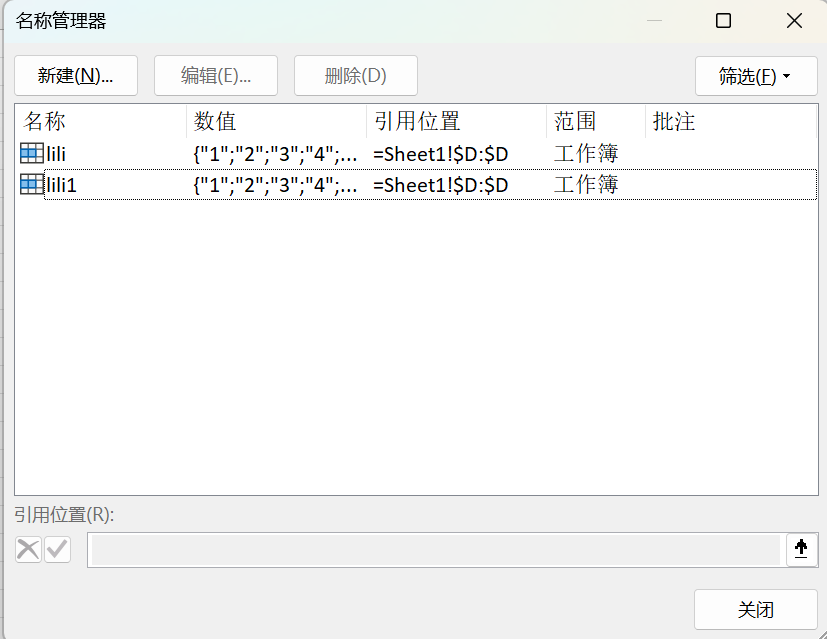
名称管理器大概就是以下的样子:
把 Excel 比作一座大型图书馆:
- 单元格区域(如
Sheet2!$A$1:$A$1000)就像图书馆里某排书架的具体位置("三楼东侧社科区第 5 架第 1 层到第 100 层"); - 名称管理器定义的名称(如
BookList)就像这个位置的 "门牌别名"("社科热门书单")。
读者(用户 / 公式)无需记住复杂的位置描述,直接说 "社科热门书单" 就能找到目标区域 ------ 名称管理器就是给复杂数据位置起 "好记的外号",让引用更简单。
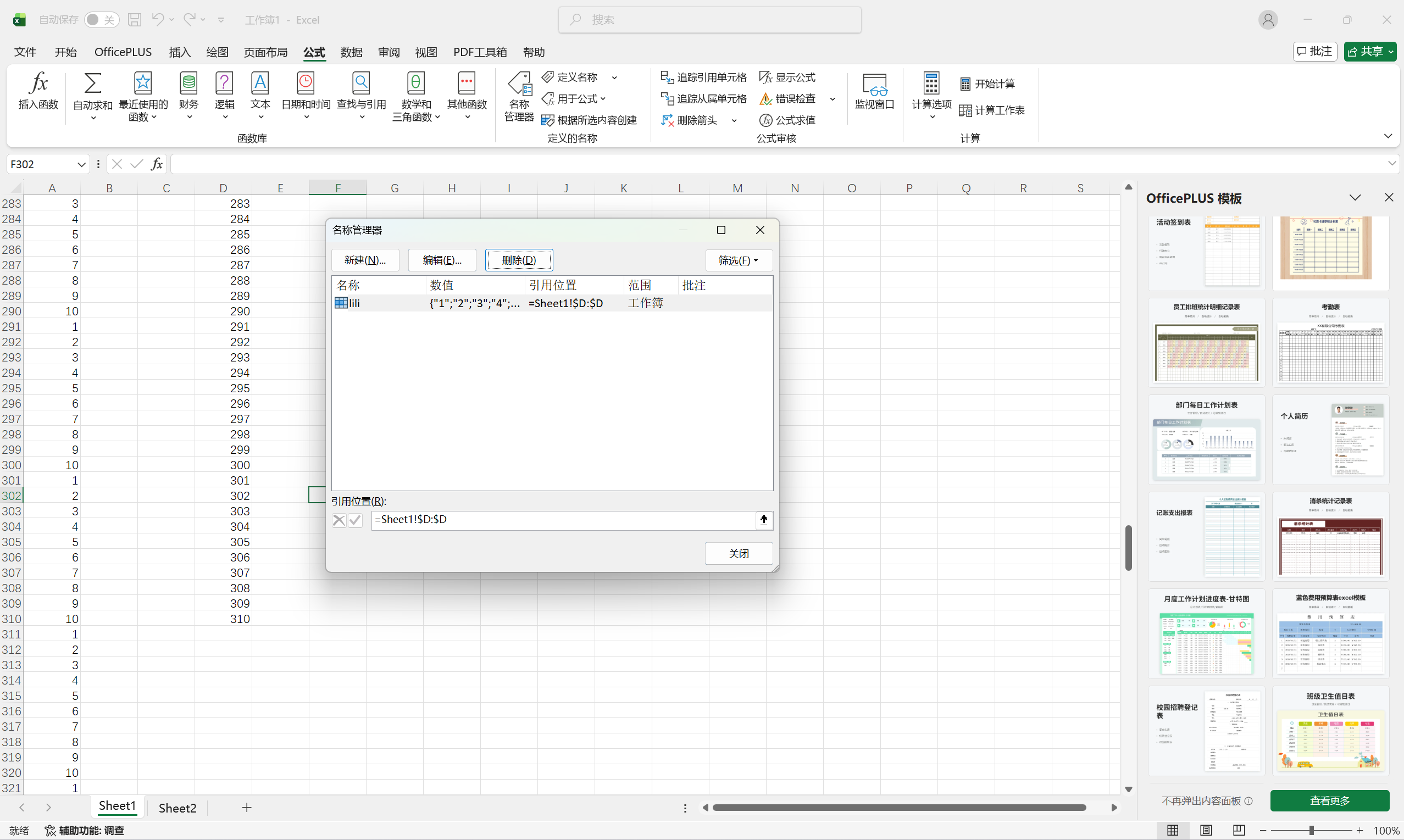
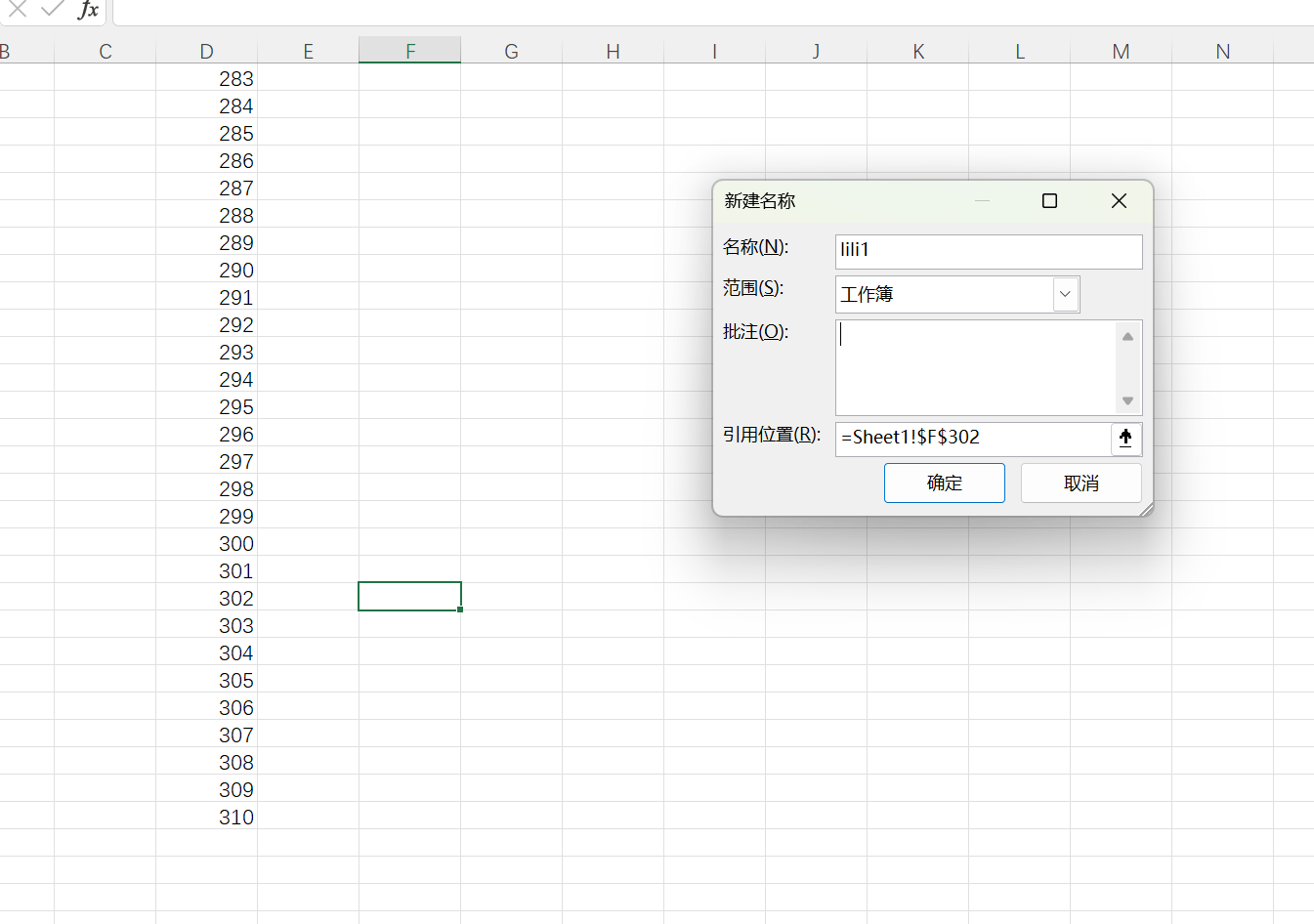
选择引用位置:
我是直接选了整个D列
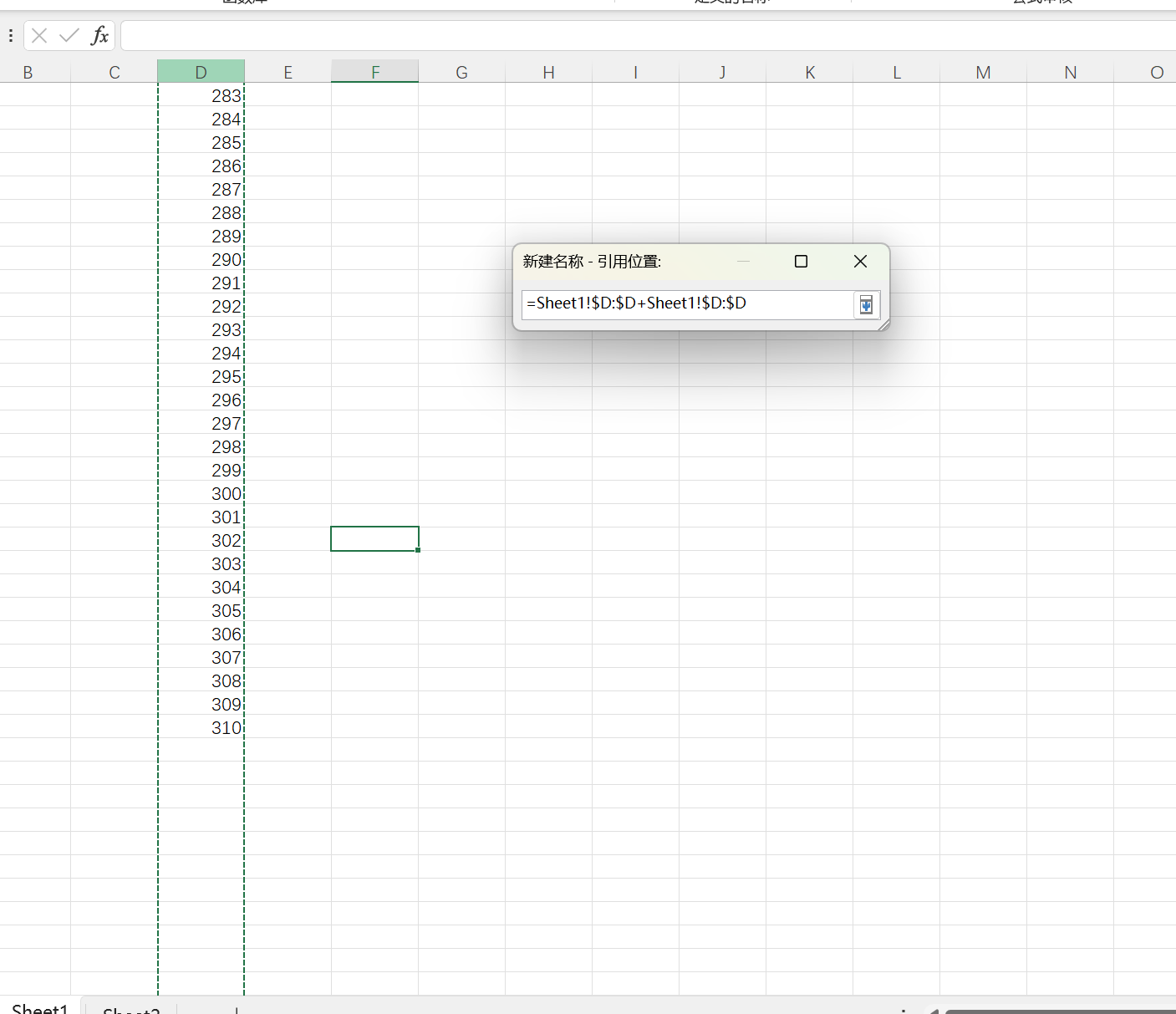
创好了,如图所示:
创建一个新的sheet(还是同一个工作簿):
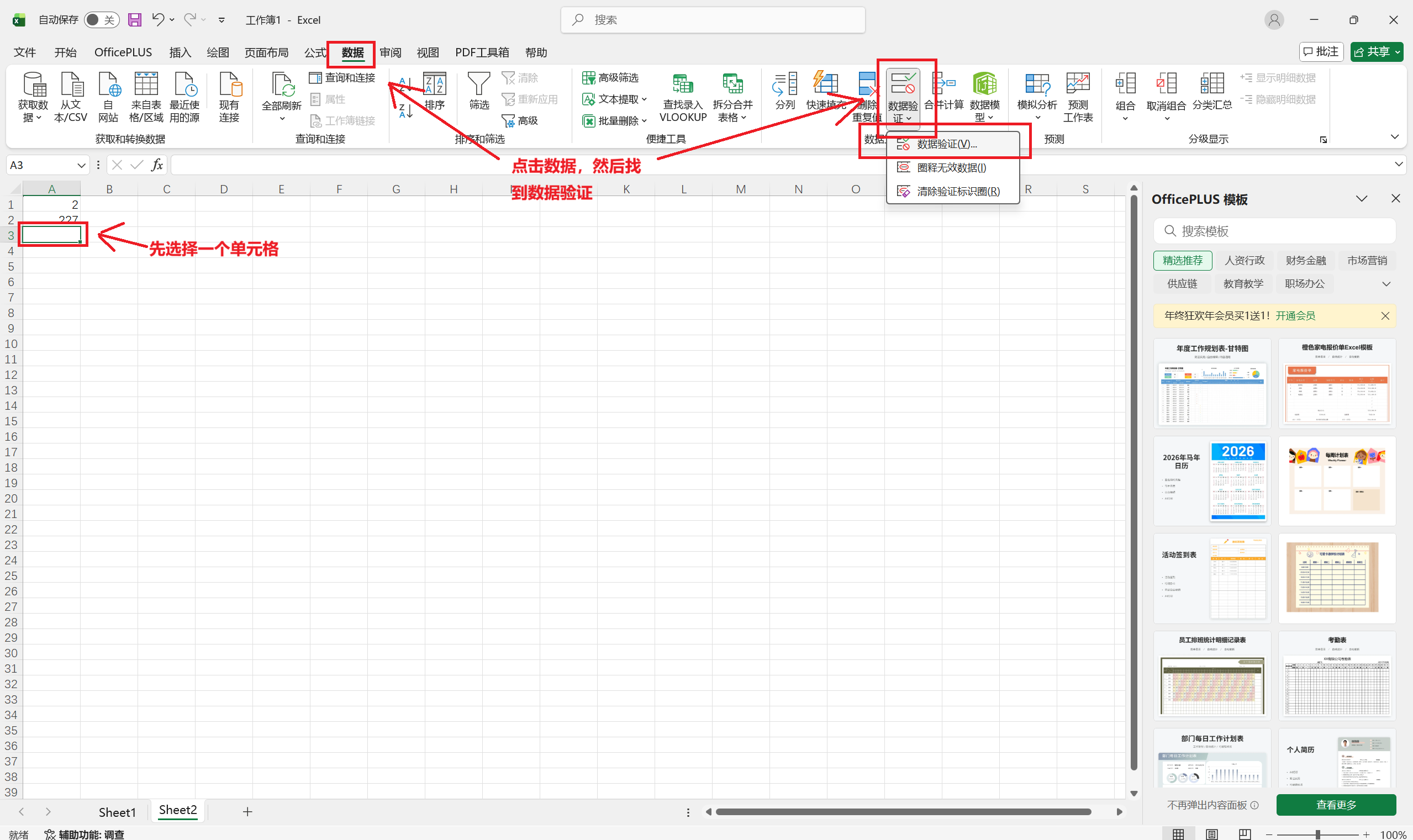
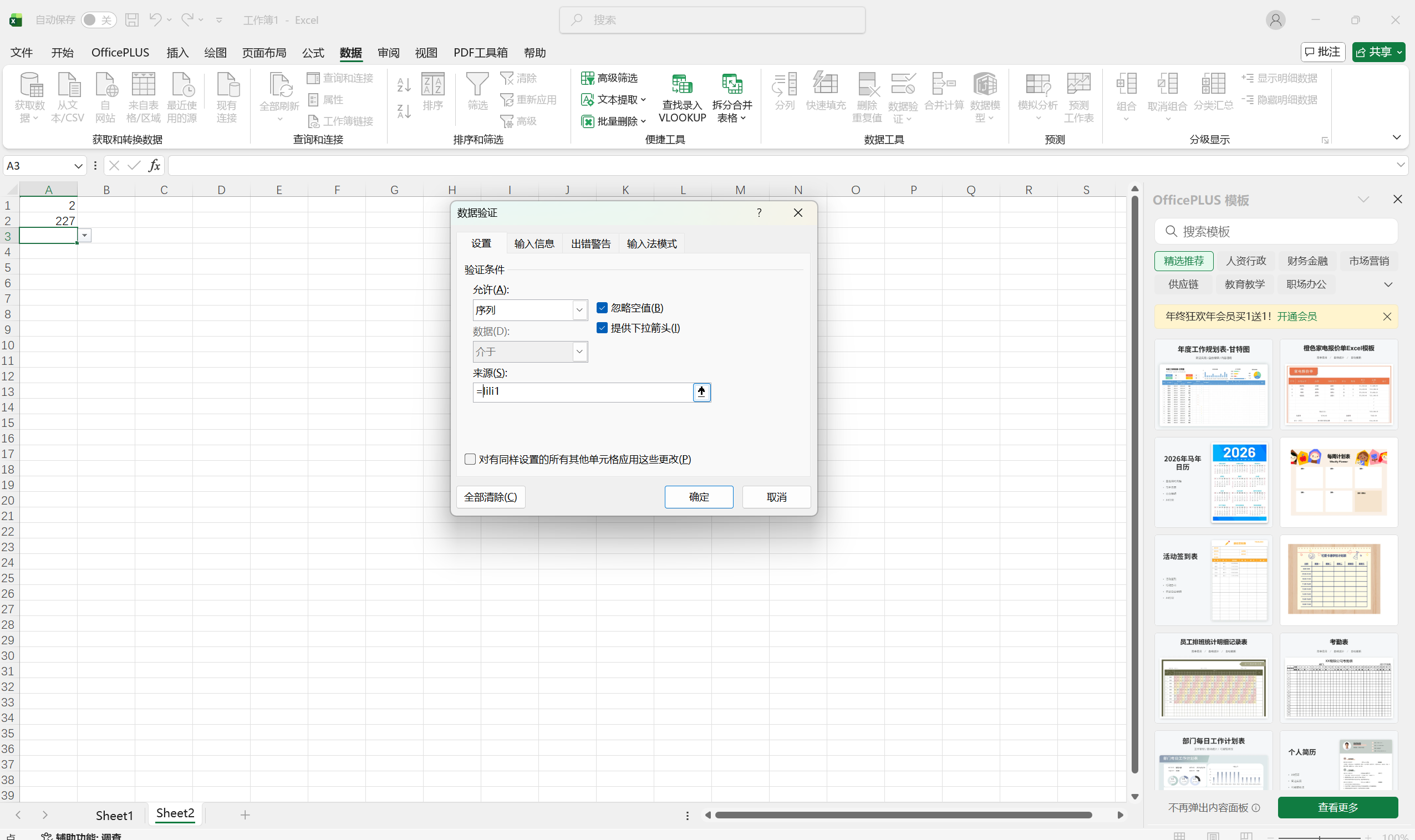
像这样设置:
那个来源要填写直接填写之前的名称是不行的
你要在前面加上= ,如图所示
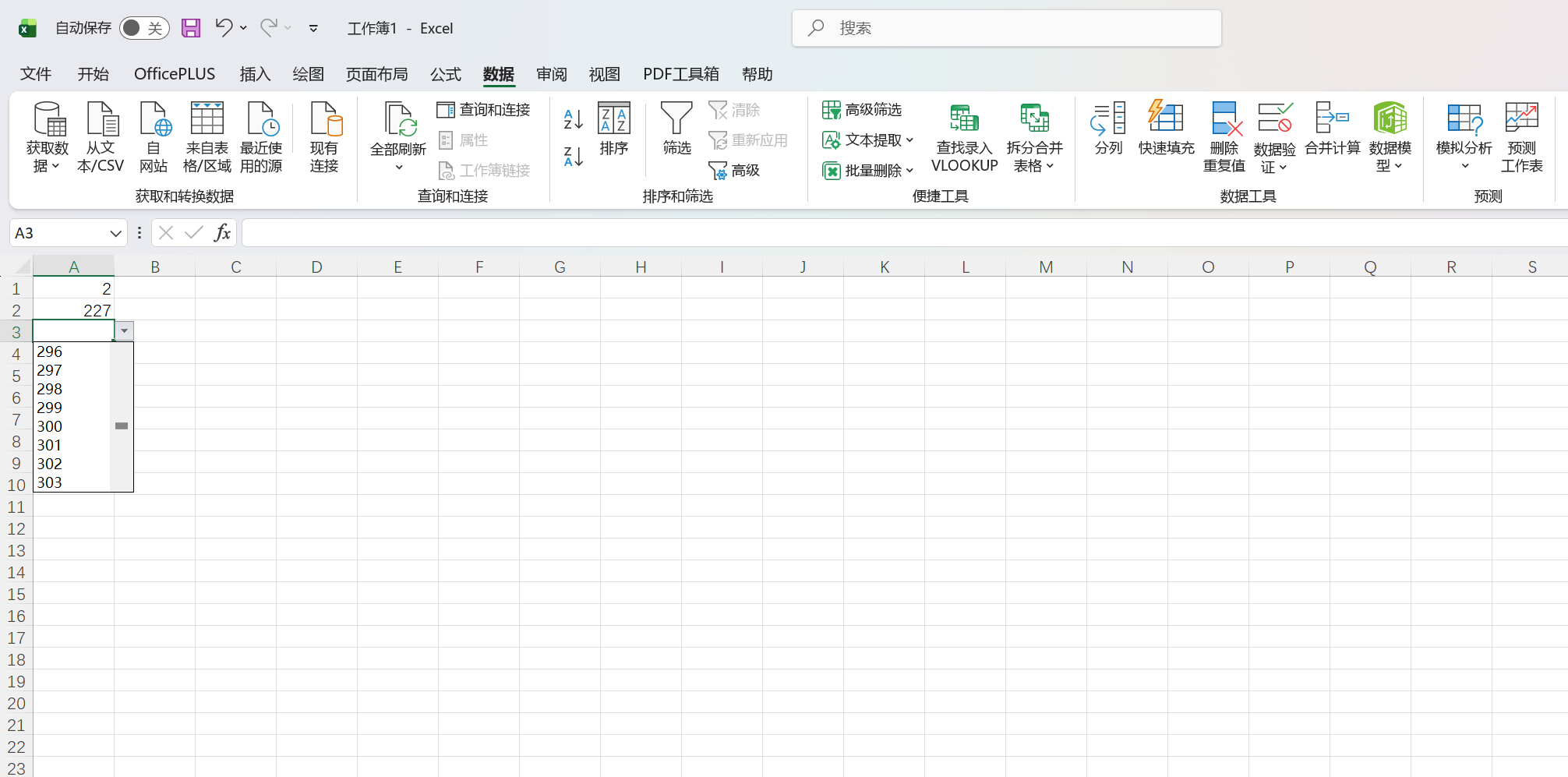
这样就建好了,由于我是直接选择D列,所以我这个选项是有1到310,然后还有几百行的空的
二、实现
1.引入依赖
xml
<dependency>
    <groupId>org.apache.poi</groupId>
    <artifactId>poi</artifactId>
    <version>4.1.2</version>
</dependency>
<dependency>
    <groupId>org.apache.poi</groupId>
    <artifactId>poi-ooxml</artifactId>
    <version>4.1.2</version>
</dependency>
思路:
- 少量选项(≤255):直接通过数据验证设置下拉列表;
- 大量选项(>255):先将选项写入隐藏工作表,通过名称管理器定义引用区域,再在目标单元格通过间接引用关联下拉列表。
2.实现
java
import org.apache.poi.hssf.usermodel.*;
import org.apache.poi.ss.usermodel.*;
import org.apache.poi.ss.util.CellRangeAddressList;
import org.apache.poi.xssf.usermodel.*;

import java.io.OutputStream;
import java.util.List;

/**
 * Excel 下拉列表工具类(突破选项数量限制,兼容.xls/.xlsx)
 */
public class ExcelDropDownUtils {

    /**
     * 为指定单元格添加下拉列表
     * @param workbook Excel 工作簿对象
     * @param sheet 目标工作表
     * @param options 下拉选项列表
     * @param firstRow 起始行(0开始)
     * @param lastRow 结束行(0开始)
     * @param firstCol 起始列(0开始)
     * @param lastCol 结束列(0开始)
     */
    public static void addDropDownList(Workbook workbook, Sheet sheet,
                                      List<String> options, int firstRow, int lastRow,
                                      int firstCol, int lastCol) {
        if (options.size() <= 255) {
            // 少量选项:直接设置数据验证
            createDirectDropDown(workbook, sheet, options, firstRow, lastRow, firstCol, lastCol);
        } else {
            // 大量选项:隐藏工作表+名称管理器+间接引用
            createIndirectDropDown(workbook, sheet, options, firstRow, lastRow, firstCol, lastCol);
        }
    }

    /**
     * 直接设置下拉列表(≤255选项)
     */
    private static void createDirectDropDown(Workbook workbook, Sheet sheet,
                                            List<String> options, int firstRow, int lastRow,
                                            int firstCol, int lastCol) {
        // 拼接选项为字符串(逗号分隔)
        StringBuilder sb = new StringBuilder();
        for (String option : options) {
            sb.append(option).append(",");
        }
        String optionStr = sb.substring(0, sb.length() - 1);

        // 创建数据验证
        DataValidationHelper helper = sheet.getDataValidationHelper();
        DataValidationConstraint constraint = helper.createExplicitListConstraint(optionStr.split(","));
        CellRangeAddressList regions = new CellRangeAddressList(firstRow, lastRow, firstCol, lastCol);
        DataValidation validation = helper.createValidation(constraint, regions);

        // 配置验证规则
        validation.setShowErrorBox(true);
        validation.setSuppressDropDownArrow(false);
        sheet.addValidationData(validation);
    }

    /**
     * 间接设置下拉列表(>255选项)
     */
    private static void createIndirectDropDown(Workbook workbook, Sheet sheet,
                                              List<String> options, int firstRow, int lastRow,
                                              int firstCol, int lastCol) {
        // 1. 创建隐藏工作表存储选项
        String hiddenSheetName = "DropDownOptions_" + System.currentTimeMillis();
        Sheet hiddenSheet = workbook.createSheet(hiddenSheetName);
        workbook.setSheetHidden(workbook.getSheetIndex(hiddenSheet), true); // 隐藏工作表

        // 2. 写入选项到隐藏工作表
        for (int i = 0; i < options.size(); i++) {
            Row row = hiddenSheet.createRow(i);
            Cell cell = row.createCell(0);
            cell.setCellValue(options.get(i));
        }

        // 3. 创建名称管理器(定义引用区域)
        String rangeName = "Range_" + hiddenSheetName;
        String reference = hiddenSheetName + "!$A$1:$A$" + options.size();

        if (workbook instanceof XSSFWorkbook) {
            // .xlsx 格式
            XSSFName name = ((XSSFWorkbook) workbook).createName();
            name.setNameName(rangeName);
            name.setRefersToFormula(reference);
        } else if (workbook instanceof HSSFWorkbook) {
            // .xls 格式
            HSSFName name = ((HSSFWorkbook) workbook).createName();
            name.setNameName(rangeName);
            name.setRefersToFormula(reference);
        }

        // 4. 创建数据验证(间接引用名称)
        DataValidationHelper helper = sheet.getDataValidationHelper();
        DataValidationConstraint constraint = helper.createFormulaListConstraint(rangeName);
        CellRangeAddressList regions = new CellRangeAddressList(firstRow, lastRow, firstCol, lastCol);
        DataValidation validation = helper.createValidation(constraint, regions);

        validation.setShowErrorBox(true);
        validation.setSuppressDropDownArrow(true);
        sheet.addValidationData(validation);
    }

    /**
     * 导出带下拉列表的Excel文件
     */
    public static void exportExcelWithDropDown(OutputStream outputStream, boolean isXlsx,
                                              List<String> options, String[] headers) {
        Workbook workbook = isXlsx ? new XSSFWorkbook() : new HSSFWorkbook();
        Sheet sheet = workbook.createSheet("DataSheet");

        // 写入表头
        Row headerRow = sheet.createRow(0);
        for (int i = 0; i < headers.length; i++) {
            headerRow.createCell(i).setCellValue(headers[i]);
        }

        // 为第2列(B列)添加下拉列表(行1到行100)
        addDropDownList(workbook, sheet, options, 1, 100, 1, 1);

        try {
            workbook.write(outputStream);
            workbook.close();
        } catch (Exception e) {
            e.printStackTrace();
        }
    }
}
三、说明
所用方法
addDropDownList:根据选项数量自动选择直接 / 间接方式添加下拉列表;createDirectDropDown:适用于少量选项,直接通过ExplicitListConstraint设置;createIndirectDropDown:适用于大量选项,通过隐藏工作表和名称管理器突破限制。
所用对象
DataValidationHelper:数据验证辅助类,用于创建约束和验证规则;CellRangeAddressList:指定下拉列表作用的单元格范围;Name:名称管理器对象,用于定义引用区域的别名。
Excel 版本兼容
.xls格式最多支持 65536 行,隐藏工作表存储选项时需注意行数限制;.xlsx格式无行数限制,可支持海量选项。
四、扩展
多级联动下拉列表 :基于名称管理器和公式引用实现(如省份→城市联动),通过INDIRECT函数关联父级单元格值:
java
// 省份下拉列表设置后,城市下拉列表引用公式为INDIRECT(A1)(A1为省份单元格)
DataValidationConstraint constraint = helper.createFormulaListConstraint("INDIRECT($A$" + rowNum + ")");动态下拉列表:读取数据库数据生成下拉选项,适用于动态更新的场景(如商品列表、员工名单)。
java
/*
数据库
CREATE TABLE `product` (
  `id` INT PRIMARY KEY AUTO_INCREMENT,
  `product_name` VARCHAR(100) NOT NULL COMMENT '商品名称'
);
*/
public class DynamicDropDownExcelUtils {

    /**
     * 生成带动态下拉列表的Excel(商品列表为例)
     */
    public static void generateProductExcel(HttpServletResponse response,
                                          ProductService productService) throws Exception {
        // 1. 从数据库获取动态选项
        List<String> productOptions = productService.getProductOptions();

        // 2. 创建Excel工作簿(.xlsx格式)
        Workbook workbook = new XSSFWorkbook();

        // 3. 创建主工作表
        org.apache.poi.ss.usermodel.Sheet mainSheet = workbook.createSheet("商品录入表");

        // 4. 写入表头
        org.apache.poi.ss.usermodel.Row headerRow = mainSheet.createRow(0);
        headerRow.createCell(0).setCellValue("商品名称");
        headerRow.createCell(1).setCellValue("数量");
        headerRow.createCell(2).setCellValue("备注");

        // 5. 为商品名称列(A列,行1到行100)添加动态下拉列表
        ExcelDropDownUtils.addDropDownList(
            workbook, mainSheet, productOptions,
            1, 100, 0, 0 // 行1-100,列0(A列)
        );

        // 6. 响应Excel文件到前端
        response.setContentType("application/vnd.openxmlformats-officedocument.spreadsheetml.sheet");
        response.setHeader("Content-Disposition",
            "attachment;filename=" + URLEncoder.encode("商品录入表.xlsx", "UTF-8"));

        try (OutputStream outputStream = response.getOutputStream()) {
            workbook.write(outputStream);
            workbook.close();
        }
    }

    /**
     * 兼容.xls格式的生成方法
     */
    public static void generateProductExcelXls(HttpServletResponse response,
                                             ProductService productService) throws Exception {
        List<String> productOptions = productService.getProductOptions();
        Workbook workbook = new HSSFWorkbook();
        org.apache.poi.ss.usermodel.Sheet mainSheet = workbook.createSheet("商品录入表");

        // 写入表头+添加下拉列表(逻辑同上)
        ExcelDropDownUtils.addDropDownList(workbook, mainSheet, productOptions, 1, 100, 0, 0);

        response.setContentType("application/vnd.ms-excel");
        response.setHeader("Content-Disposition",
            "attachment;filename=" + URLEncoder.encode("商品录入表.xls", "UTF-8"));

        try (OutputStream outputStream = response.getOutputStream()) {
            workbook.write(outputStream);
            workbook.close();
        }
    }
/*
控制层
下载带动态商品下拉列表的Excel
    @GetMapping("/download/product-excel")
    public void downloadProductExcel(HttpServletResponse response) throws Exception {
        DynamicDropDownExcelUtils.generateProductExcel(response, productService);
    }
*/样式定制:为下拉列表单元格添加背景色标识,提升用户体验:
java
CellStyle style = workbook.createCellStyle();
style.setFillForegroundColor(IndexedColors.LIGHT_YELLOW.getIndex());
style.setFillPattern(FillPatternType.SOLID_FOREGROUND);
// 为目标单元格设置样式
sheet.getRow(1).getCell(1).setCellStyle(style);
五、总结
| 方法名 | 作用 | 参数说明 |
|---|---|---|
addDropDownList |
主入口:根据选项数量自动选择下拉列表实现方式(直接 / 间接) | workbook:Excel 工作簿;sheet:目标工作表;options:下拉选项列表;firstRow/lastRow/firstCol/lastCol:下拉作用单元格范围(行 / 列从 0 开始) |
createDirectDropDown |
少量选项(≤255):直接通过数据验证设置下拉列表 | 同 addDropDownList 核心参数 |
createIndirectDropDown |
大量选项(>255):隐藏工作表 + 名称管理器 + 间接引用实现下拉列表 | 同 addDropDownList 核心参数 |
exportExcelWithDropDown |
快速导出带下拉列表的 Excel 文件(含表头) | outputStream:输出流;isXlsx:是否为.xlsx 格式;options:下拉选项;headers:表头数组 |