关注我的公众号:【编程朝花夕拾】,可获取首发内容。
01 引言
手机端的接口如何查看,我们经常使用抓包工具,深度使用者甚至修改接口返回的参数。还记得之前的微信小程序「羊了个羊」,羡慕那些通关的网友,但是你可知道,多少人通过抓包工具篡改参数,完成最简单的已关就直接通关的。
最近想升级以自己的抓包工具Fiddler,顺便写个教程方便以后使用,同时分享给大家。
02 简介
Fiddler是一款免费的HTTP/HTTPS协议调试代理工具,它能够记录所有客户端和服务器之间的HTTP/HTTPS通信,允许你查看、分析甚至修改通信内容。简单来说,它就像是一个"中间人",可以让你清晰地看到网络请求的每一个细节。
安装步骤比较简单,直接按照提示安装即可。安装完整之后,并不能直接抓包,可能导致浏览器无法访问,我们需要做一些配置才能使用。
03 配置
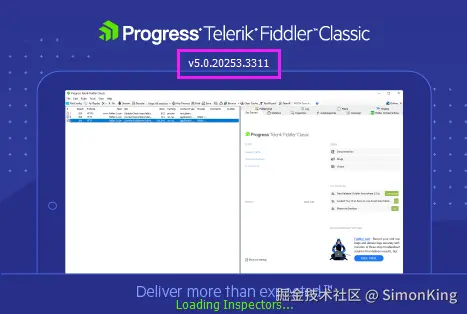
我这里使用的版本是:v5.0.20253.3311
3.1 📌配置HTTPS抓包
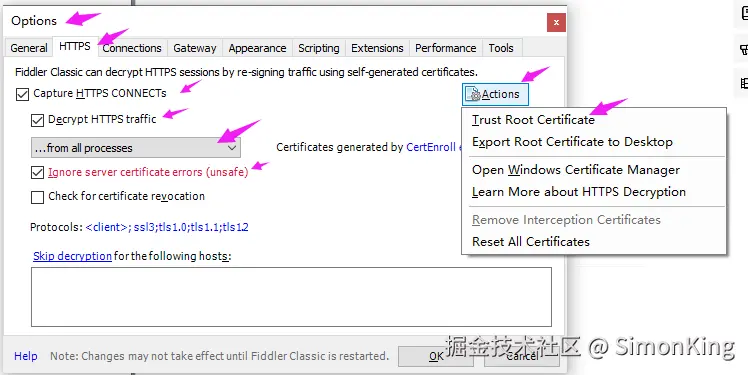
默认情况下,Fiddler只能抓取HTTP请求。要解密HTTPS流量,必须进行以下配置:
- 打开菜单栏:Tools → Options → HTTPS
- 勾选以下选项:
- ✅
Capture HTTPS CONNECTs(捕获HTTPS连接) - ✅
Decrypt HTTPS traffic(解密HTTPS流量) - ✅
Ignore server certificate errors(忽略证书错误)
- ✅
- 点击 Actions → Trust Root Certificate,安装Fiddler根证书
- 依次点击"Yes" → "是" → "确定"完成证书安装
3.2 📌配置连接设置
该配置用于手机抓包
- 打开 Tools → Options → Connections
- 设置监听端口(默认8888,可自定义)
- 勾选 "Allow remote computers to connect"(允许远程设备连接)
- 如需减少干扰,可取消勾选 "Act as system proxy on startup"
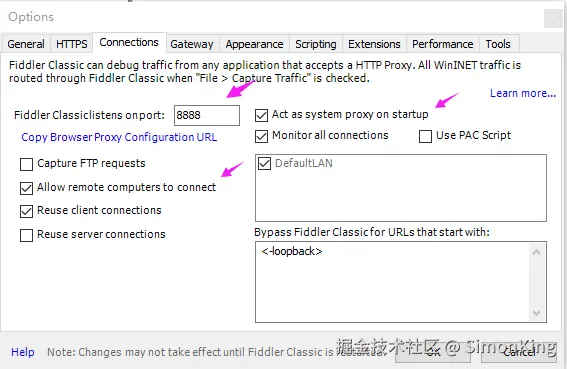
里面的具体其他配置大家可以按需勾选。
3.3 📌手机端设置
完成上面的设置之后,大部分手机可能还是不能抓取Https的包,需要我们在手机端安装证书。
获取电脑IP
-
方法1:
Win+R输入cmd,执行ipconfig查看IPv4地址 -
方法2:直接在Fiddler右上角
Online图标悬停查看IP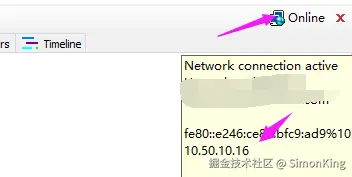
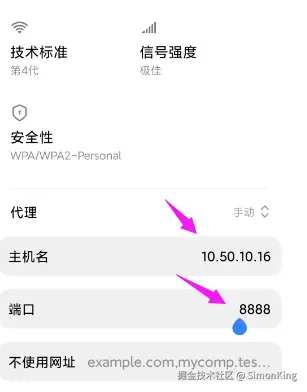
配置手机代理
- 打开手机 设置 →
WLAN,长按当前WiFi选择"修改网络" - 展开高级选项,代理选择"手动"
- 服务器主机名:输入电脑
IP地址(如10.50.10.16) - 服务器端口:输入
8888(与Fiddler设置一致)
安装手机证书
- 手机浏览器访问:
http://电脑IP:8888 - 点击页面上的
FiddlerRoot certificate下载证书 - 安装证书
3.4 📌额外设置
到这里已经解决了99%的问题了,但是部分浏览器可能还会存在无法访问的问题,我们需要额外的安装证书。
如小编遇到本地的Firefox无法访问,关闭代理之后就正常,我们就需要额外安装证书。
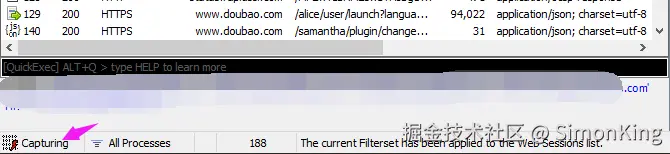
左下角这里点击一下Capturing,Capturing消失表示进行性代理;再次点击Capturing就会出现,可以实现快速切换。
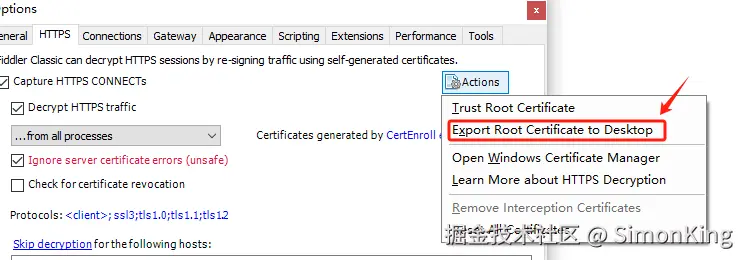
第一步:导出证书
第二步:导入证书
在Firefox浏览器中通过设置->隐私安全->证书->查看证书->导入可实现证书导入
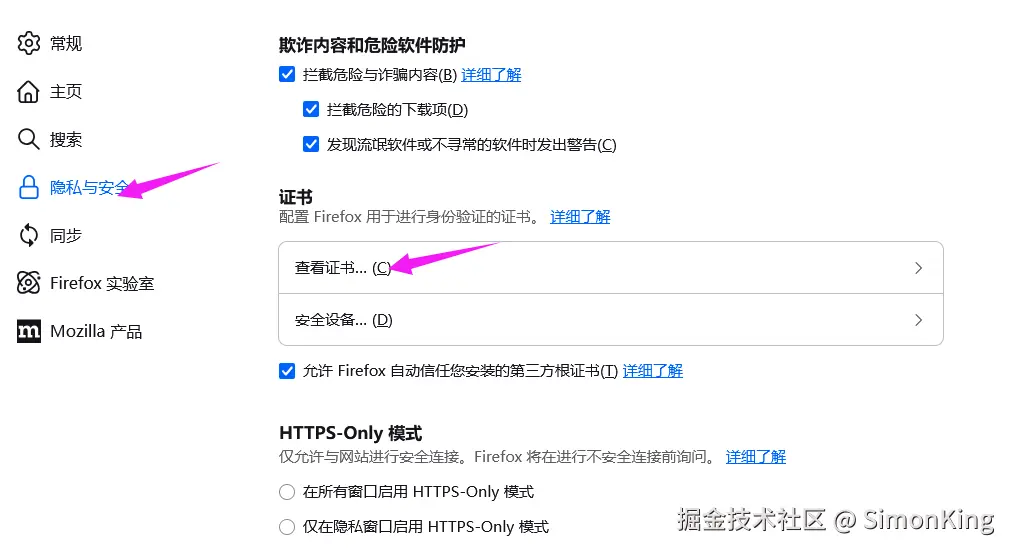
到这里基本的配置就完成了,可以愉快的抓包了。
04 显示配置
抓包效果
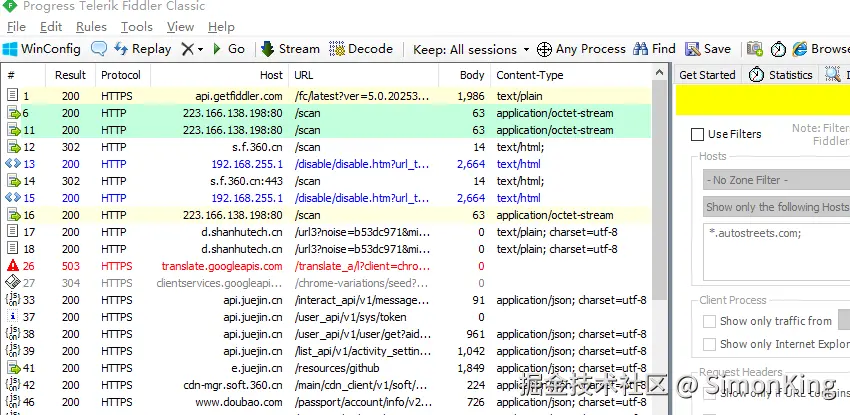
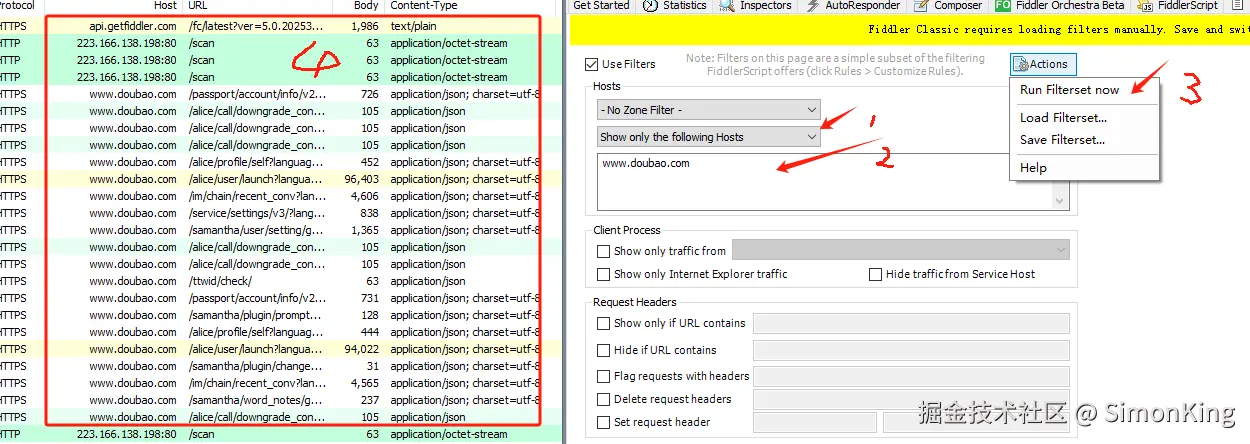
4.1 过滤特定请求
页面的请求比较多,我只能看到特定的请求,只需要在右侧的Filters中按照步骤设置,即可出现4的过滤页面
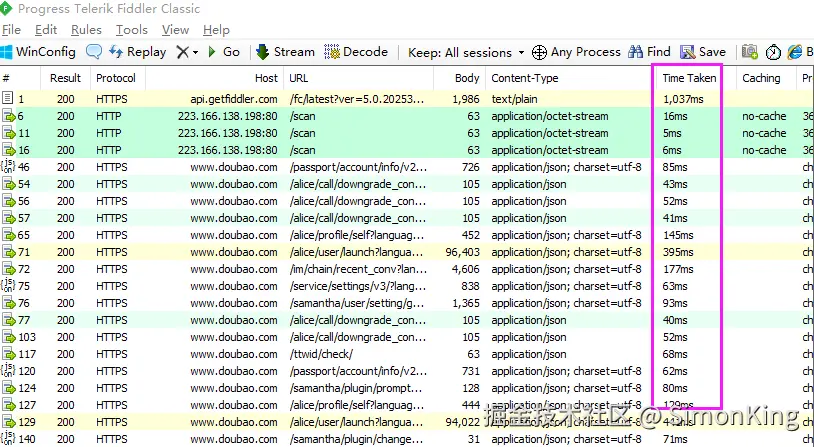
4.2 增加耗时展示
耗时本身是不提供的,需要我们修改JS代码。
java
// 显示每行请求的服务端耗时时间
public static BindUIColumn("Time Taken", 80)
function CalcTimingCol(oS: Session){
    var sResult = "0";
    if ((oS.Timers.ServerDoneResponse > oS.Timers.ClientDoneRequest)) {
        sResult = (oS.Timers.ServerDoneResponse - oS.Timers.ClientDoneRequest).TotalMilliseconds.ToString("N0");
    }
    return sResult + "ms";
} 在Fiddler页面,通过快捷键Ctrl+R,呼出Fiddler ScriptEditor,在class Handlers下增加上面的代码块即可。
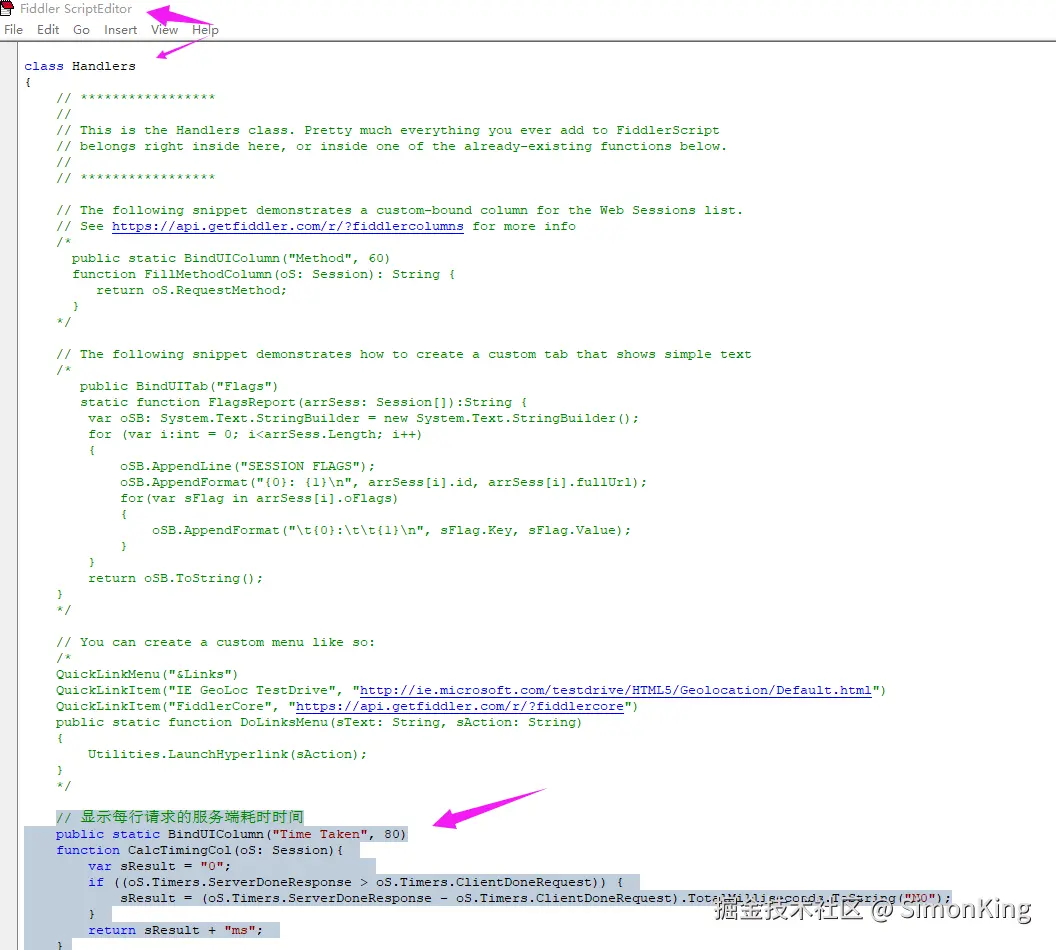
效果
05 小结
具体的功能就不演示了,因为太长用了。使用过程中有一些注意事项需要注意:
HTTPS解密必须安装并信任根证书- 过滤条件善用Hosts和进程过滤提高效率
- 手机抓包注意同网络和代理配置
- 用完即关手机代理避免影响正常上网
里面的还有很多好玩的功能,喜欢的朋友可以深入摸索,也可以评论区讨论!