目录
一、下载安装
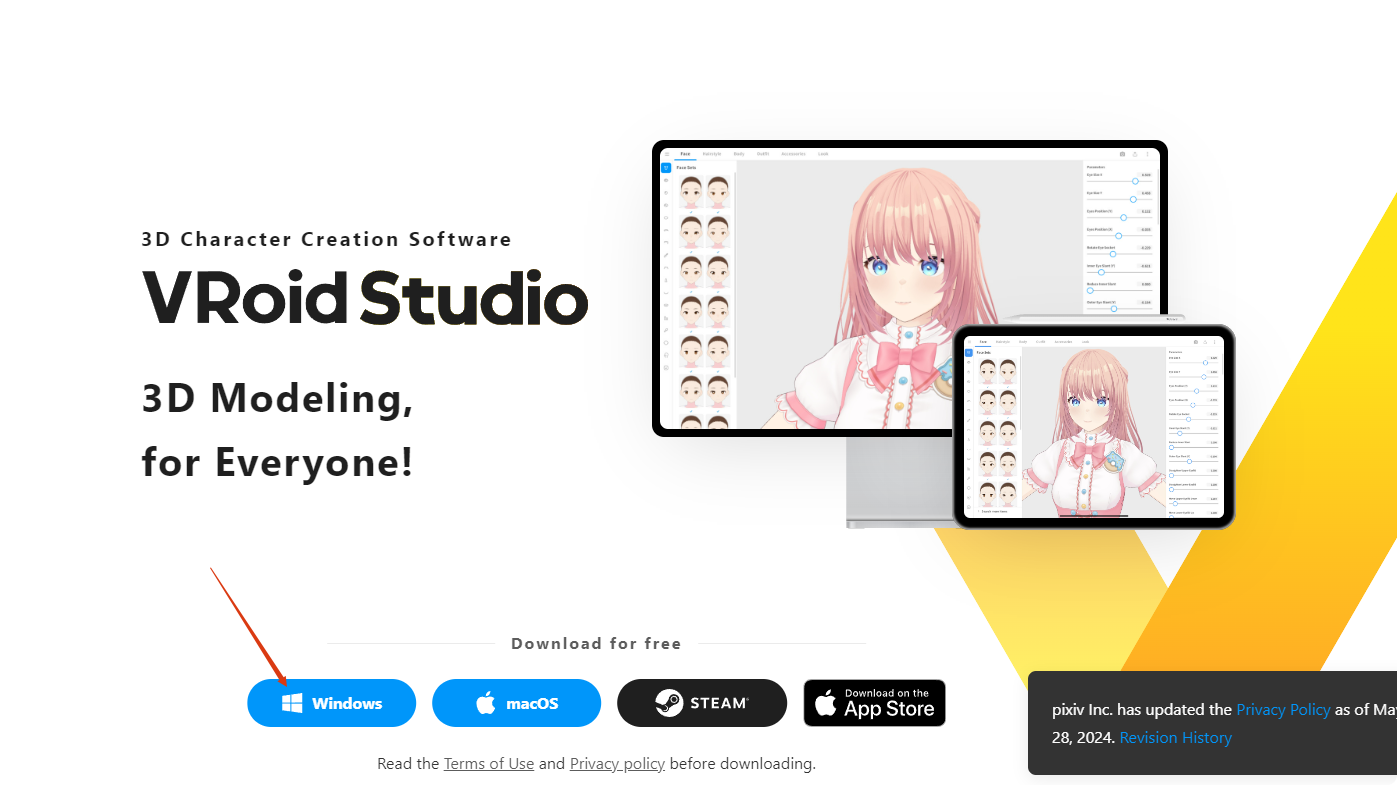
访问官网https://vroid.com/en/studio下载安装包,然后安装
二、创建角色模型
点击【新建】
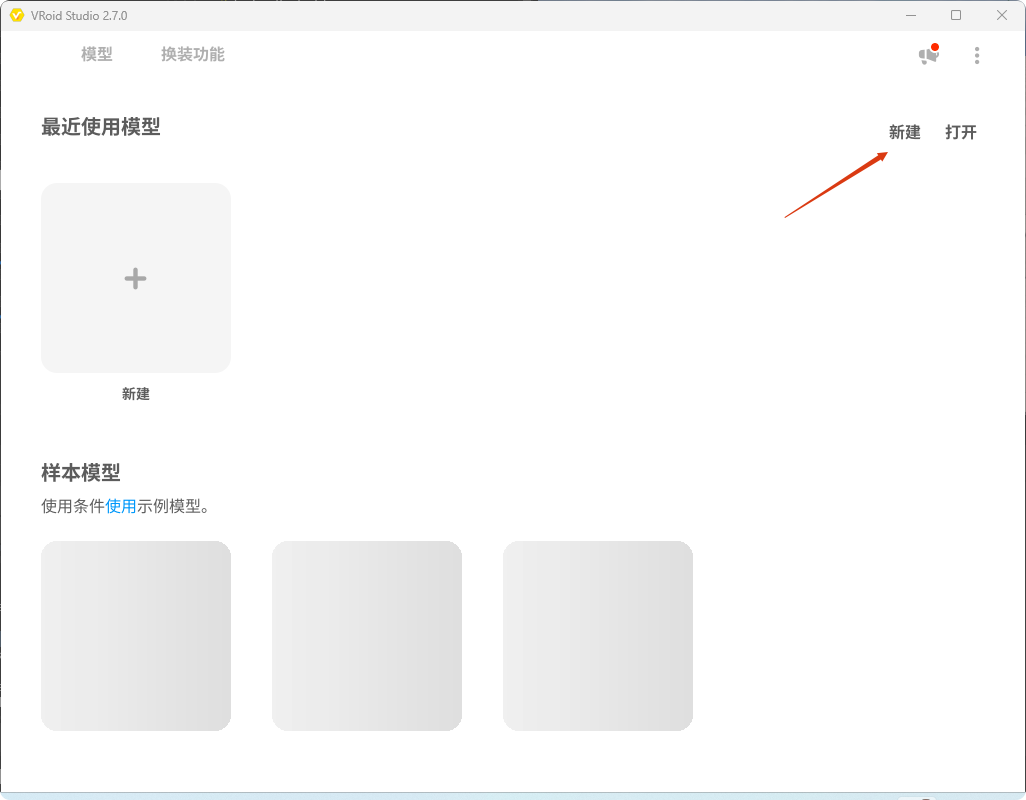
选择性别
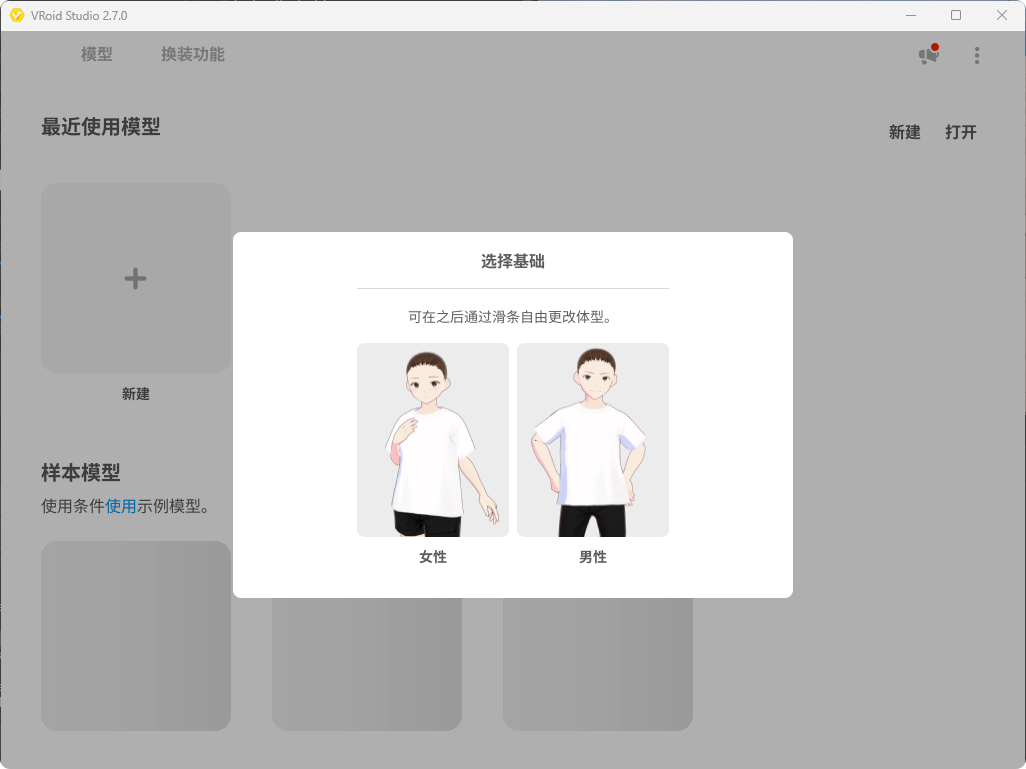
可以在左侧选择"面部套组"后再在右侧设置参数
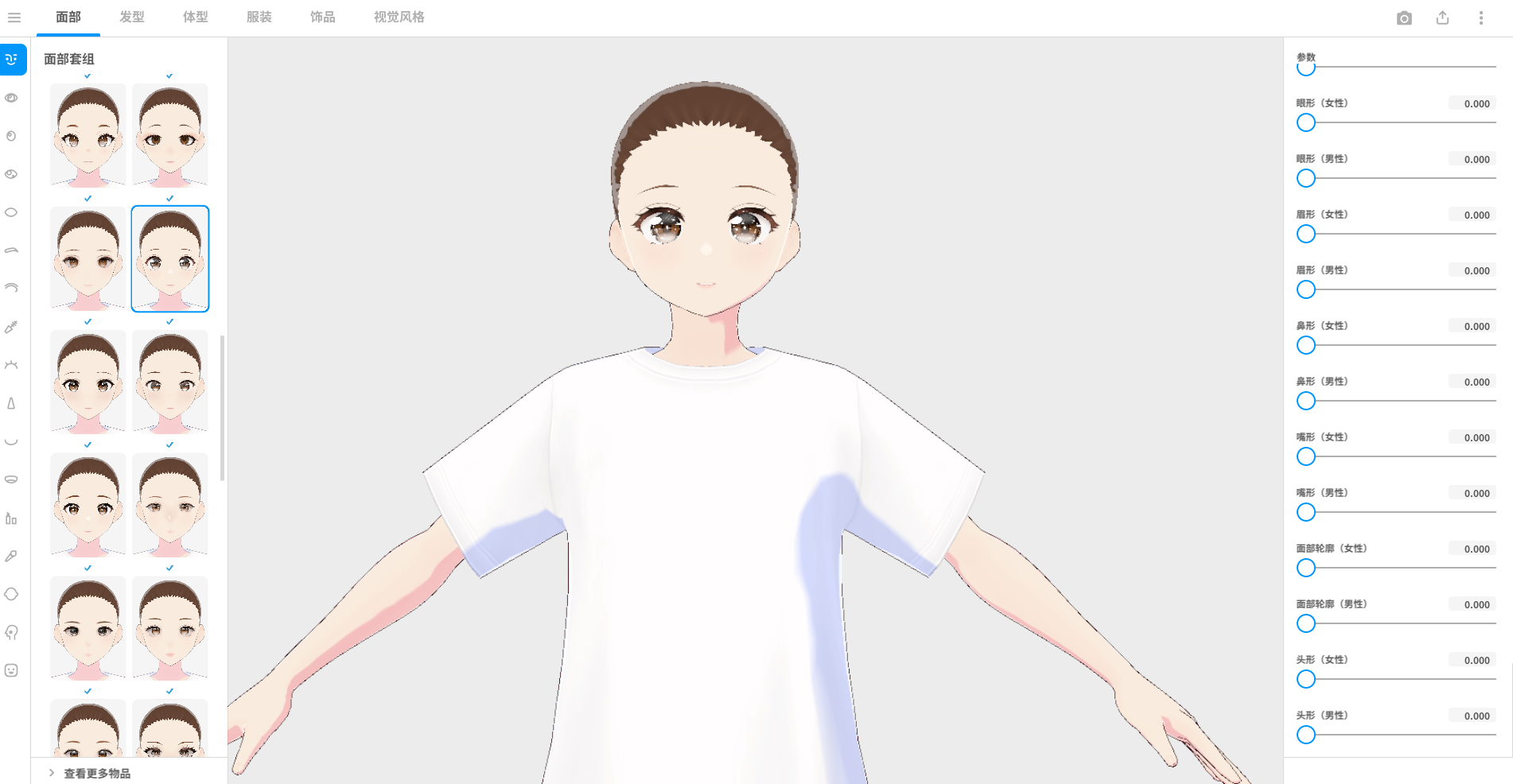
最右侧是面部所有可以修改的地方
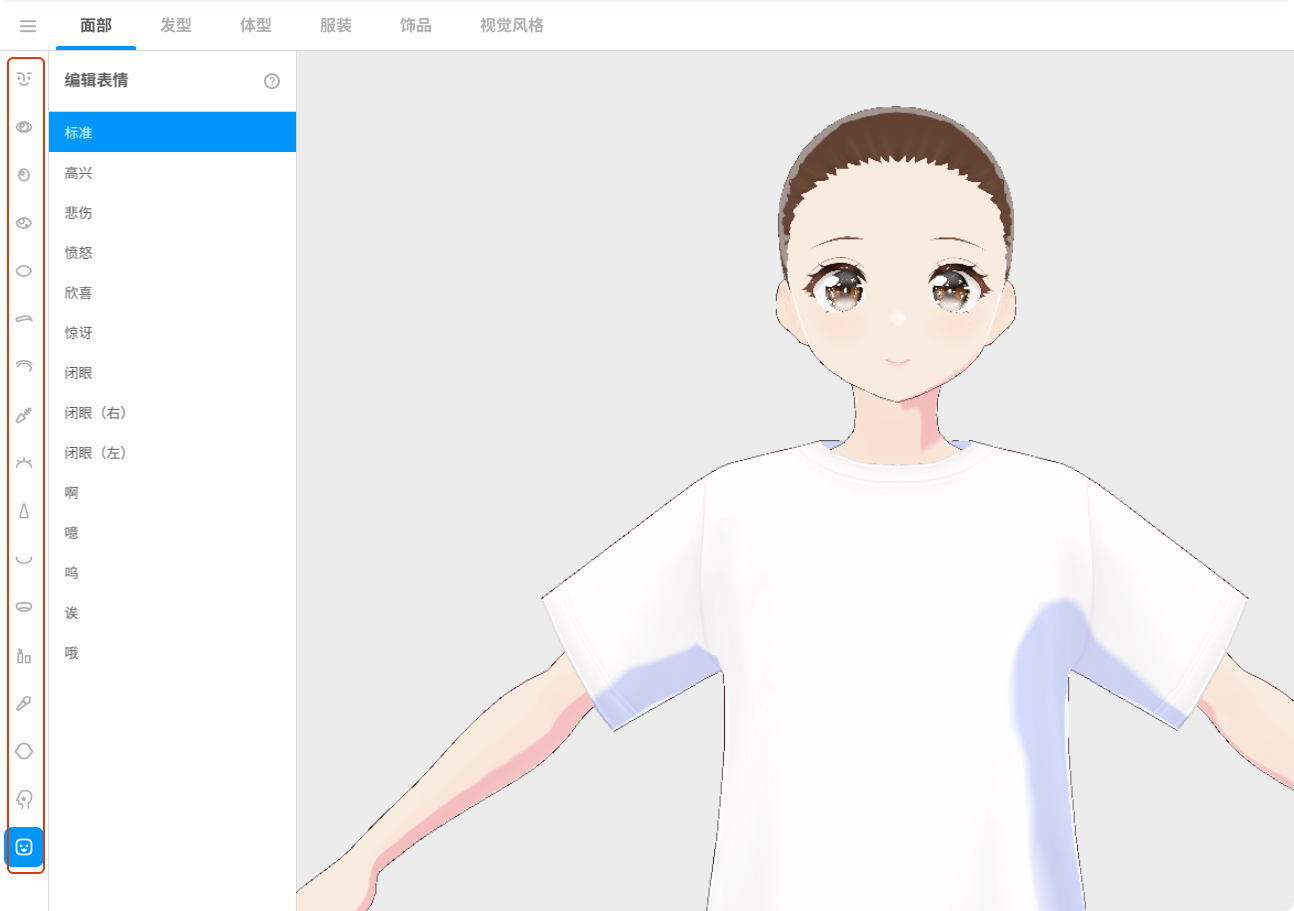
在上方标题栏可以设置角色的面部、发型、体型等
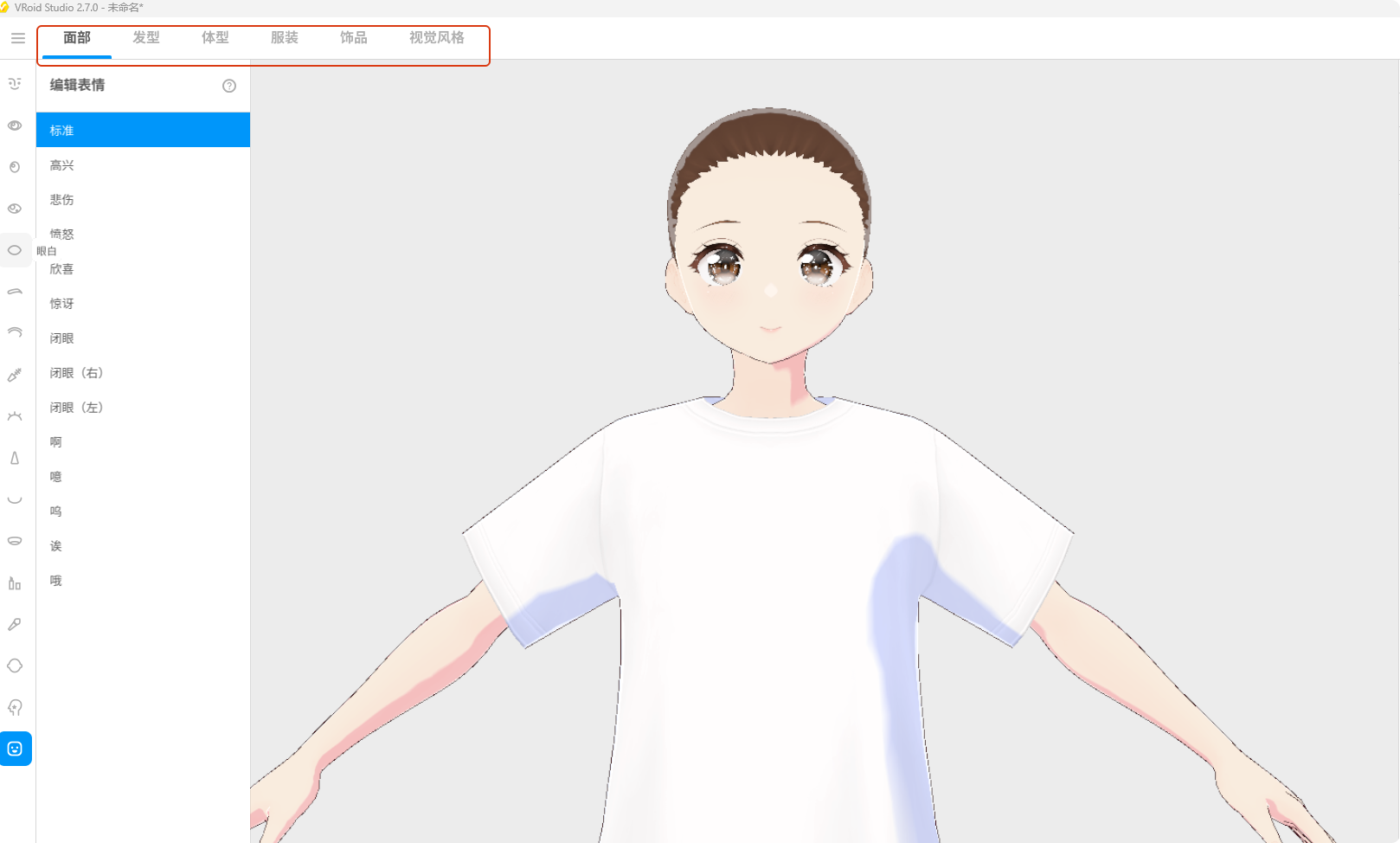
这里我随便选了一些
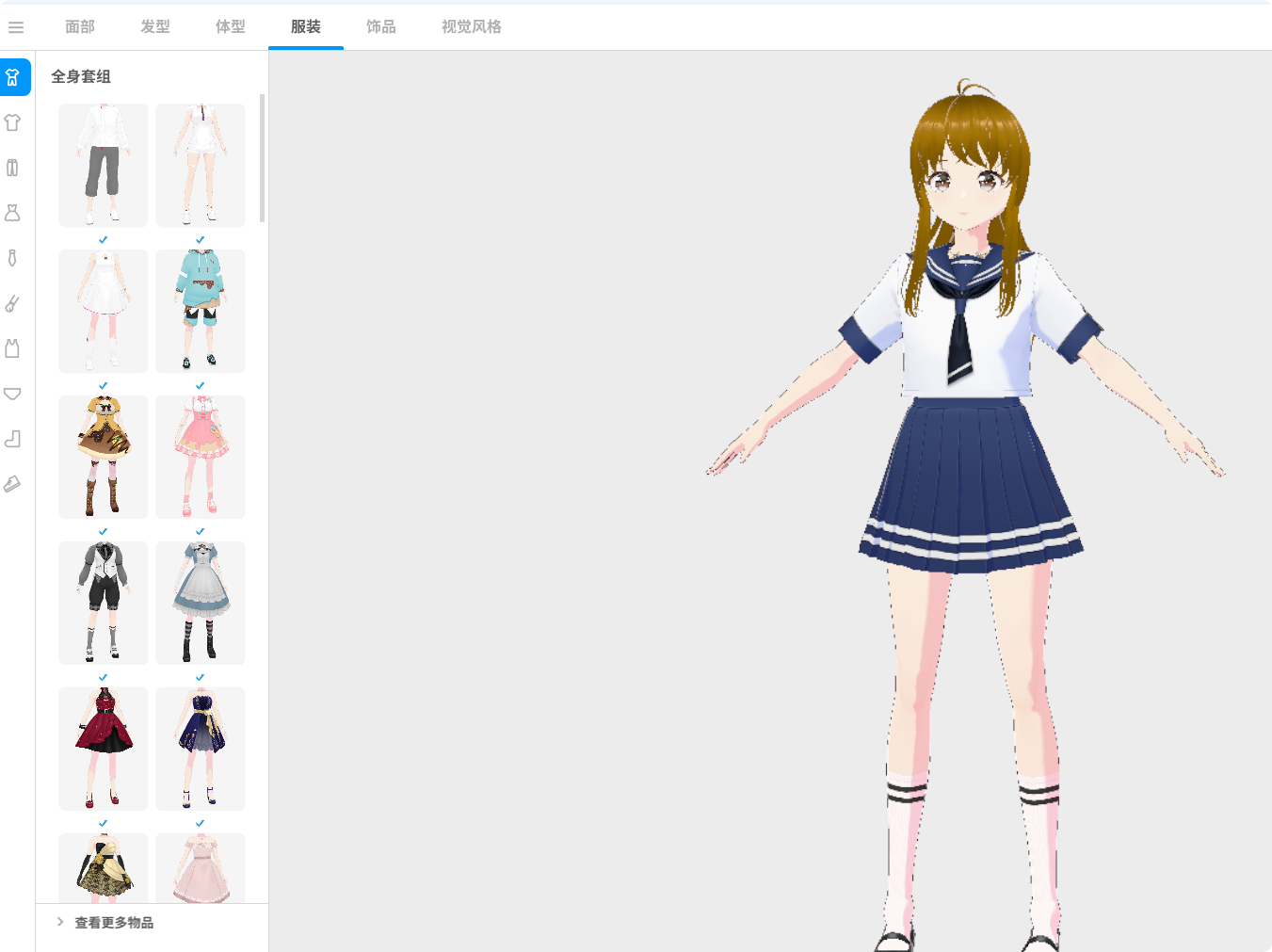
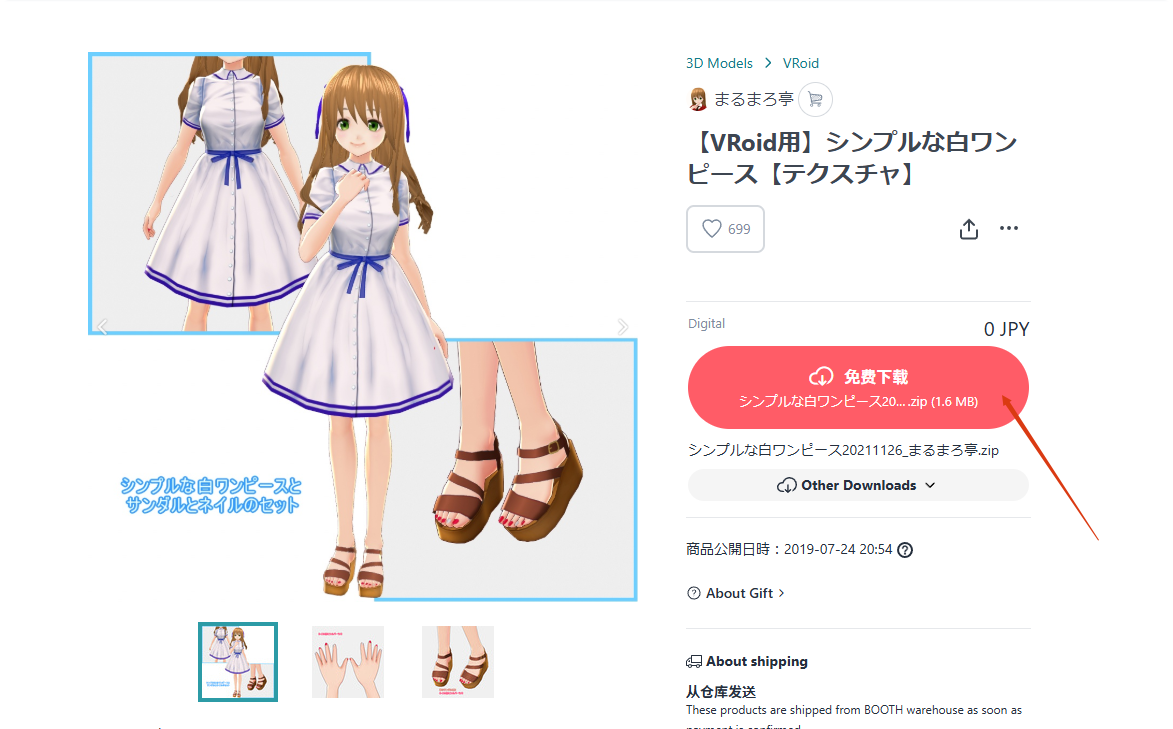
如果想要更多人物模型、衣服等资产可以访问https://booth.pm/zh-cn获取,这里我寻找免费服饰
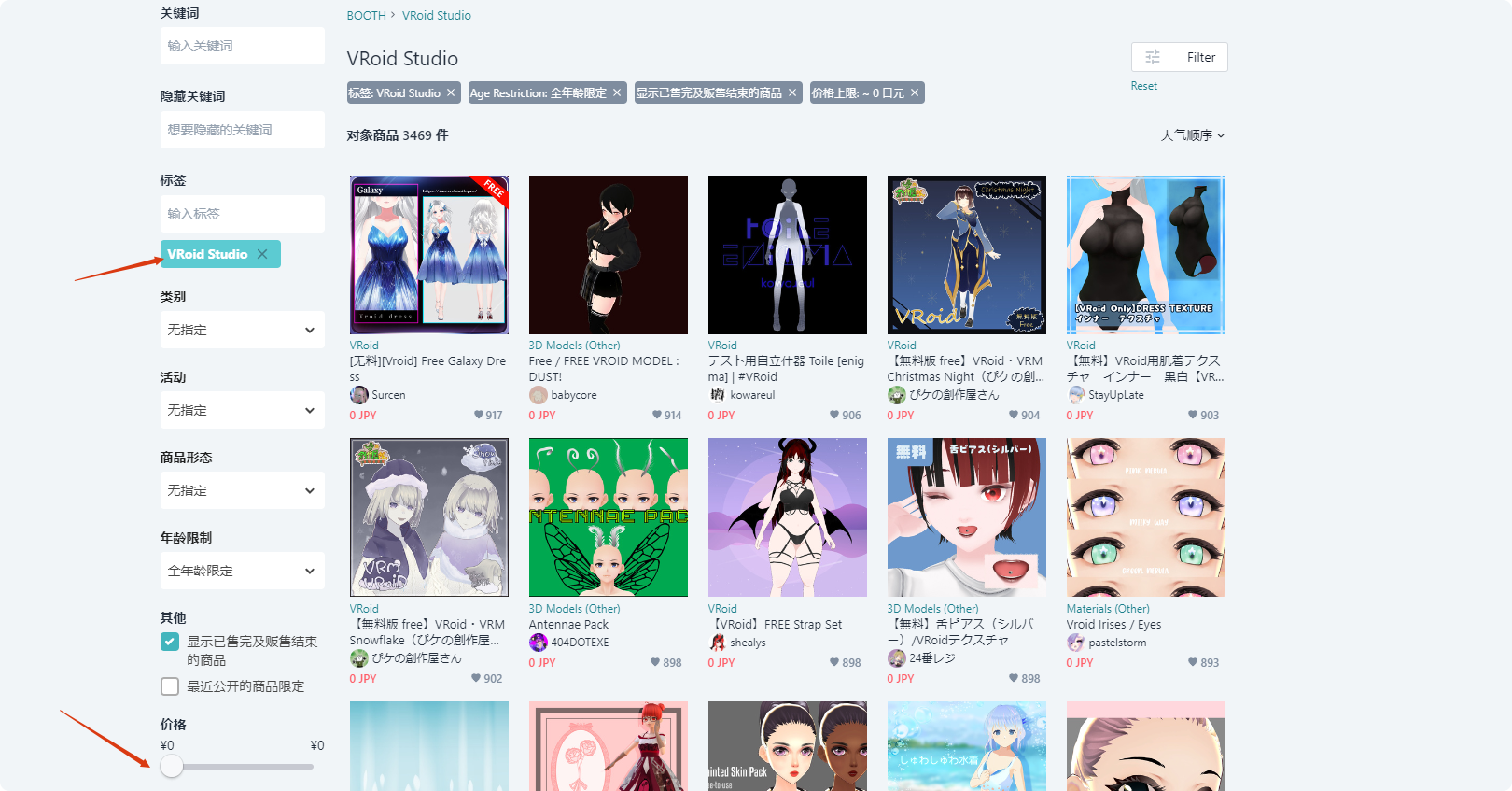
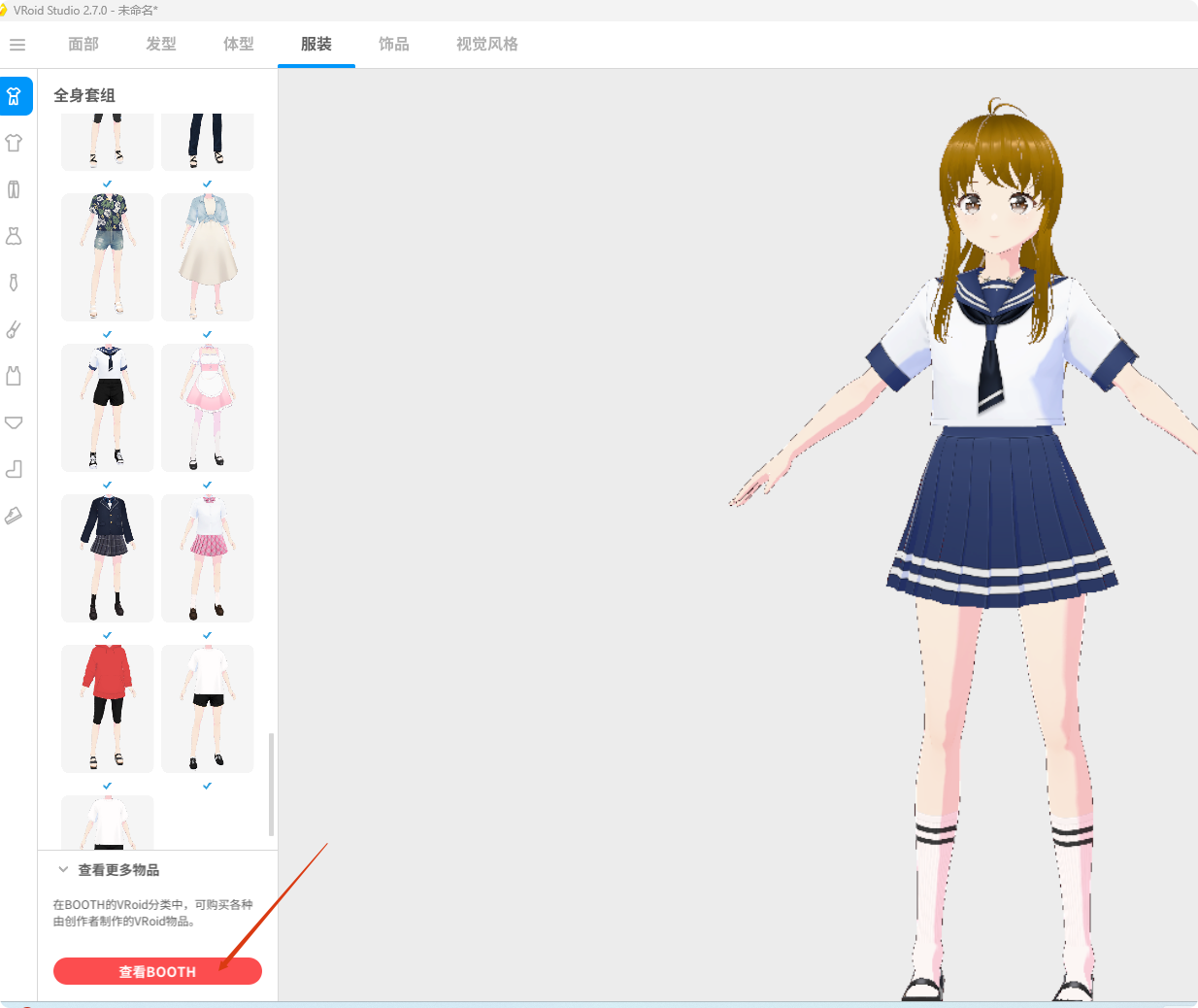
或者通过【查看BOOTH】访问
找到合适的后点击下载,这里下载的是连衣裙
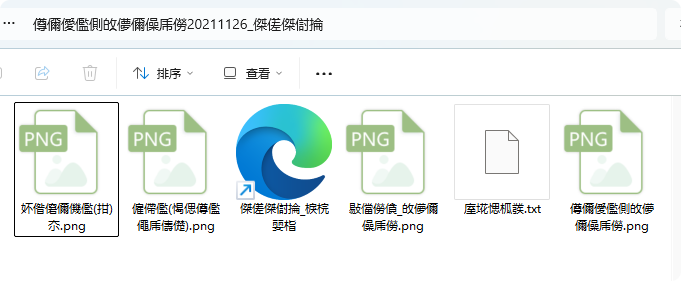
下载下来是压缩包,解压后是一些图片
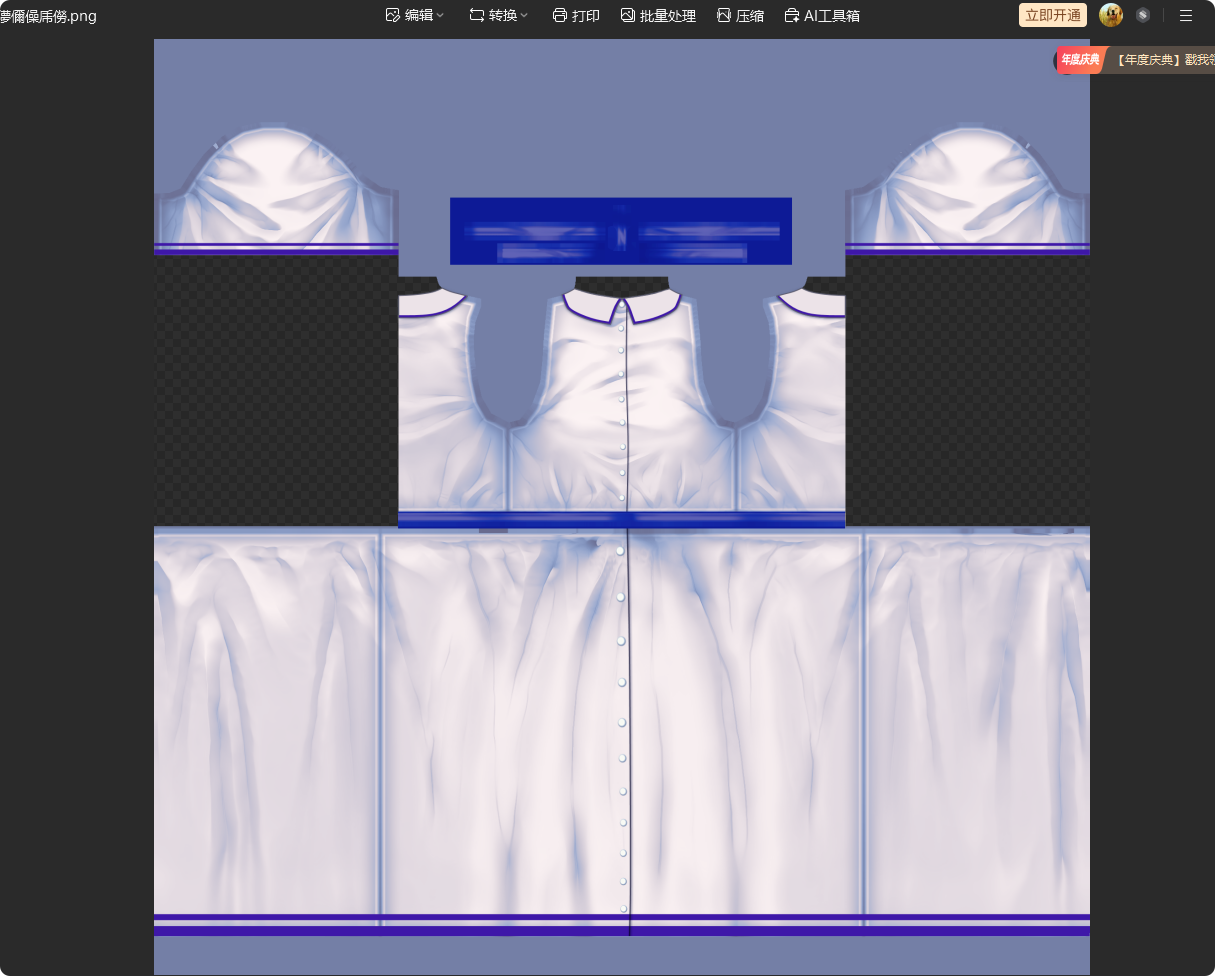
回到VRoid Studio,在"服装"中点击"新建"
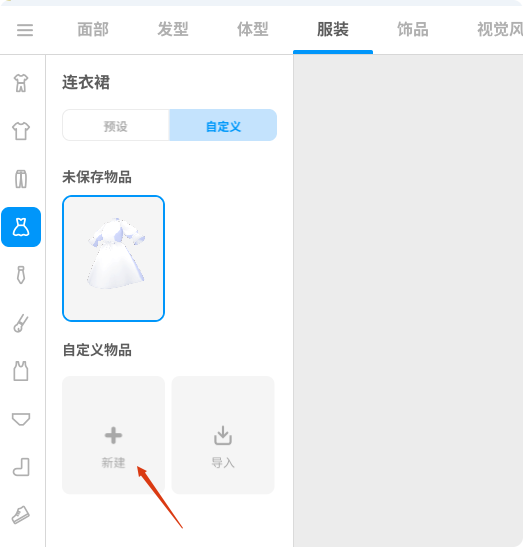
点击【编辑纹理】
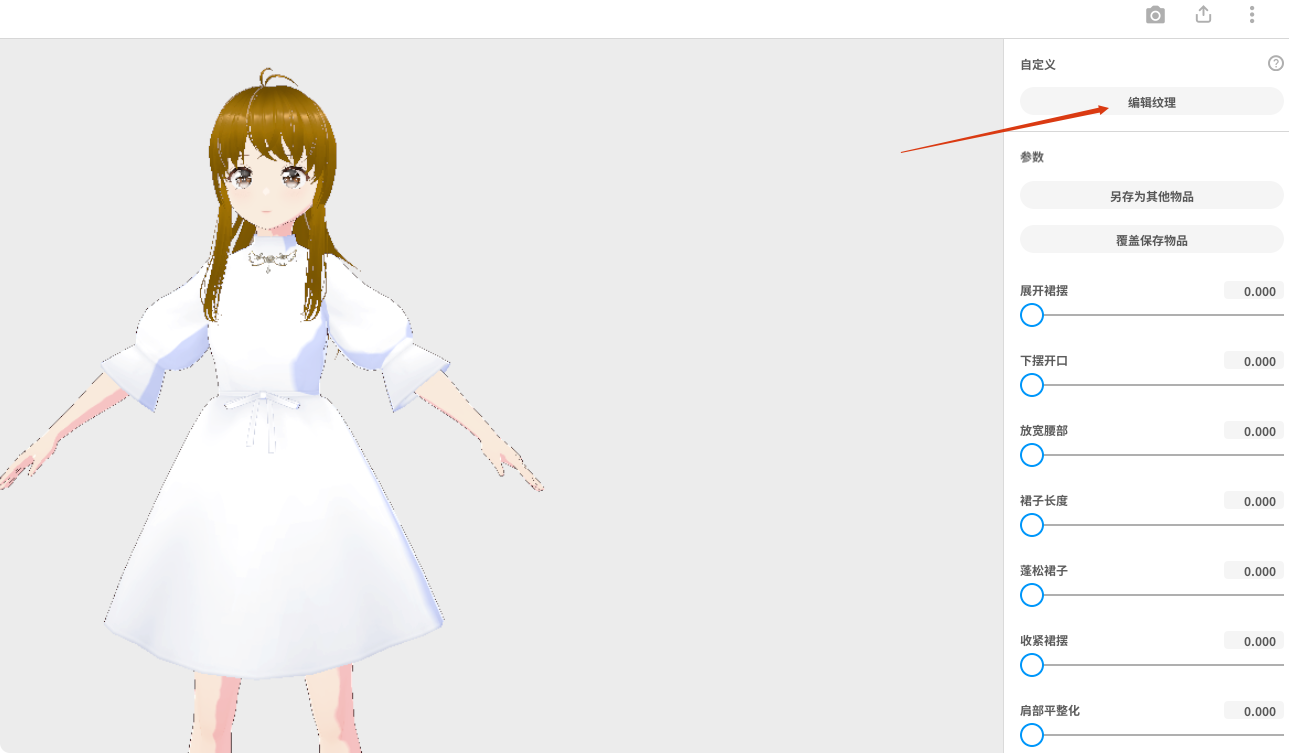
点击如下按钮添加图层
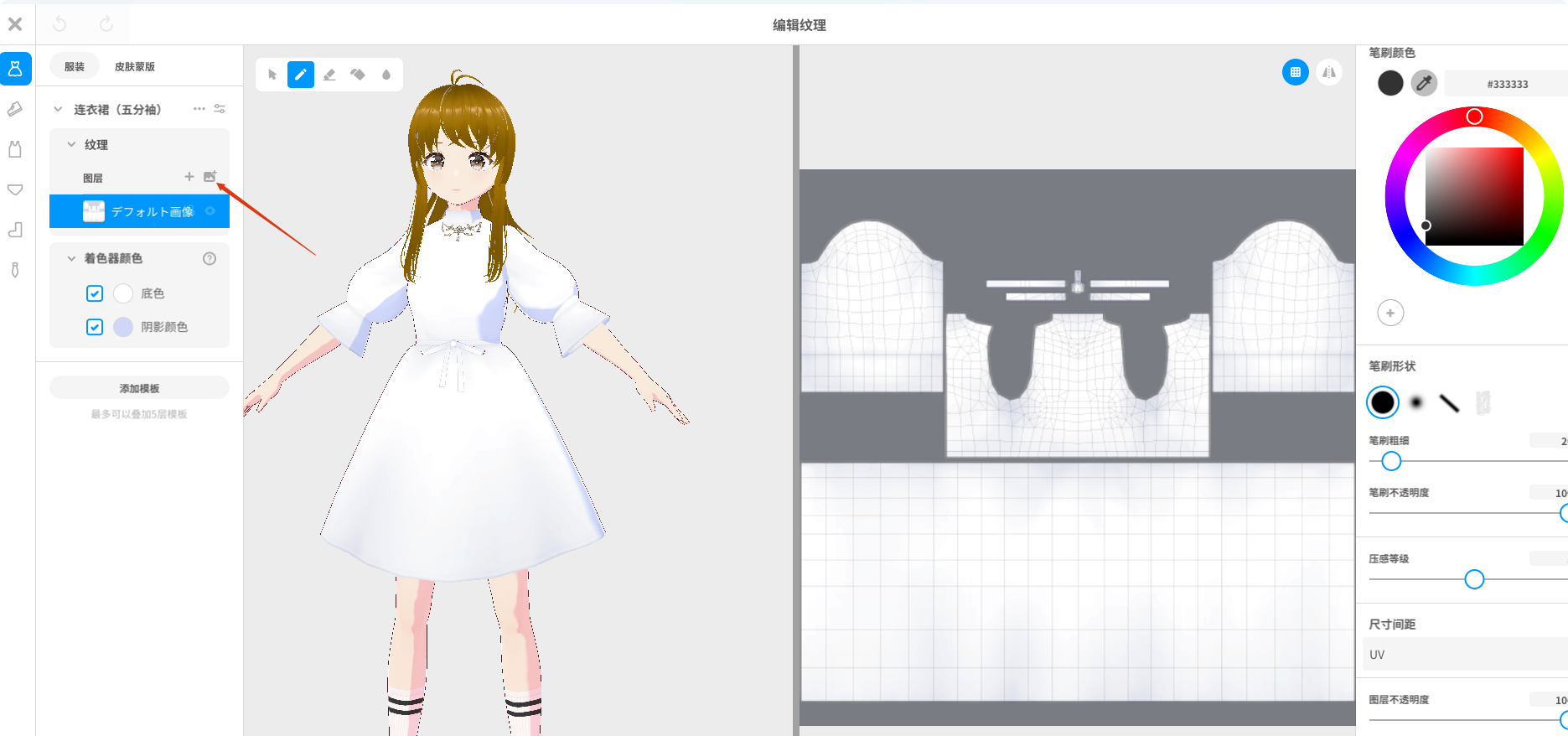
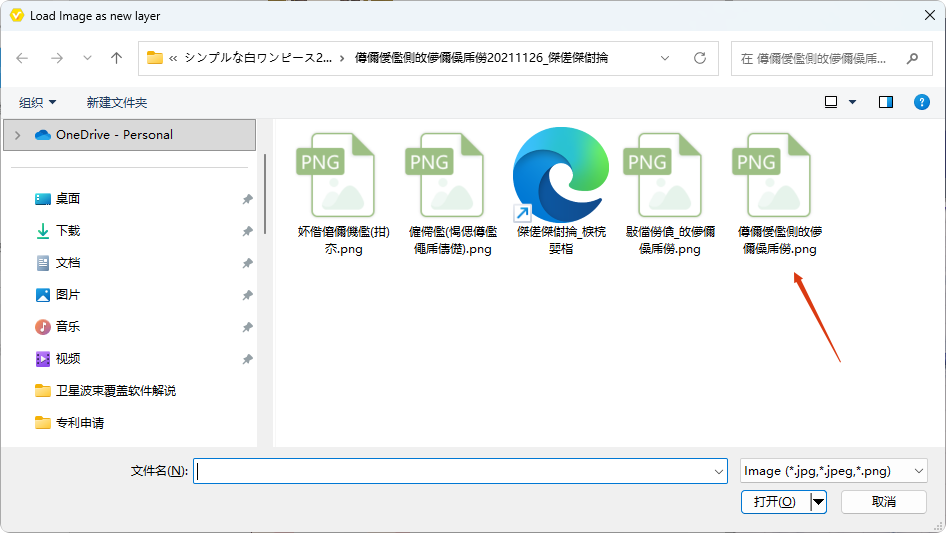
选择下载的贴图服饰
此时效果如下,在原本白色连衣裙基础上新增了贴图
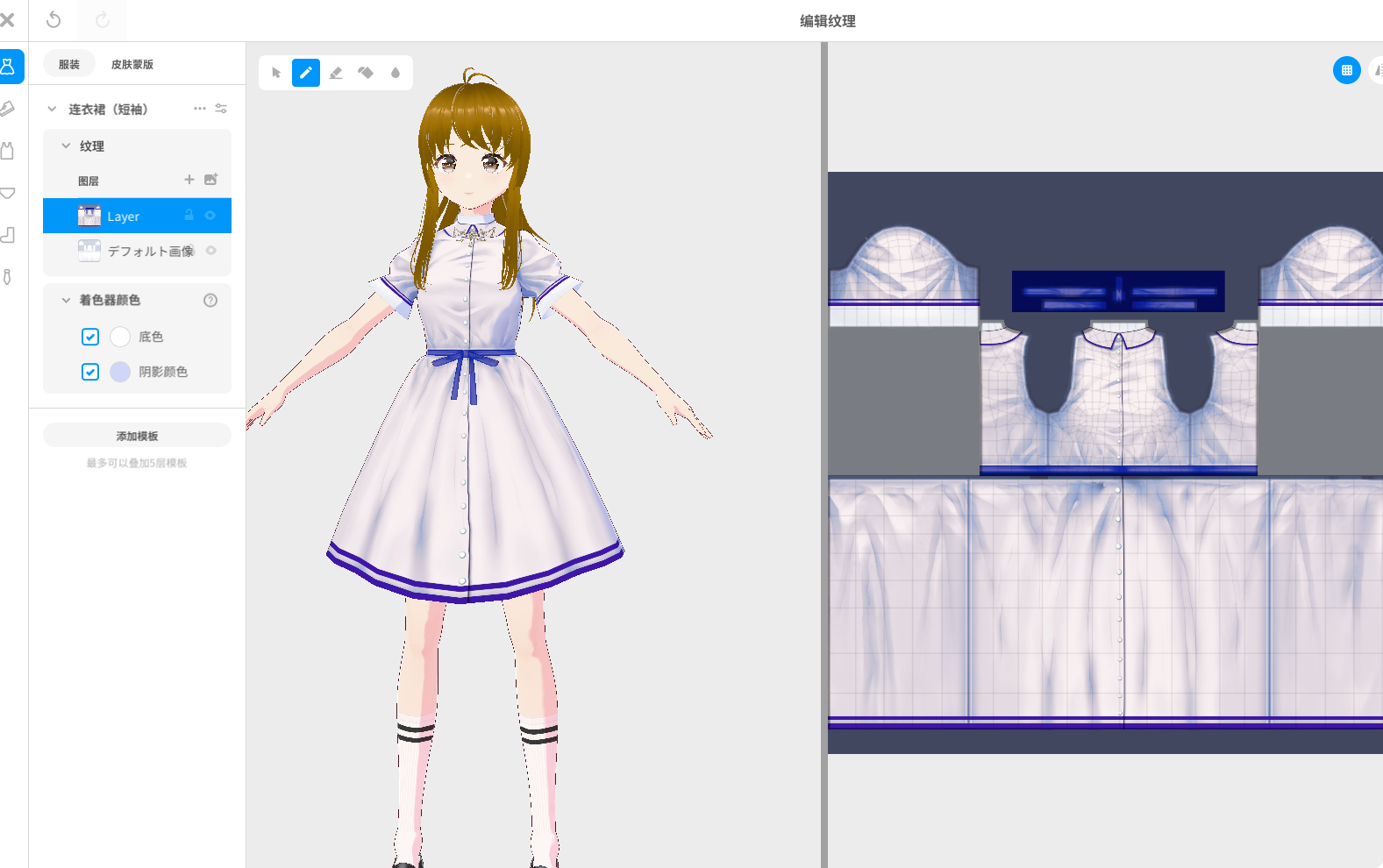
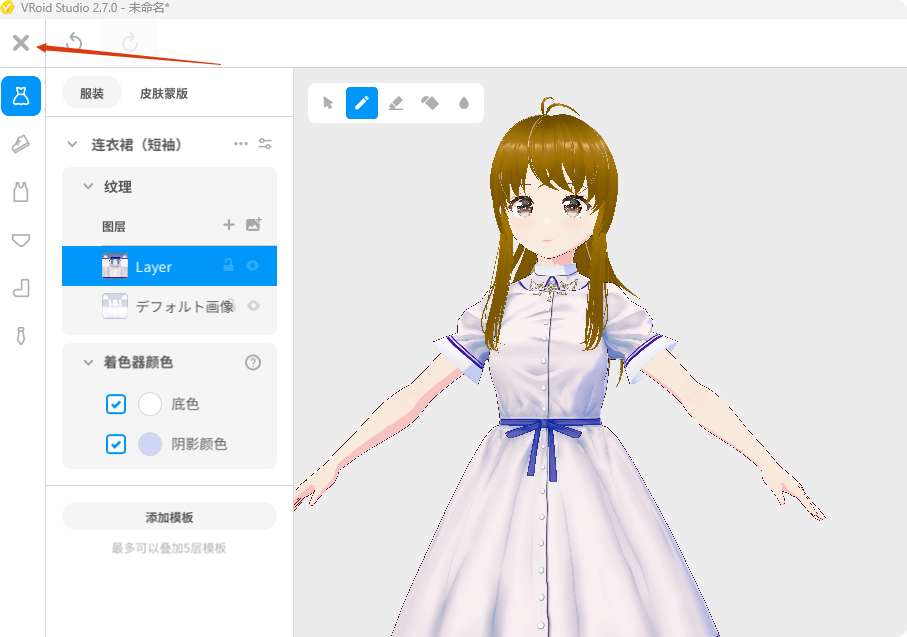
关闭纹理编辑
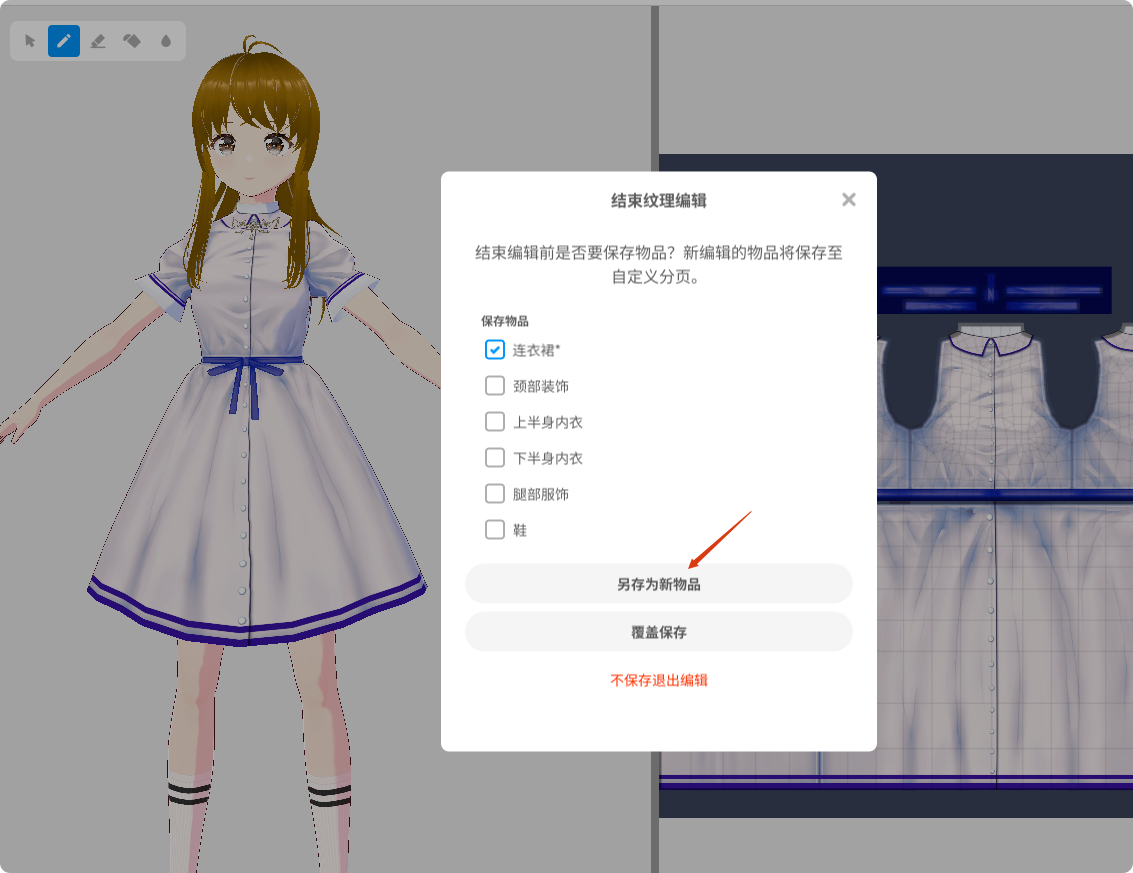
另存为新物品
三、服饰重叠问题
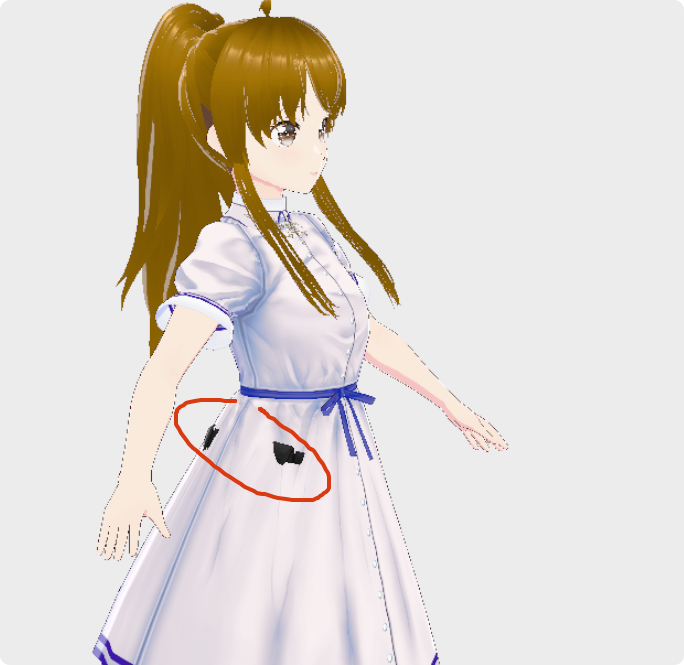
给角色换新衣服时,可能会导致袜子或内衣部分露出来(这里是袜子导致的)
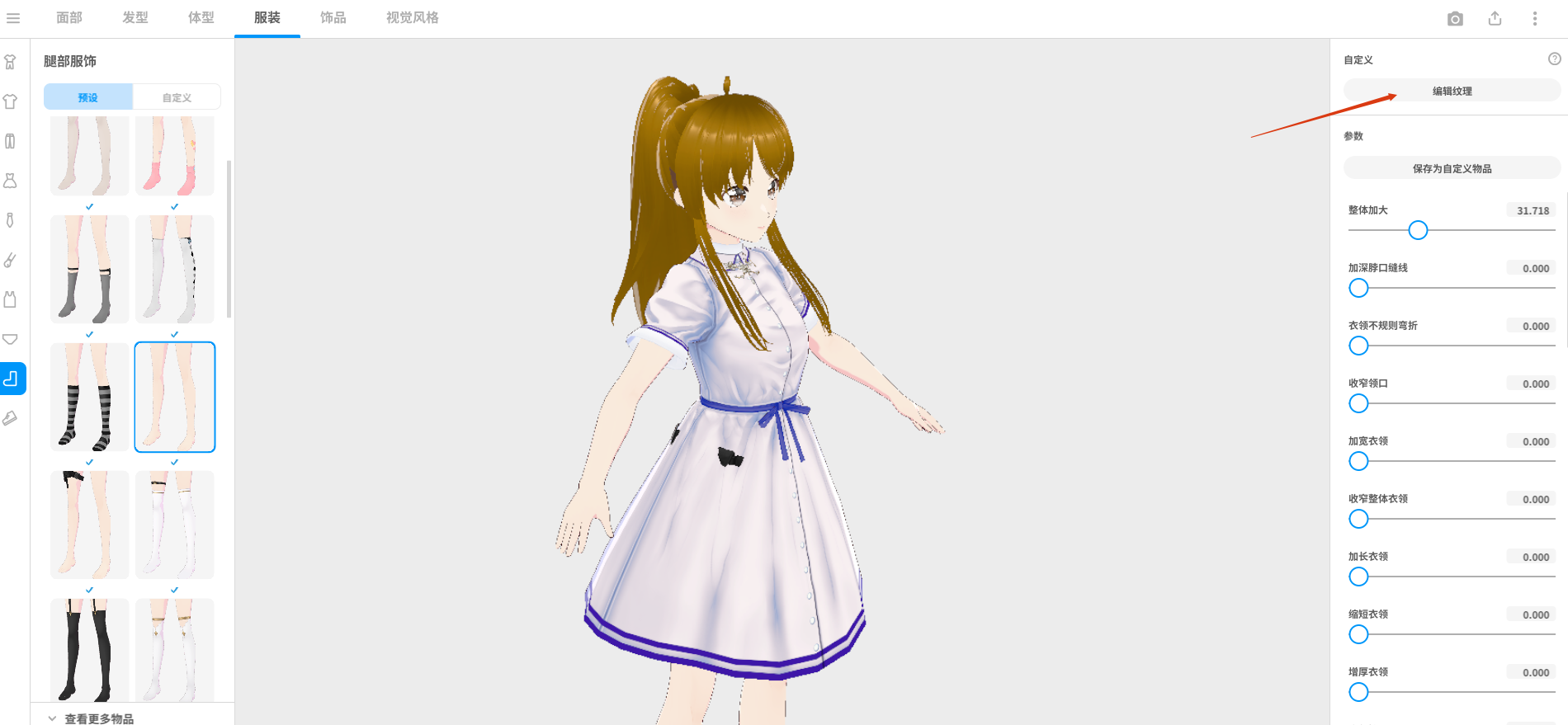
点击有问题的袜子并点击【编辑纹理】
可以点击橡皮擦功能将袜子附带的腰带部分擦掉
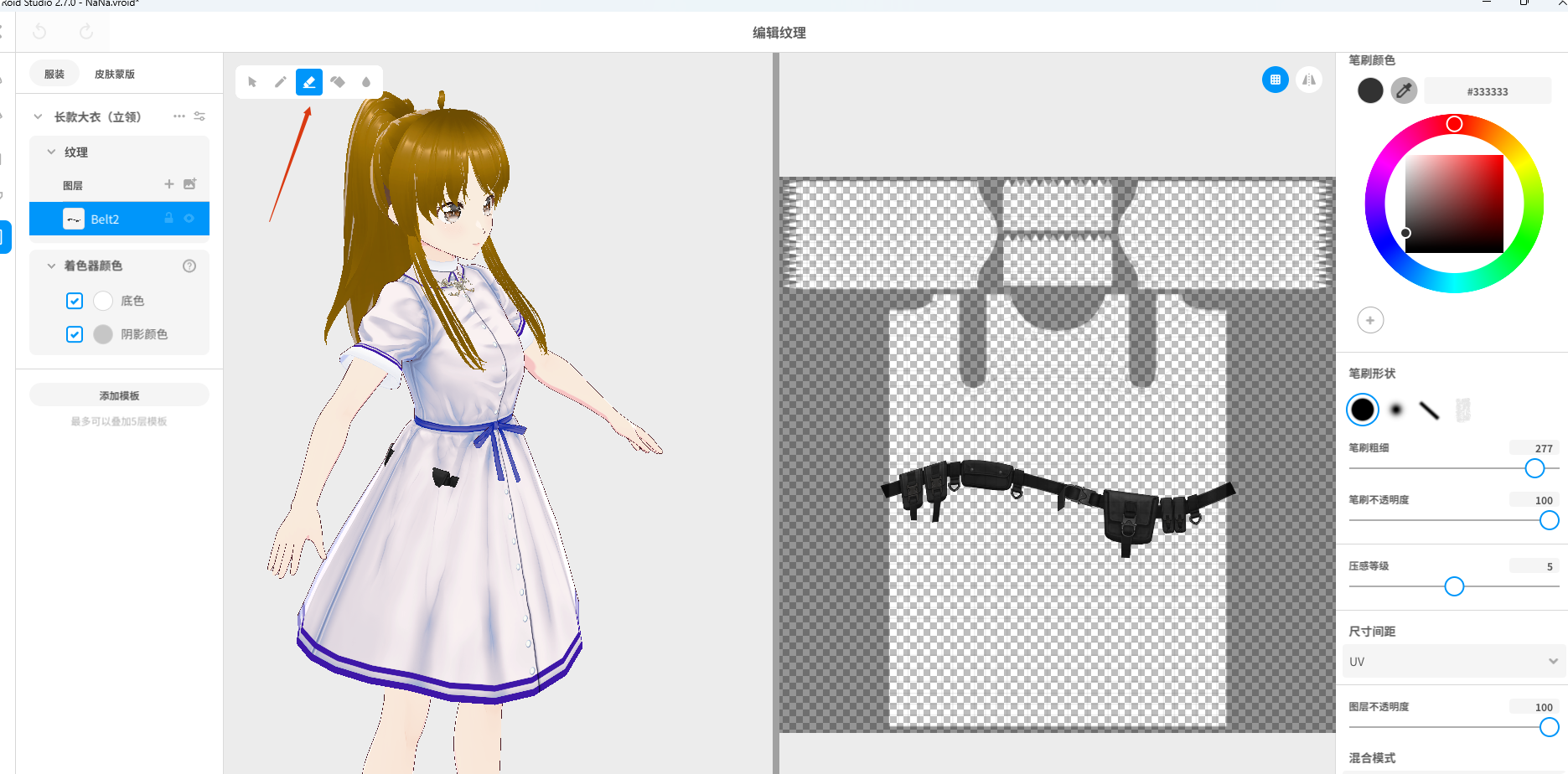
擦除后可以看到没有问题了
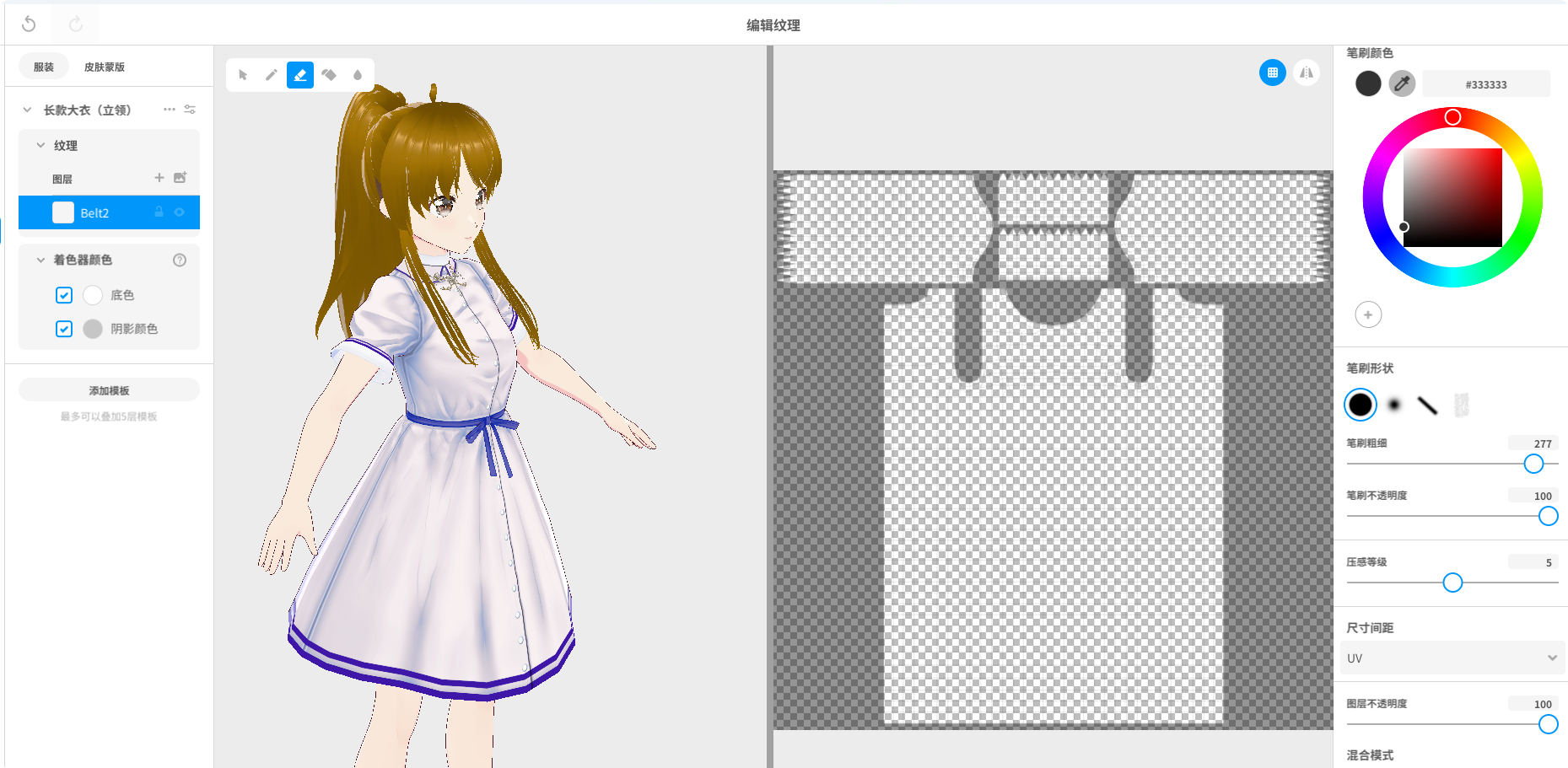
四、查看效果
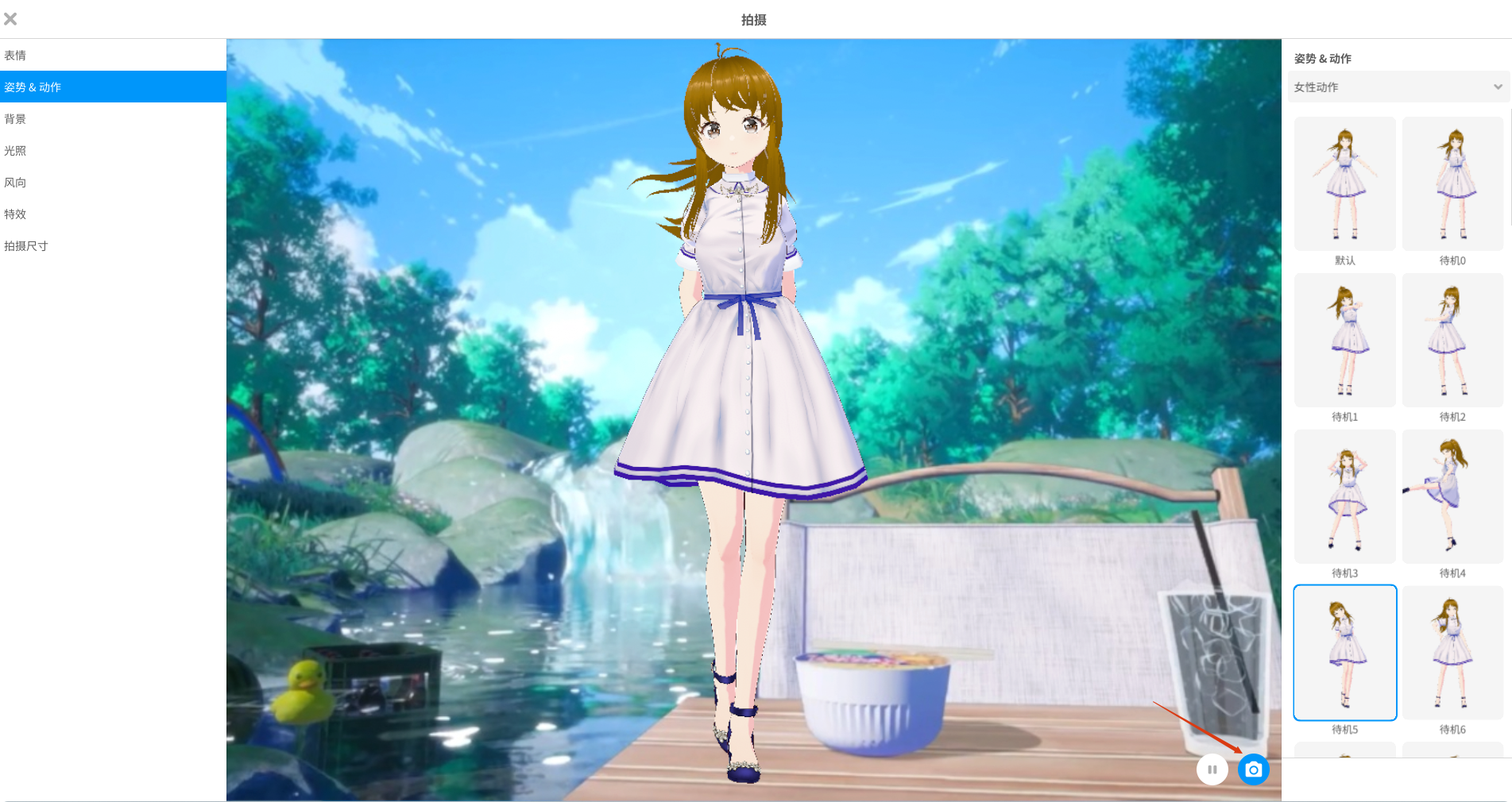
点击界面右上角【拍摄】
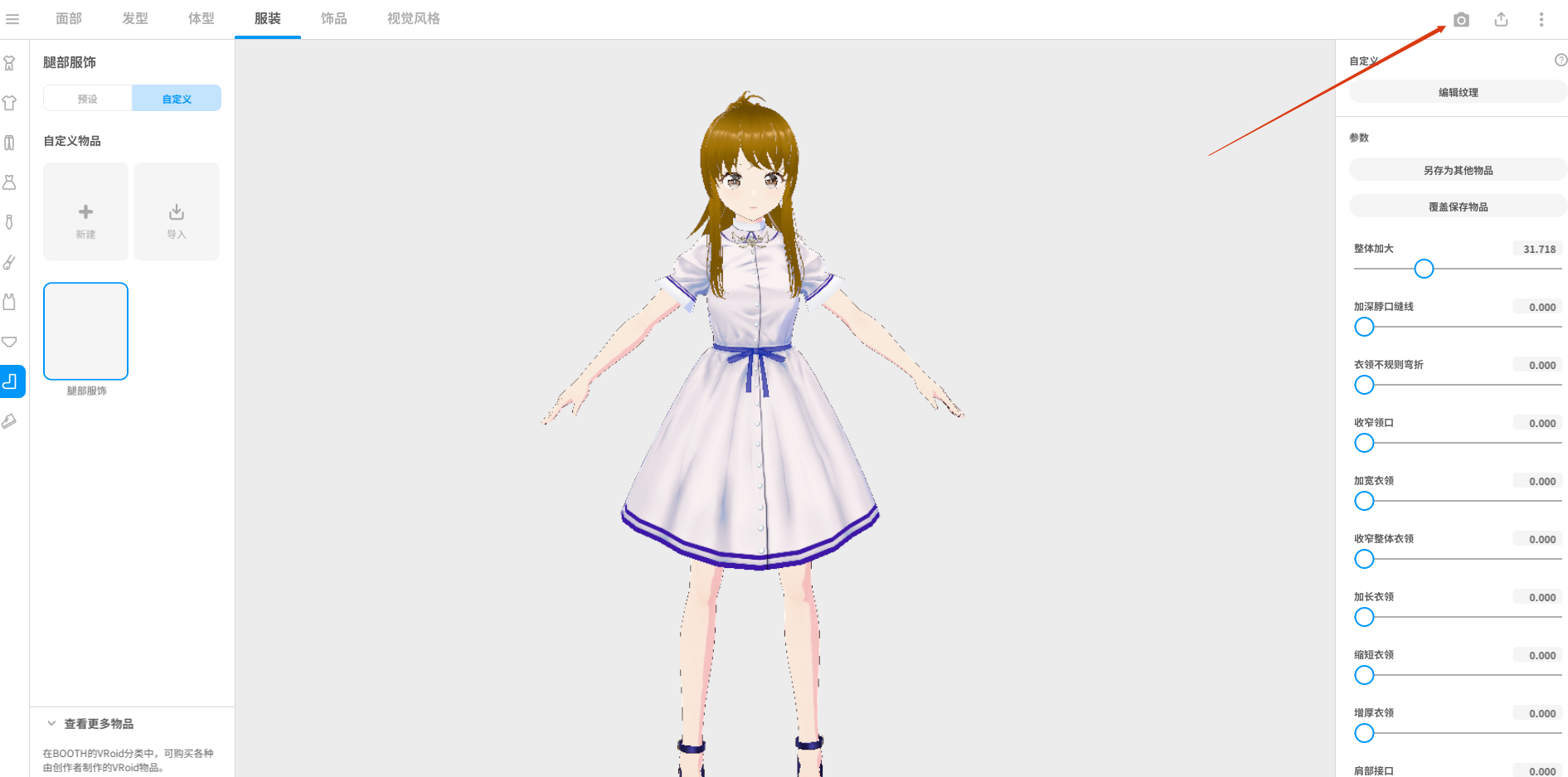
选择"姿势动作"可以看到角色动起来的样子
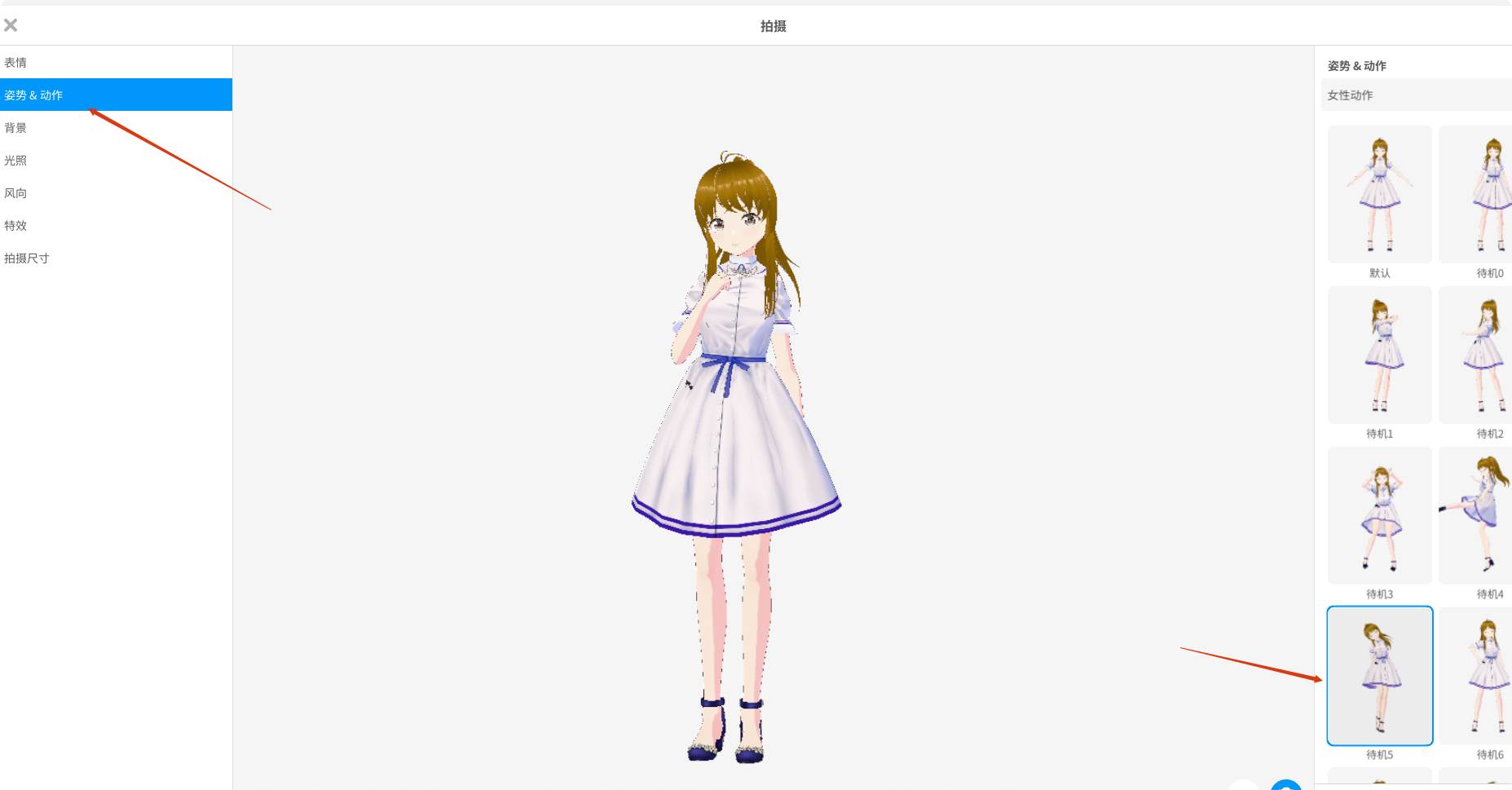
选择好姿势和背景后可以点击拍照
五、导出
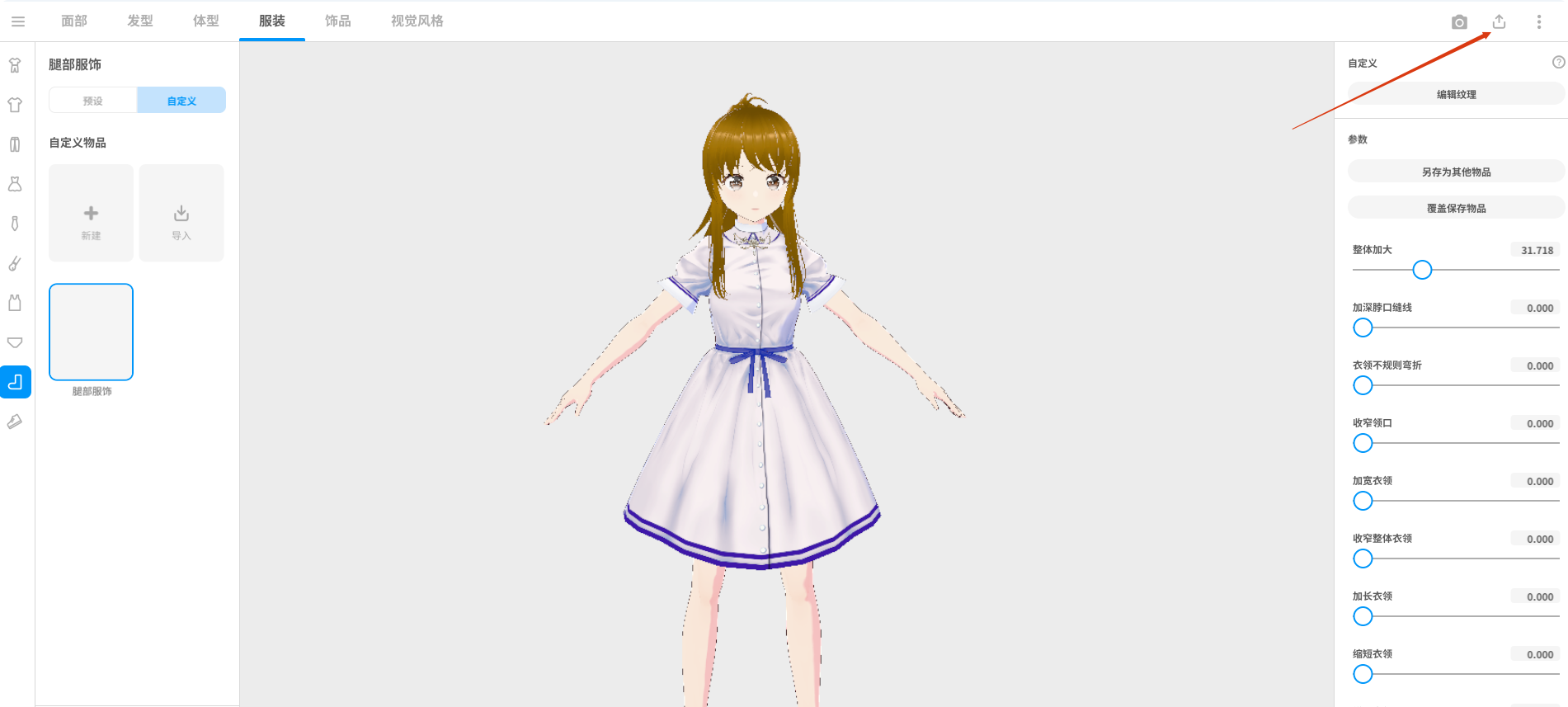
点击导出按钮
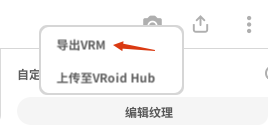
点击【导出VRM】
点击【导出】
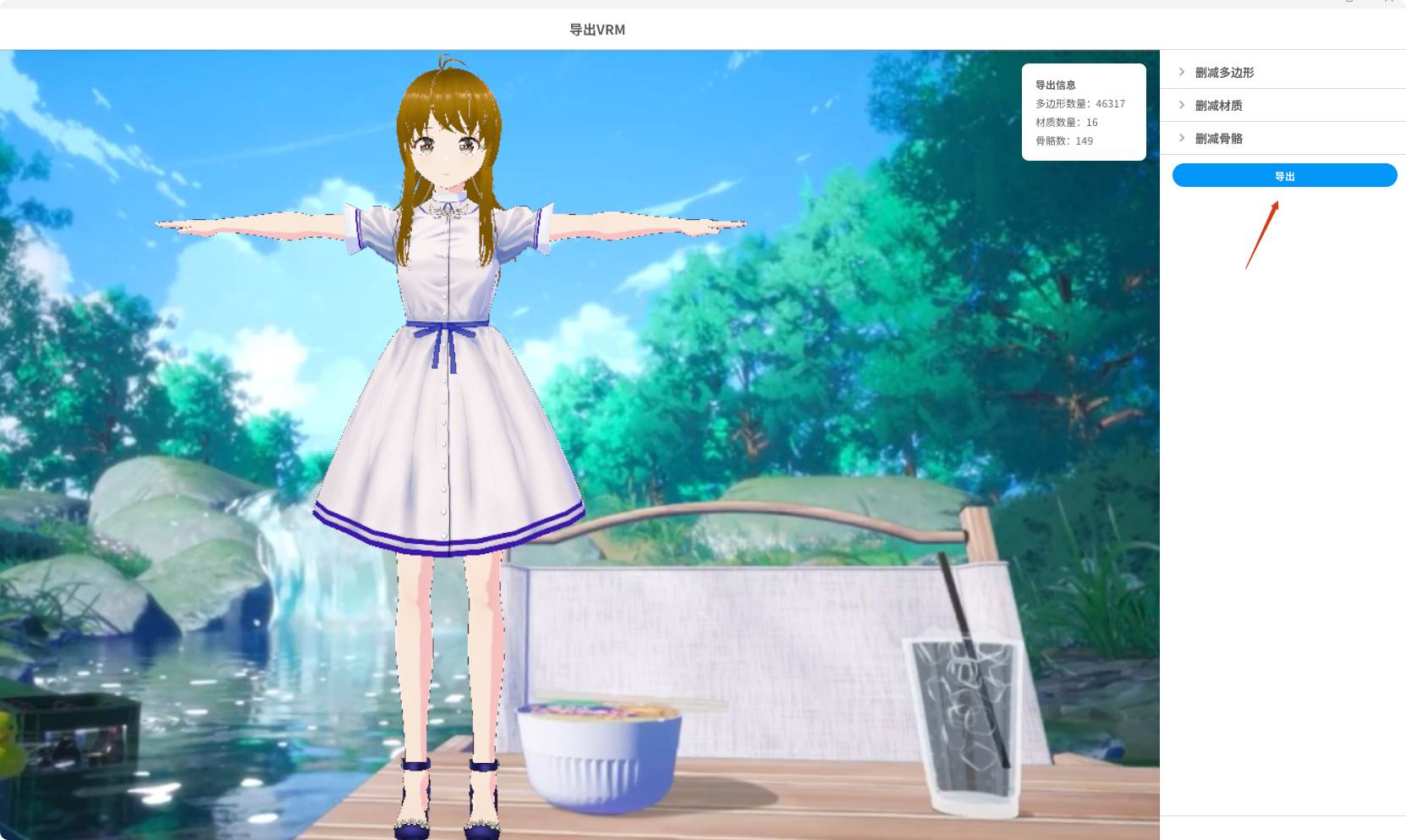
导出设置填写必要的信息后点击【导出】
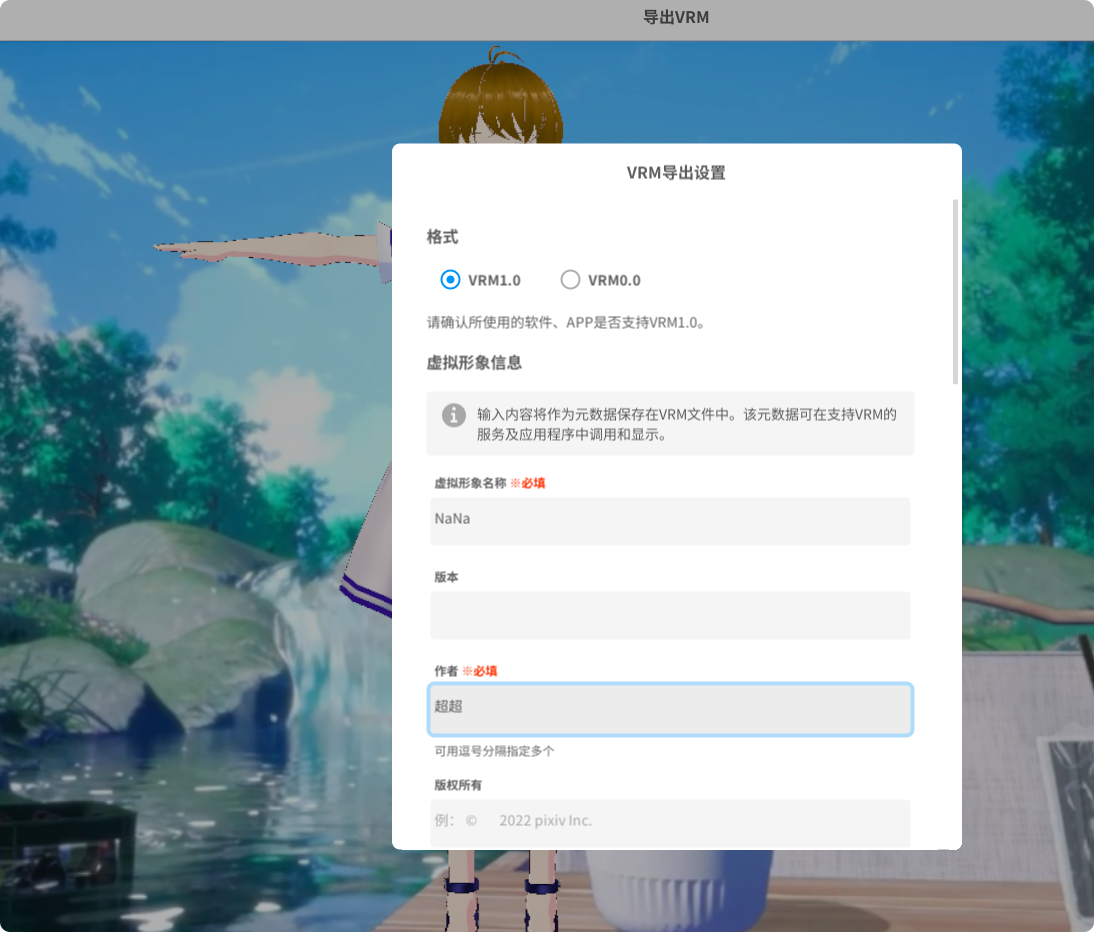
导出的格式为".vrm"格式

六、导入UE5
- 访问https://github.com/ruyo/VRM4U/releases,找到UE版本对应的插件资源"VRM4U",我这里下载UE5.3版本的插件
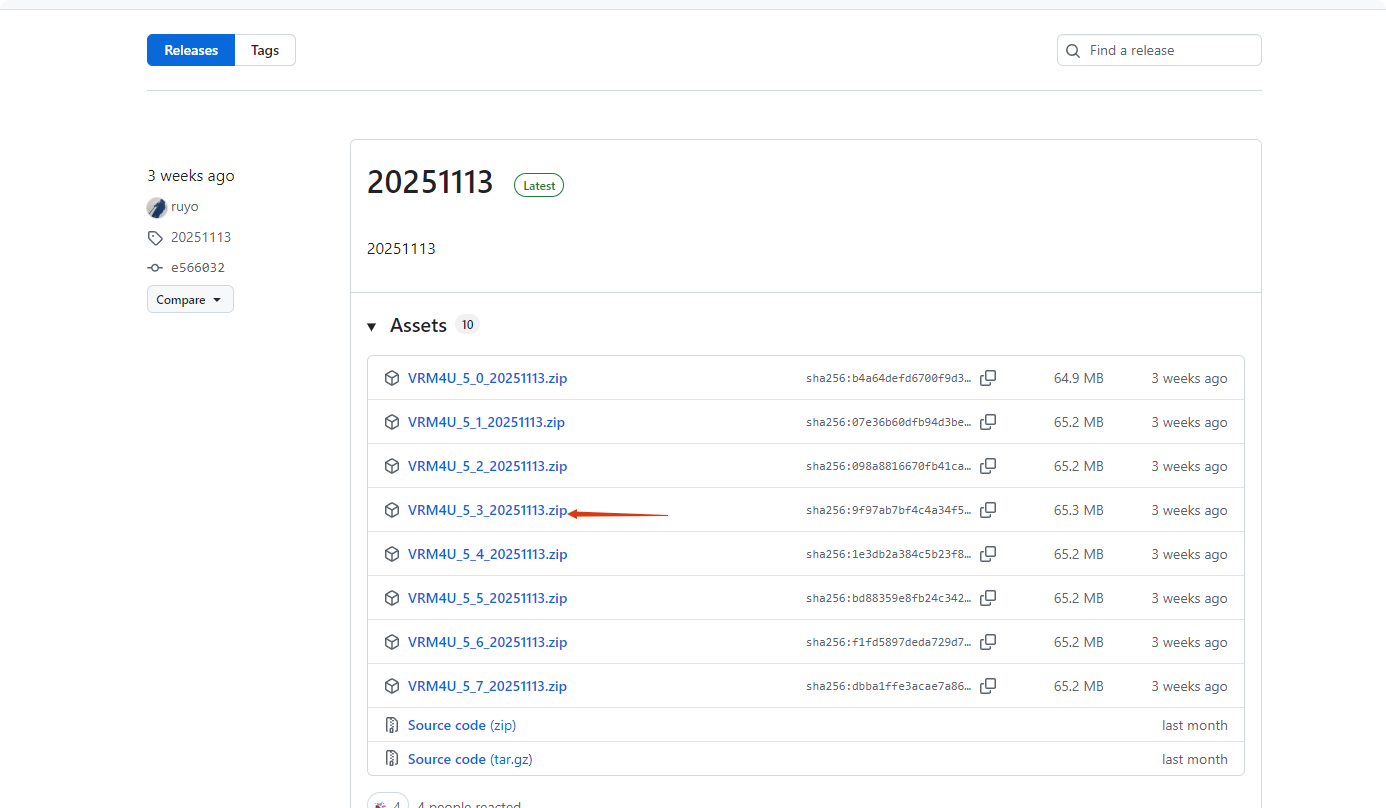
将下载好的插件放置到引擎的插件目录下
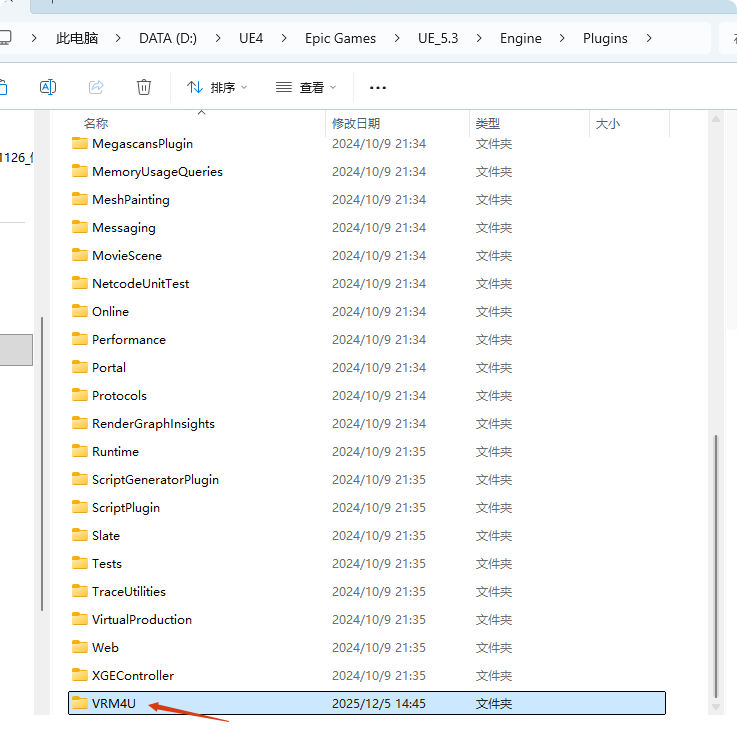
- 访问https://github.com/pafuhana1213/KawaiiPhysics,下载需要的另一个插件"KawaiiPhysics"
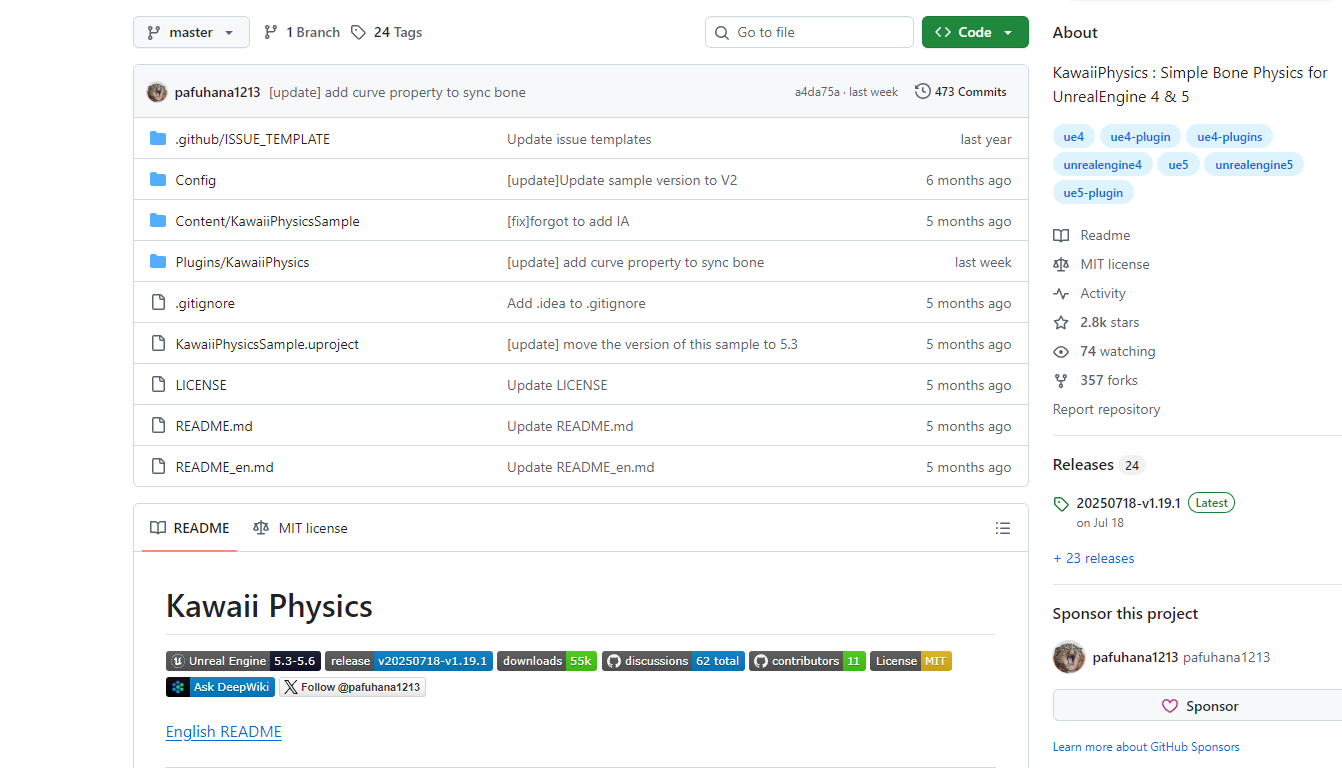
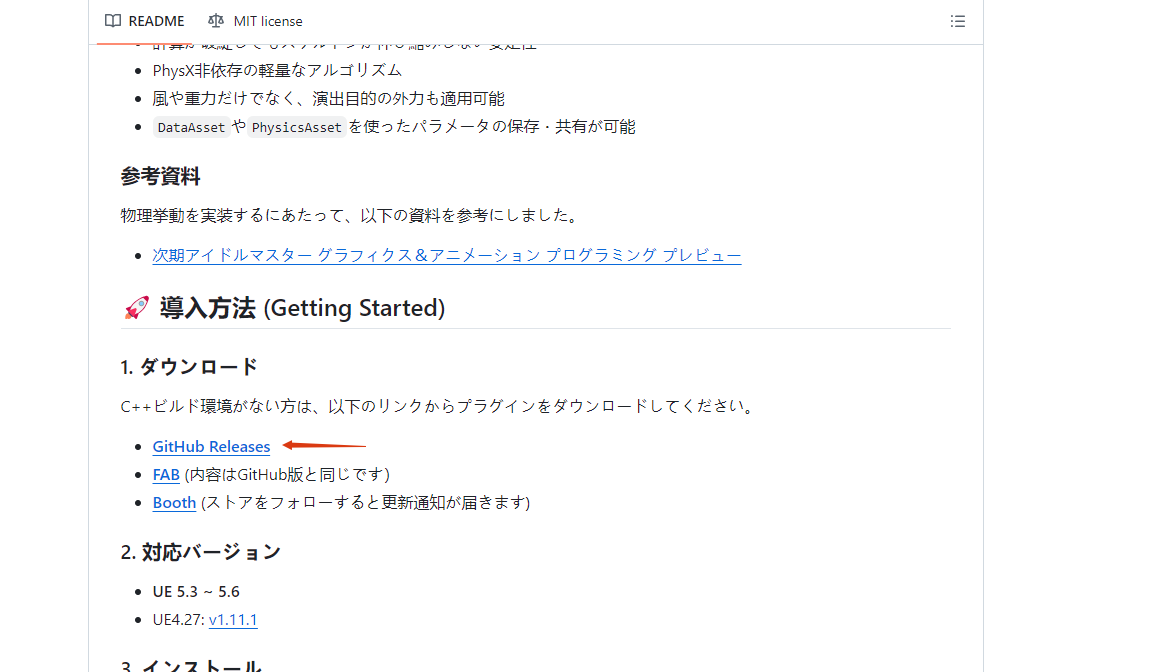
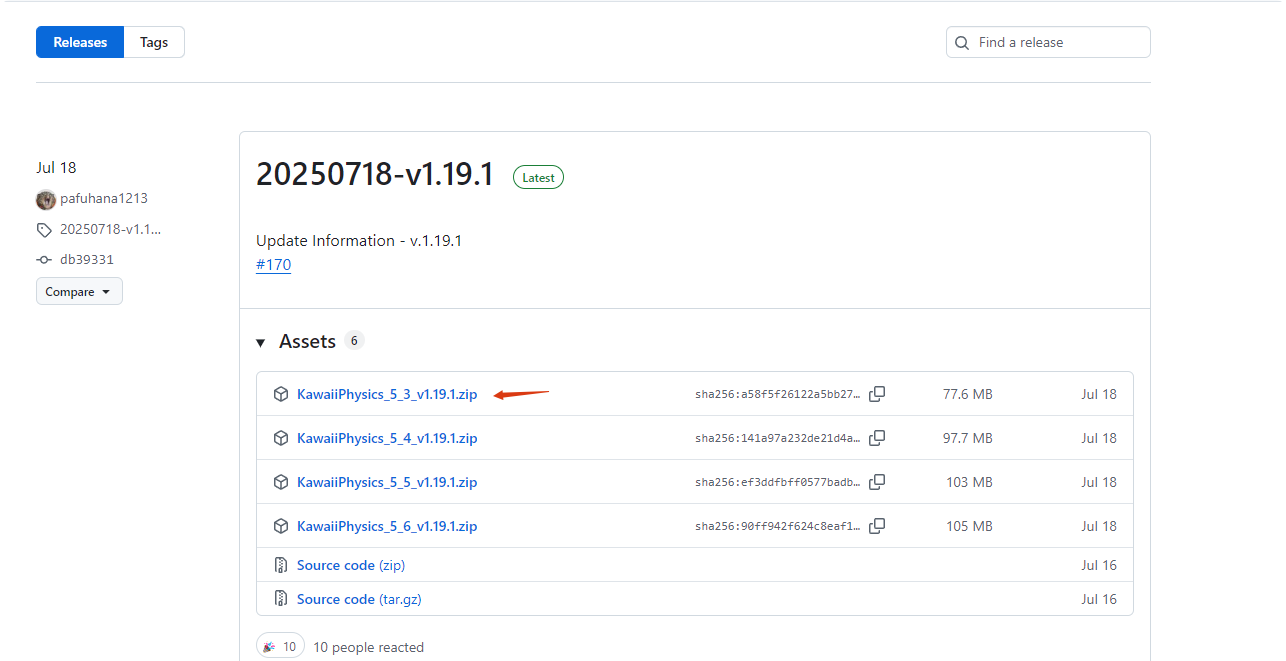
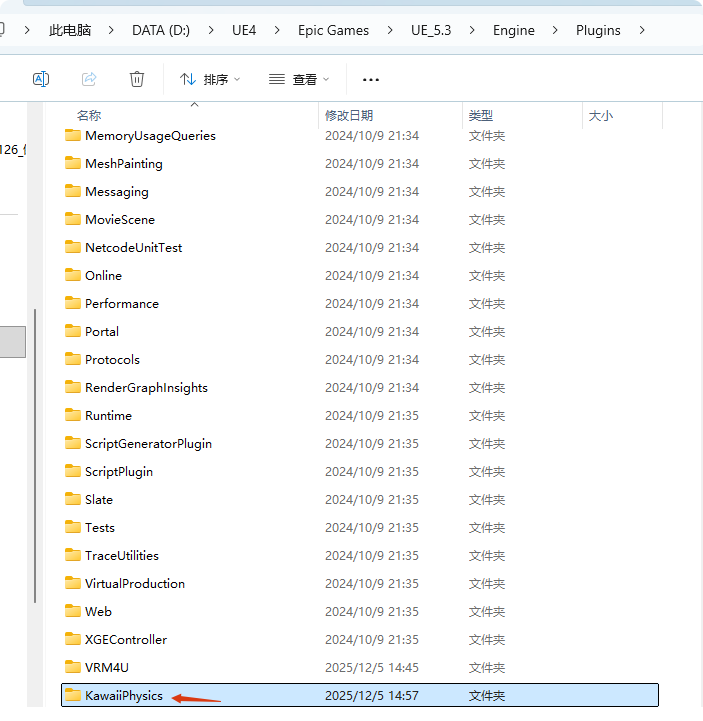
将里面的插件也拷贝到引擎插件目录中
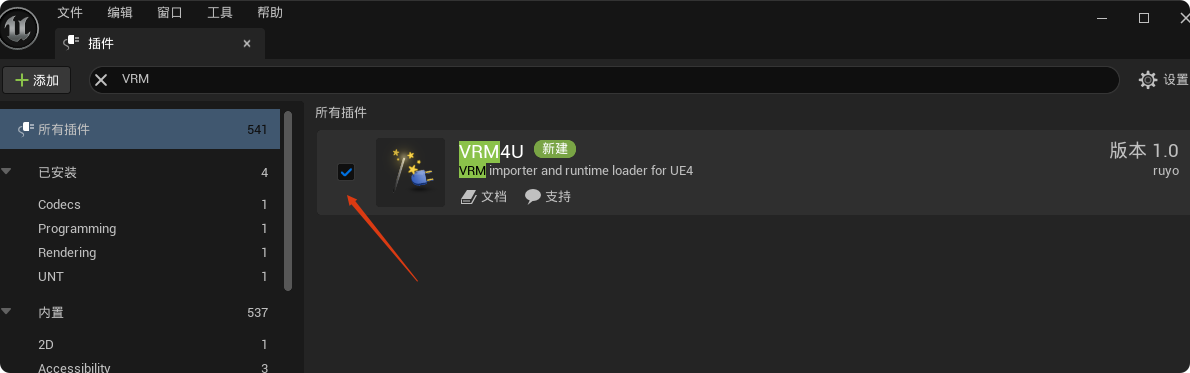
- 在UE编辑器中启用插件"VRM4U"、"KawaiiPhysics"、"Live Link"、"Apple ARKit"、"Apple ARKit Face Support"、"Take Recorder"
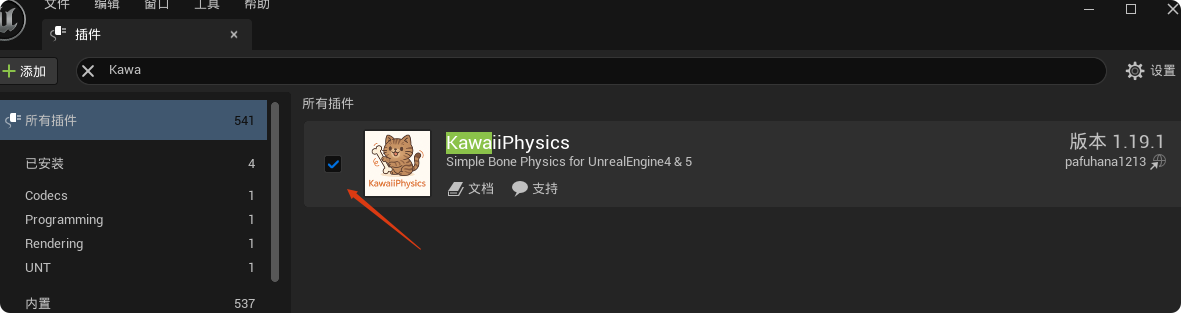
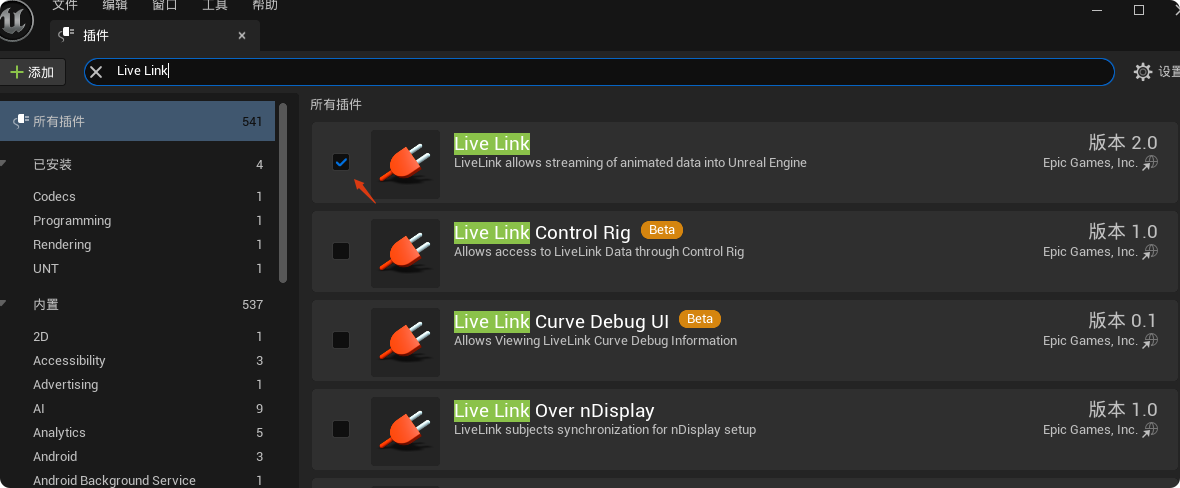
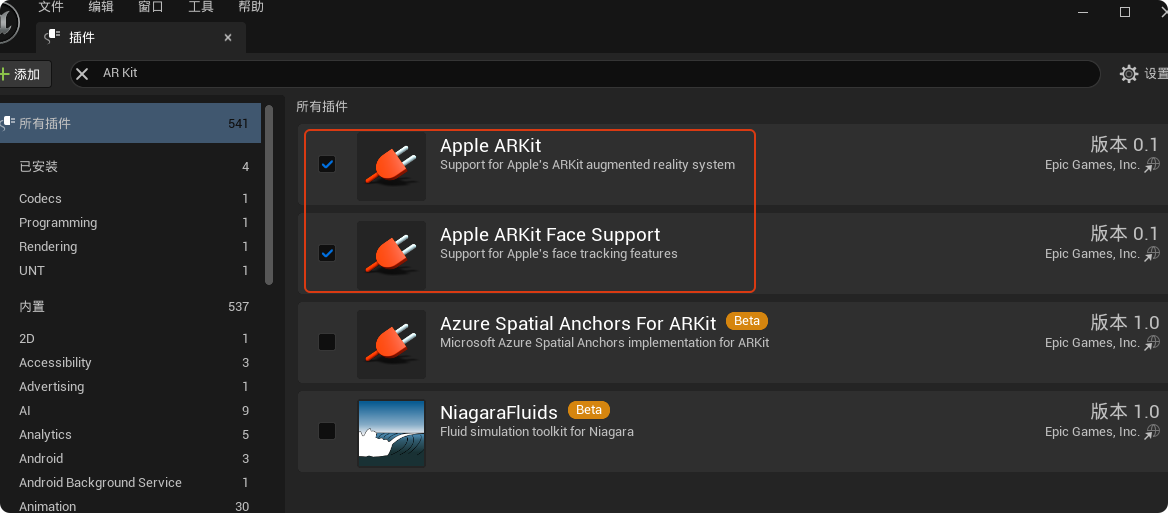
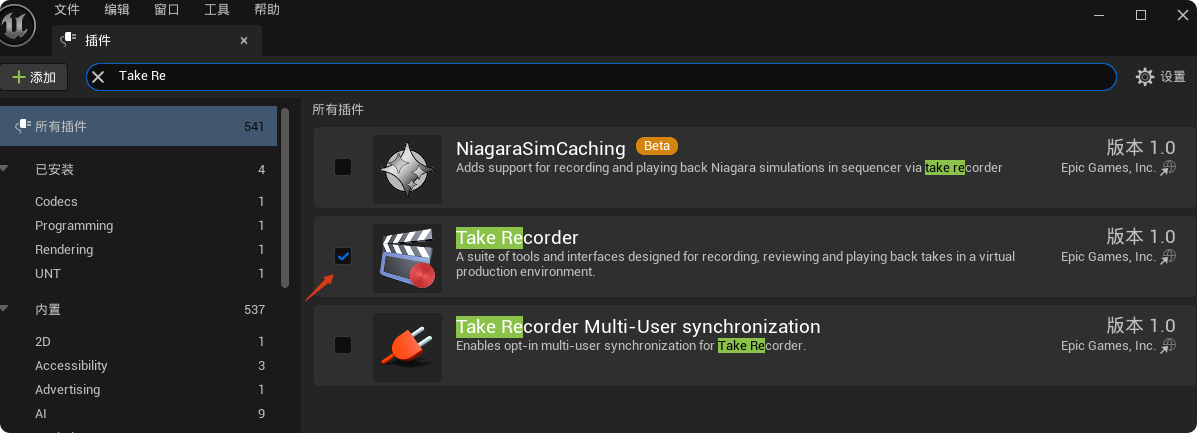
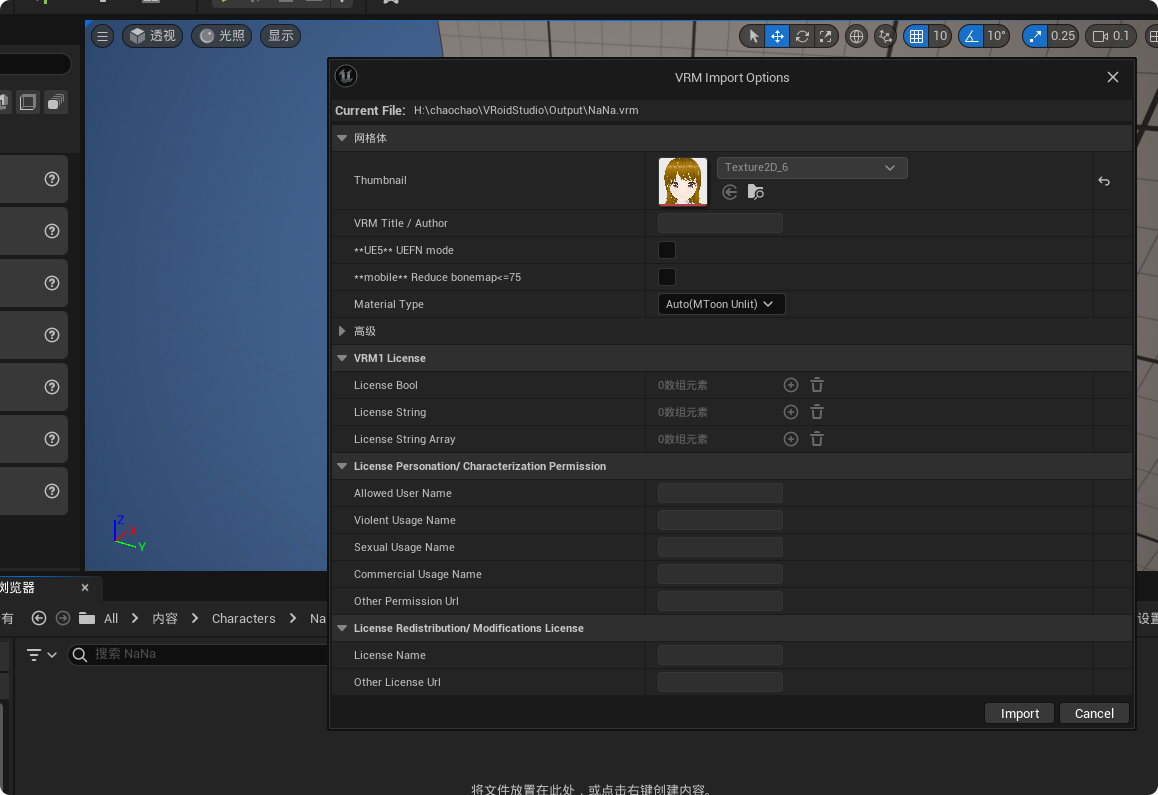
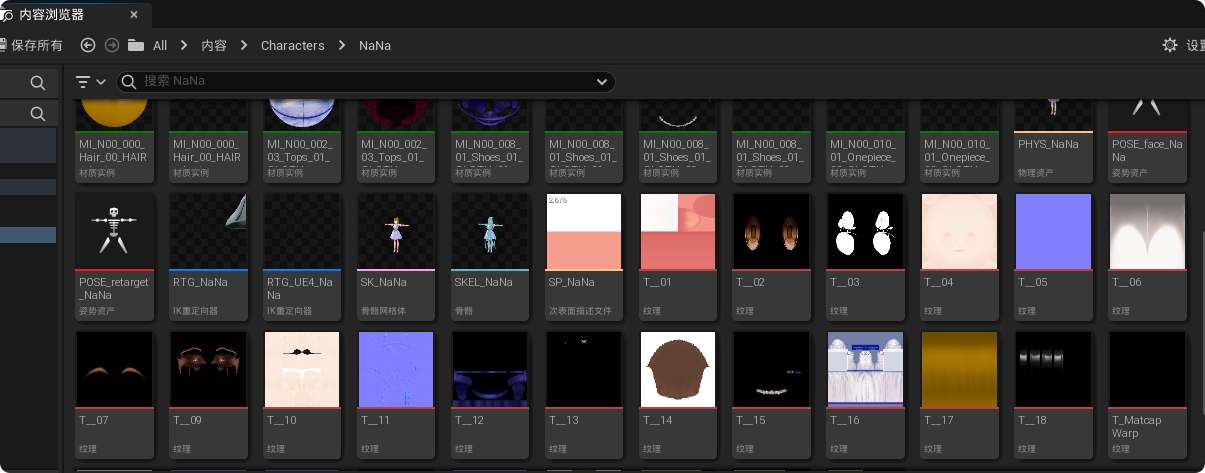
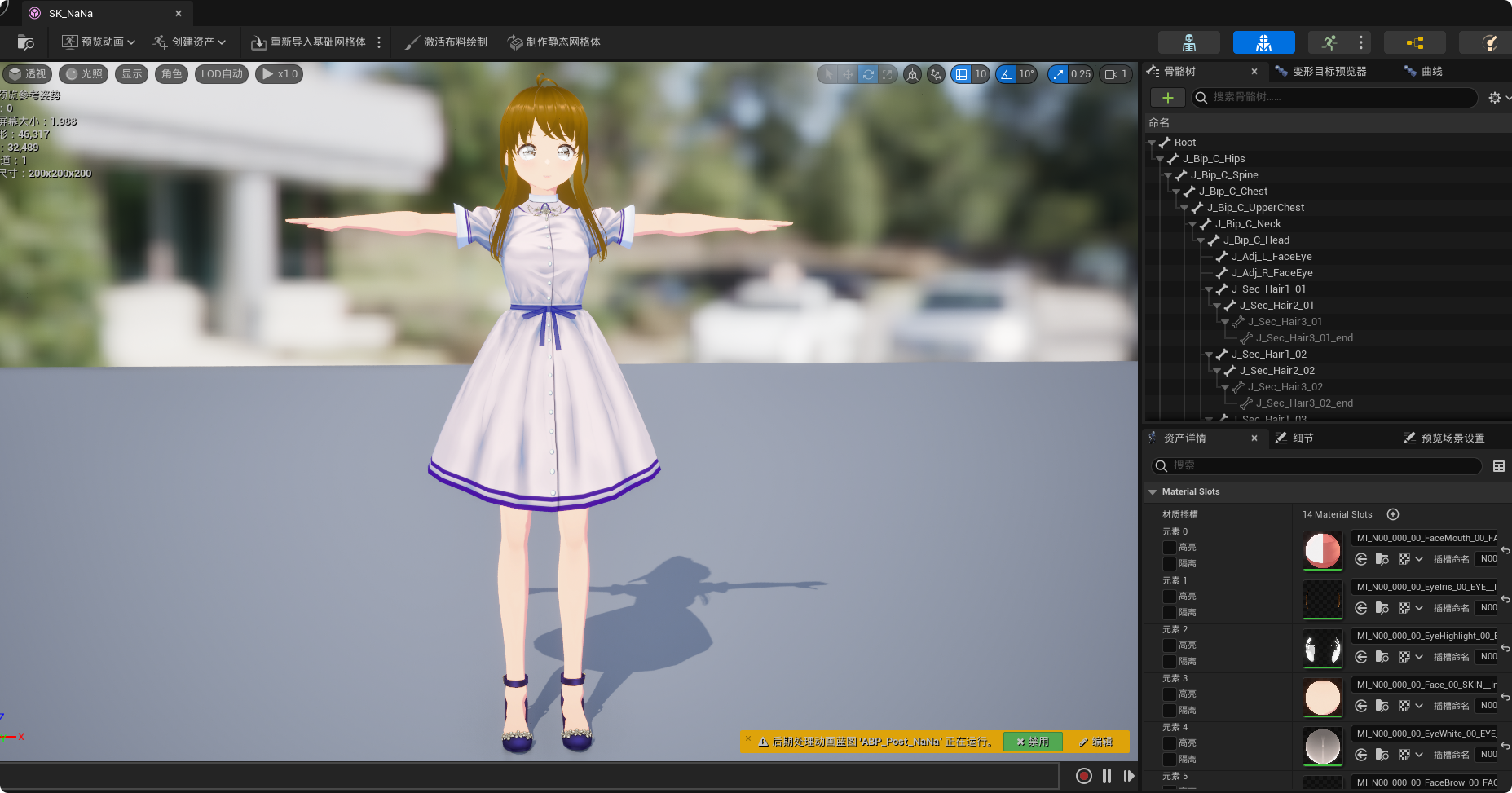
开启插件后重启引擎,此时就可以将我们建好的vrm模型导入UE5,这里直接点击【Import】