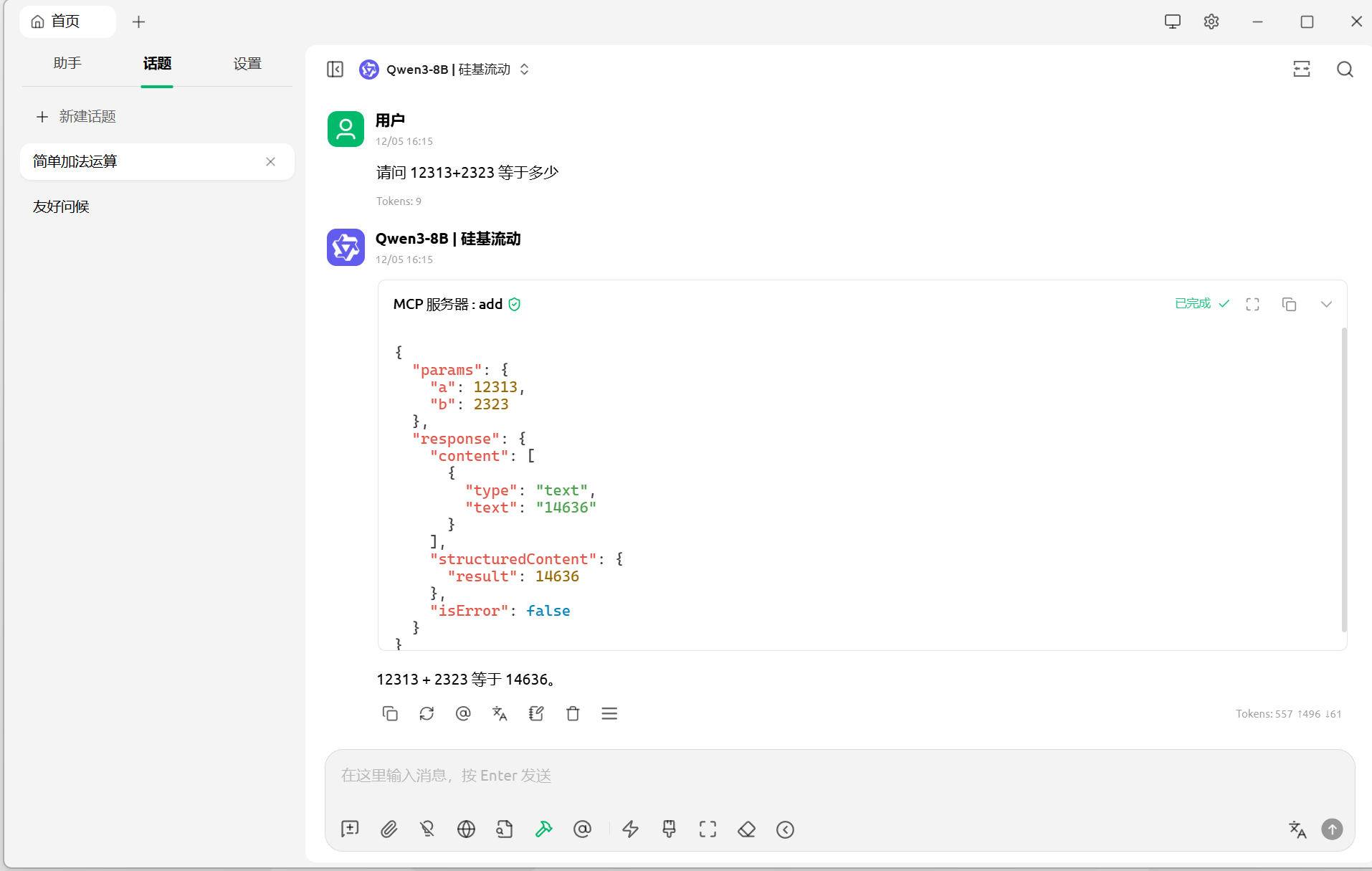
准备工作
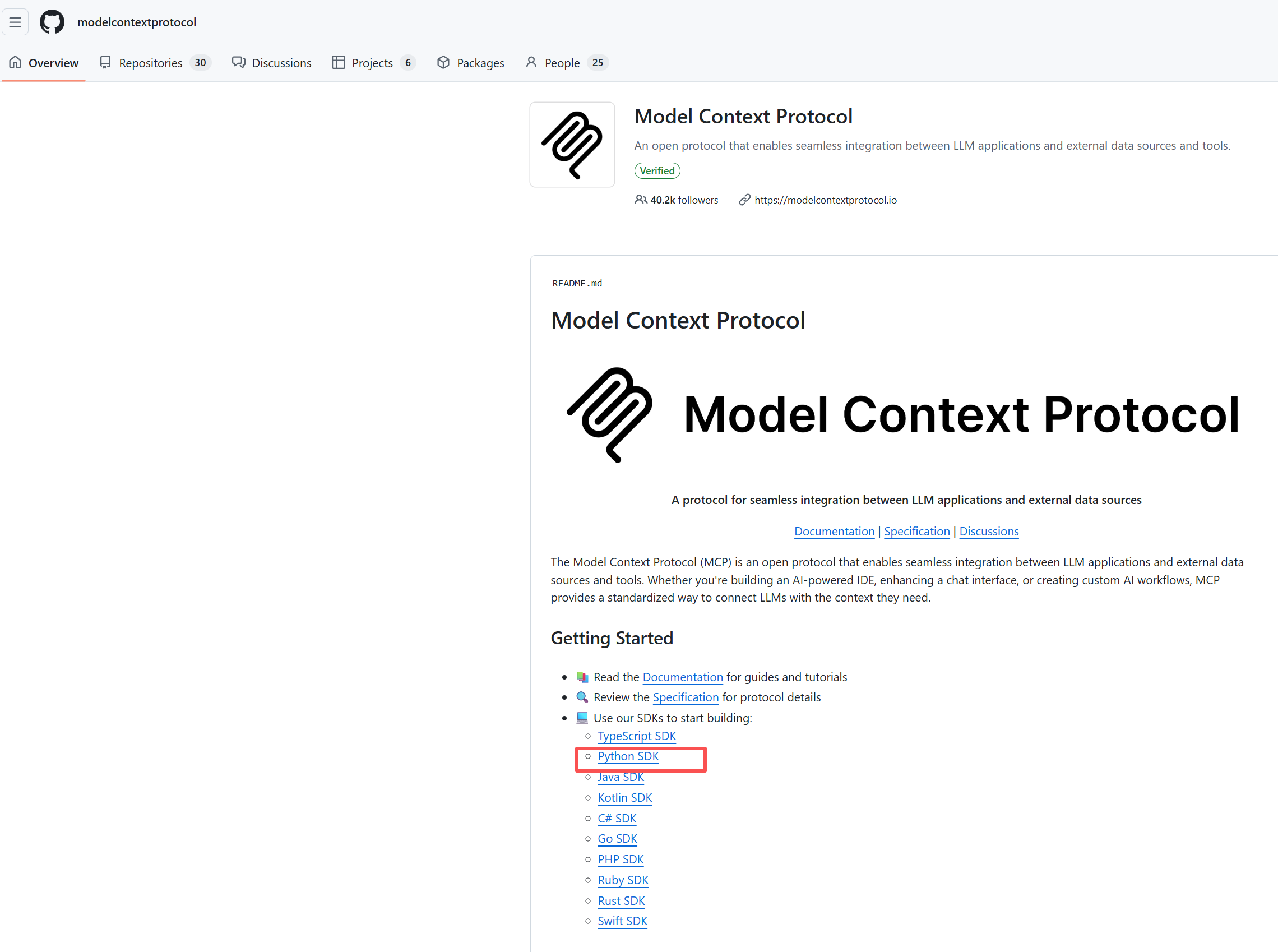
1.git hub 页面找到python SDK
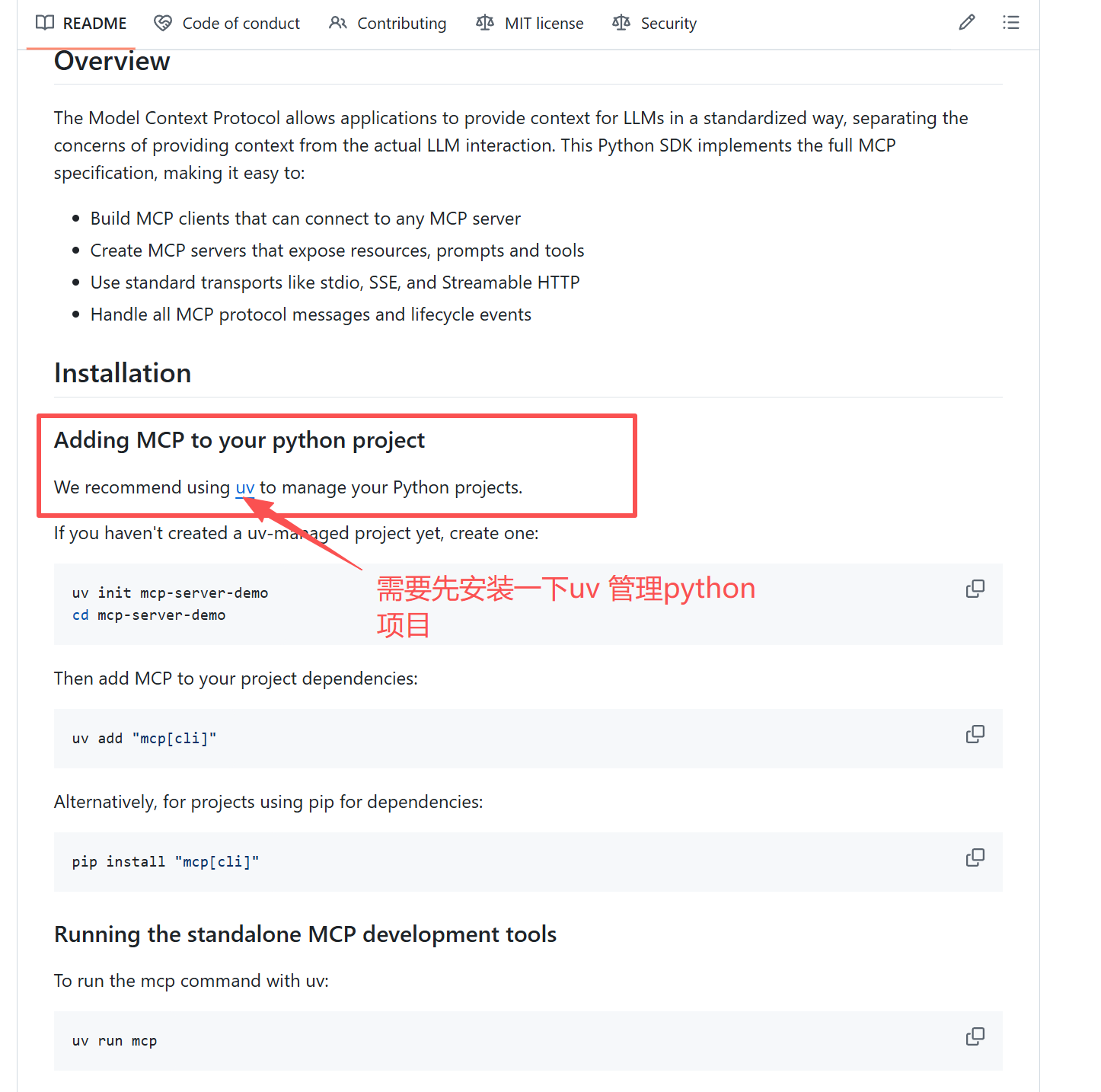
 2.安装uv 管理python 项目
左边点击installation ,然后根据自己的操作系统选择对应的安装语句。
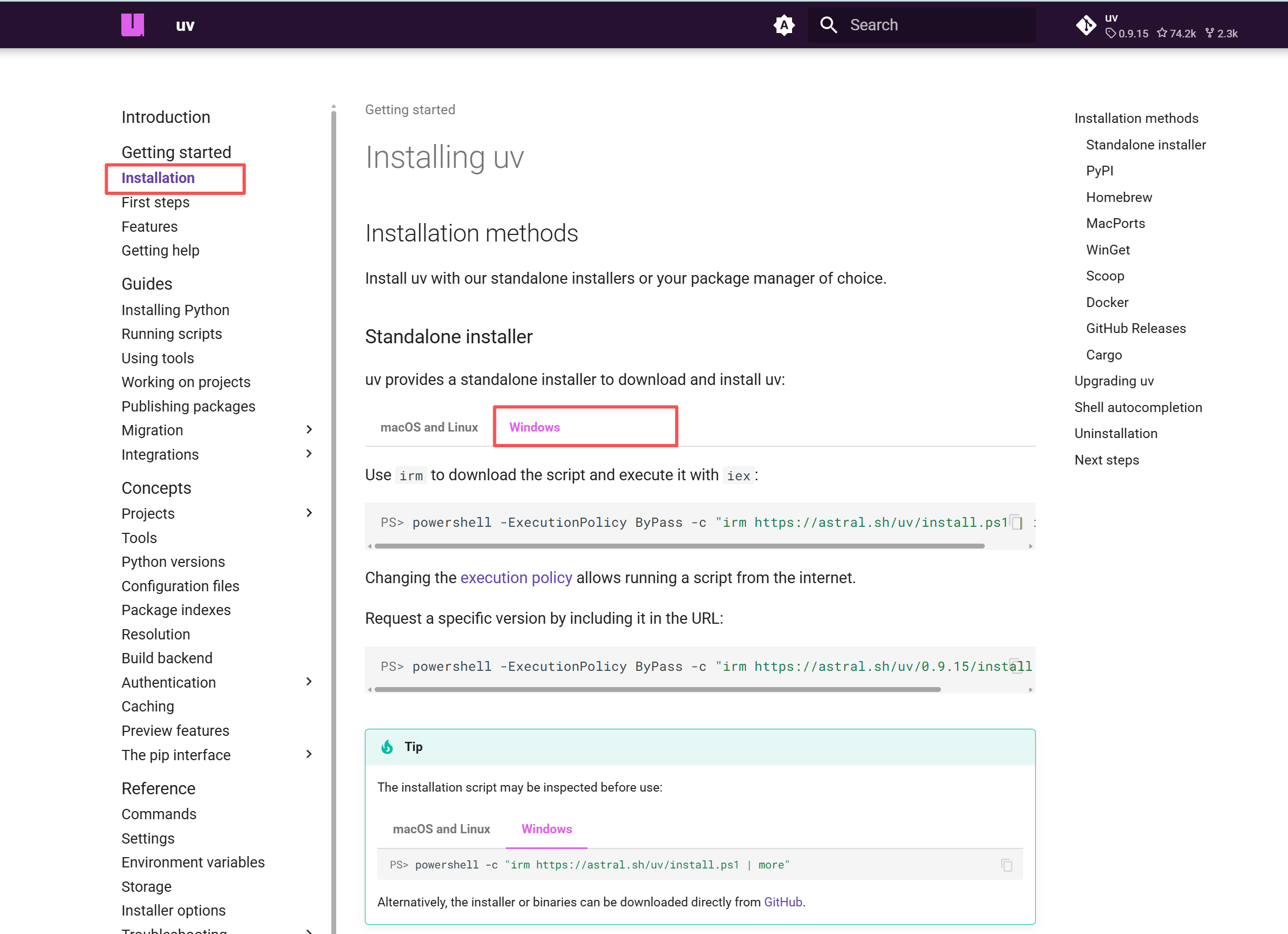
复制安装语句,然后在本地打开powershell 粘贴,执行即可
bash
powershell -ExecutionPolicy ByPass -c "irm https://astral.sh/uv/install.ps1 | iex"执行之后如下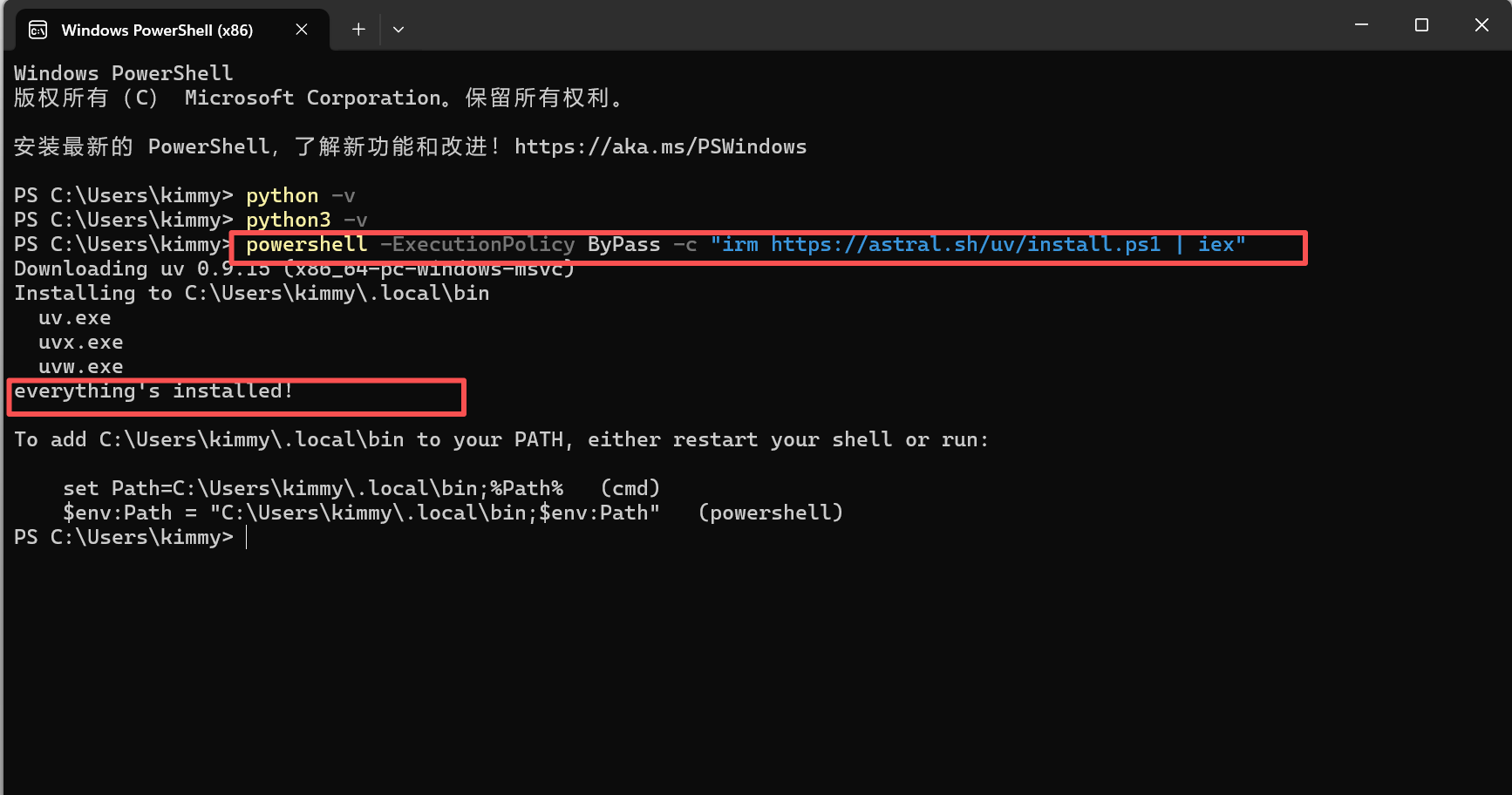
检验:这里需要关闭powershell 重新打开一个执行command: uv python list
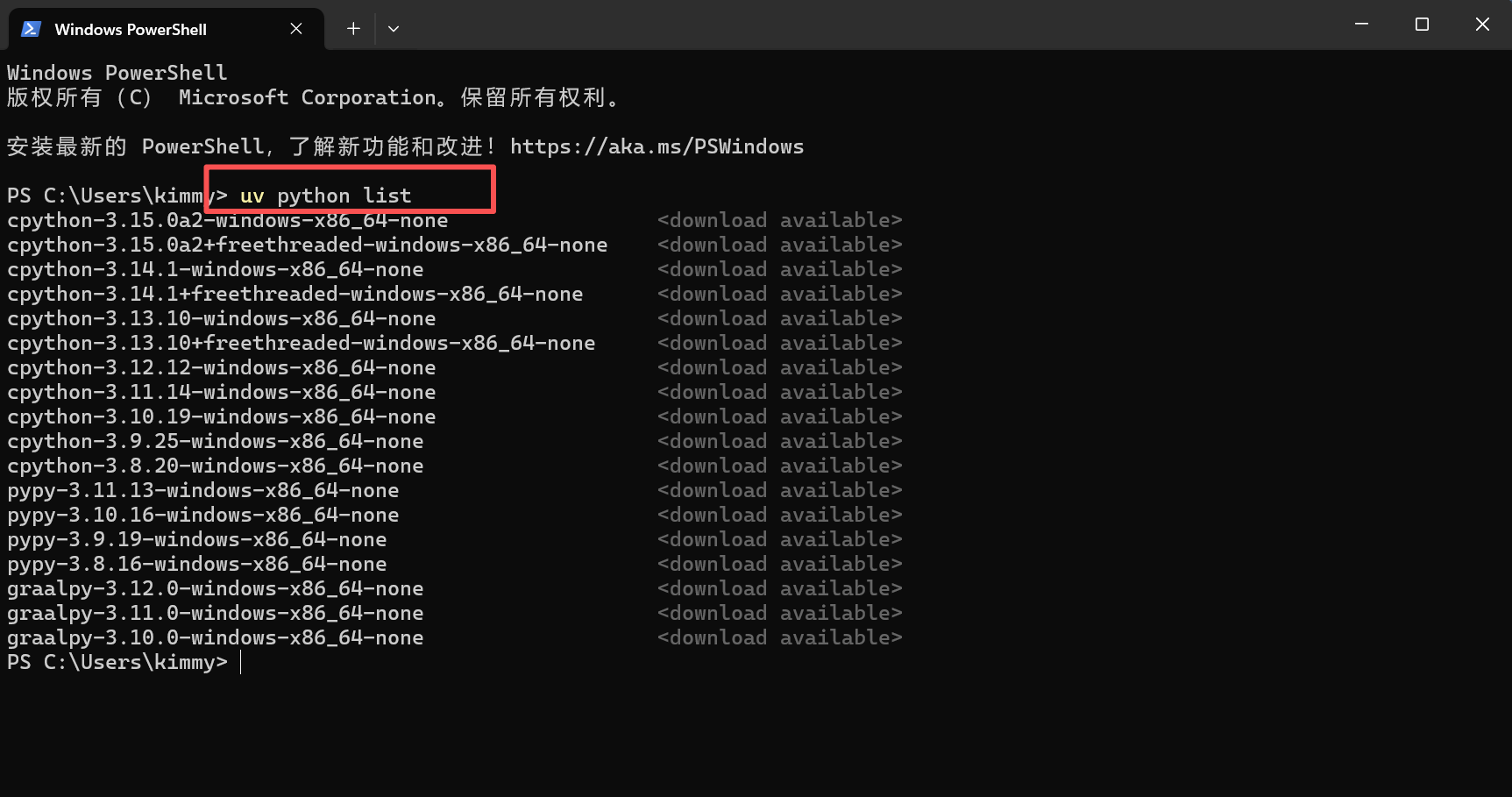
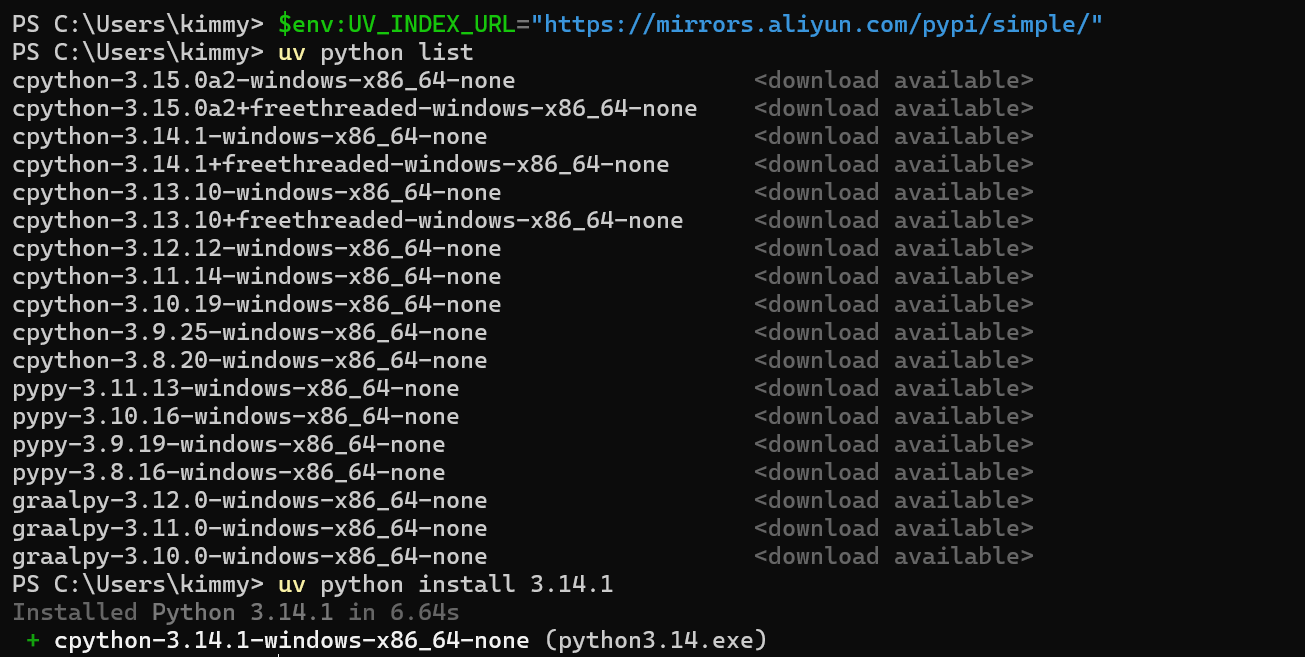
选择一个版本安装,这里选择的是3.14.1 command:
bash
uv python install 3.14.1如果安装不成功出现下面错误,

可以切换成国内镜像源
临时环境变量(单次生效)
bash
# 使用阿里云镜像源
export UV_INDEX_URL=https://mirrors.aliyun.com/pypi/simple/
uv pip install [包名]

# 或清华大学镜像源
export UV_INDEX_URL=https://pypi.tuna.tsinghua.edu.cn/simple/
如果出现下面错误:

可以尝试运行下面的
bash
$env:UV_INDEX_URL="https://mirrors.aliyun.com/pypi/simple/"然后再去安装响应的python版本,运行成功截图如下;
创建项目
1.创建一个新文件夹(mcp-project)作为项目文件夹
2.当前文件夹目录下执行下面命令初始化:
bash
uv init . -p 3.14.1
3.安装SDK
bash
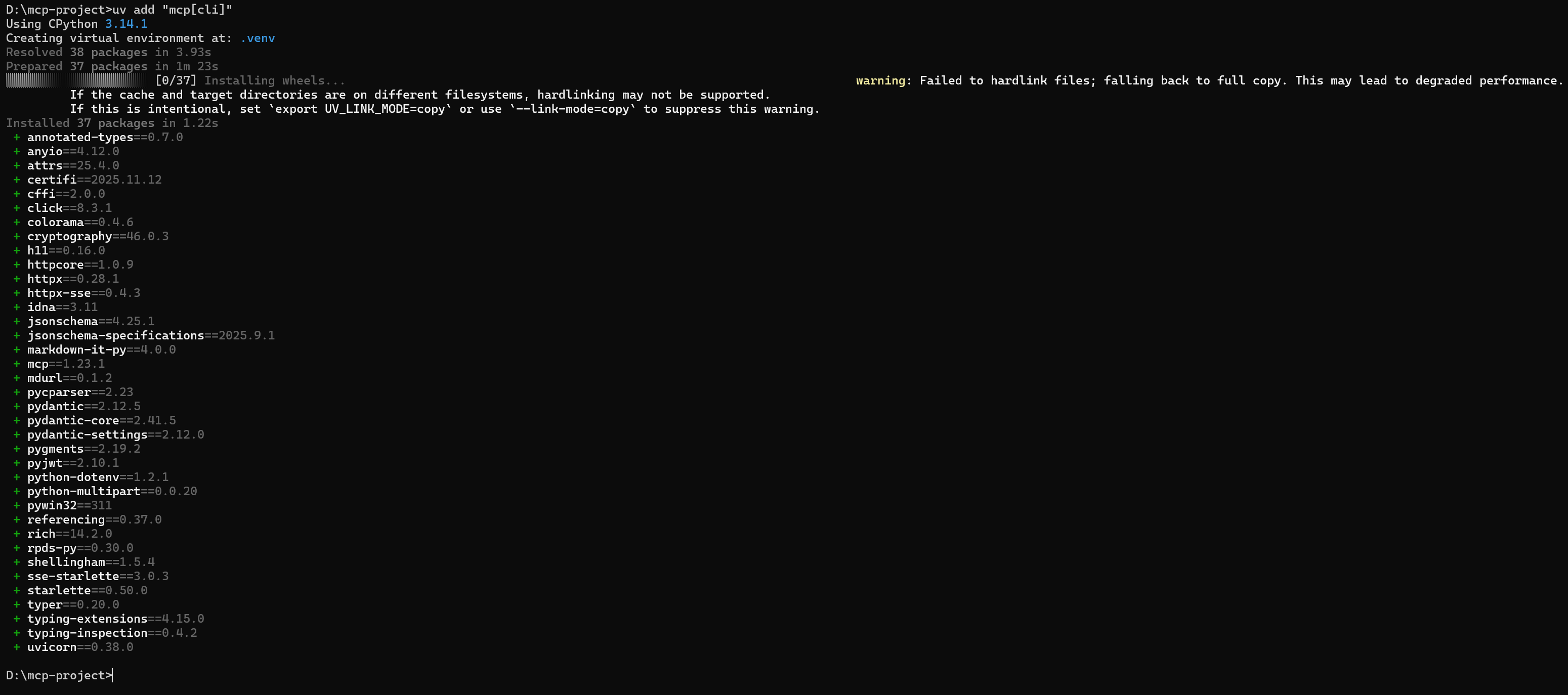
uv add "mcp[cli]"等待一会,大概不到2分钟
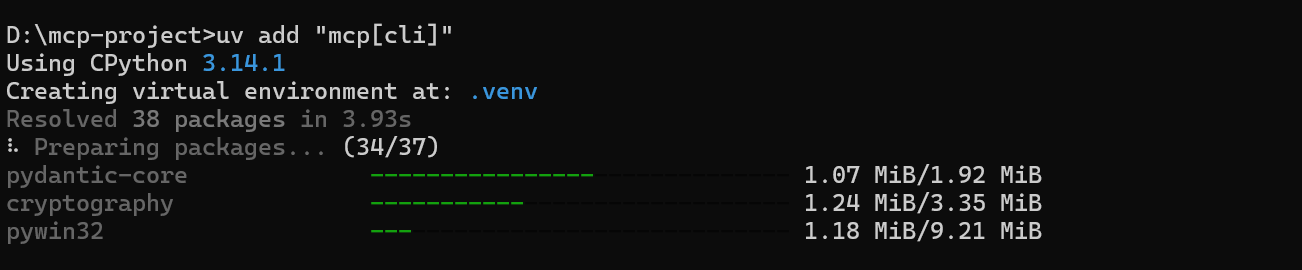
安装结束如下截图
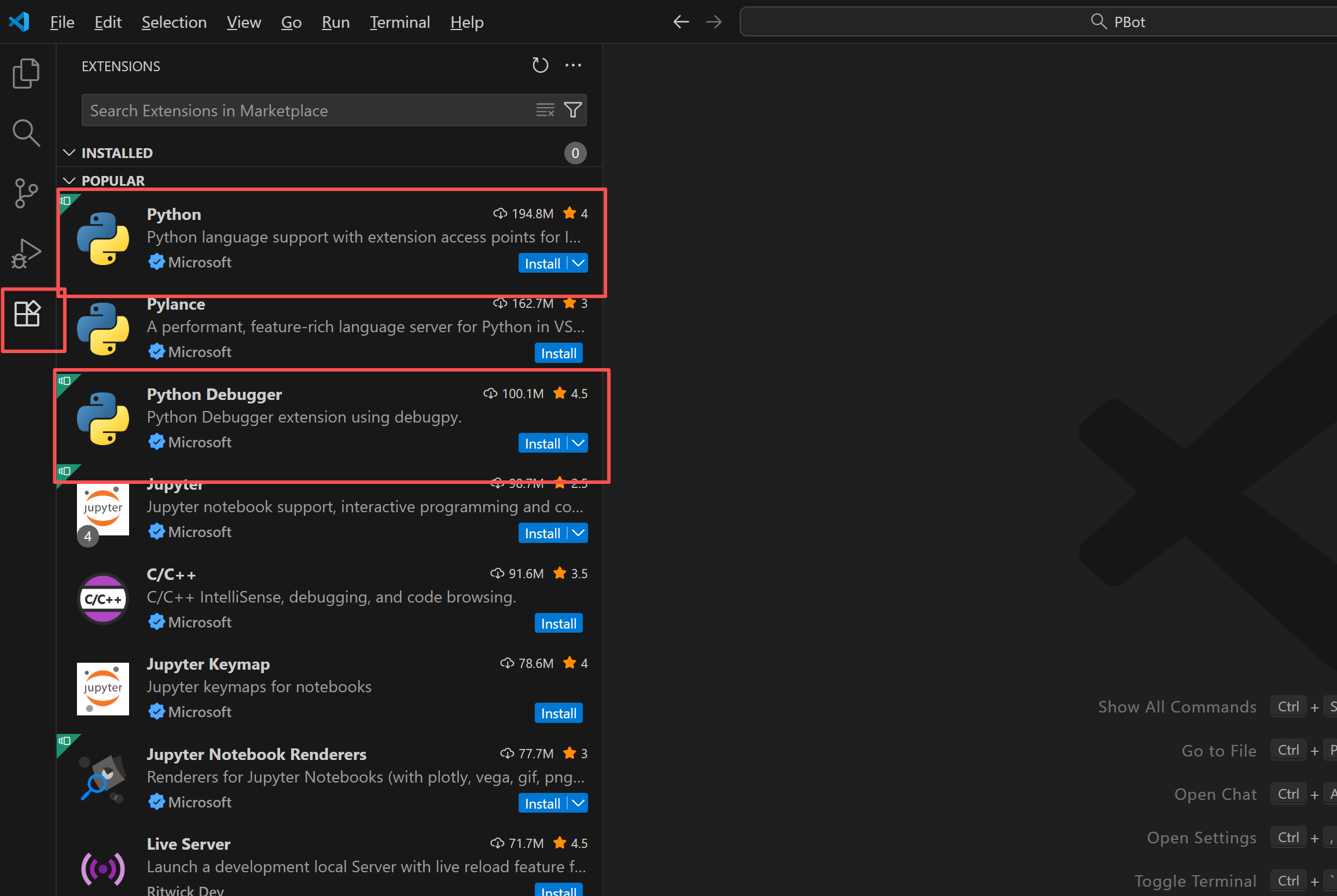
4.打开一个IDE,如下:
找到extensions,安装python 和python debugger

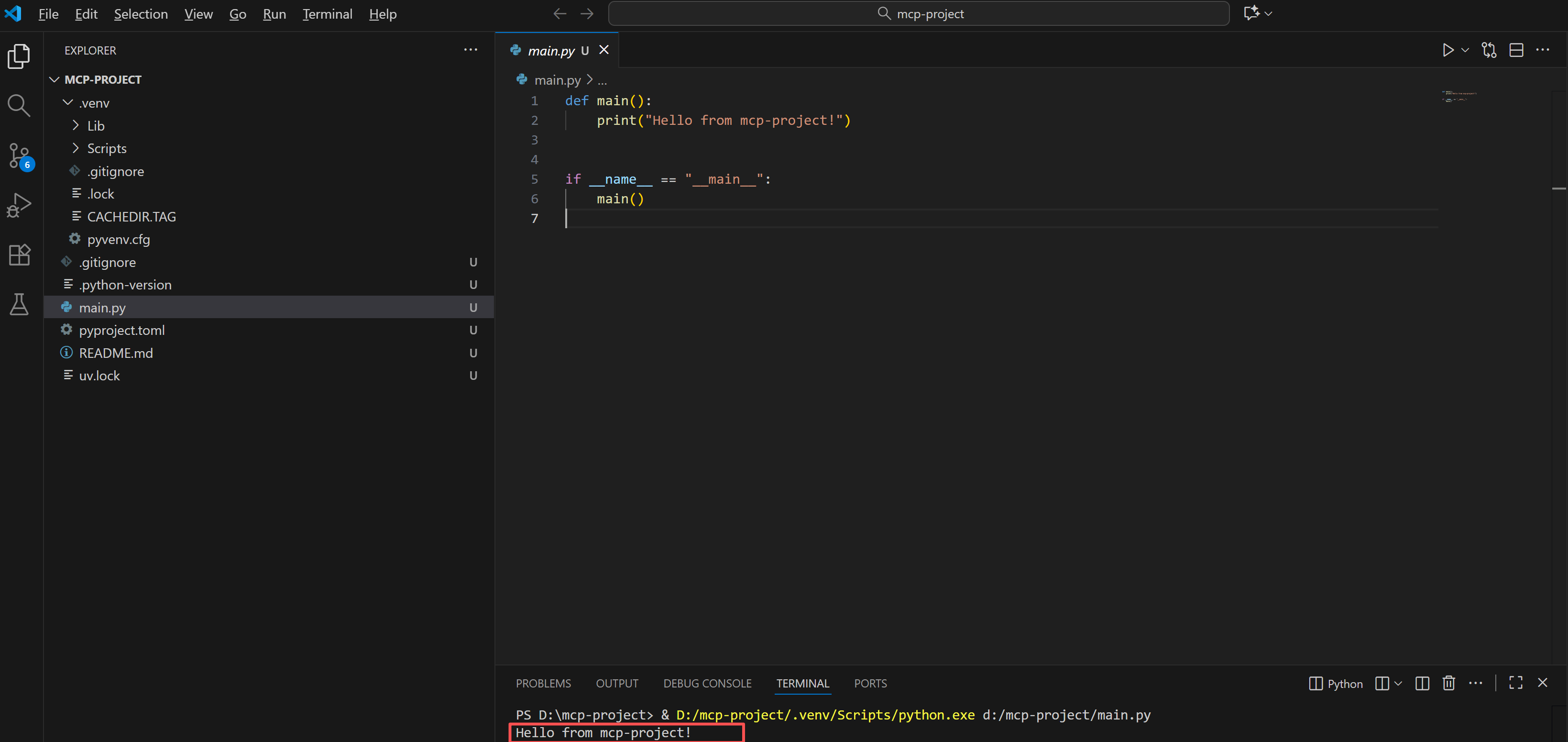
打开之前的文件夹,打开main.py 然后点击右上角的执行按钮,看到正确输入:
如果出现错误:XXXX进行数字签名,无法在当前系统上运行该脚本
在powershell 中执行下面语句。然后再返回代码执行main.py
bash
#获取当前系统执行策略
Get-ExecutionPolicy

#修改当前系统执行策略
Set-ExecutionPolicy -Scope CurrentUser -ExecutionPolicy RemoteSigned
然后回到github 上面copy quickstart 部分的代码做些修改放在main.py文件中如下:
主要有一个功能就是计算两数之和,这个之后会在下一步调用验证。
python
"""
FastMCP quickstart example.

Run from the repository root:
    uv run examples/snippets/servers/fastmcp_quickstart.py
"""

from mcp.server.fastmcp import FastMCP

# Create an MCP server
mcp = FastMCP("Demo", json_response=True)


# Add an addition tool
@mcp.tool()
def add(a: int, b: int) -> int:
    """Add two numbers"""
    return a + b


# Add a dynamic greeting resource
@mcp.resource("greeting://{name}")
def get_greeting(name: str) -> str:
    """Get a personalized greeting"""
    return f"Hello, {name}!"


# test using stdio protocol
if __name__ == "__main__":
    mcp.run(transport="stdio")
cherry studio AI客户端
这里我选择了cherry studio 客户端。也可以选择其他AI客户端工具:cursor
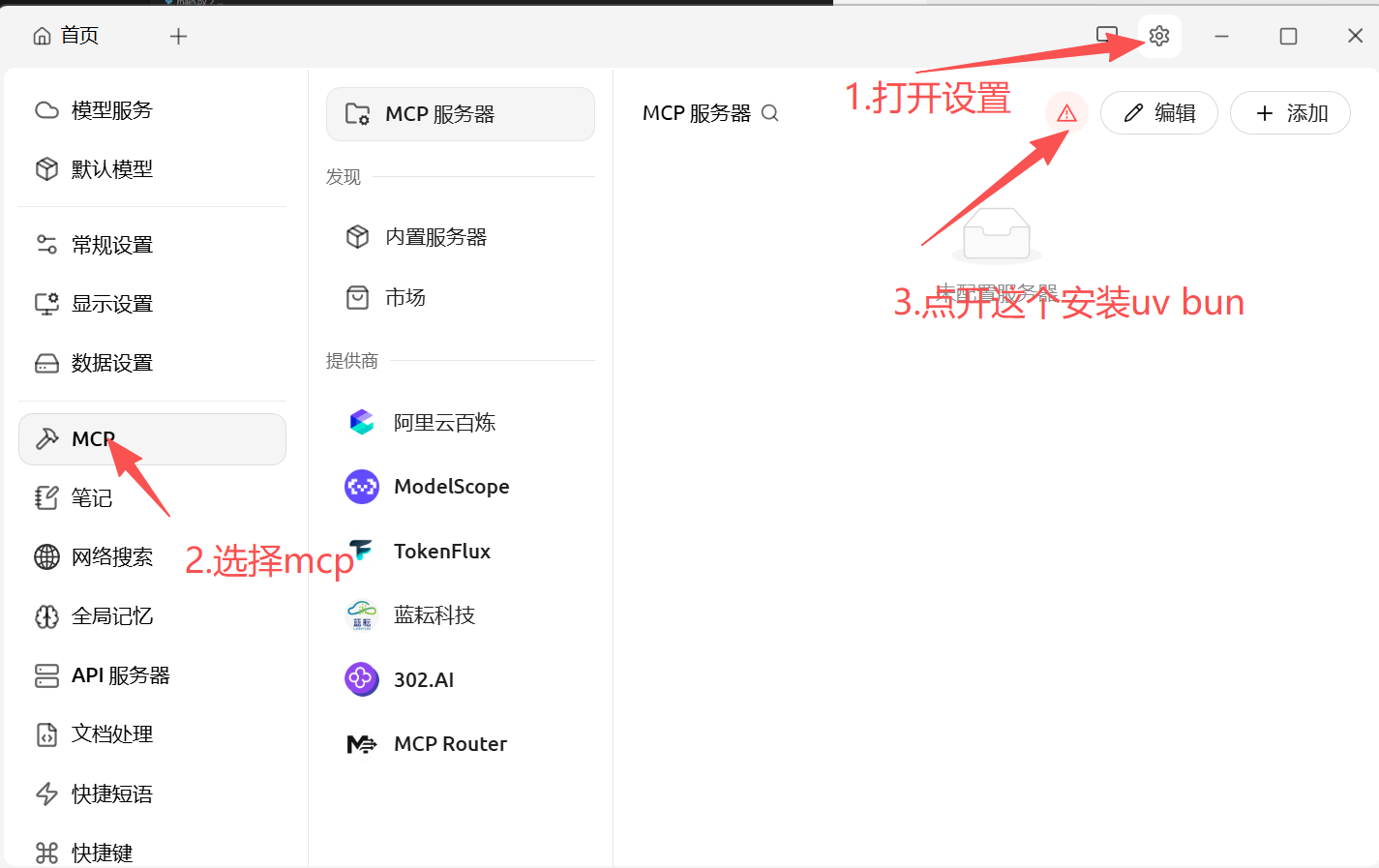
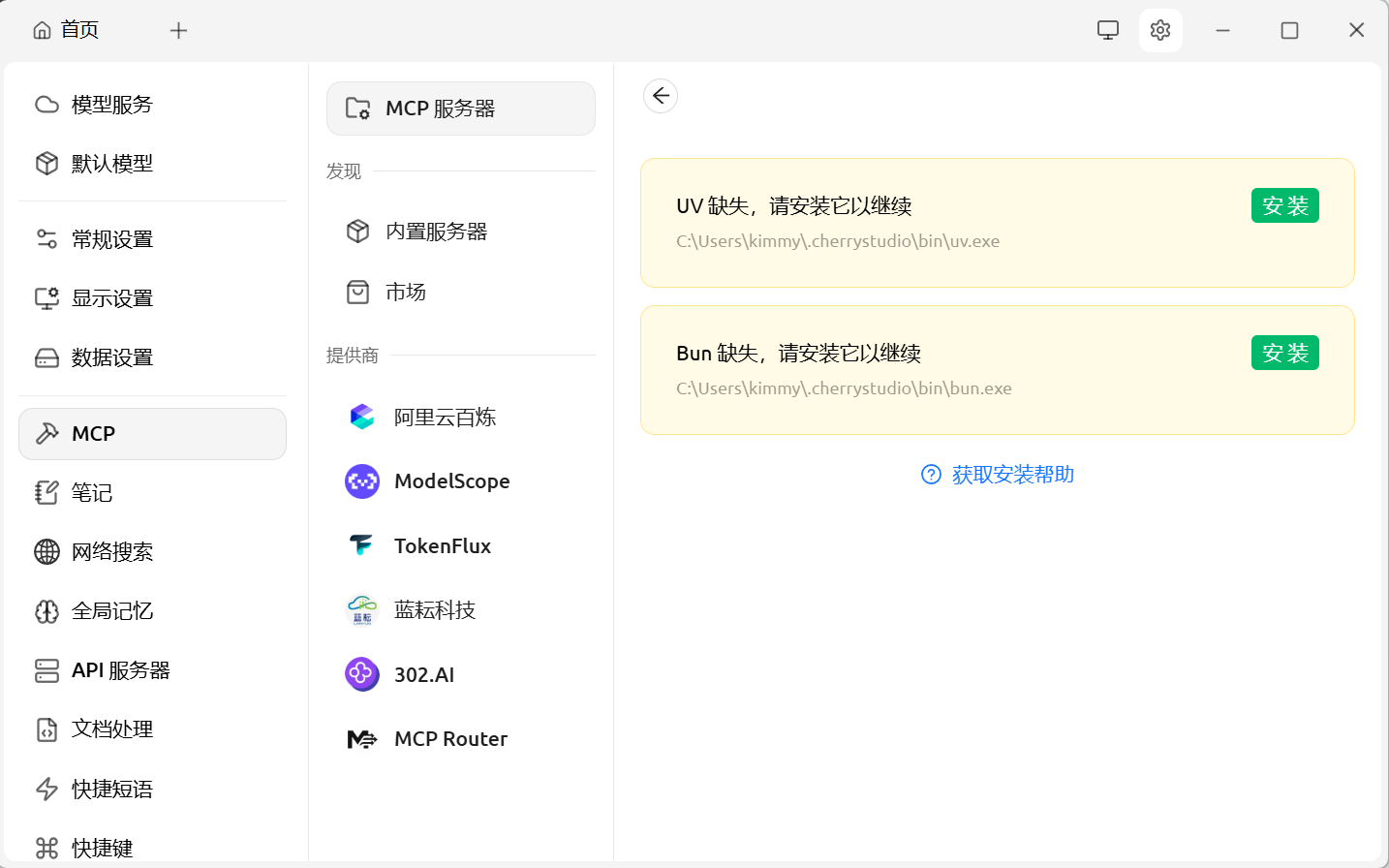
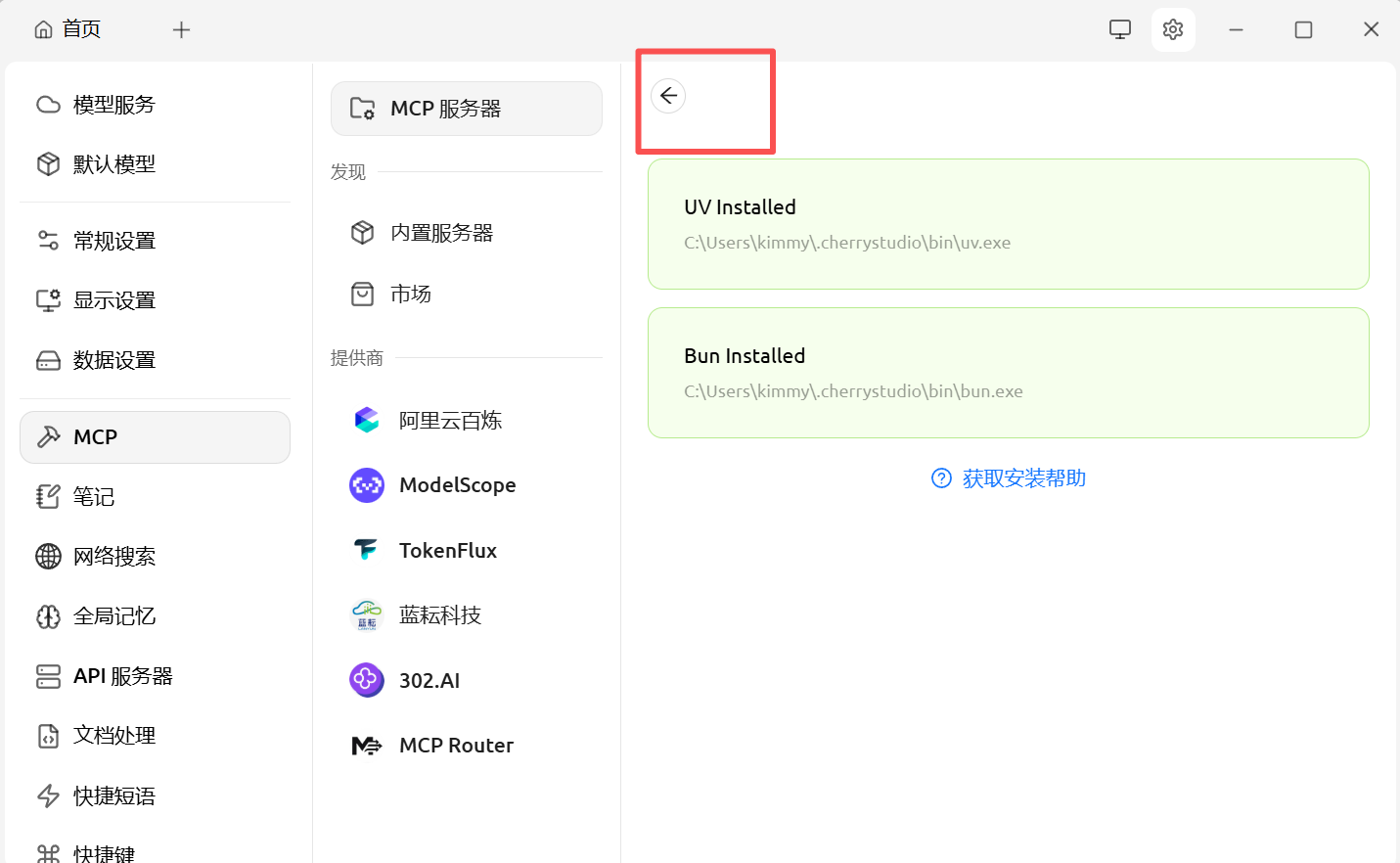
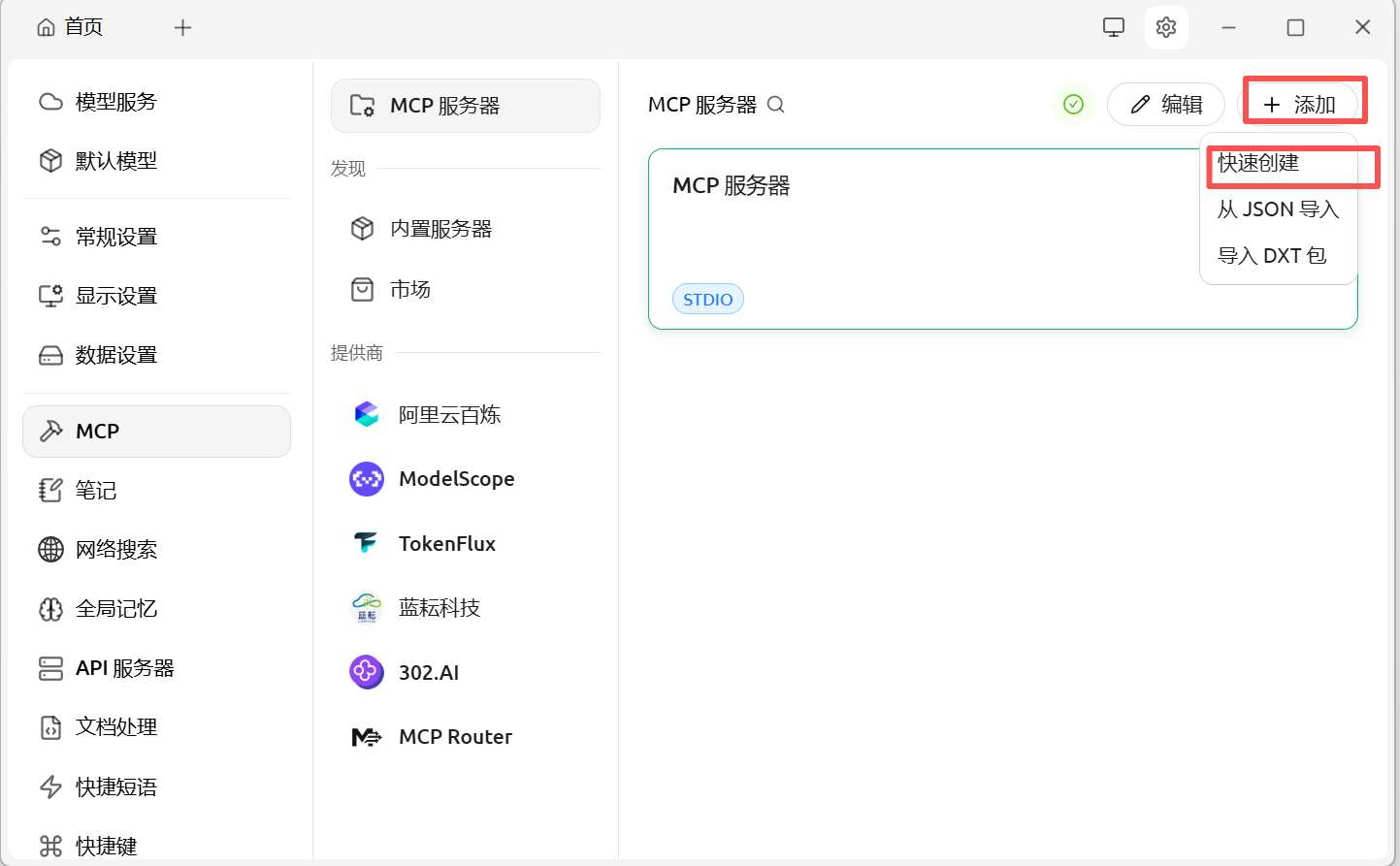
退出之后点击创建一个mcp 服务器
参数:第二行填写自己的项目地址,最后一行是要run 的文件
bash
--directory
D:\mcp-project
run
main.py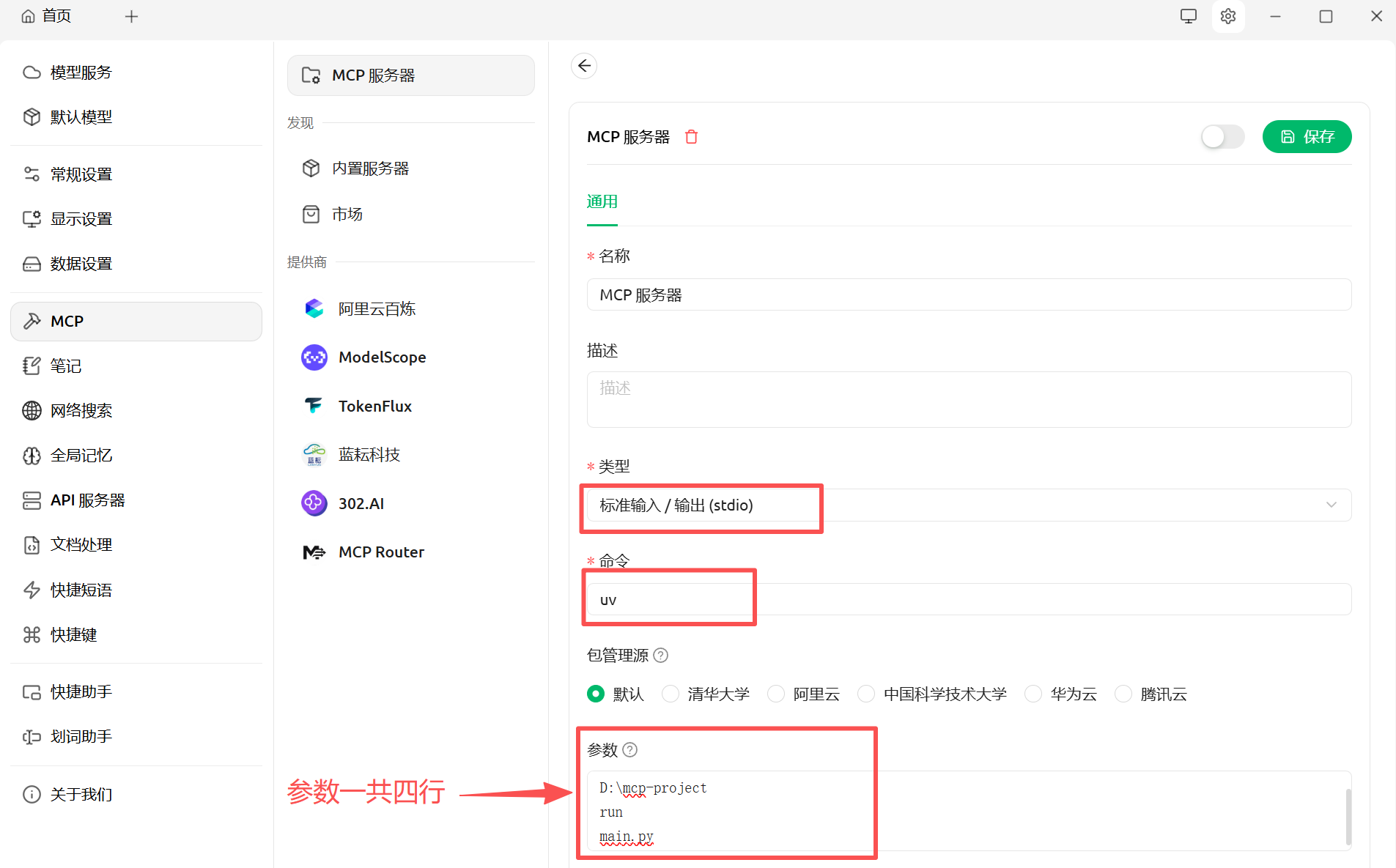
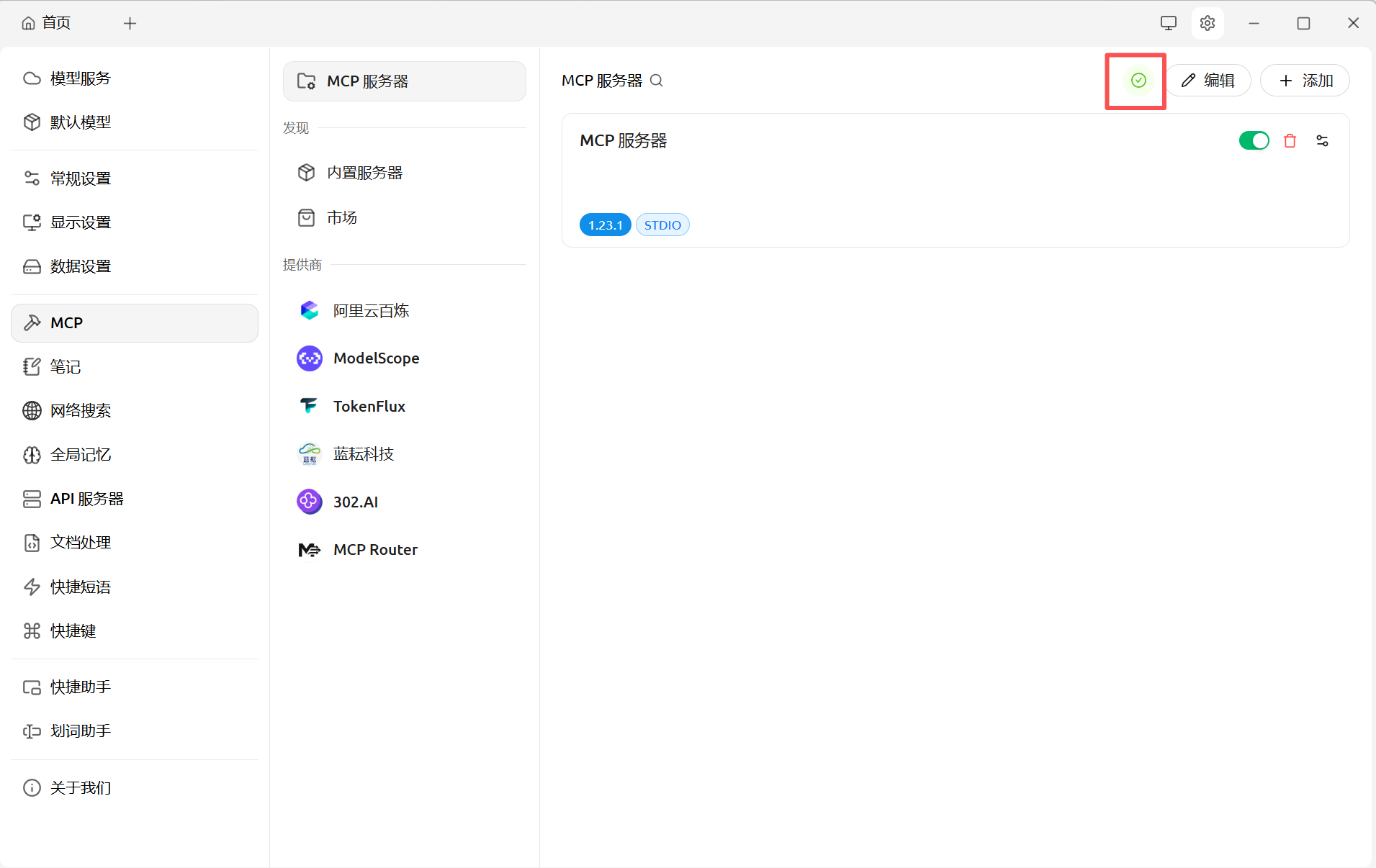
点击打开按钮,如下则说明成功
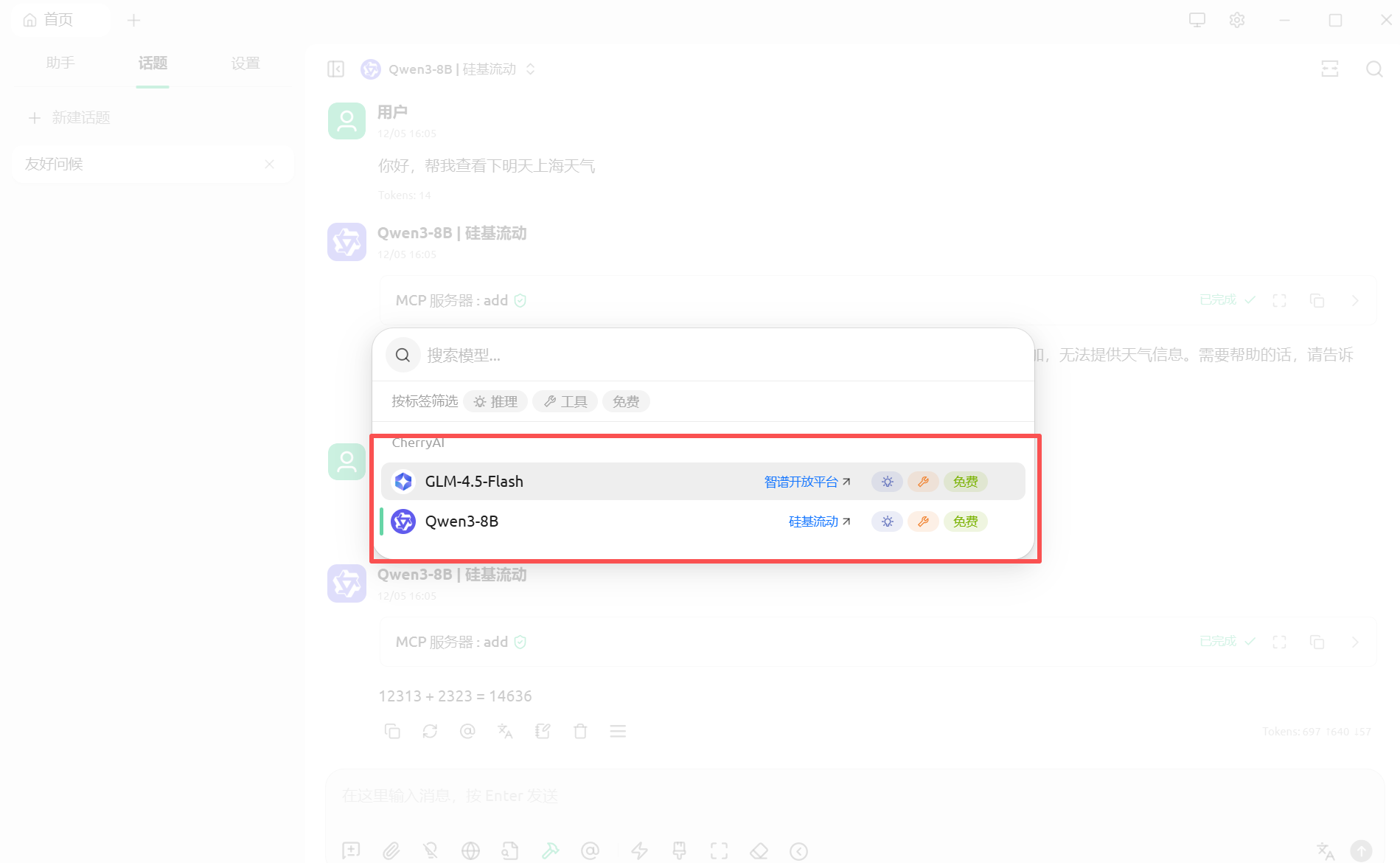
点击左上角首页,打开一个对话框选择一个模型
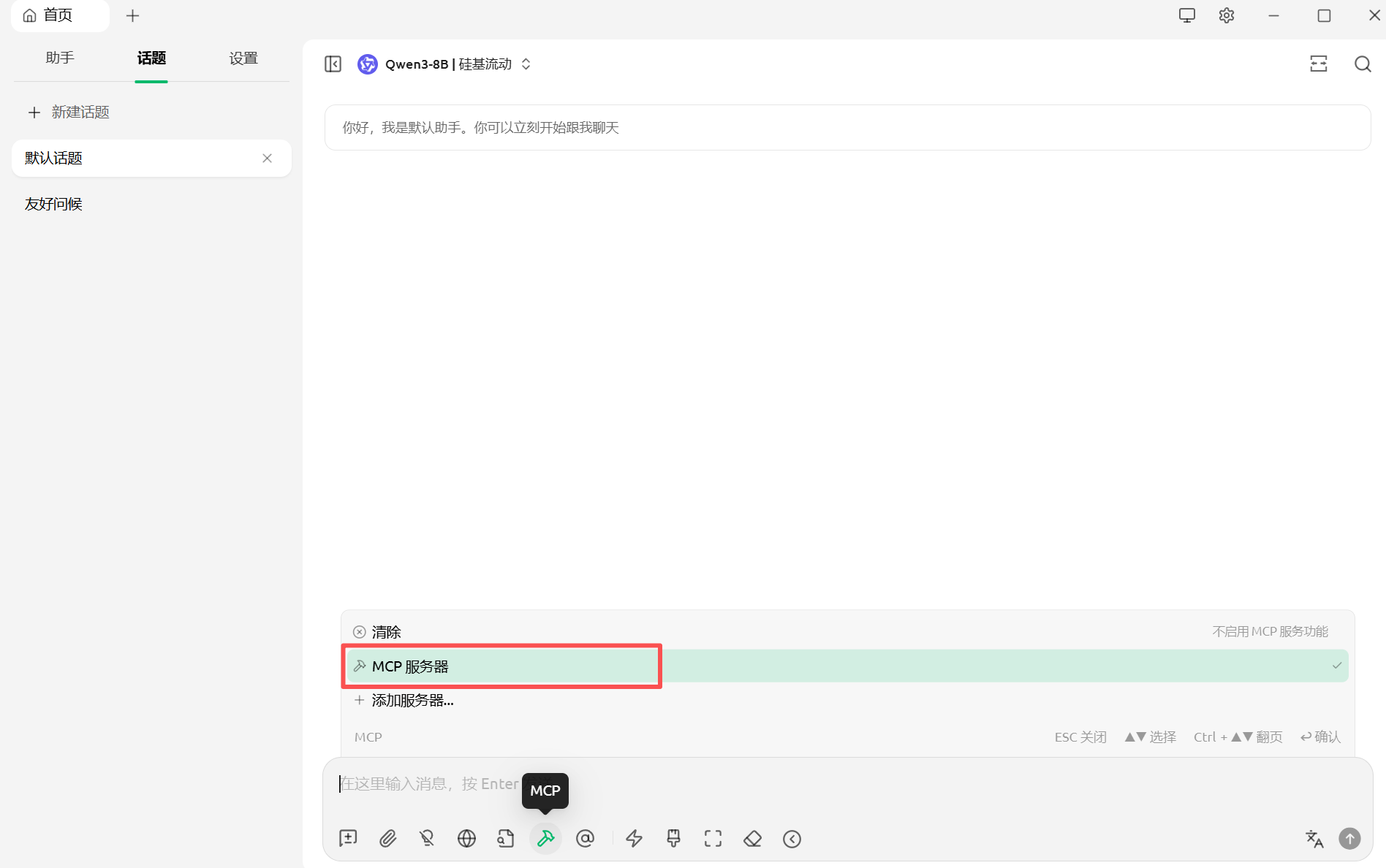
消息输入框下面的一个按钮,选择刚刚创建的mcp 服务器
输入测试:可以看到调用了main.py中写的add 方法