项目整体结构
student_system/                  # 项目根目录
├── accounts/                    # 处理用户账号的应用
│   ├── templates/               # 存放HTML模板
│   │   ├── accounts/            # 登录注册相关模板
│   │   │   ├── login.html       # 登录页面
│   │   │   └── register.html    # 注册页面
│   │   └── home.html            # 首页
│   ├── __init__.py
│   ├── admin.py                 # 管理员配置
│   ├── apps.py                  # 应用配置
│   ├── forms.py                 # 表单定义
│   ├── models.py                # 数据模型
│   ├── tests.py                 # 测试文件
│   ├── urls.py                  # 应用路由配置
│   └── views.py                 # 视图函数
├── student_system/              # 项目核心配置
│   ├── __init__.py
│   ├── asgi.py
│   ├── settings.py              # 项目设置
│   ├── urls.py                  # 主路由配置
│   └── wsgi.py
└── manage.py                    # Django命令行工具
实现步骤详解
1. 环境准备与项目创建
首先确保你已经安装了 Django(如果没有安装,使用pip install django命令)。然后通过以下命令创建项目和应用:
# 创建项目
django-admin startproject student_system

# 进入项目目录
cd student_system

# 创建处理用户账号的应用
python manage.py startapp accounts
2. 配置项目设置(settings.py)
打开student_system/settings.py文件,我们需要做这些配置:
-
在
INSTALLED_APPS中添加我们创建的accounts应用 -
配置登录和注销后的跳转页面
-
设置语言为中文(方便显示)
应用注册
INSTALLED_APPS = [
'django.contrib.admin',
'django.contrib.auth',
# ... 其他默认应用
'accounts', # 添加我们的应用
]登录/注销后跳转页面配置
LOGIN_REDIRECT_URL = '/' # 登录后跳转到首页
LOGOUT_REDIRECT_URL = '/login/' # 注销后跳转到登录页语言设置为简体中文
LANGUAGE_CODE = 'zh-hans'
3. 创建用户注册表单(forms.py)
在accounts目录下创建forms.py文件,用于定义注册表单。我们扩展 Django 自带的用户创建表单,增加邮箱字段:
from django import forms
from django.contrib.auth.models import User
from django.contrib.auth.forms import UserCreationForm

class RegisterForm(UserCreationForm):
    # 增加邮箱字段,设为必填
    email = forms.EmailField(required=True)

    class Meta:
        model = User  # 使用Django内置的User模型
        # 注册时需要填写的字段
        fields = ['username', 'email', 'password1', 'password2']

    # 保存用户信息,特别是邮箱(Django默认不保存邮箱)
    def save(self, commit=True):
        user = super().save(commit=False)  # 先不保存到数据库
        user.email = self.cleaned_data['email']  # 获取表单中的邮箱
        if commit:
            user.save()  # 保存用户信息到数据库
        return user
4. 实现视图函数(views.py)
视图函数用于处理用户的请求,我们在accounts/views.py中实现注册功能:
from django.shortcuts import render, redirect
from django.contrib.auth import login  # 用于登录用户
from .forms import RegisterForm  # 导入我们创建的注册表单

def register(request):
    # 如果是POST请求(用户提交表单)
    if request.method == 'POST':
        form = RegisterForm(request.POST)  # 获取表单数据
        if form.is_valid():  # 验证表单数据是否有效
            user = form.save()  # 保存用户到数据库
            login(request, user)  # 注册后自动登录
            return redirect('home')  # 跳转到首页
    else:
        # 如果是GET请求,显示空表单
        form = RegisterForm()
    # 渲染注册页面,传递表单数据
    return render(request, 'accounts/register.html', {'form': form})
5. 创建模板文件
模板文件就是用户看到的网页,我们需要创建三个关键模板:
注册页面(register.html)
在accounts/templates/accounts/目录下创建register.html:
<!DOCTYPE html>
<html>
<head>
    <title>注册</title>
</head>
<body>
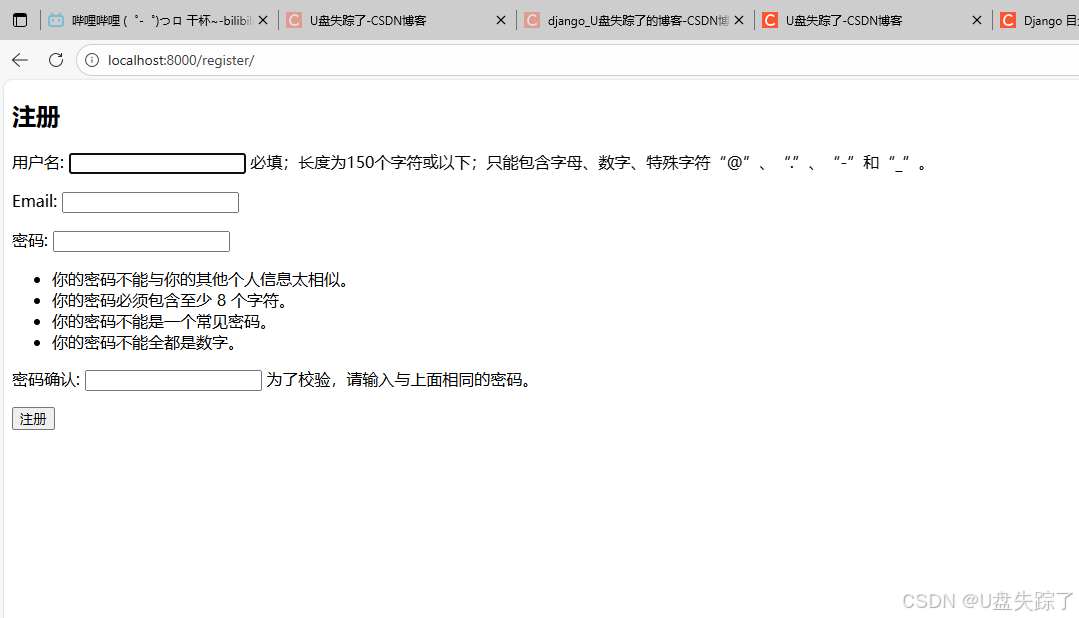
    <h2>注册</h2>
    <form method="post">
        {% csrf_token %}  <!-- 安全机制,必须添加 -->

        <!-- 显示表单字段,as_p表示每个字段用<p>标签包裹 -->
        {{ form.as_p }}

        <button type="submit">注册</button>
    </form>

    <!-- 显示错误信息(如果有) -->
    {% if form.errors %}
        <div style="color: red;">
            {% for field in form %}
                {% for error in field.errors %}
                    {{ field.label }}: {{ error }}
                {% endfor %}
            {% endfor %}
        </div>
    {% endif %}
</body>
</html>
登录页面(login.html)
同样在accounts/templates/accounts/目录下创建login.html:
<!DOCTYPE html>
<html>
<head>
    <title>登录</title>
</head>
<body>
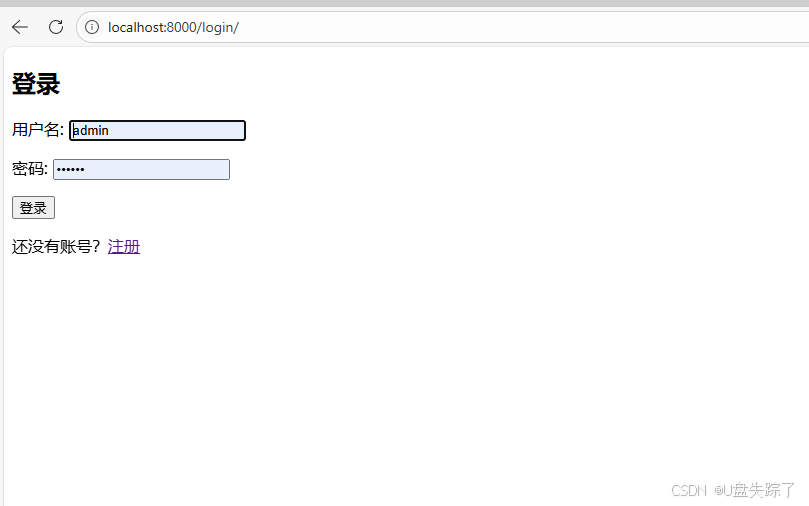
    <h2>登录</h2>
    <form method="post">
        {% csrf_token %}
        {{ form.as_p }}  <!-- 显示登录表单 -->
        <button type="submit">登录</button>
    </form>

    <!-- 显示错误信息 -->
    {% if form.username.errors %}
    <p style="color: red;">{{ form.username.errors.0 }}</p>
    {% endif %}

    <!-- 注册链接 -->
    <p>还没有账号?<a href="{% url 'register' %}">注册</a></p>
</body>
</html>
首页(home.html)
在accounts/templates/目录下创建home.html,用于显示用户登录后的页面:
<!DOCTYPE html>
<html>
<head>
    <title>首页</title>
</head>
<body>
    {% if user.is_authenticated %}  <!-- 判断用户是否已登录 -->
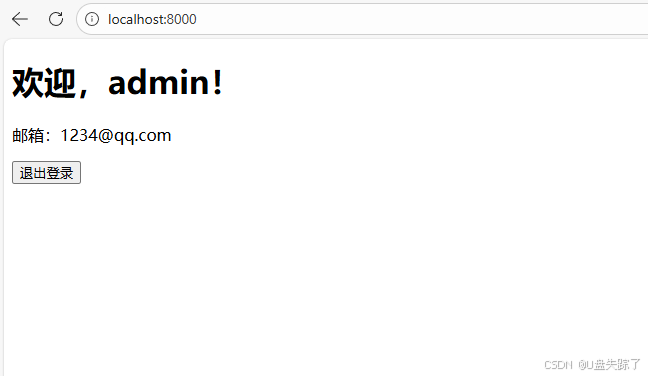
        <h1>欢迎,{{ user.username }}!</h1>  <!-- 显示用户名 -->
        <p>邮箱:{{ user.email }}</p>  <!-- 显示邮箱 -->

        <!-- 登出表单 -->
        <form action="{% url 'logout' %}" method="post" style="display: inline;">
            {% csrf_token %}
            <button type="submit">退出登录</button>
        </form>
    {% else %}  <!-- 未登录状态 -->
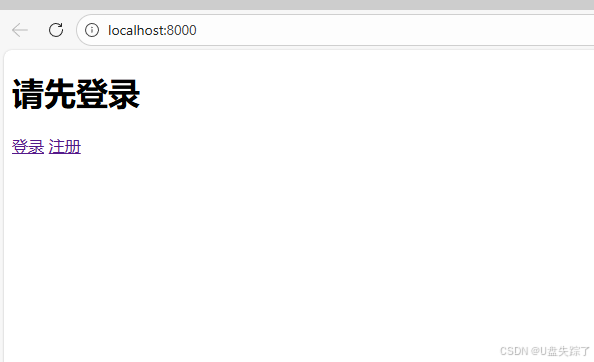
        <h1>请先登录</h1>
        <a href="{% url 'login' %}">登录</a>
        <a href="{% url 'register' %}">注册</a>
    {% endif %}
</body>
</html>
6. 配置 URL 路由
路由用于将 URL 地址映射到对应的视图函数,我们需要配置两处路由:
应用路由(accounts/urls.py)
创建accounts/urls.py文件,定义登录、注册、注销的路由:
from django.urls import path
from django.contrib.auth import views as auth_views  # 导入Django内置的认证视图
from . import views  # 导入我们的视图

urlpatterns = [
    # 注册路由,对应views.register函数
    path('register/', views.register, name='register'),
    # 登录路由,使用Django内置的LoginView,指定模板
    path('login/', auth_views.LoginView.as_view(template_name='accounts/login.html'), name='login'),
    # 注销路由,使用Django内置的LogoutView,指定注销后跳转页面
    path('logout/', auth_views.LogoutView.as_view(next_page='/login/'), name='logout'),
]
主项目路由(student_system/urls.py)
修改项目根目录的urls.py,将 accounts 应用的路由包含进来:
from django.contrib import admin
from django.urls import path, include
from django.views.generic import TemplateView  # 用于显示首页

urlpatterns = [
    path('admin/', admin.site.urls),
    # 包含accounts应用的路由
    path('', include('accounts.urls')),
    # 首页路由,使用TemplateView直接显示模板
    path('', TemplateView.as_view(template_name='home.html'), name='home'),
]
7. 数据库迁移
Django 使用 ORM 管理数据库,我们需要执行迁移命令来创建用户相关的数据表:
# 生成迁移文件
python manage.py makemigrations

# 执行迁移,创建数据表
python manage.py migrate
8. 运行项目并测试
一切准备就绪,运行开发服务器:
python manage.py runserver在浏览器中访问以下地址进行测试:
在浏览器中访问以下地址进行测试:
功能流程总结
-
注册流程:
- 用户访问注册页面填写信息
- 表单验证通过后,保存用户信息到数据库
- 自动登录用户并跳转到首页
-
登录流程:
- 用户访问登录页面输入账号密码
- 验证通过后跳转到首页
- 首页显示用户信息和退出登录按钮
-
注销流程:
- 已登录用户点击退出登录按钮
- 系统清除登录状态,跳转到登录页面
通过这个项目,我们学习了如何使用 Django 的内置用户系统快速实现登录注册功能,包括表单处理、视图逻辑、模板渲染和 URL 配置等关键知识点。对于小白来说,理解这些基础流程后,可以尝试扩展更多功能,如密码重置、个人信息修改等。
效果图
创建超级管理员账号
python manage.py createsuperuser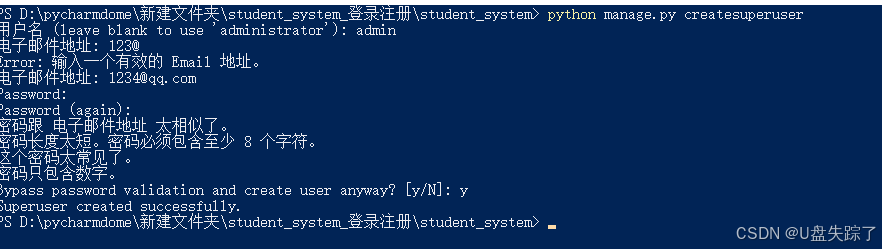
未登录home页
登录页面
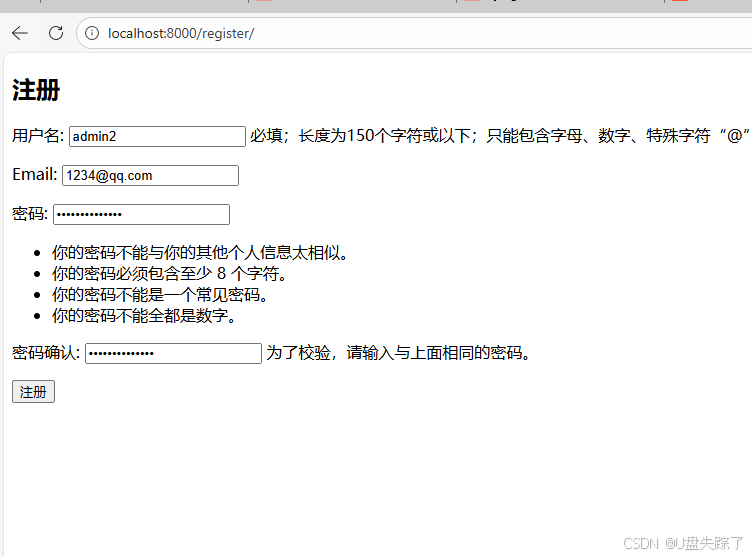
注册页面
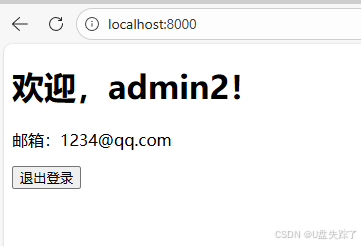
登录后的home页面
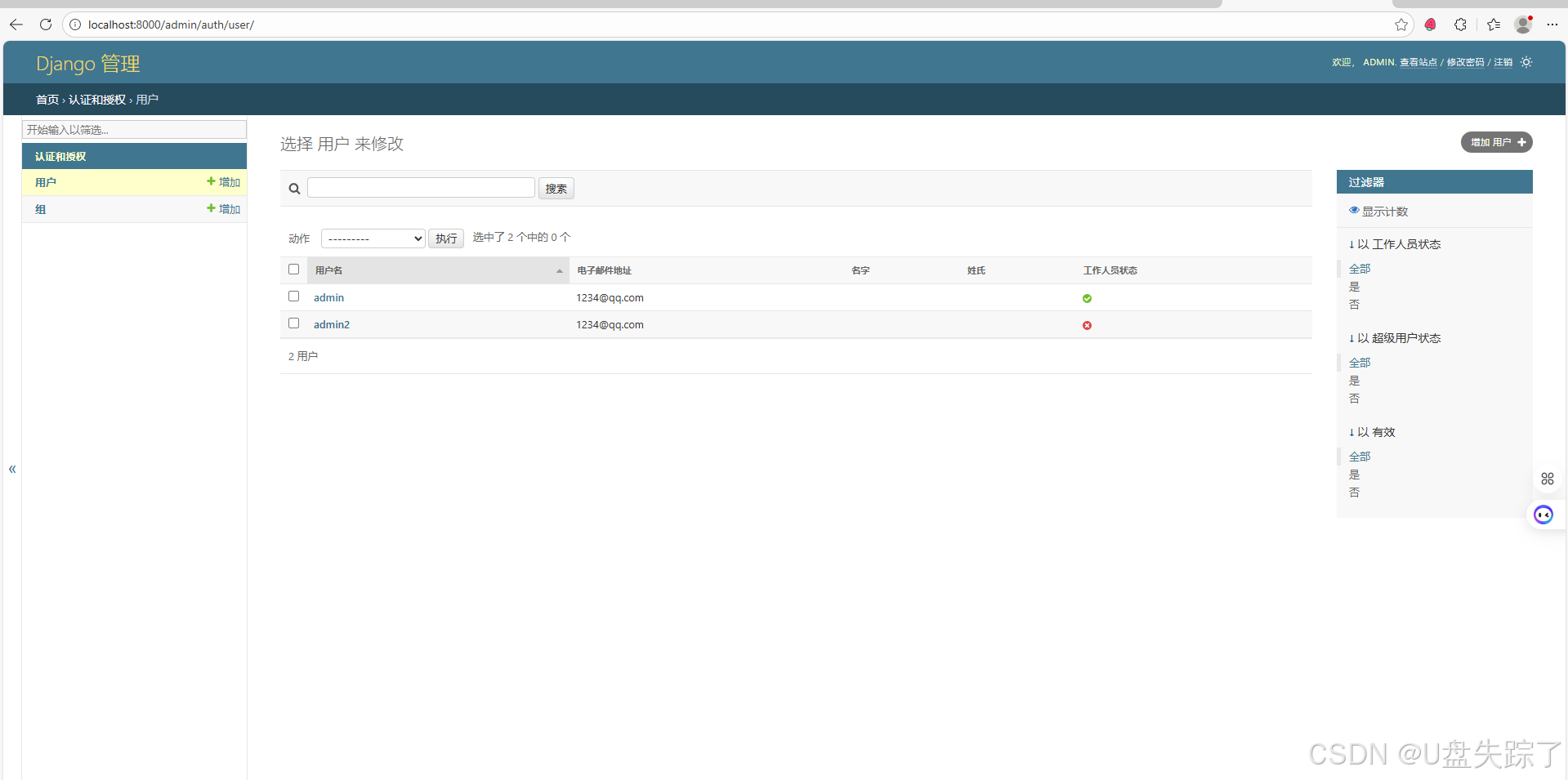
注册的用户在管理后台查看