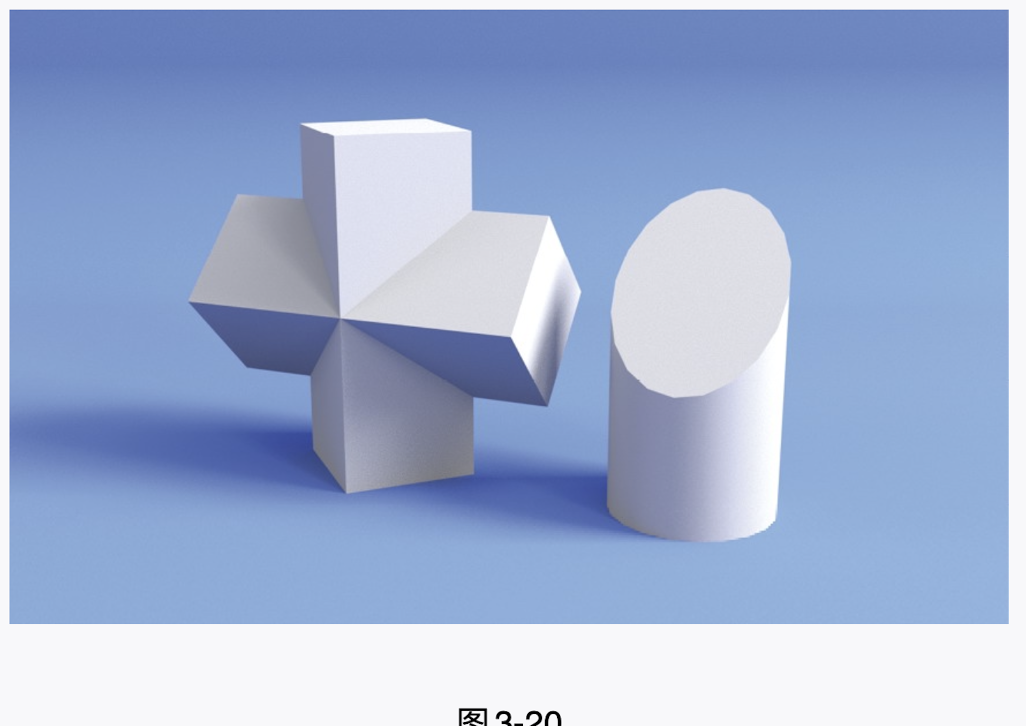
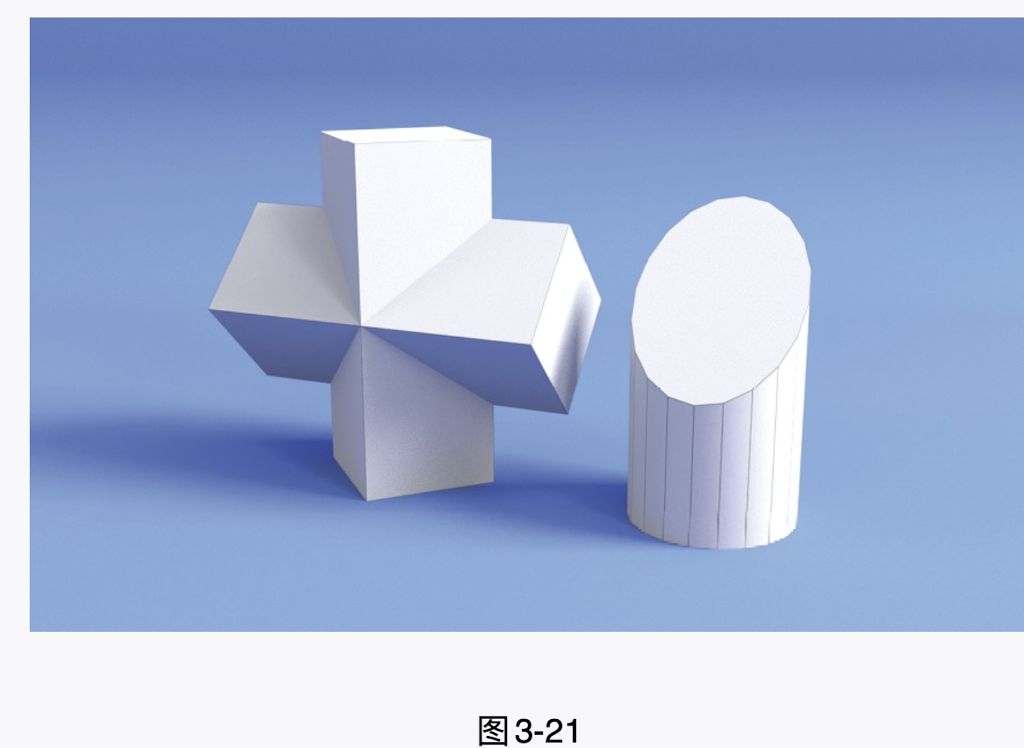
实例中我们将使用"多边形建模"工具架中的图标来制作一组石膏的模型,通过此练习让读者熟练掌握多边形几何体的创建方式及参数修改技巧。图3-20所示为本实例的最终渲染效果,图3-21所示为本实例的线框渲染效果。
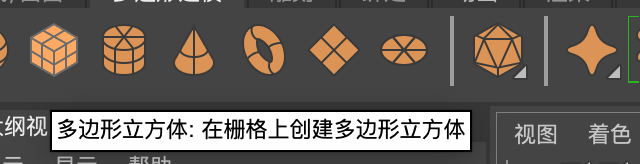
(1)启动中文版Maya 2024软件,单击"多边形建模"工具架上的"多边形立方体"图标,在场景中创建一个长方体模型。(2)在"通道盒/层编辑器"面板中,设置长方体模型的"平移X"为0,"平移Y"为0,"平移Z"为0,"高度基线"为-1,"宽度"为5,"高度"为13,"深度"为5,确定长方体的大小和位置
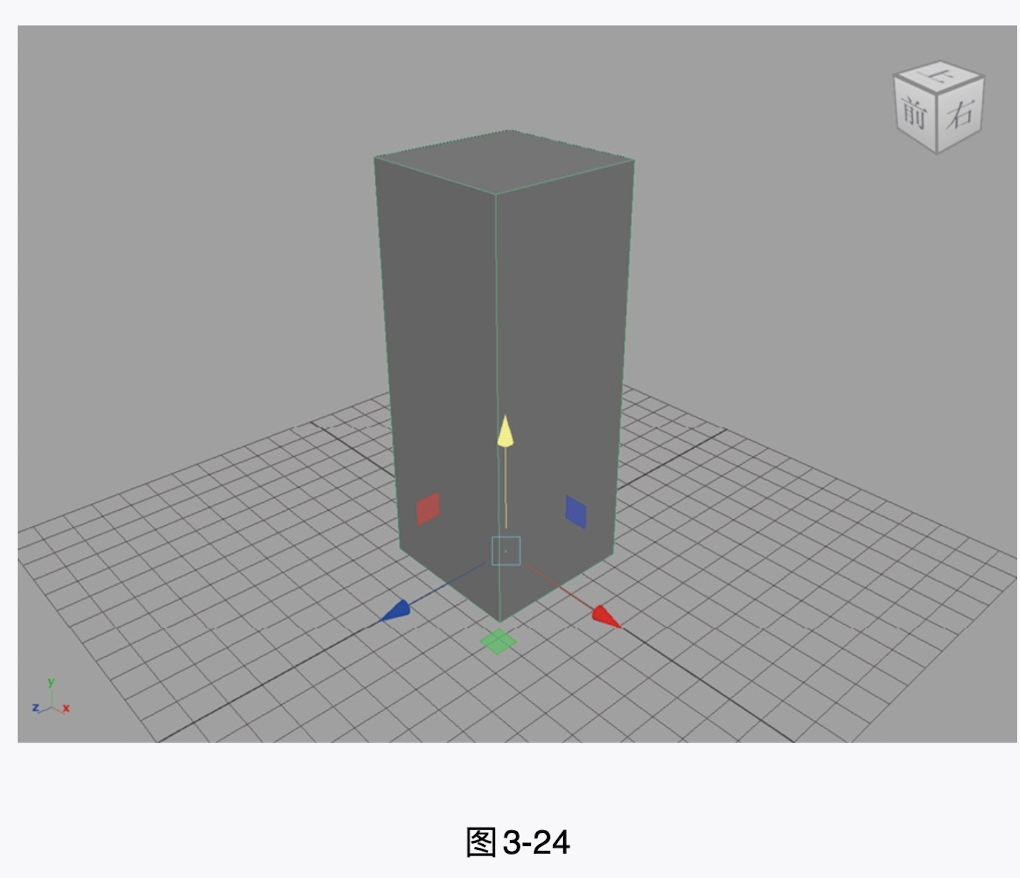
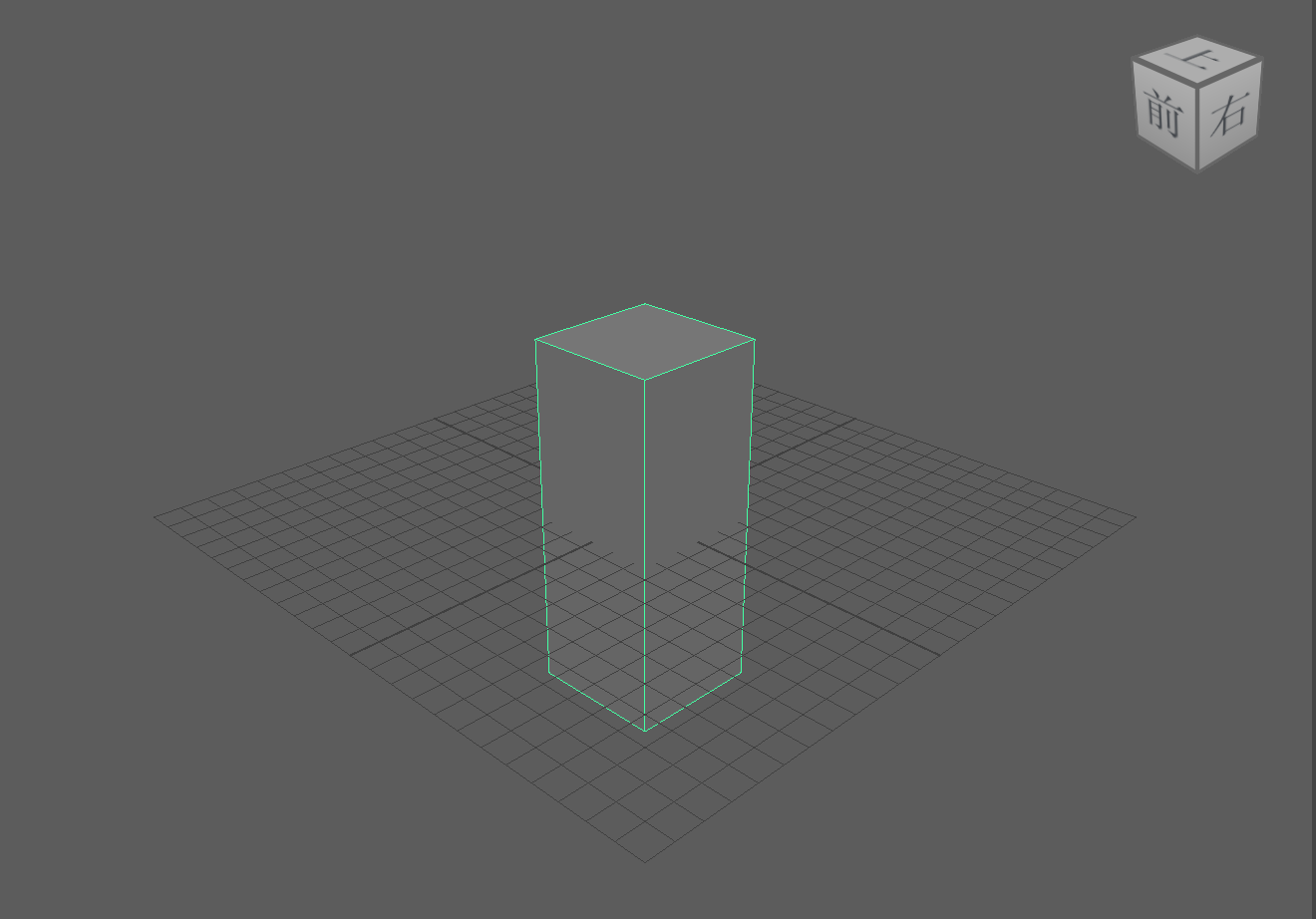
(3)设置完成后,长方体模型的视图显示效果如图3-24所示。
创建新场景 Scene3_2_7
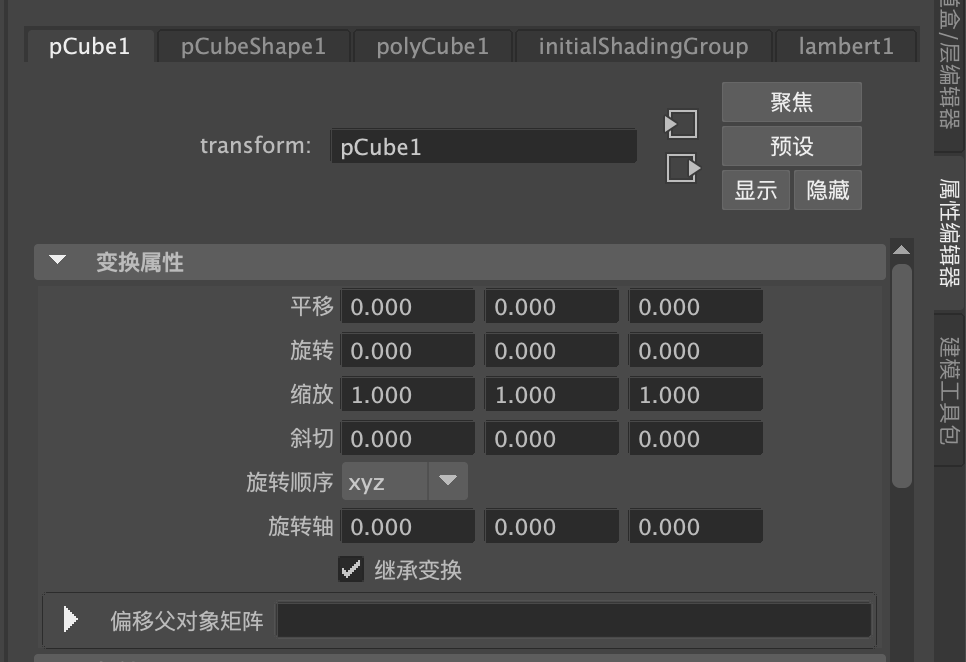
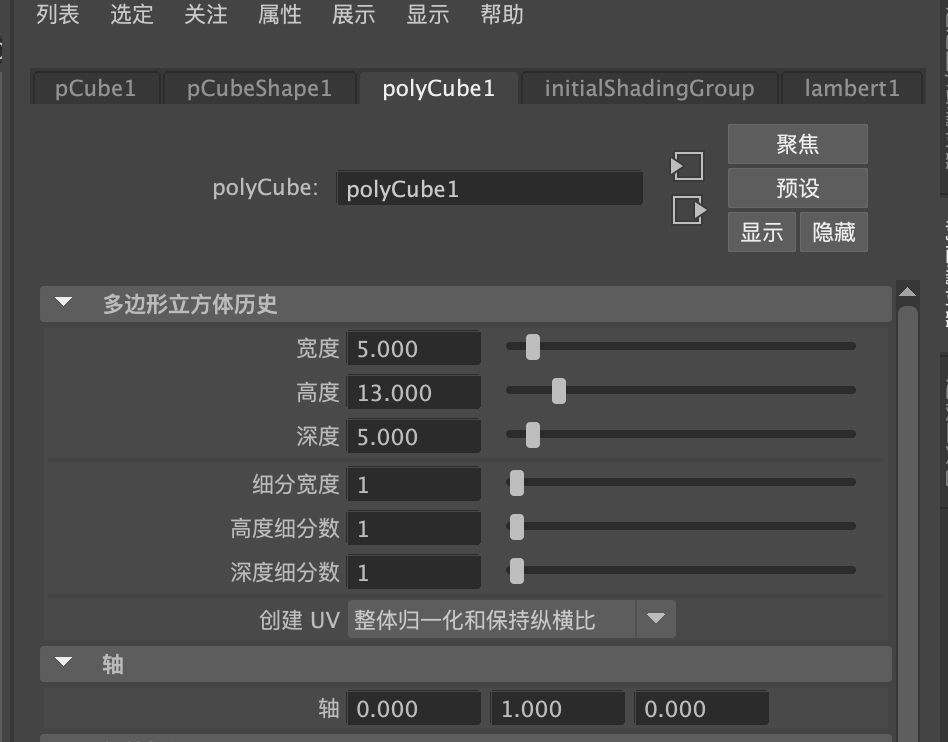
找不到高度基线诶
(4)按住Shift键,配合"旋转工具"对长方体模型进行复制并旋转
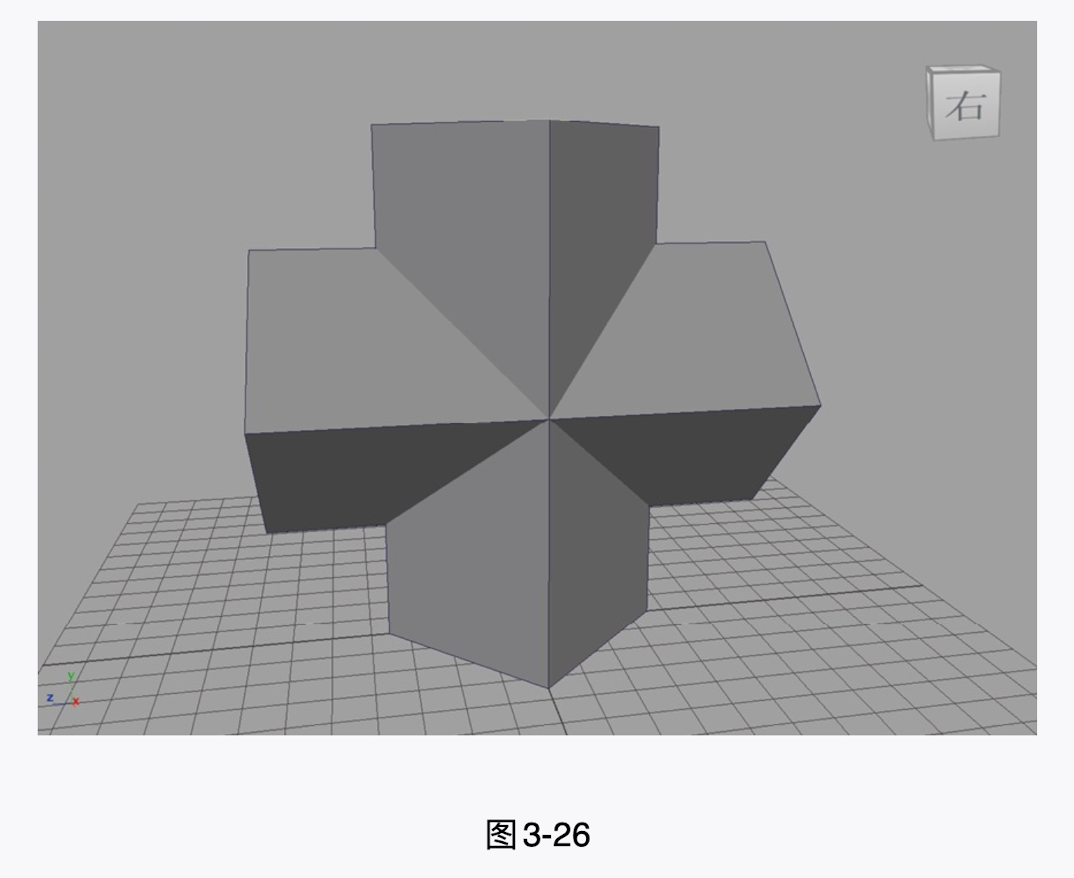
(5)使用"旋转工具"分别旋转这两个长方体模型并调整位置,如图3-26所示,制作出长方体十字柱石膏模型。
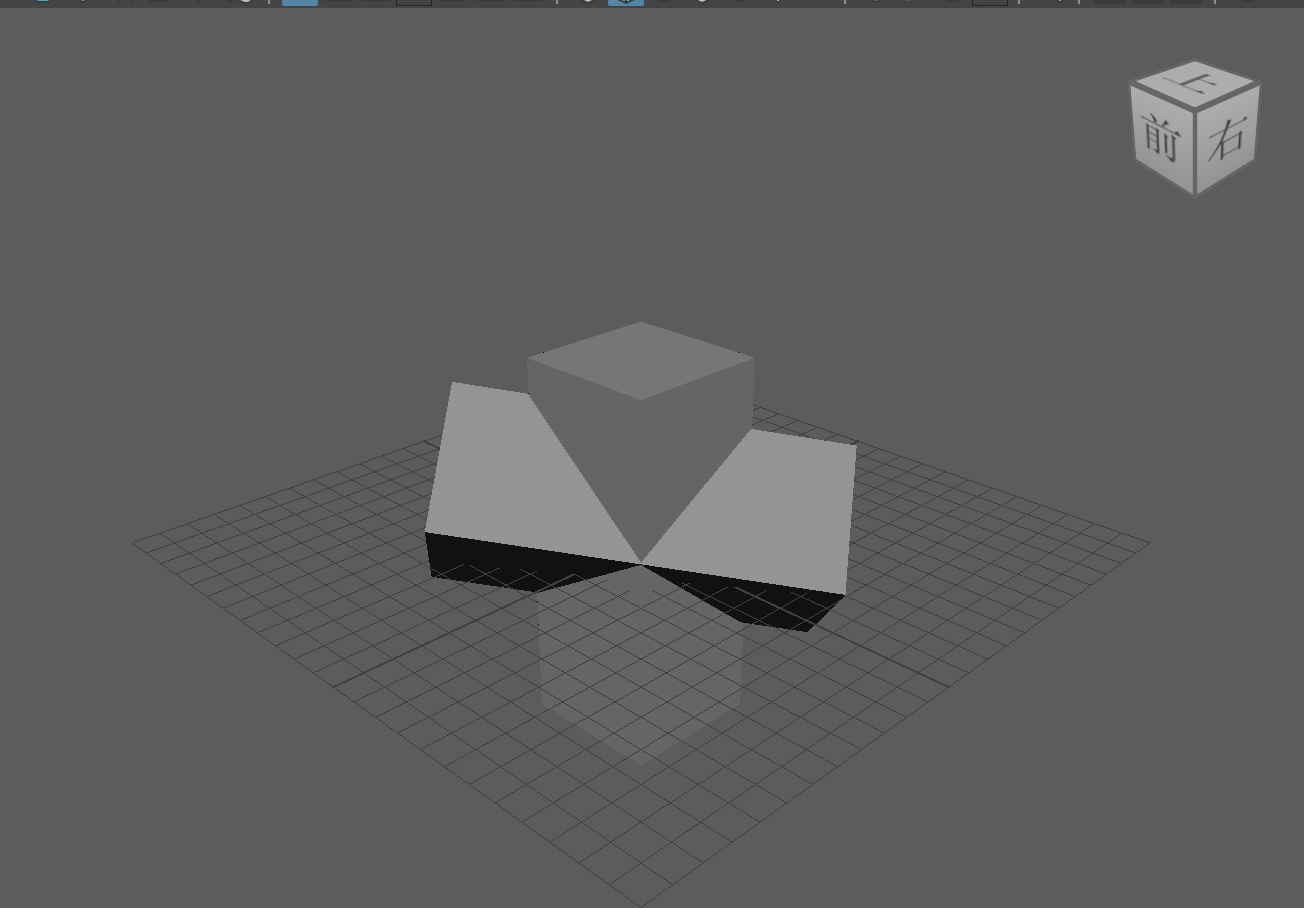
差不多就行
(6)单击"多边形建模"工具架上的"多边形圆柱体"图标,在场景中创建一个圆柱体模型。
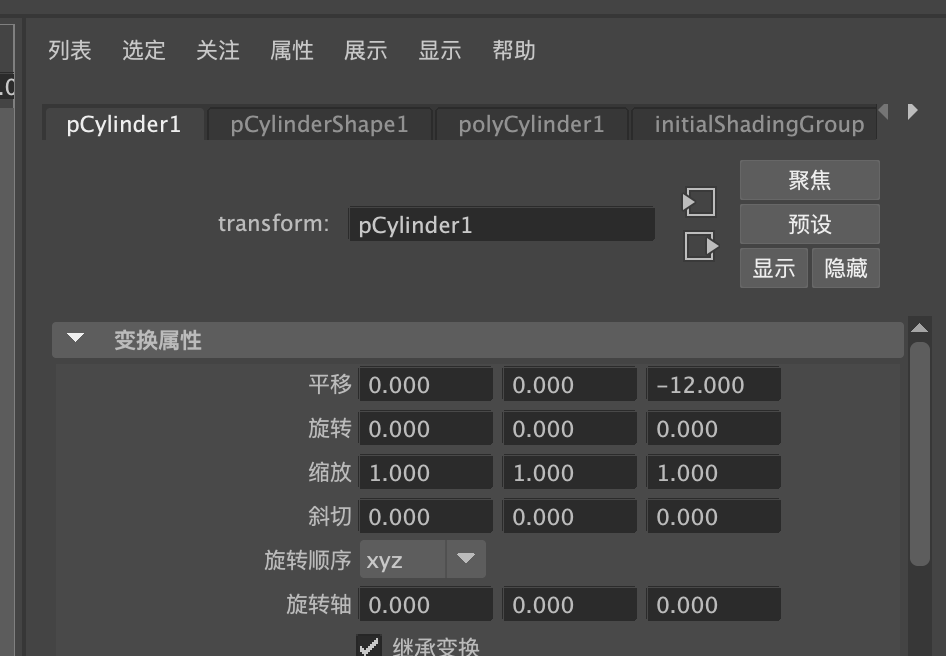
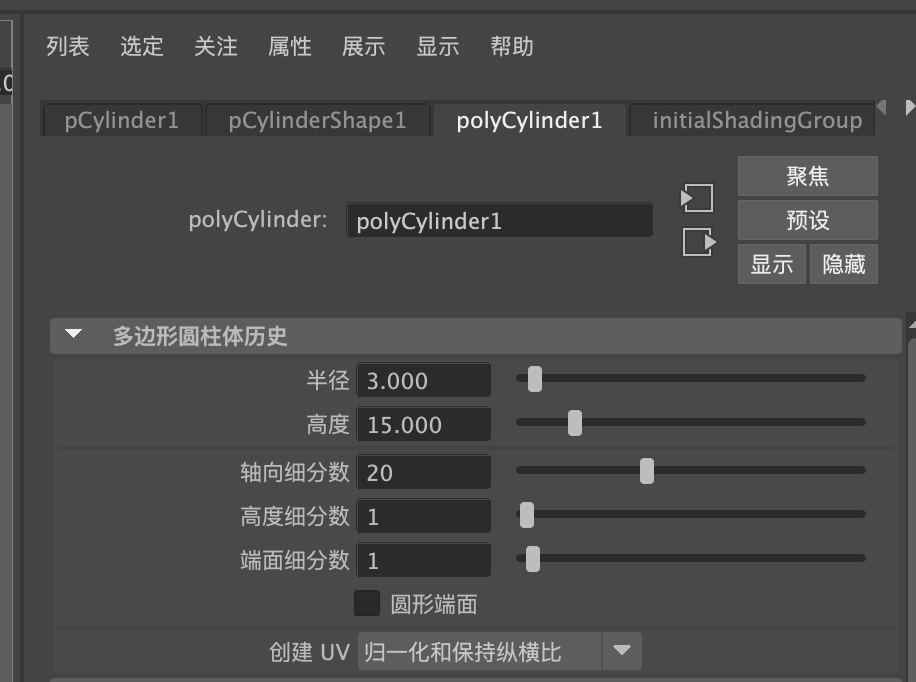
(7)在"通道盒/层编辑器"面板中,设置圆柱体模型的"平移X"为0,"平移Y"为0,"平移Z"为-12,"高度基线"为-1,"半径"为3,"高度"为15,确定圆柱体的大小和位置
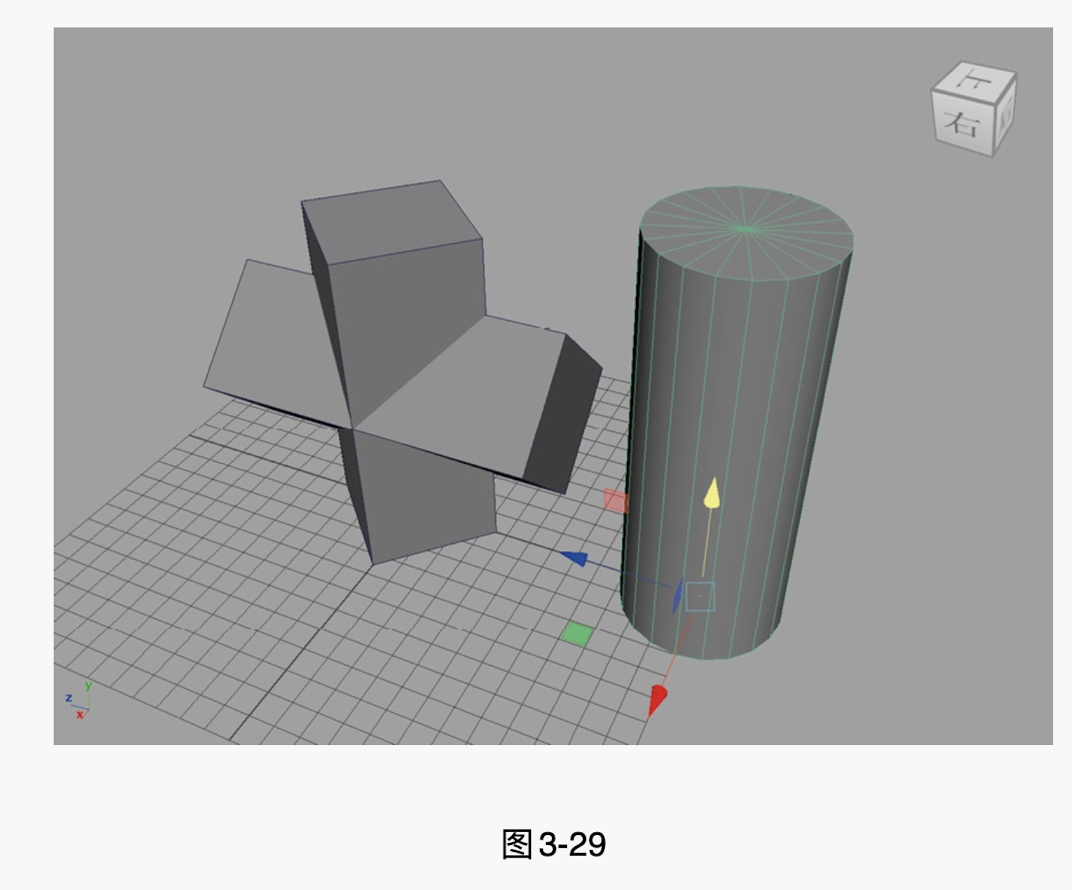
(8)设置完成后,圆柱体模型的视图显示效果如图3-29所示。
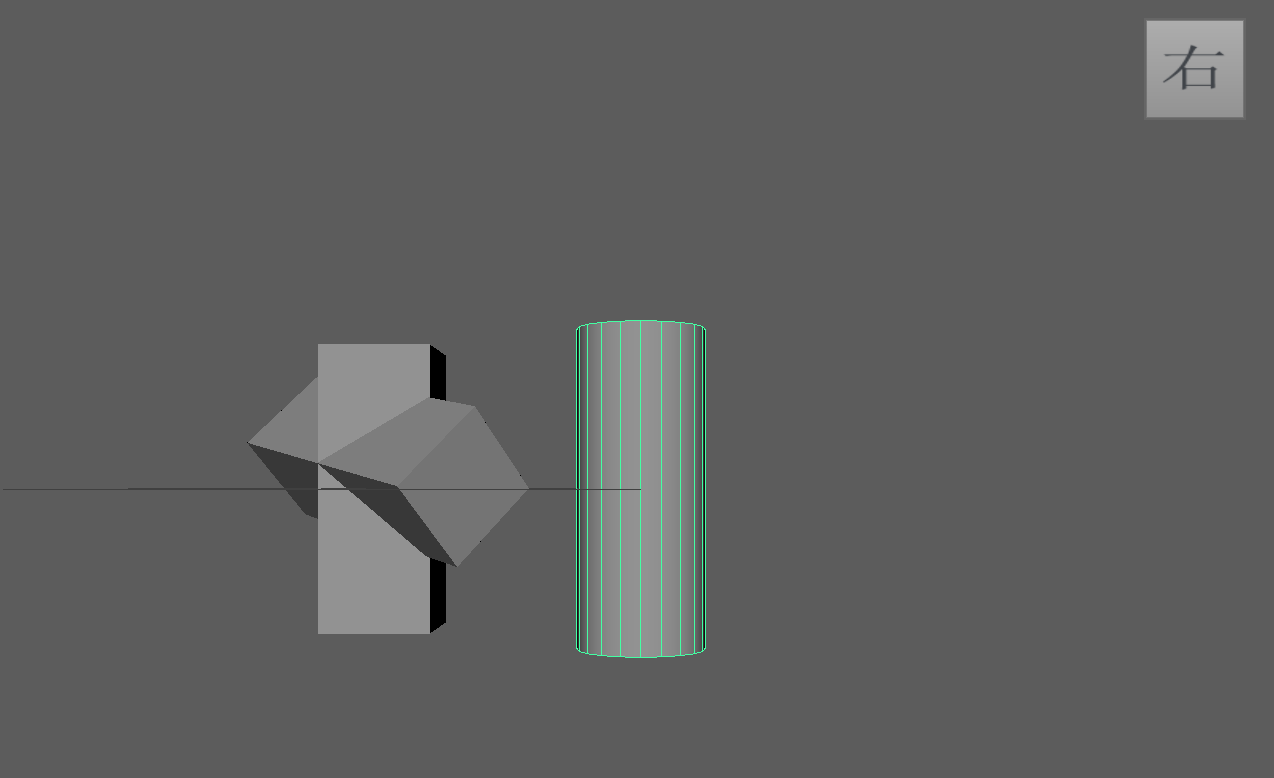
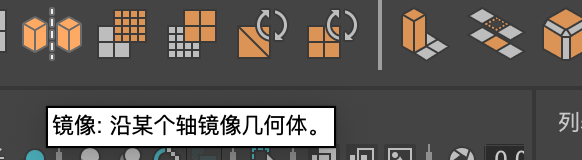
(9)双击"多边形建模"工具架上的"镜像"图标
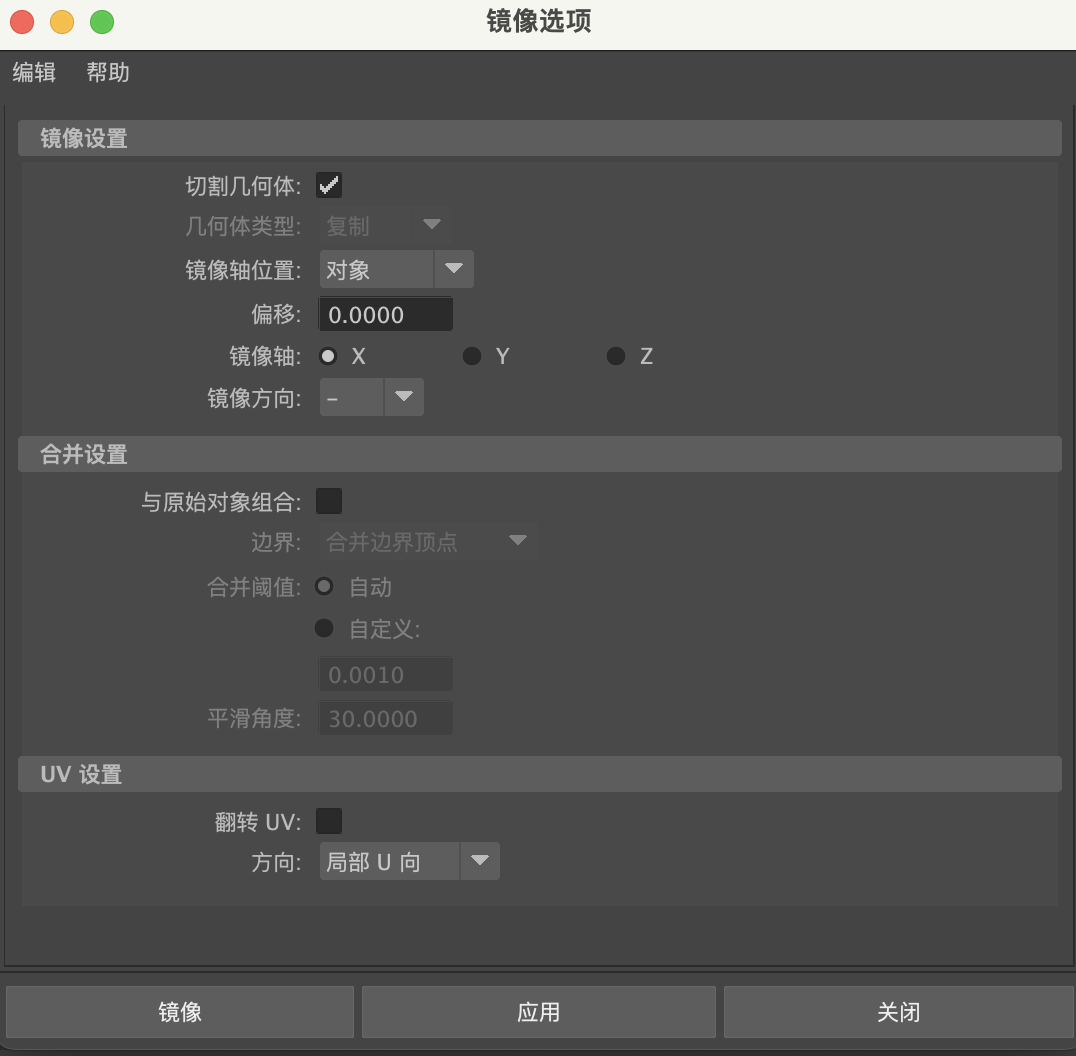
(10)在"镜像选项"对话框中,设置"镜像轴位置"为"对象",取消勾选"与原始对象组合"选项
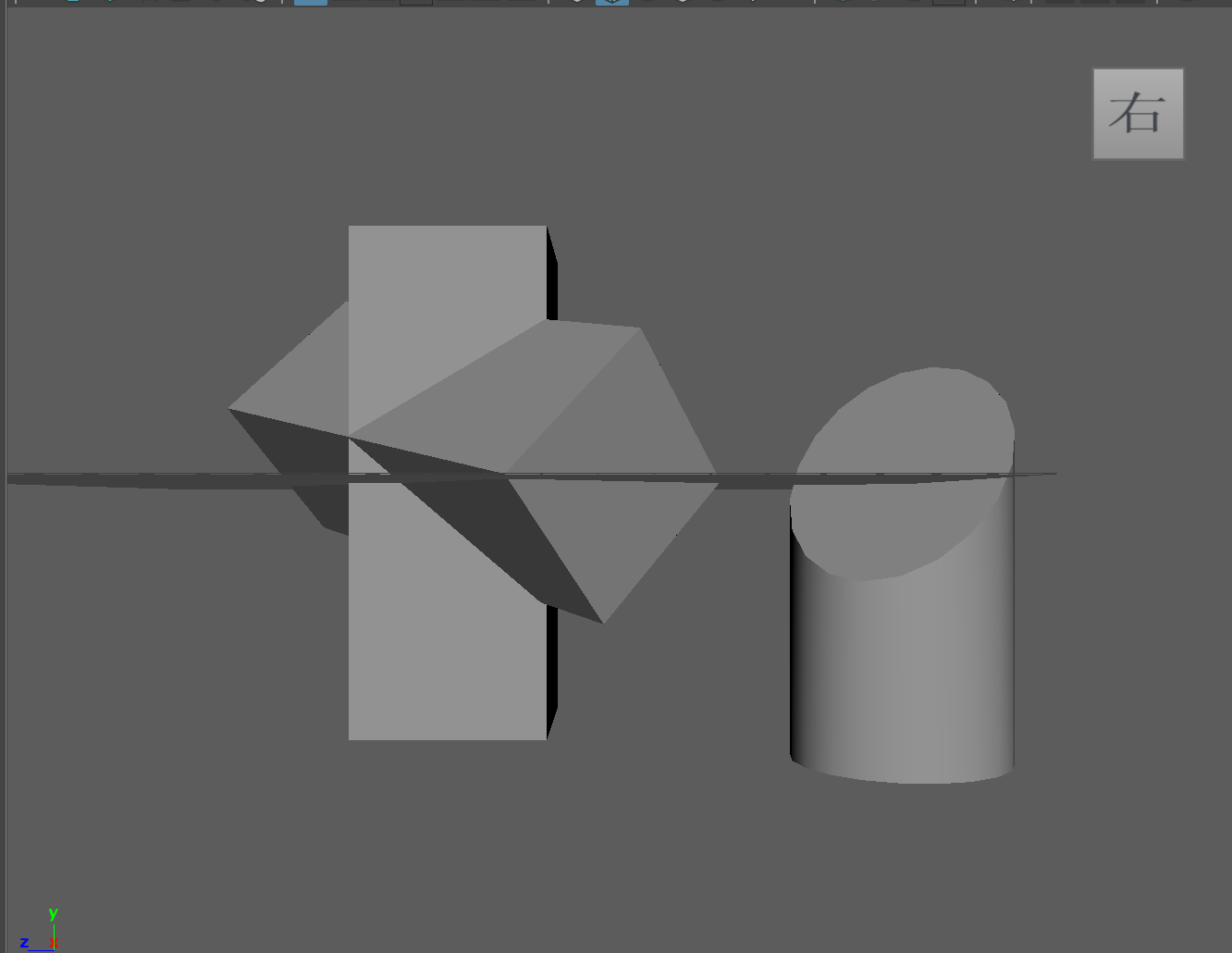
(11)设置完成后,单击"镜像"按钮,关闭"镜像选项"对话框,并旋转镜像轴,如图3-32所示,对圆柱体模型进行切割。
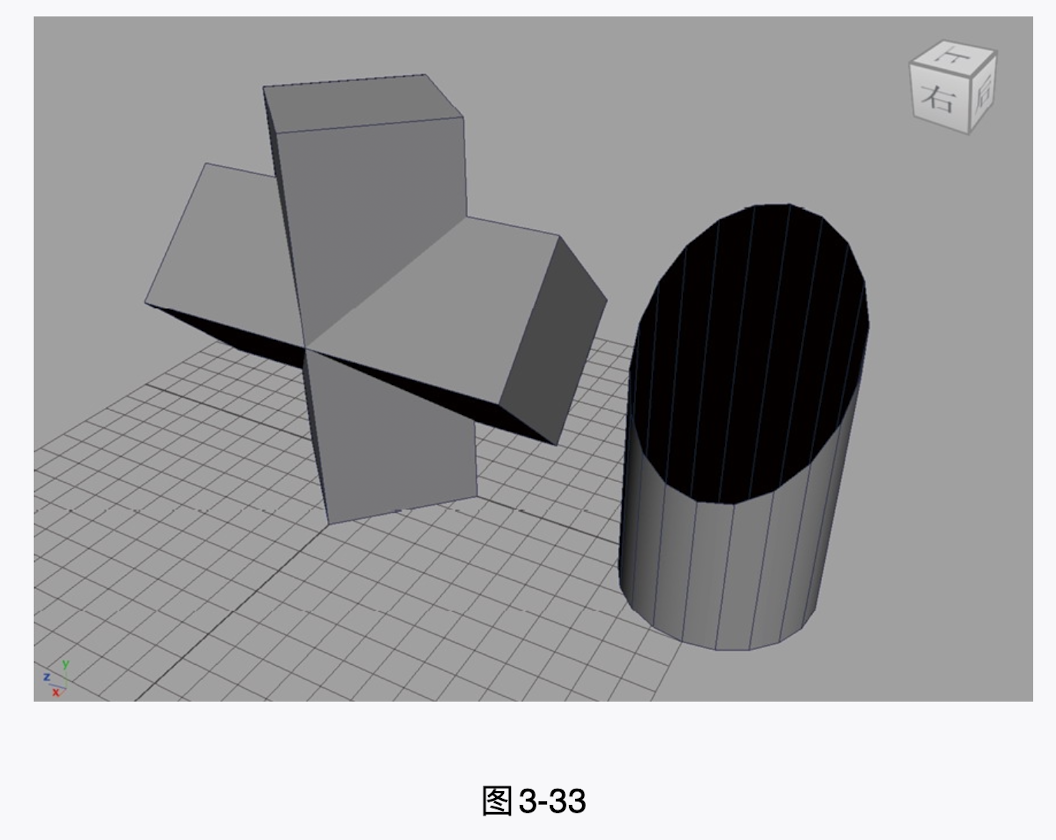
(12)将镜像生成的多余的圆柱体模型删除后,得到图3-33所示的斜柱模型。
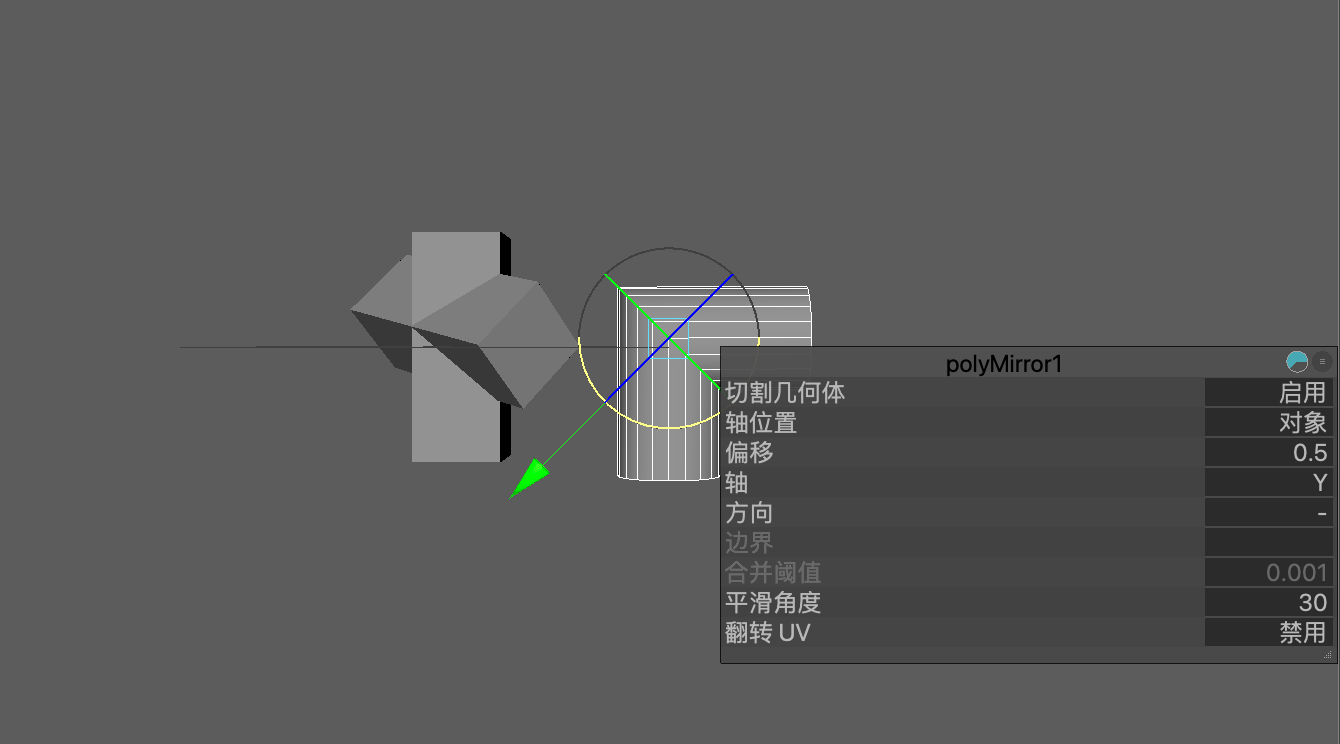
偏移自己调整。15切7或8
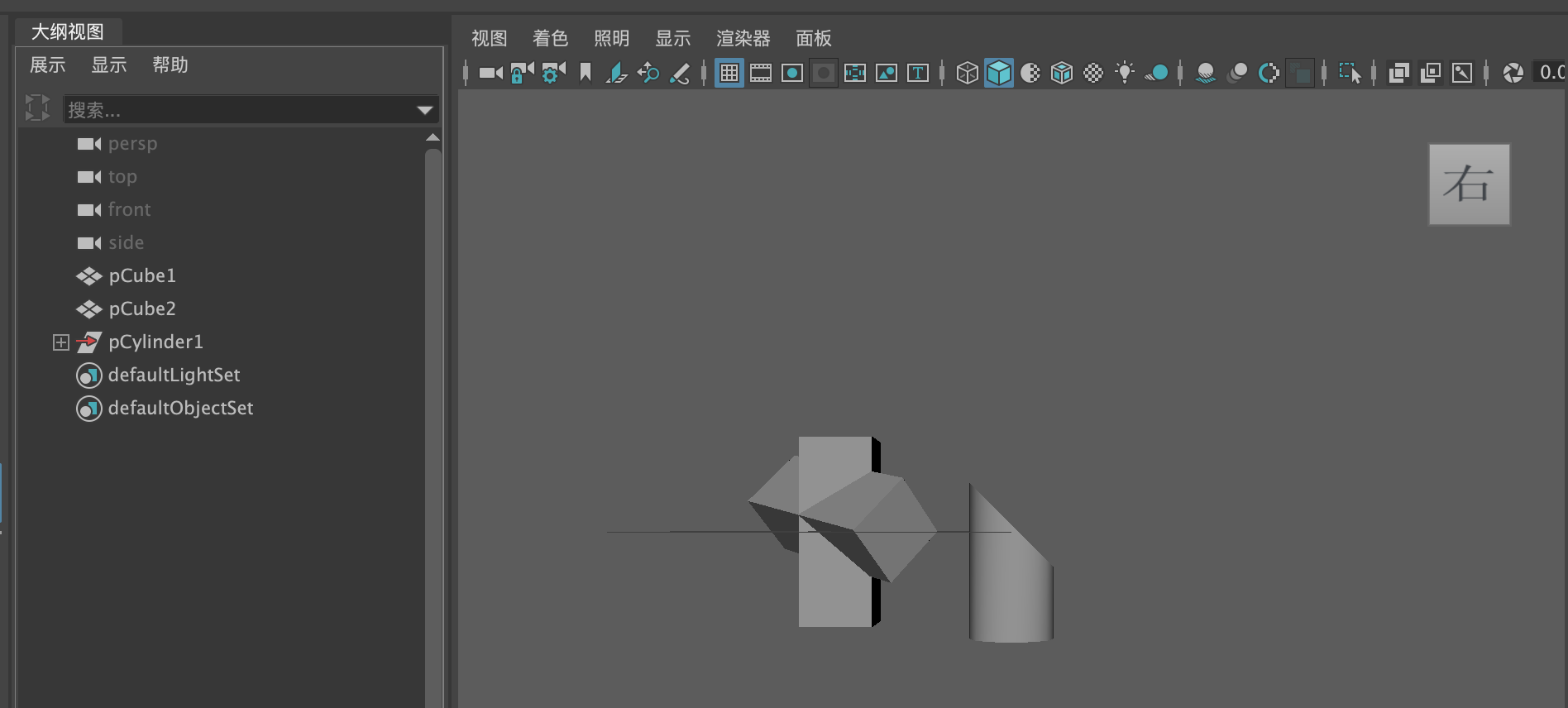
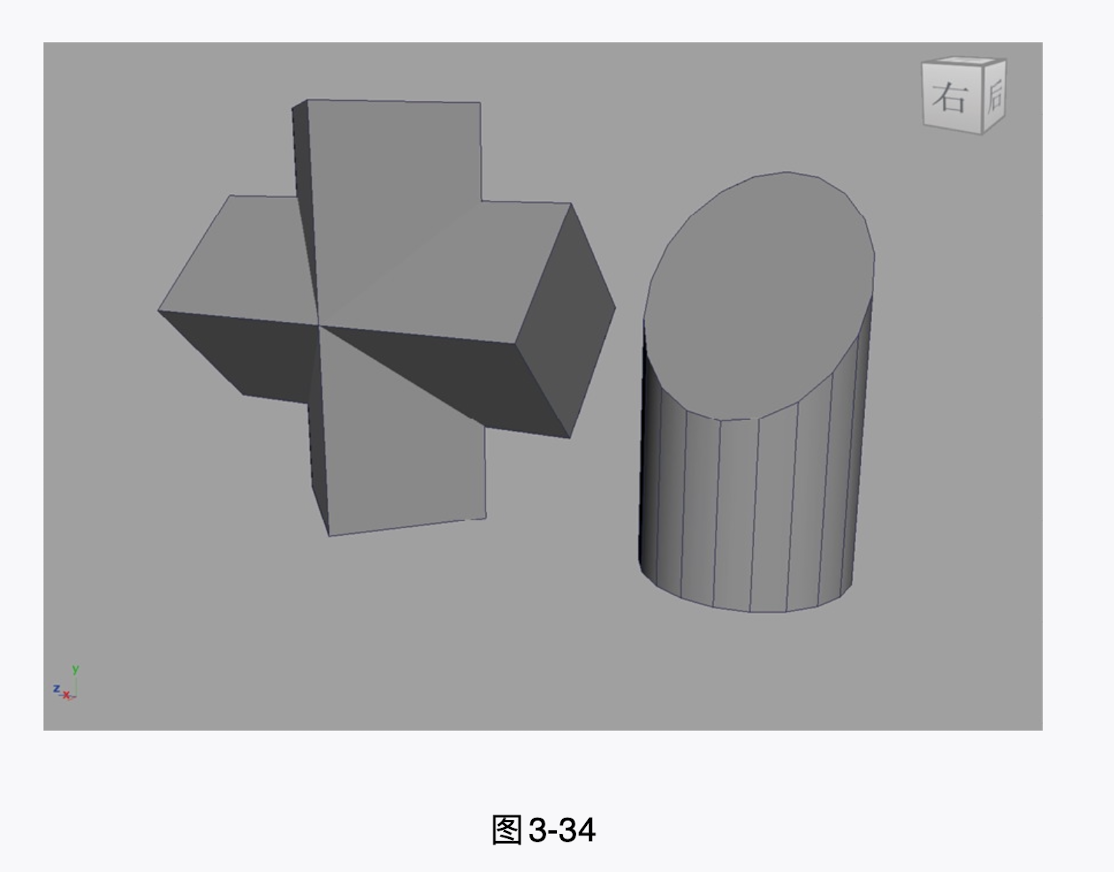
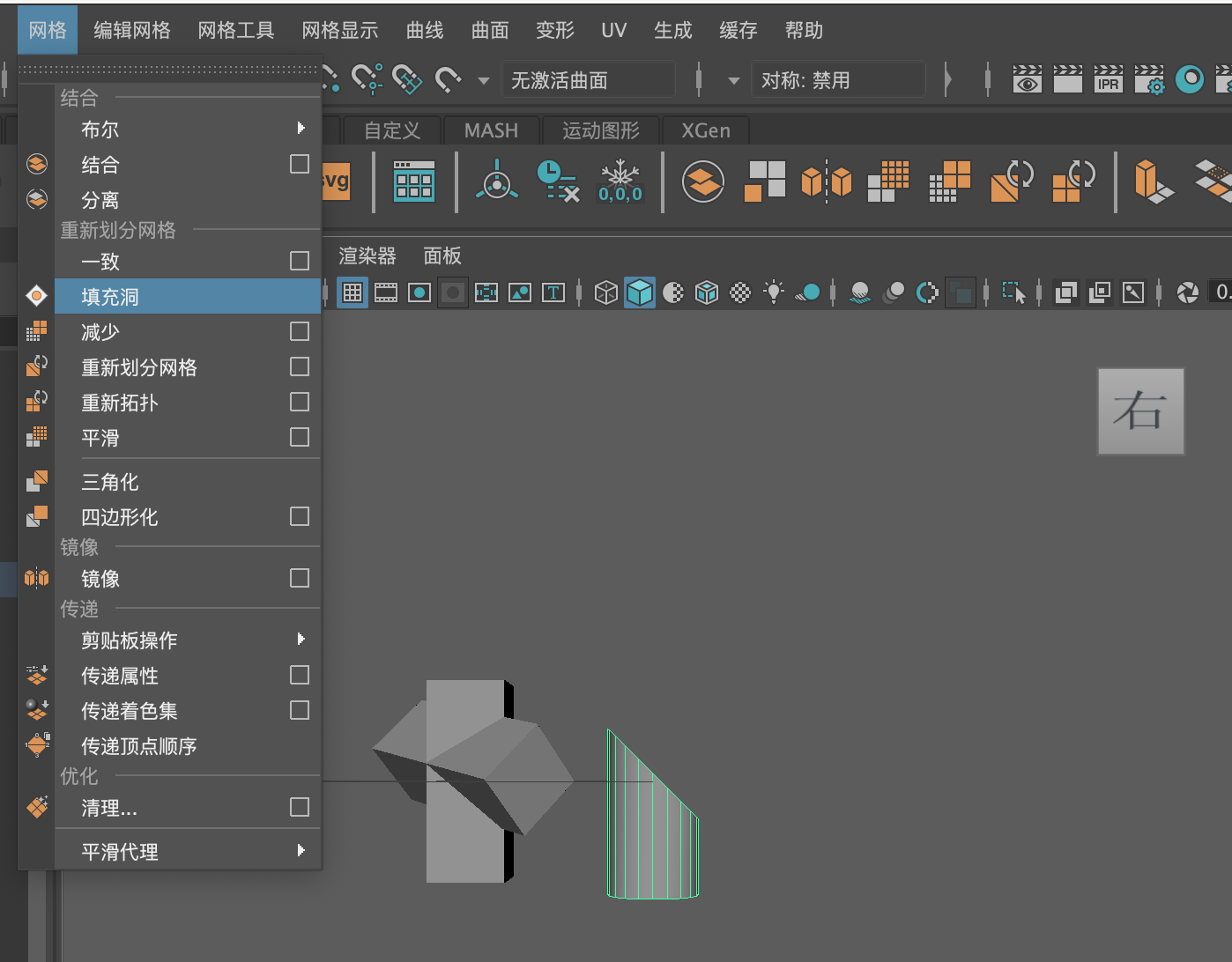
(13)选择斜柱模型,执行菜单栏"网格/填充洞"命令,即可将斜柱模型上缺少的面补上,效果如图3-34所示