Qt SDK 的下载和安装
Qt SDK 的下载
Qt 下载官⽹:QT
国内清华源: QT
进⼊官⽹,按如下图⽰进⾏相应的系统版本下载即可。
1、打开官⽹链接,进⼊如下图⽰界⾯;
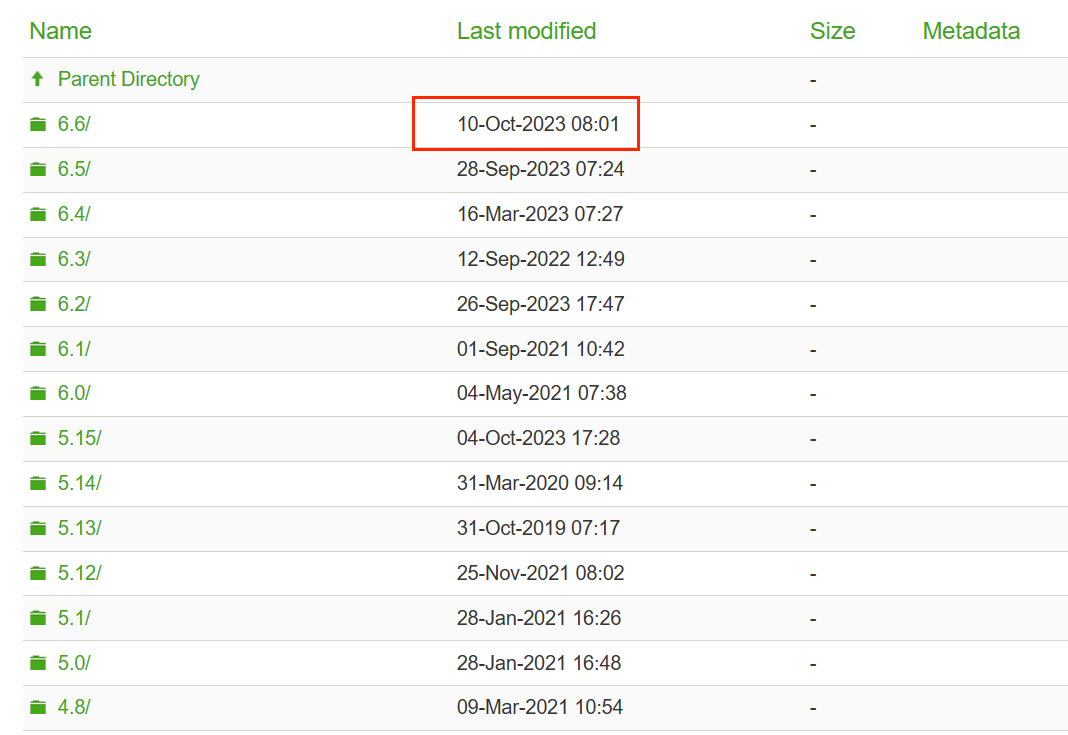
2、选择需要下载的版本;
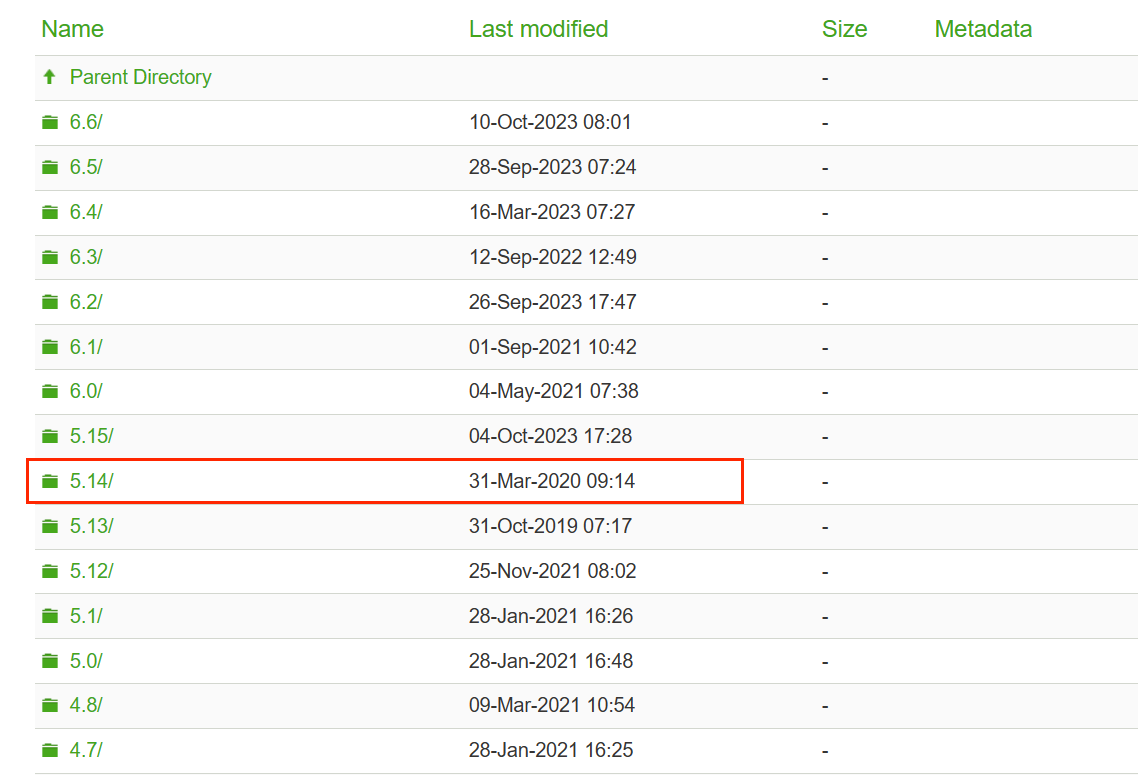
3、选择需要下载的具体版本;
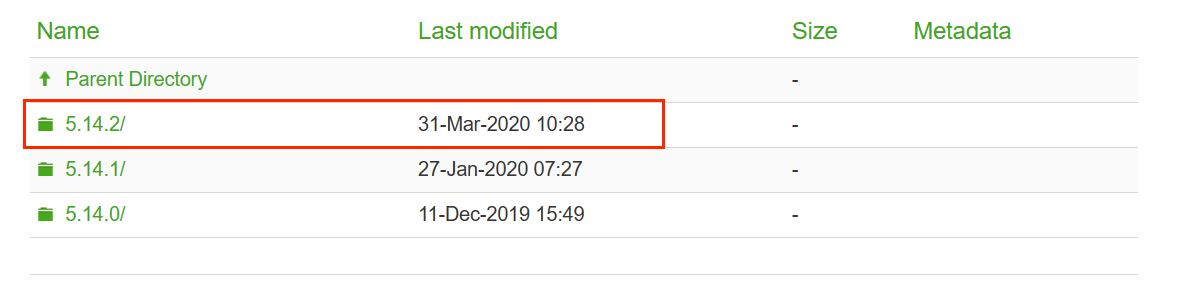
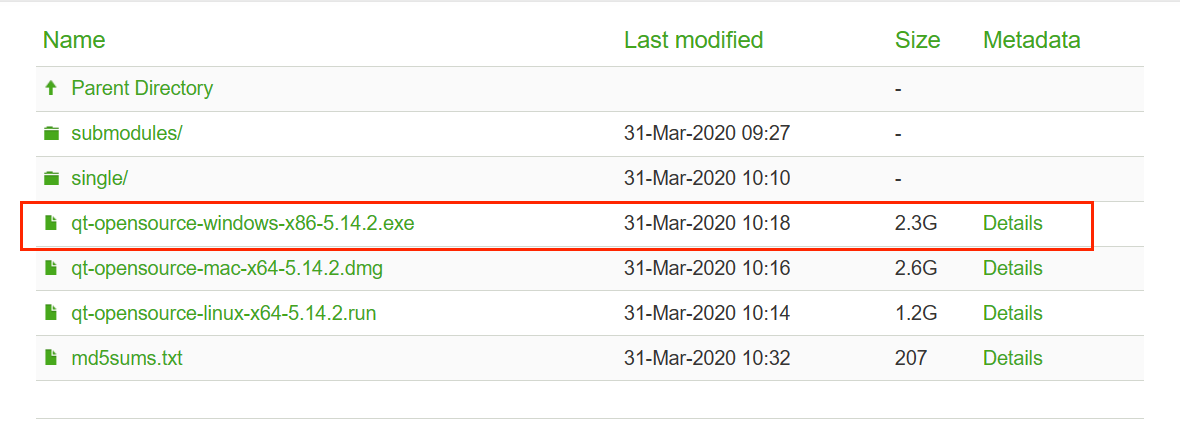
4、选择Windows桌⾯应⽤程序;
Qt SDK 的安装
1、找到下载的⽂件并双击;注意:在双击之前先断⽹,否则需要我们注册 Qt 账号登录后才能进⼊下 ⼀步安装;

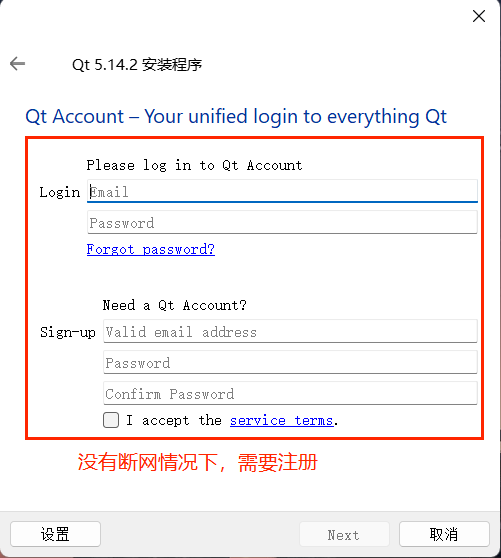
2、双击之后进⼊如下界⾯:
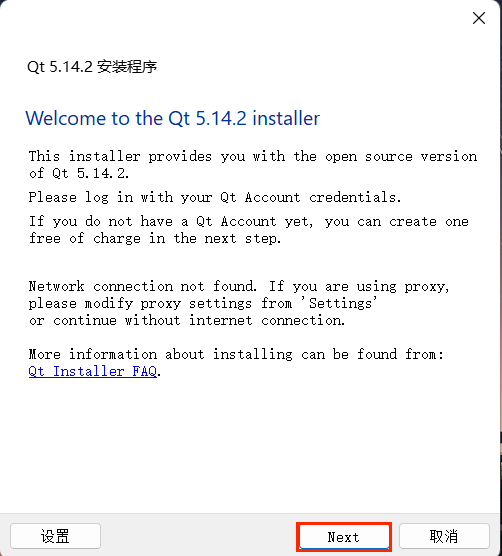
3、选择安装路径:
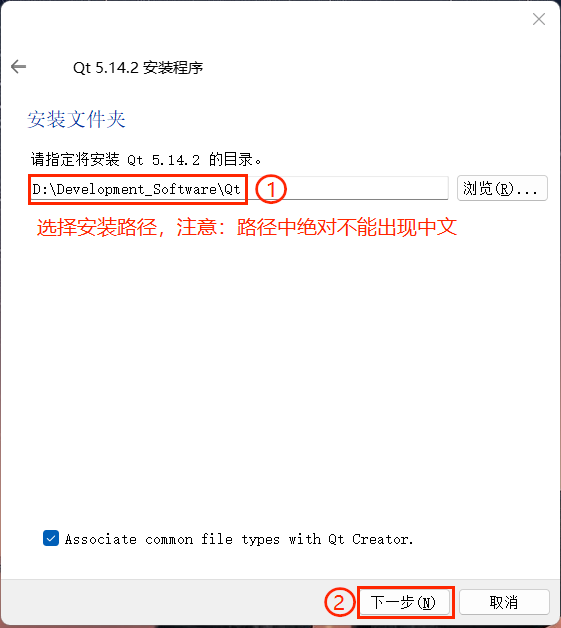
注意:选择安装路径时不能出现中⽂路径,否则即使安装上也⽆法使⽤;
4、选择安装组件;这⾥我们安装的是 Qt Creator。如果电脑磁盘空间允许,建议全选以便后续使
⽤,如果空间不允许,请看第5步
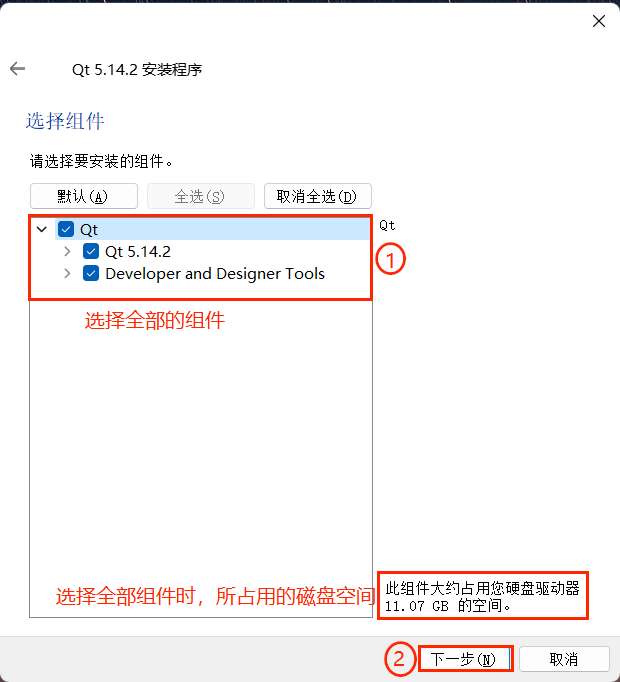
5、选择部分组件;说明:其他未安装的组件在使⽤时可以另⾏添加;
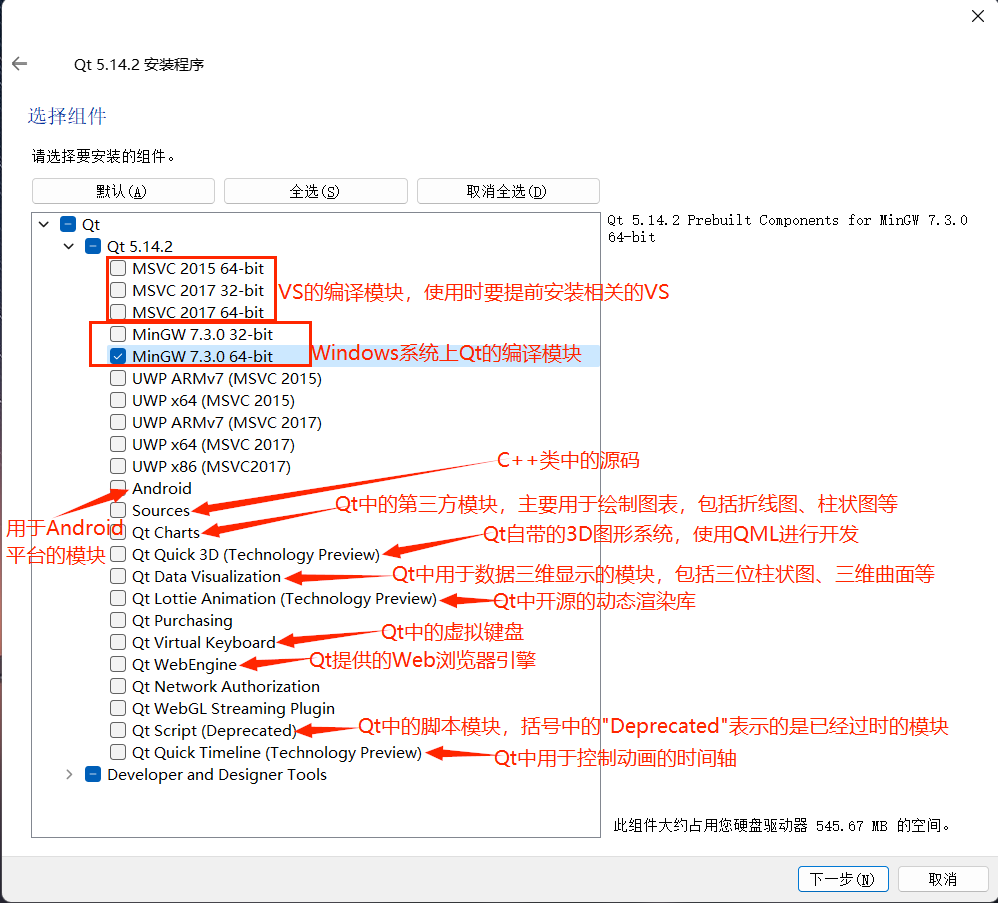
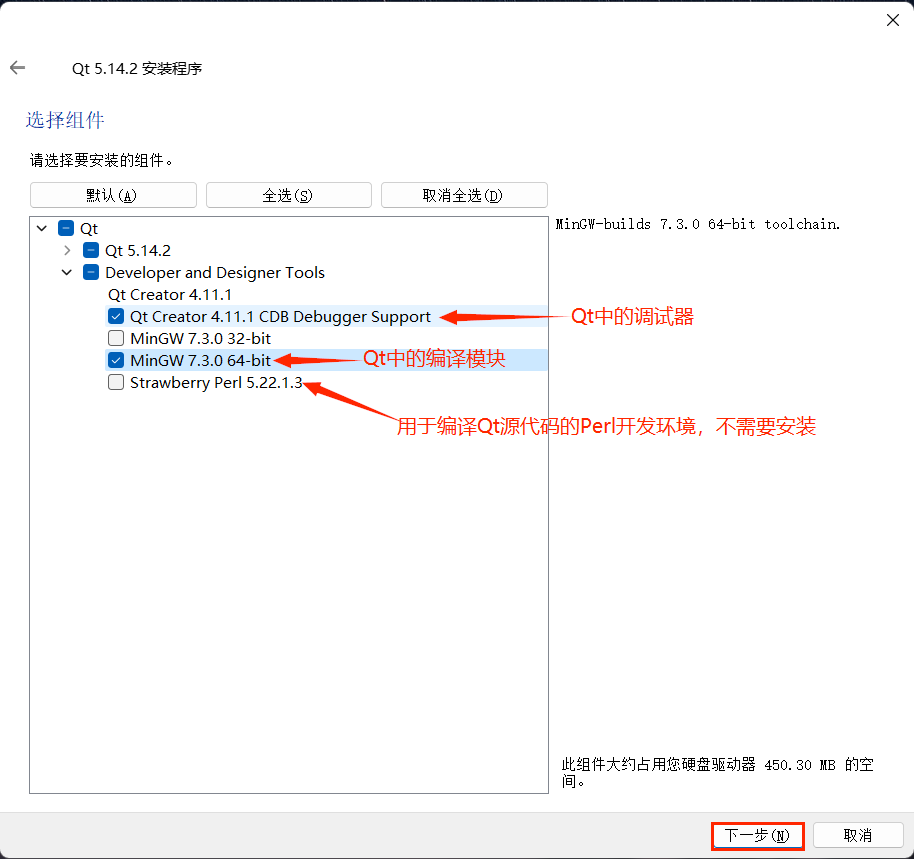
6、同意安装协议;
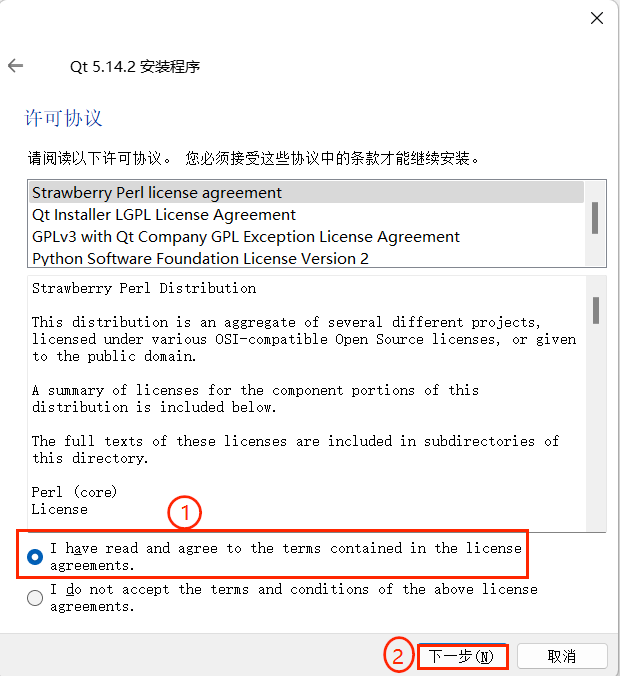
7、下⼀步;
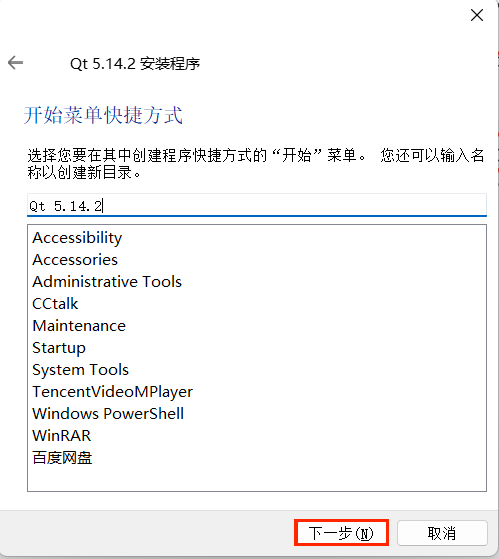
8、点击 "安装" 进⼊安装界⾯;
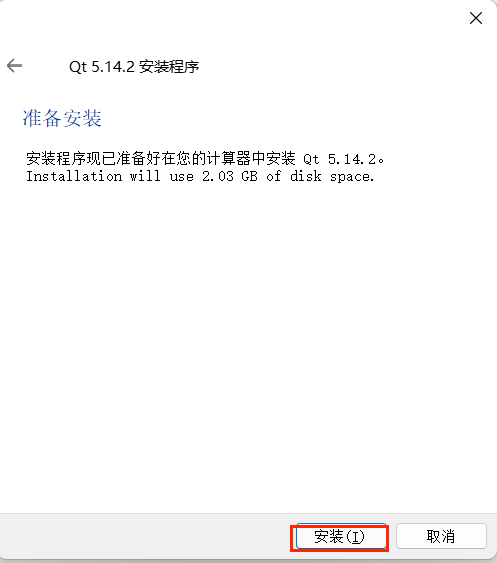
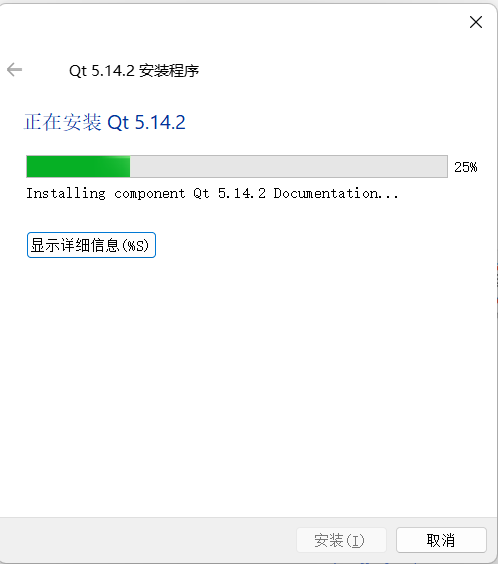
9、安装界⾯如下:
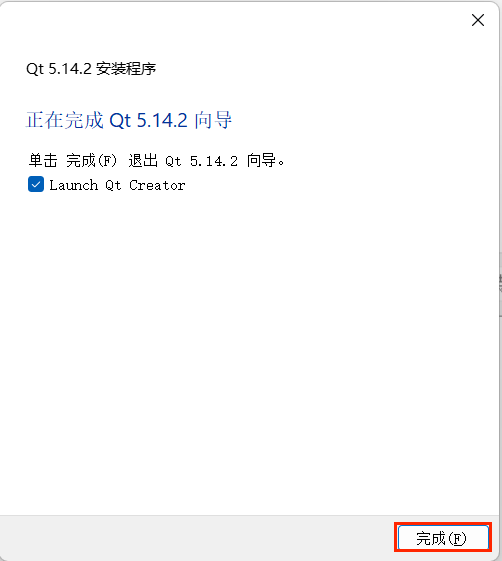
10、点击 "完成" 按钮完成安装;
验证 Qt SDK 安装是否成功
1、双击打开 Qt Creator ⼯具,并进⼊到** "欢迎模式"** 下的 **"⽰例" **界⾯;
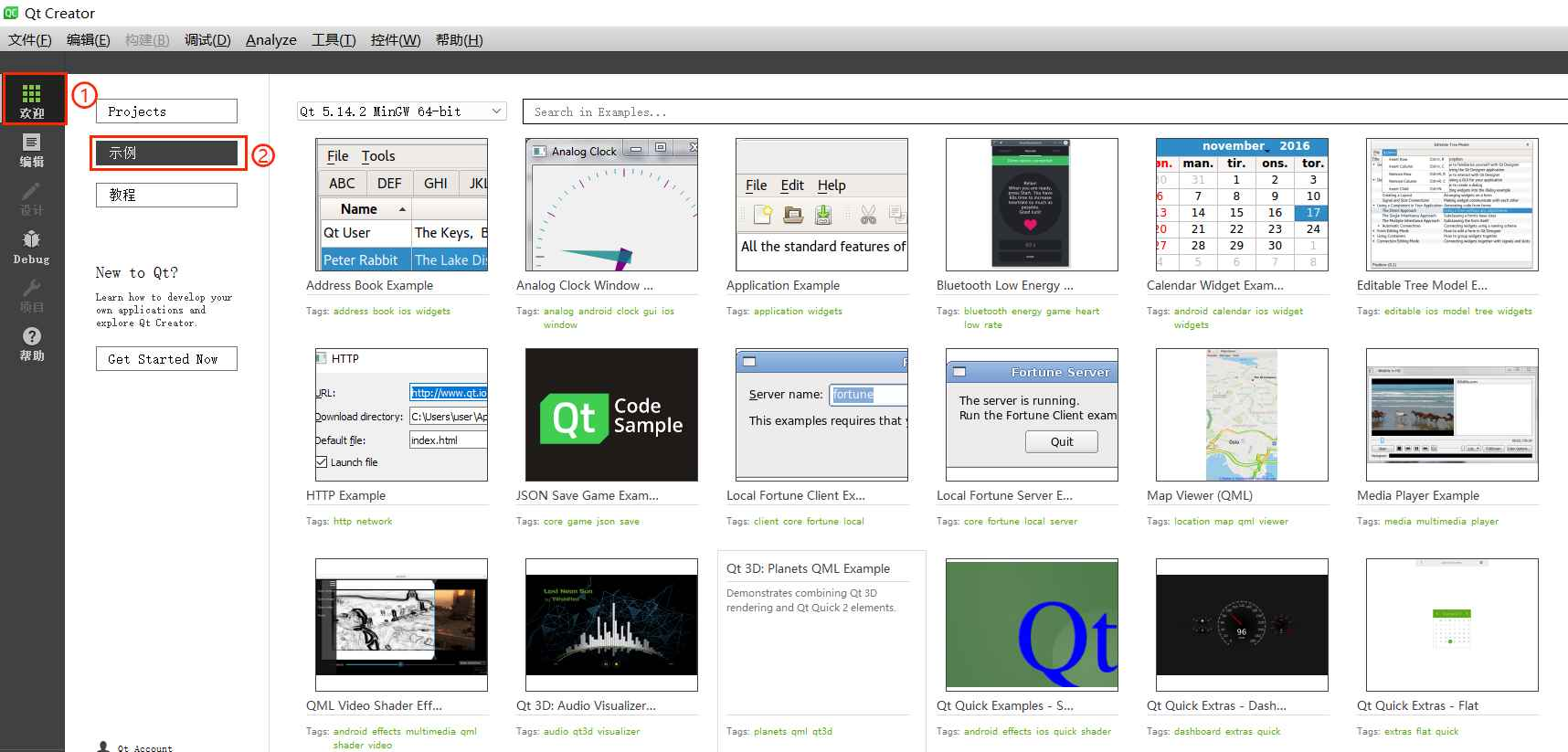
2、在 "⽰例" 中任选其中⼀个,单击打开该⽰例。在单击之后会弹出⼀个窗⼝,关闭即可;
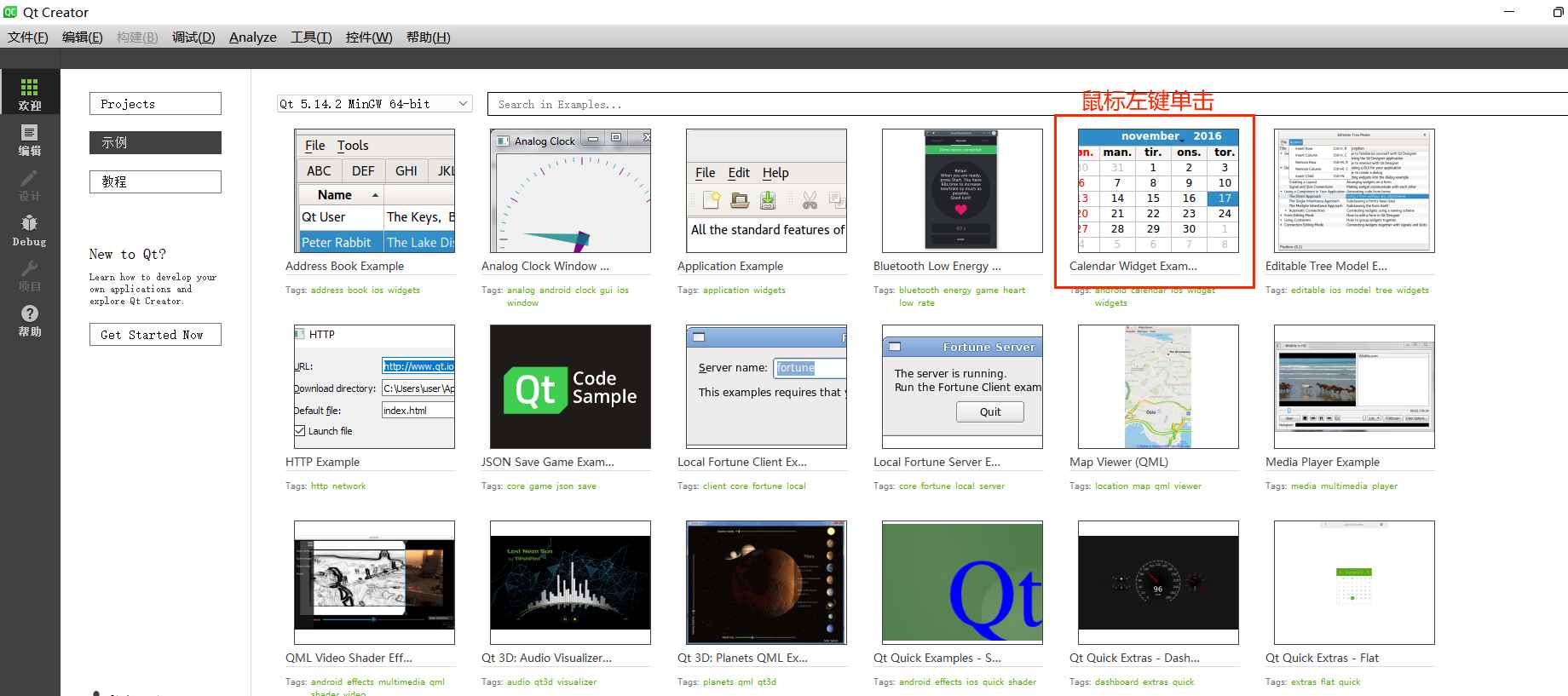
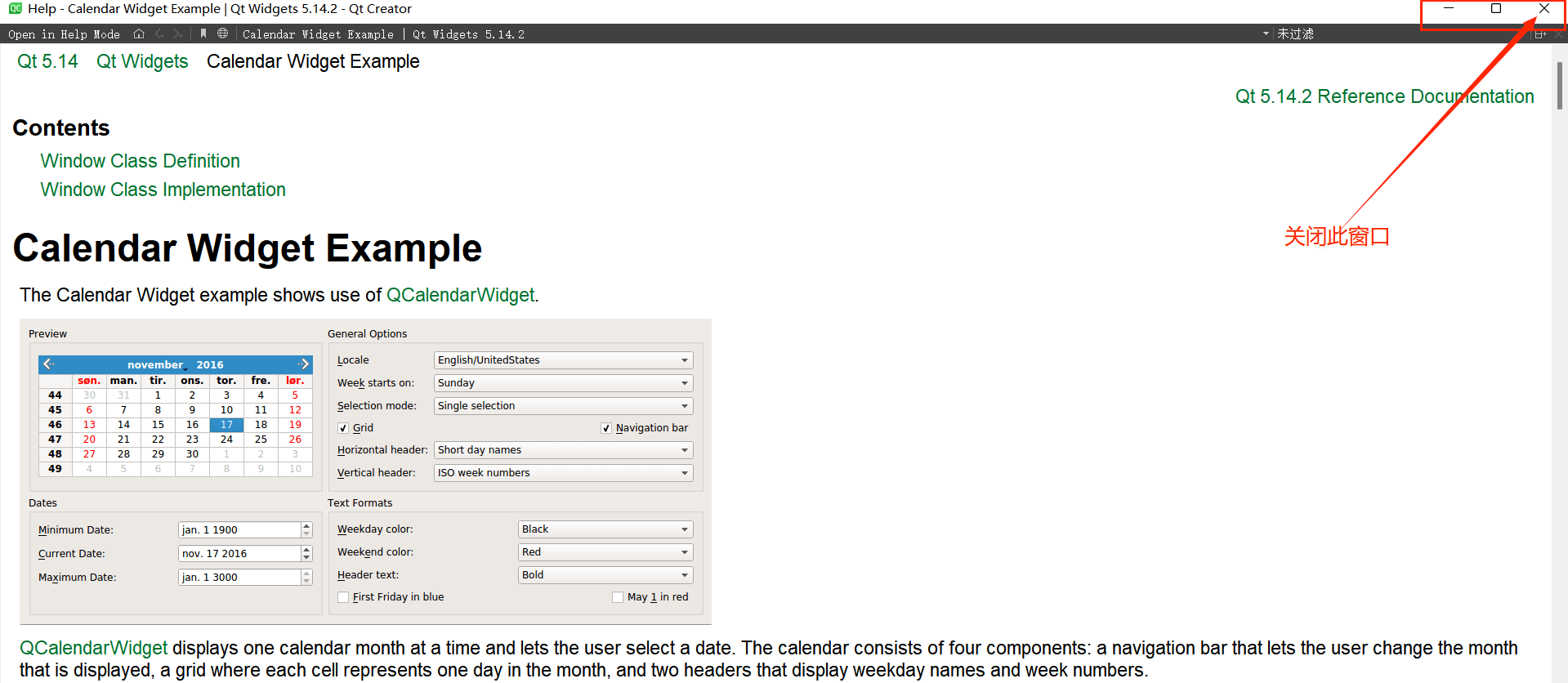
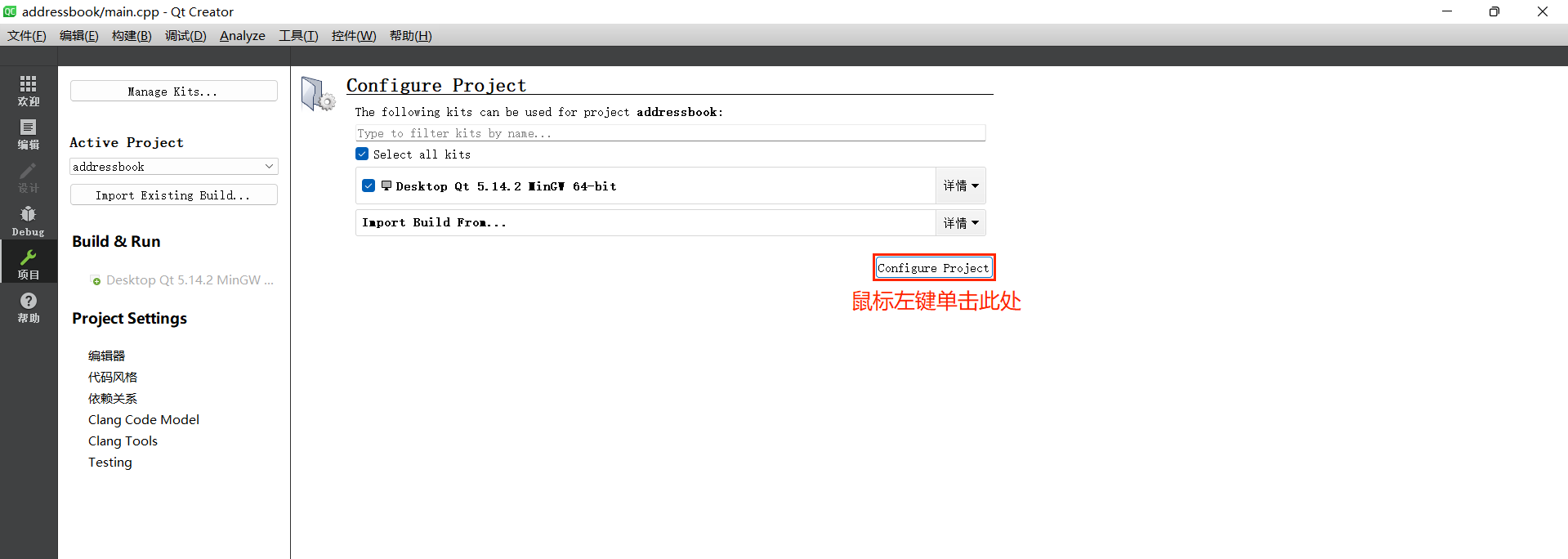
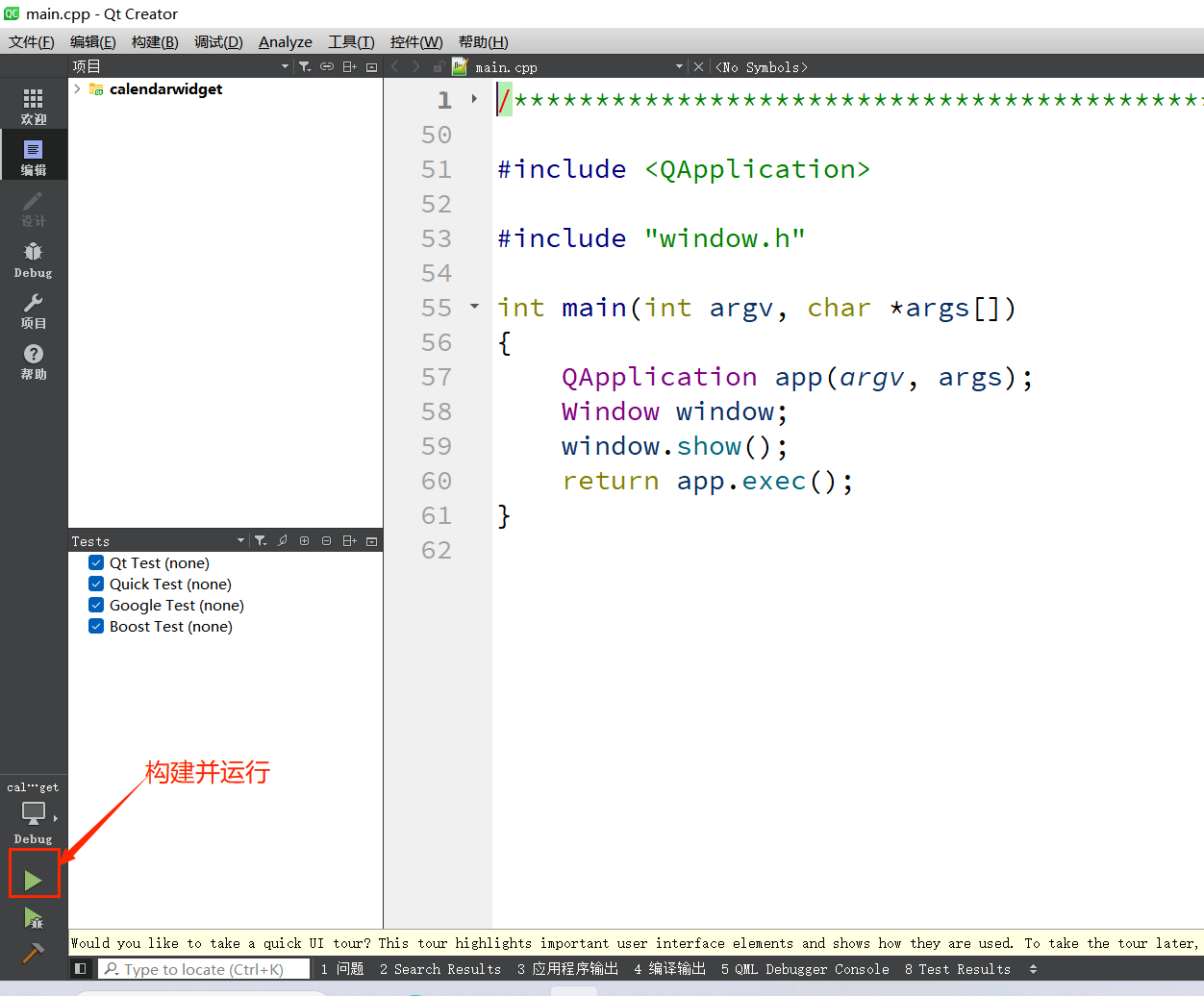
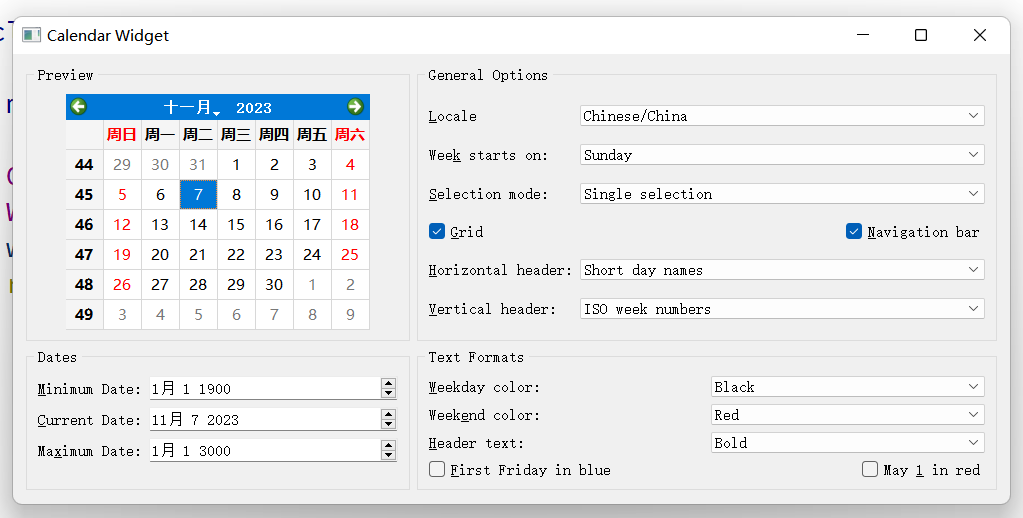
如果能构建并运⾏,说明安装⽆误。运⾏结果如下图:
Qt 环境变量配置
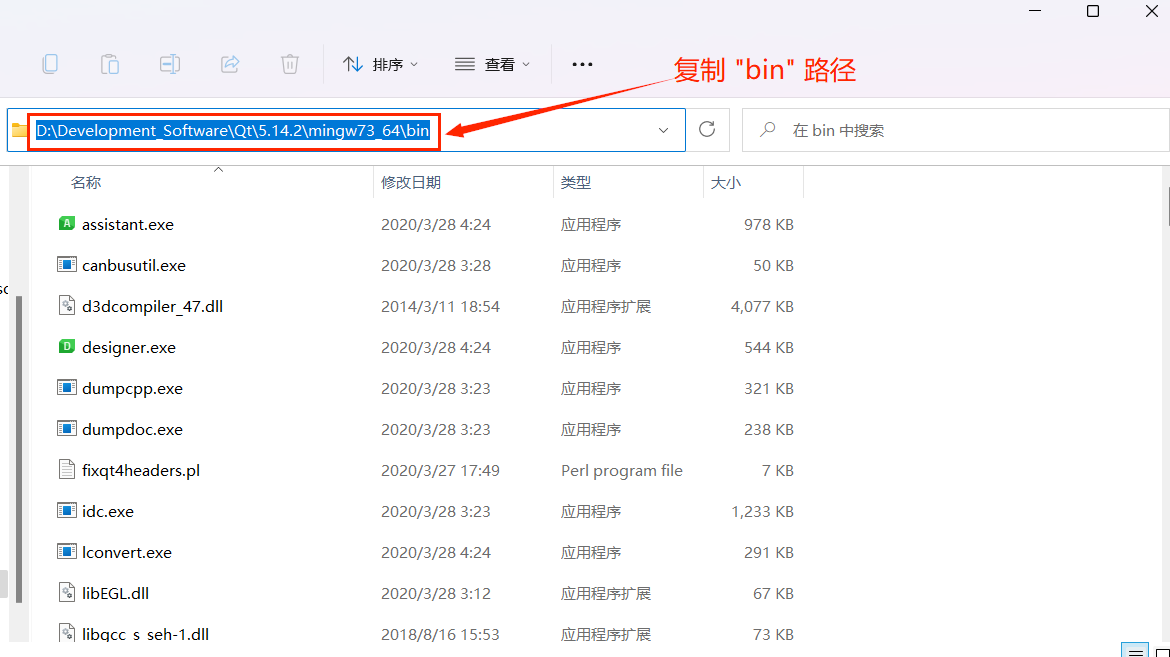
1、找到Qt的安装路径,复制 "bin" 路径;
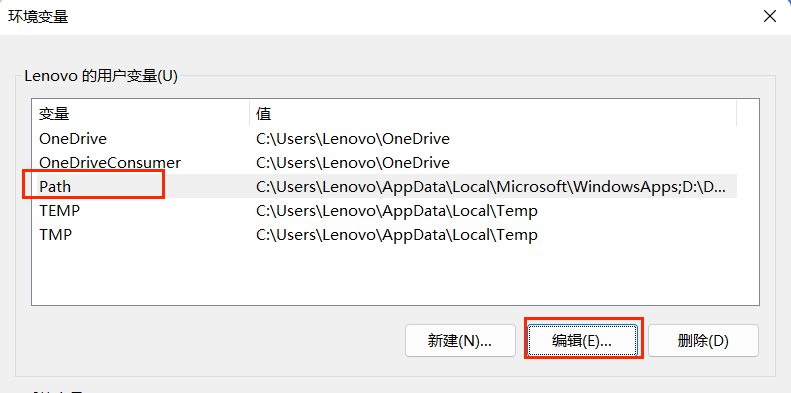
2、"此电脑" ------> ⿏标右键, "属性" ------> "⾼级系统设置" ------> "环境变量"
3、"新建" ------> 填⼊ "bin" 路径 ------> "确定" ;
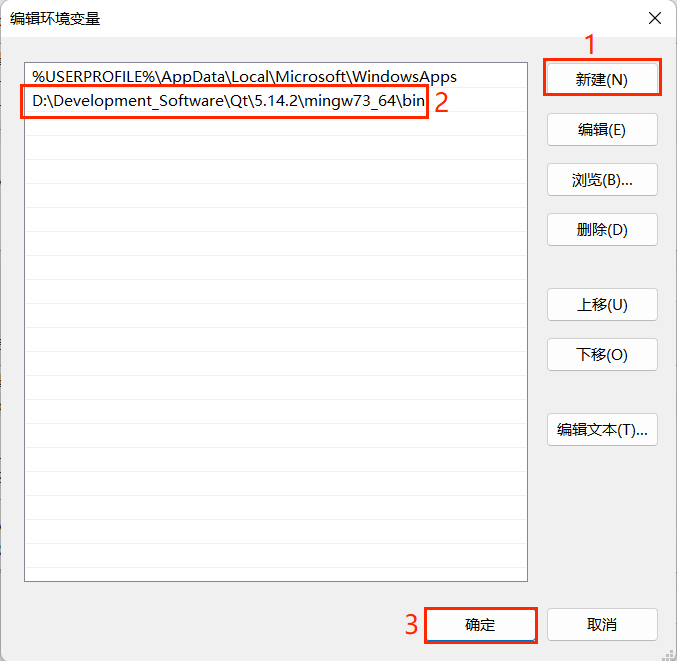
4、注意:在关掉所有窗⼝时,⼀定要点击 "确定" ,否则上述配置⽆效。
💡 为什么要设置环境变量
环境变量是在操作系统中⼀个具有特定名字的对象,它包含了⼀个或者多个应⽤程序将要使 ⽤到的信息。
例如Windows 和 DOS 操作系统中的 path 环境变量,当要求系统运⾏⼀个程序⽽没有告诉它 程序所在的完整路径时,系统除了在当前⽬录下⾯寻找此程序外,还会到 path 中指定的路径 去找。
在 Windows 上设置 Qt 的环境变量是为了能够在命令⾏或其他应⽤程序中直接访问 Qt 相关 的命令和⼯具。
认识 Qt Creator
Qt Creator 概览
从 开始菜单 或者 快捷⽅式 打开 Qt Creator 集成开发环境,启动之后看到类似下⾯的界⾯:
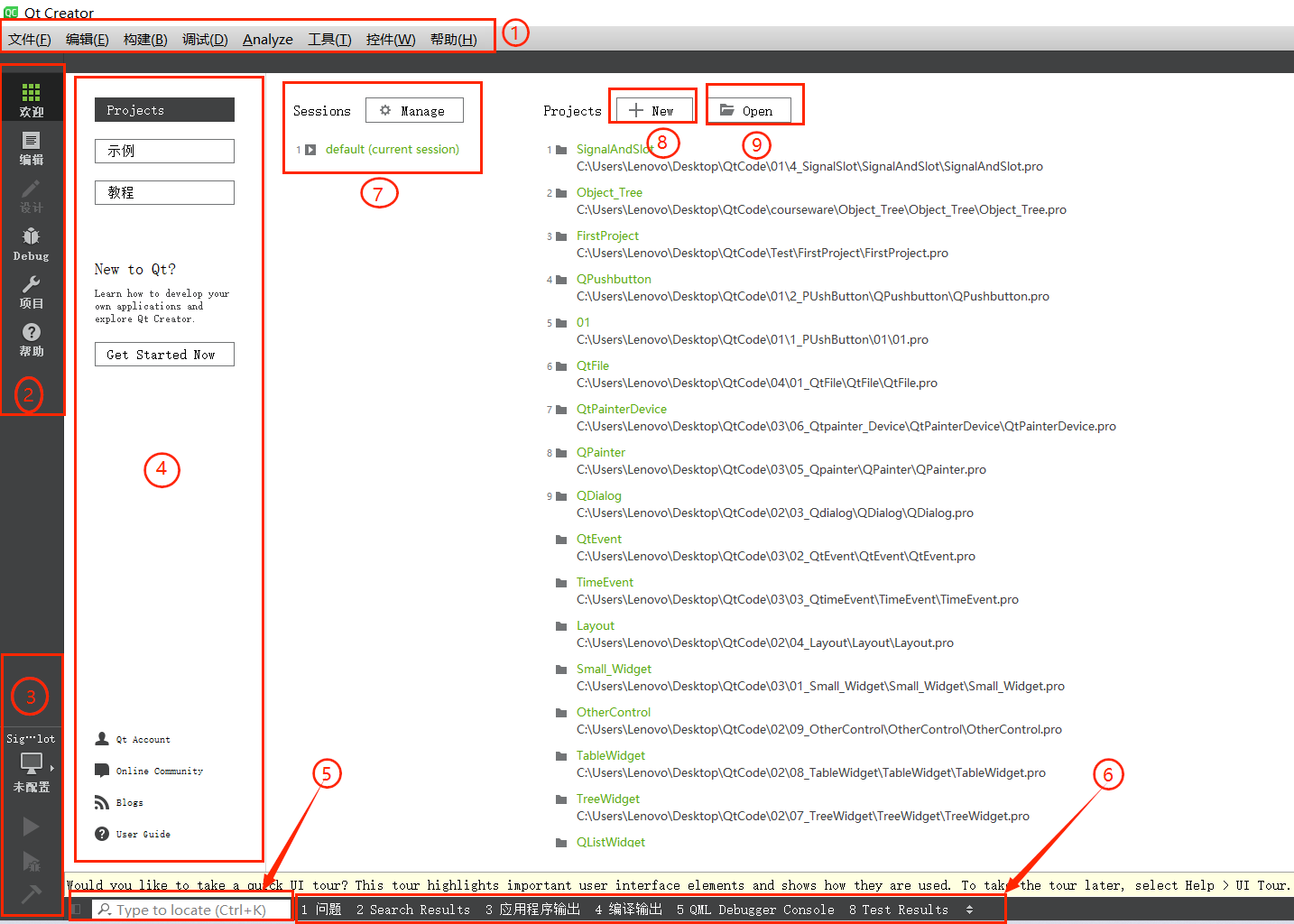
①:菜单栏。菜单栏⼀共有 8 个菜单选项,包含了常⽤的功能菜单:
| 菜单栏 | 功能 |
|---|---|
| 文件 | 包含了新建、打开、关闭项⽬和⽂件、打印和退出等基本功能 |
| 编辑 | 包含了撤销、剪切、复制、查找和选择编码等功能 |
| 构建 | 包含构建和运⾏项⽬等相关功能。 |
| 调试 | 包含调试运⾏项⽬等相关功能。 |
| Analyze | 包含 QML 分析器、Valgrind 内存和功能分析器等相关功能。 |
| ⼯具 | 提供了快速定位菜单、外部⼯具菜单等 |
| 控件 | 包含了设置窗⼝布局的⼀些菜单,如全屏显⽰和隐藏边栏功能等。 |
| 帮助 | 包含 Qt 帮助、Qt Creator 版本信息、报告bug和插件管理等菜单。 |
②:模式选择;
欢迎模式:主要提供了⼀些功能的快捷⼊⼝,如打开帮助教程、打开⽰例程序、打开项⽬、新建项⽬、快速打开以前的项⽬和会话、联⽹查看 Qt 官⽅论坛和博客等。⽰例⻚⾯显⽰了 Qt ⾃带的⼤量⽰例程序,并提供了搜索栏从⽽实现快速查找;教程⻚⾯提供了⼀些视频教程资源,但是是英⽂的。
编辑模式:主要⽤来查看和编辑程序代码,管理项⽬⽂件。Qt Creator 中的编辑器具有关键字特殊颜⾊显⽰,代码⾃动补全、声明定义间快捷切换、函数原型提⽰、F1 键快速打开相关帮助和全项⽬中进⾏查找等功能。也可以在 "⼯具---->选项 " 菜单中对编辑器进⾏设置
设计模式:整合了 Qt Designer 的功能。可以设计图形界⾯,进⾏部件属性设置、信号和槽设置、布局设置等操作。
调试模式: ⽀持设置断点、单步调试和远程调试等功能,包含局部变量和监视器、断点、线程以及快照等查看窗⼝。
项⽬模式:包含对特定项⽬的构建设置、运⾏设置、编辑器设置、代码⻛格设置和依赖关系等⻚⾯。构建设置中可以对项⽬的版本、使⽤的Qt版本和编译步骤进⾏设置;编辑器设置中可以设置⽂件的默认编码;在代码⻛格设置中可以设置⾃⼰的代码⻛格。
帮助模式:在帮助模式中将 Qt 助⼿整合了进来,包含⽬录、索引、查找和书签等⼏个导航模式,可以在帮助中查看 Qt 和 Qt Creator 的各⽅⾯信息。
③:构建套件选择器。构建套件选择器包含了⽬标选择器(Target selector)、运⾏按钮(Run)、调试按钮(Debug)和构建按钮(Building)四个图标。
| 选择器 | 功能 |
|---|---|
| 目标选择器 | ⽬标选择器⽤来选择要构建哪个项⽬、使⽤哪个 Qt 库、这对于多个 Qt 库的项⽬很有⽤。 |
| 运⾏按钮 | 运⾏按钮可以实现项⽬的构建和运⾏; |
| 调试按钮 | 运行按钮可以实现项目的调试 |
| 构建按钮 | 构建按钮完成项⽬的构建。 |
④:欢迎模式下的窗⼝⼯作⽅式。
Project:用来新建工程,打开工程
示例:Qt 官⽅的⼀些⽰例
教程:Qt 官⽅教程
⑤:定位器。使⽤定位器来快速定位项⽬、⽂件、类、⽅法、帮助⽂档以及⽂件系统。可以使⽤过滤器来更加准确地定位要查找的结果。
⑥:输出窗格。输出窗格包含了问题、搜索结果(Search Results)、应⽤程序输出、编译输出、Debugger Console、概要信息、测试结果(Test Results)7个选项,它们分别对应⼀个输出窗⼝,响应的快捷键依次是 Alt+数字1~7。
| 问题 | 问题窗⼝显⽰程序编译时的错误和警告信息 |
| Search Results | 搜索结果窗⼝显⽰执⾏了搜索操作后的结果信息 |
| 应⽤程序输出 | 应⽤程序窗⼝显⽰应⽤程序运⾏过程中输出的所有信息; |
| 编译输出 | 编译输出窗⼝显⽰程序编译过程输出的相关信息 |
⑦:会话记录 ;可以对会话进⾏管理,包括 Clone。如果没打开⼯程,则显⽰的是最后⼀次打开的(会话)⼯程,否则,显⽰当前的会话(⼯程)。
⑧:新建项⽬ ;
⑨:打开已有项⽬;
Qt SDK 的下载和安装以及QT Creator的认识就到这里,下一篇文章,我们学习如何使用QT Creator 创建项目! 我们下篇见!