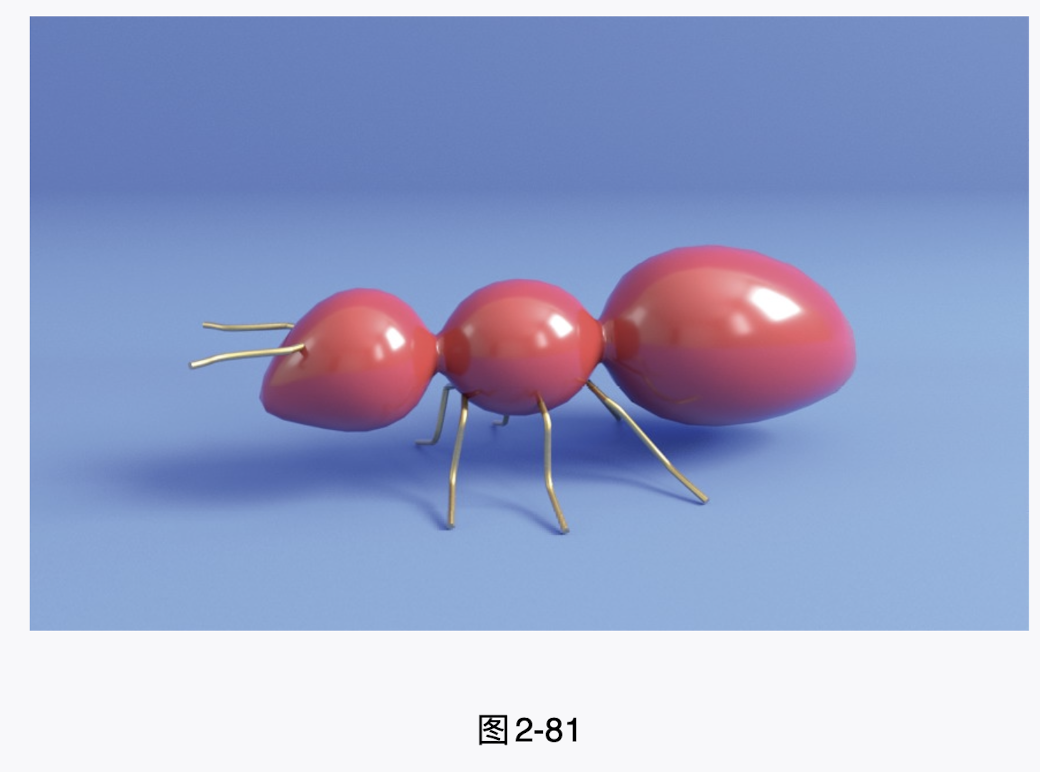
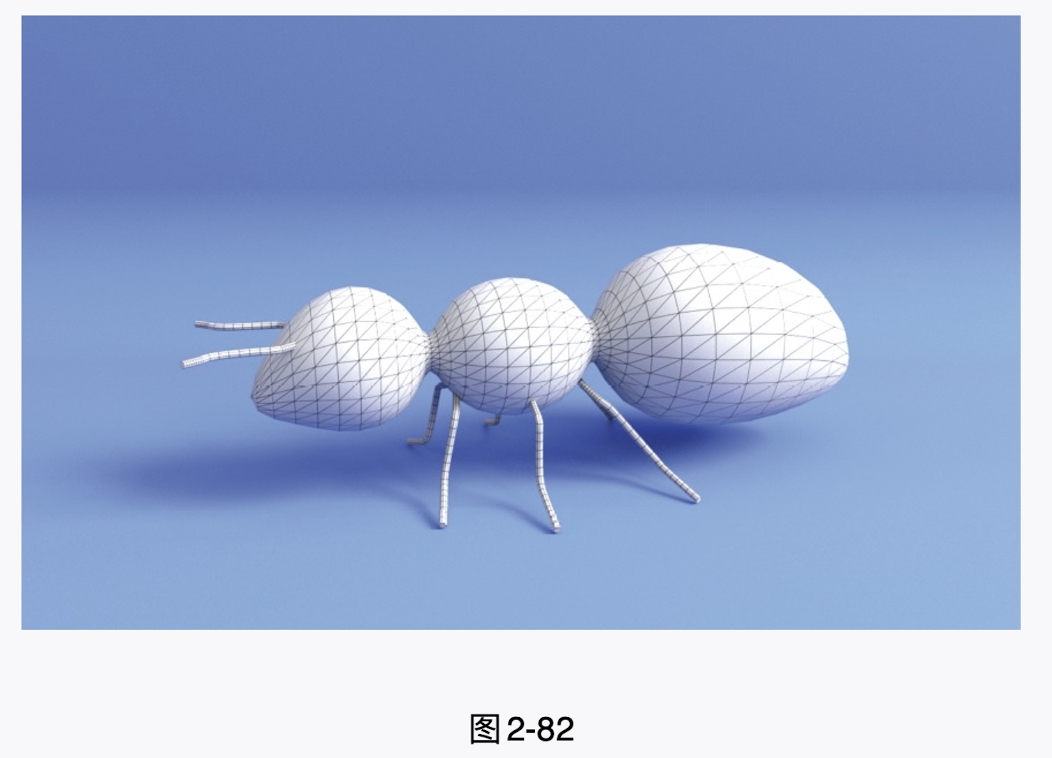
本实例将使用"NURBS球体"和"EP曲线工具"制作一个玩具蚂蚁模型,模型的最终渲染效果如图2-81所示,线框渲染效果如图2-82所示。
(1)启动中文版Maya 2024软件,单击"曲面"工具架上的"NURBS球体"图标(2)在场景中创建一个球体模型
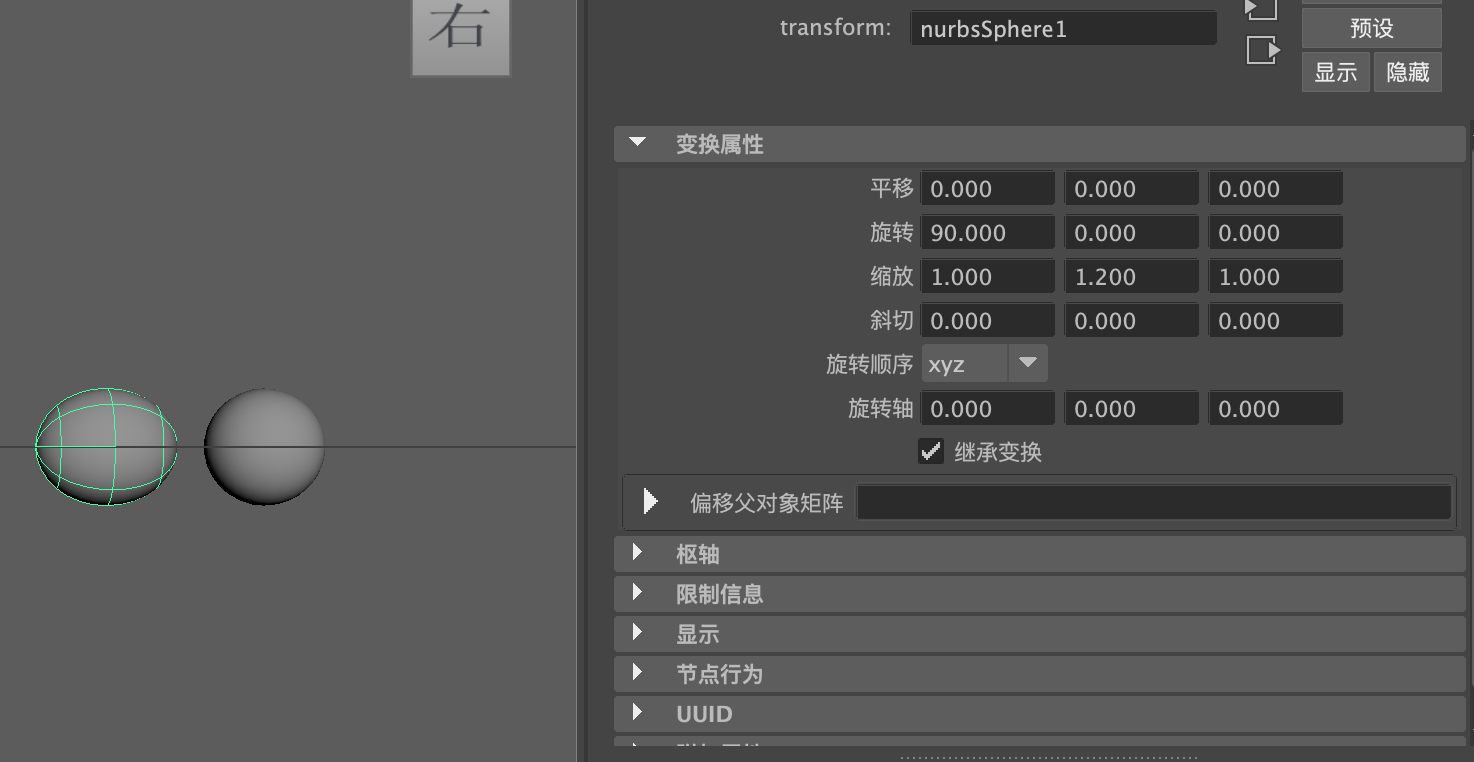
(3)在"通道盒/层编辑器"面板中,设置球体模型的"平移X""平移Y"和"平移Z"均为0,设置"旋转X"为90
新建 Scene2_3_7
必须转哈,不转有问题
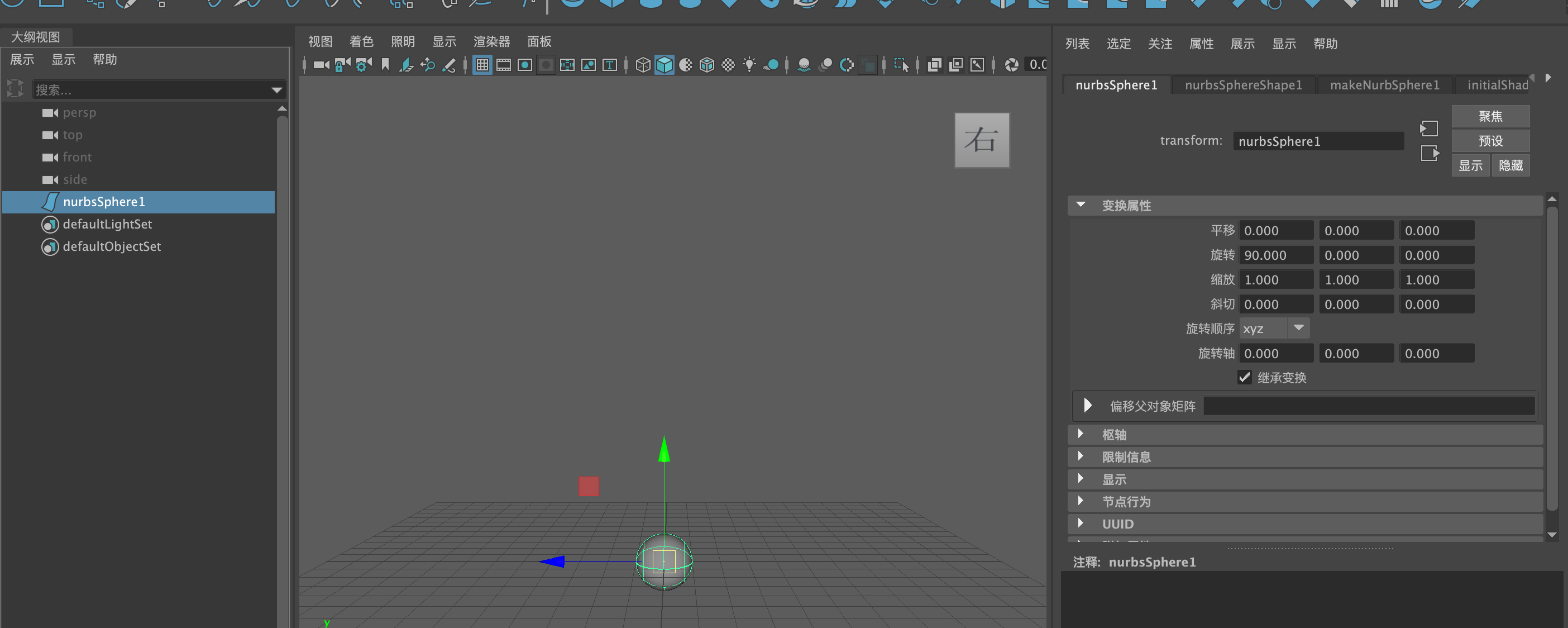
(4)将操作视图切换至"右视图",按住Shift键,使用"移动工具"以拖曳的方式复制出两个球体模型
选择移动,按住 shift,选中物体可以clone
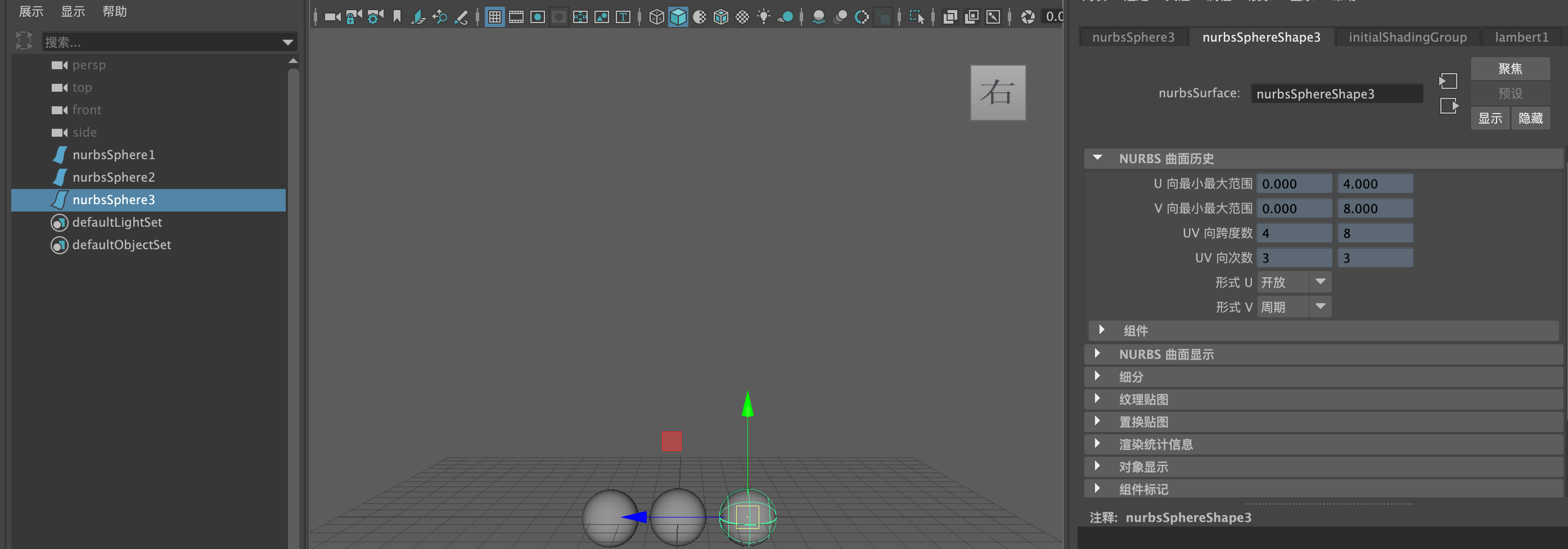
(5) 选择第一个球体模型,按住鼠标右键,在弹出的命令菜单中执行"控制顶点"命令
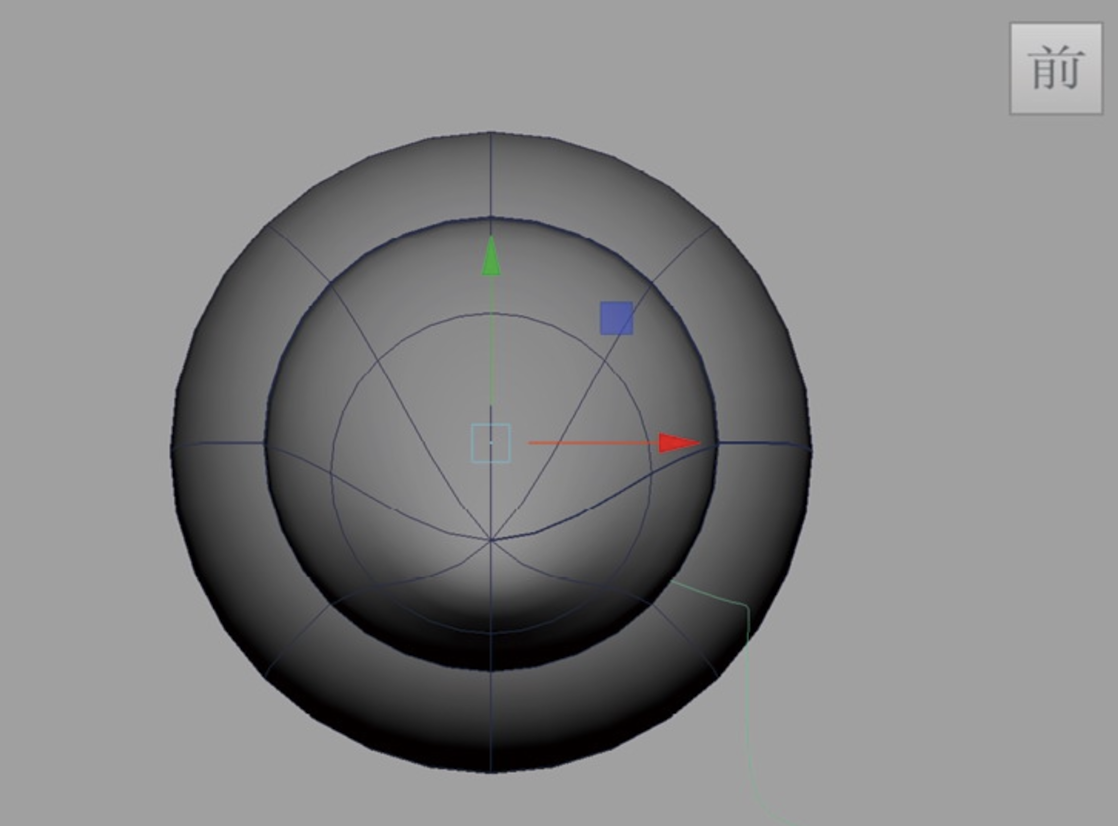
(6)调整球体模型的顶点位置,制作出蚂蚁模型的头部
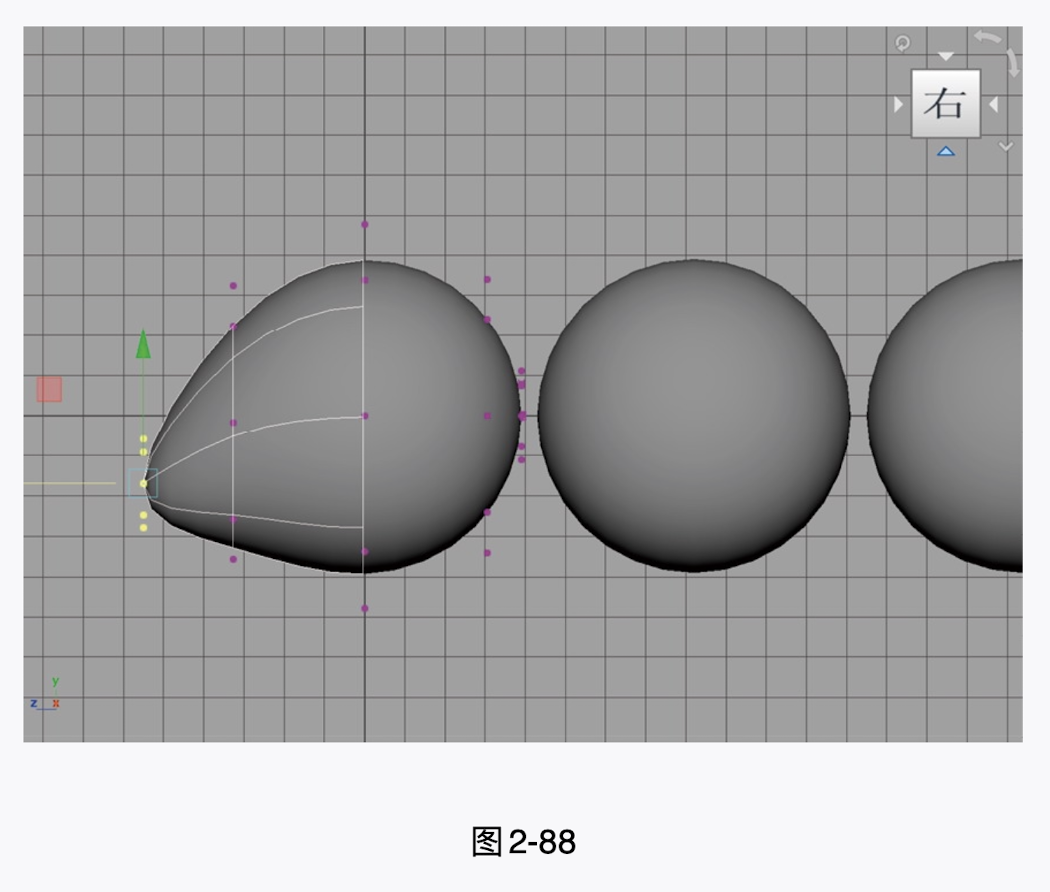
谁来告诉我为什么顶点有8个顶点啊。这里用组件的 cv 好用。自己拖很难8个点重合
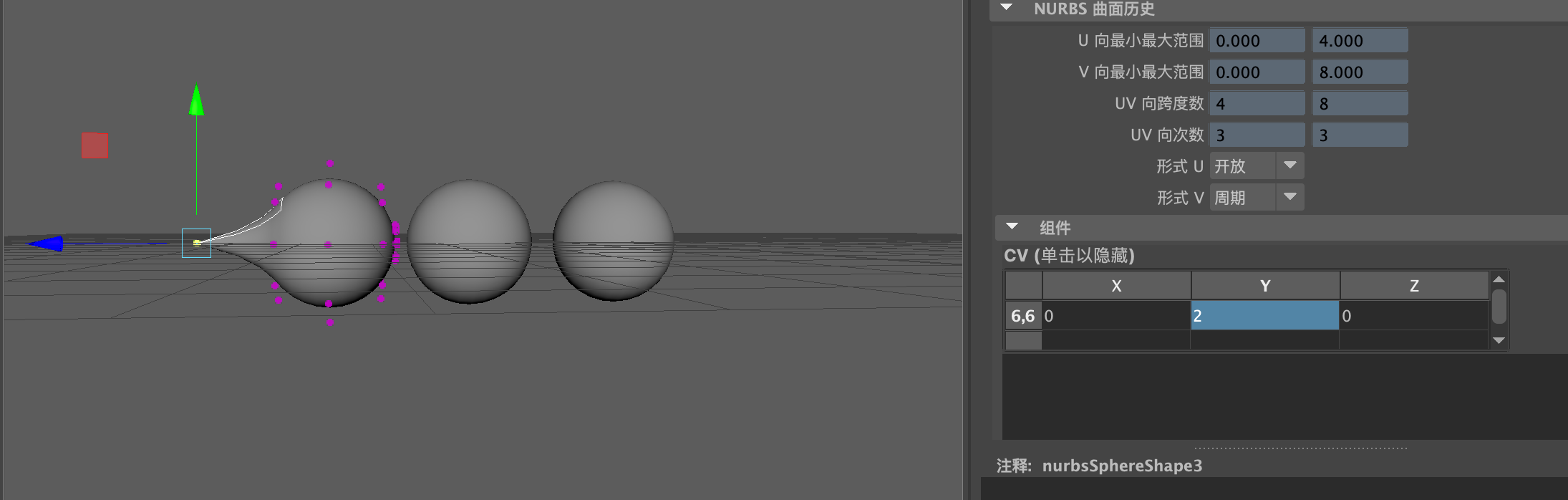
改点坐标改得非常绝望
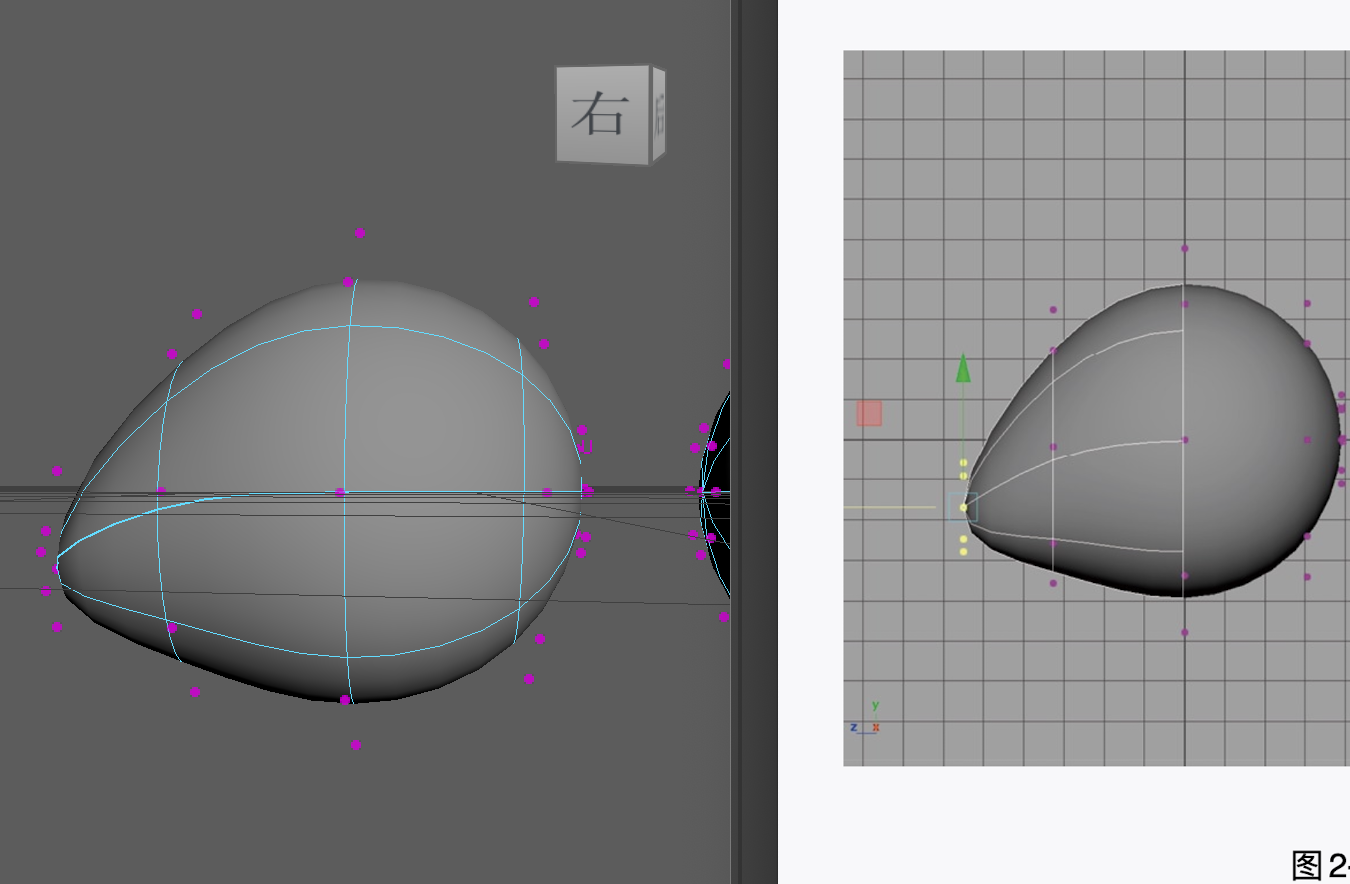
感动中国了属于是
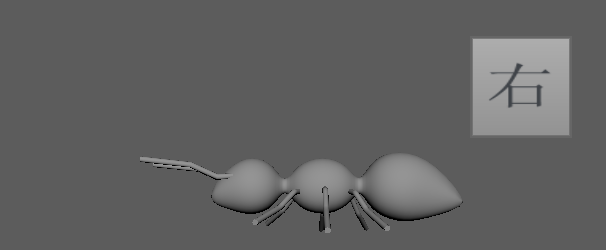
(7)使用相同的方法,将另外两个球体模型调整为图2-89所示的形态,制作出蚂蚁的躯干部分。
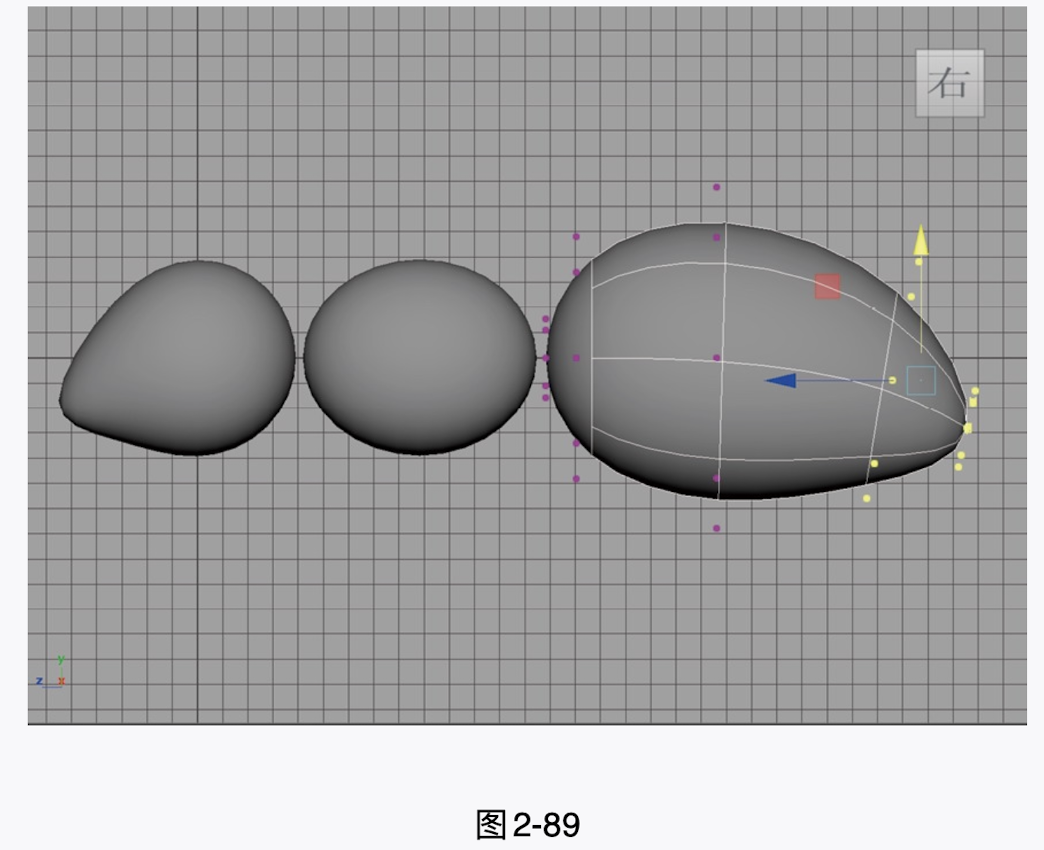
第二个直接缩放
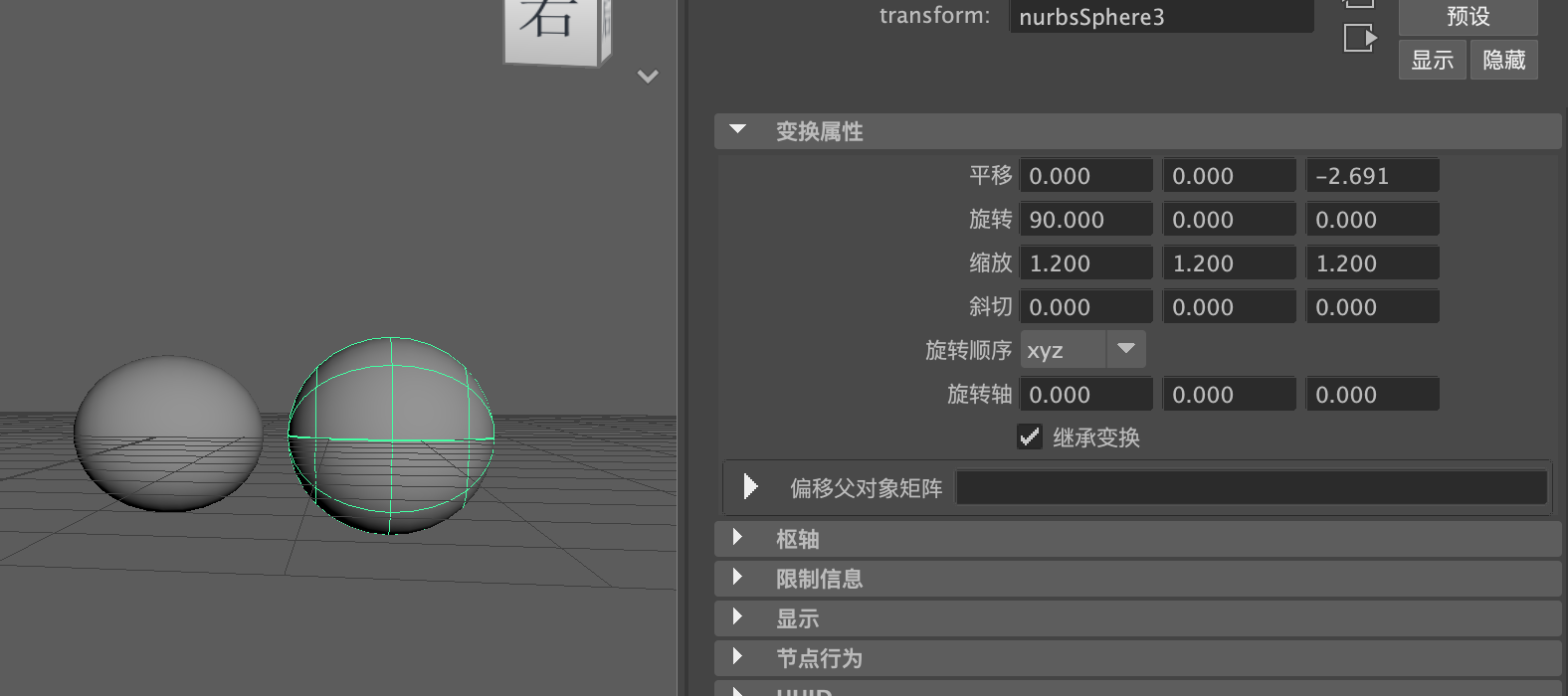
第三个先缩放一下再调整顶点坐标
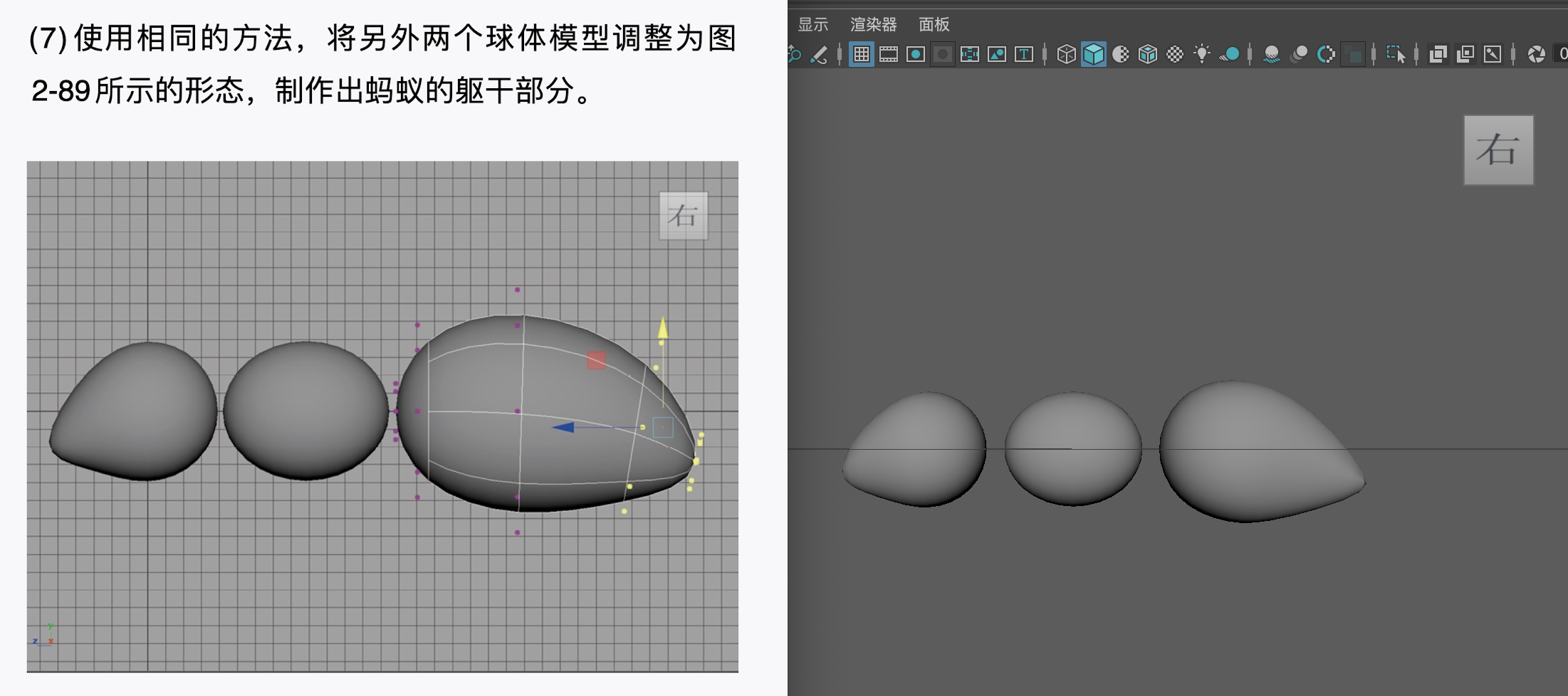
经过不懈的努力,就这样的吧,心满意足。
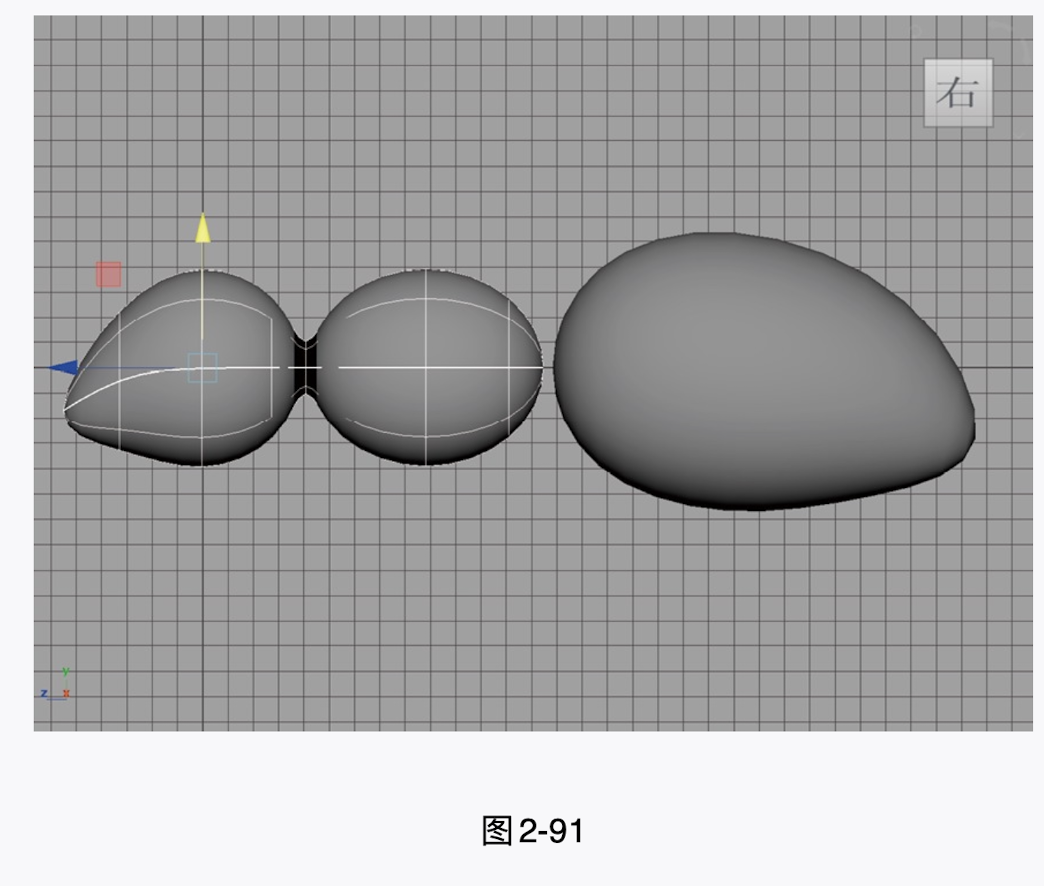
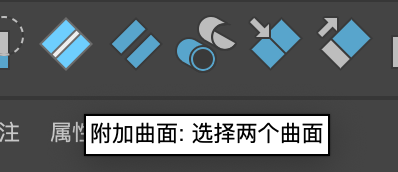
(8)先选择前两个球体模型,单击"曲面"工具架上的"附加曲面"图标,得到图2-91所示的模型。
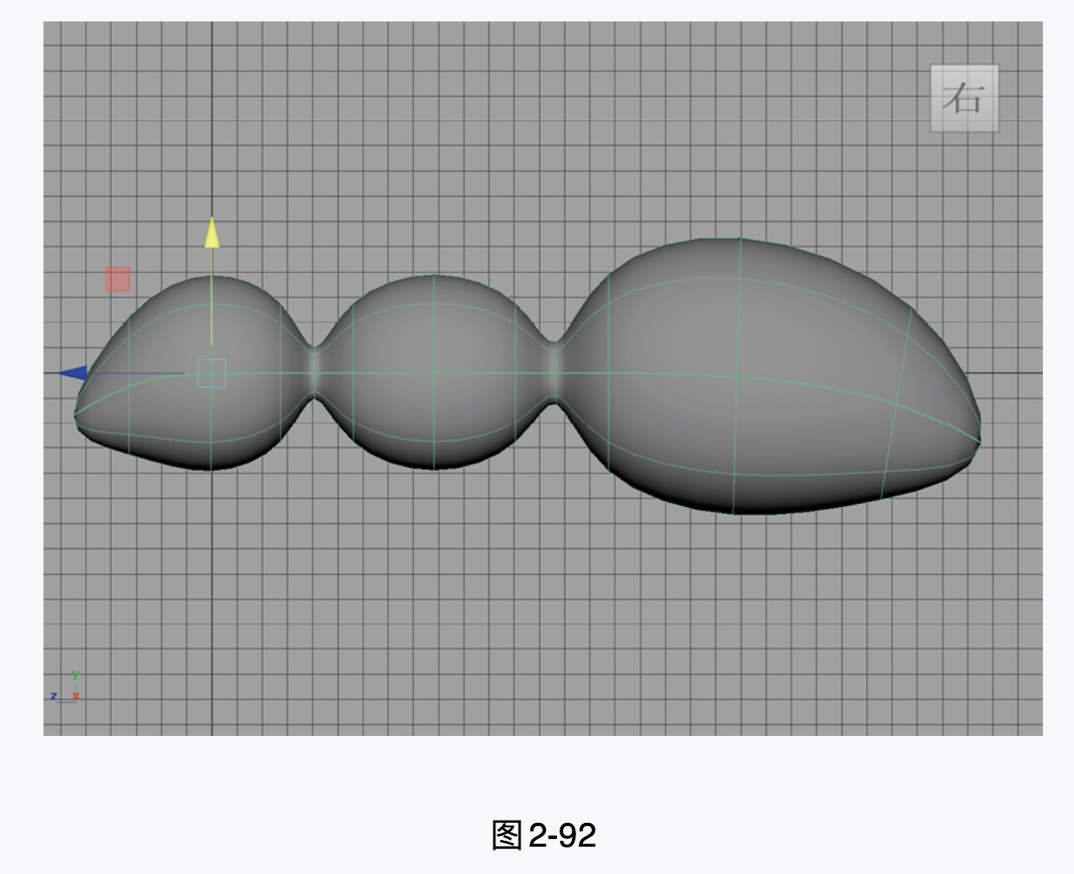
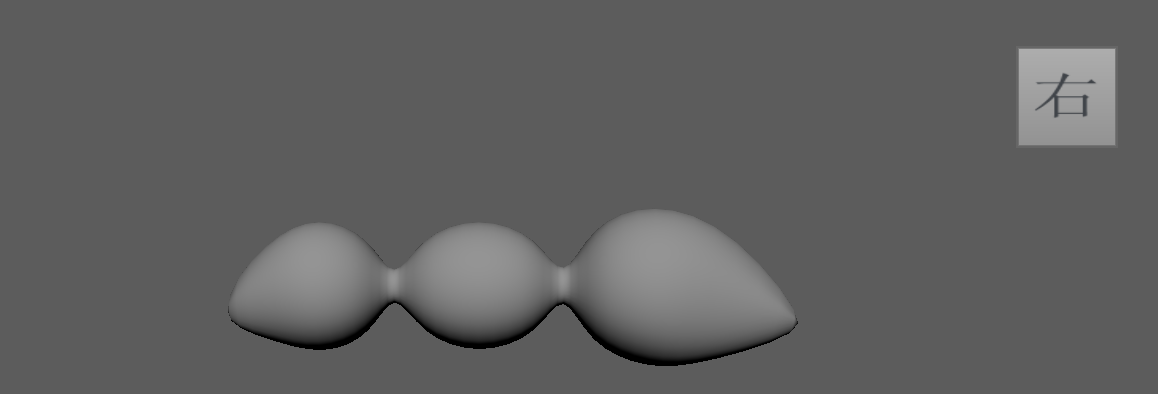
(9)使用相同的方法将蚂蚁的腹部模型也附加进来,制作出图2-92所示的模型。
(11)在场景中绘制出图2-94所示的曲线,用来制作蚂蚁的腿部模型。
(12)在"右视图"中,调整曲线的形态和位置。
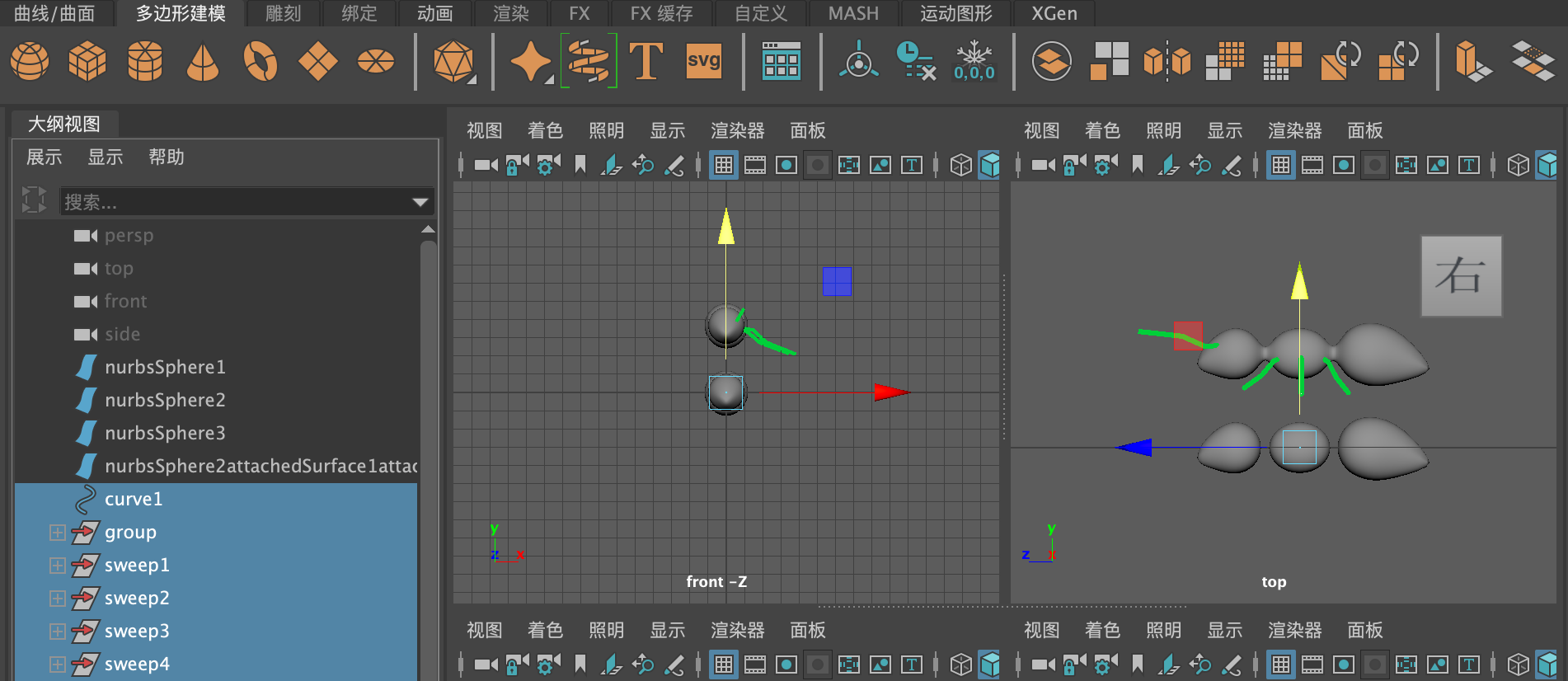
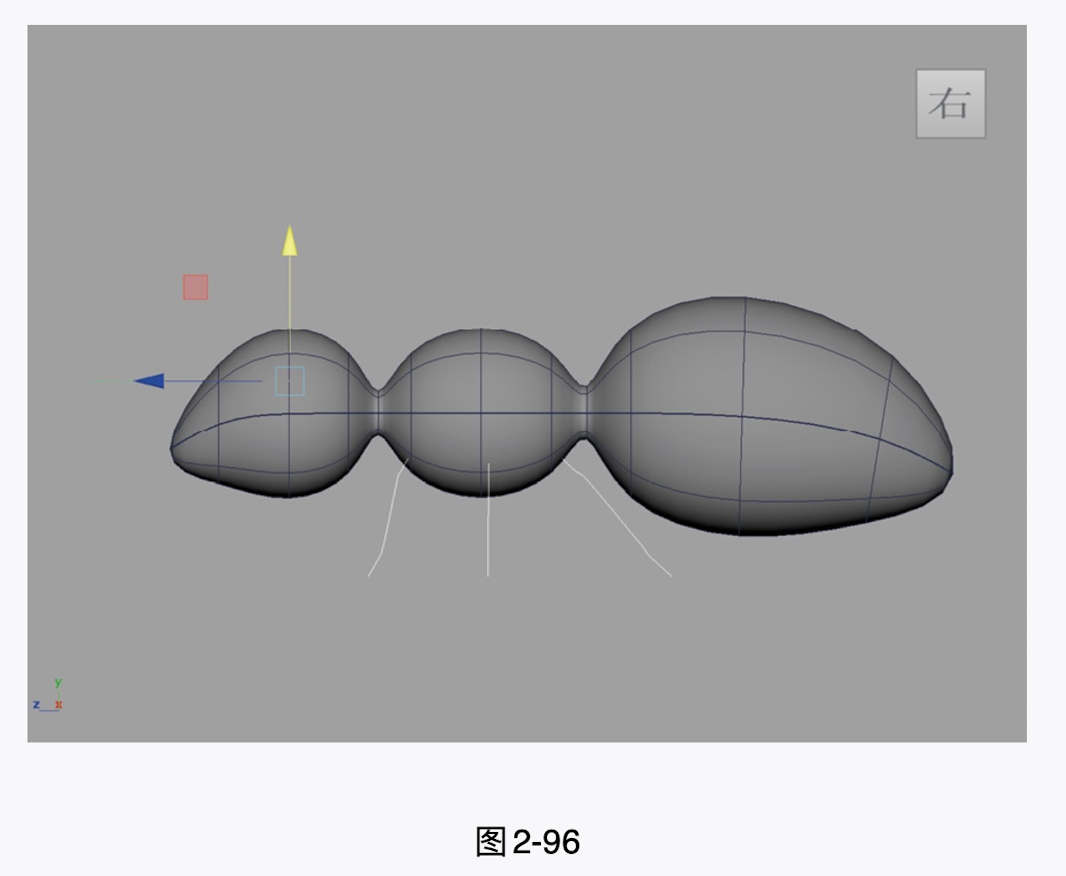
(13) 使用相同的方法,使用"EP曲线工具"绘制出蚂蚁模型的其他腿的线条和头部触角的线条,如图2-96所示。
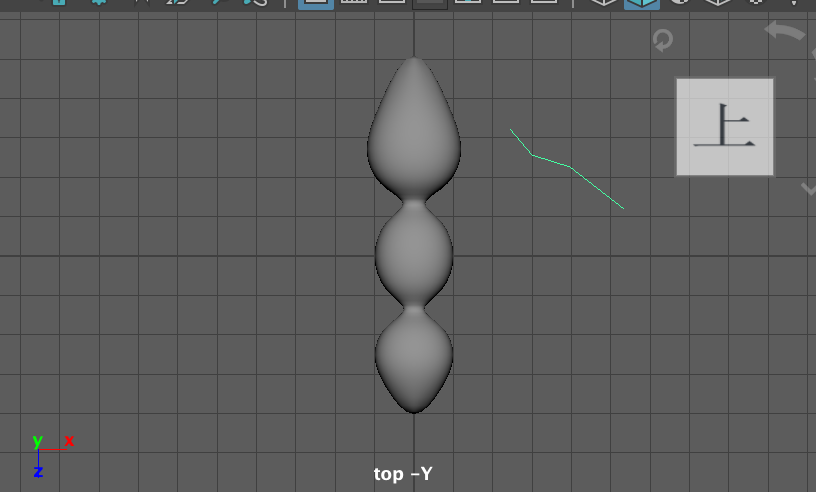
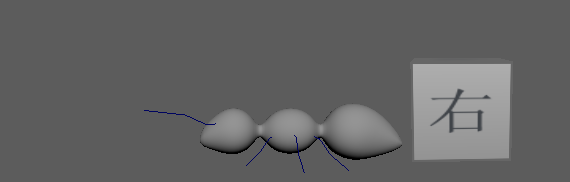
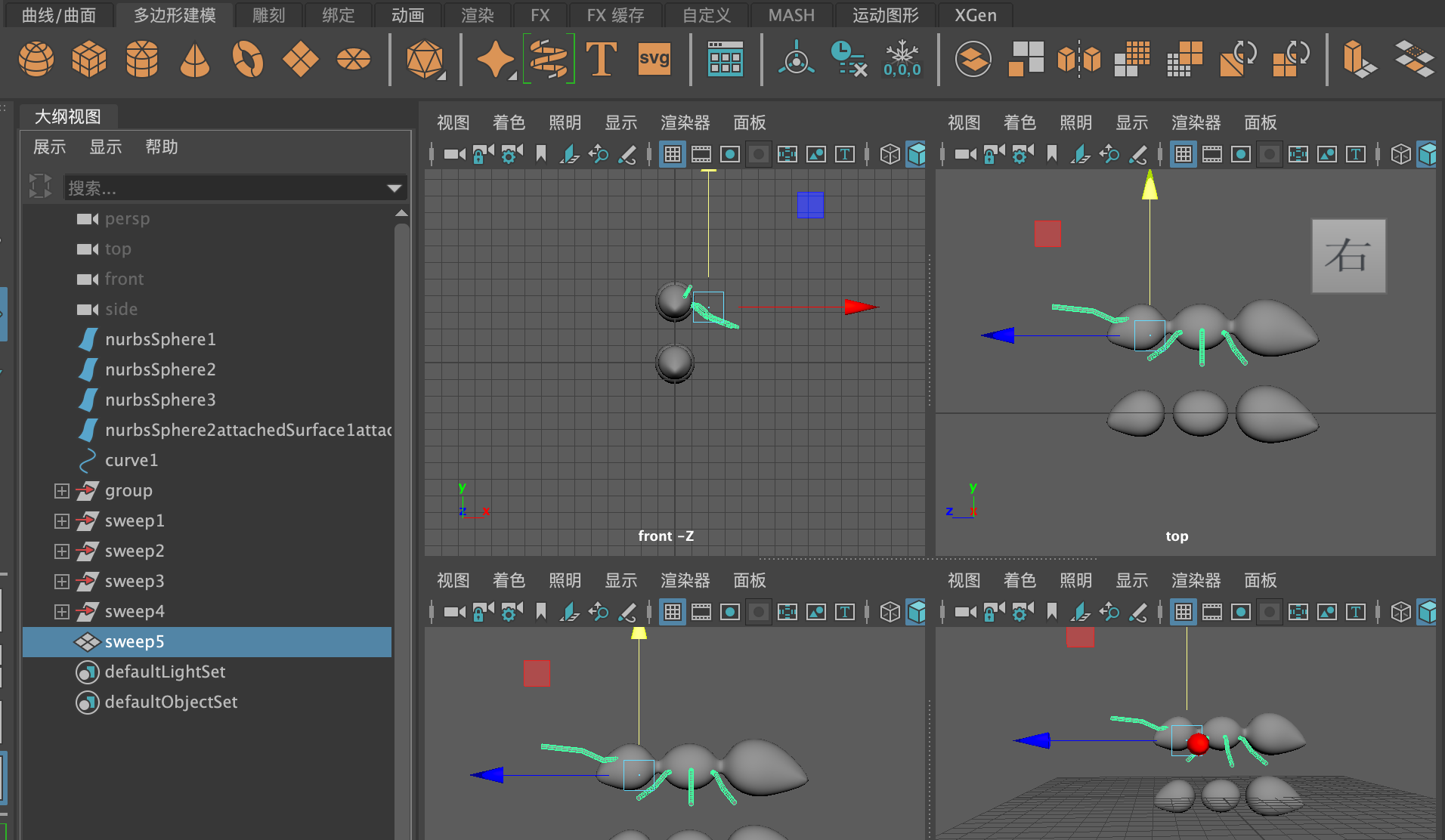
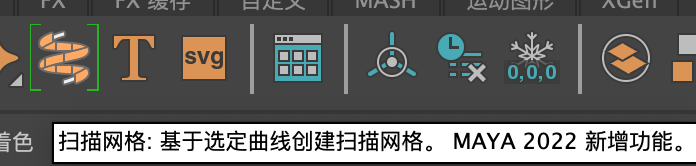
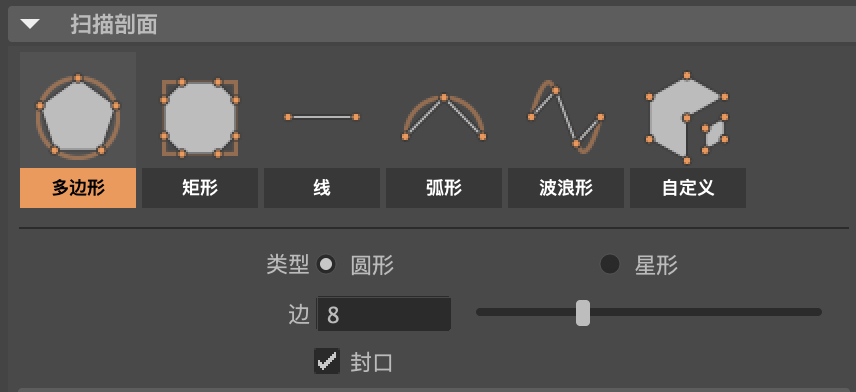
(14)选择这些线条,单击"多边形建模"工具架上的"扫描网格"图标
(15)在"扫描剖面"卷展栏中,勾选"封口"选项
(16)在"变换"卷展栏中,设置"缩放剖面"为0.2
(17)在"插值"卷展栏中,设置"模式"为"EP到EP","步数"为8
(18)设置完成后,得到图2-102所示的模型。
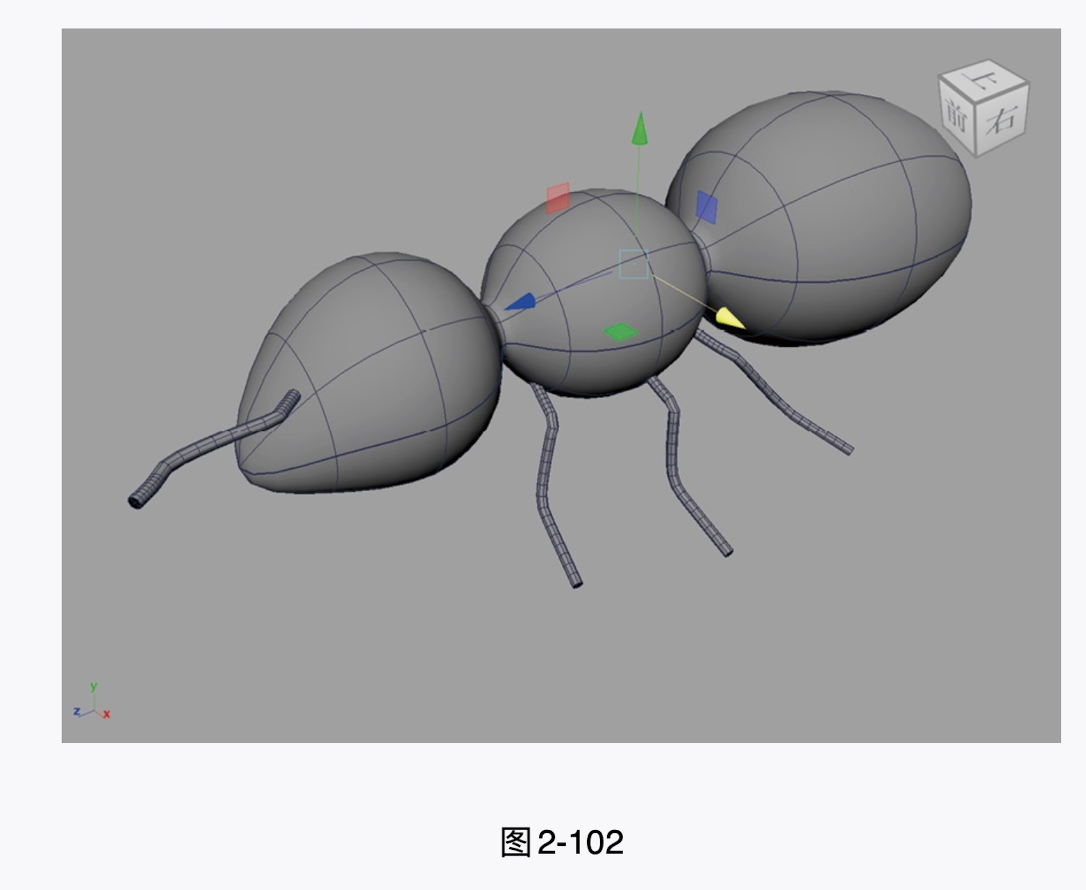
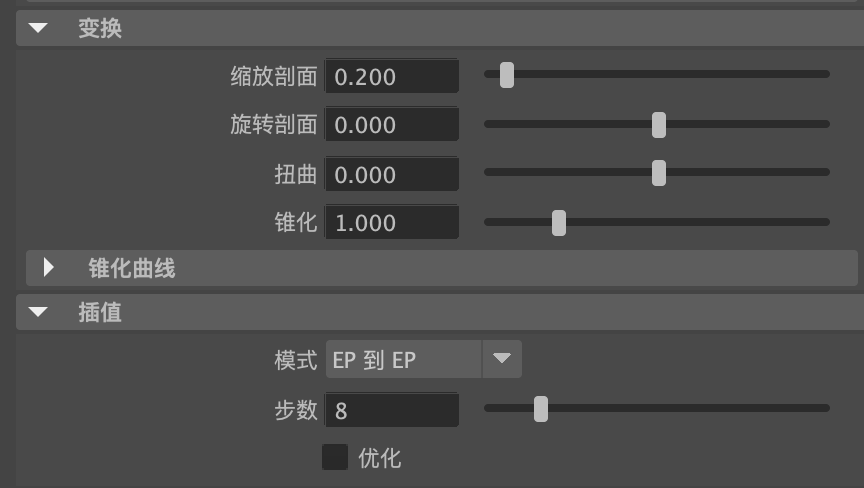
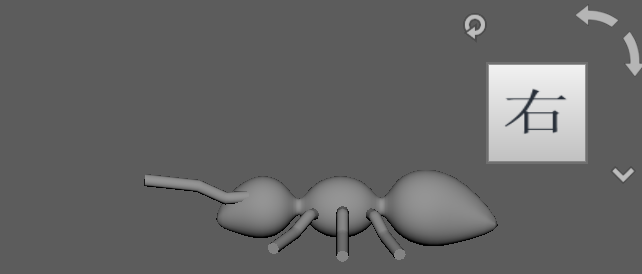
腿有点粗了,把缩放剖面改为0.1
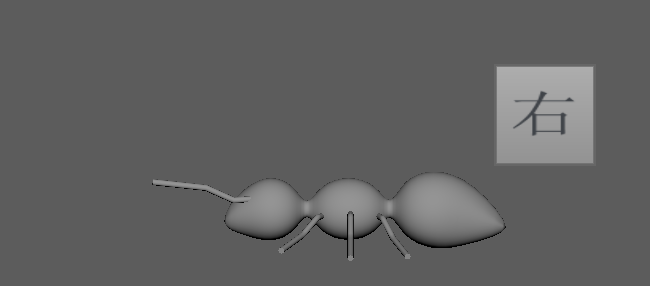
(19)选择蚂蚁腿和触角模型,单击"多边形建模"工具架上的"结合"图标,将其合并为一个模型。
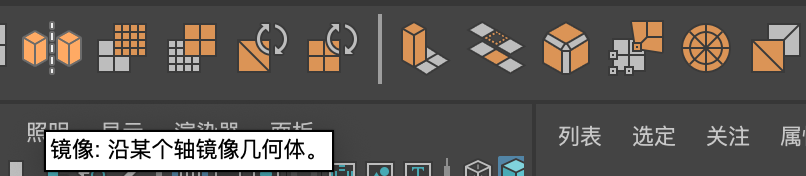
(20)单击"多边形建模"工具架上的"镜像"图标,制作出另一侧的蚂蚁腿和触角模型。
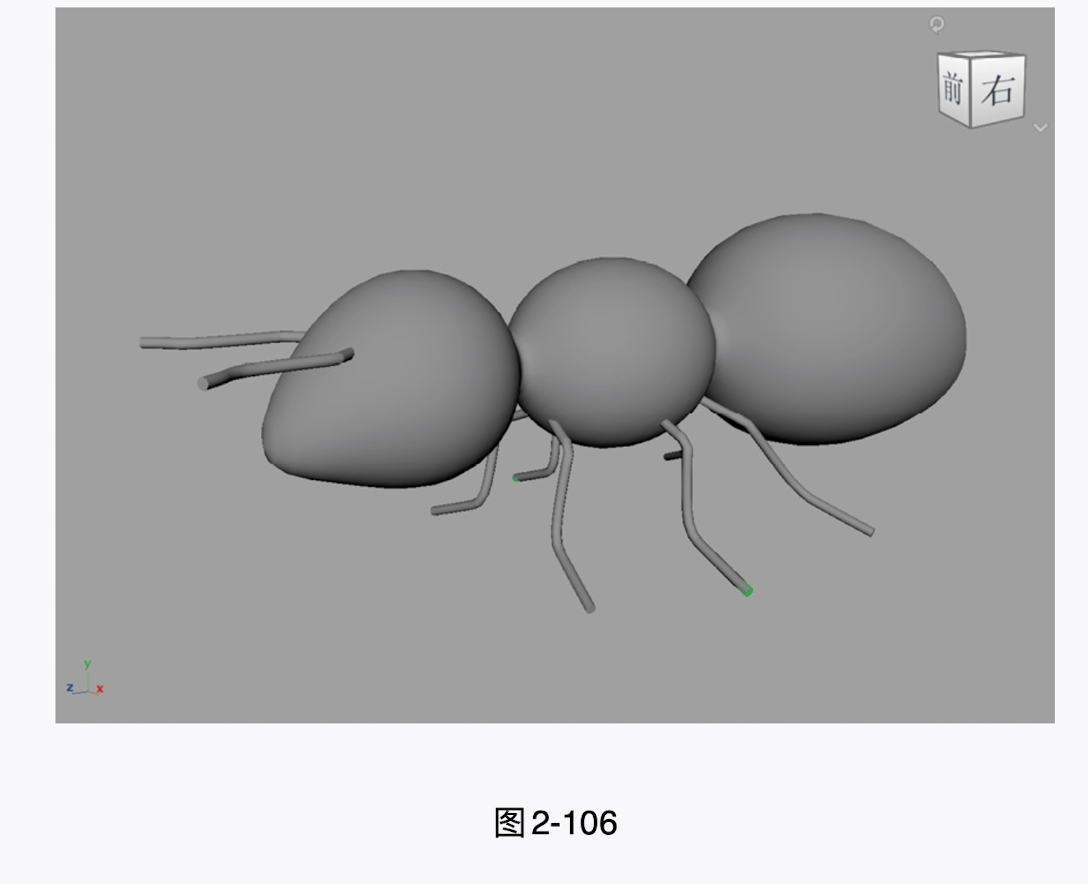
(21)本实例的最终模型完成效果如图2-106所示。