一、模拟环境
新华三云实验室(HCL_v5.10.3-Setup.exe)
二、项目
1、项目名称
H3C无线网络(AC+AP)综合配置项目
2、实验目标
规划并部署一套符合中小企业需求的无线局域网(WLAN),实现无线用户上网、AP设备集中管理、网络管理员远程管理等功能,并确保网络的安全性与可管理性。
三、项目实验设备
- 路由器:2 台 MSR36-20(R1、R2);
- 交换机:4 台 S5820V2-54QS-GE(SW1、SW2、SW3、SW4);
- AC设备:1台;
- AP设备:2台;
- 手机终端:2 台(Phone1、Phone2)。
四、设计方案
1、采用"AC+瘦AP"架构,便于集中管理;
2、划分三个核心VLAN:VLAN 10(本地管理AC)、VLAN 20(AC管理AP)、VLAN 30(无线用户),vlan 40(用于核心交换机SW4与出口路由器R1互联)
3、实现管理与业务隔离;
4、核心交换机(SW4)作为DHCP服务器和网关,减轻AC负担;
5、出口路由器(R1)仅对用户业务网段做NAT,提升安全性。
五、详细设计
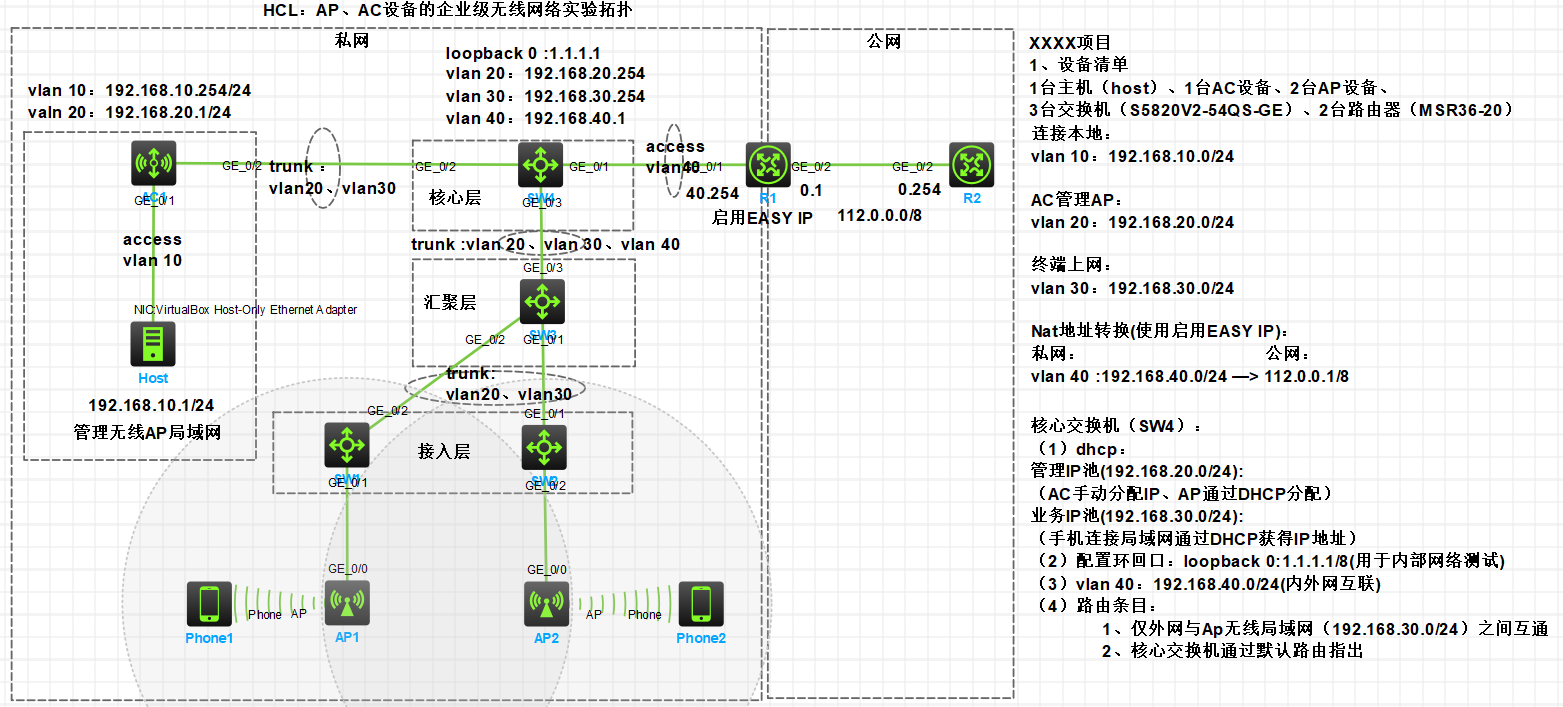
1、连接概况
- HOST设备的网卡(NIC:VirtualBox Host-Only Ethernet A dapter)连接 AC1设备的 GigabitEthernet 1/0/1接口;
- AC1设备的 GigabitEthernet 1/0/2 接口连接 SW4 交换机的 GigabitEthernet 1/0/2 接口;
- SW4 交换机的 GigabitEthernet 1/0/1 接口连接 R1的 GigabitEthernet 0/1 接口;
- R1的 GigabitEthernet 0/2 接口连接 R2的 GigabitEthernet 0/2 接口;
- SW4 交换机的 GigabitEthernet 1/0/3 接口连接 SW3 交换机的 GigabitEthernet 1/0/3 接口;
- SW3 交换机的 GigabitEthernet 1/0/2 接口连接 SW1 交换机的 GigabitEthernet 1/0/2 接口;
- SW3 交换机的 GigabitEthernet 1/0/1 接口连接 SW2 交换机的 GigabitEthernet 1/0/1 接口;
- SW1 交换机的 GigabitEthernet 1/0/1 接口连接 AP1 的 GigabitEthernet 1/0/0 接口;
- SW2 交换机的 GigabitEthernet 1/0/2 接口连接 AP2 的 GigabitEthernet 1/0/0 接口。
2、设计要求
1、网络拓扑与设备角色
1、使用 AC+瘦AP 架构,由AC(无线控制器)统一管理AP。
2、采用三层网络结构:
- 接入层:SW1、SW2,连接AP。
- 汇聚层:SW3,连接接入层与核心层。
- 核心层:SW4,作为网关、DHCP服务器及路由核心。
3、出口路由器R1与R2模拟互联网出口,实现内外网路由与NAT。
2、VLAN与IP地址规划
1、管理VLAN
- VLAN 10(192.168.10.0/24):用于Host主机远程管理AC设备。
- VLAN 20(192.168.20.0/24):用于AC管理AP设备,AP从此网段获取管理IP。
2、业务VLAN
- VLAN 30(192.168.30.0/24):为无线终端用户提供上网业务
3、互联VLAN
- VLAN 40(192.168.40.0/24):用于核心交换机SW4与出口路由器R1互联。
3、核心交换机(SW4)配置要求
- 创建VLAN 20、30、40,并配置对应VLAN接口地址。
- 开启DHCP服务,为VLAN 20(AP管理)、VLAN 30(无线用户)自动分配IP地址。
- 配置默认路由指向出口路由器R1(192.168.40.254)。
- 配置环回接口LoopBack 0(1.1.1.1/24),用于内部测试。
4、无线控制器(AC1)配置要求
- 配置VLAN 10、20接口地址,其中VLAN 20地址固定为192.168.20.1/24。
- 创建无线服务模板,SSID设置为Ap,并绑定业务VLAN 30。
- 根据AP的MAC地址与序列号,完成AP1、AP2的注册与射频绑定。
- 开启Telnet、HTTP、HTTPS服务,并创建本地管理员账户,支持Web界面管理。
5、接入与汇聚交换机配置要求
- SW1、SW2、SW3需创建VLAN 20、30。
- 所有互联接口配置为Trunk,仅允许VLAN 20、30通过。
- SW1、SW2连接AP的接口需设置PVID为VLAN 20,确保AP管理流量正确分类。
6、出口路由器(R1、R2)配置要求
- R1配置NAT,仅允许VLAN 30(192.168.30.0/24)网段访问外网。
- R1配置静态路由,指向核心交换机SW4(192.168.40.1),用于内网回程流量。
- R2配置默认路由指向R1(112.0.0.1),模拟互联网路由。
7、实验验证要求
- 连通性测试:无线终端应能获取VLAN 30地址,并成功访问互联网(如ping通1.1.1.1及外网地址)。
- 管理测试:Host主机应能通过Web界面(https://192.168.10.254)登录AC,并查看AP在线状态。
- 隔离测试:验证VLAN 20(管理)与VLAN 30(业务)之间的隔离性(如默认不可互访)。
六、项目拓扑
(各设备接口连接见 "端口连接概况")
七、设备配置
AP1:
<H3C>system-view # 进入系统视图
H3Chostname AP1 # 设置设备名称为AP1
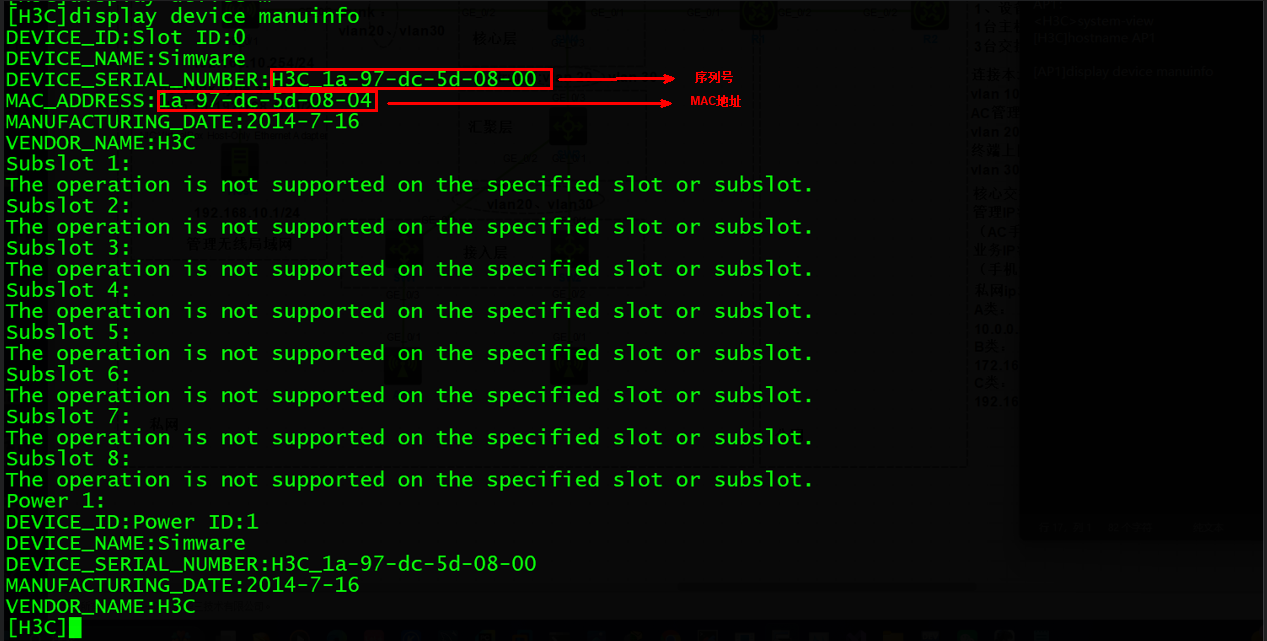
# 查询设备的序列号以及MAC地址
AP1display device manuinfo # 显示设备制造信息(包括序列号和MAC地址)
序列号:H3C_1a-97-dc-5d-08-00
MAC地址:1a-97-dc-5d-08-04
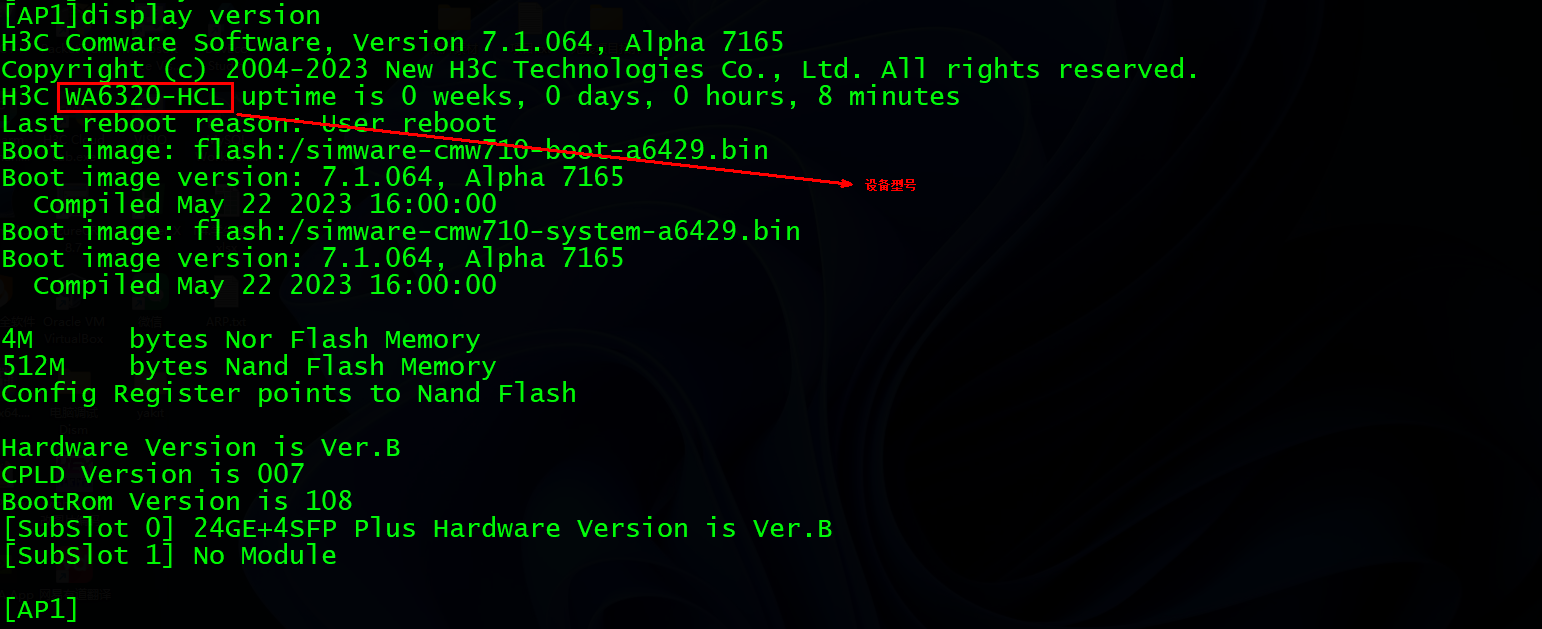
# 查询设备型号
AP1display version # 显示设备版本信息
设备型号:WA6320-HCL
# 保存配置
AP1save force # 强制保存当前配置
AP2:
<H3C>system-view # 进入系统视图
H3Csysname AP2 # 设置设备名称为AP2
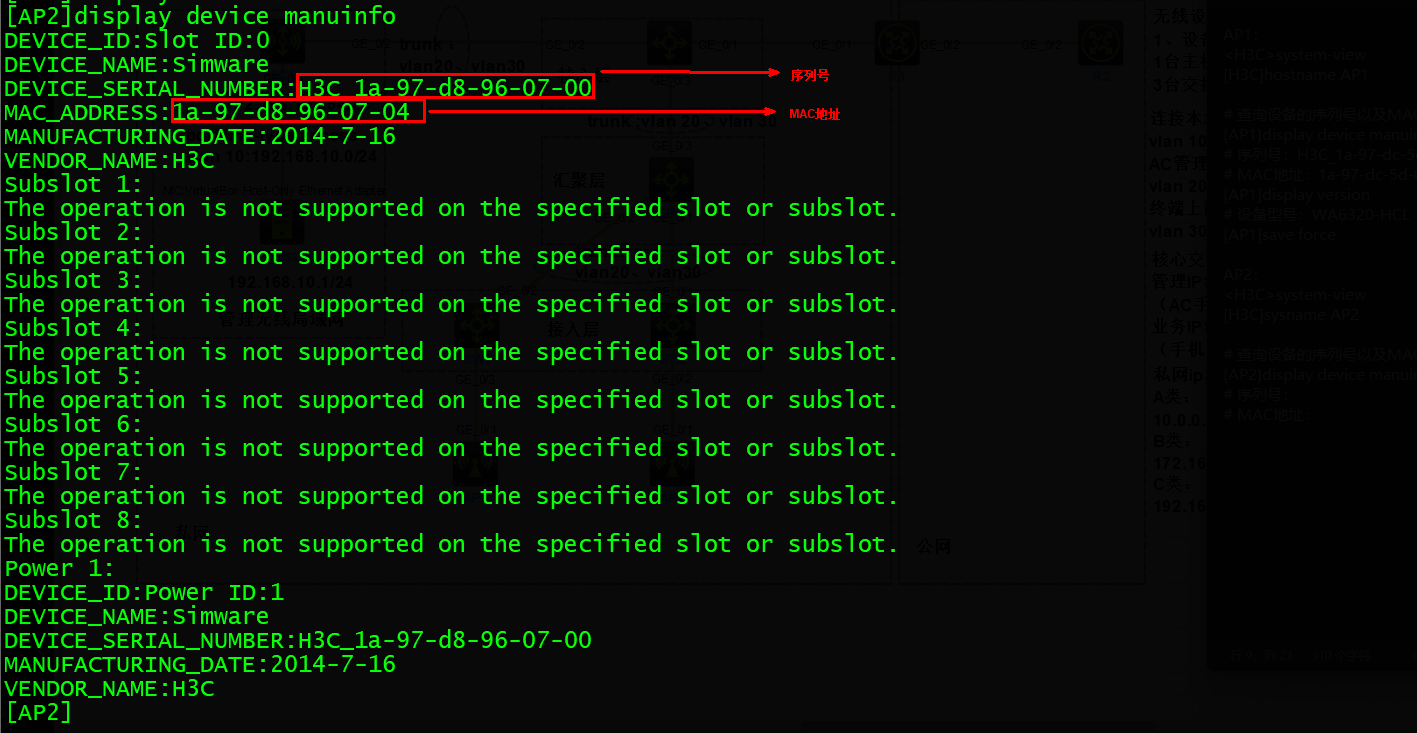
# 查询设备的序列号以及MAC地址
AP2display device manuinfo # 显示设备制造信息(包括序列号和MAC地址)
序列号:H3C_1a-97-d8-96-07-00
MAC地址:1a-97-d8-96-07-04
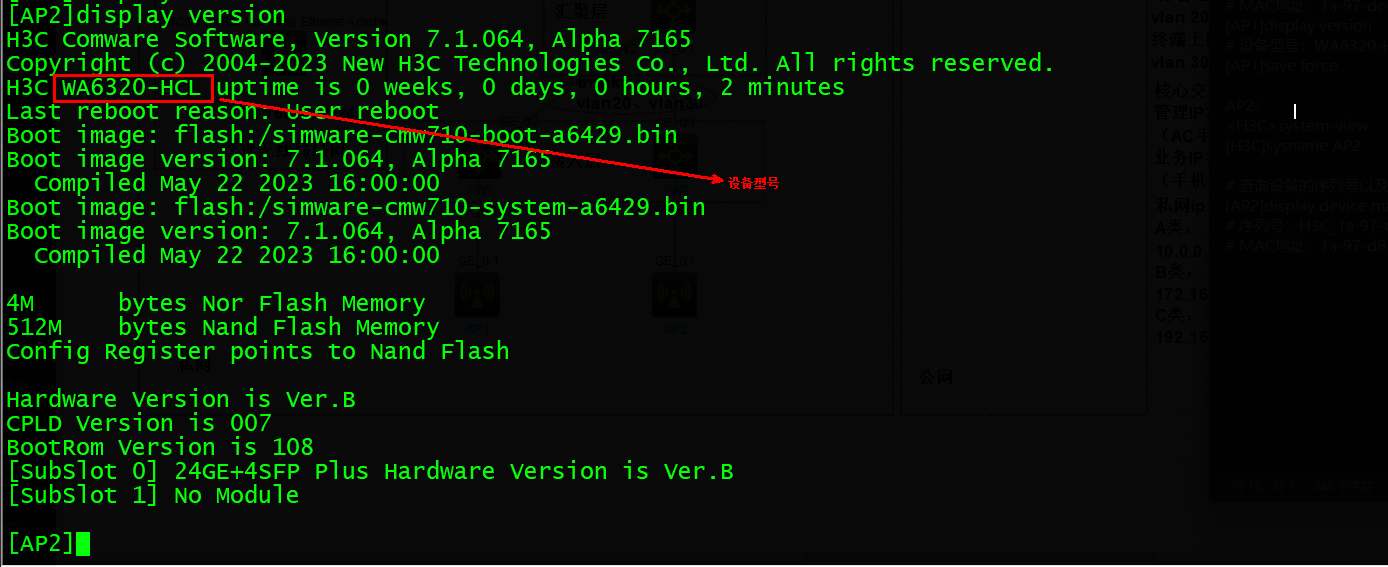
# 查询设备型号
AP2display version # 显示设备版本信息
设备型号:WA6320-HCL
# 保存配置
AP2save force # 强制保存当前配置
SW1:
<H3C>system-view # 进入系统视图
H3Csysname SW1 # 设置设备名称为SW1
SW1vlan 20 # 创建VLAN 20
SW1-vlan20quit # 退出VLAN视图
SW1vlan 30 # 创建VLAN 30
SW1-vlan30quit # 退出VLAN视图
SW1interface GigabitEthernet 1/0/2 # 进入接口
SW1-GigabitEthernet1/0/2port link-type trunk # 设置接口链路类型为trunk
SW1-GigabitEthernet1/0/2undo port trunk permit vlan 1 # 禁止VLAN 1通过trunk
SW1-GigabitEthernet1/0/2port trunk permit vlan 20 30 # 允许VLAN 20和30通过trunk
SW1-GigabitEthernet1/0/2quit # 退出接口视图
SW1interface GigabitEthernet 1/0/1 # 进入接口
SW1-GigabitEthernet1/0/1port link-type trunk # 设置接口链路类型为trunk
SW1-GigabitEthernet1/0/1undo port trunk permit vlan 1 # 禁止VLAN 1通过trunk
SW1-GigabitEthernet1/0/1port trunk permit vlan 20 30 # 允许VLAN 20和30通过trunk
SW1-GigabitEthernet1/0/1port trunk pvid vlan 20 # 设置trunk接口的PVID为VLAN 20
SW1-GigabitEthernet1/0/1quit # 退出接口视图
SW1save force # 强制保存当前配置
SW2:
<H3C>system-view # 进入系统视图
H3Csysname SW2 # 设置设备名称为SW2
SW2vlan 20 # 创建VLAN 20
SW2-vlan20quit # 退出VLAN视图
SW2vlan 30 # 创建VLAN 30
SW2-vlan30quit # 退出VLAN视图
SW2interface GigabitEthernet 1/0/1 # 进入接口
SW2-GigabitEthernet1/0/1port link-type trunk # 设置接口链路类型为trunk
SW2-GigabitEthernet1/0/1undo port trunk permit vlan 1 # 禁止VLAN 1通过trunk
SW2-GigabitEthernet1/0/1port trunk permit vlan 20 30 # 允许VLAN 20和30通过trunk
SW2-GigabitEthernet1/0/1quit # 退出接口视图
SW2interface GigabitEthernet 1/0/2 # 进入接口
SW2-GigabitEthernet1/0/2port link-type trunk # 设置接口链路类型为trunk
SW2-GigabitEthernet1/0/2undo port trunk permit vlan 1 # 禁止VLAN 1通过trunk
SW2-GigabitEthernet1/0/2port trunk permit vlan 20 30 # 允许VLAN 20和30通过trunk
SW2-GigabitEthernet1/0/2port trunk pvid vlan 20 # 设置trunk接口的PVID为VLAN 20
SW2-GigabitEthernet1/0/2quit # 退出接口视图
SW2save force # 强制保存当前配置
SW3:
<H3C>system-view # 进入系统视图
H3Csysname SW3 # 设置设备名称为SW3
SW3vlan 20 # 创建VLAN 20
SW3-vlan20quit # 退出VLAN视图
SW3vlan 30 # 创建VLAN 30
SW3-vlan30quit # 退出VLAN视图
SW3interface GigabitEthernet 1/0/1 # 进入接口
SW3-GigabitEthernet1/0/1port link-type trunk # 设置接口链路类型为trunk
SW3-GigabitEthernet1/0/1undo port trunk permit vlan 1 # 禁止VLAN 1通过trunk
SW3-GigabitEthernet1/0/1port trunk permit vlan 20 30 # 允许VLAN 20和30通过trunk
SW3-GigabitEthernet1/0/1quit # 退出接口视图
SW3interface GigabitEthernet 1/0/2 # 进入接口
SW3-GigabitEthernet1/0/2port link-type trunk # 设置接口链路类型为trunk
SW3-GigabitEthernet1/0/2undo port trunk permit vlan 1 # 禁止VLAN 1通过trunk
SW3-GigabitEthernet1/0/2port trunk permit vlan 20 30 # 允许VLAN 20和30通过trunk
SW3-GigabitEthernet1/0/2quit # 退出接口视图
SW3interface GigabitEthernet 1/0/3 # 进入接口
SW3-GigabitEthernet1/0/3port link-type trunk # 设置接口链路类型为trunk
SW3-GigabitEthernet1/0/3undo port trunk permit vlan 1 # 禁止VLAN 1通过trunk
SW3-GigabitEthernet1/0/3port trunk permit vlan 20 30 # 允许VLAN 20和30通过trunk
SW3-GigabitEthernet1/0/3quit # 退出接口视图
SW3save force # 强制保存当前配置
SW4:
<H3C>system-view # 进入系统视图
H3Csysname SW4 # 设置设备名称为SW4
SW4vlan 20 # 创建VLAN 20
SW4-vlan20quit # 退出VLAN视图
SW4vlan 30 # 创建VLAN 30
SW4-vlan30quit # 退出VLAN视图
SW4vlan 40 # 创建VLAN 40
SW4-vlan40quit # 退出VLAN视图
SW4interface LoopBack 0 # 进入LoopBack 0接口
SW4-LoopBack0ip address 1.1.1.1 24 # 配置LoopBack 0接口IP地址为1.1.1.1/24
SW4-LoopBack0quit # 退出接口视图
SW4interface Vlan-interface 20 # 进入VLAN接口20
SW4-Vlan-interface20ip address 192.168.20.254 24 # 配置VLAN 20管理IP地址为192.168.20.254/24
SW4-Vlan-interface20quit # 退出接口视图
SW4interface Vlan-interface 30 # 进入VLAN接口30
SW4-Vlan-interface30ip address 192.168.30.254 24 # 配置VLAN 30管理IP地址为192.168.30.254/24
SW4-Vlan-interface30quit # 退出接口视图
SW4interface Vlan-interface 40 # 进入VLAN接口40
SW4-Vlan-interface40ip address 192.168.40.1 24 # 配置VLAN 40管理IP地址为192.168.40.1/24
SW4-Vlan-interface40quit # 退出接口视图
SW4interface GigabitEthernet 1/0/1 # 进入接口
SW4-GigabitEthernet1/0/1port link-type access # 设置接口链路类型为access
SW4-GigabitEthernet1/0/1port access vlan 40 # 将接口加入VLAN 40
SW4-GigabitEthernet1/0/1quit # 退出接口视图
SW4interface GigabitEthernet 1/0/2 # 进入接口
SW4-GigabitEthernet1/0/2port link-type trunk # 设置接口链路类型为trunk
SW4-GigabitEthernet1/0/2undo port trunk permit vlan 1 # 禁止VLAN 1通过trunk
SW4-GigabitEthernet1/0/2port trunk permit vlan 20 30 # 允许VLAN 20和30通过trunk
SW4-GigabitEthernet1/0/2quit # 退出接口视图
SW4interface GigabitEthernet 1/0/3 # 进入接口
SW4-GigabitEthernet1/0/3port link-type trunk # 设置接口链路类型为trunk
SW4-GigabitEthernet1/0/3undo port trunk permit vlan 1 # 禁止VLAN 1通过trunk
SW4-GigabitEthernet1/0/3port trunk permit vlan 20 30 40 # 允许VLAN 20和30通过trunk
SW4-GigabitEthernet1/0/3quit # 退出接口视图
SW4dhcp enable # 全局启用DHCP服务
SW4dhcp server ip-pool pool_v20 # 创建DHCP地址池pool_v20
SW4-dhcp-pool-pool_v20gateway-list 192.168.20.254 # 配置默认网关
SW4-dhcp-pool-pool_v20dns-list 114.114.114.114 # 配置DNS服务器
SW4-dhcp-pool-pool_v20network 192.168.20.0 mask 255.255.255.0 # 配置可分配网段
SW4-dhcp-pool-pool_v20quit # 退出DHCP地址池视图
SW4dhcp server ip-pool pool_v30 # 创建DHCP地址池pool_v30
SW4-dhcp-pool-pool_v30gateway-list 192.168.30.254 # 配置默认网关
SW4-dhcp-pool-pool_v30dns-list 114.114.114.114 # 配置DNS服务器
SW4-dhcp-pool-pool_v30network 192.168.30.0 mask 255.255.255.0 # 配置可分配网段
SW4-dhcp-pool-pool_v30quit # 退出DHCP地址池视图
SW4ip route-static 0.0.0.0 0.0.0.0 192.168.40.254 # 配置默认路由,下一跳为192.168.40.254
SW4save force # 强制保存当前配置
AC1:
<H3C>system-view # 进入系统视图
H3Csysname AC1 # 设置设备名称为AC1
AC1vlan 10 # 创建VLAN 10
AC1-vlan10quit # 退出VLAN视图
AC1vlan 20 # 创建VLAN 20
AC1-vlan20quit # 退出VLAN视图
AC1vlan 30 # 创建VLAN 30
AC1-vlan30quit # 退出VLAN视图
AC1interface Vlan-interface 10 # 进入VLAN接口10
AC1-Vlan-interface10ip address 192.168.10.254 24 # 配置VLAN 10管理IP地址为192.168.10.254/24
AC1-Vlan-interface10quit # 退出接口视图
AC1interface Vlan-interface 20 # 进入VLAN接口20
AC1-Vlan-interface20ip address 192.168.20.1 24 # 配置VLAN 20管理IP地址为192.168.20.1/24
AC1-Vlan-interface20quit # 退出接口视图
AC1interface GigabitEthernet 1/0/1 # 进入接口
AC1-GigabitEthernet1/0/1port link-type access # 设置接口链路类型为access
AC1-GigabitEthernet1/0/1port access vlan 10 # 将接口加入VLAN 10
AC1-GigabitEthernet1/0/1quit # 退出接口视图
AC1interface GigabitEthernet 1/0/2 # 进入接口
AC1-GigabitEthernet1/0/2port link-type trunk # 设置接口链路类型为trunk
AC1-GigabitEthernet1/0/2undo port trunk permit vlan 1 # 禁止VLAN 1通过trunk
AC1-GigabitEthernet1/0/2port trunk permit vlan 20 30 # 允许VLAN 20和30通过trunk
AC1-GigabitEthernet1/0/2quit # 退出接口视图
AC1wlan service-template 1 # 创建无线服务模板1
AC1-wlan-st-1ssid Ap # 配置无线网络SSID为"Ap"
AC1-wlan-st-1service-template enable # 启用无线服务模板
AC1-wlan-st-1quit # 退出无线服务模板视图
AC1wlan ap 1a-97-dc-5d-08-04 model WA6320-HCL # 添加AP,指定MAC地址和型号
AC1-wlan-ap-1a-97-dc-5d-08-04serial-id H3C_1a-97-dc-5d-08-00 # 配置AP序列号
AC1-wlan-ap-1a-97-dc-5d-08-04radio 1 # 进入射频接口1配置
AC1-wlan-ap-1a-97-dc-5d-08-04-radio-1radio enable # 启用射频接口
AC1-wlan-ap-1a-97-dc-5d-08-04-radio-1service-template 1 vlan 30 # 绑定无线服务模板1并指定业务VLAN为30
AC1-wlan-ap-1a-97-dc-5d-08-04-radio-1quit # 退出射频接口视图
AC1-wlan-ap-1a-97-dc-5d-08-04quit # 退出AP配置视图
AC1wlan ap 1a-97-d8-96-07-04 model WA6320-HCL # 添加AP,指定MAC地址和型号
AC1-wlan-ap-1a-97-d8-96-07-04serial-id H3C_1a-97-d8-96-07-00 # 配置AP序列号
AC1-wlan-ap-1a-97-d8-96-07-04radio 1 # 进入射频接口1配置
AC1-wlan-ap-1a-97-d8-96-07-04-radio-1radio enable # 启用射频接口
AC1-wlan-ap-1a-97-d8-96-07-04-radio-1service-template 1 vlan 30 # 绑定无线服务模板1并指定业务VLAN为30
AC1-wlan-ap-1a-97-d8-96-07-04-radio-1quit # 退出射频接口视图
AC1-wlan-ap-1a-97-d8-96-07-04quit # 退出AP配置视图
AC1local-user admin # 创建本地用户admin
AC1-luser-manage-adminpassword simple AC@12345678 # 设置用户密码为AC@12345678
AC1-luser-manage-adminservice-type http https # 允许用户使用HTTP和HTTPS服务
AC1-luser-manage-adminauthorization-attribute user-role level-15 # 授予用户最高权限(15级)
AC1-luser-manage-adminquit # 退出用户管理视图
AC1telnet server enable # 启用Telnet服务
AC1ip http enable # 启用HTTP服务
AC1ip https enable # 启用HTTPS服务
AC1save force # 强制保存当前配置
R1:
<H3C>system-view # 进入系统视图
H3Csysname R1 # 设置设备名称为R1
R1interface GigabitEthernet 0/1 # 进入接口
R1-GigabitEthernet0/1ip address 192.168.40.254 24 # 配置接口IP地址为192.168.40.254/24
R1-GigabitEthernet0/1no shutdown # 开启接口
R1-GigabitEthernet0/1quit # 退出接口视图
R1interface GigabitEthernet 0/2 # 进入接口
R1-GigabitEthernet0/2ip address 112.0.0.1 8 # 配置接口IP地址为112.0.0.1/8
R1-GigabitEthernet0/2no shutdown # 开启接口
R1-GigabitEthernet0/2quit # 退出接口视图
R1acl number 2000 # 创建基本IPv4 ACL 2000
R1-acl-ipv4-basic-2000rule 0 permit source 192.168.30.0 0.0.0.255 # 允许192.168.30.0/24网段通过
R1-acl-ipv4-basic-2000quit # 退出ACL视图
R1interface GigabitEthernet 0/2 # 进入接口
R1-GigabitEthernet0/2nat outbound 2000 # 在接口上应用ACL 2000进行NAT转换
R1-GigabitEthernet0/2quit # 退出接口视图
R1ip route-static 192.168.30.0 255.255.255.0 192.168.40.1 # 配置静态路由,指向192.168.30.0/24网段,下一跳为192.168.40.1
R2:
<H3C>system-view # 进入系统视图
H3Csysname R2 # 设置设备名称为R2
R2interface GigabitEthernet 0/2 # 进入接口
R2-GigabitEthernet0/2ip address 112.0.0.254 8 # 配置接口IP地址为112.0.0.254/8
R2-GigabitEthernet0/2no shutdown # 开启接口
R2-GigabitEthernet0/2quit # 退出接口视图
R2ip route-static 0.0.0.0 0.0.0.0 112.0.0.1 # 配置默认路由,下一跳为112.0.0.1
八、实验验证(本部分通过一系列测试,分步验证从无线接入到互联网访问的全流程,以及管理功能的可用性。)
8.1、无线网络接入与地址分配测试
目的:验证终端接入后,能否自动获取正确的IP地址等网络参数。
步骤与预期结果:
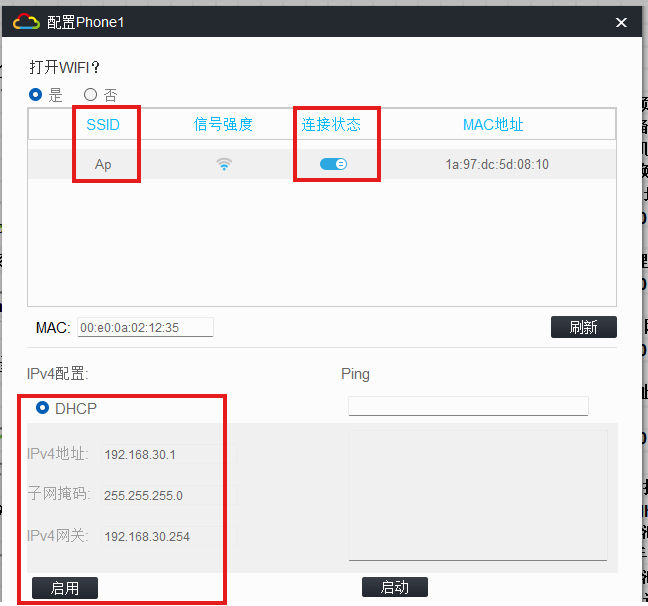
8.1.1、成功连接 Ap 后,在终端上查看其获得的IP地址、子网掩码、默认网关。
结果:终端获得 192.168.30.0/24 网段的IP地址,网关为 192.168.30.254。这证明了核心交换机(SW4)的DHCP服务正常工作。
8.2、内外部网络连通性测试
目的:验证网络内部路由及访问互联网(NAT转换)的能力。
步骤与预期结果:
8.2.1、内部路由测试:在已获得IP的无线终端上,执行 ping 1.1.1.1。应能收到来自核心交换机(SW4)环回地址的回复,证明内网路由正常。
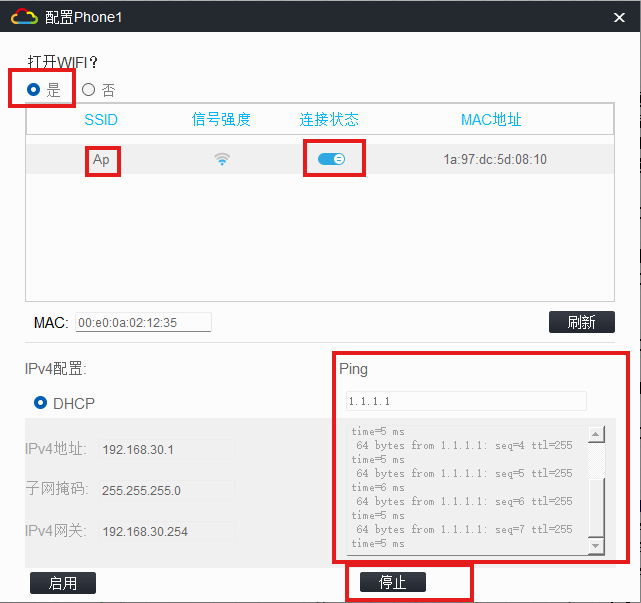
8.2.2、互联网访问与NAT测试:在无线终端上,执行 ping 112.0.0.254(出口路由器R2的接口地址)。应能收到成功回复,这综合验证了:① 核心交换机到出口路由器的路由;② 出口路由器R1的NAT策略生效;③ 整个互联网出口路径通畅。

8.3、管理与隔离性验证
目的:验证AC的集中管理功能是否生效,以及管理VLAN与业务VLAN间的隔离策略。
步骤与预期结果:
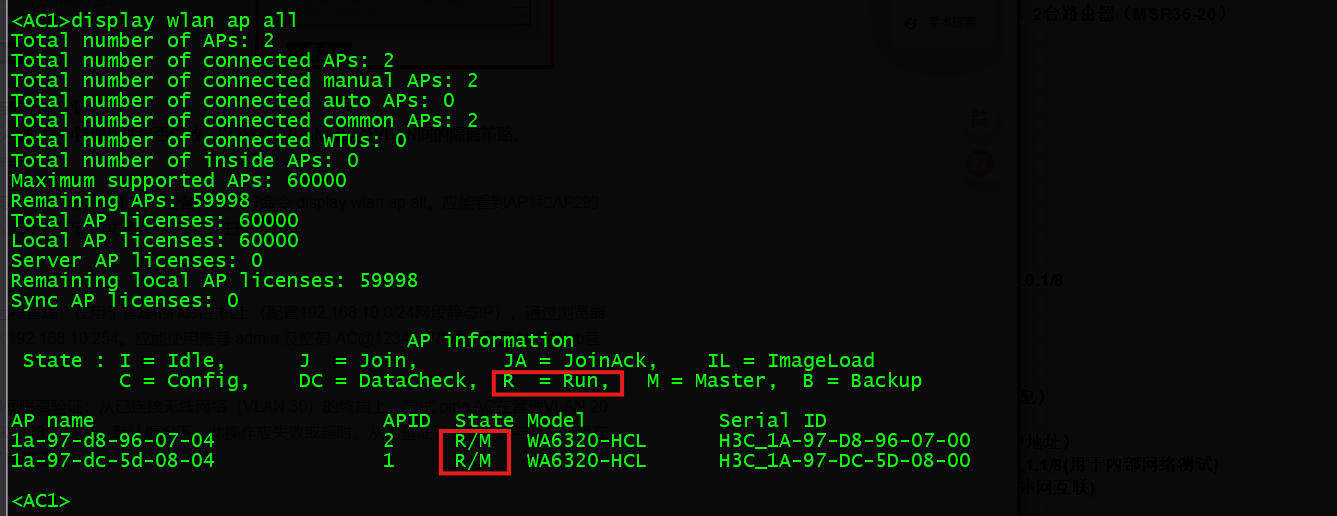
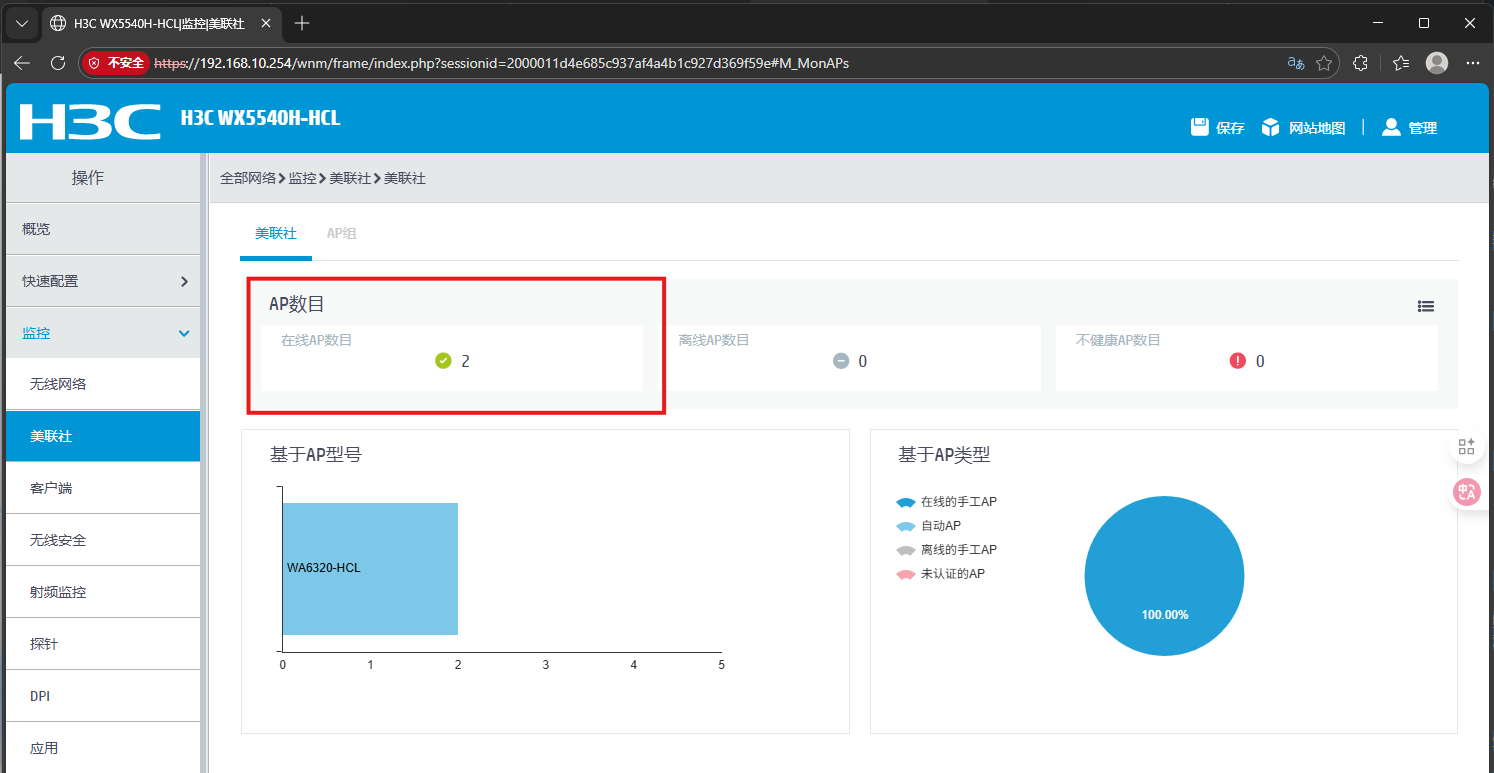
8.3.1、AP管理状态:登录AC1(AC设备),执行命令 display wlan ap all。应能看到AP1和AP2的状态为 Run,表明AP已成功通过VLAN 20注册上线。
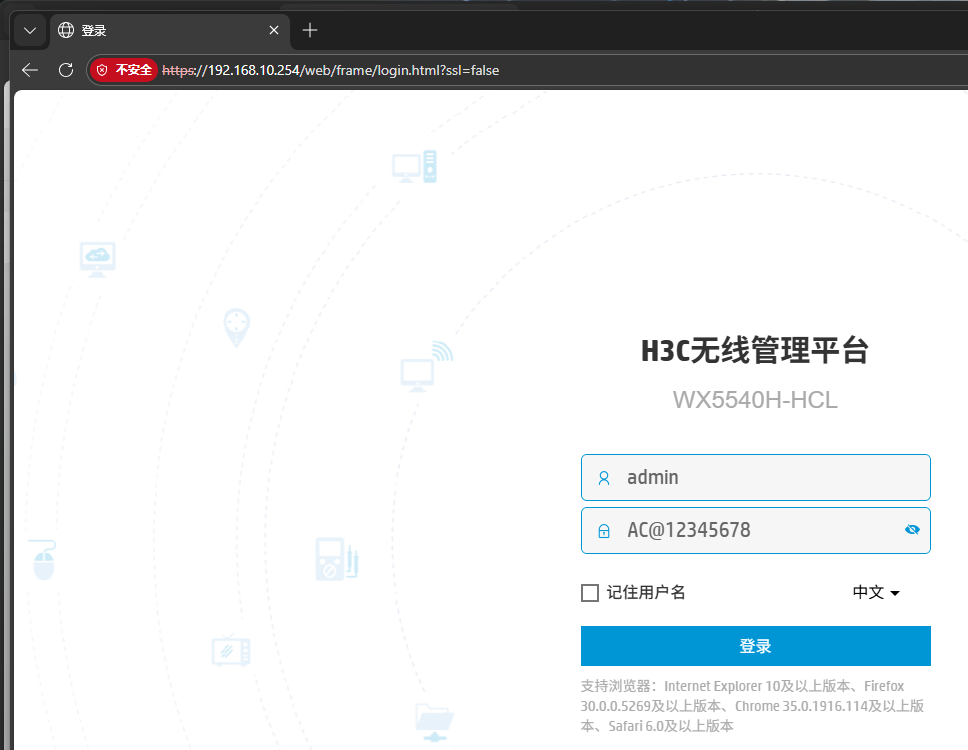
8.3.2、Web远程管理:在用于管理的Host主机上(配置192.168.10.0/24网段静态IP),通过浏览器访问 https://192.168.10.254。应能使用账号 admin 及密码 AC@12345678 成功登录AC的Web管理界面。
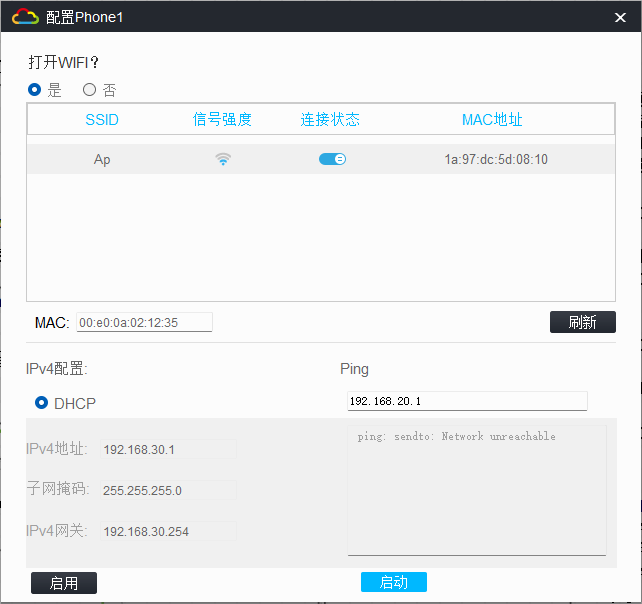
8.3.3、VLAN间隔离验证:从已连接无线网络(VLAN 30)的终端上,尝试 ping AC在管理VLAN 20的地址(192.168.20.1)。默认情况下,此操作应失败或超时,从而验证了业务流量与管理流量在二层实现了有效隔离。
九、实验总结与扩展思考
9.1 实验目标达成情况
无线用户接入与互联网访问 :
无线终端成功获取VLAN 30地址,并可访问内网(1.1.1.1)及模拟外网(112.0.0.254)。
AP 设备的集中管理与上线 :
在AC上使用display wlan ap all命令确认两台AP状态均为"Run",表明其通过VLAN 20成功注册。
管理流量与业务流量隔离 :
从无线终端(VLAN 30)无法ping通AC的管理地址(192.168.20.1),验证了二层隔离有效性。
网络设备的远程管理 :
管理主机(VLAN 10)可通过HTTPS协议成功登录AC的Web管理界面。
9.2 实验关键问题与解决
1. AP 无法上线(状态为Idle)
• 排查:检查AP至AC的数据路径,发现接入交换机(SW1、SW2)连接AP的Trunk接口未配置port trunk pvid vlan 20。
• 解决:在相应接口补全PVID配置,确保AP发出的未标记管理报文能被归类至VLAN 20,从而使发现请求能送达AC。
2. 无线终端无法获取IP地址
• 排查:终端连接SSID后长时间显示"正在获取IP地址"。检查核心交换机SW4,发现DHCP服务虽已配置但未全局启用。
• 解决:在SW4系统视图下执行dhcp enable命令,启用DHCP服务后,终端可正常获取地址。
3. 无线终端无法访问模拟外网
• 排查:终端可ping通网关(192.168.30.254)但无法ping通112.0.0.254。检查R1配置,发现NAT出站策略引用的ACL 2000规则有误。
• 解决:修正ACL 2000的规则为rule permit source 192.168.30.0 0.0.0.255,确保业务网段流量可进行地址转换。
9.3 实验技能总结
通过本实验,完成了从网络规划、基础网络配置到无线业务部署的全流程,巩固并实践了以下技能:
• 基于"AC+瘦AP"架构的中小型企业无线网络规划设计。
• 使用VLAN技术实现管理、业务与互联流量的逻辑隔离。
• 在多层交换机上配置VLAN接口、DHCP服务器及静态路由。
• 无线控制器的基本配置,包括服务模板创建、AP手动注册与射频绑定。
• 出口路由器上的NAT配置及静态路由部署,实现内网访问外网。
• 采用分层、分段的思路进行网络连通性测试与故障排查。
9.4 扩展实验方向建议
为深化对无线网络技术的理解,可在现有实验基础上进行以下扩展探索:
-
无线安全增强:配置更安全的WPA2-Enterprise认证(结合RADIUS服务器),或启用WPA3-SAE;部署基于用户的接入控制(User Profile)或MAC地址过滤。
-
网络可靠性提升:在核心层与汇聚层交换机间配置链路聚合(Link-Aggregation);在AC上配置双链路冷备或部署VRRP协议实现网关冗余。
-
高级服务质量:在AC或交换机上配置QoS策略,为视频会议(如DSCP 46)或语音流量提供优先转发保障。
-
跨三层AP管理:修改网络拓扑,使AP与AC处于不同网段,配置DHCP Option 43实现AP跨网段自动发现AC。
-
访客网络部署:新建一个独立的访客VLAN和服务模板,配置Portal认证和限速策略,实现与内部网络的隔离。
提示:
(本地HOST不会配置的可看:一、HCL(基于HCL虚拟路由器的真机FTP配置备份与还原实验)1.2_hcl清除配置-CSDN博客)