
在第四篇中讲到人物模型贴换以及人物模型在替换的过程当中所可能出现的各类模型问题,那么替换人物模型是我们有了人物模型,但是如果我们没有已经做好的模型给我们拿来使用的话那么我们可以用什么方式呢?那么就可以用本篇内容要讲的,就是人物模型的换绑,但是需要前提的是我们要有对应人物的模型文件,现在网络有免费以及付费的3D模型网站,里面就有诸多的人物模型,现在就是要把这些模型制作成可以用到游戏内的人物模型(CS人物模型),模型的下载需要大家自己去网络上找(尊重版权)。
1. 准备工作
本篇所需要用到的工具:
- 1. Autodesk 3dsMax 2020(需配置SMD插件)
插件配置可以去翻阅本栏的工具篇目(第一篇)进行配置
使用2012版本也是没有问题,操作都是一样的不必担心,前面都是用了2012版本进行演示,这次用2020版本来去演示,不过仍建议大家用2012版本的,制作稳定,比如分模操作,使用2012版本的进行分模操作导出的分模型在MS3D编译基本不会有问题,但使用自动分模工具其实用2012或者2020版本都可以,2012版本的SMD插件要稳定一些,这只是作者的个人看法。
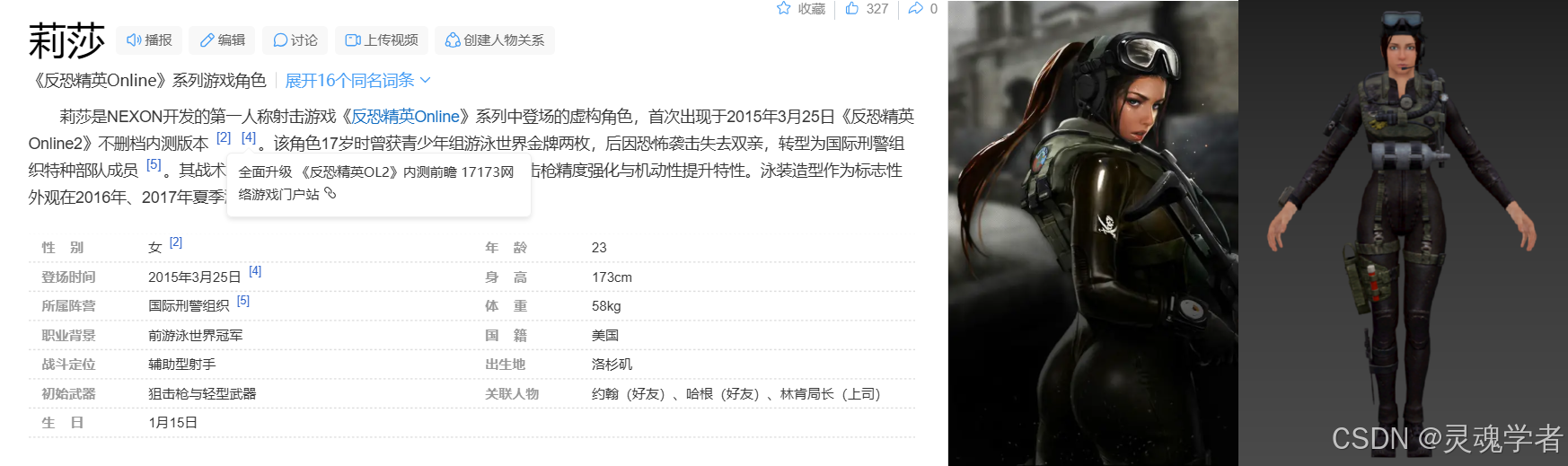
- 2. 自备3dsmax的人物模型
作者这里用的是CSOL中的莉莎人物模型。
- 3. MS3D牛奶盒子
编译QC文件检查模型异常问题,并进去3dsmax模型的导入导出使用,3dsmax导出的SMD文件不可直接使用,需要使用MS3D导出一遍才可以使用。
- 4. CS模型查看器
用于查看模型,以及拆解模型和合并模型。
- 5. 反恐精英人模型
这个可是任意的一个反恐精英人物模型都可以,当然为了方便或者选择合适的才是制作的关键,下面我们再具体分析。
- 6. Photoshop(俗称PS)
处理模型贴图工具,也是一个在处理图形的时候非常常用的一个软件。
- 7. NotePad++ (文本工具)
用于编译QC文件的文本编辑工具。
- 8. CS1.6 / CSV5-6--7 / CSOL 拷贝人物模型
2. 导入已下载的3D模型
将下载好的3D模型文件导入到 3dsMax 软件进来,下载的文件必须要能在 3dsmax 工具中打开才能进行。
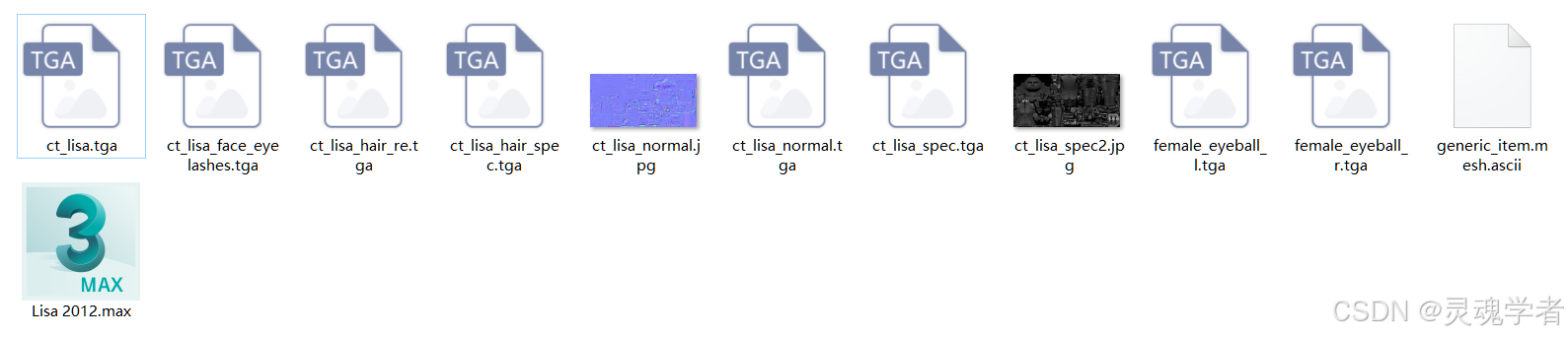
文件是 Lisa2012.max ,模型的制作者可能用的是2012版的工作制作的吧,这不重要,重要的是能够在软件中打开它,直接打开这个文件就可以了。
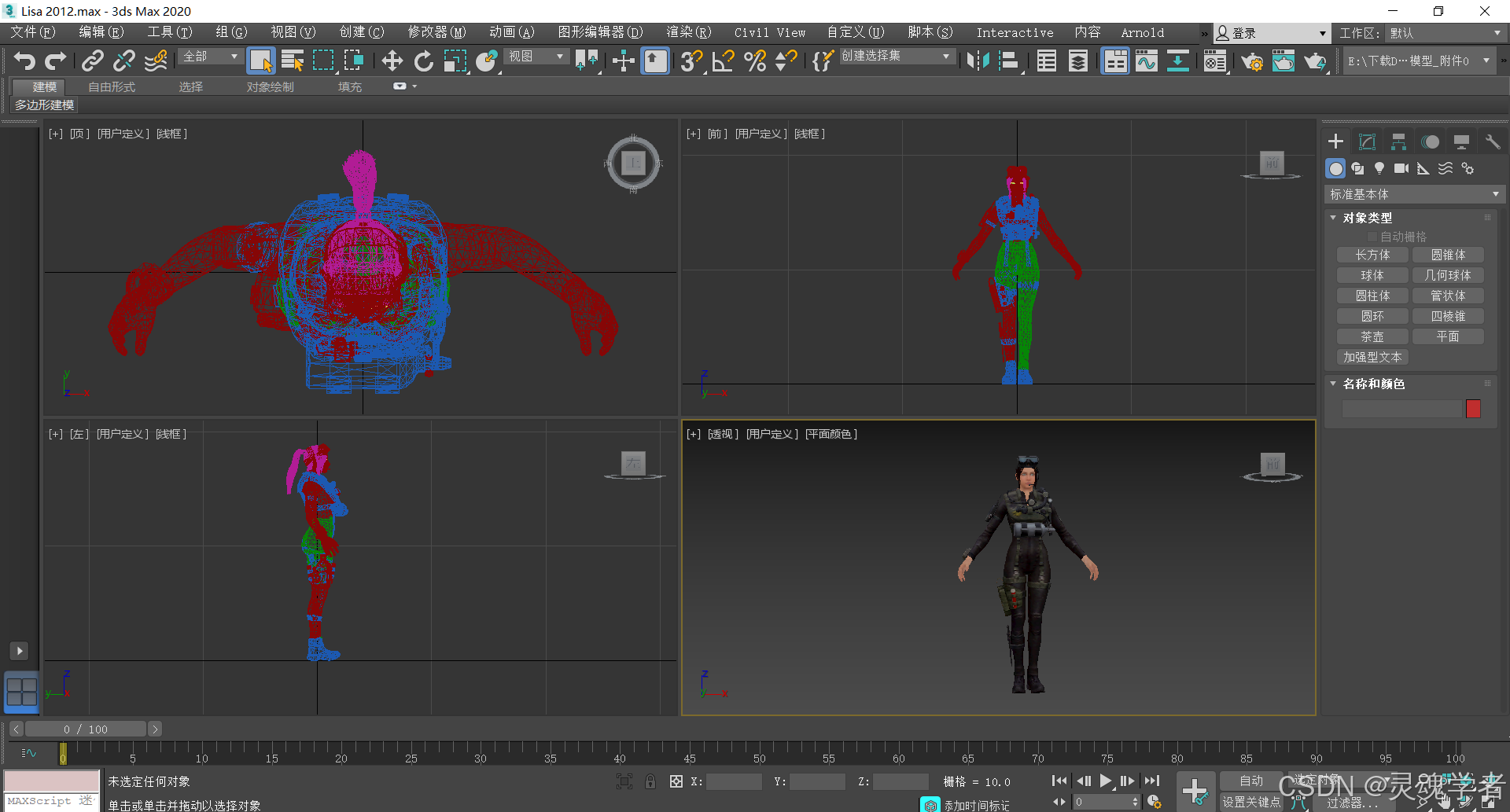
模型能够被正常打开,并且贴图也是有的,所以模型文件没有什么特别大的问题。
3. 处理模型贴图文件
虽然我们可以看到模型中的文件是可以正常看到模型的贴图的,但是在编译QC文件的时候是不支持这个tga文件的,CS1.6或者使用GoldSrc引擎的CS游戏中,通常需要将tga文件贴图转为BMP格式的贴图,用于模型的编译。当然如果是dds格式的贴图类型也是不支持的,通常只支持小于等于8位索引的BMP图片做贴图,大小最多是512x512,早期的GoldSrc所能使用的也是非常有限。
(一些玩家会有用一些其他的 studiomdl 编译器,可以编译拥有多顶点以及更大贴图的模型文件,上面讲的是原来正式的 studiomdl 编译器,这个我们在配置CS模型查看器的时候可以看到,也就是用于合并模型编译的程序。)
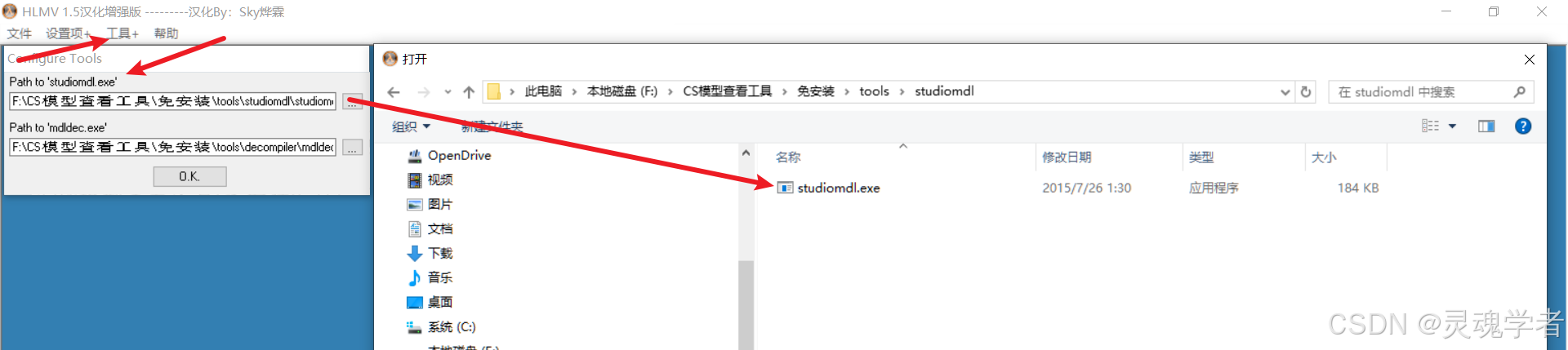
讲清楚这个我们就来处理贴图的格式问题。
先来看一下原 3D 模型所有的贴图文件:
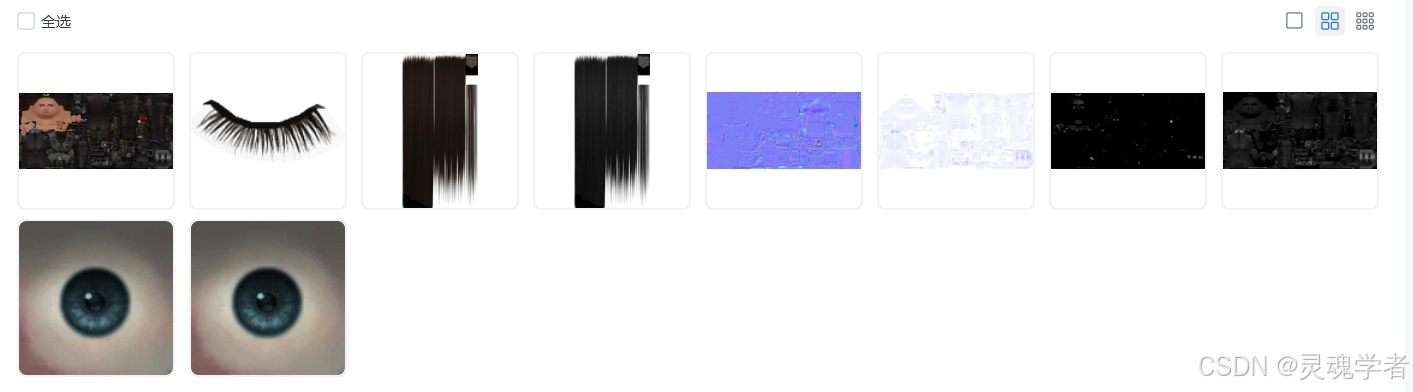
其中就有法线贴图和基础颜色的贴图,但实际能用上的贴图仅有那么几个,当然可以用第三方的一些工具来去处理(VHLT),眼睛的贴图可以选择一个,头发贴图以及整个的贴图,睫毛的贴图为可选,毕竟并没有那么细致,不像Soure引擎那样如CSGO,所以做不做睫毛处的细节你进入游戏里不会关注或是注意到到底有没有,只需要挑选重点需要展示出来的。
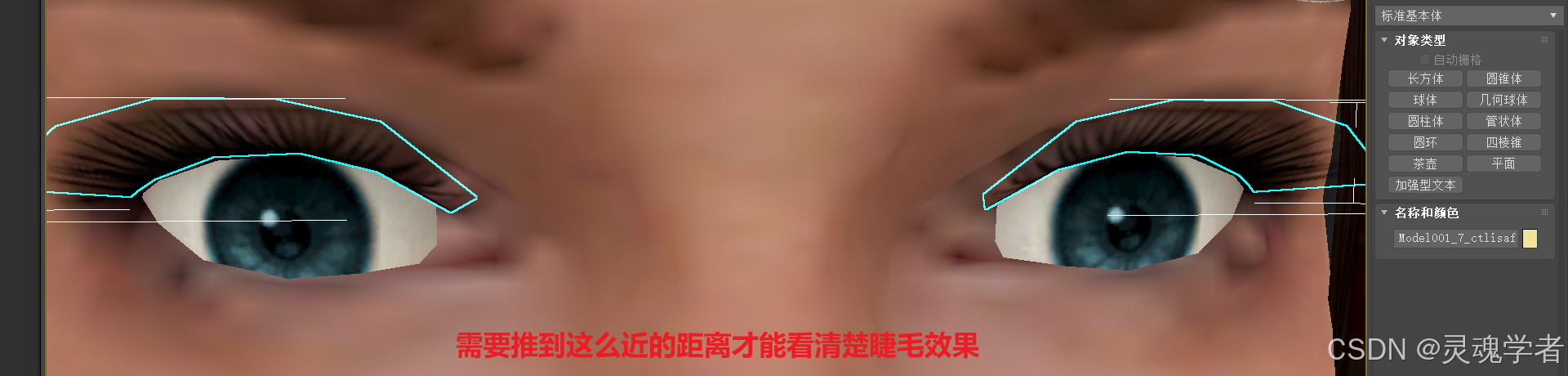
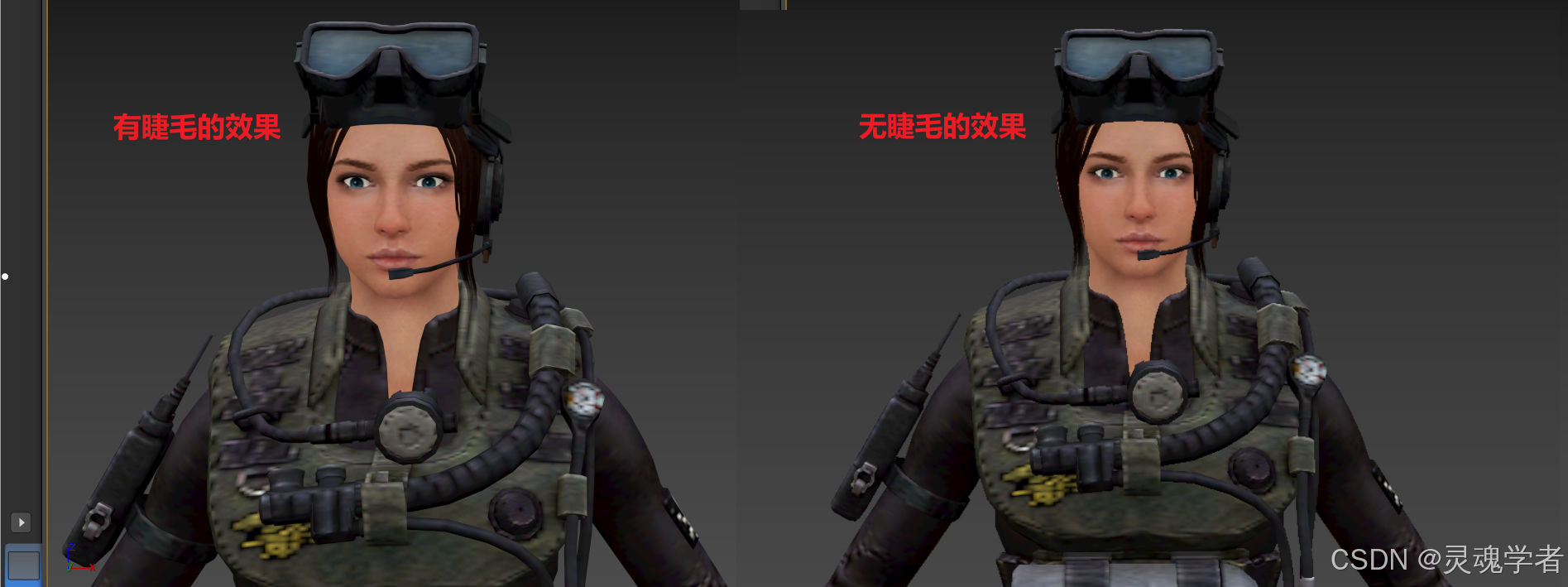
其实差距并不是特别大,有的下载模型中可能还有一些枪支或者一些装饰性的刀剑之类的,那么这些其实也是不需要用到的模型可以直接选中Delete键删除掉。
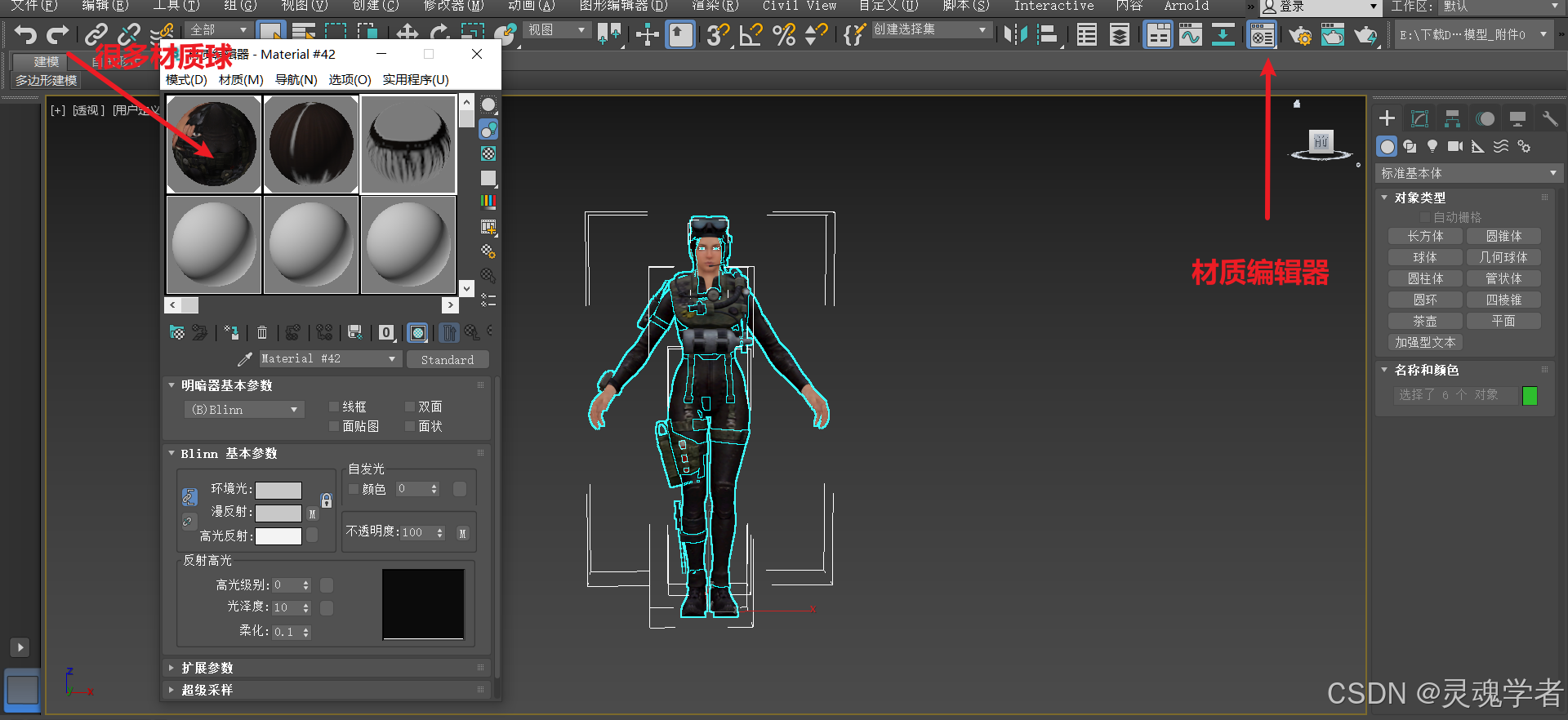
材质编辑器中有很多材质球,模型的制作也是很出色的,但我们并不需要这么多,所以需要我们把一些主要的tga贴图转为bmp格式的贴图给模型使用就可以了。
打开场景器或者选中整体的模型可以看到,这个模型就是由多个模型组合成的,下面我们制作贴图后来上贴图,可以根据贴图来组合模型并重新贴上贴图。
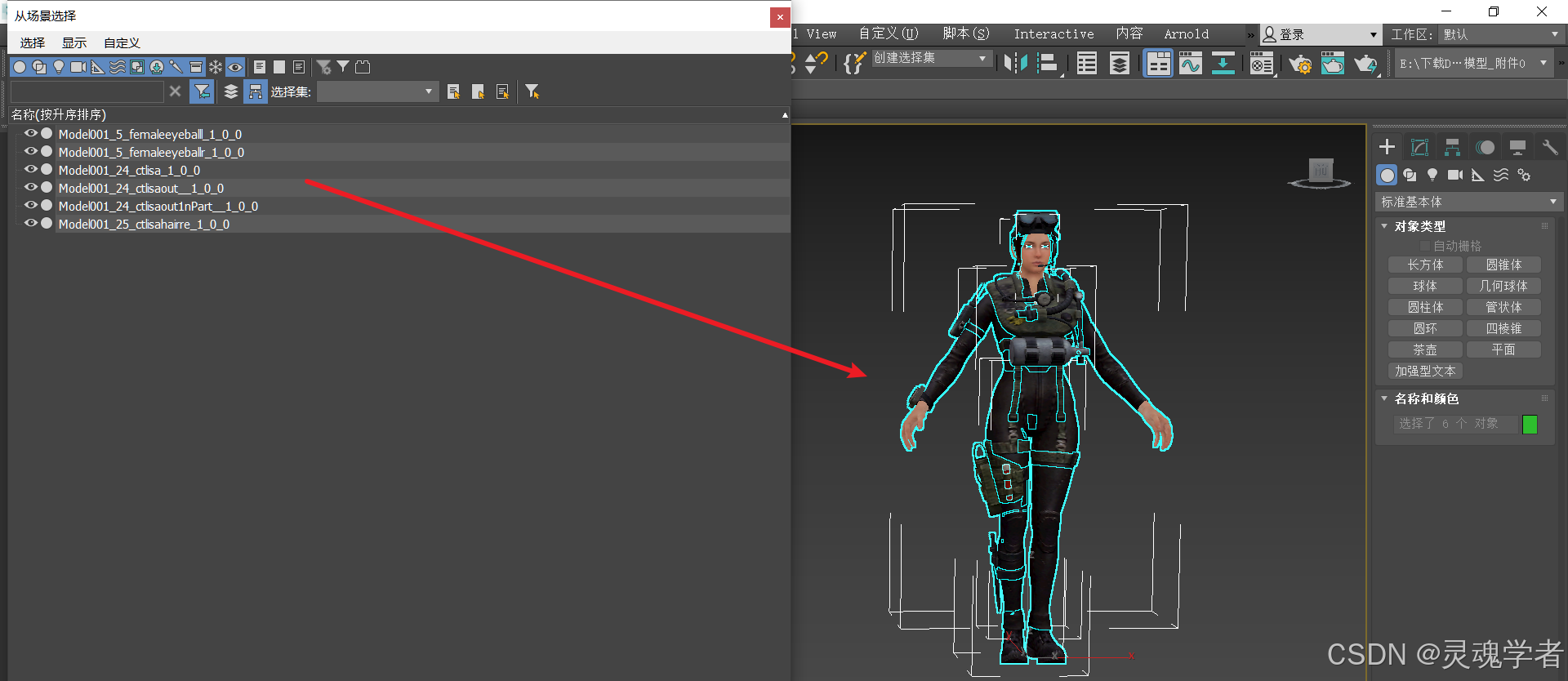
3.1 用PS转换贴图格式
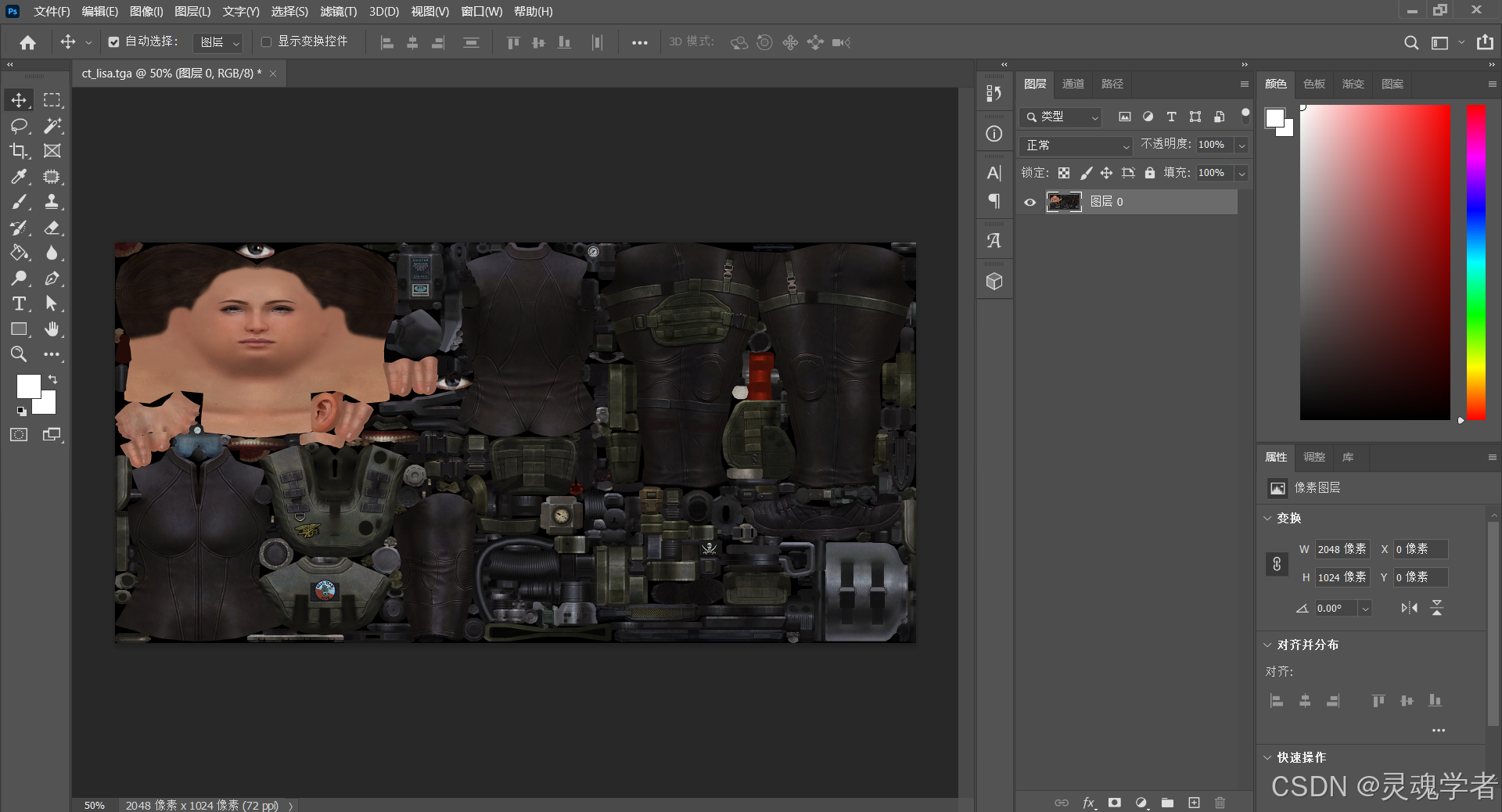
用PS打开tga格式的贴图文件,不用判断都知道这张图是主要的:
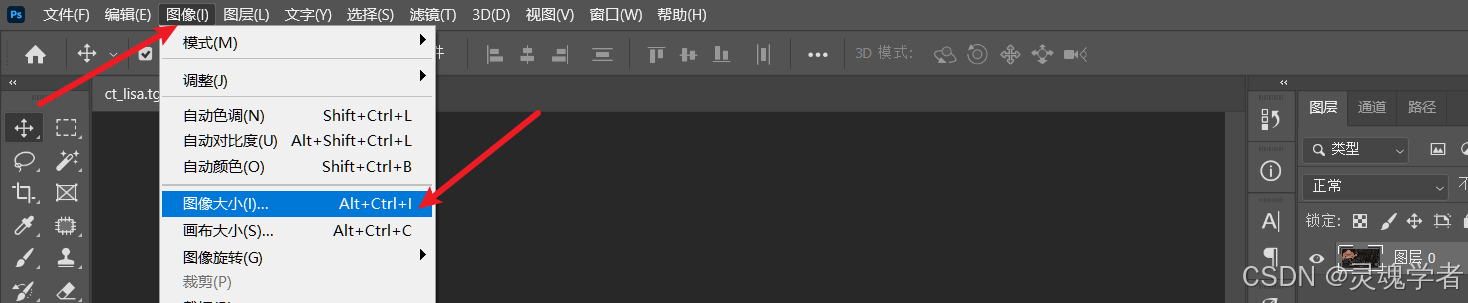
选择【图像】- 【图像大小】
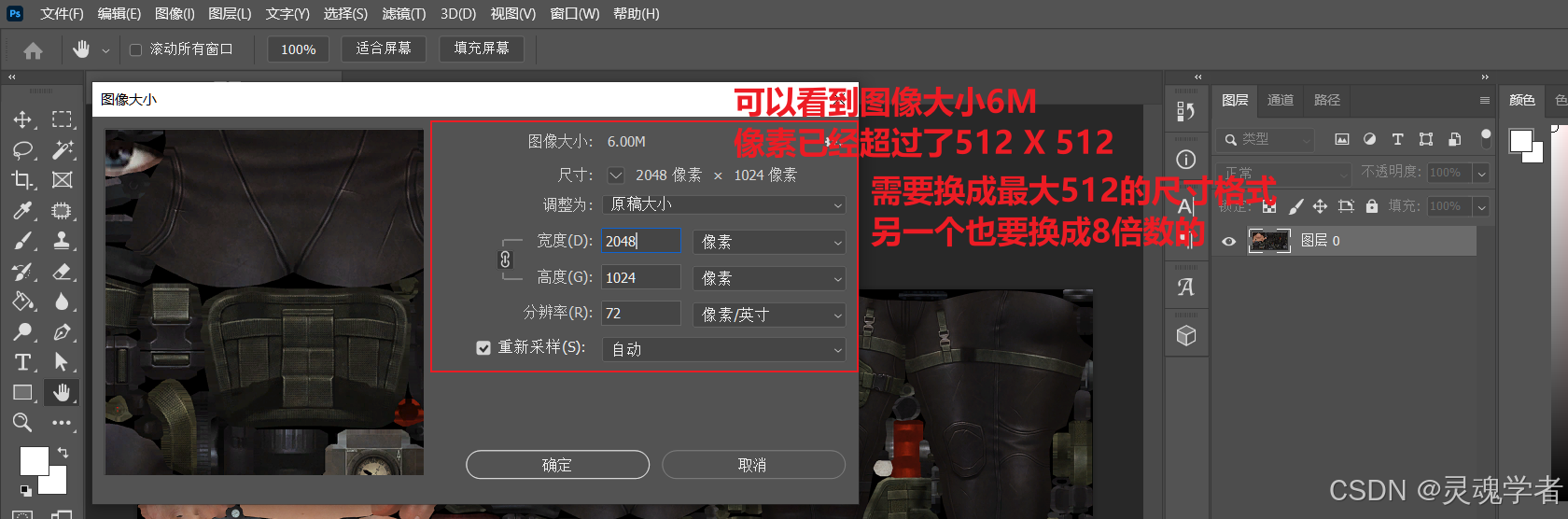
图像的尺寸太大了,不能超过512x512的,尺寸要是8的倍数,这里直接设置最大的1024为512,那么剩下的参数它会自己改,因为它旁边有那个锁链的标志。
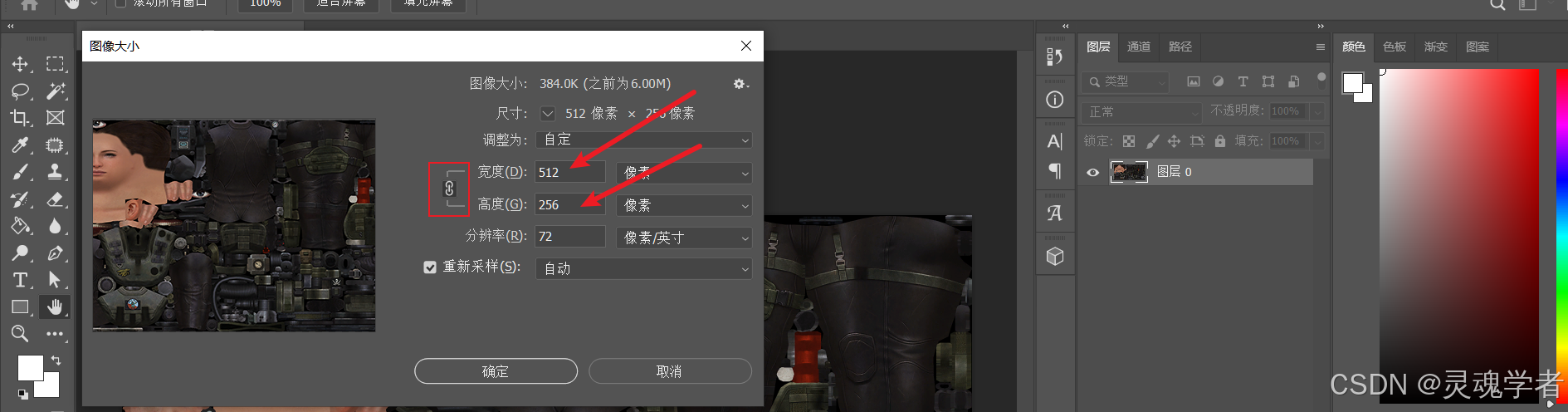
点击【确定】,然后选择顶部的【图像】-【模式】-【索引颜色模式】
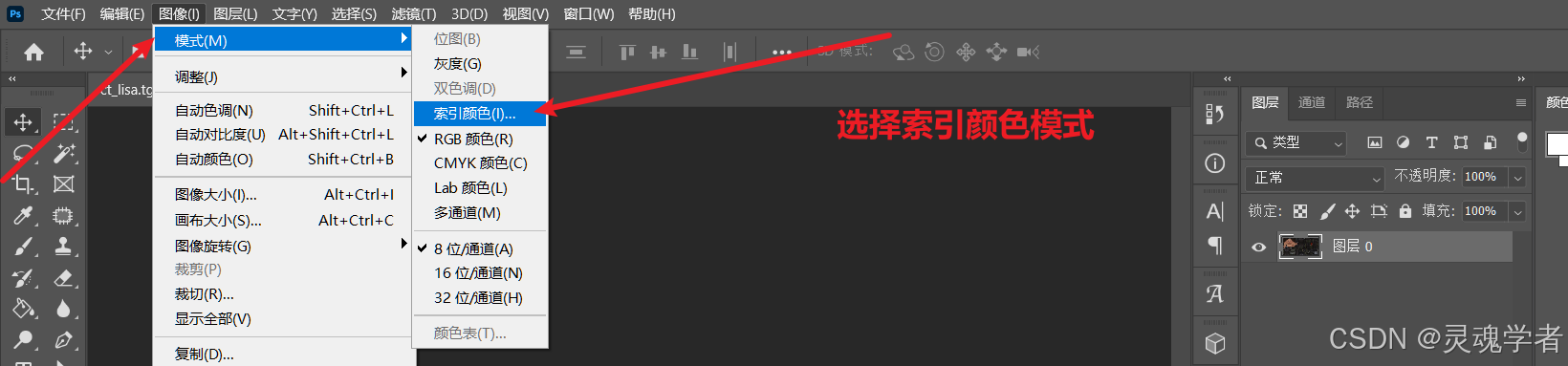
最后选择【文件】-【另存为】- 找好保持的位置 - 【保存为bmp格式】的文件即可。其他的贴图文件都是这样的做法,不是全部的贴图而是主要用到的贴图就可以了。
作者转换了如下这几张贴图格式,符合尺寸的就不需要改变尺寸:

3.2 附加模型
通过前面已经知道了模型是由多个模型分别组合成的(多颜色,如果是同一个颜色就是只有一个单独的模型)
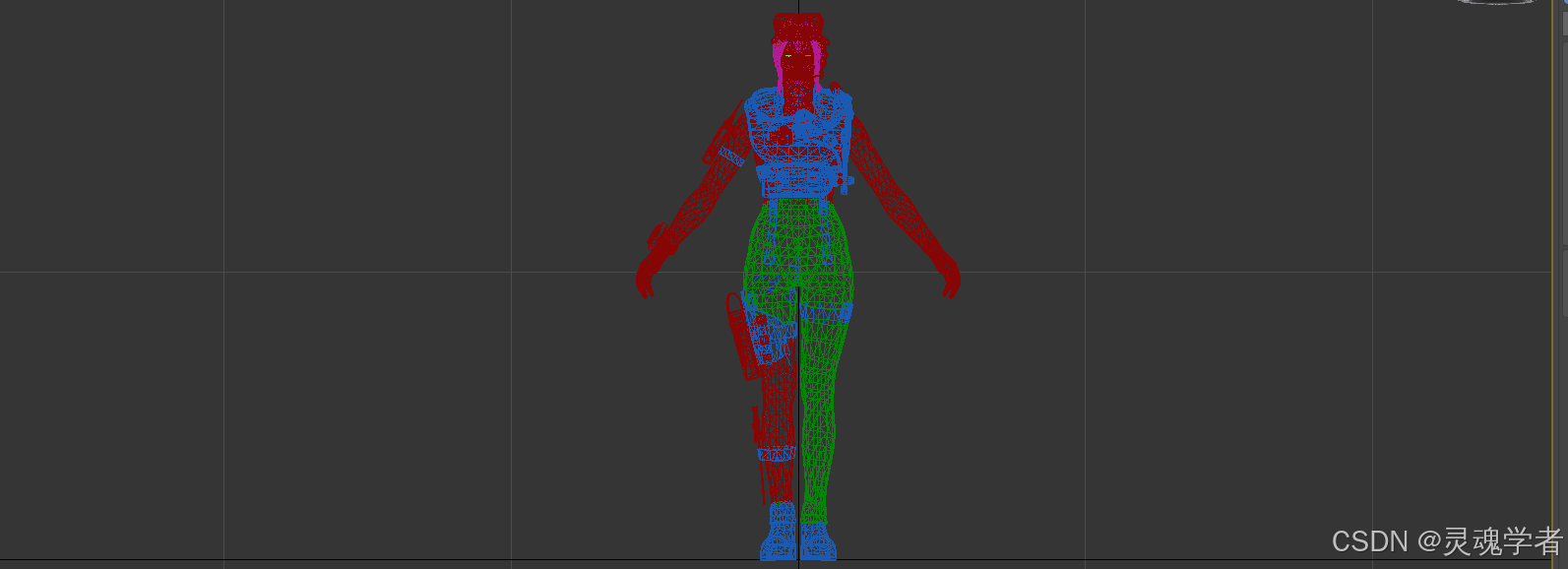
根据我们的贴图,分为三个部分,眼睛,头发,整个身体。所以我们就把通过【附加】的方式来去合成这三个,睫毛就不做了,选择睫毛模型然后delete删除掉即可。这些操作如果从前几篇内学下来的话基本非常轻松的。
下面选中人物模型的一部分,在右侧点击【修改】选项然后找到【元素】,拖动菜单面板,找到【编辑几何模型】找到【附加】。
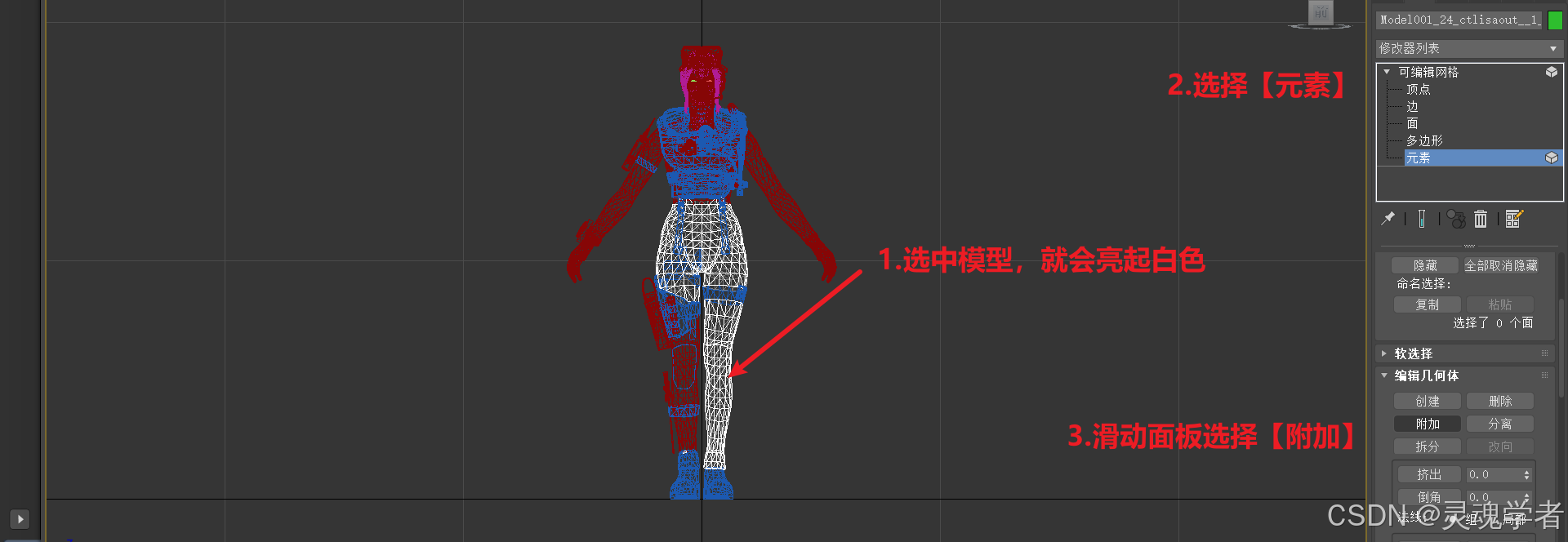
点击【附加】选项,然后我们指向别的模型附加上去:
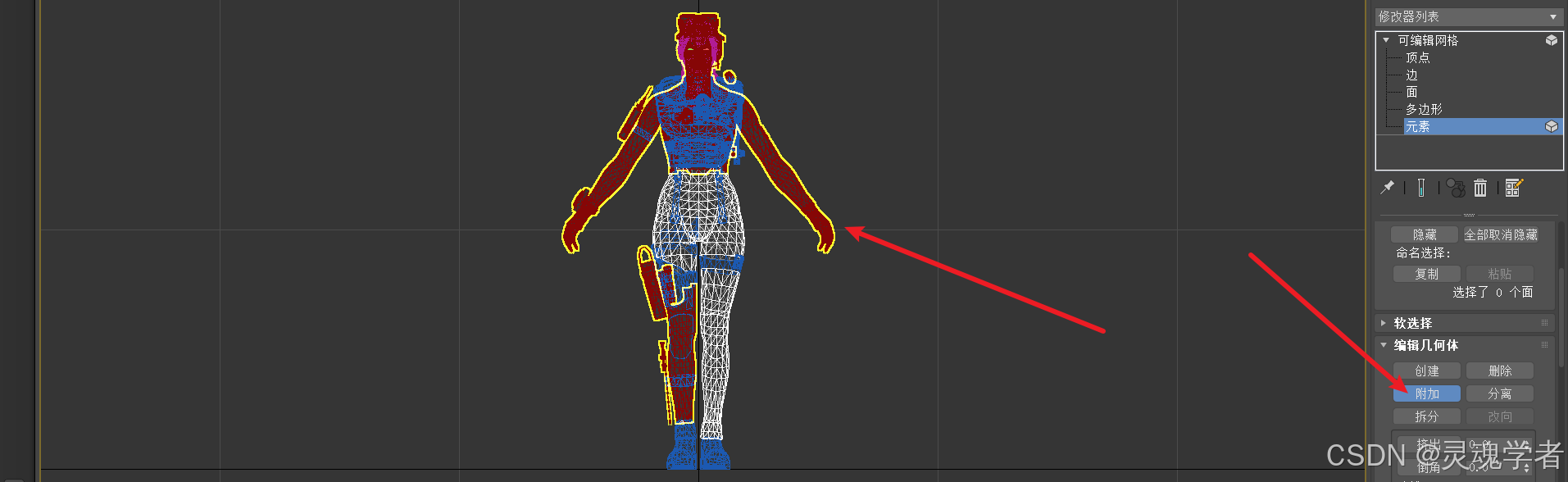
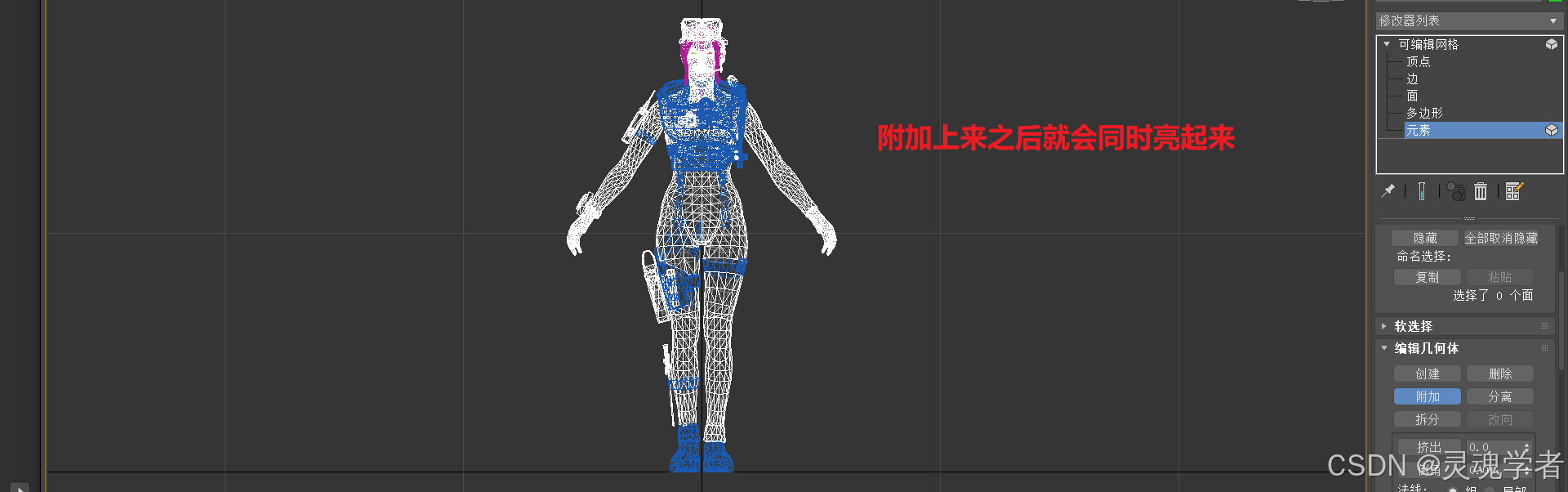
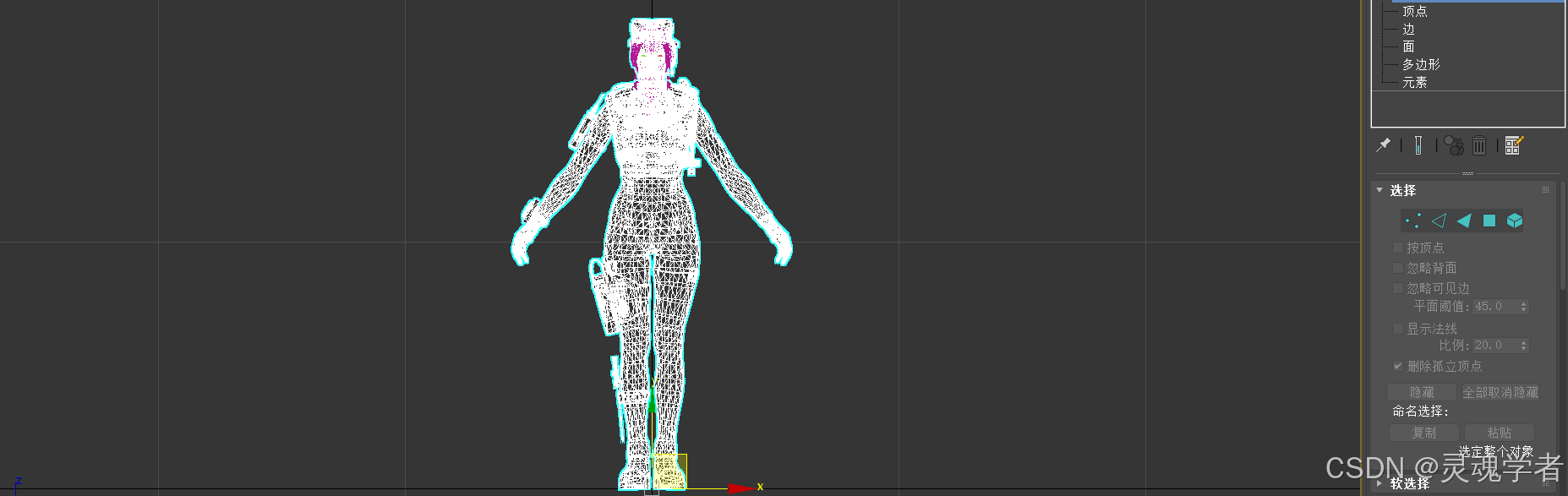
附加完身体后我们关闭附加,接下来要把眼睛一同附加到一起:
选择眼睛的部分,然后同样选择【元素】,然后选择【附加】,对上另外一只眼睛点一下,就会出现这样的弹窗,选择【确定】即可;
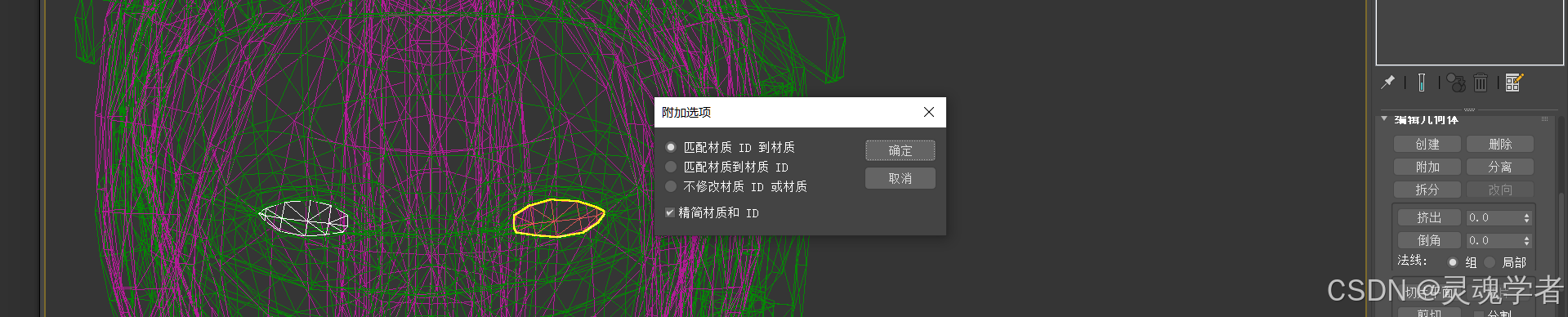
下面可以参考一下作者的操作视频:
3.3 附上贴图文件

删除掉睫毛模型,当然你要保留也可以,不过得回去贴图转换过来,同时要保留一下贴图的Alpha通道,不然贴图附上去没有效果。
下面全选中模型,然后打开【材质编辑器】。
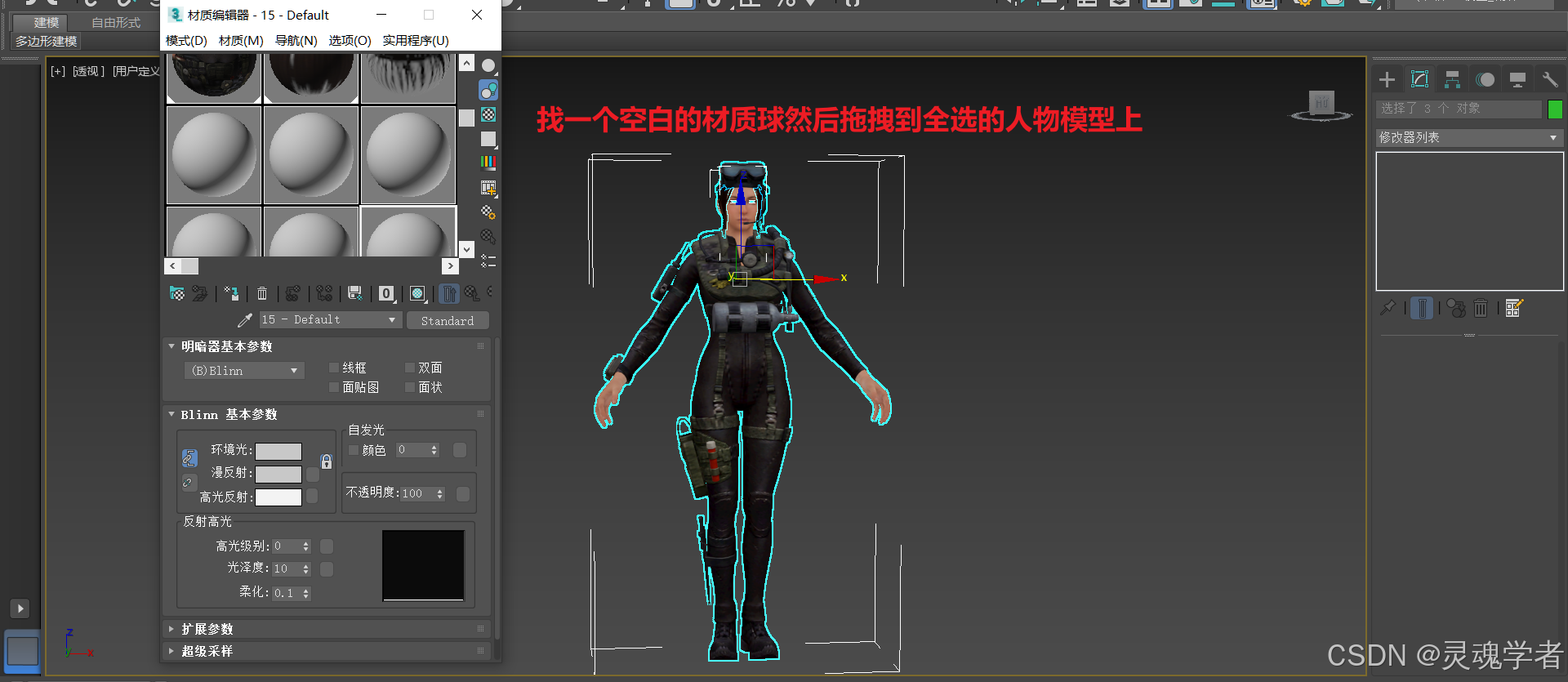
选择一个空白的材质球然后拖拽到全选的人物模型上,弹窗选择给到【指定给选择集】。

此时我们就可以得到一个完全没有贴图的人物模型了。
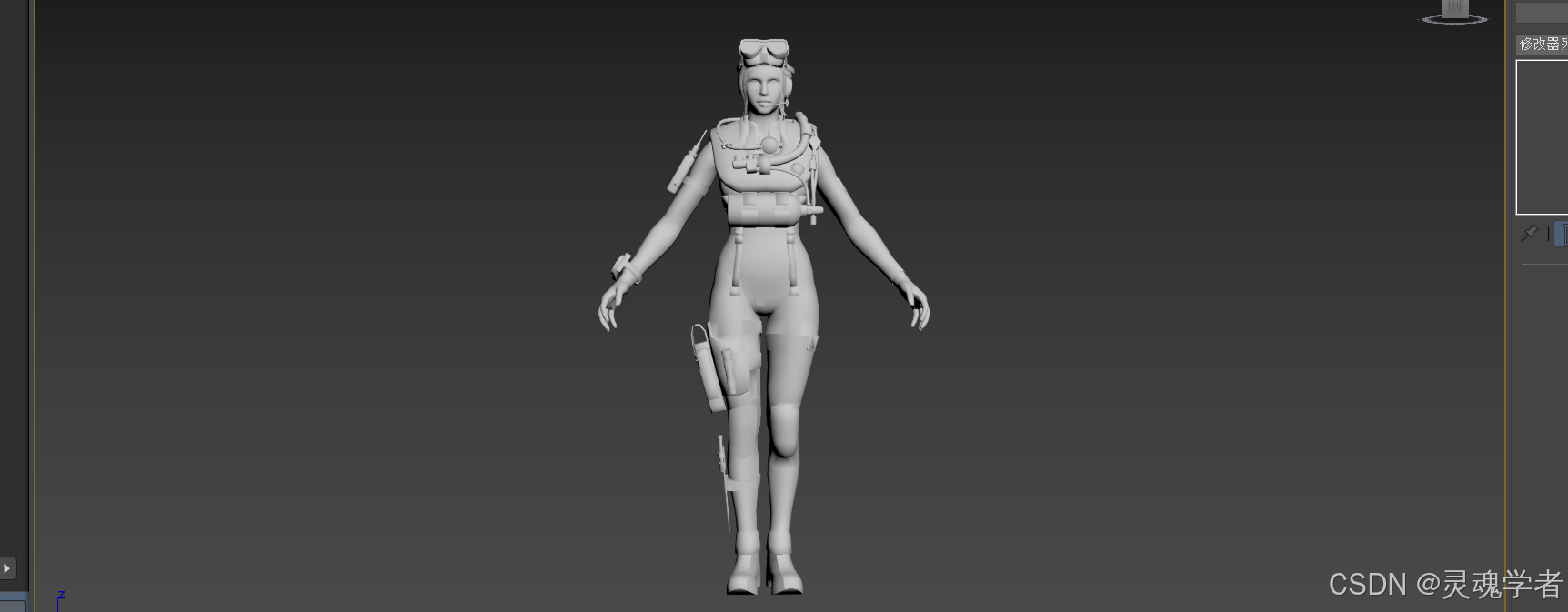 使用快捷键【Shift + T】打开资源追踪,平时上贴图也可以到这里,这里会出现缺少的贴图文件,需要你重新设置一下路径来去找到即可。
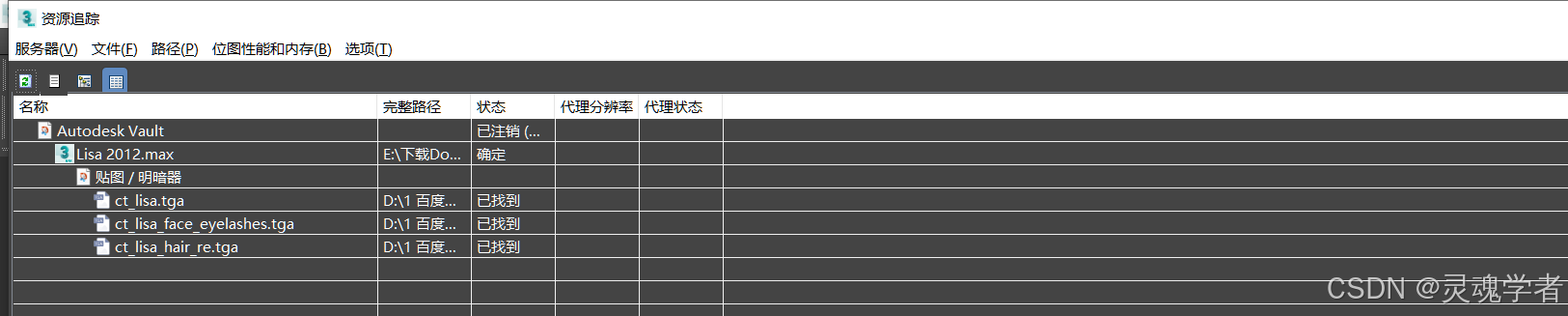
它的格式文件还是tga的文件格式,这里需要我们更改一下,右键选择【设置路径】

修改一下路径以及文件的格式,后面如果没有的话会出现文件丢失。
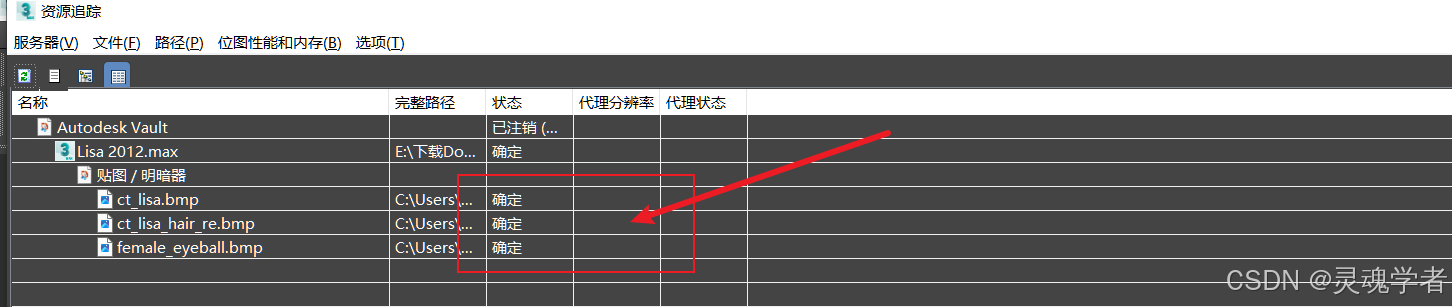
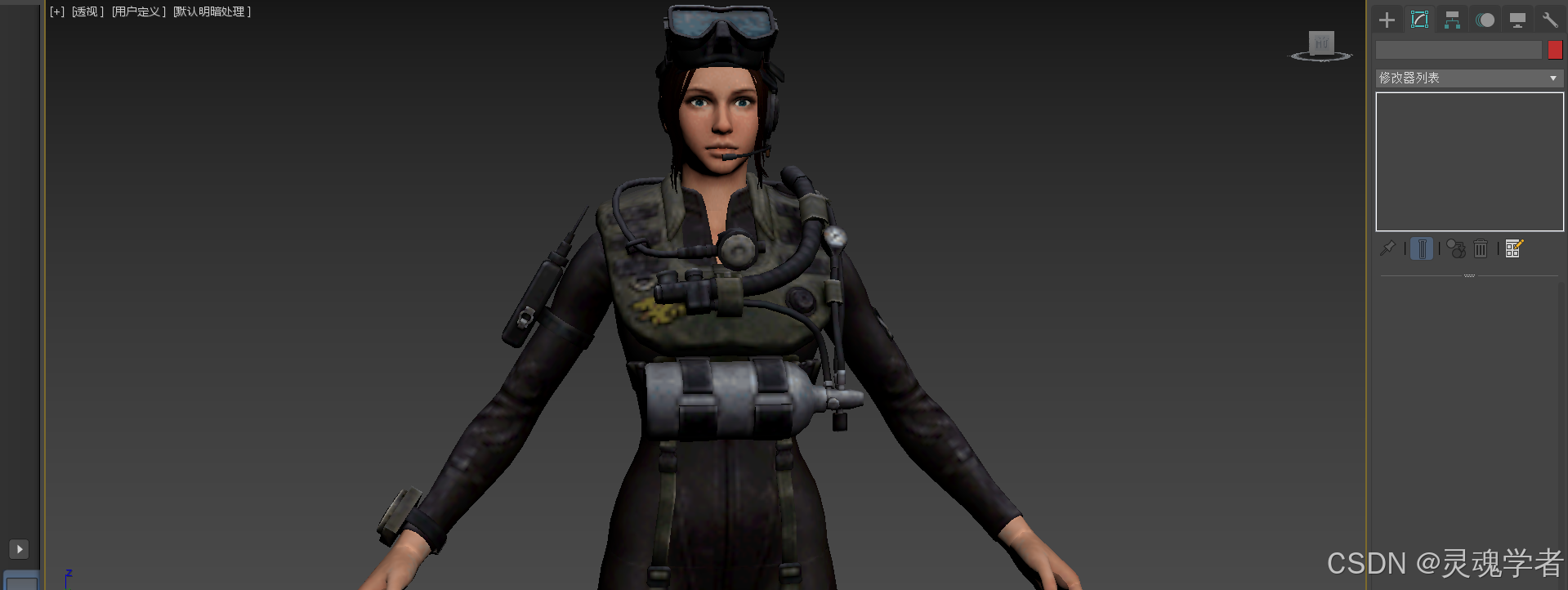
关闭后正常可以看到贴图的,如果没有你再重新上一遍也是可以的,如果不知道怎么弄,下面作者给一个很简单的上贴图操作,直接把贴图拖进来就可以了放到模型上就可以了。
作者给上一个参考视频:
4. 导出SMD模型文件
用这个3D模型文件主要是为了转换成SMD文件,因为SMD文件是合并成CS人物模型MDL文件中的一个人物模型文件格式。所以我们就需要把它导出为SMD文件格式(需要配置插件前面的篇目已经反复讲过了),那么我们就先把他导出为SMD格式的文件然后再处理贴图。
2020版本操作,点击【文件】选择【导出】,然后选择【SMD】格式导出到你要保存的地方就可以了;2020版本的插件导出选项如下:
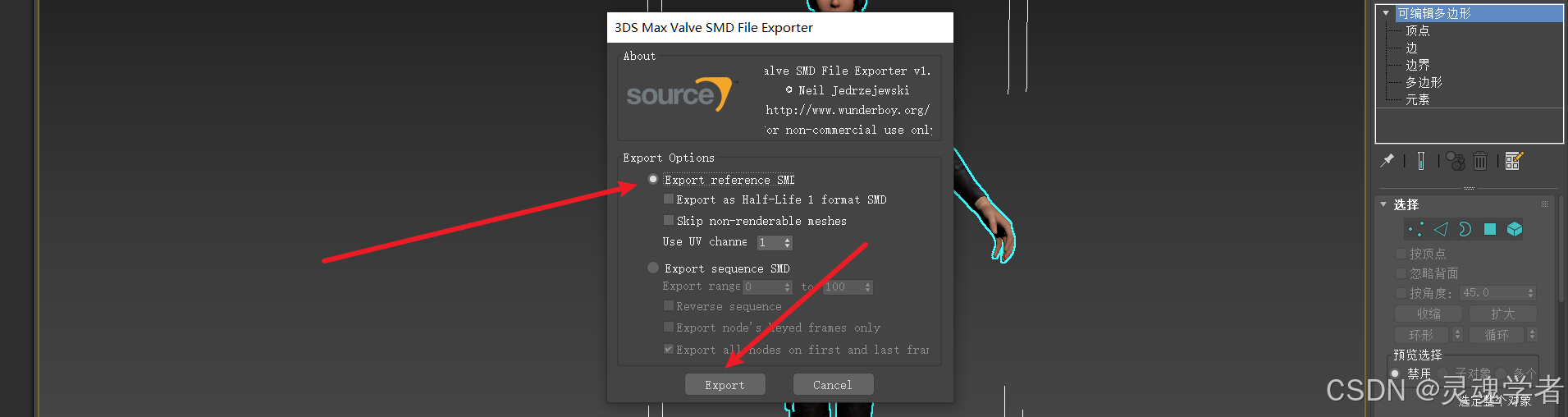
2012版本的SMD导出插件面板和2020版本的导出插件面板不一样,2012版本的选择导出【模型】即可,前面篇目有讲过,这里不重复。导出去完成之后我们选择【OK】。
5. 导入SMD模型文件
下面我们选择【文件】中的【重置】,重置一下界面,选择【不保存】-【重置】。然后把刚刚导出去SMD文件再导入进来。
导入之后有个弹窗,不勾选,直接选择【Ok】即可。

然后会弹出一个导入的选项面板:
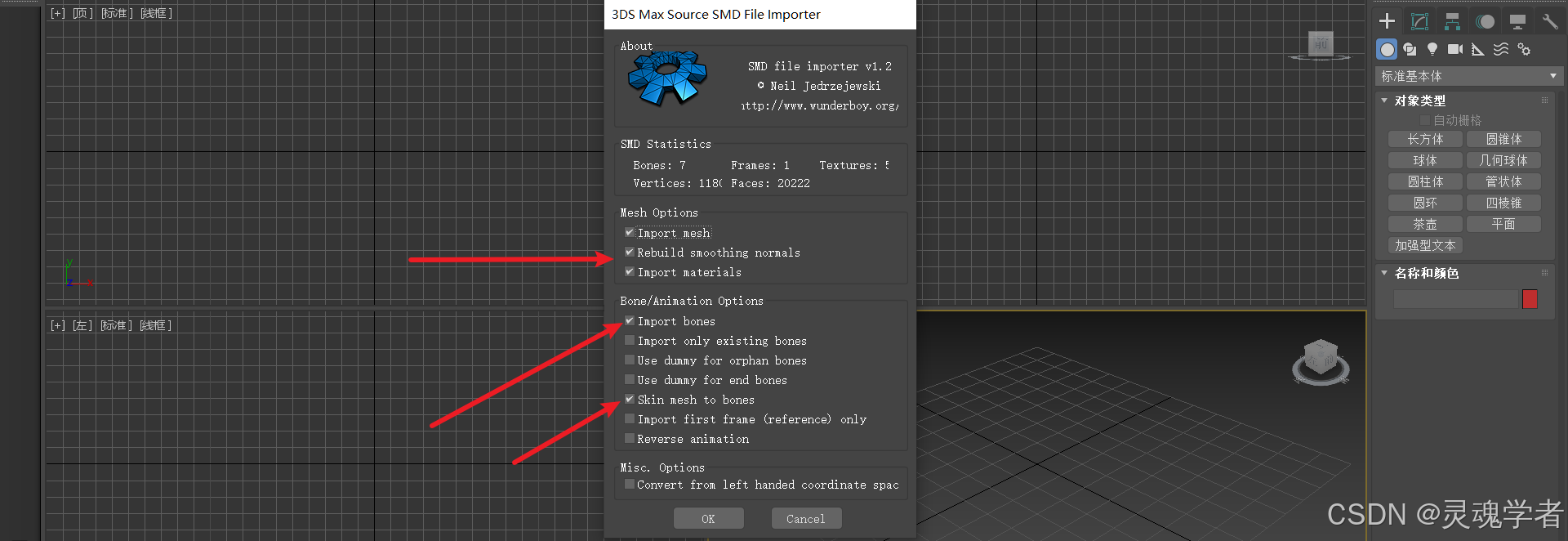
接着点击【OK】即可等待导入完成之后再选择【OK】,可以看到已经正常被导入进来了。
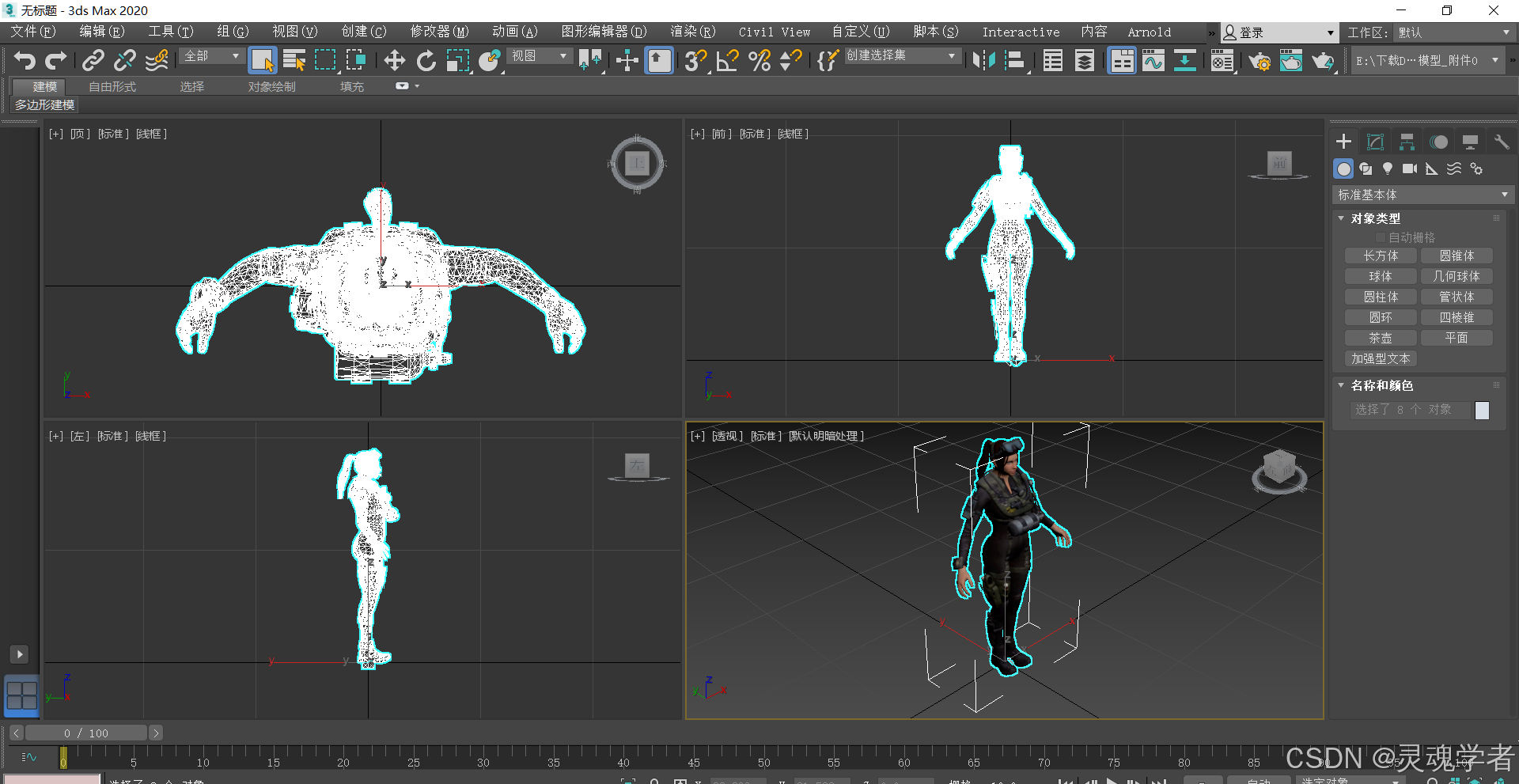
到这里我们就已经拿到了人物的SMD模型文件。
6. 选用模型参考
先看一下我们下载后的模型姿势,是如下这样的,内部是没有骨骼的:
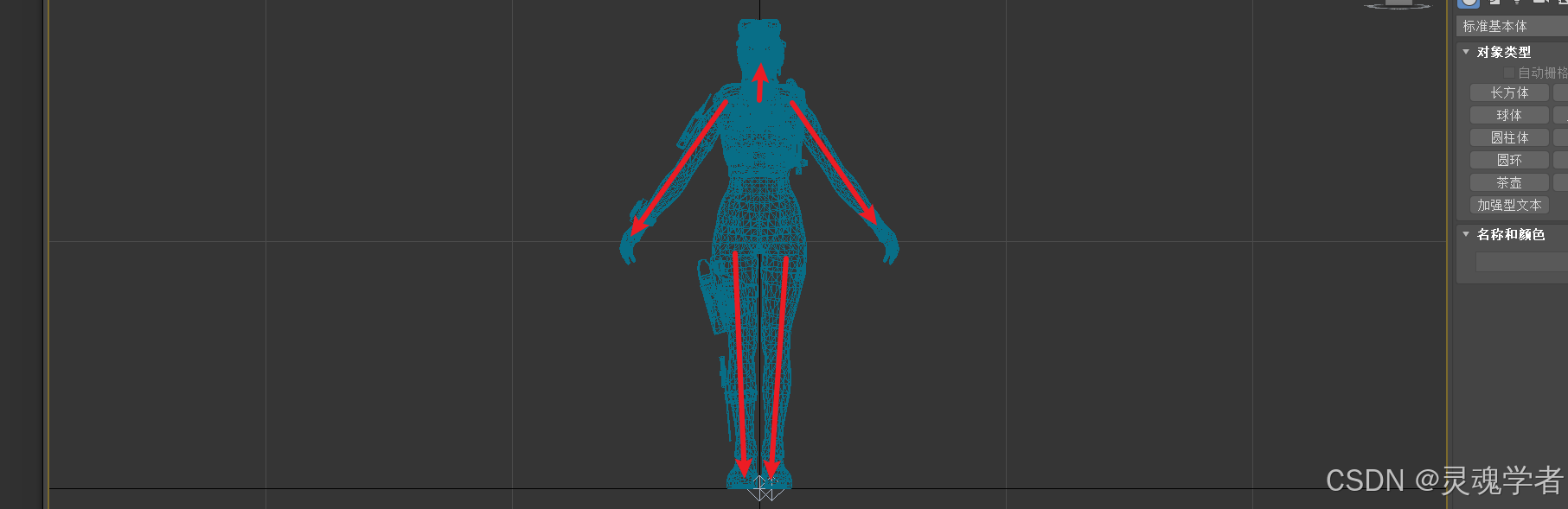
CS1.6的人物模型拆开后一般都是这个姿势,如果进行换绑操作的话那么需要你拿到的SMD模型也摆成这个姿势。
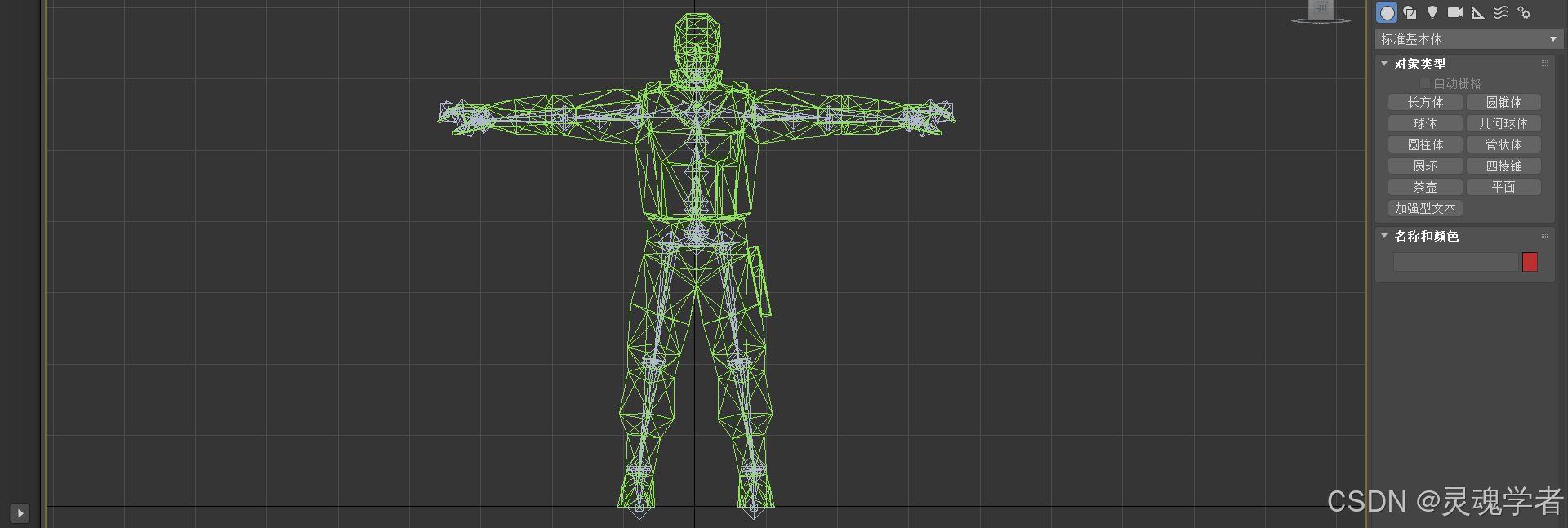
换到CSV5/6 等反恐精英极限系列的一些模型用的又是我们下面的这种姿势。
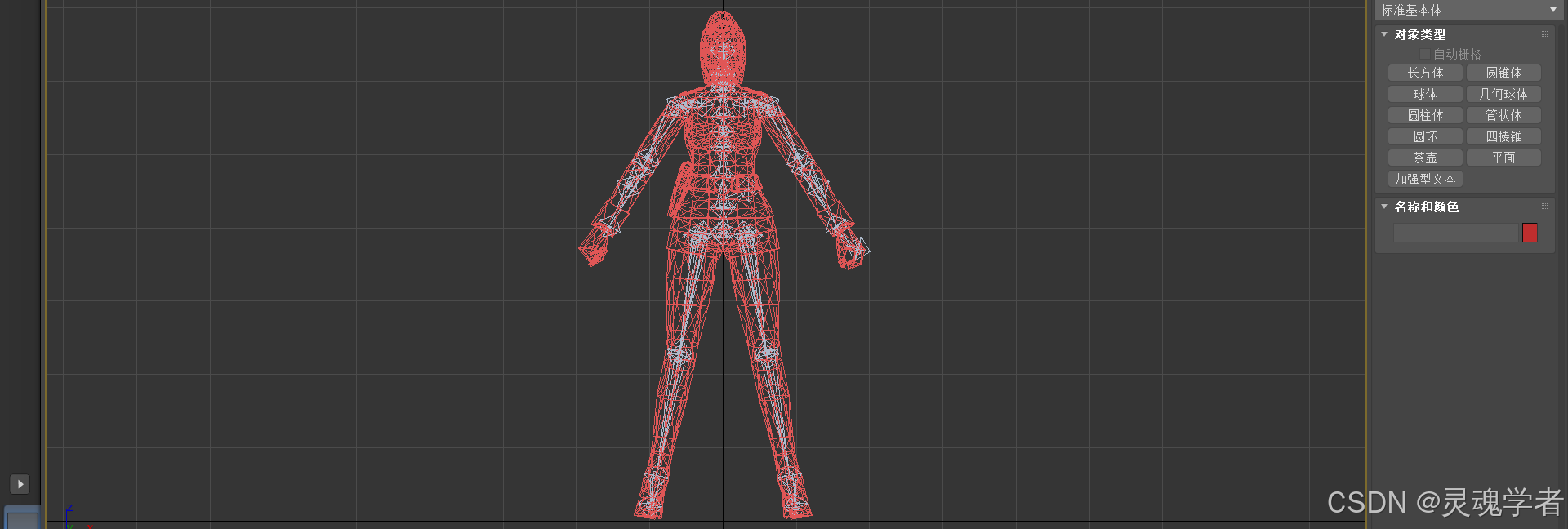
以上这种都是单模型,模型比较简单,不需要进行分模操作的,看一下下面这个模型,它的姿势就跟我们的这个模型是比较接近的,但她是一个分模组成的。
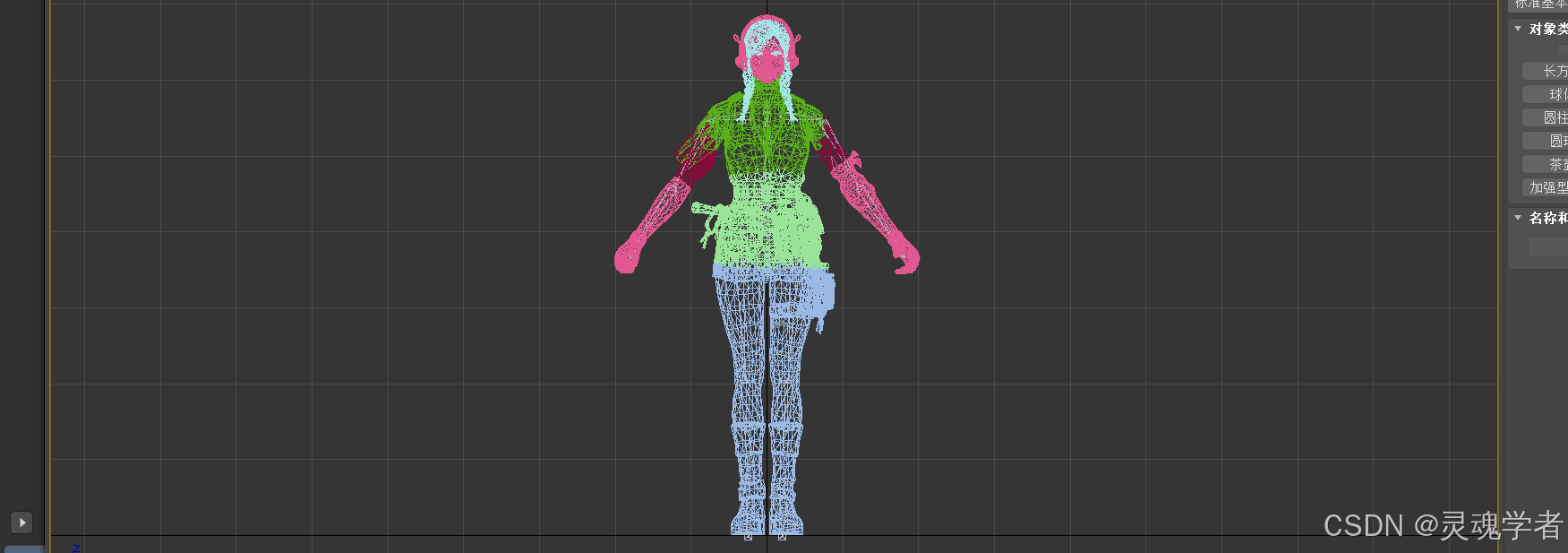
如果你在做自己下载的一个模型,可以选择比较贴合原来模型的去制作可能会更加的快一些,不需要调整过多避免自己调整乱了。
7. 拆开模型并导入(QC)
7.1 低模
通过选用模型之后,我们就把对应的那个已经做好的模型MDL文件进行一个拷贝到一个空的文件夹内,打开【CS模型查看工具】,通过【拆开模型】操作来去拆开模型,然后得到对应的人物模型SMD文件。
拆开模型之后,很很多文件,首先我们先找到QC文件来去查看该模型:
CS1.6 GIGN CT阵营 人物模型拆开 QC文件部分内容

-------------------------------------------
...

//reference mesh(es)
$body "studio" "gign"

...
可以看到 reference mesh 这里面仅有一行代码 $body "studio" "gign" 可以获得的信息是:
仅有一个模型,模型名称为 gign.smd在拆开之后模型里面找打gign.smd文件,这个就是人物模型,我们就是需要用它已经绑定号的骨骼换绑到我们的模型上,这样我们的模型就可以动起来了。
CS1.6的人物模型是没有那么精细的,所以其实它的模型一般都是仅由一个模型文件就搞定了,而且模型的文件的面数和顶点数都没有很多,属性低模,模型精细度偏低。
下面我们来看一下一些复杂一些的模型,中模类型的一些模型,像CSOL以及CSGO等这些的一些模型。
7.2 中模
作者找了一个CSOL中的模型拆开后的QC文件如下:
CSOL EMMA CT阵营 人物模型拆开 QC文件部分内容

-------------------------------------------
...

//reference mesh(es)
$body "abdrahman" "ct_emma_head"

$body "blckRnjau" "ct_emma_hand"

$body "studio" "ct_emma_hand2"

$body "studio" "ct_emma_up"

$body "studio" "ct_emma_body"

$body "studio" "ct_emma_low"

$body "studio" "ct_emma_hair"

...
可以看到这个模型是由多个部分组成,由于模型太大所以进行分模进行编译的,这些模型的精细度是比较高。
那么要导入到3dsmax的时候我们就需要把这里多个部分的模型都要导入进行才能够看到完整的模型,那么我们要用这个模型来做的话也是需要都导入进3dsmax的。
8. 导入3dsmax对齐操作
那么下面我们就来进行模型的对齐操作,当然作者会演示一部分的操作,后续就需要大家花费时间来去慢慢调整对齐。
作者就分别演示在使用不同的模型参考的制作过程,至于完整的调整过程就不进行记录了,需要大家自己慢慢来去调整。
8.1 CS1.6参考模型
导入参考模型
* 参考模型:指代已经做好有骨骼的模型;如从CS1.6把gign拿出来就是一个参考模型。
作者先演示拿CS1.6模型做参考的,打开3dsmax,把参考模型导入进去,(参考模型的话,贴图的话可以导入也可以不用)如下:
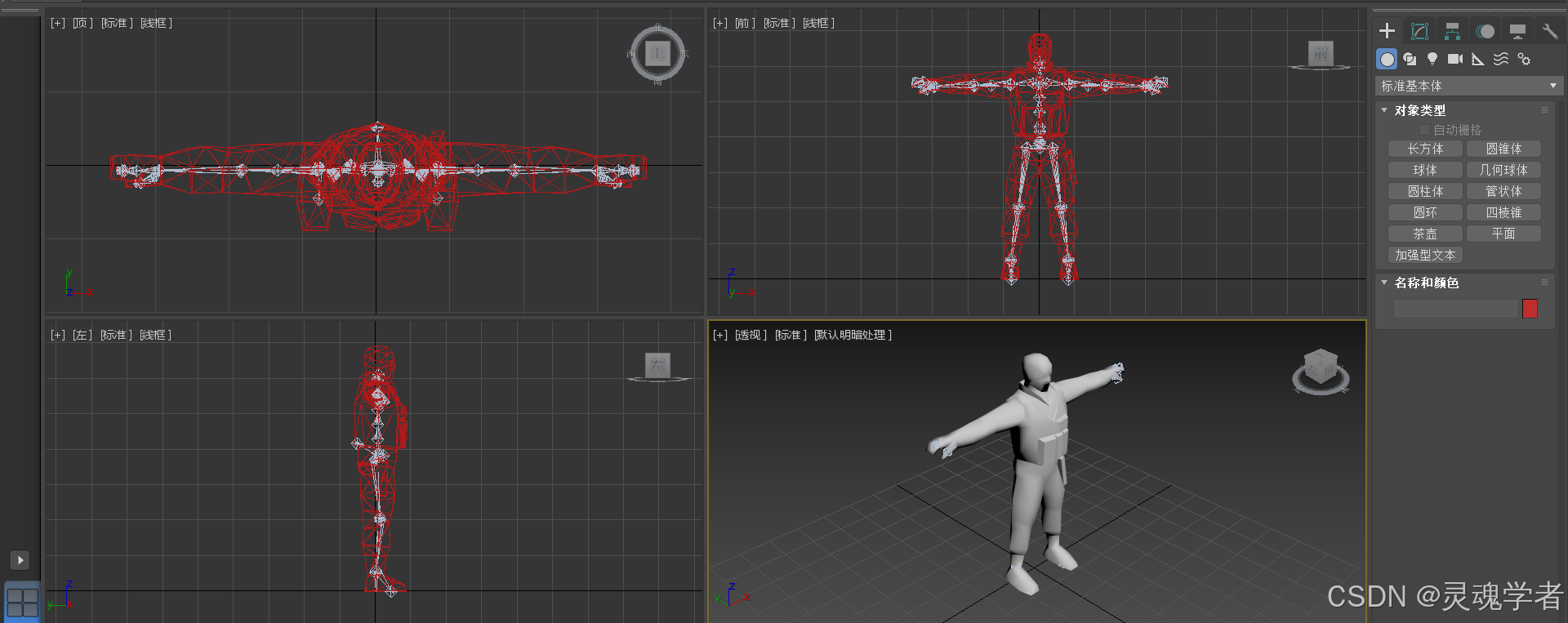
全选模型【Ctrl+A】之后【右键】操作【冻结当前选项】,然后我们再继续【导入】模型操作,把从3D模型中提炼出来的SMD模型导入进来。
导入3D模型SMD文件
* 3D模型: 指代通过下载3D模型提炼的SMD模型文件,下面讲到的3D模型都是这个意思,同上面的参考模型一样,有特殊含义作者会讲描述清楚。
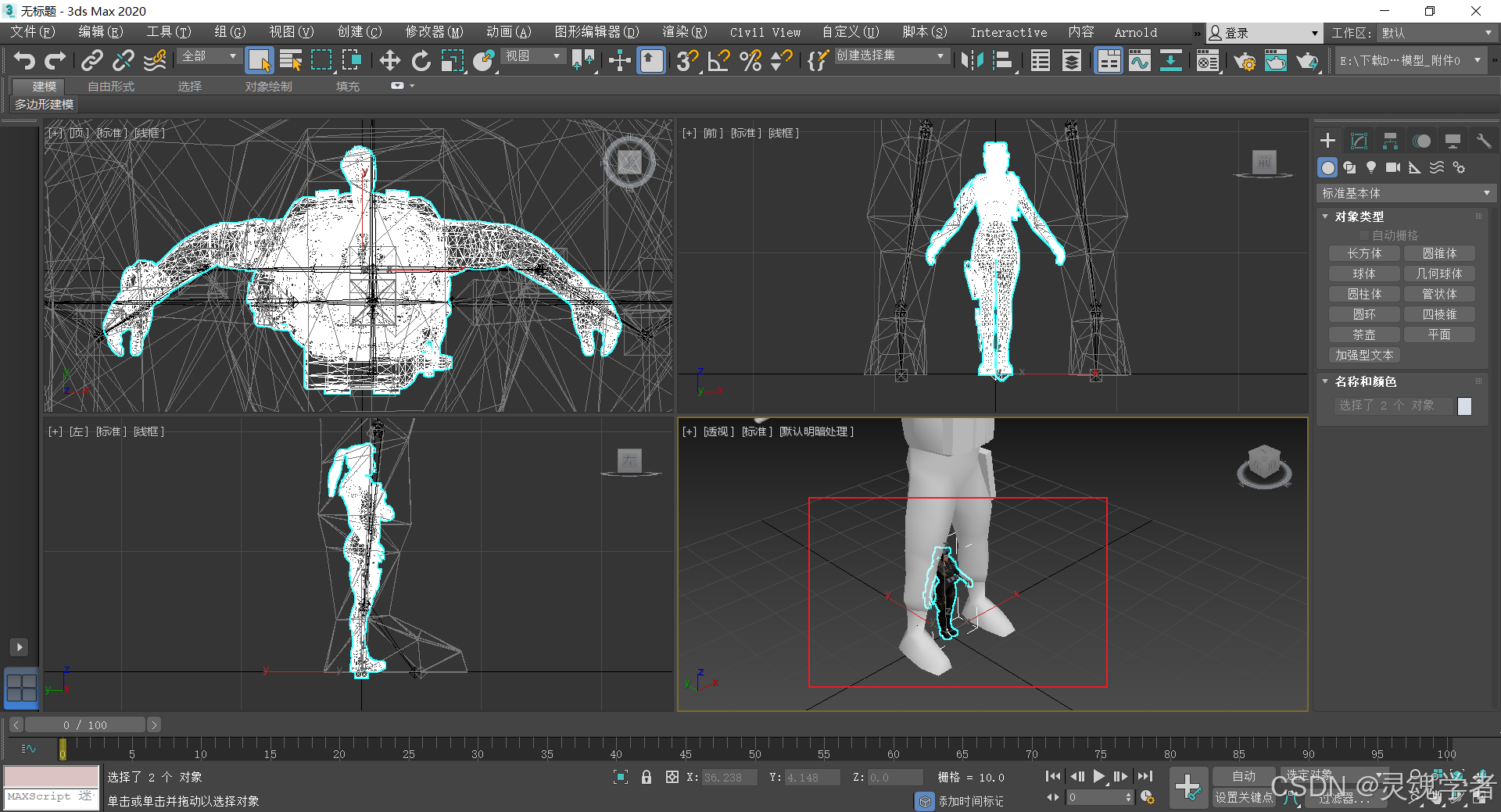
可以看到模型现在非常小,基于前面的很多操作我们都有详细的讲过在哪里以及如何使用,在第一篇的工具中也有相关的操作演示,这里就不会特别具细的讲。
缩放模型调整大小
模型太小了,目前是已经选中这个3D模型,那么【右键】选择【转换为】-【可编辑网格】,然后选择顶部的【缩放工具】通过缩放的方式,然后将大小调整得差不多就可以了。
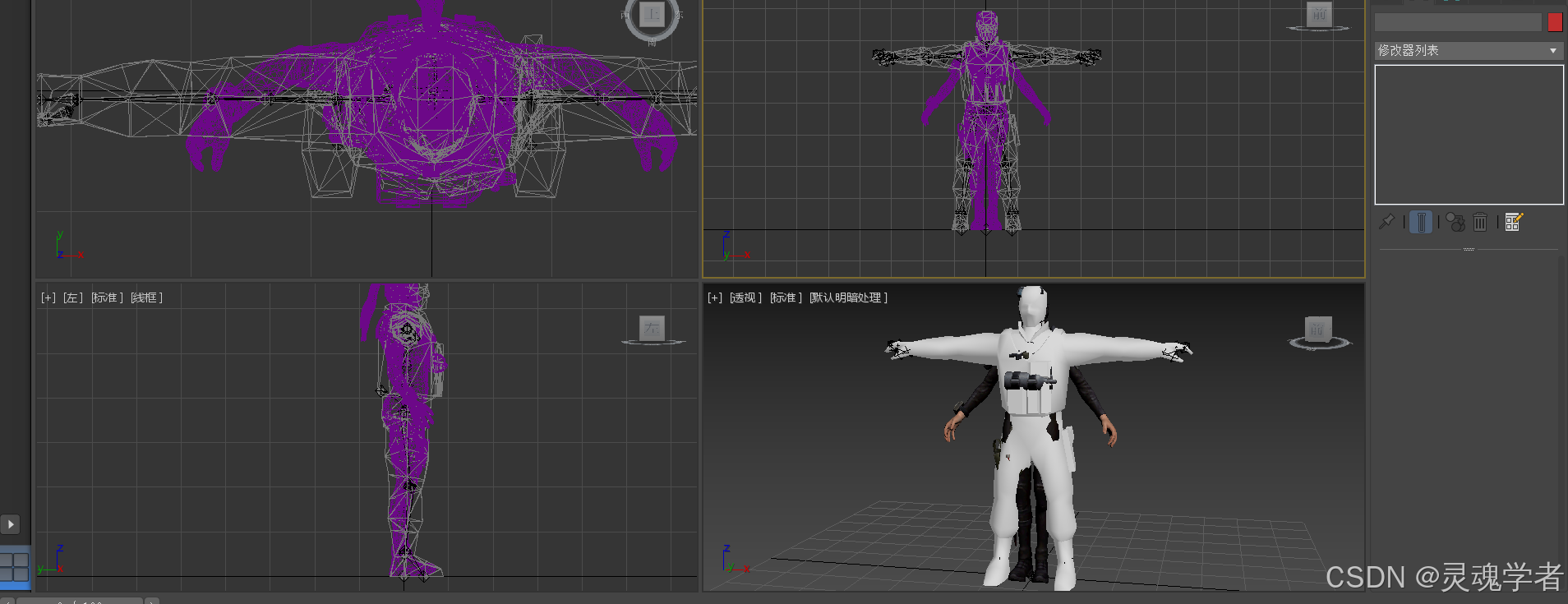
顶点调整对齐骨骼
这里我把参考模型的骨骼解开给大家看一下身体缩放的骨骼对齐:
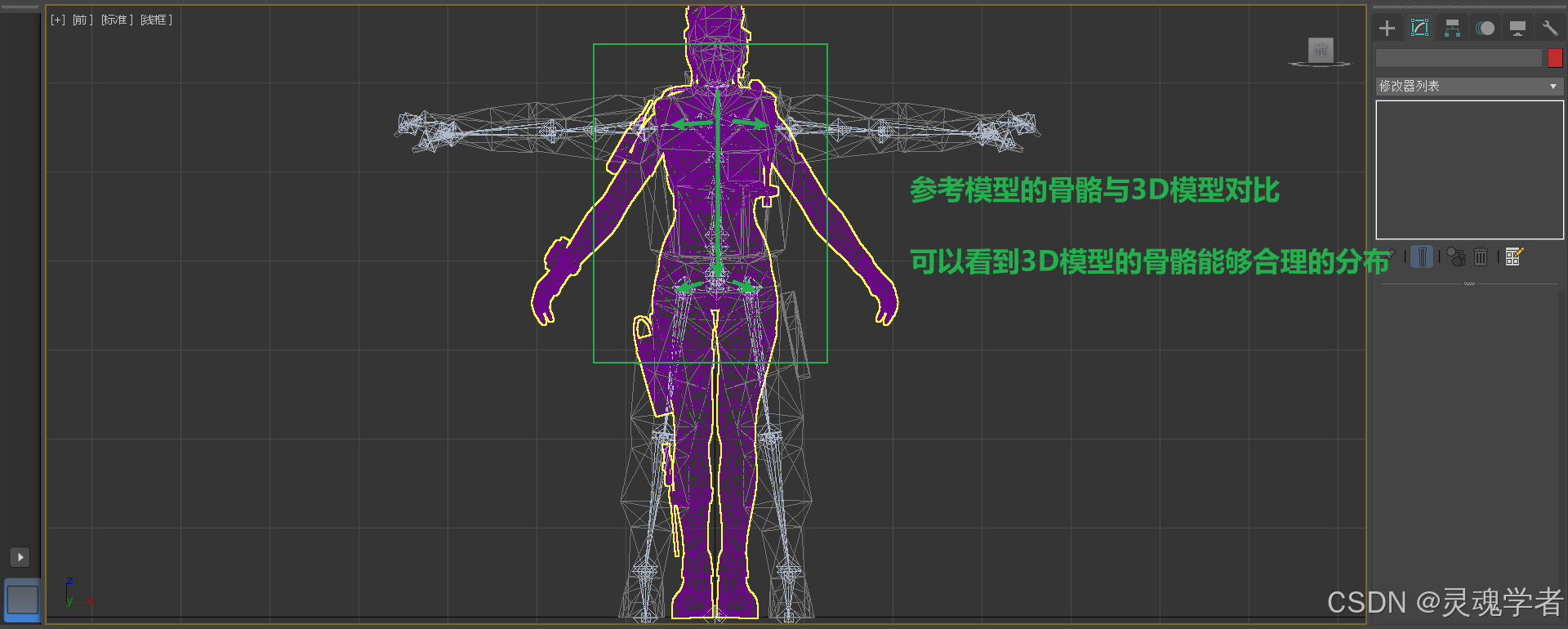
下面就需要我们再调整3D模型的一些顶点,让3D模型的姿势像参考模型一样,当然这个需要慢慢调整,作者这里给大家提供操作的方式,但是完整的模型调整就留给大家自己操作,会有一个参考视频留给大家。
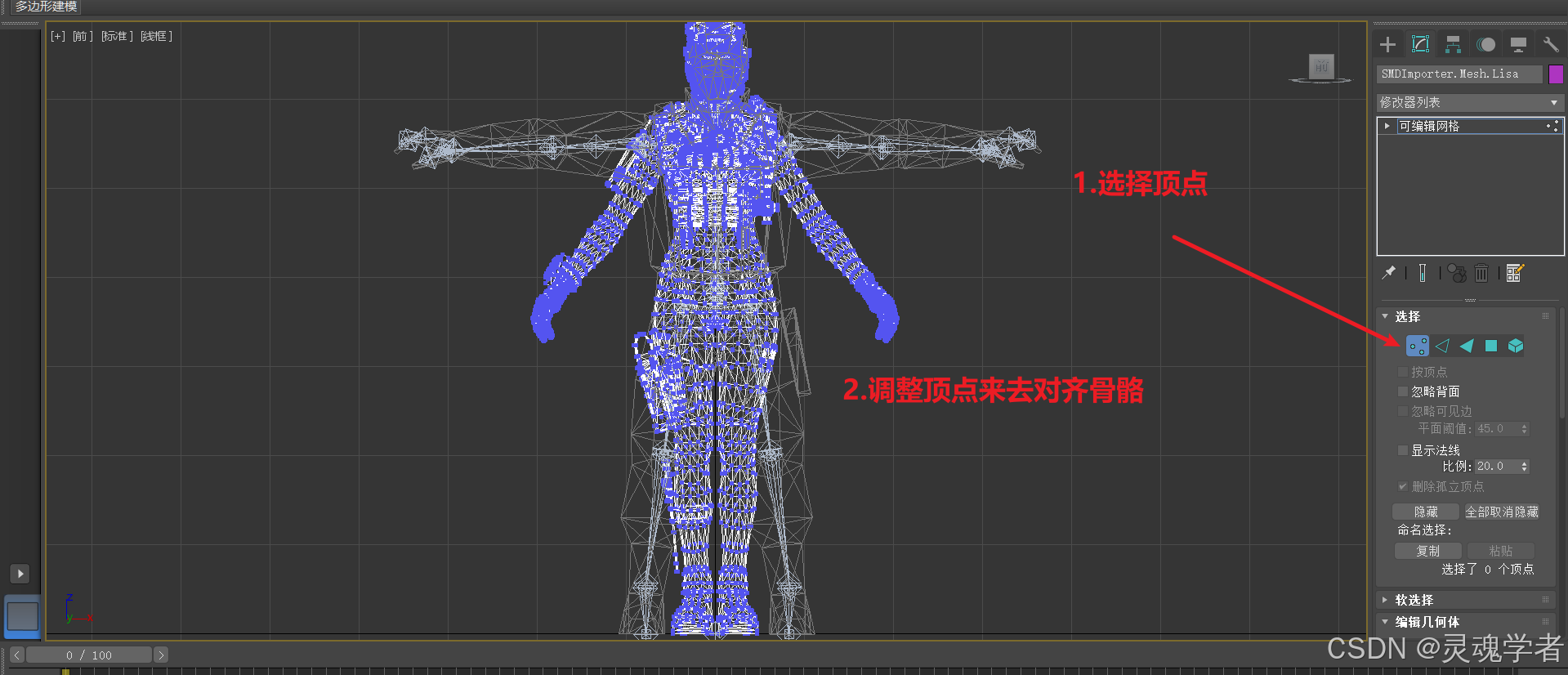
通过移动旋转来去调整这些顶点即可,将它调整成参考模型的姿势即可,如腿部调整成如下这样:
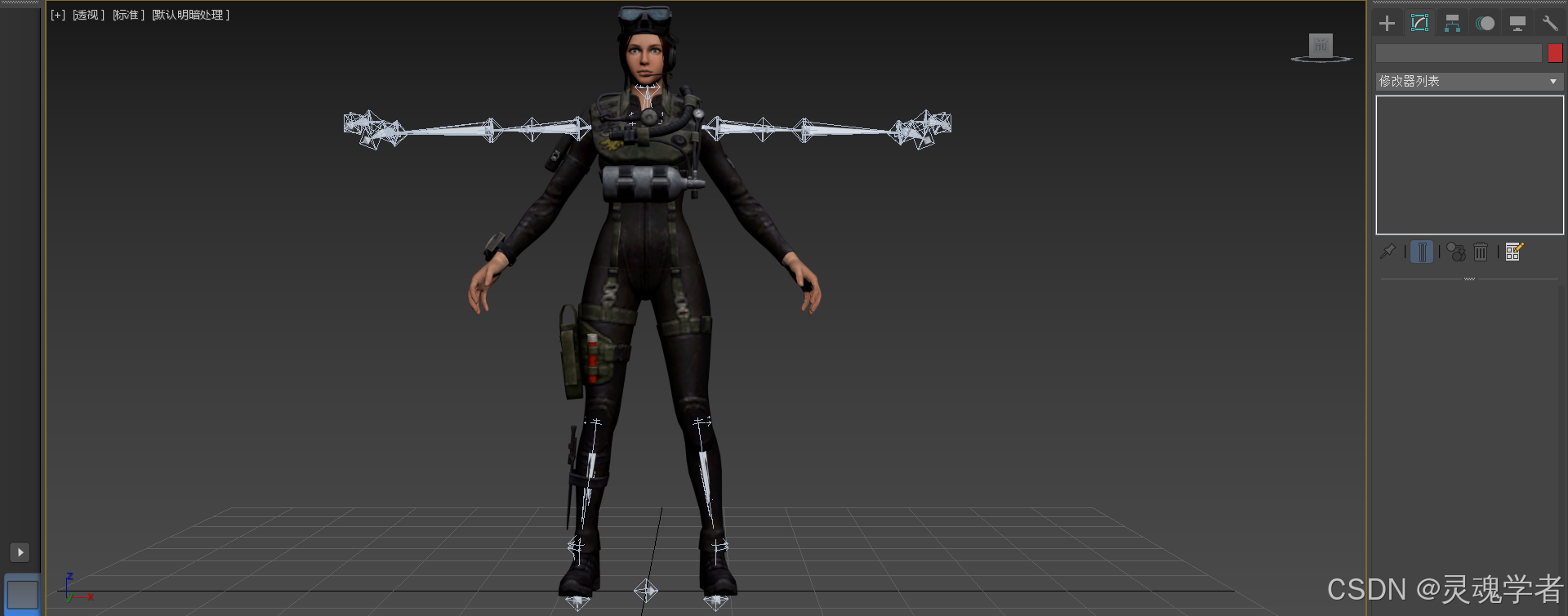
可以参考以下这个视频内调整3D模型顶点对齐骨骼的操作方法,这里给大家演示了腿部的对齐方式,后面的部分就需要大家来去自己调整对齐了。
参考视频操作:
8.2 CSV 极限系列参考模型
其实CSV5/CSV6 反恐精英极限系列版本中的CS人物模型是可以用到CS1.6当中的,如果你选用极限系列作为你的参考模型,那么你拆开模型之后,基本初始参考模型的骨骼是下面这样的:
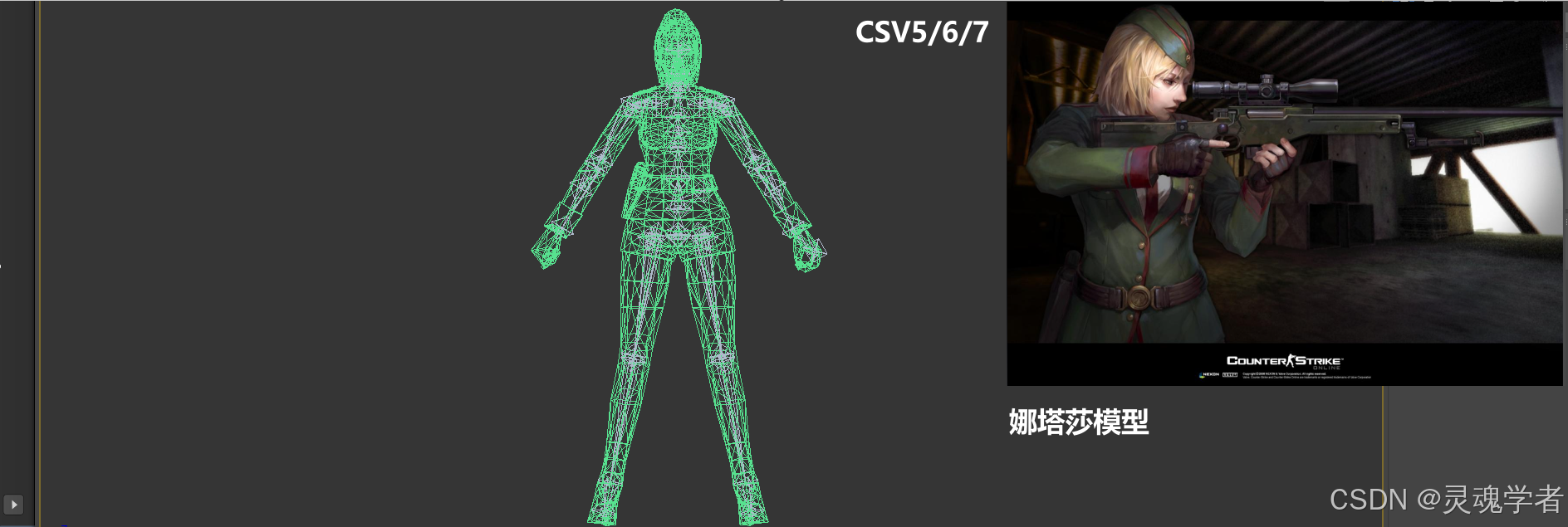
如果用这个模型的貌似比用CS1.6的人物模型来制作好像更加容易一些,当然这里还有一个问题就是的手部的模型。
参考模型的手模型:

测试一下它的骨骼:
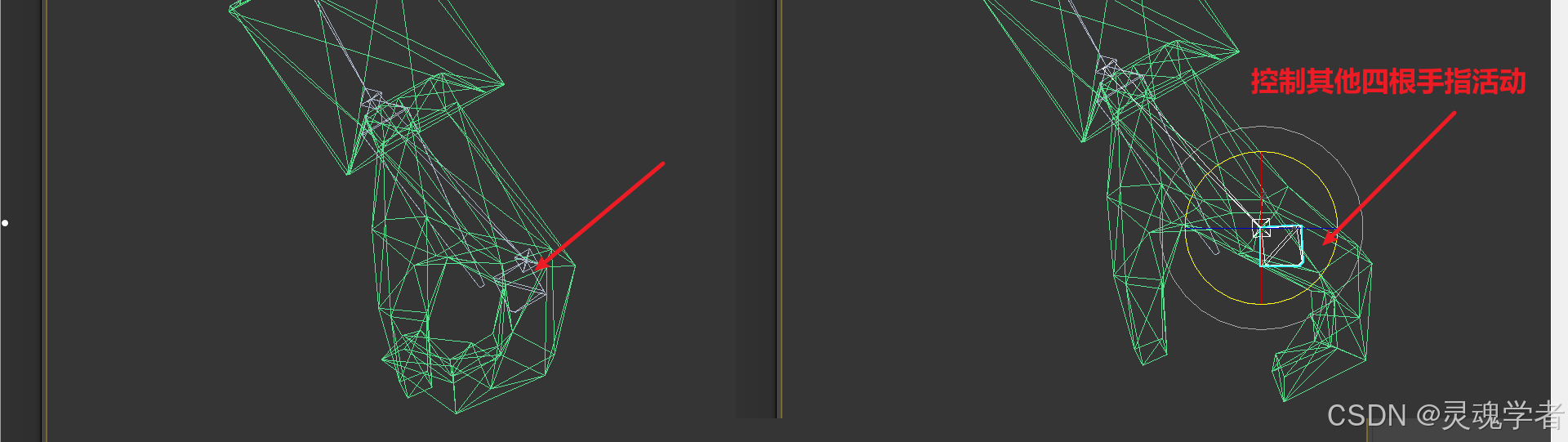
这里我们就知道了这个骨骼的控制是四根手指的,如果我们不同它这样来去调整,后面我们就需要在设置权重的时候测试一个动画动作,看看原来的手臂能否正常控制。
作者这里先做了给大家看一下效果
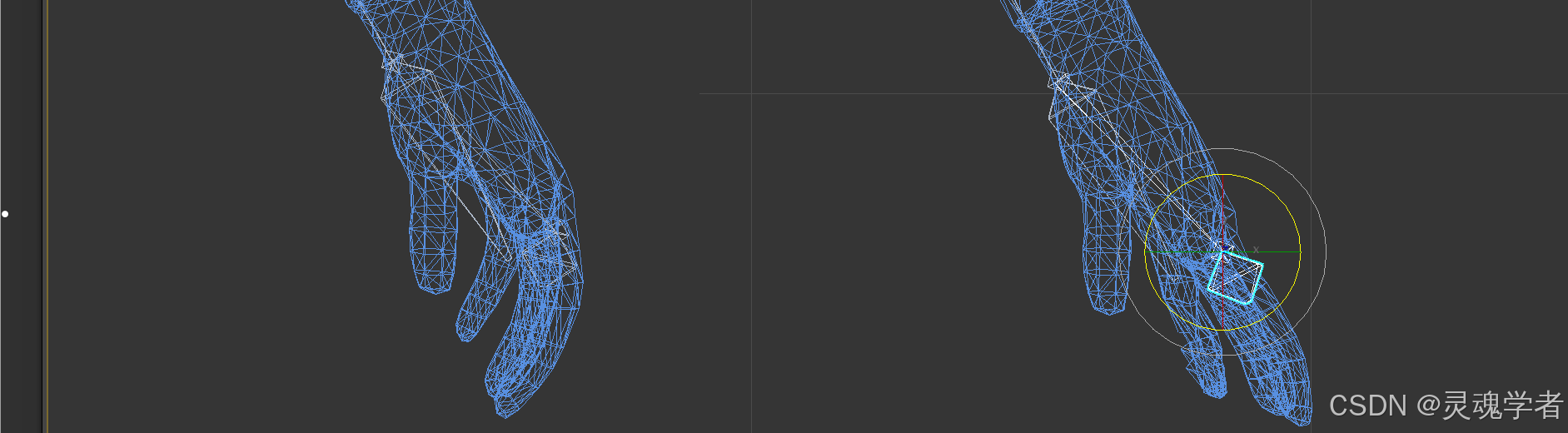
效果要原来的手要略微差一点,也有说是因为权重的问题,其实权重设置好一点的握枪姿势并不比原来的参考模型要标准的多,如果你认为差不多可以用也行,但如果想要做好一点还是需要好好调整一下这里的手臂模型,或者可以给你一个思路就是,把参考模型的手部分离出来然后再附加到3D模型上,前提是手上部没有别的像手套啊这些就可以这么做,不过建议要求高一点还是建议多花些时间调整手部的顶点来去对齐。
8.3 CSOL参考模型
CSOL这里是参考了多个模型,有单机的以及有网友提取过的,但都大差不差,不考究太多,这个参考模型其实也不错,手部没有更多的骨骼,但是手部的模型姿势已经统一了,基本这个姿势可以满足大部分的枪支,所以手部骨骼没有像之前那些大拇指骨骼以及四指的骨骼,减少骨骼其实有利于游戏性能的,进入正题看一下:
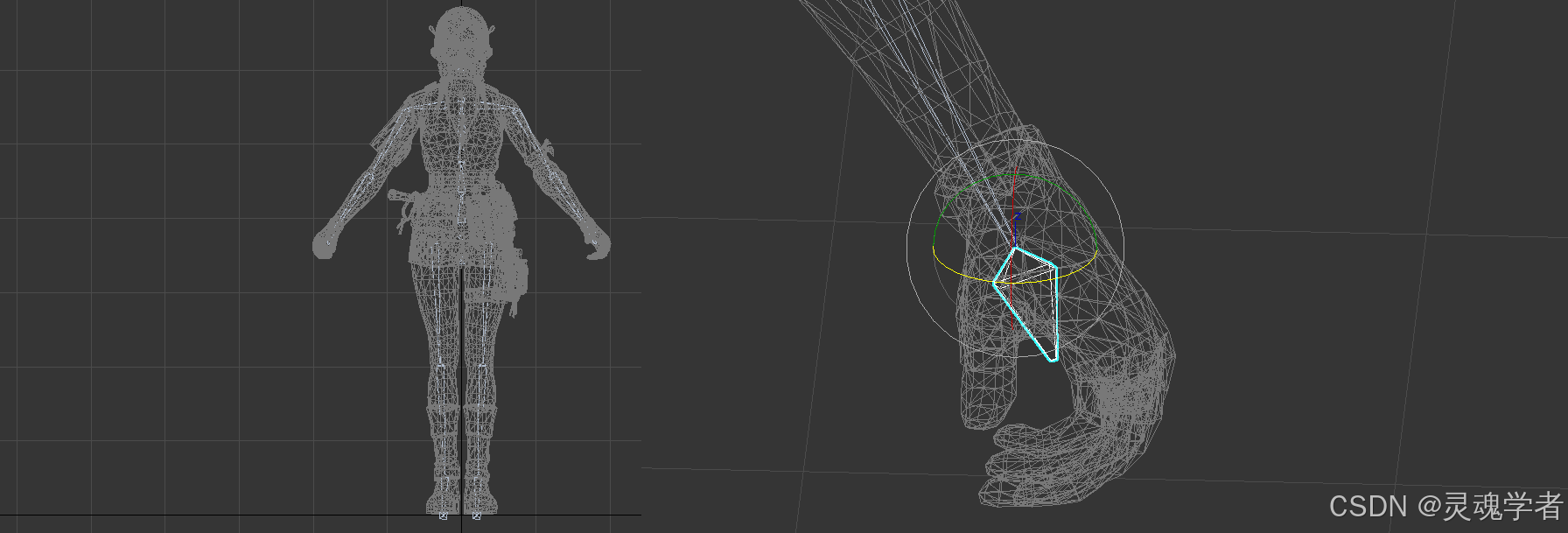
这个参考模型比前面的几个模型都要跟贴合我们的3D模型,当然你可以自己来去挑选制作,这是作者提供这些不同的参考模型来去比对你要制作的3D模型在效率上其实是有一定好处的。
那么你自己来去任选一种参考模型或者说你只有目前CS1.6的,那么就用CS1.6就行了,怎么方便怎么来,只要能够把你要制作的3D模型与你的参考模型对齐做出来就是好的,作者的这些参考模型只是给你提供一种制作思路。
9. 换绑蒙皮
当你调整对齐好了之后,下面我们进入了换绑的过程:
9.1 方式一:附加操作
这种方式其实在前面的制作枪支模型的P&W模的时候就已经使用过了,选择我们的参考模型,然后把3D模型附加进来,然后再把我们原来的参考模型删除掉就可以了。
如果参考模型是多模型组成,需要先完成附加,让它作为一个完整的模型会更容易不需要一个一个弄。先选中一个模型部分,然后在【蒙皮】里的【编辑封套】,然后把骨骼全部添加完成,将其他的模型附加进来就可以了,附加完成之后模型就只有一个颜色。
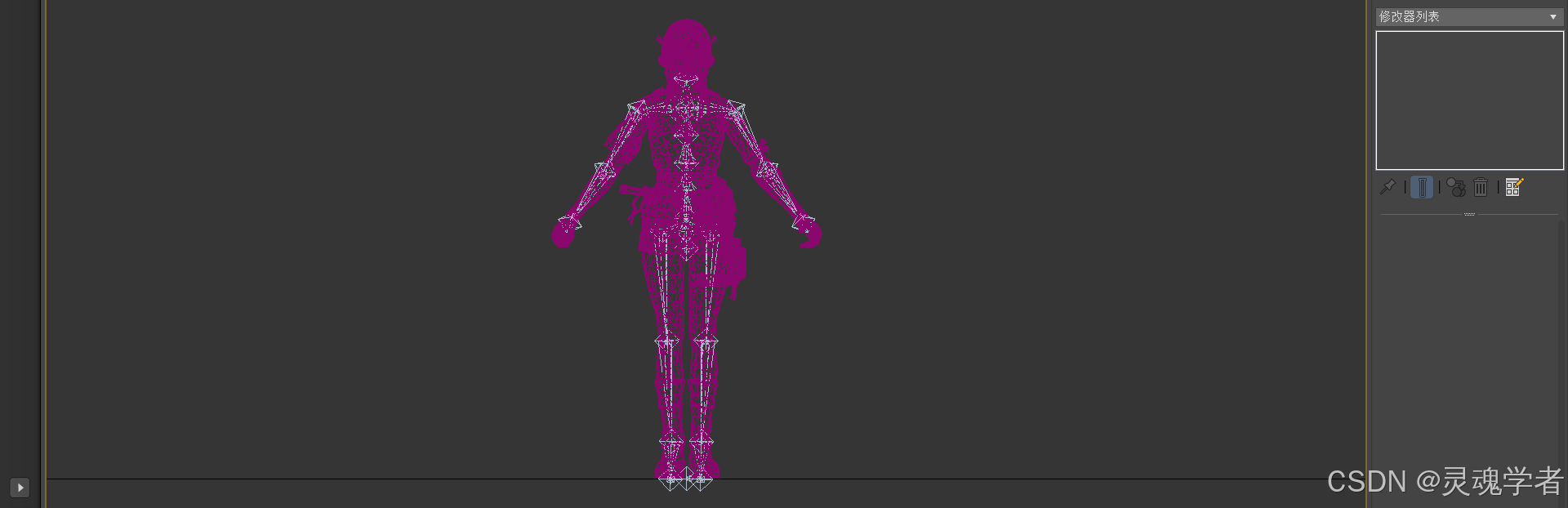
选用的参考模型如果是单模型(如CS1.6以及CSV的一些低模)的话,就不需要这些操作,直接选择模型来去附加就可以了。
继续选择参考模型,然后继续附加,把这个3D模型进行附加进来,然后再【元素】面板中来去下拉,在【多边形:材质ID】处,把参考模型的模型来去删除掉,留下3D模型的部分就好了,然后我们来去尝试一下移动骨骼,骨骼是能带动模型的,但是不协调,需要后面我们来处理骨骼的权重问题。
参考附加的操作视频:
可以看到视频中,通过控制骨骼可以控制到我们的3D模型,但是好像很错乱,控制的内容不对,这就需要后面需要解决的骨骼权重问题。
9.2 方式二:添加骨骼
这种方式比起前面的方式来将也是非常快的,不需要走挺多附加的步骤,参考模型是多模型组合,虽然不用附加,但是也同样需要一个个去单独删除掉。
首先对齐模型之后,我们就可以直接把原来的参考模型直接删除掉就可以了,然后在3D模型的蒙皮中来去把参考模型的骨骼加入到3D模型当中来就可以了。
不过还是需要去进行调整骨骼的权重问题的。
参考添加骨骼的操作视频:
添加骨骼的操作方式
添加骨骼的操作方式2
9.3 方式三:蒙皮包裹
使用蒙皮包裹的方式其实也是可以的,这种方式也是非常灵活的,选择3D模型,然后来去添加一个【蒙皮包裹】,在蒙皮包裹的面板中【参数】来去选择【加入】参考模型,这里如果参考模型是多模型的话,就需要加入多个,如果参考模型是单个的话就直接加入一个就好了,然后滑动面板找到【权重所有店】然后勾选上,再点击【转换到蒙皮】,这样就可以了,修改器这里右键【蒙皮包裹】,选择【塌陷到】,让模型塌陷下去,接着把原来的参考模型删除掉就可以了。
(参考模型如果是多个组合模型的话,在加入的时候这里要等待一下,它不是卡了,也不是程序无响应崩溃了,加入单个的话可能就非常快。)
参考蒙皮包裹的操作视频:
蒙皮包裹的操作方式
这里我们已经讲了这三种方式,看个人习惯,你要觉得哪种方式你更喜欢你就用哪种,第一种的附加其实在参考模型是单模型的情况和第二种方式其实相差不大,但是如果是多模型的话,第二种貌似要更好一些,但是如果参考模型是比较接近或者模型的差异不大,其实第三种要比第二种要好的多,主要主要是在权重方面,可以从视频观察到蒙皮包裹后来去测试3D模型的效果上得以体现,那么最终你愿意用哪种就用哪种方式。
10. 骨骼权重
完成上面的操作,下面就要来讲关于骨骼权重的问题了。也就是在前面看到的模型在旋转骨骼的时候是不协调的,需要设置权重的。
10.1 动画姿势
这里就用到了前面关于动画制作的一些内容了,我们要通过给3D模型来去调整骨骼,让它来去摆某个姿势,然后进行骨骼权重的设置。
首先,我们点击下方的【自动】开启动画,然后全选骨骼在时间轴【0】的位置打关键帧。
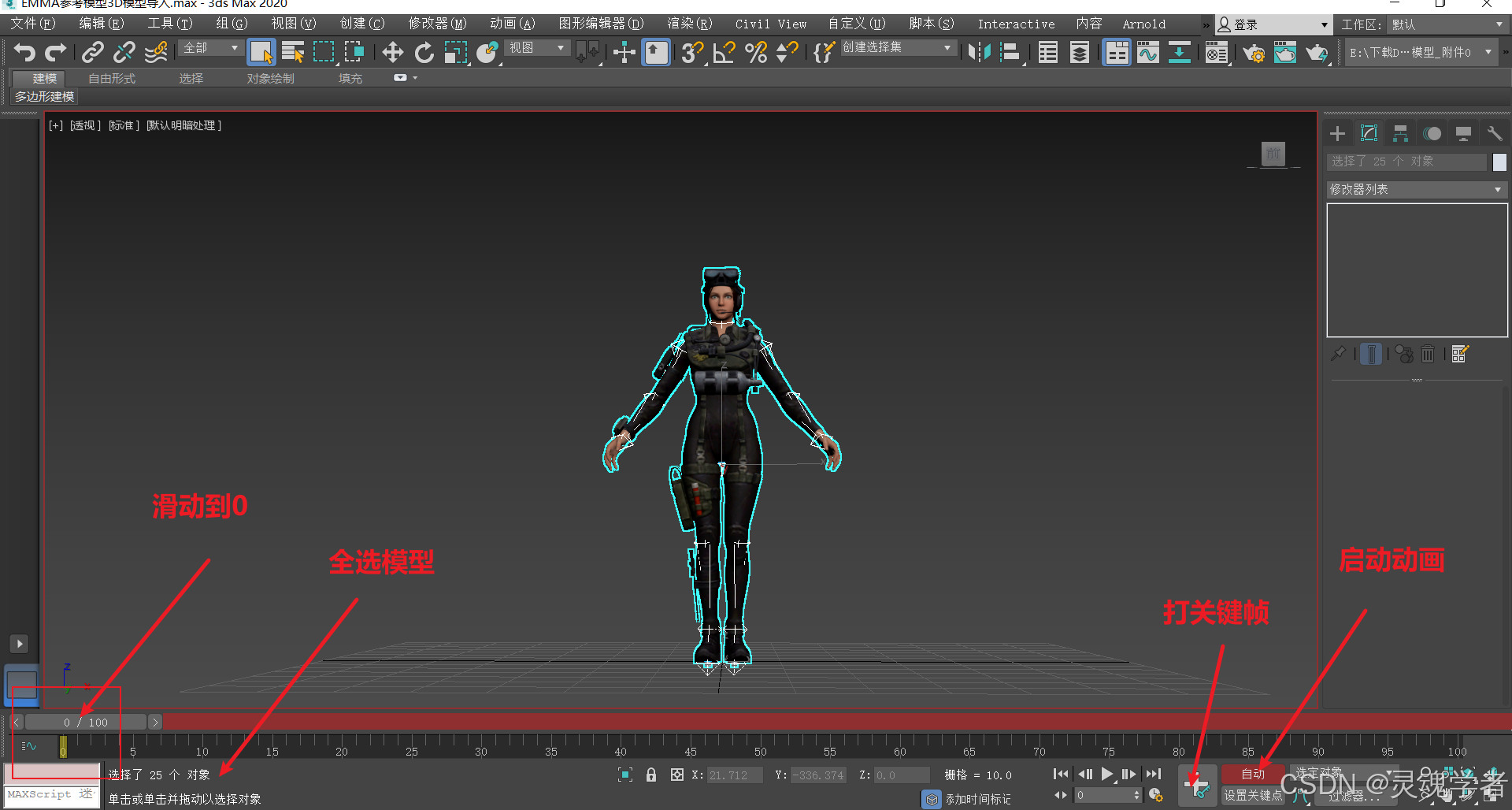
然后将时间滑块向后滑动到【10】,滑动到其他都可以,然后我们来让调整骨骼做某个动作,比如抬头试试;看看头发以及头部的控制情况。
一般控制头部的时候头发建议全部控制,在CS1.6的情况下,权重只认0和1,那么可能在制作的时候就要注意。
其实如果我们找的参考模型与3D模型非常接近,那么在权重设置这里要少了很多的调整的。
选中模型,然后在蒙皮处选择【编辑封套】,勾选【顶点】,然后选择到头部的骨骼线,然后对头发没有选中的顶点进行设置权重。
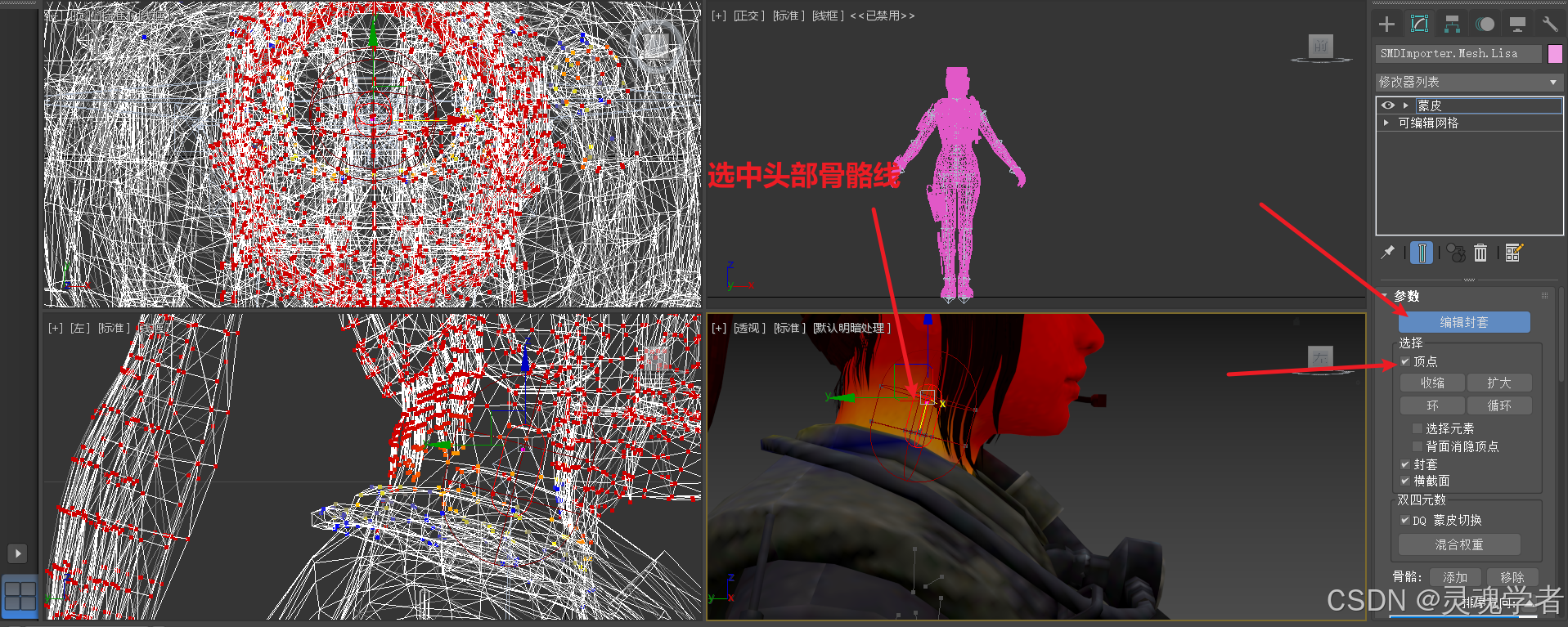
下面先来演示一下头发的权重设置:
头发权重设置
尾部的头发并没有被头部骨骼所控制,这时候就需要把没有被控制的顶点将它全部选中,然后通过扳手工具,通过增加顶点的权重,让它控制到,记住首先要先选中对应部位的骨骼才可以增加权重,不能选择手臂的时候给头发添加权重,下面继续来去滑动时间轴,或者删除原本修改的标识删除掉,然后继续摆姿势。
下面继续调整姿势:
手臂权重设置
再调整一下身体其他的姿势动作,如果这些动作没有问题出现很大的模型错误问题就可以了。
权重骨骼姿势调整
按照以上的这种方式来去调整,当然也会像绘制权重的方式;
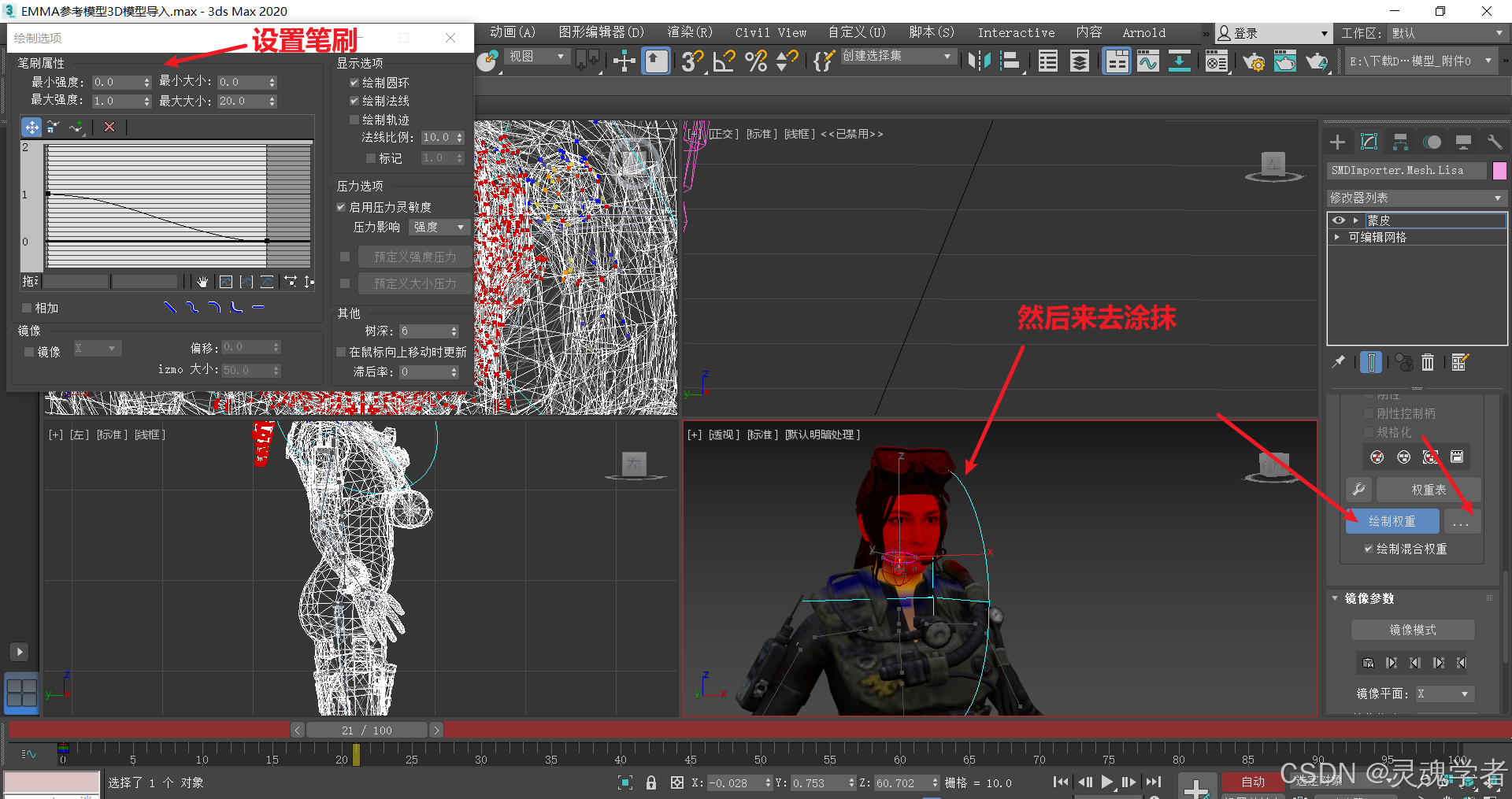
这种方式也是可以的,不过对于刚开始接触的小白来说可能要做的更好可能并不那么容易,需要多加练习,也可以去网上找一些3dsmax刷权重的教程,无论是利用插件或者什么方式基本都是不能够完全帮你制作好,但是可以帮助你更容易一些以及提高制作效率,这个没有什么太大捷径。
10.2 导出SMD模型
权重操作完成之后就可以把模型导出来了,那么些动画文件不需要导出来,退出编辑封套回到模型,我们选择【导出】;还是和之前一样的导出,保存为SMD文件就可以了。
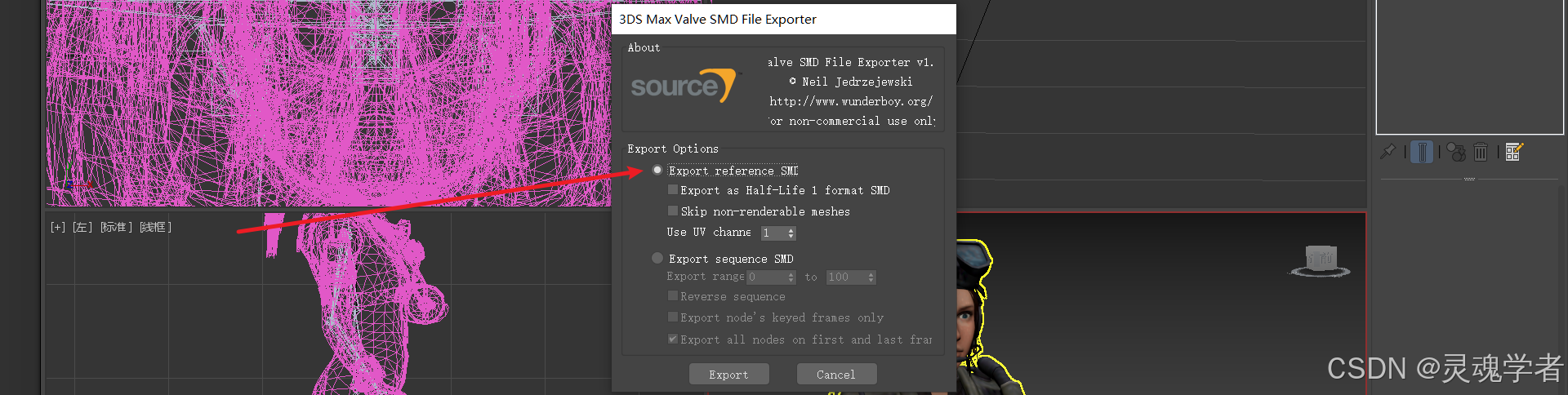
可以保存为.max文件后续再调整它的权重,如果后面编译还是有瑕疵的话可以再回到这里继续调整。
11. 模型面数
11.1 Multires
在上面讲过关于模型的面数问题,CS1.6 基于 HL 引擎,该引擎限制人物模型的三角面数在 1000 左右,官方人物模型通常为 700 个面。
我们可以通过3dsmax来去看一下:
选中模型然后在修改器列表中找到【Multires】,然后再面板中点击【生成】
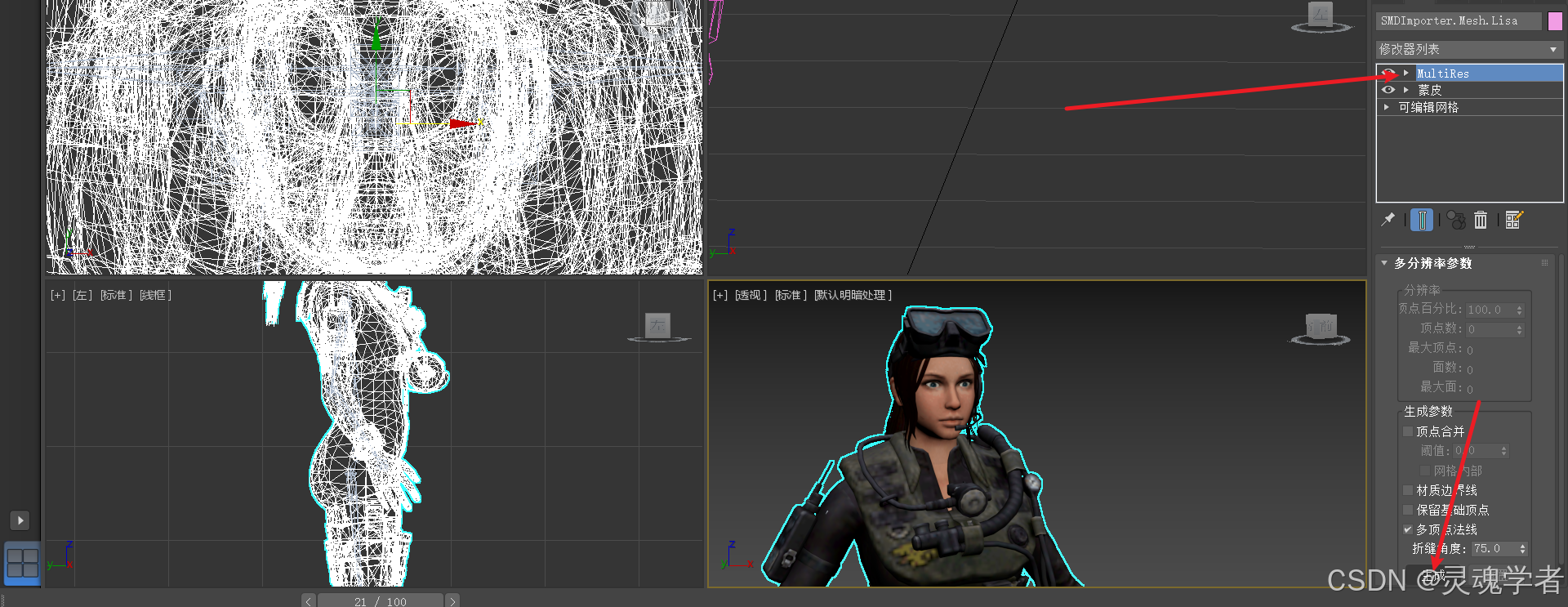
面数已经高达2W+的面数了,如果见面熟的话似乎有点吃力,毕竟如果为了符合原来的标准,2W+ 的面数减到1000面之内,模型大概是不能看的了。
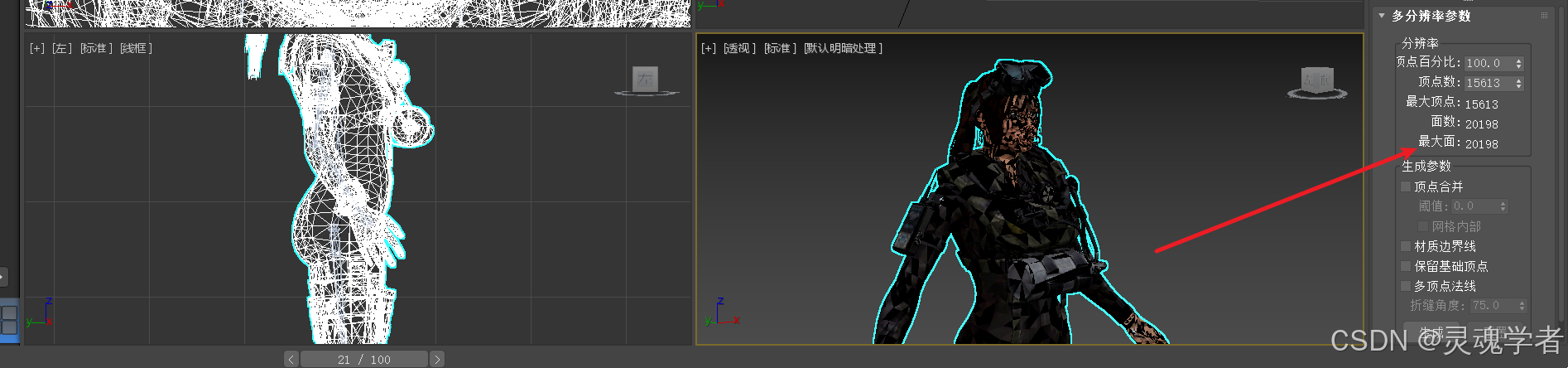
当然了也有很多关于3dsmax的一些减面数的插件,不过同样的在2w+的面数锐减到1000面显然难度非常大。
11.2 QC编译错误
假设我们把导出去的模型命名为 "AAA.SMD",然后我们在QC文件当中编写这一行代码
// 把原来的模型QC文件删除掉加上

$body studio "AAA"
然后打开MS3D牛奶盒子来去编译,会发现提示 " AAA模型 顶点过多"的错误。
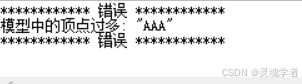
QC文件编译不成功也就意味模型无法进行合并,这样根本无法完成制作,下面来讲一下关于高面数模型的解决方式。
12. 高面数模型编译:方式一
12.1 分模操作(推荐2012版本3dsmax操作)
这种方式作者建议是使用2012版本的3dsmax进行操作,因为作者使用过2020版本的3dsmax进行分模操作没有一次成功过的,不知道是否是因为SMD插件的问题,同样的操作在2012版本导出去SMD文件模型能够被正常编译,但是如果是2020版本导出去的SMD文件模型编译骨骼总是有问题,而且在MS3D牛奶盒子中没有出现具体是哪个分模问题,而在2012版本导出去的分模有问题会在MS3D牛奶盒子中编译有具体的分模错误信息。(当然也有可能作者能力有限,大家如果愿意尝试的话可以去做,但是不建议拿复杂的模型实际尝试,避免分模分了半天完成了,然后卡在编译这里,最后只能丢弃。)
下面就来讲一个模型是如何分模的,这里我们就不用复杂的模型来分模了,因为这样一来就要花很长的篇幅来描述复杂模型的分解,我们通过一个简单的模型来讲述分模的过程。
选用一个低模作为参考模型吧,前面我们也讲过了其实低模以及模型的面数很低的话其实是不需要分模,比如CS1.6中的基本都是这个700面左右,但重点不是这个,而是这个模型简单,我们可以分模成两个然后进行合并就分完了,这样一来方便理解也有让你知道分模就是这样的一个过程,然后对于这个2w+面数的模型你就大概知道如何分模操作了,下面进入正题。
拷贝CS1.6人物模型SAS.mdl文件,使用CS模型查看工具执行【拆开模型】操作,找到人物模型文件SAS.smd文件导入到3dsmax中。
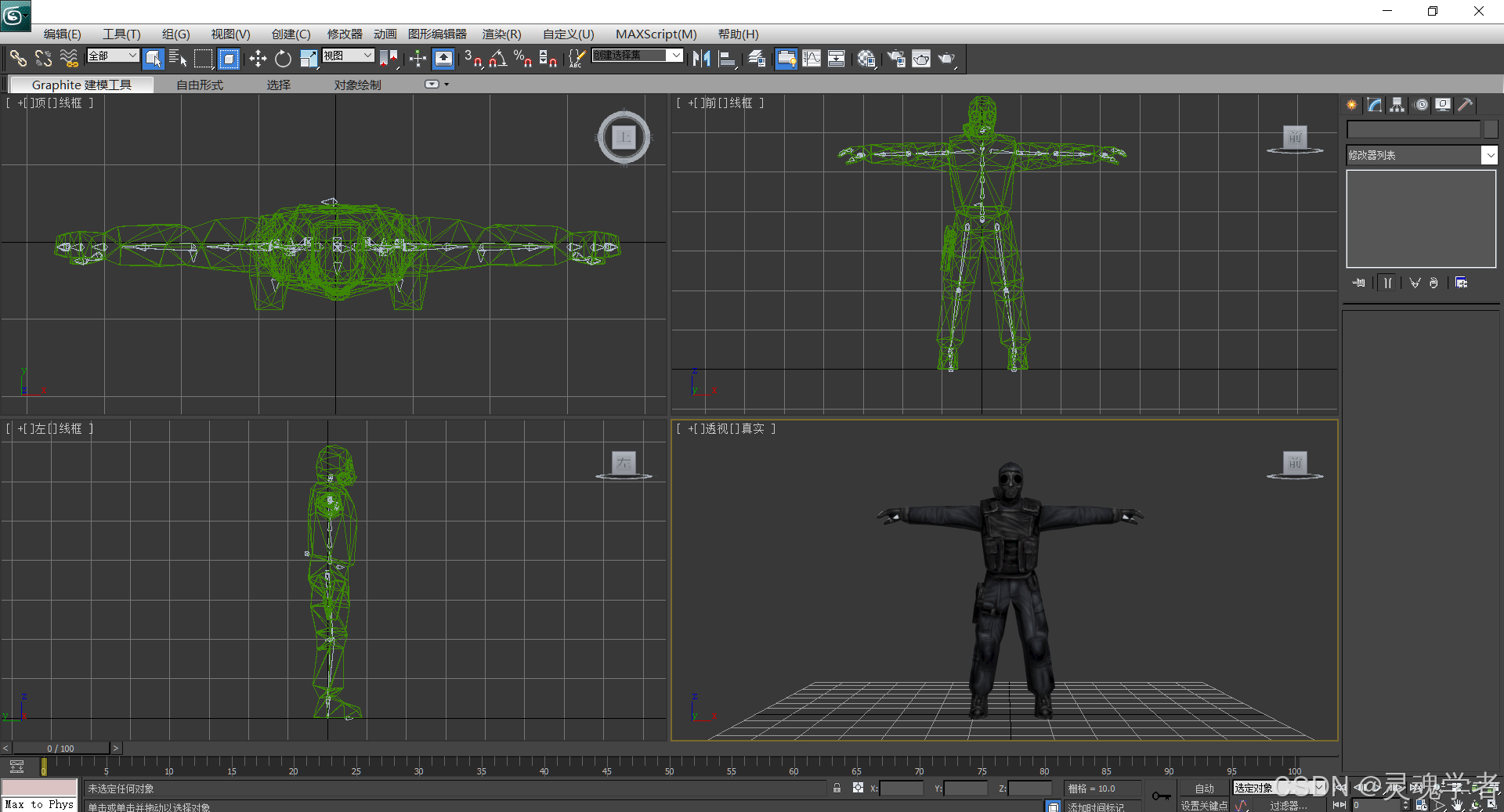
这里作者用这个原版CS1.6中的SAS模型进行讲解分模,首先通过观察模型,它的三角形数量不是特别的多,不像前面的3D模型,所以可以将模型分为上半身和下半身两个部分。
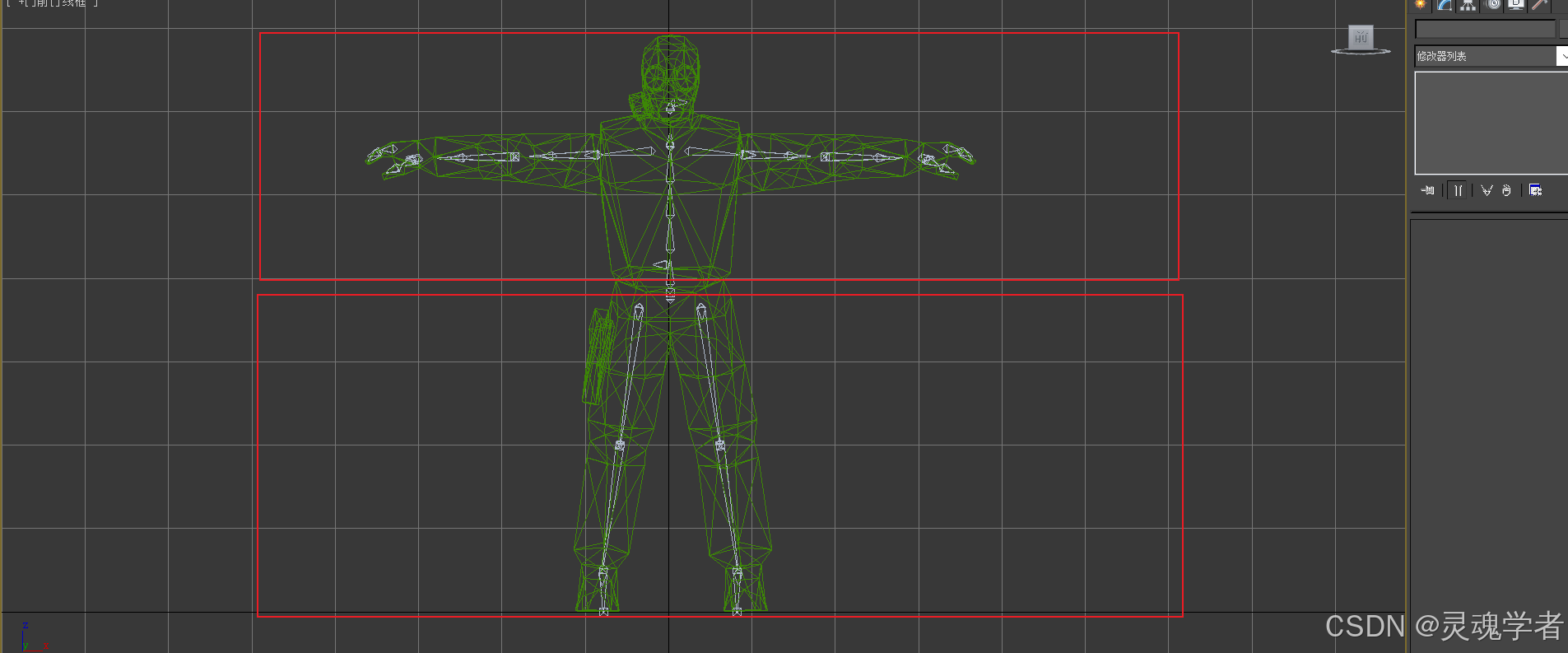
选中模型,选择【可编辑网格】中的顶点,然后进行框选把上半身的顶点框选中,或者你也可以使用【可编辑网络】中的任意一项,你认为哪个更加方便你就可以选择哪个。
如下,我们先导出上半身,那么就需要把上半身框选出来,或者你也可以选出上半身,然后来一个反选即可:
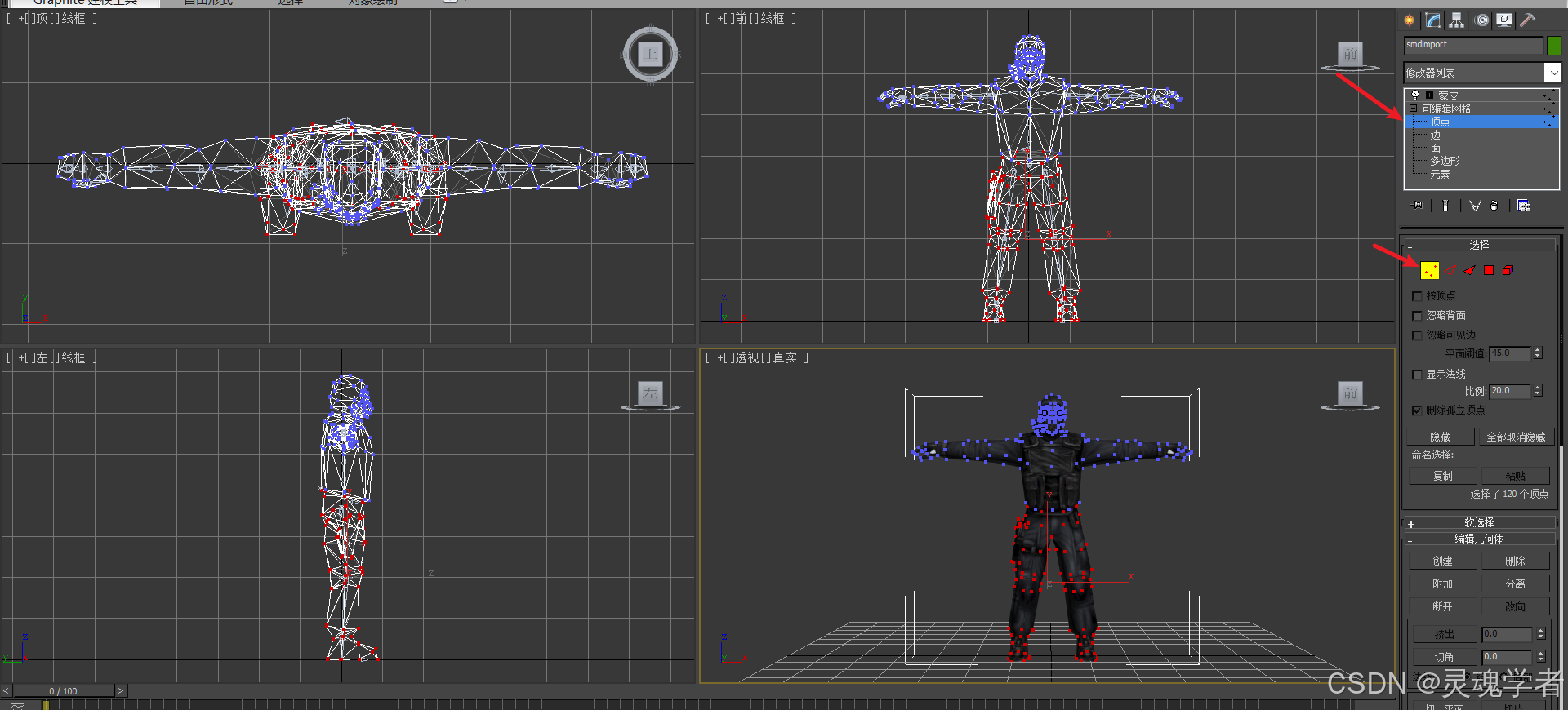
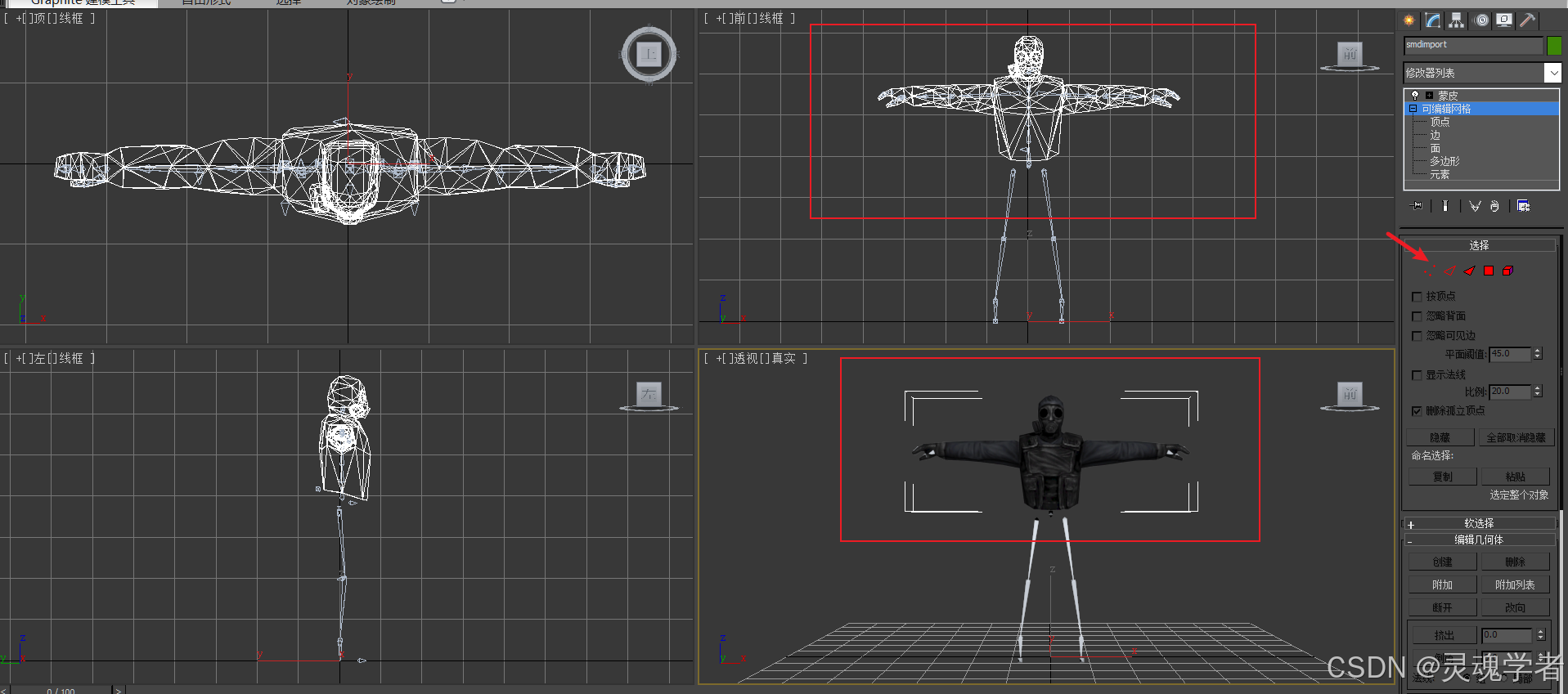
然后我们去退出【可编辑网格】,到【蒙皮】层之后选择【导出】为【SMD】文件即可。
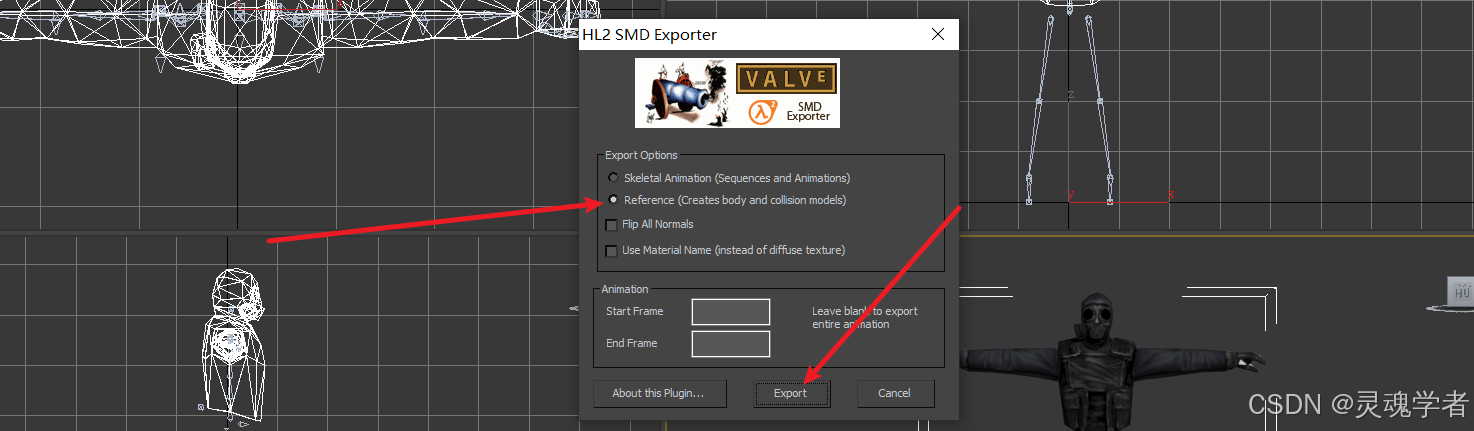
勾选第二个导出,命名保存这里简单点【A1.smd】
然后我们把模型撤销回来,这时候不需要反选,刚好选中的是上半身,选择【delete】删除即可,同样退出可编辑网格,进入蒙皮层,然后选择【导出】SMD文件,同样勾选第二选项导出,命名为【A2.smd】,后续你要规范一点随你,这里是为了方便记住,等会在编译QC文件的时候会用到的。
这样就分模完成了,分为了两个SMD模型,下面作者提供一下如何来去选择上半身或者下半身的操作供大家参考吧。
可编辑网格操作选择
(视频内的分割方式是存在问题的,这里作者是为了给后面合成模型缺失做的错误分割演示,可以参考一下12.5,也有对应的参考视频,或者你可以看完之后再动手制作。)
你觉得那种方式更适合你,你就用哪种吧,其实顶点和元素以及多边形是常用的,或者说在复杂的模型当中是搭配使用的。
12.2 QC文件代码编写
已经分好模型后导出后,还需要到对应的参考模型中去编写QC文件中代码。
分模文件

上半身:
    - A1.smd

下半身:
    - A2.smd
打开参考模型的QC文件,添加代码:
$body "studio" "A1"
$body "studio" "A2"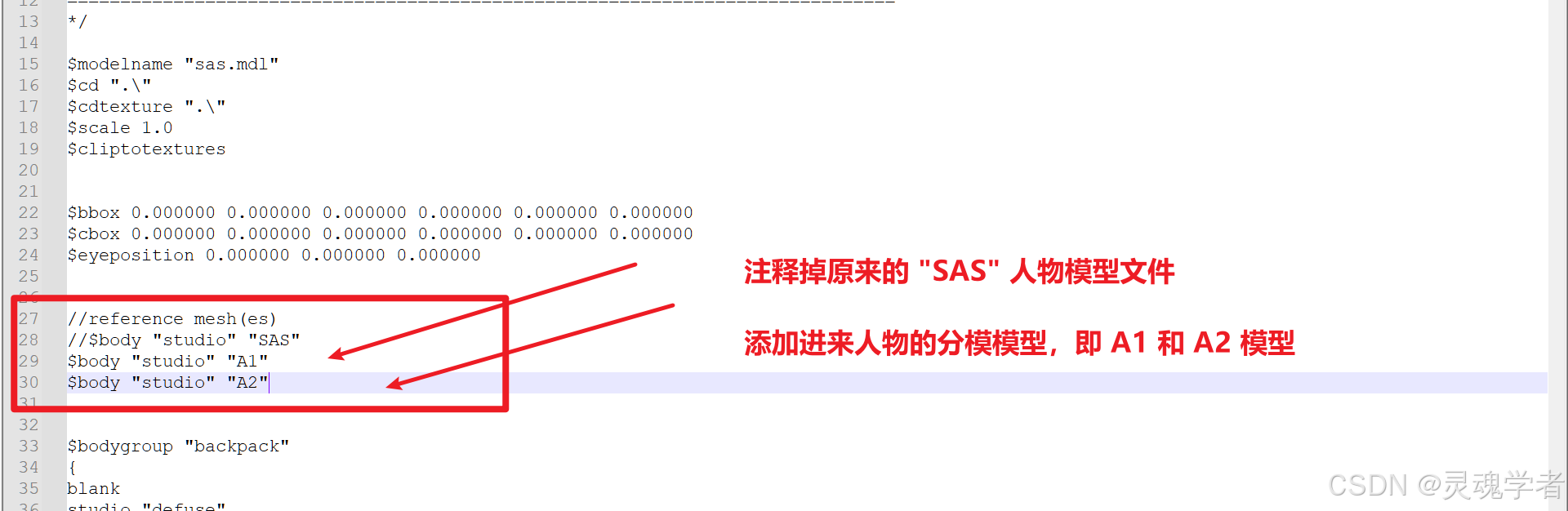
注释掉原来的人物模型代码文件,把我们分模好的模型文件分别添加代码,需要把分模的全部模型文件信息都编写进来。
12.3 MS3D编译QC文件
编写好了QC文件保存之后,就需要到MS3D牛奶盒子中来去编译一些QC文件,这一个操作可以让我们获得一些信息,比如如果分模的时候分出来的模型还是太大了,那么依然会显示某个模型的顶点数量过多,那么此时你还需要继续来去分模。
在编译之前你可以先把你的sas.mdl文件来去删除掉,如果编译成功它会有一个新的sas.mdl文件,不删除也没关系,因为编译成功就会覆盖掉原来的,这里我们删除掉,如果成功了它就会有新的MDL文件。
下面我们来去编译一下已经分模好并写入分模信息的QC文件:
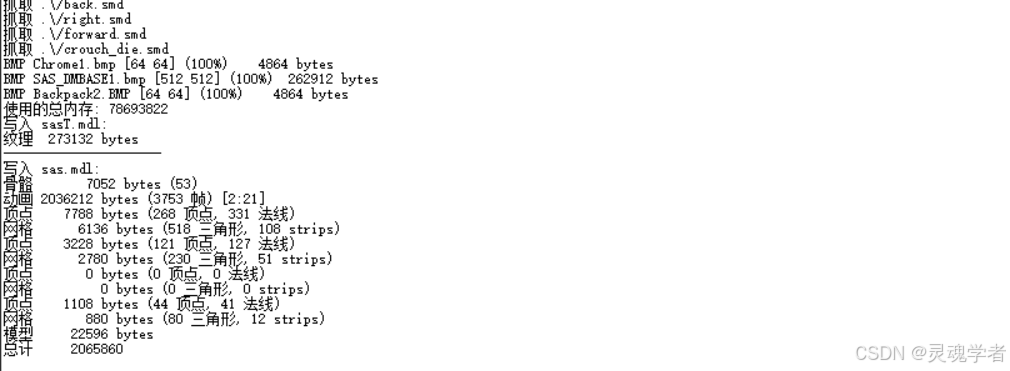
我们的分模没有任何问题,【写入sas.mdl】,有模型的具体信息,当然如果出现错误就根据分模的错误信息来去调整。
打开文件夹,我们可以看到我们的MDL文件多了一个sasT.mdl文件,之前没有,这就是在它编译的时候有时候会多出来这样的一个文件,同原来CS1.6模型中gign一样有gignT,这两个都是人物的模型文件,主文件是gign,但gignT文件也不能丢掉,无法模型会出现错误。
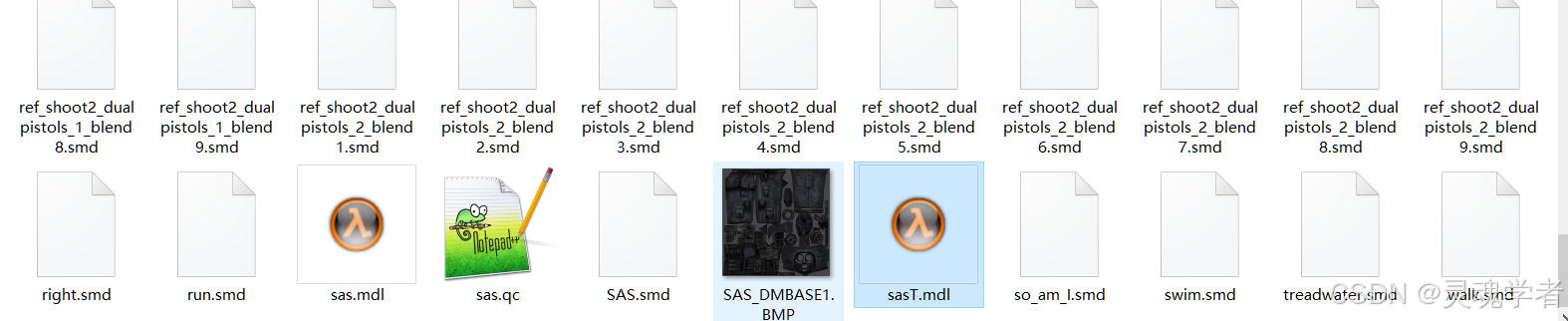
12.4 合并模型
下面我们来去CS模型查看器来去合并一下模型,本来我们可以直接过来合并模型的,但是最好先用MS3D编译一下QC文件,看看模型是否有问题,如果没有问题我们就可以过来合并,但是直接过来合并如果有错误或者其他问题CS模型查看器是不会有任何信息的。
加载模型,选择sas.mdl,不要选sasT.mdl;

12.5 模型切割问题
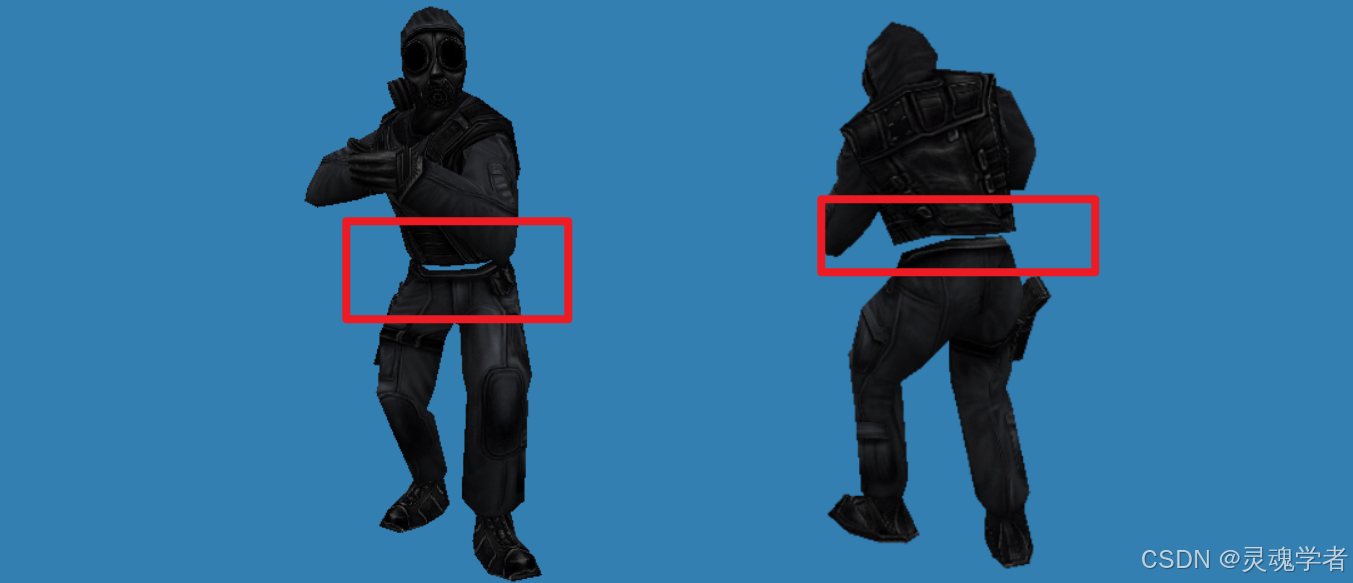
模型会出现这样的原因就是在分模的时候我们选择的顶点是是在连接上的处理,回到3dsmax中,可以看到的是:
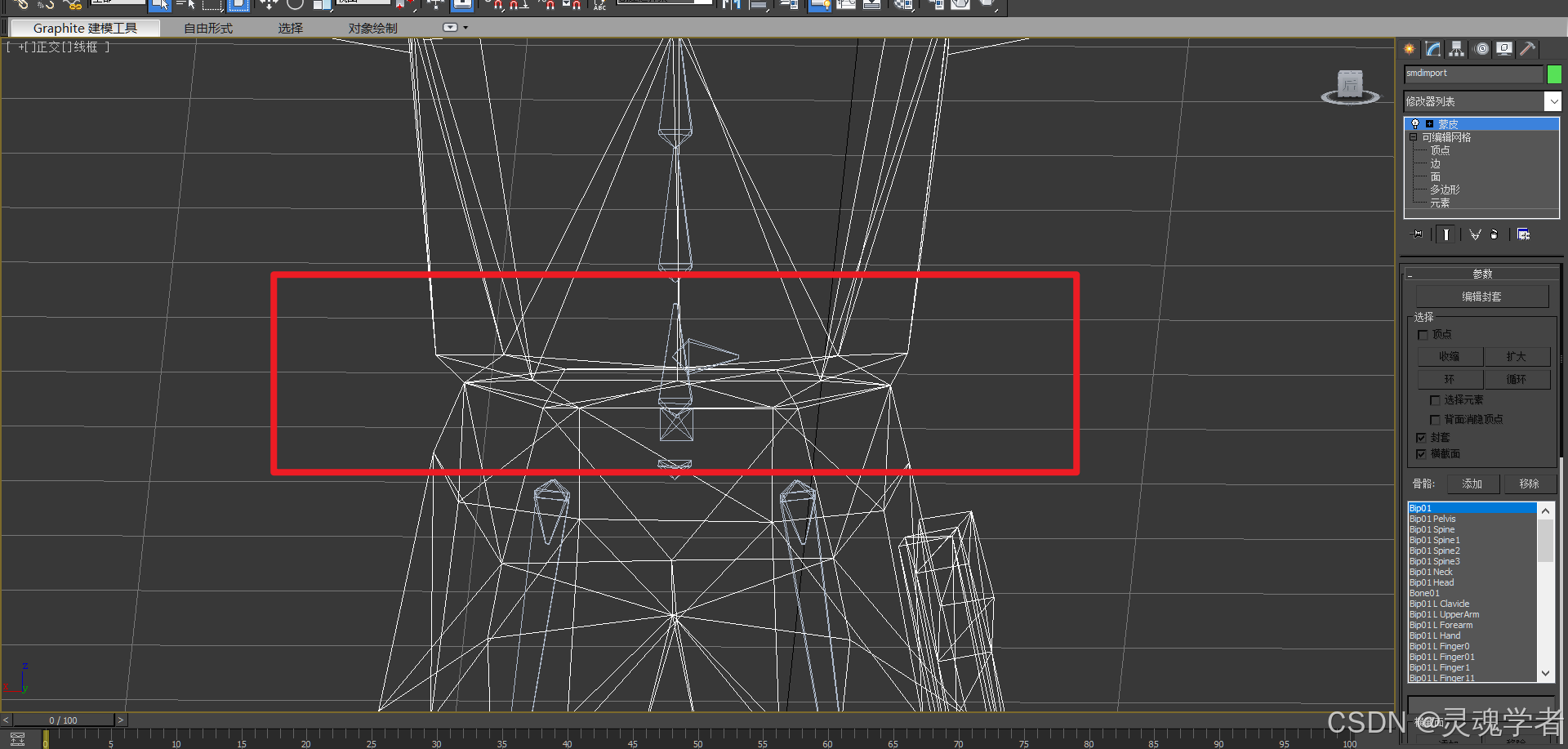
这就是由于反选把原本的一些顶点给处理掉了,因为没有考虑到拼接处的整理,导致一部分没有了。所以在切割的时候要注意别把模型切没了。
就是要把拼接处的顶点减选出来,不然会就会出现模型有一些被你分割断了。下面作者有个参考视频,演示了前面的错误分割,需要把拼接处的顶点来叠加上来,而不是直接反选。
拼接处的顶点处理
现在重新进行一个合并模型,我们重新加载一下模型:
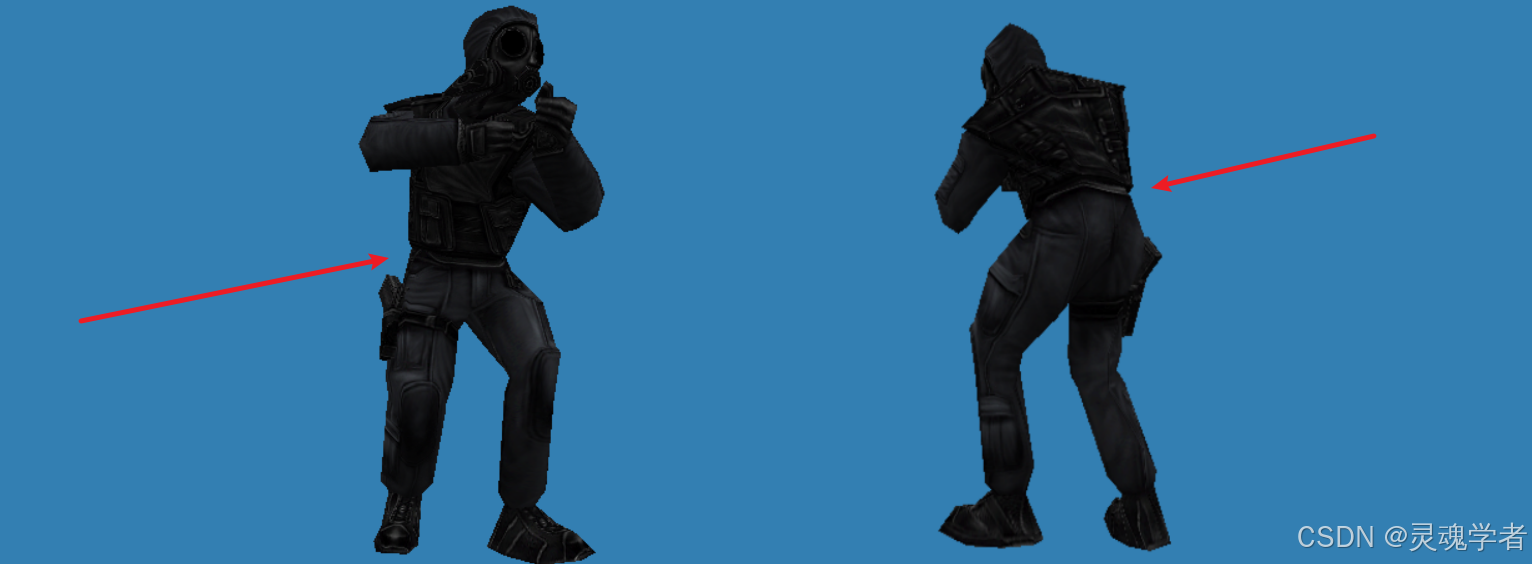
此时没有问题了,如果有下载素材包的朋友可以看到里面QC文件编写的A3和A4,因为A1和A2是为了做错误分模演示的。
12.6 原3D模型的分模
用这种分模的方式,对于每个分出来的模型的面数同样都是有要求的,同样面数依然不能过多,也是1000面数左右,所以,在分解原来的3D模型时候就要多分大概10组,可以看这个模型的三角形数量,如果三角形的数量很是密集,那么它就要作为一个单独的模型分出来,这里的3D模型我们就不一一分模演示,后续我们还有其他方式,同时前面也有讲了大概分模是怎么操作的过程了,这里就来讲3D模型2w+大概怎么分出来的,如果你愿意用这种方式可以自己尝试。
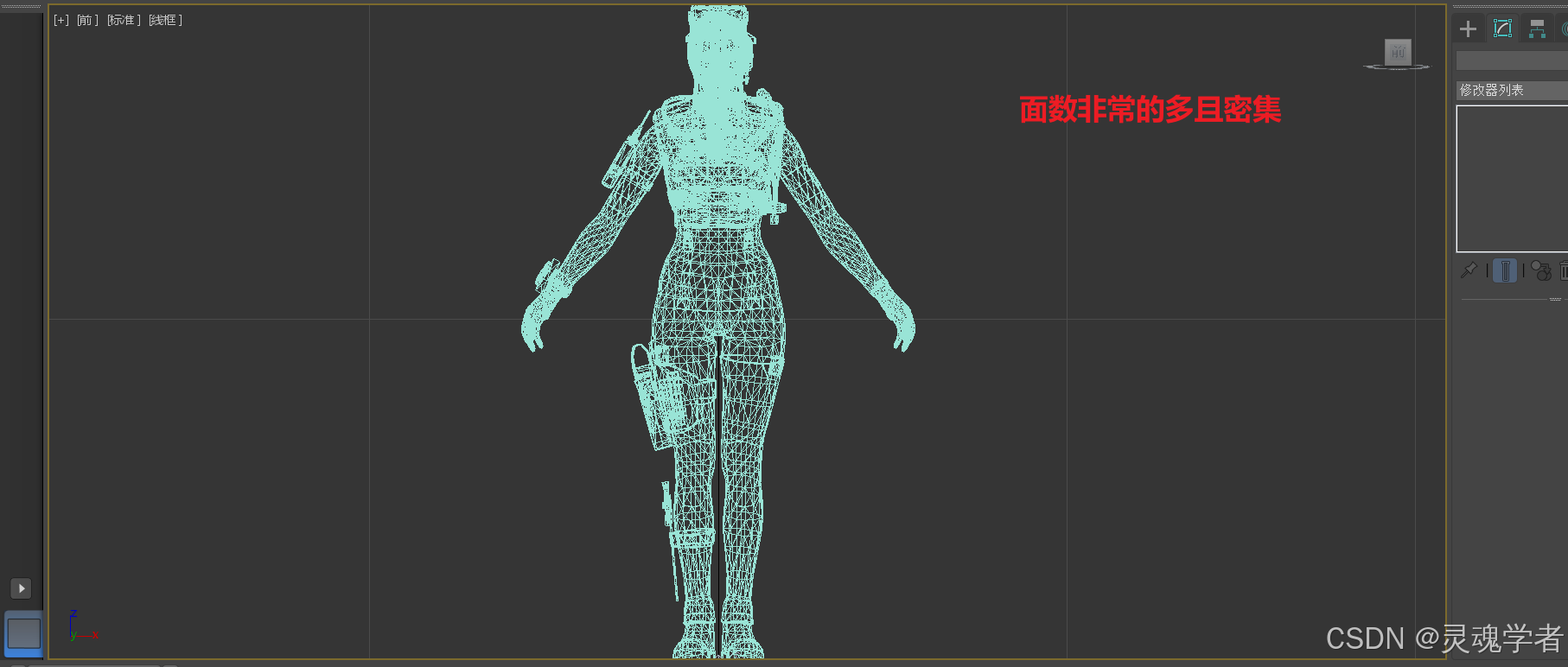
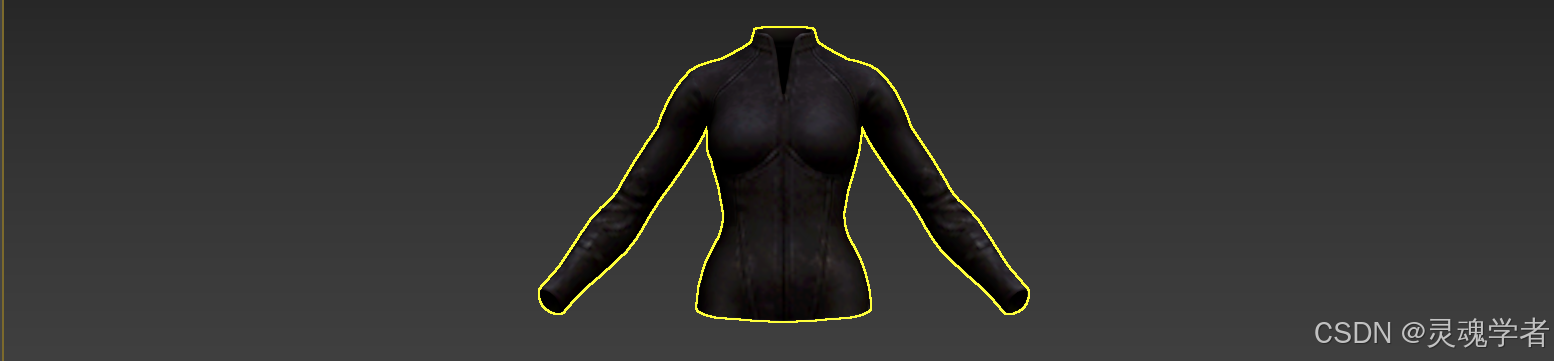
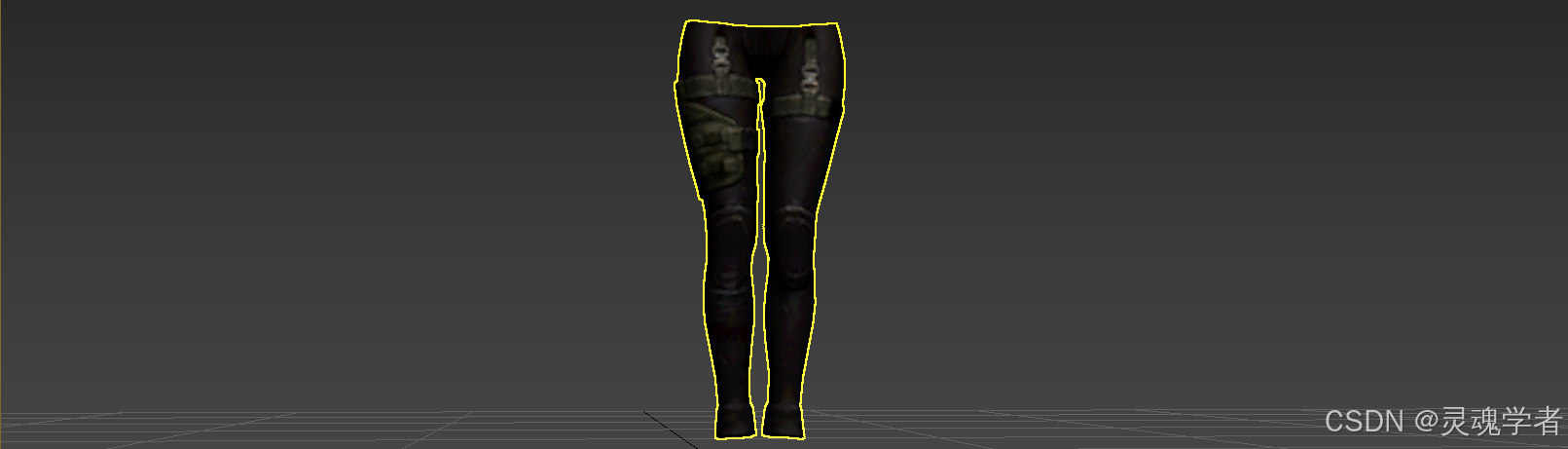
身体可以这样来去分模:
头部的模型非常复杂,而面数非常的多,可以把人物的头部模型分出来,然后把头发模型分出来,头部的装饰部分可以也可以和身体的其他装饰去分。
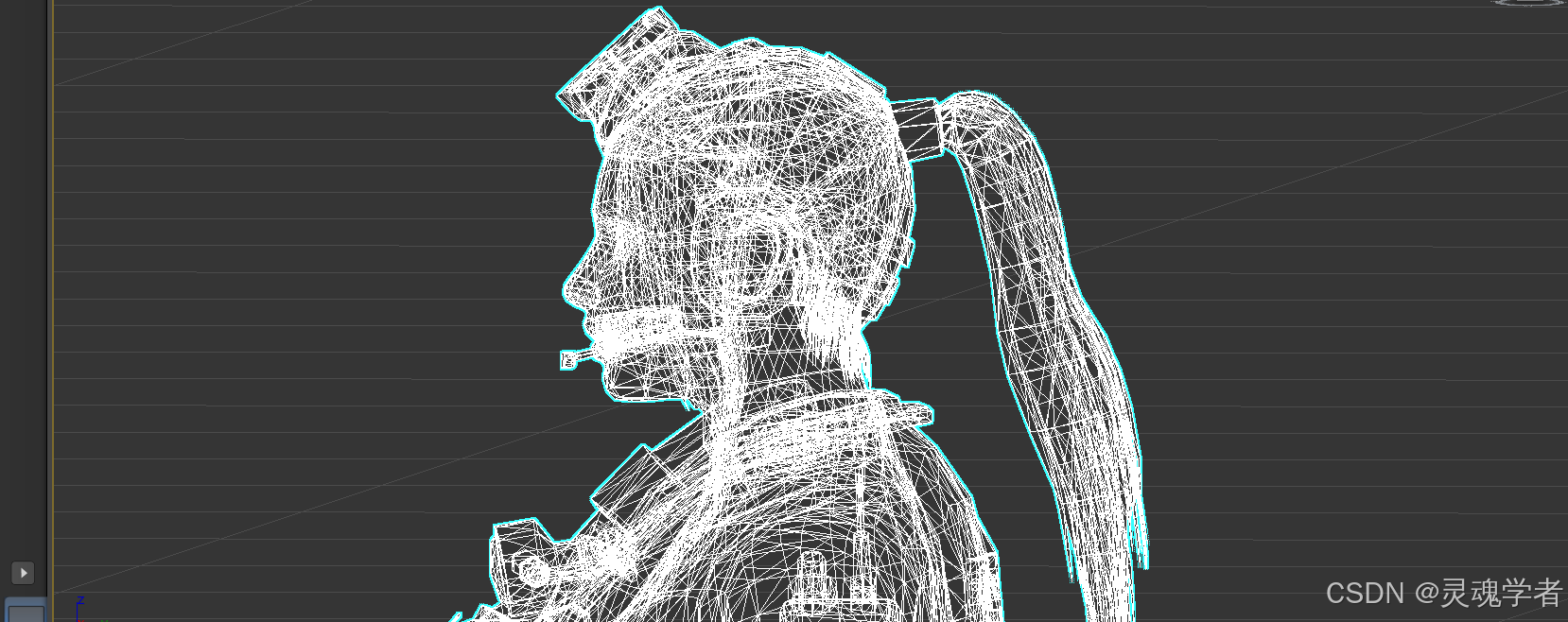
已上门这个为例子可以这么来去分模:
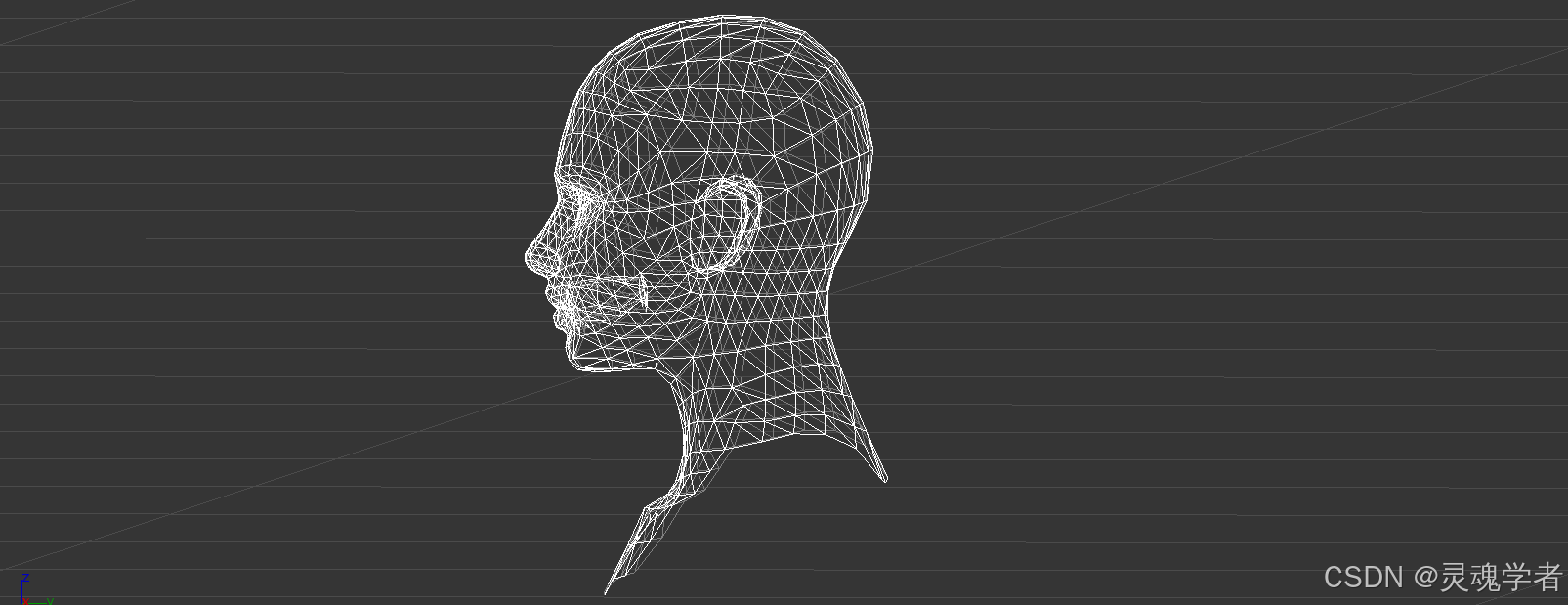
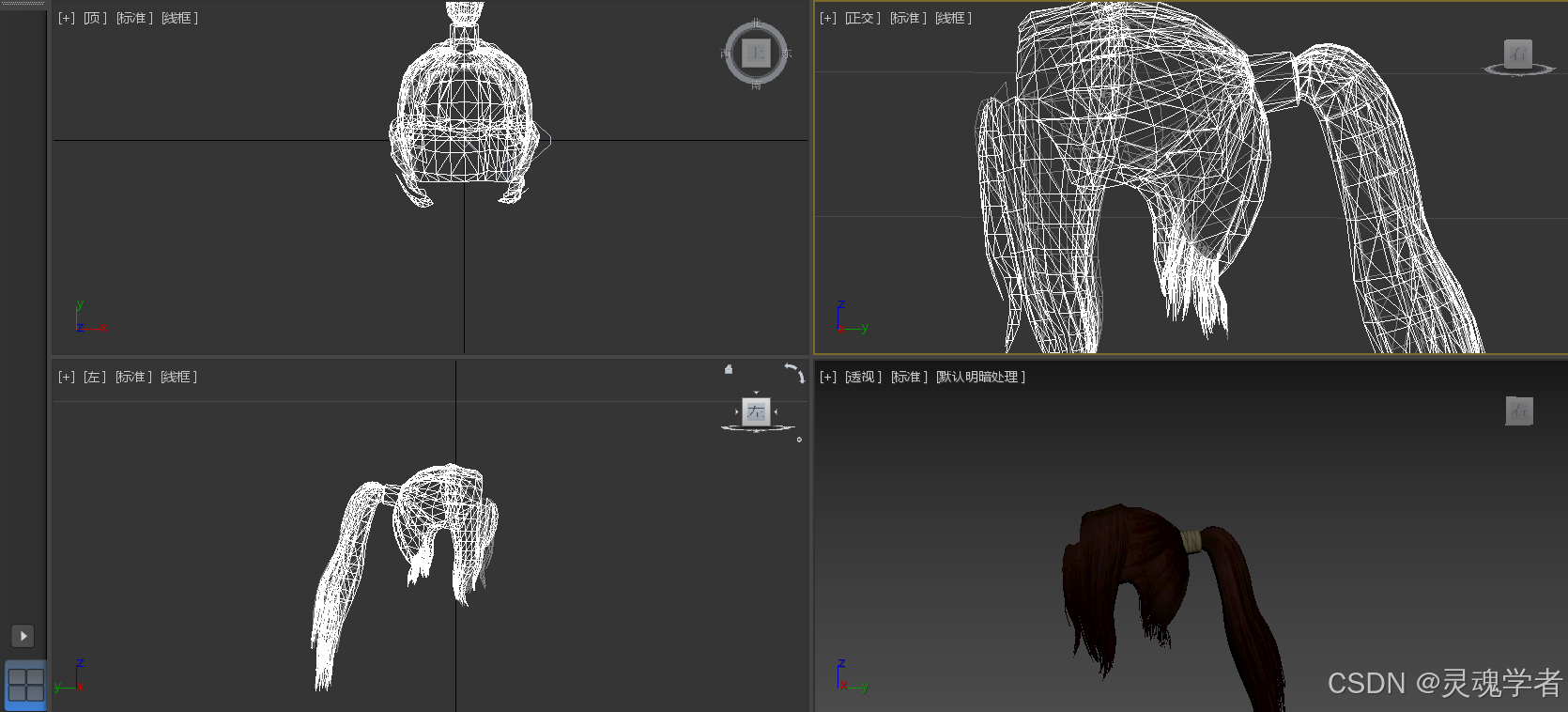
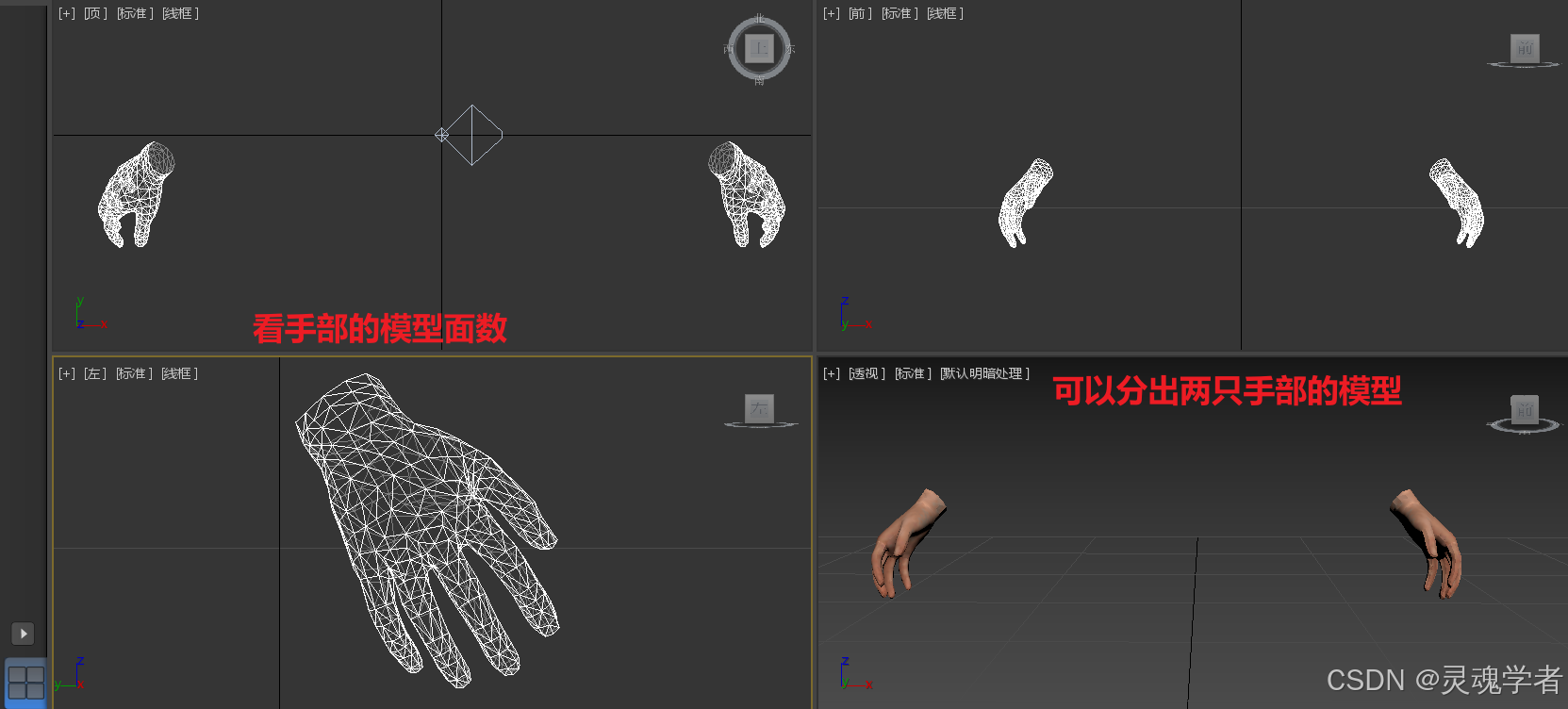
到此就不再继续讲分模情况了,大概就是这样子把3D模型来去一个部分一个部分的来去拆解成一个一个的小模型,然后编写进QC文件中,用MS3D检查问题,最后再合并就可以用了。
13. 高面数模型编译:方式二
通过上面的这种分模方式,估计对于模型面数较高的情况,估计可以分到数十组的情况甚至是更多,那么如果我们不采用分模就可以用一些大佬制作的编译器,可以实现自动分组,以及支持一些较高分别率的贴图文件。
studiomdl.exe 程序
工具的获取请到工具篇目:

在CS模型查看器中也有这样的工具,在上面提到过,不过这个是经过修改的,能够自动分模,当然也可以把它配置到你的CS模型查看器中去,当然直接用就可以了,下面就来讲讲怎么用的。
13.1 如何使用
studiomdl.exe 也有很多个版本的而且都不一样的,操作方式也不一样,那么这个的使用方式是需要再QC文件中来去写入$iamlazybone,然后保存,接着拖拽你的QC文件放到这个自动分模的程序 studiomdl.exe 上,然后等待打包完成即可,前提是你的模型制作的模型没有任何问题,比如贴图,比如骨骼,也就是如果MS3D牛奶盒子编译QC文件正常没有问题的话,基本拿到这个程序中去就没有问题的。
$iamlazybone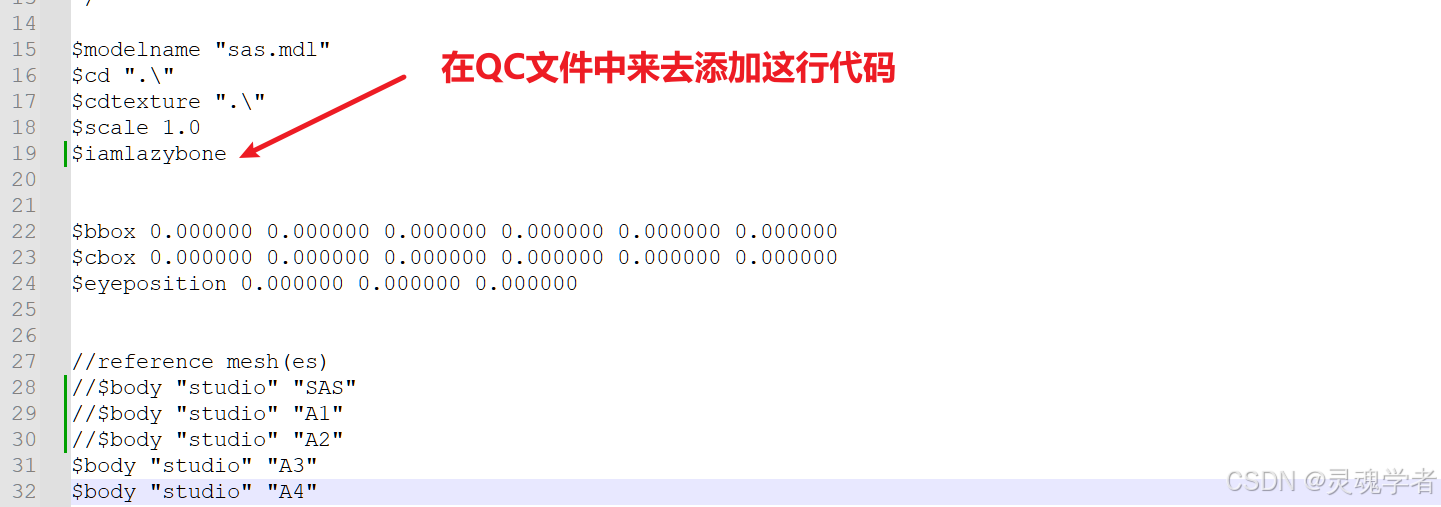
使用参考视频:
自动分模工具操作
使用这个工具进行分模是很方便的,不需要一部分一部分的拆解,但是它这个工具也有一些小问题吧,作者也做过了一些测试了,就是一些高面数的模型如果你权重设置在3dsmax中可能没有太大问题,但是在使用自动分模导出模型的时候还是有一些小瑕疵的问题,比如一些模型的顶点权重不正确啊之类的,不协调的,基本到这里就是够用的了。
13.2 原3D模型的制作效果
作者用的是制作用的是别的工具studiomdl程序,最后给大家呈现制作后的3D模型效果吧,如果有作者演示的这个制作方式可能在讲解的时候比较吃力一点,同时也没有对应的一些汉化工具来去供大家使用。
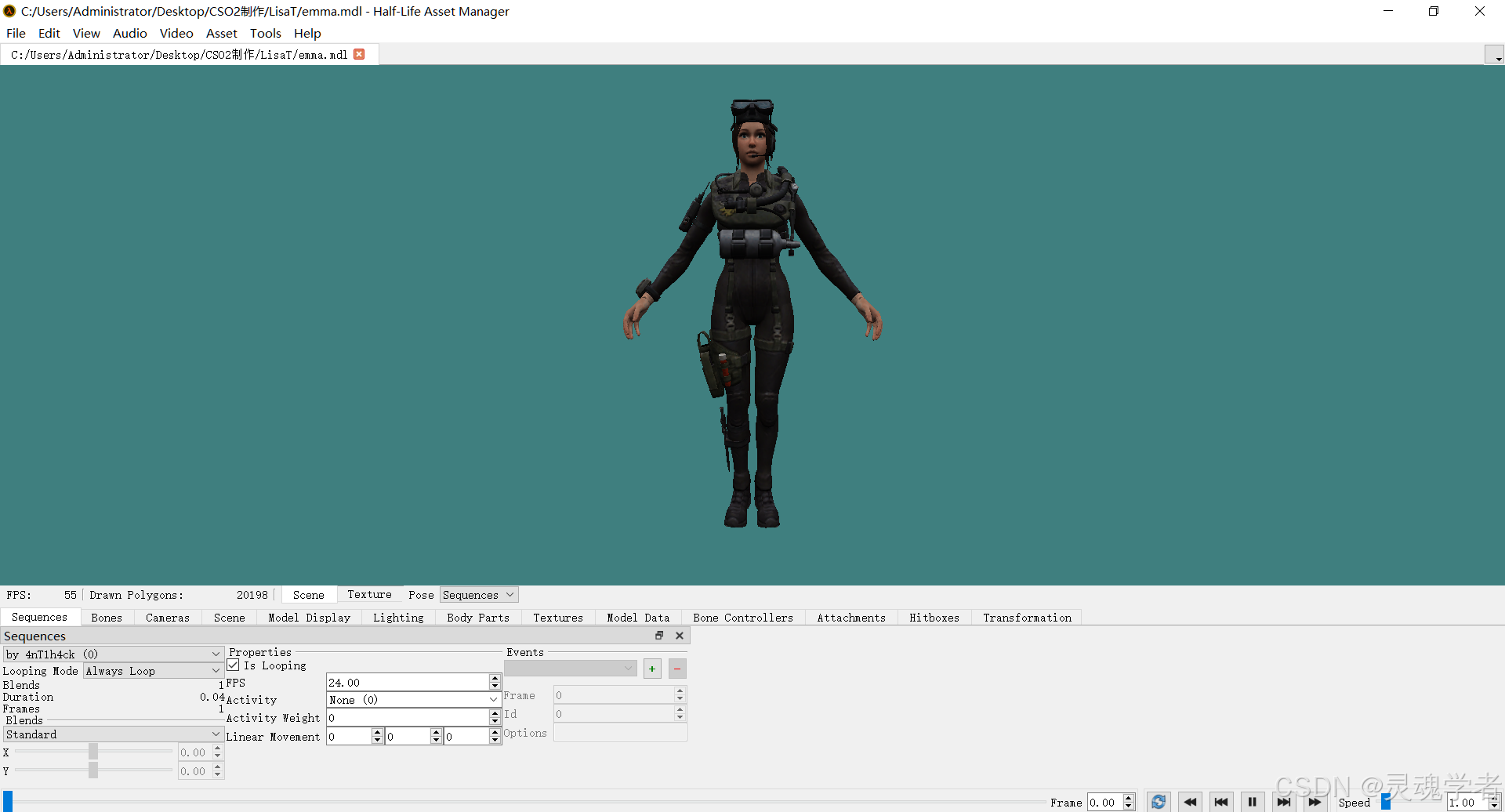
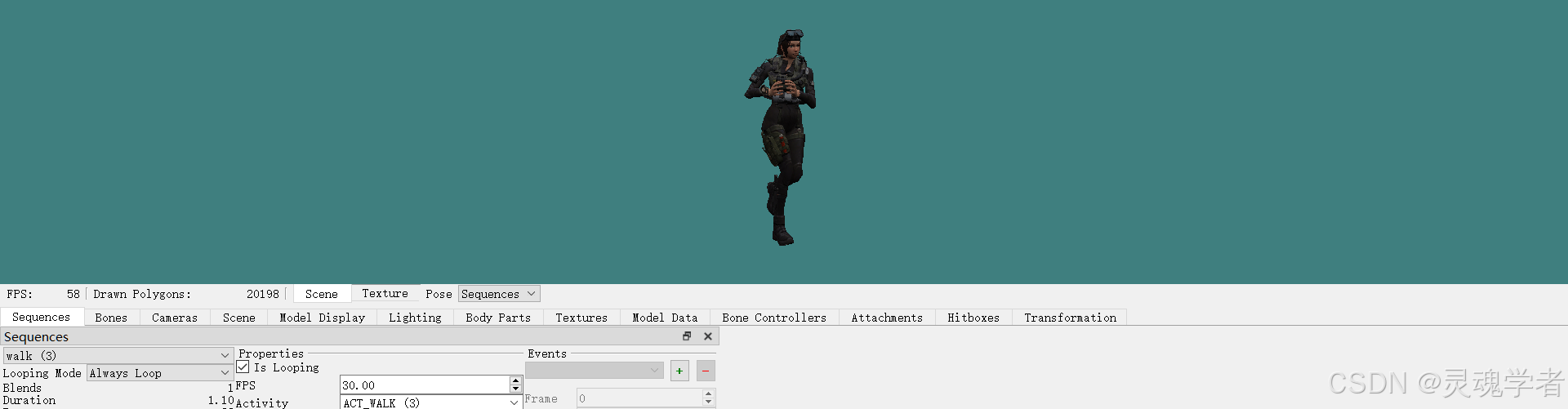
3D模型制作完成
好了至于进入替换到游戏中的效果就不演示了,这个操作就非常简单了,大家可以参考前面的第四篇内容,这一篇无论从换模以及人物的背景名字以及人物的性别语音都是讲过的非常详细以及也有对应的视频,大家可以自己回去翻阅一下。
制作不易,感谢大家的支持!!!
