本教程将系统性地指导您掌握使用3ds Max和Vray渲染逼真室内场景的完整流程。无论您是Vray初学者还是希望提升室内可视化技巧的进阶用户,都将通过这个从场景准备到最终输出的21步工作流,学会如何平衡渲染质量与效率,创造出令人惊艳的照片级作品。
核心工作流
第一阶段:场景基础设置
- 真实单位设定
-
路径:自定义 > 单位设置
-
重要性:确保物体比例准确是实现照片级质量的基础
- 场景结构检查
-
使用简单几何体(如盒子)构建场景
-
确保场景为封闭空间(无环境光干扰的测试环境)
-
验证模型比例准确性
- 渲染器初始化
-
按F10打开渲染设置
-
指定渲染器为Vray
-
启用Vray材质编辑器
第二阶段:照明与相机配置
- 基础材质与照明准备
-
为所有物体分配简单Vray材质
-
设置基础照明(反射/光泽材质会显著增加渲染时间,后期添加)
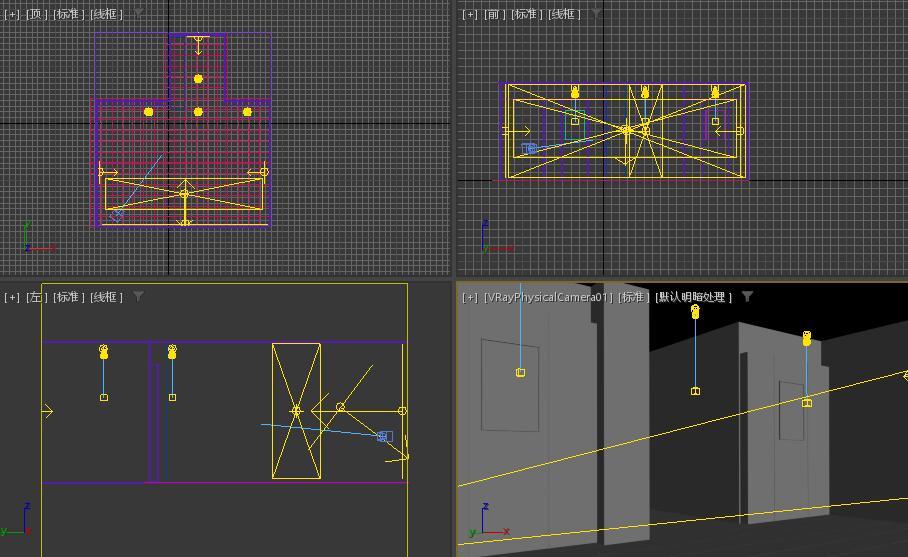
- Vray物理相机设置
-
创建路径:创建标签 > 摄影机 > Vray > 物理摄影机
-
关键参数配置:
-
类型:静止
-
电影门:根据场景设置水平尺寸
-
焦距:镜头等效焦距
-
f数:控制光圈宽度与曝光
-
暗角:模拟真实相机光学效果
-
白平衡:色彩校正
-
快门速度:例如1/50秒对应值50
-
胶片速度(ISO):控制感光度(值越小图像越暗)
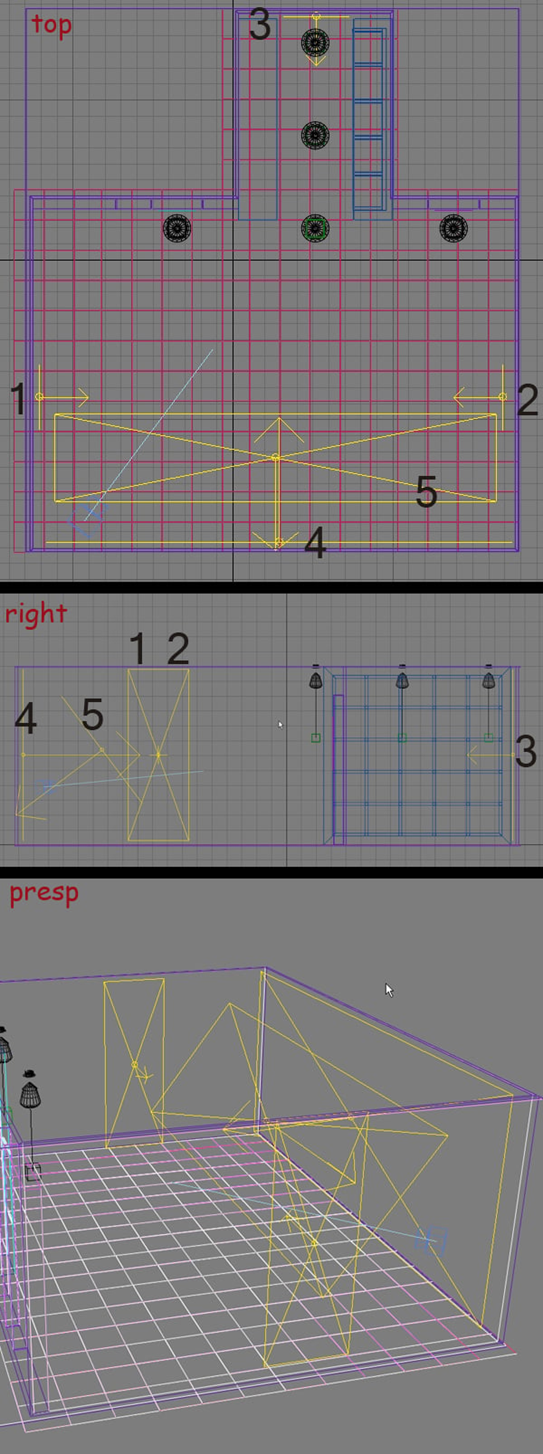
- 灯光布局策略
-
灯光1-4:直接影响场景的主要光源
-
灯光5:间接影响(反射光形式)
-
Vray灯光核心参数:
-
颜色:光源色彩
-
乘数:光强度系数
-
隐形:控制光源形状在渲染中是否可见
-
细分:决定光线质量(测试:8-10,最终:15-20)
- IES光域网应用
-
IES文件存储真实光源的光度数据
-
创建路径:灯光标签 > Vray > Vray IES
-
放置位置:四个钢支架下方(实例化复制)
-
关键设置:
-
浏览按钮:选择IES文件
-
颜色模式:使用颜色拾取器调整光强
-
温度模式:通过色温精确控制光强度
-
功率:控制灯光亮度
第三阶段:渲染参数优化
- 全局渲染设置
-
关闭默认灯光(全局开关中取消勾选)
-
图像采样器:自适应DMC
-
抗锯齿滤镜:Catmull Rom
-
颜色映射:指数模式(防止高光区域过曝)
- 间接照明配置
-
主引擎:辐照度贴图
-
次引擎:灯光缓存
-
辐照度贴图预设:高
-
HSph细分:50
-
插值采样:20
- 灯光缓存优化
-
细分:1500(决定追踪路径数量)
-
过程:8
-
原理:从摄像机追踪光线路径,存储间接照明信息
第四阶段:材质与质感表现
- 基础材质参数体系
-
漫反射:材质基础颜色
-
粗糙度:模拟粗糙或灰尘覆盖表面
-
反射:反射颜色控制
-
反射光泽度:1.0=完美镜面,更低值=模糊反射
-
细分:控制光泽反射质量
- 具体材质应用
-
瓷砖材质:Vray基础材质 + 去饱和漫反射贴图 + 法线噪波贴图
-
木架材质:Vray材质 + 轻微反射与光泽度
-
墙面材质:奶油色/黑色无反射材质
-
挂画材质:钢框 + 白色墙面 + 颗粒纹理
第五阶段:最终渲染与输出
- 生产级渲染设置
-
增加图像采样器细分
-
提升灯光缓存采样数
-
优化辐照度贴图质量
-
添加场景道具丰富细节
专业技巧总结
- 工作流程优化
-
始终从简单材质开始测试照明
-
封闭空间排除环境光干扰
-
分层级提升渲染质量
- 真实感关键要素
-
精确的物理比例
-
合理的光影层次
-
微妙的材质反射变化
-
IES文件实现真实光效
- 效率与质量平衡
-
测试渲染使用低细分(8-10)
-
最终渲染提升细分(15-20)
-
合理利用辐照度贴图预设
进阶建议
-
场景扩展:将本教程技术应用于复杂空间
-
参数实验:尝试不同的灯光组合与材质参数
-
风格探索:通过调整白平衡、色温创造不同氛围
-
后期整合:结合后期处理软件进一步优化图像
通过这些步骤的系统学习,您已经掌握了Vray室内渲染的专业工作流。真实感渲染的核心在于对细节的持续关注------从毫米级的比例精确到微妙的光影过渡。每个参数的调整都是向真实世界靠近的一步。
记住:渲染艺术需要耐心与实践。每次调试都是技术提升的机会,每次实验都可能发现新的视觉语言。现在,带着这些技术去点亮更广阔的数字空间吧!
遇到任何问题,欢迎回顾对应步骤。渲染之路,我们同行。