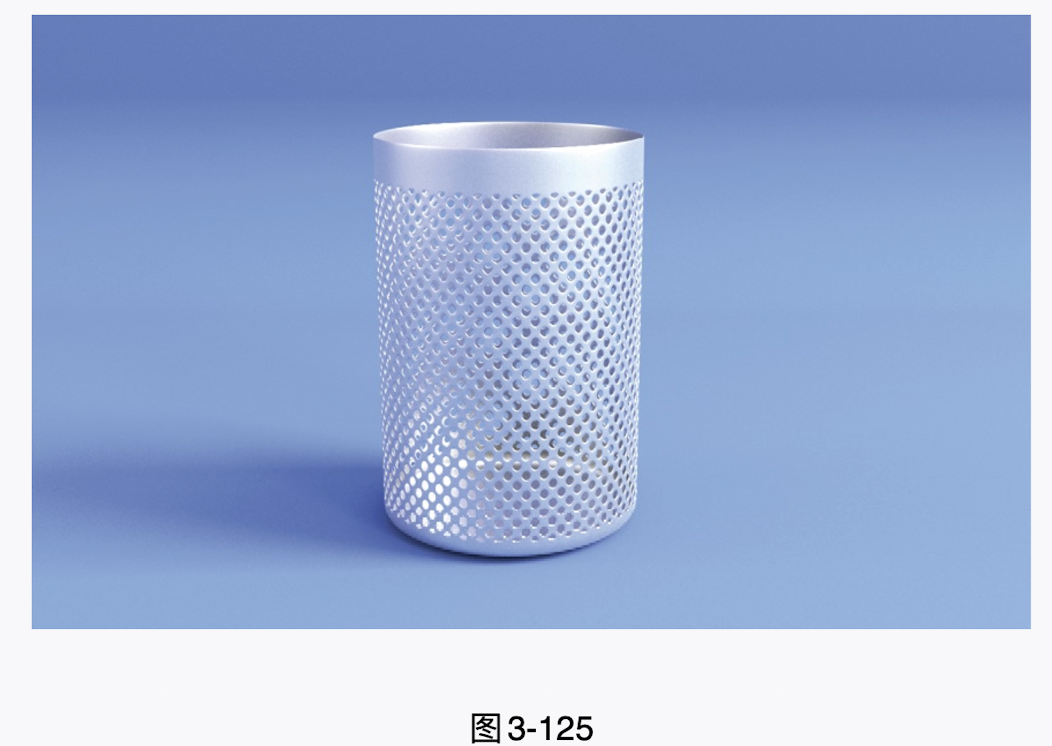
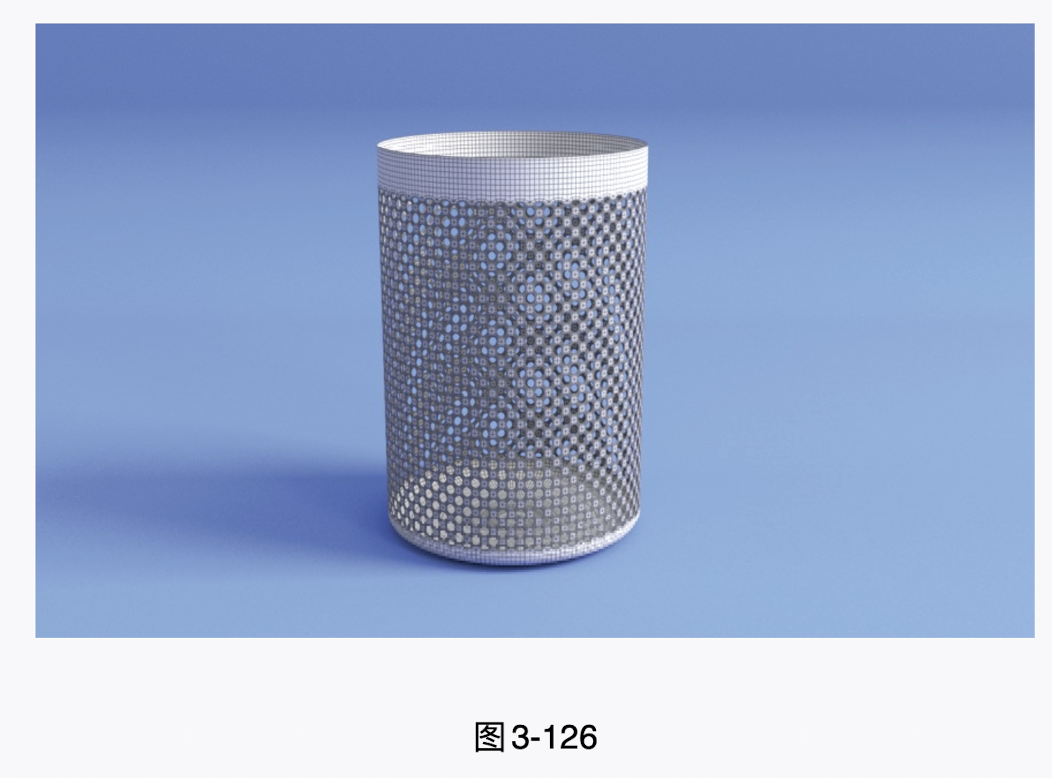
在本实例中,我们通过制作一个垃圾桶模型来学习多边形建模技术,本实例的最终渲染效果如图3-125所示,线框渲染效果如图3-126所示。
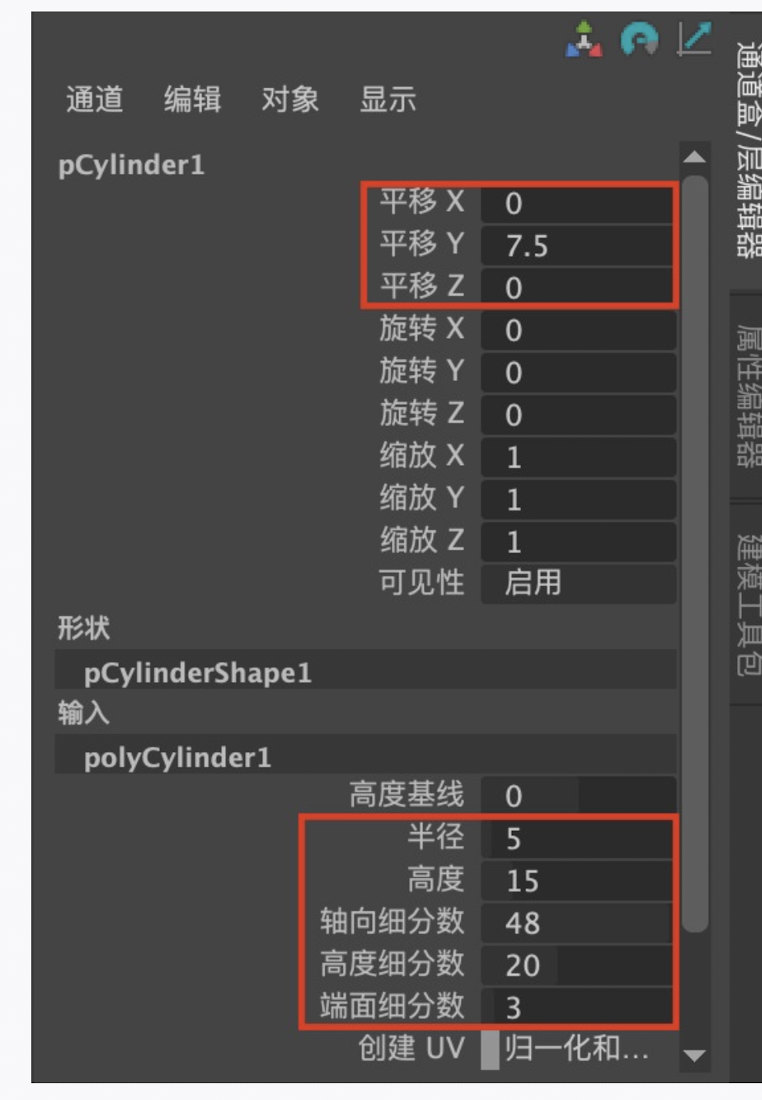
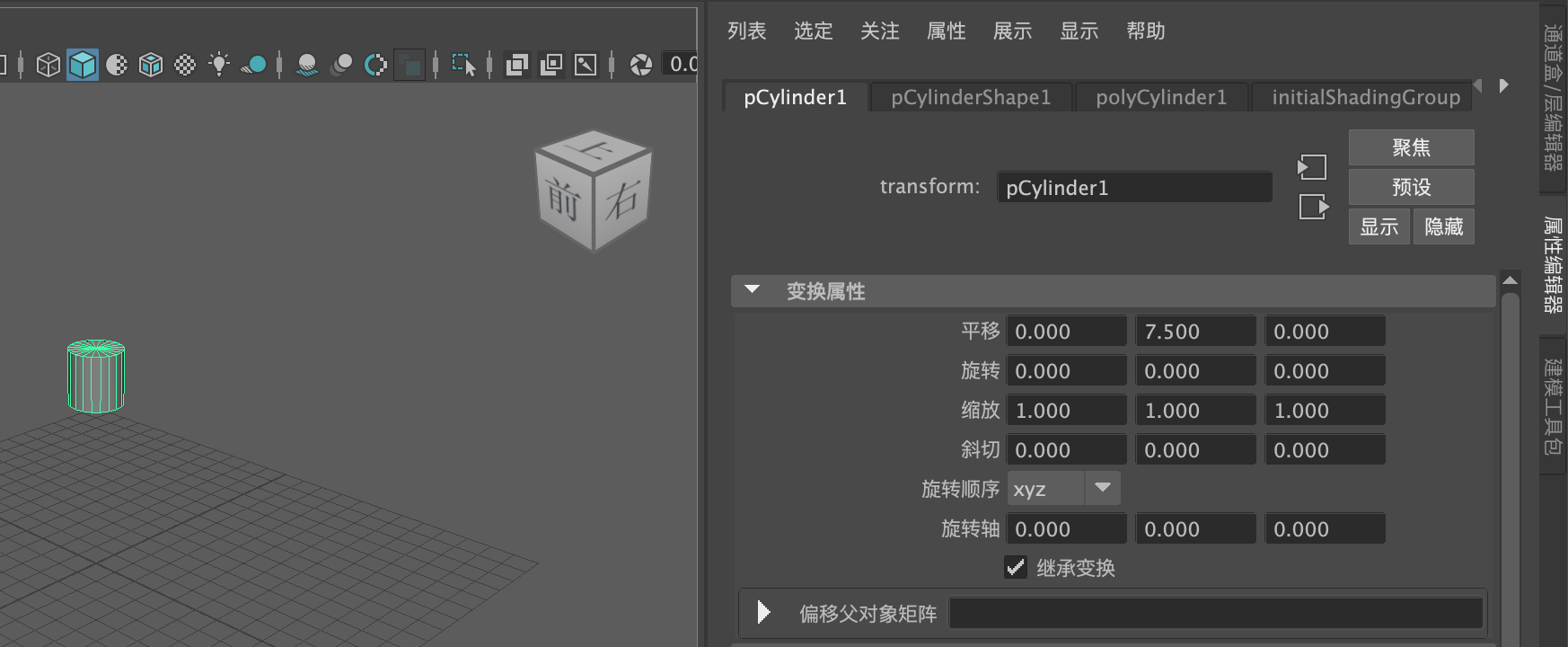
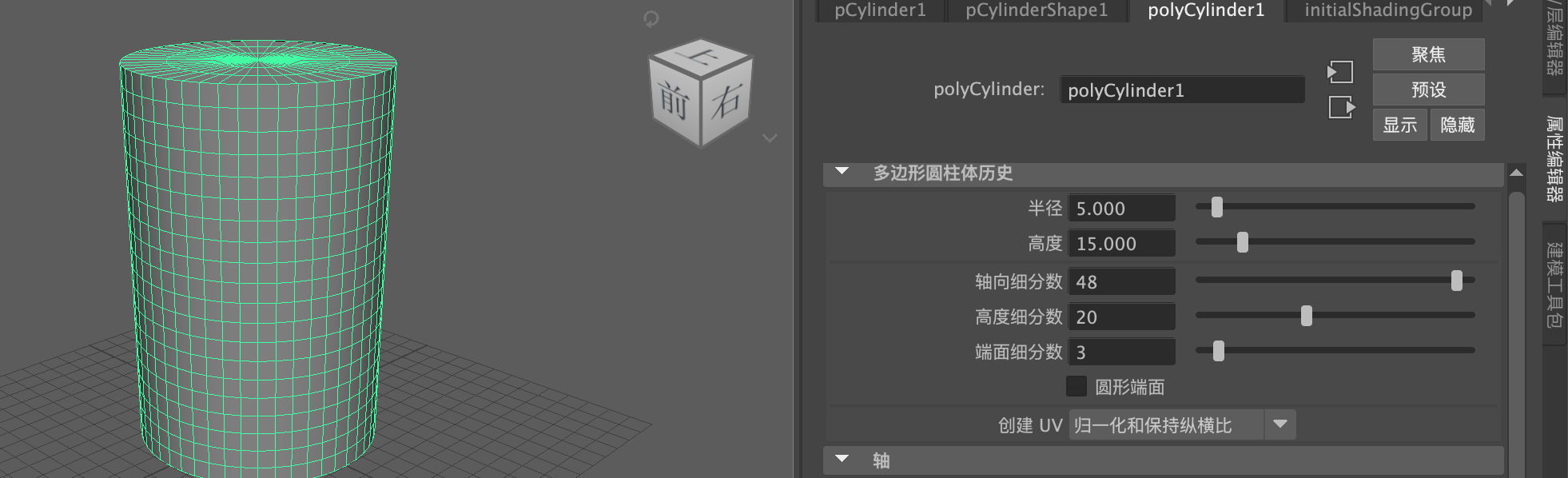
(1)启动中文版Maya 2024软件,单击"多边形建模"工具架上的"多边形圆柱体"图标,在场景中创建一个圆柱体模型。(2)在"通道盒/层编辑器"面板中,设置圆柱体的参数值
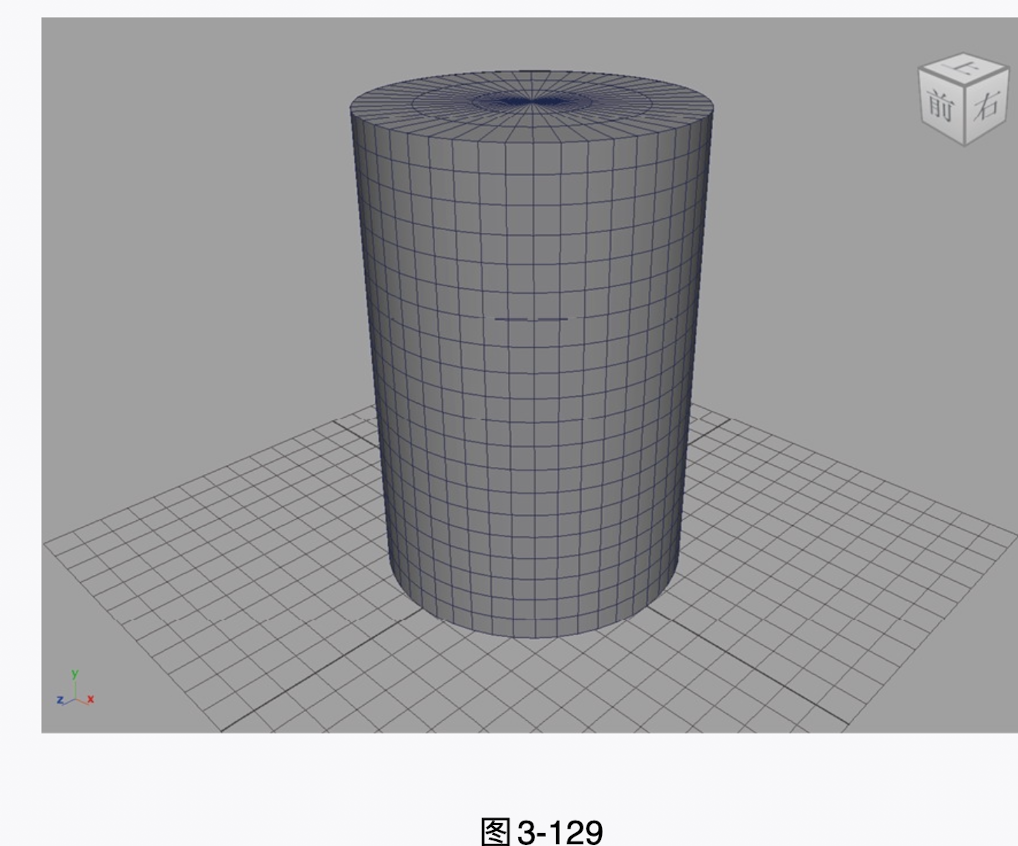
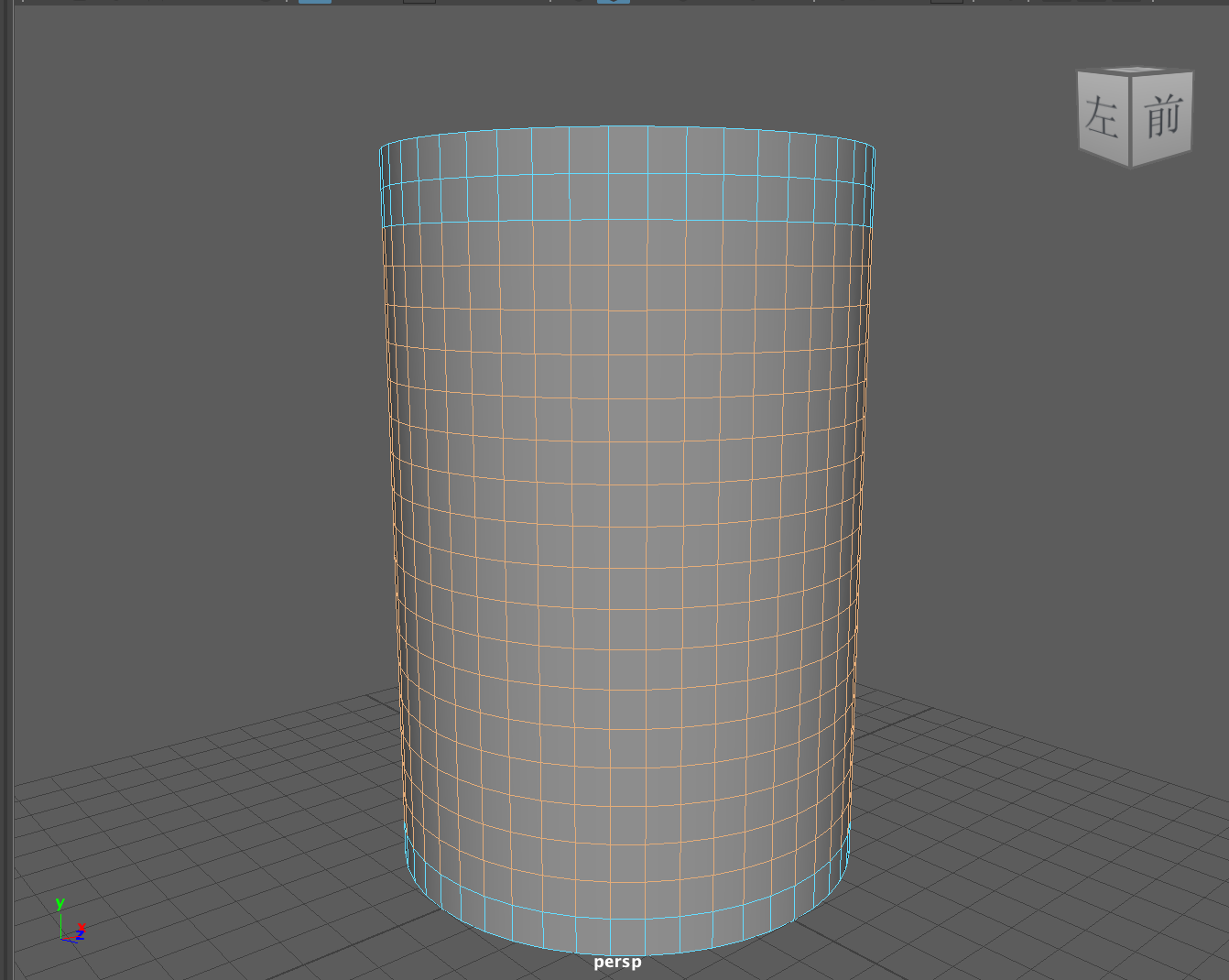
(3)设置完成后,圆柱体模型的视图显示效果如图3-129所示。
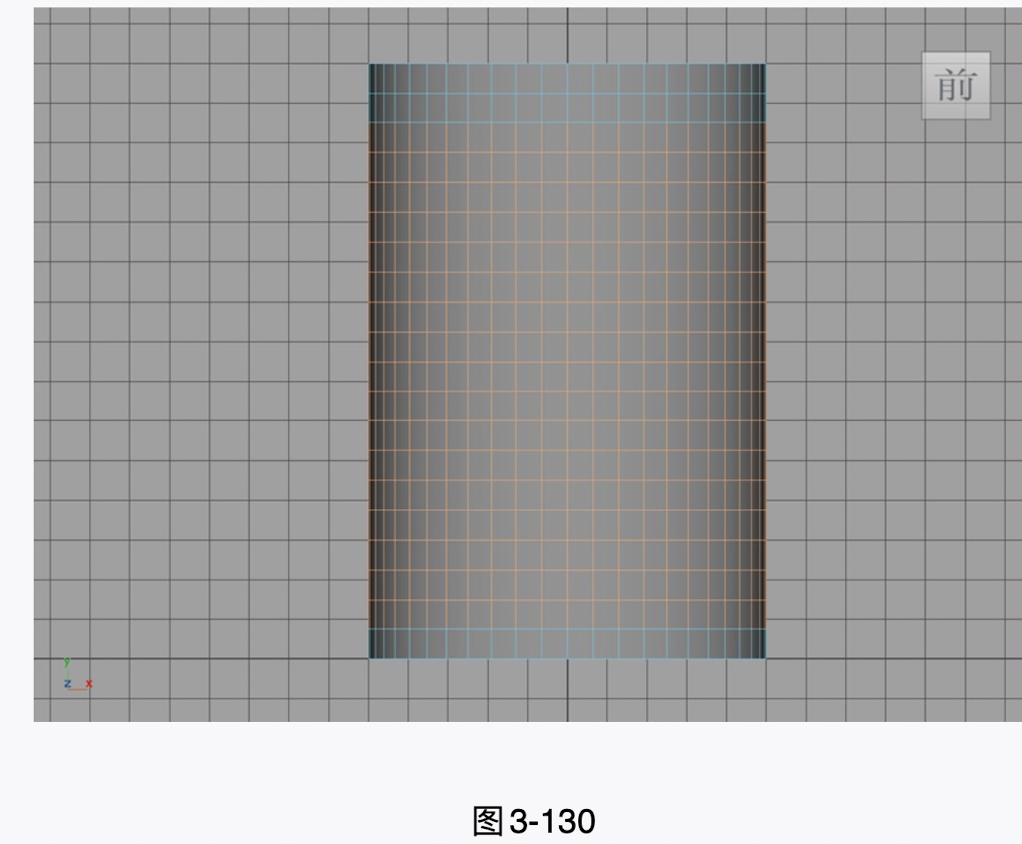
(4)在"前视图"中选择图3-130所示的边。
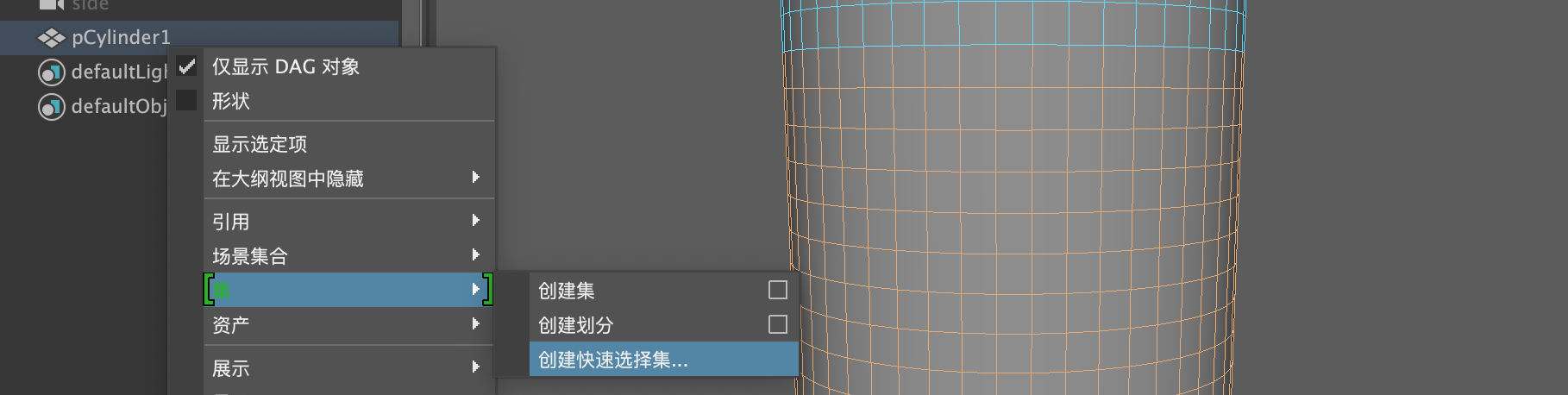
(5)在"大纲视图"面板中,单击鼠标右键并执行"集/创建快速选择集"命令
(6)在系统自动弹出的"创建快速选择集"对话框中,使用默认的名称Set即可,单击"确定"按钮,
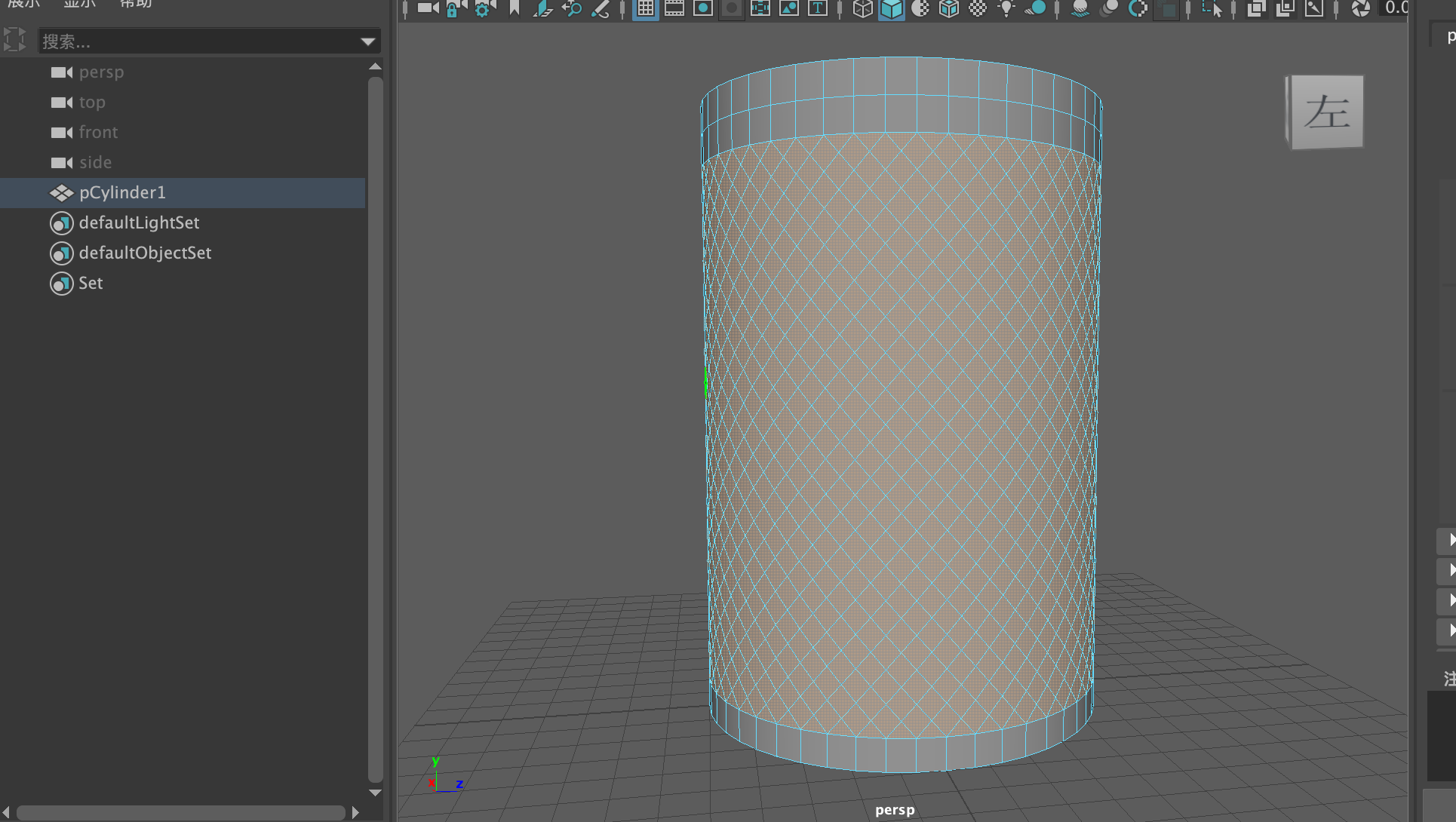
(7)创建完成后,我们可以在"大纲视图"面板中看到新创建出来的名称为Set的集
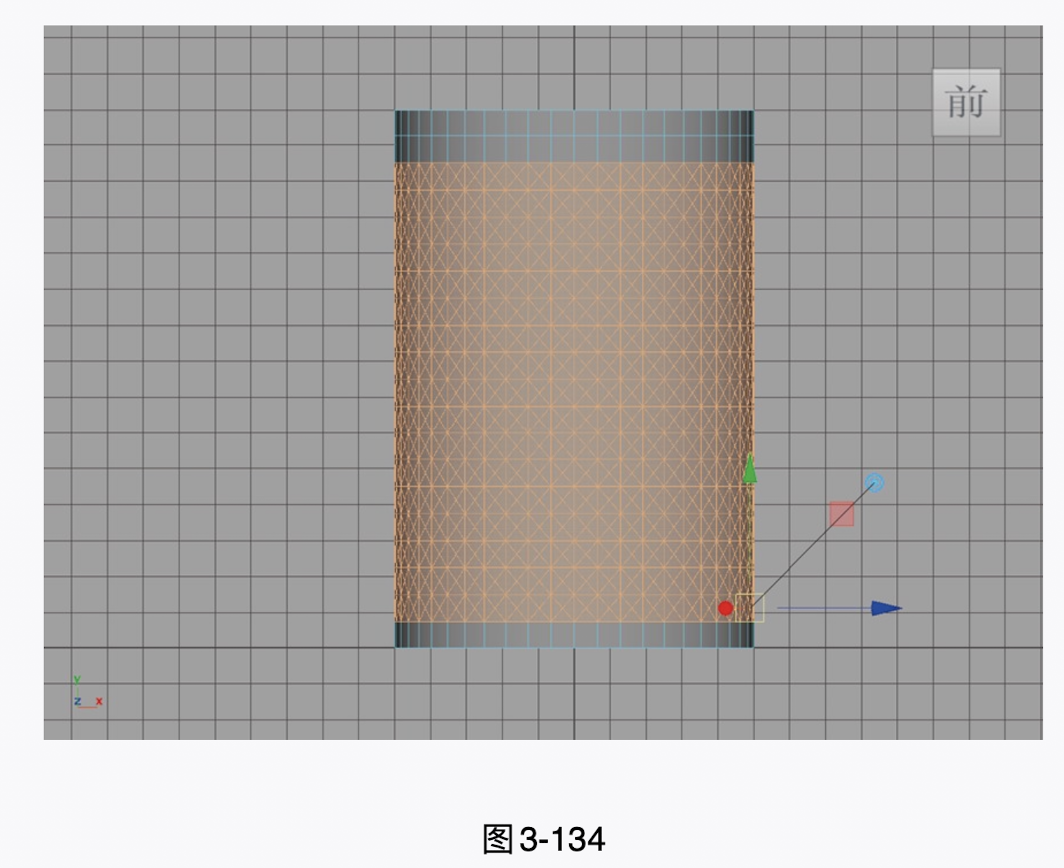
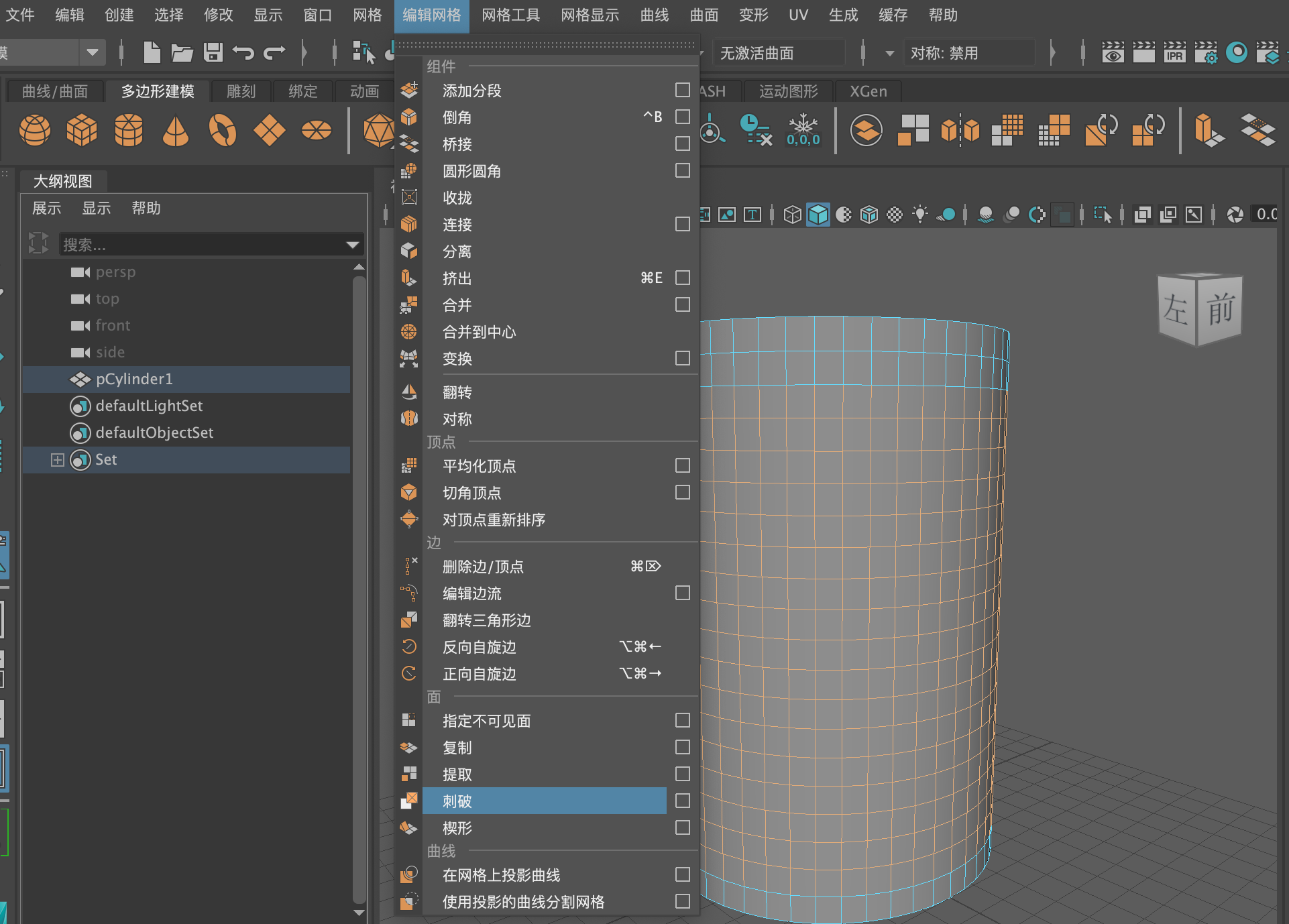
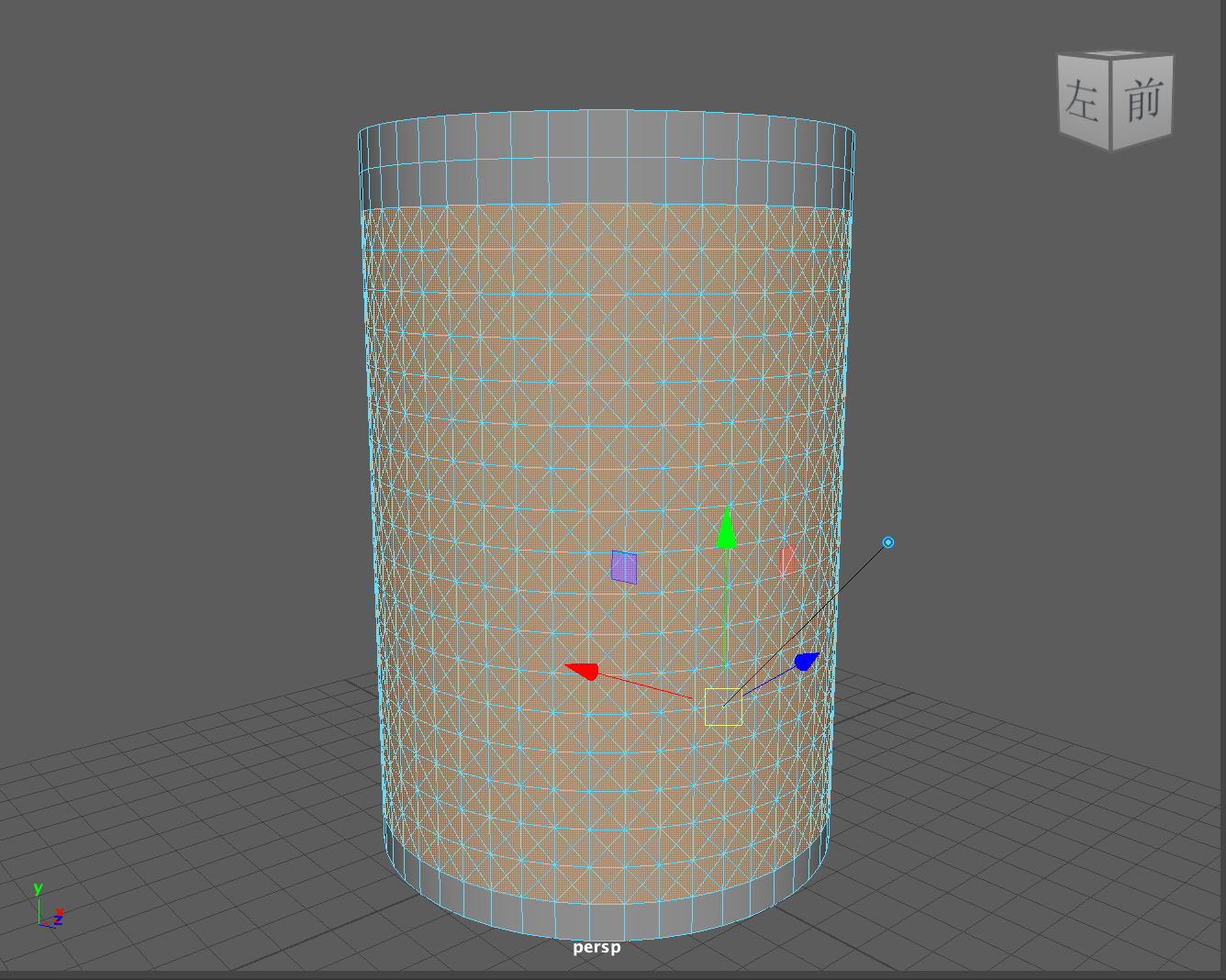
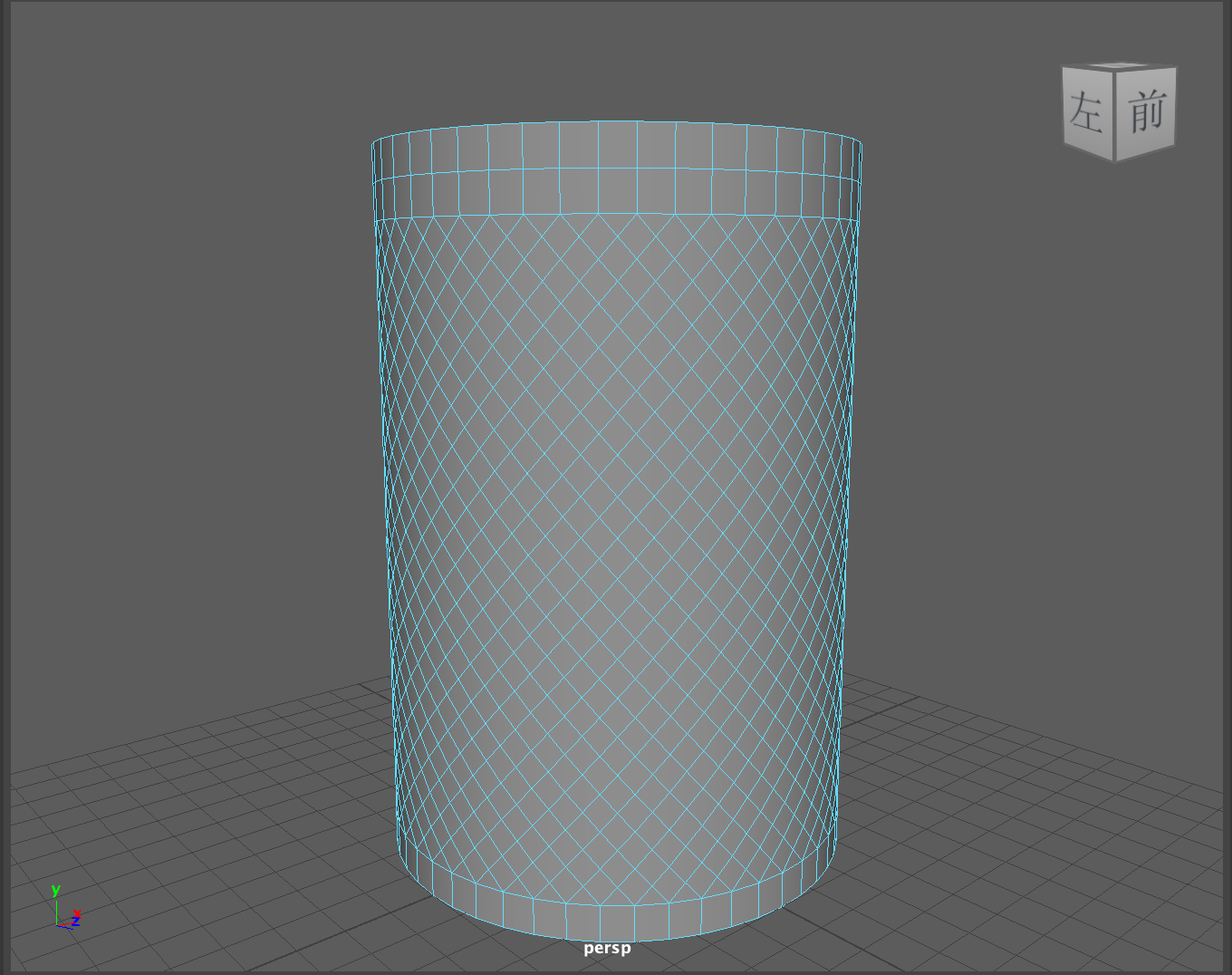
(8)执行菜单栏"编辑网格/刺破"命令,即可得到图3-134所示的模型。
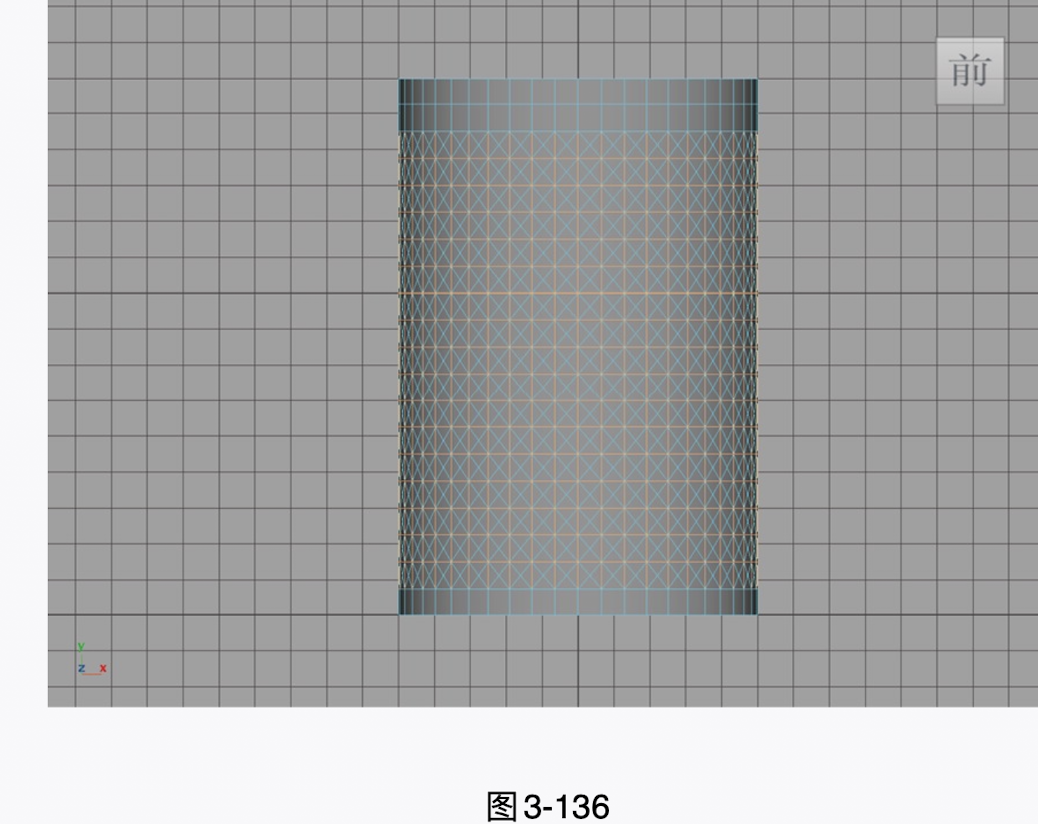
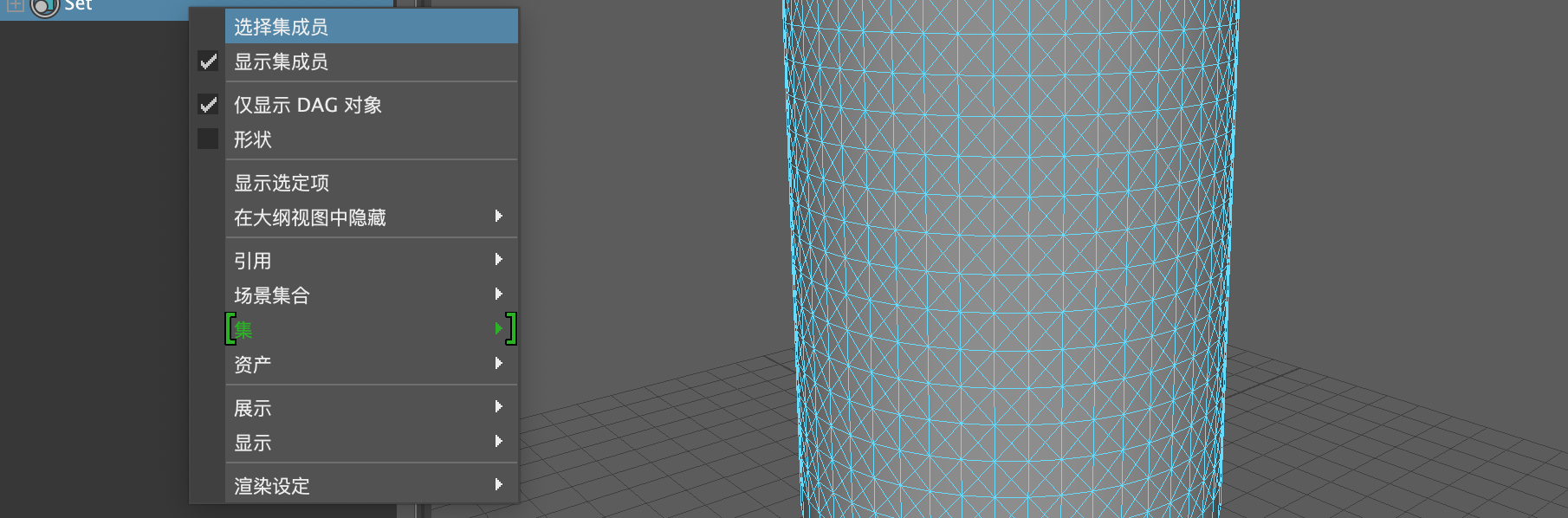
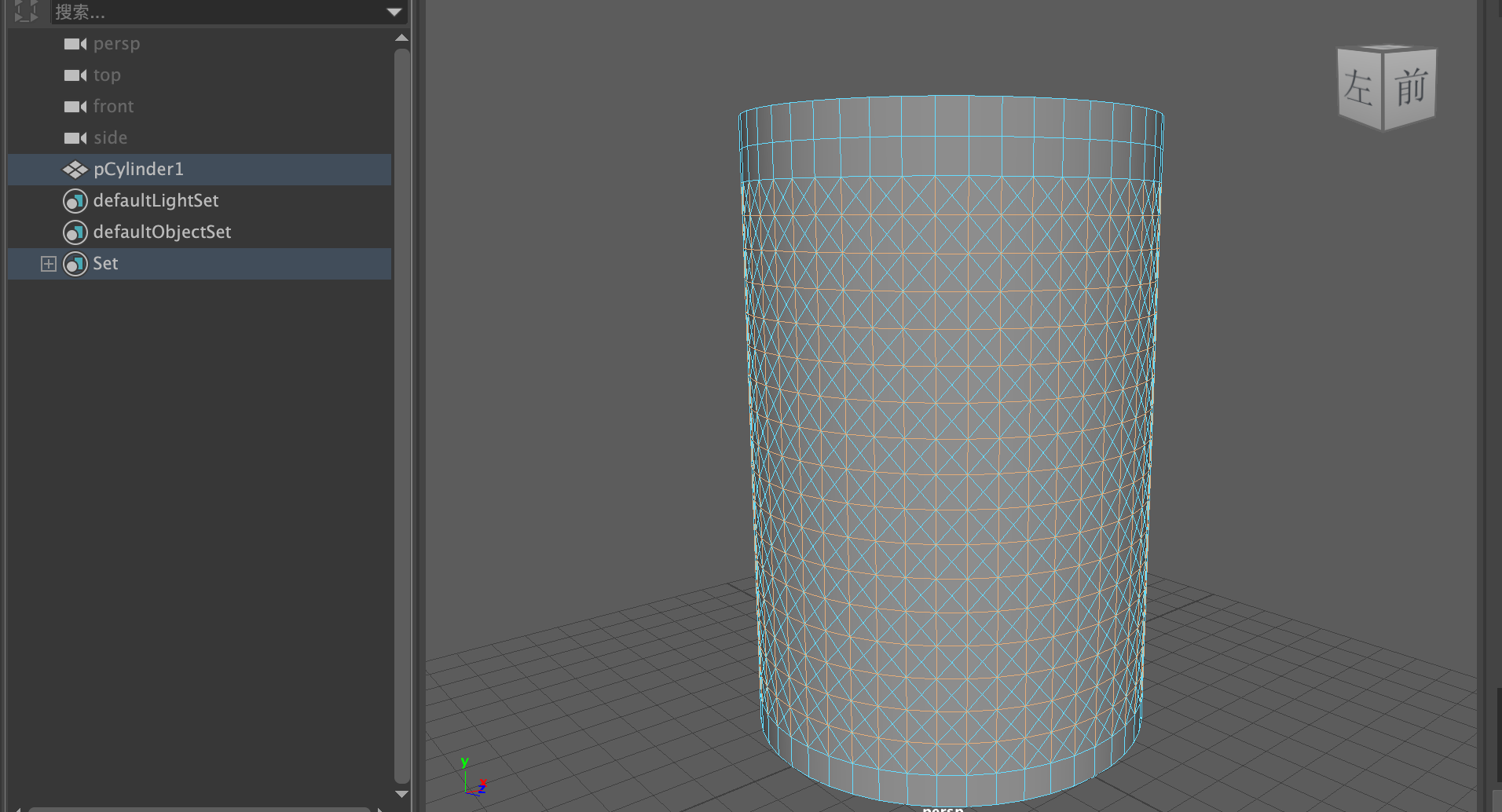
(9)将鼠标指针放置在名称为Set的集上,单击鼠标右键并执行"选择集成员"命令,即可快速选择图3-136所示的边。
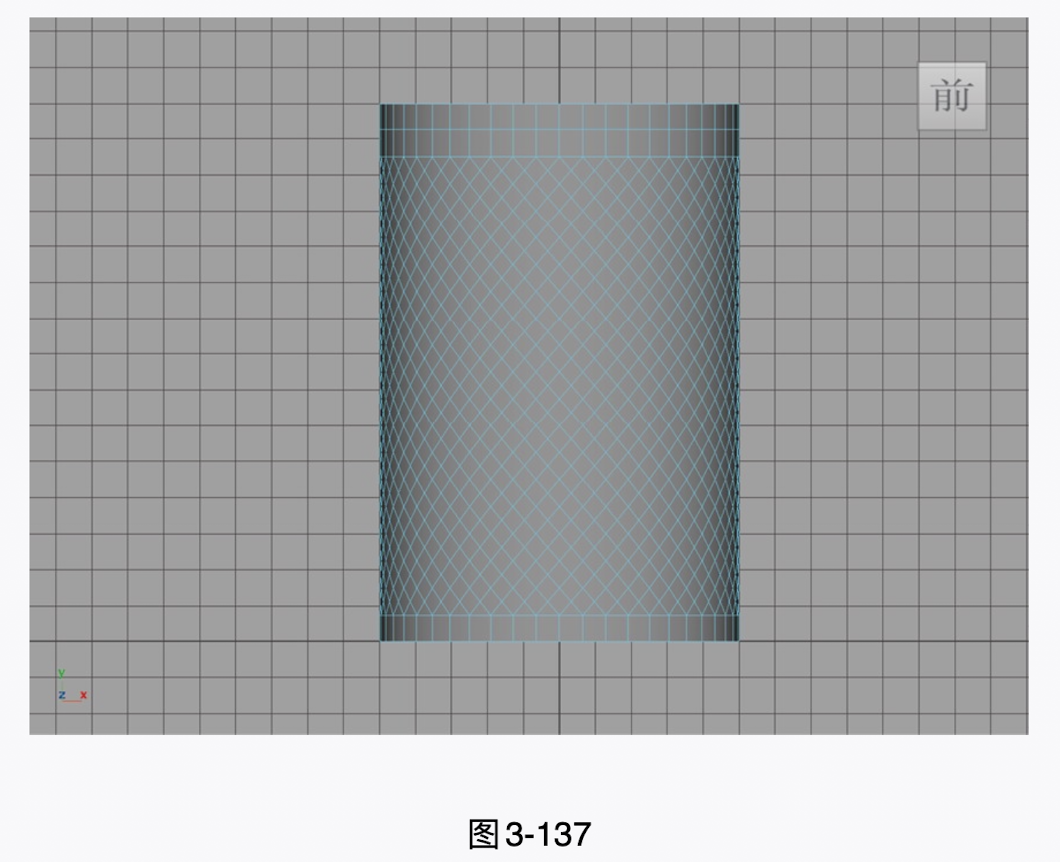
(10)按Delete键,将所选择的边删除,得到图3-137所示的模型。
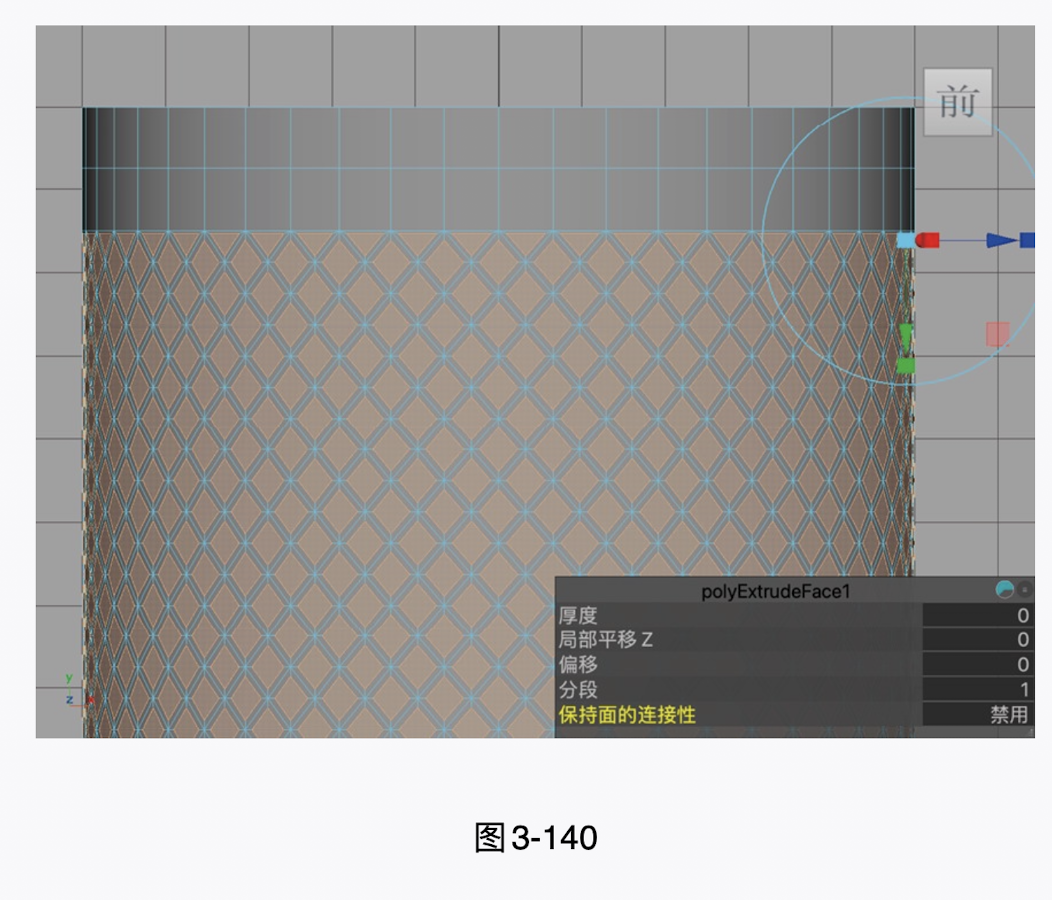
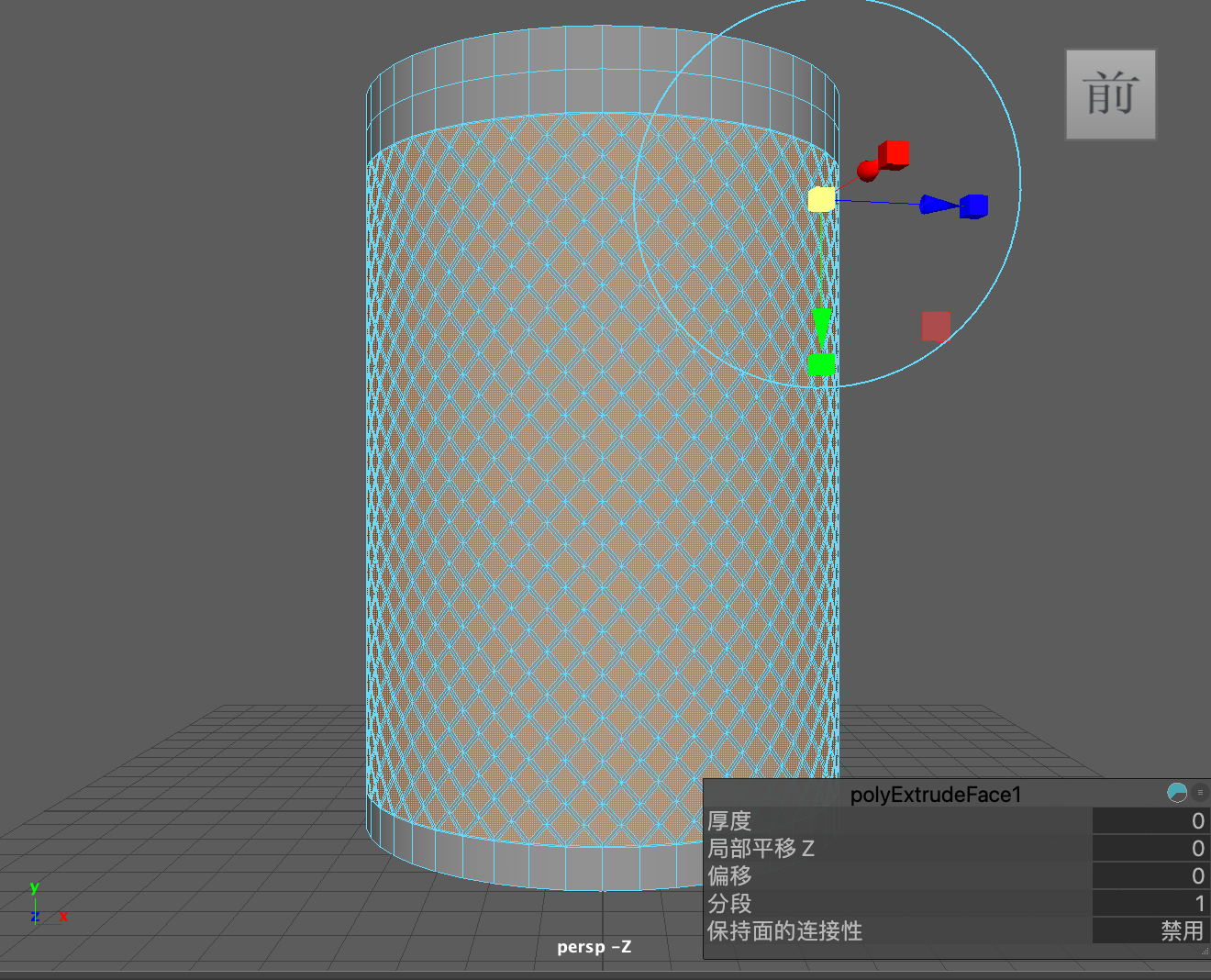
(11)选择图3-138所示的面,单击"多边形建模"工具架上的"挤出"图标,制作出图3-140所示的模型。
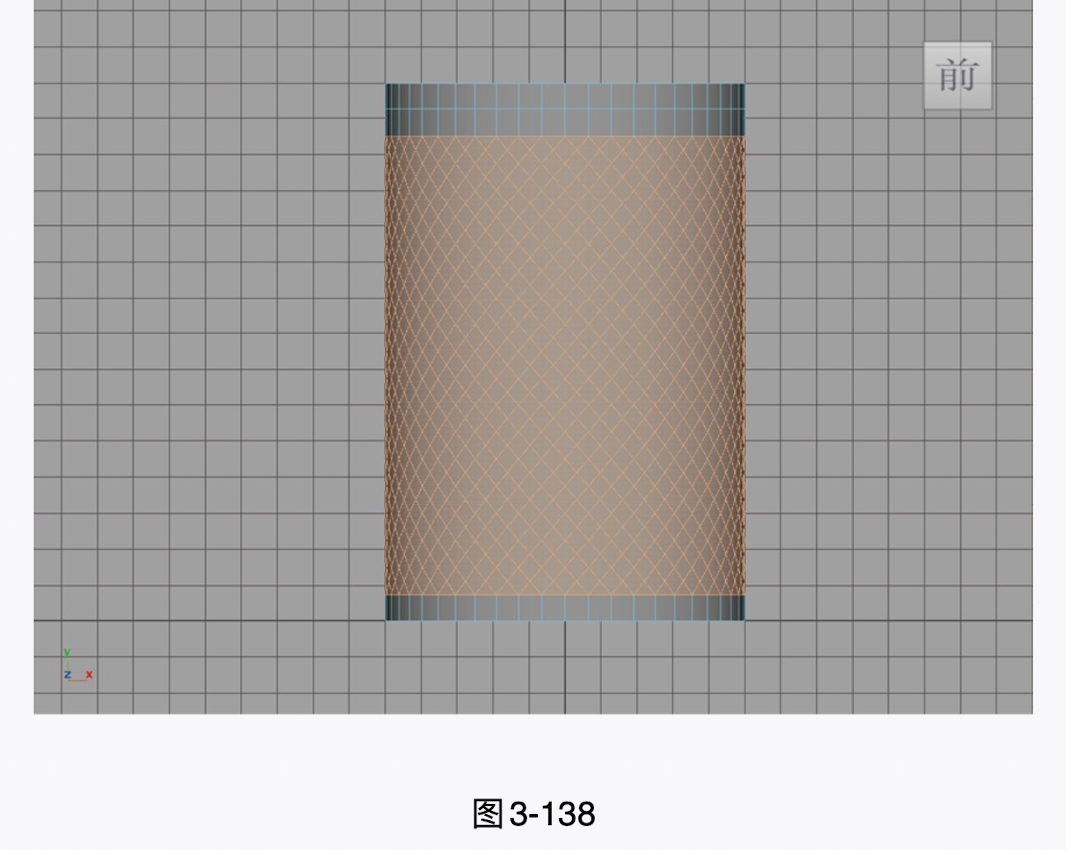
注意是选面!
移动黄色方块
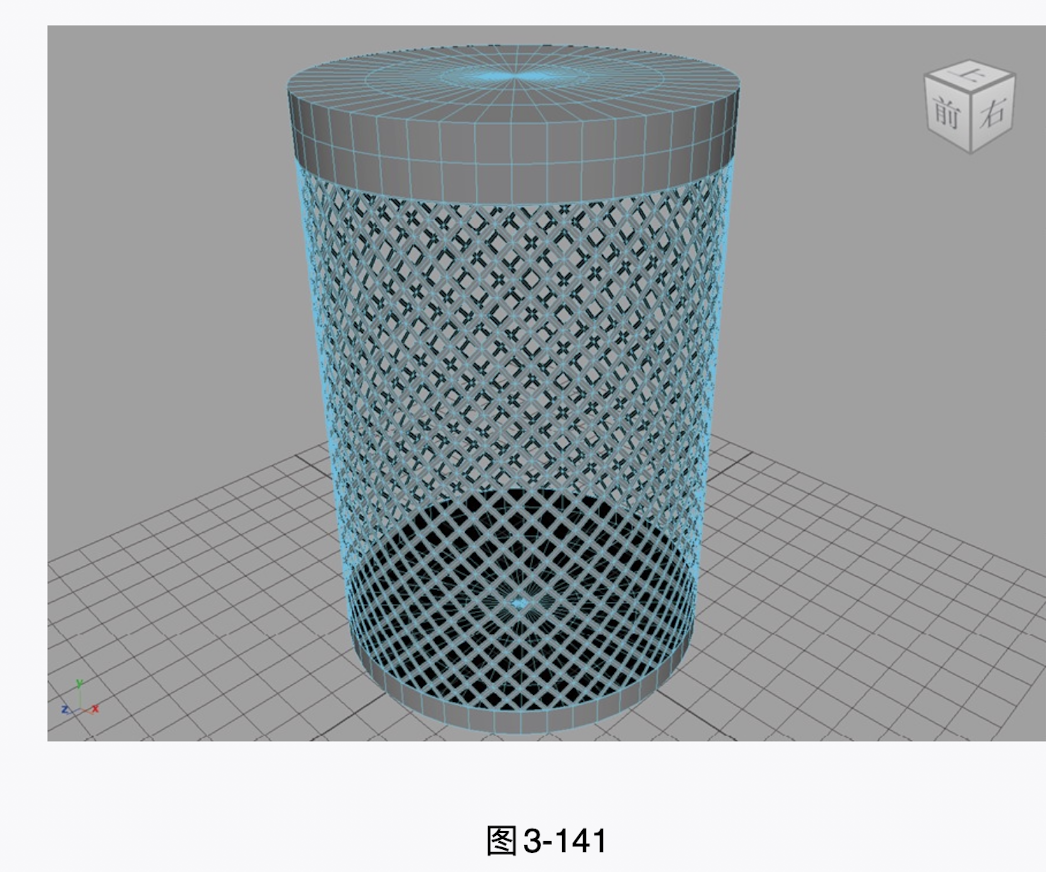
(12)将所选择的面删除后,得到图3-141所示的模型。
你也爱扣垃圾桶吗
谁能帮我扣一下
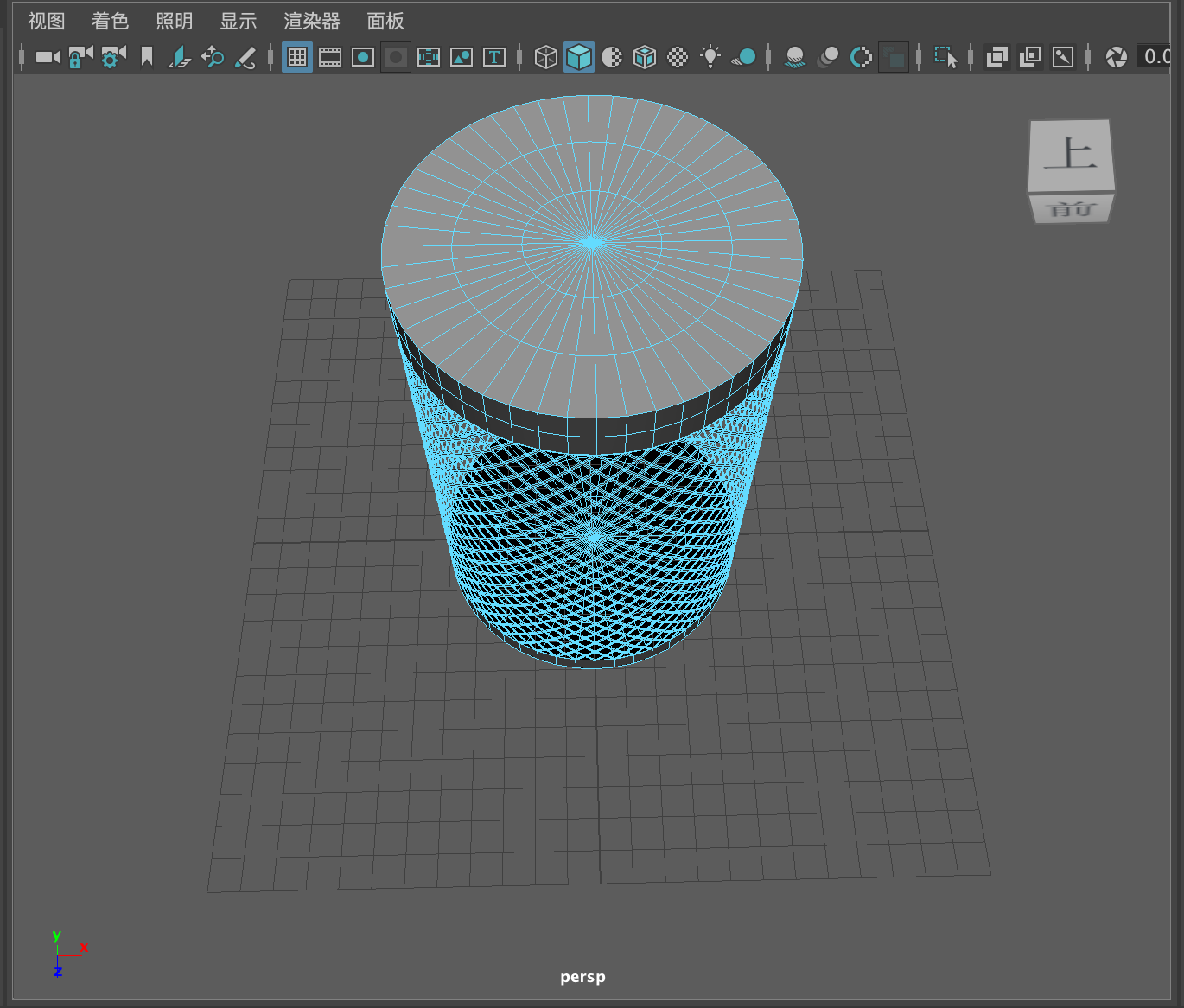
当当当当扣完了
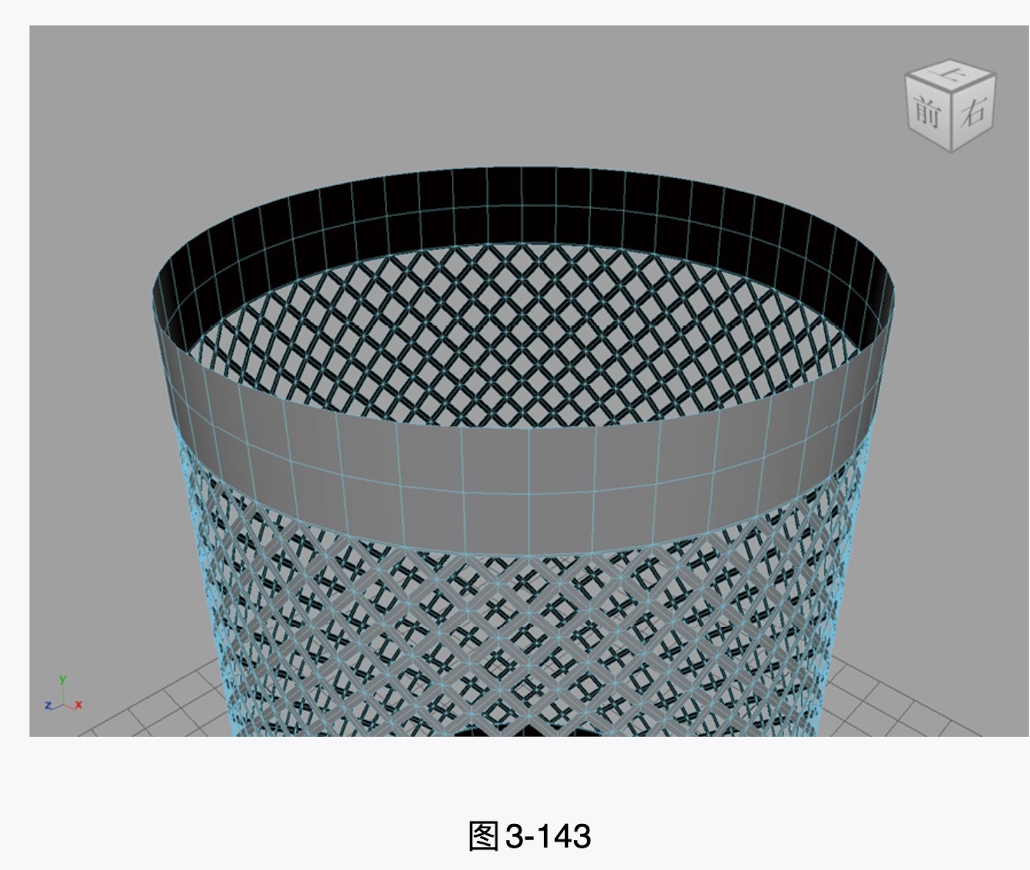
(13)接下来选择顶面,将其删除,得到图3-143所示的模型
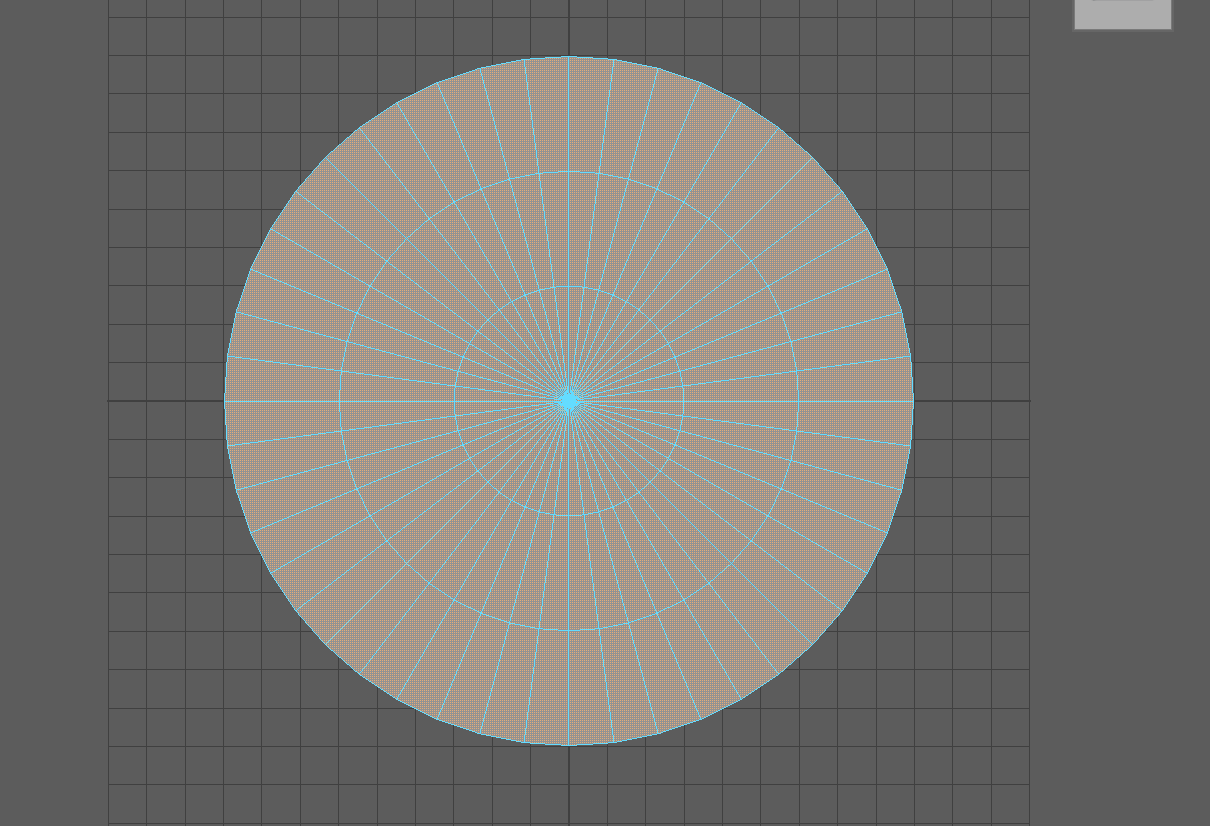
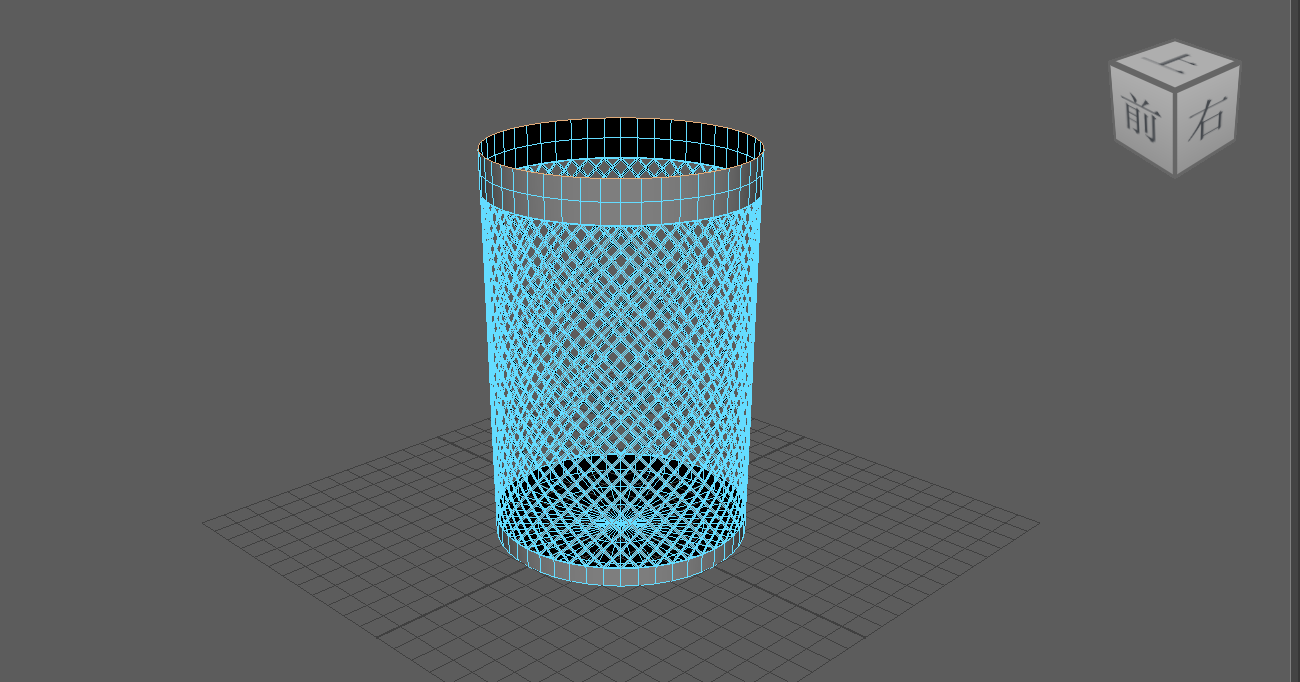
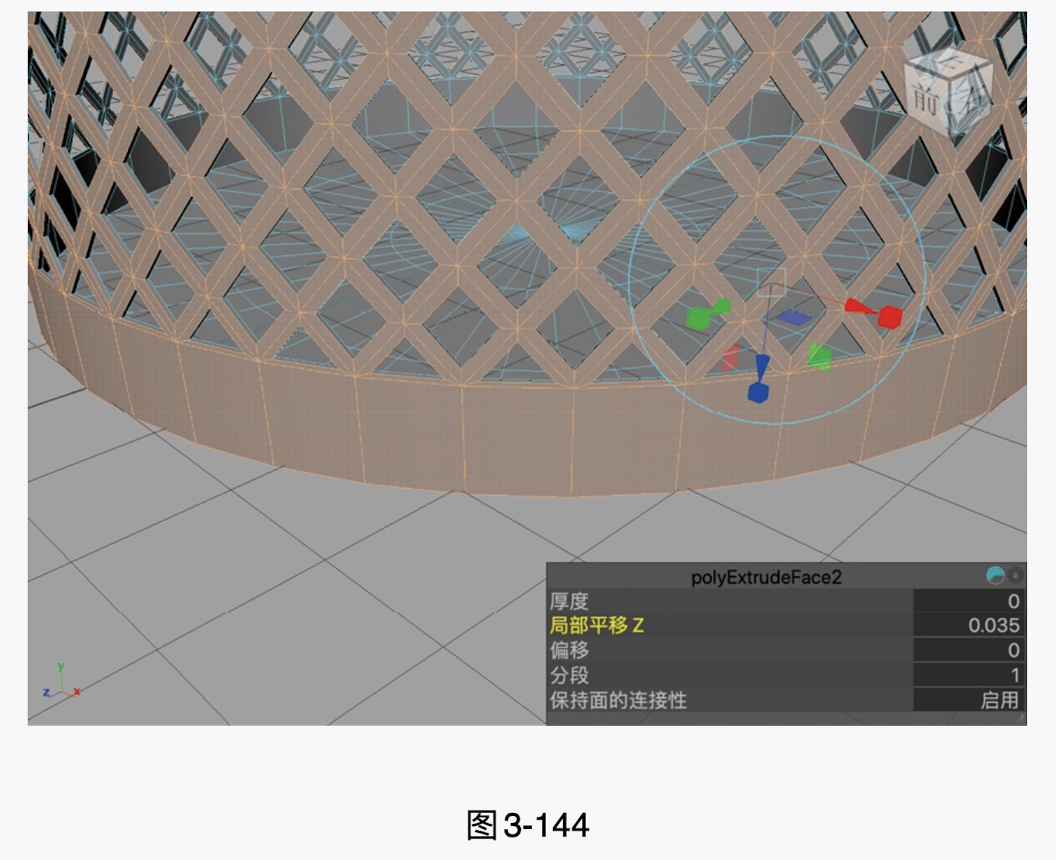
(14)选择模型上的所有面,再次使用"挤出"工具制作出垃圾桶的厚度,如图3-144所示。
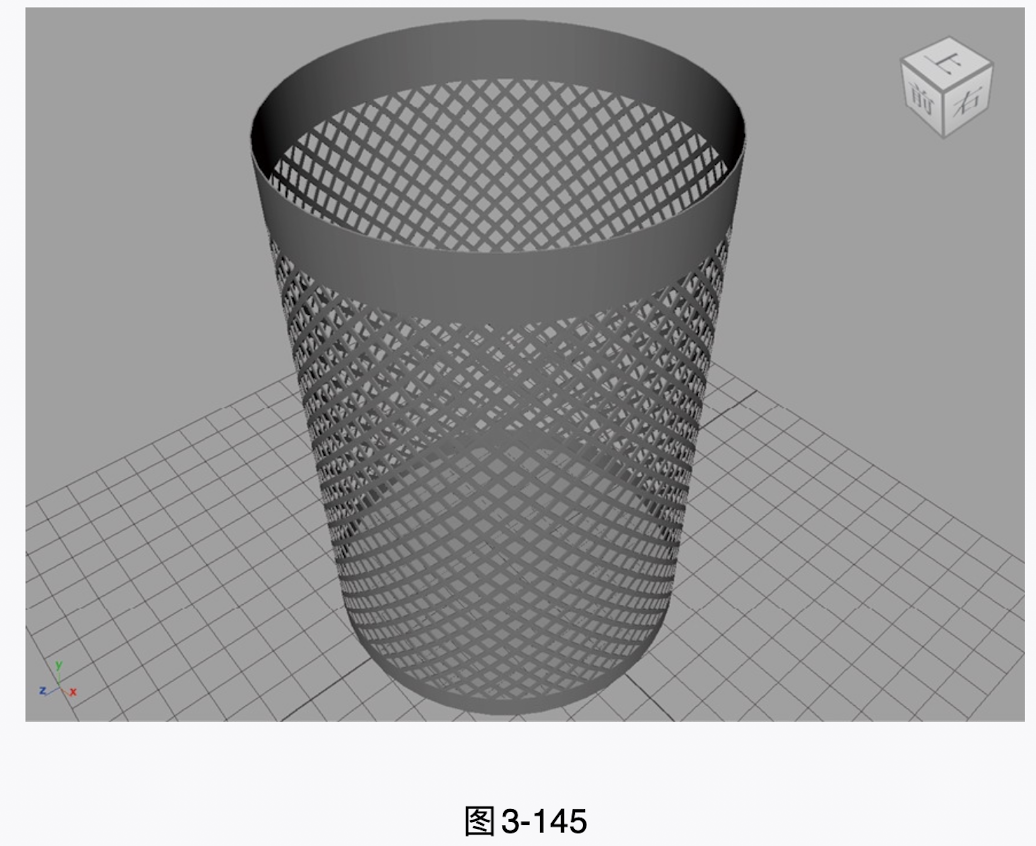
(15)退出模型的编辑模式后,垃圾桶模型的视图显示效果如图3-145所示。
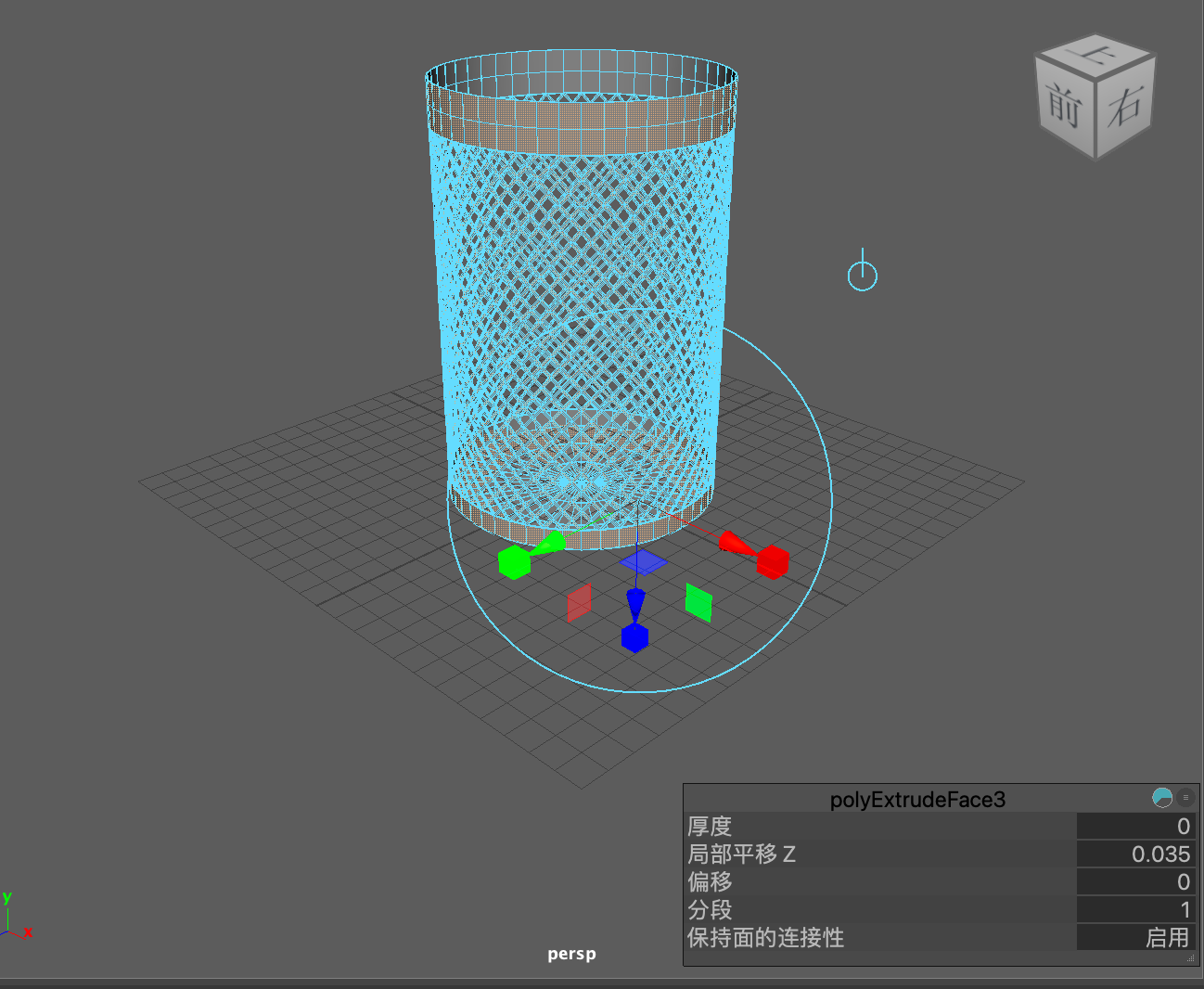
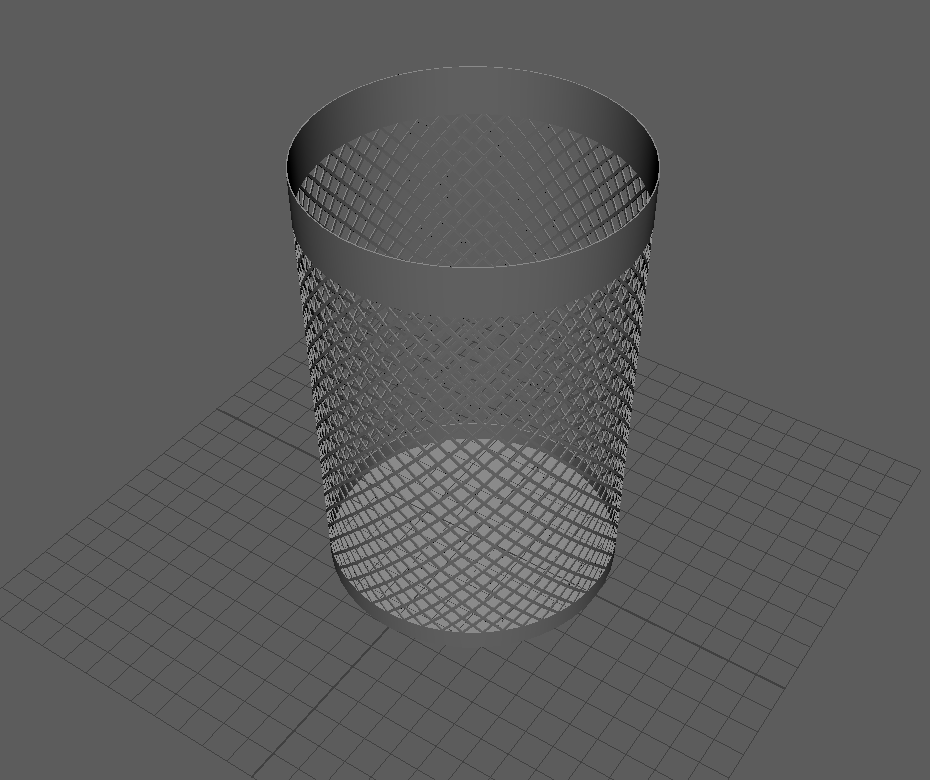
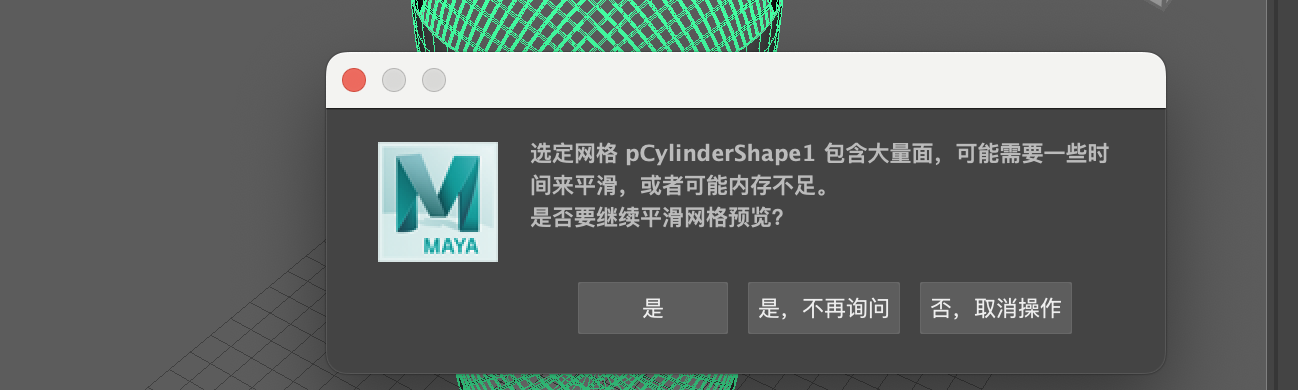
(16)按3键,对所选择的模型进行平滑处理,这时,系统会自动弹出对话框询问用户是否要继续平滑网格预览,单击"是"按钮
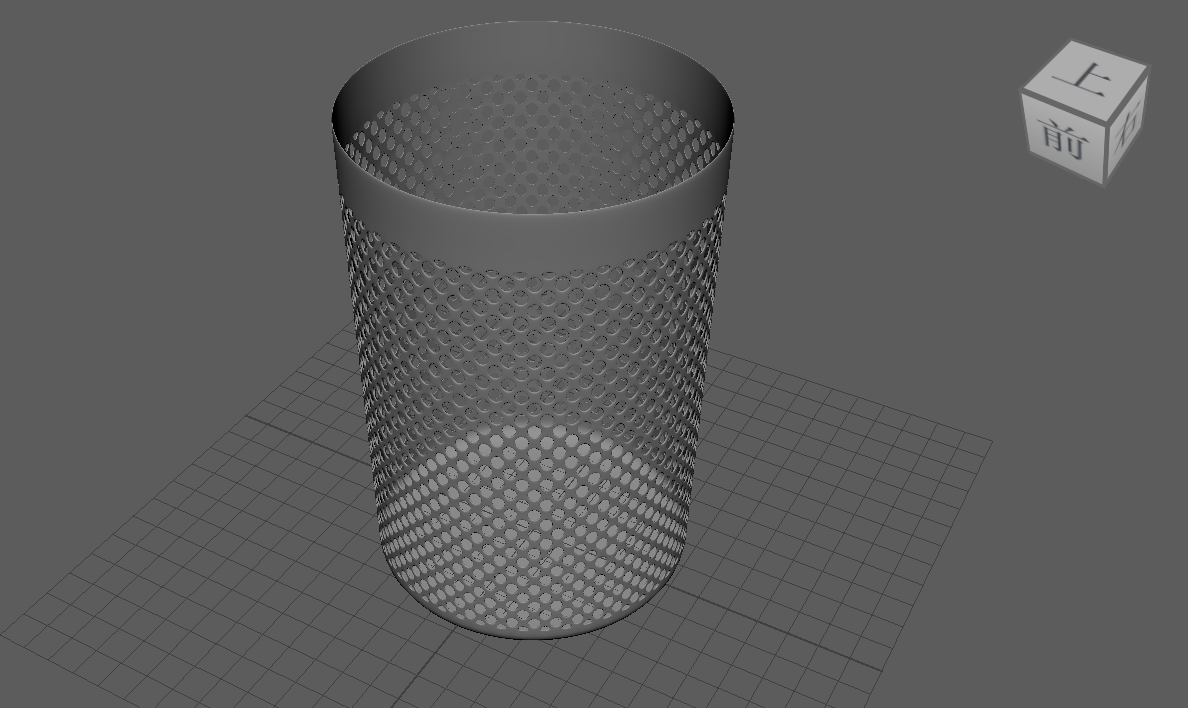
(17)在视图中观察添加了平滑效果之后的垃圾桶模型,本实例的最终模型完成效果如图3-147所示。