以下是一个使用Axure设计颜色选择器的详细案例步骤,你可以根据实际需求进行调整和扩展:
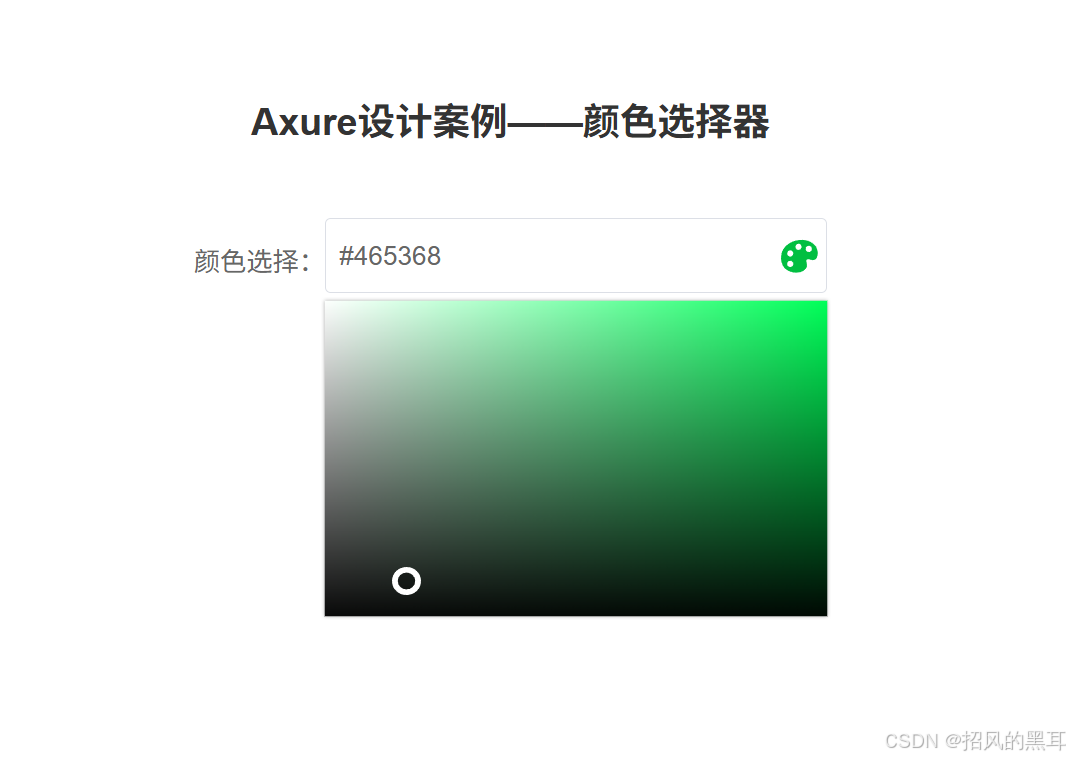
1. 创建基本结构
- 打开Axure RP:启动Axure RP软件,创建一个新的项目文件。
- 拖入矩形元件:从元件库中拖出一个矩形元件,作为颜色选择器的显示区域。调整其大小和位置,例如设置宽度为300像素,高度为200像素。
- 添加文本标签:再拖入一个文本标签元件,用于显示"颜色选择:"的提示文字,放置在矩形元件的上方合适位置。
2. 设置颜色显示
- 填充颜色:选中颜色显示矩形元件,在右侧属性面板中找到"填充颜色"选项。你可以先设置一个默认颜色,比如灰色(#CCCCCC)。
- 添加交互事件(可选初步效果) :为了实现动态颜色变化效果,我们可以先添加一个简单的交互。例如,添加一个单色选择按钮(可以先用一个小圆形元件模拟),当点击该按钮时,改变矩形元件的填充颜色。
- 选中圆形按钮元件,在"交互"面板中点击"新建交互",选择"单击时"事件。
- 在动作中选择"设置填充",目标元件选择颜色显示矩形,然后设置你想要的颜色值,比如绿色(#00FF00)。
3. 引入颜色选择控件(更专业方式)
- 使用动态面板模拟:为了更真实地模拟颜色选择器,我们可以使用动态面板来展示颜色渐变。创建一个动态面板,设置其大小为与之前矩形相同或相近,并将其放置在原矩形位置(可以先隐藏原矩形,用动态面板替代显示)。
- 设计颜色渐变 :
- 进入动态面板的编辑状态,添加多个矩形或使用渐变填充工具来创建颜色渐变效果。例如,创建一个从黑色到绿色的垂直渐变。
- 你可以通过调整渐变的角度、颜色停止点等参数来达到理想的颜色过渡效果。
- 添加颜色选择指示器:在动态面板上添加一个小圆形或其他形状的元件,作为颜色选择指示器。设置其初始位置在动态面板的某个位置(比如左上角)。
4. 实现颜色选择交互
- 拖动交互:选中颜色选择指示器元件,在"交互"面板中添加"拖动时"事件。
- 设置动作:在动作中选择"移动",目标元件选择指示器自身,移动方式选择"水平垂直拖动",并限制其拖动范围在动态面板内。
- 获取颜色值 :这一步相对复杂,Axure本身没有直接获取某点颜色的功能,但我们可以通过一些变通方法。例如,可以预先定义一些常见的颜色值,当指示器拖动到不同区域时,通过条件判断来设置对应的颜色值显示在文本框中。
- 添加一个文本框元件,用于显示当前选择的颜色值。
- 在"拖动时"事件的交互中,添加多个条件判断。比如,根据指示器的X、Y坐标范围来判断处于哪个颜色区域,然后设置文本框的文本为对应的颜色代码(如#465368等)。