当前,Visual Studio Code的集成终端已成为开发者日常工作中不可或缺的工具。它不仅能运行 echo、 ls 和 git 等命令,还与编辑器深度集成,支持工作区文件链接和错误检测等功能。无论你是使用Bash、Zsh还是PowerShell,VS Code终端都能满足你的需求。
打开终端的三种方式:
- 快捷键:
Ctrl+``(Windows/Linux)或Cmd+``(macOS) - 菜单栏:查看 > 终端
- 命令面板:
Ctrl+Shift+P输入终端:新建终端
终端默认工作目录为当前打开的VS Code项目根目录,这意味着你可以直接运行与项目相关的命令,无需额外切换路径。
基础操作
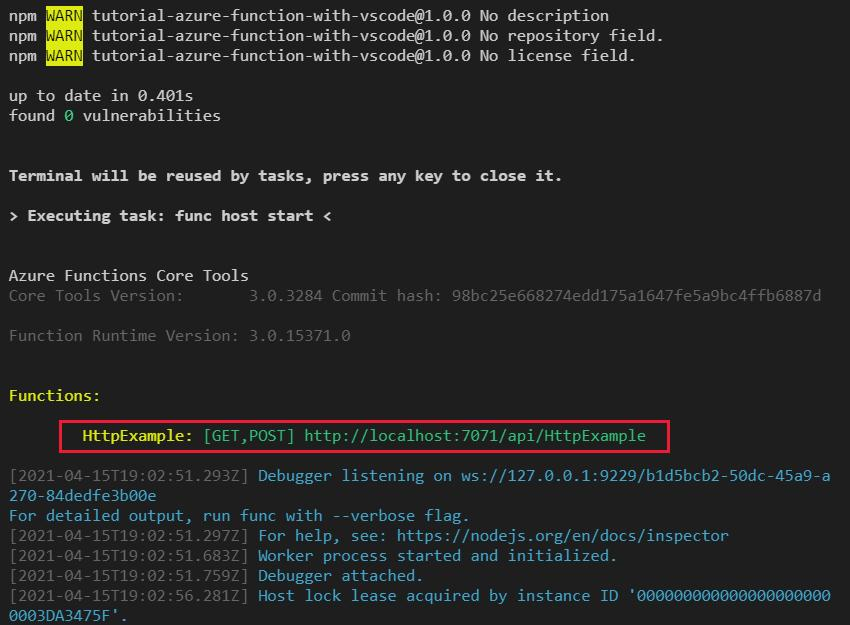
VS Code终端提供丰富的交互功能,让你能够高效地与命令输出进行交互。命令通常会输出文件路径或URL,你只需按住Ctrl/Cmd键,将鼠标悬停在文件名上,然后点击链接,VS Code会自动在编辑器中打开该文件。对于URL,点击后会在默认浏览器中打开。
核心快捷键一览:
- 新建终端: `Ctrl+Shift+``
- 切换终端:
Ctrl+PageUp/PageDown - 分屏终端:
Ctrl+\(Windows/Linux)或Cmd+\(macOS) - 关闭终端:
Ctrl+Shift+W
命令历史导航:
- 向上查看历史命令:
↑键 - 向下查看历史命令:
↓键 - 搜索历史命令:
Ctrl+R(Bash/Zsh)或F8(PowerShell)
创建命令列表文件示例:
bash
# Bash/Zsh
ls -l /usr/bin > Command.txt

# PowerShell
Get-Command | Out-File -FilePath .\Command.txt
配置文件
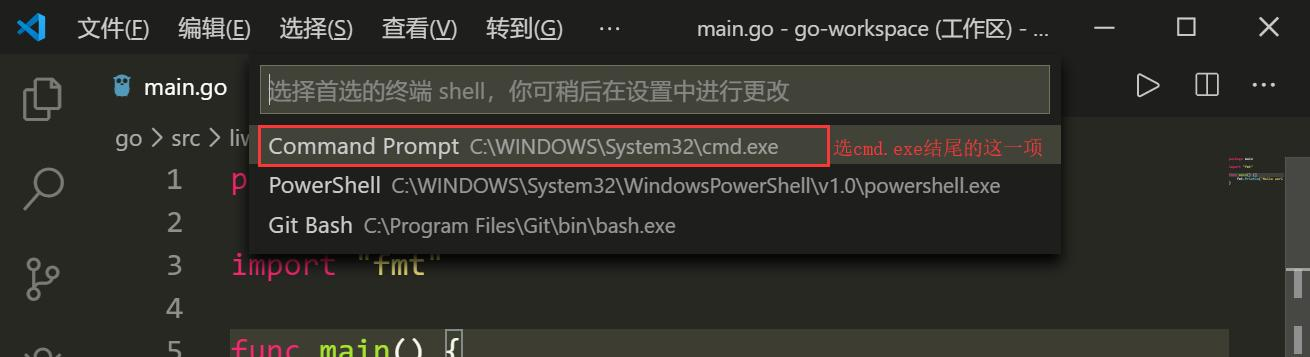
终端配置文件是特定于平台的shell配置,由可执行文件路径、参数和其他自定义项组成。VS Code会自动检测几个常见的配置文件,你也可以根据需要进行自定义或添加新的配置文件。
设置默认配置文件步骤:
- 打开命令面板(
Ctrl+Shift+P) - 搜索"终端: 选择默认配置文件"
- 从下拉菜单中选择你常用的shell
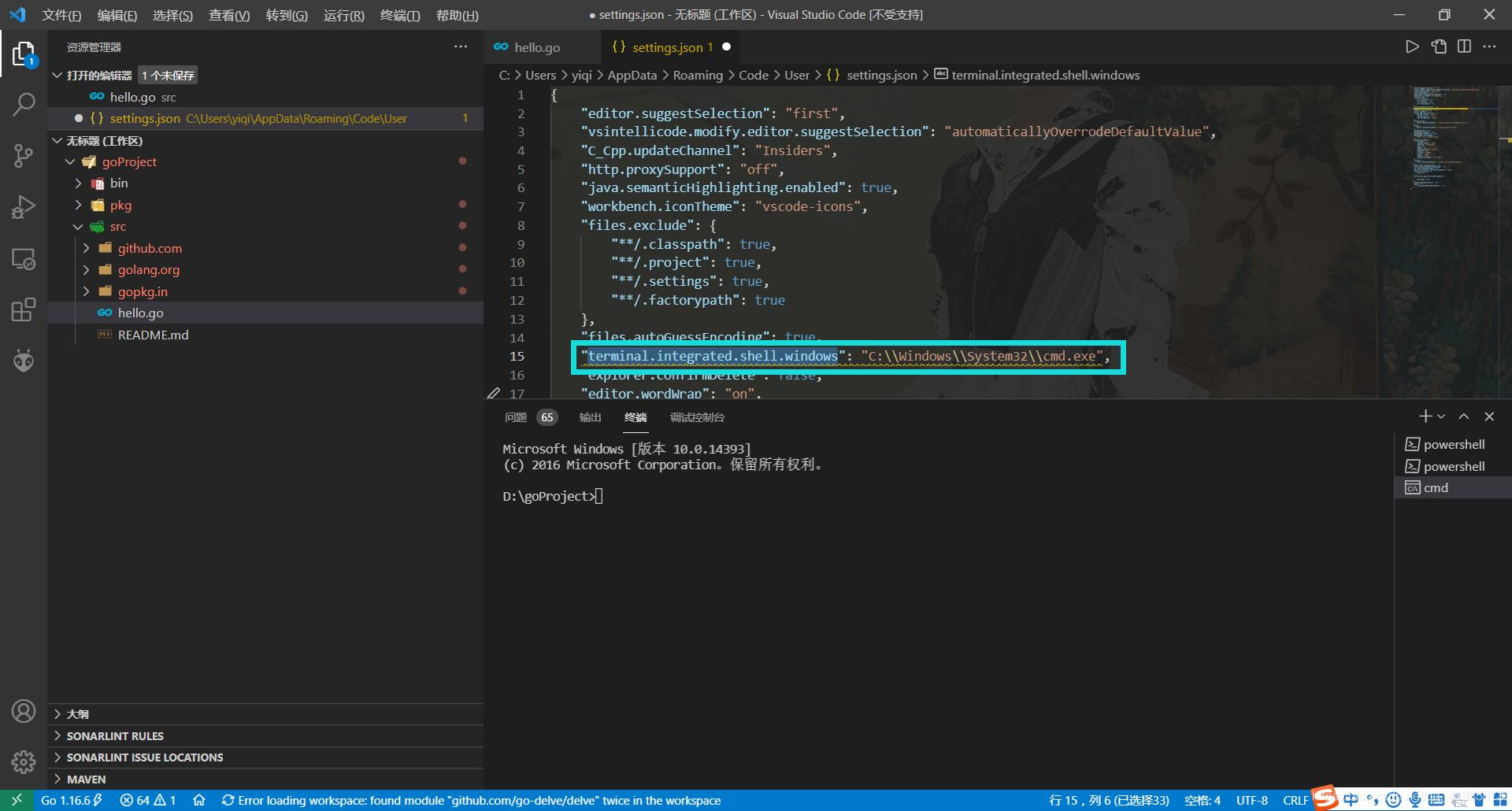
默认情况下,Linux和macOS上的默认shell是 $SHELL 环境变量指定的程序,Windows系统默认使用PowerShell。
自定义配置文件示例(settings.json):
json
{
  "terminal.integrated.profiles.windows": {
    "PowerShell - NoProfile": {
      "source": "PowerShell",
      "args": ["-NoProfile"]
    },
    "Git Bash": {
      "path": "C:\\Program Files\\Git\\bin\\bash.exe",
      "args": ["--login"]
    }
  },
  "terminal.integrated.defaultProfile.windows": "Git Bash"
}
Shell集成
VS Code能够与常见的Shell集成,使终端可以更深入地了解Shell内部的情况。这种集成启用了工作目录检测、命令检测、装饰和导航等有用功能。
支持的Shell包括Linux/macOS上的bash、fish、pwsh、zsh,以及Windows上的Git Bash和pwsh。默认情况下,当从VS Code启动受支持的Shell时,Shell集成脚本会自动激活。
手动安装Shell集成(以bash为例):
- 打开配置文件:
code ~/.bashrc - 添加以下内容:
bash
[[ "$TERM_PROGRAM" == "vscode" ]] && . "$(code --locate-shell-integration-path bash)"- 重新加载配置:
source ~/.bashrc
Shell集成质量分为"无"、"丰富"和"基本"三个等级。将鼠标悬停在终端选项卡上可以查看当前的集成质量状态。
外观设置
VS Code终端的外观可以进行广泛的自定义,包括文本样式、光标样式和选项卡等。通过调整这些设置,你可以打造一个既美观又符合个人习惯的终端环境。
常用外观设置(settings.json):
json
{
  "terminal.integrated.fontFamily": "'Fira Code', 'Hack NF', monospace",
  "terminal.integrated.fontSize": 14,
  "terminal.integrated.lineHeight": 1.2,
  "terminal.integrated.cursorStyle": "line",
  "terminal.integrated.cursorWidth": 2,
  "terminal.integrated.cursorBlinking": true,
  "workbench.colorCustomizations": {
    "terminal.background": "#1e1e1e",
    "terminal.foreground": "#e0e0e0"
  }
}
Powerline和Nerd Fonts配置:
json
"terminal.integrated.fontFamily": "'DejaVu Sans Mono for Powerline', 'Hack NF'"高级功能
VS Code终端提供了许多高级功能,帮助你进一步提升开发效率。
持久会话
终端支持两种持久会话类型:
- 进程重新连接:重新加载窗口时重新连接到先前的进程
- 进程恢复:重新启动VS Code时恢复终端内容并重新启动进程
禁用持久会话:
json
"terminal.integrated.enablePersistentSessions": false命令别名设置
通过shell配置文件实现常用命令的快捷方式:
bash
# Bash/Zsh用户编辑~/.bashrc或~/.zshrc
alias ll='ls -la'
alias gs='git status'
alias gp='git push'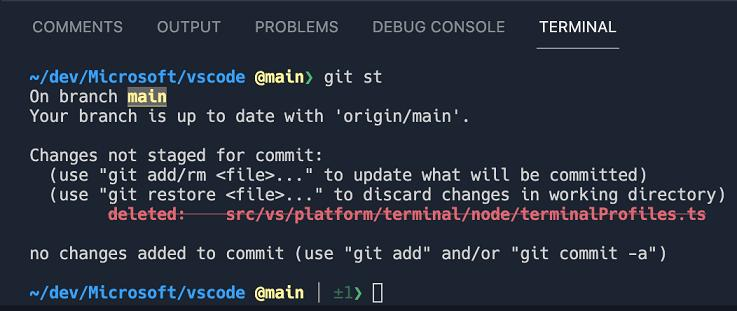
自定义键盘快捷键
在keybindings.json中配置终端快捷键:
json
{
  "key": "ctrl+shift+t",
  "command": "workbench.action.terminal.sendSequence",
  "args": { "text": "npm run dev\n" }
}
多终端管理
- 重命名终端:右键终端选项卡 > 重命名
- 移动终端:拖拽终端选项卡到编辑器区域或新窗口
- 终端分组:右键终端 > 移动到新组
任务自动化
在工作区根目录创建 .vscode/tasks.json:
json
{
  "version": "2.0.0",
  "tasks": [
    {
      "label": "启动开发服务器",
      "type": "shell",
      "command": "npm run dev",
      "group": {
        "kind": "build",
        "isDefault": true
      },
      "problemMatcher": []
    }
  ]
}
使用 Ctrl+Shift+B 快速运行任务。
VS Code终端不仅仅是一个命令执行工具,它是你开发工作流的核心部分。花时间配置好终端,每天节省的操作时间会累积成显著的效率优势。无论你是刚入门的新手还是经验丰富的开发者,掌握这些终端技巧都将使你的VS Code体验更加流畅和高效。