目录
一、环境准备
检测电脑环境中是否安装了node.js。
通过win+r配合cmd窗口,node -v进行查看。
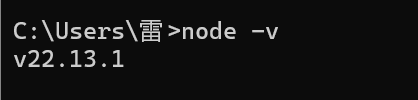
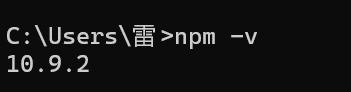
node和npm是一一对应的,每个版本的node对应每一个版本的npm。
如果没有安装node.js,则需要去查看这篇文档。
使用nvm管理node多版本
二、搭建vue环境
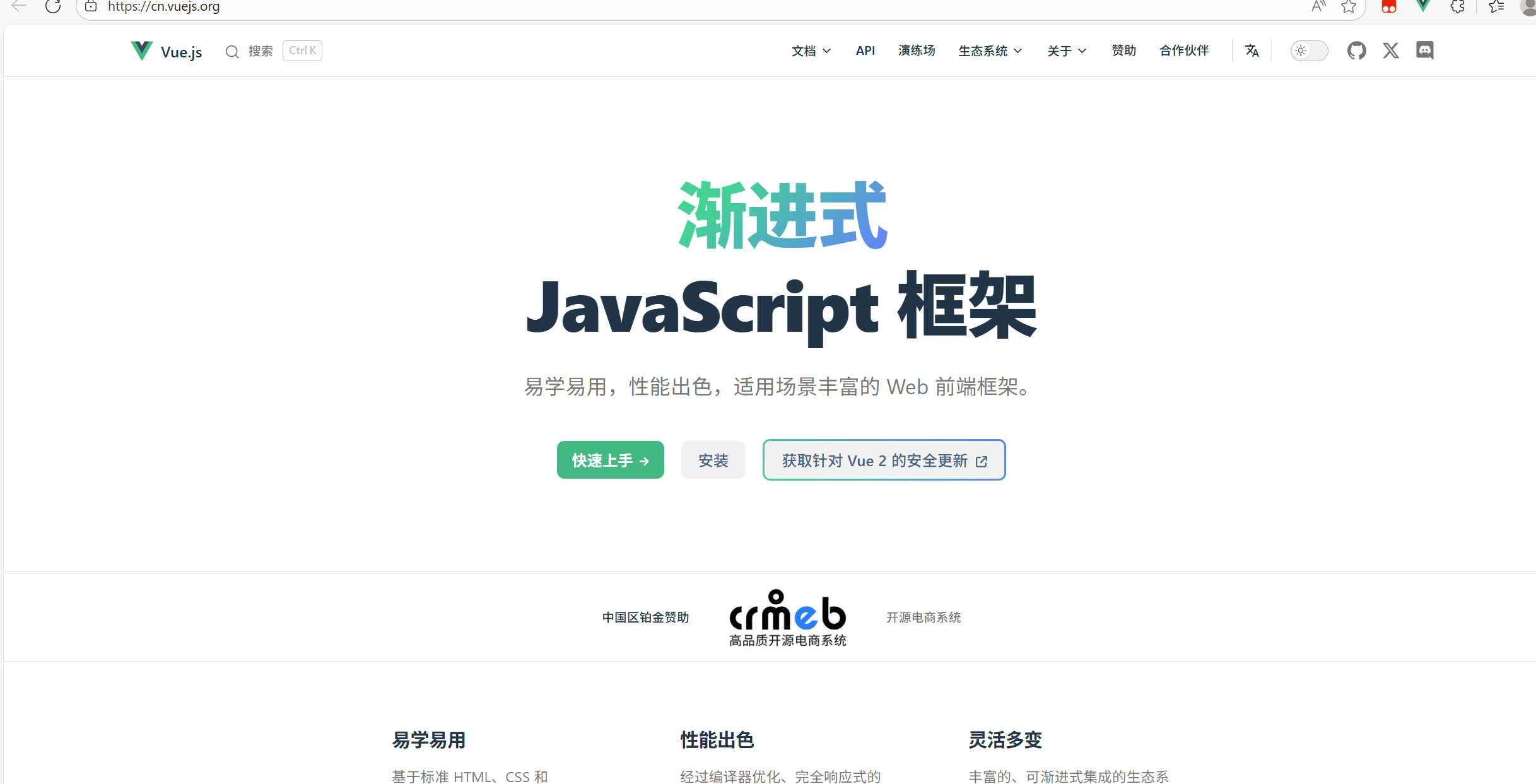
1、 全局安装@vue/cli
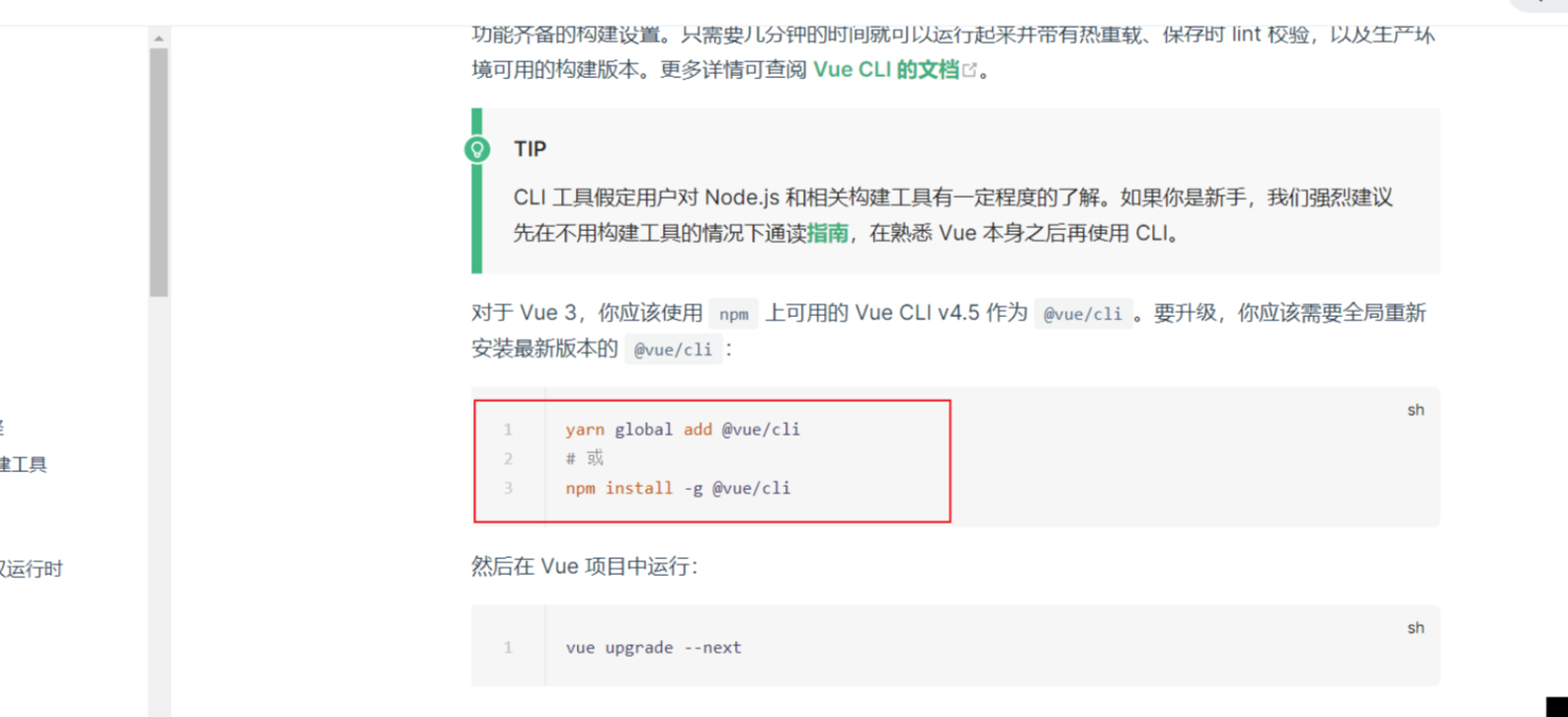
2、命令行输入
clike
npm install -g @vue/cli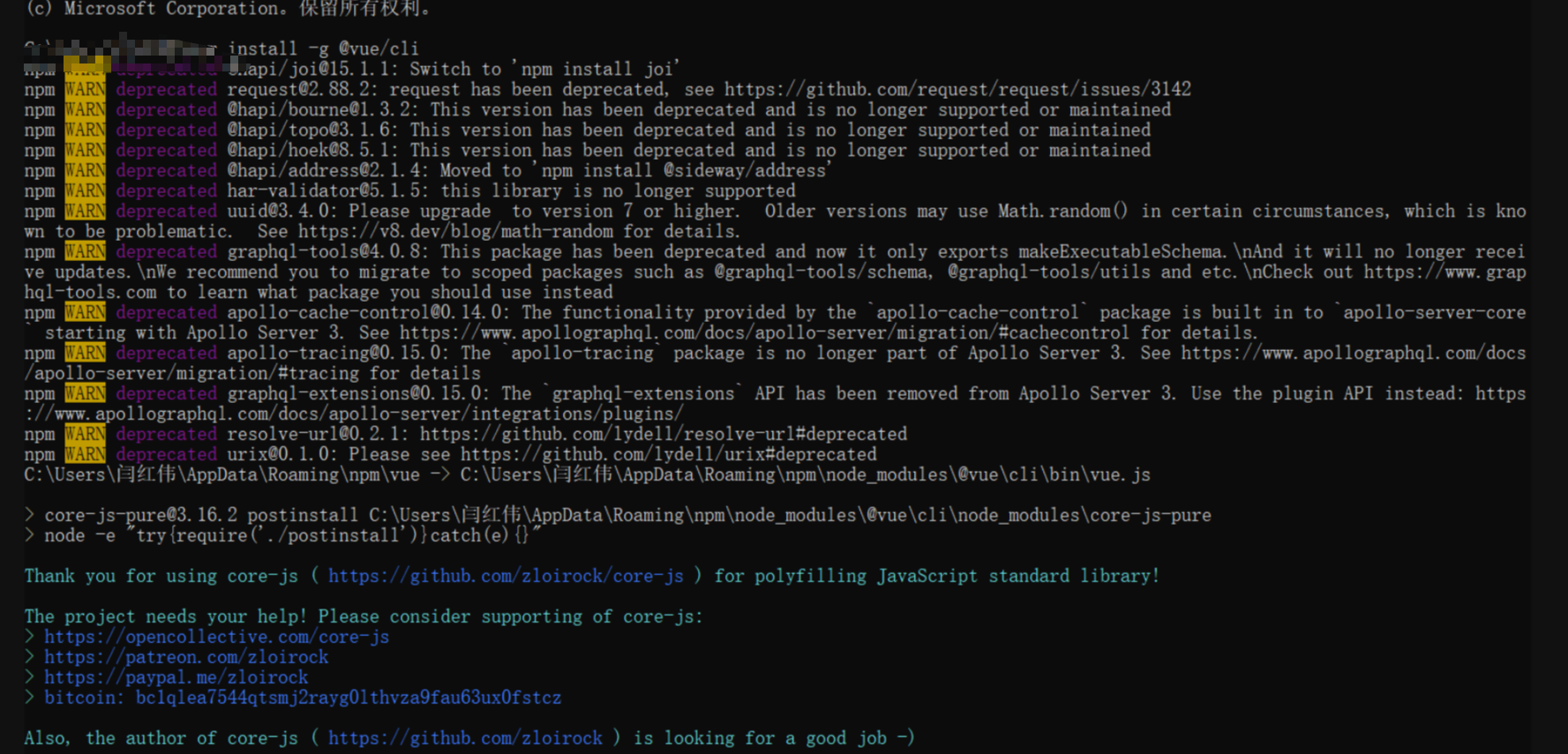
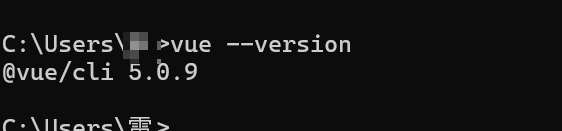
3、检测环境安装
三、创建vue项目
1、创建项目
(1)以管理员身份打开命令行界面,进入任意一个想要创建项目的文件夹,输入
clike
vue create demoname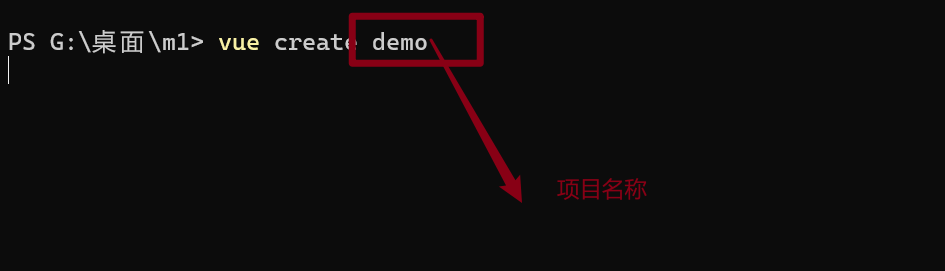
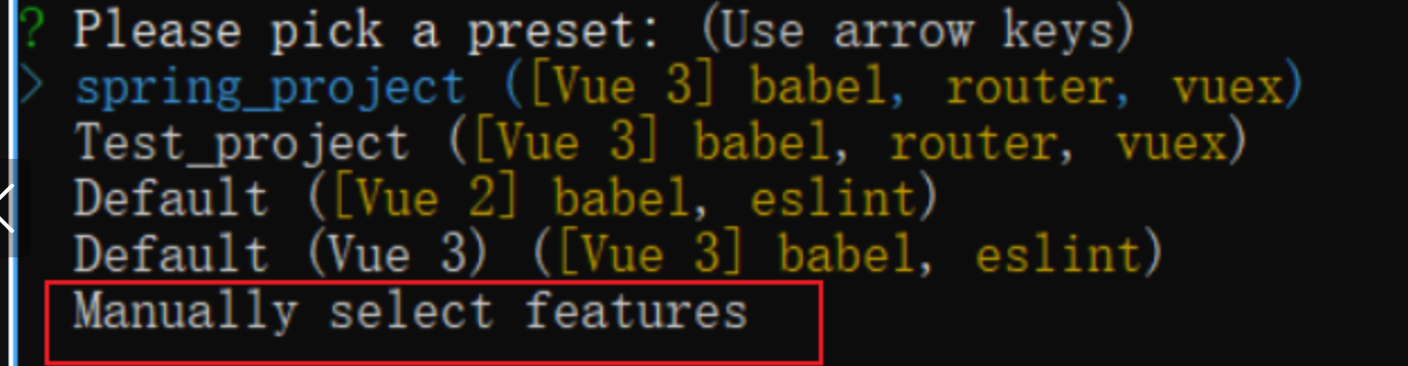
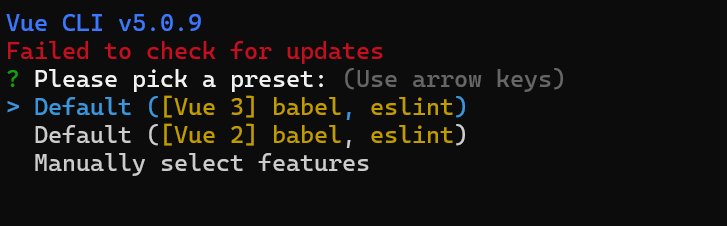
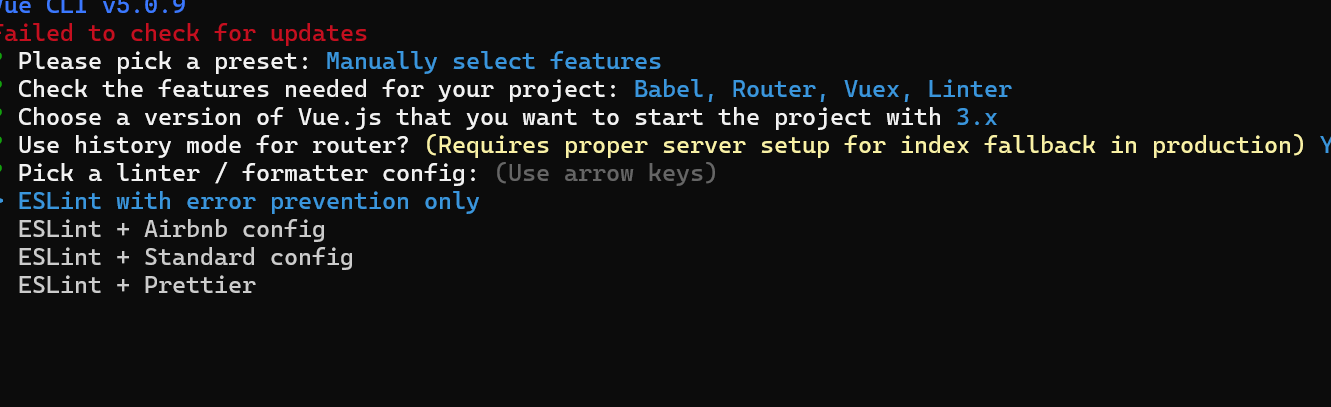
(2)做一些配置:
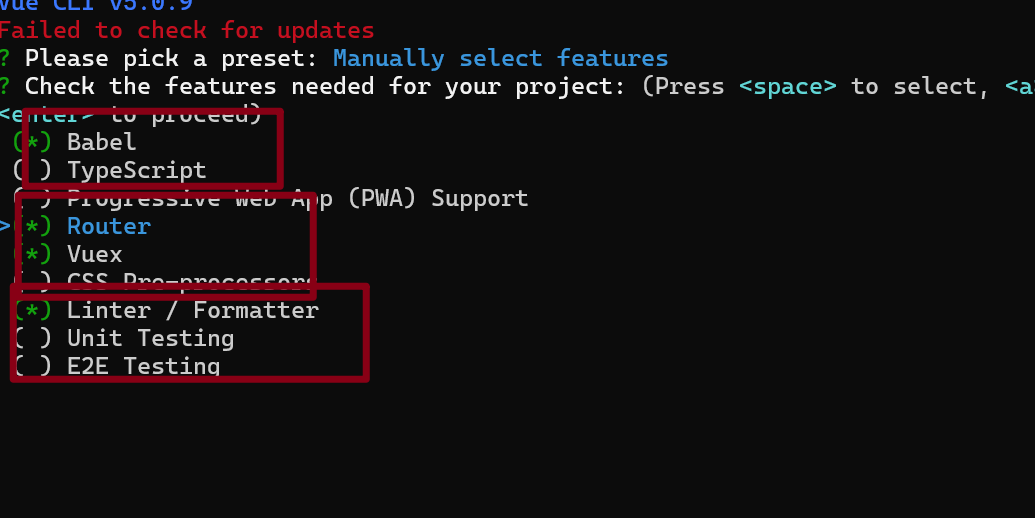
(3)按住空格选中想要添加的配置:
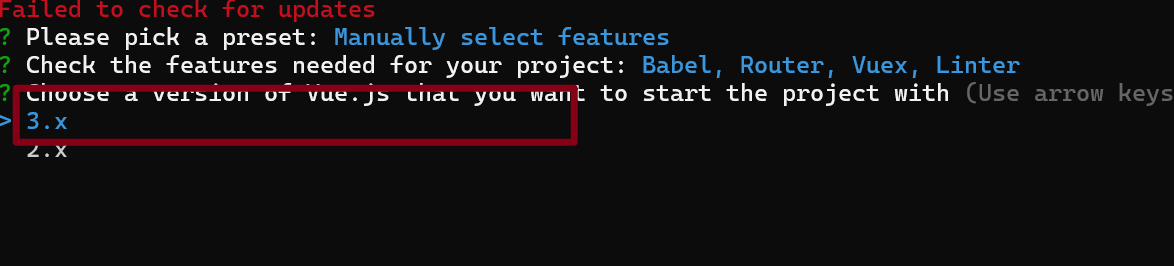
(4)选择vue版本,我选的是3.x
(5)是否要保存为这个项目作为一个模板保存?
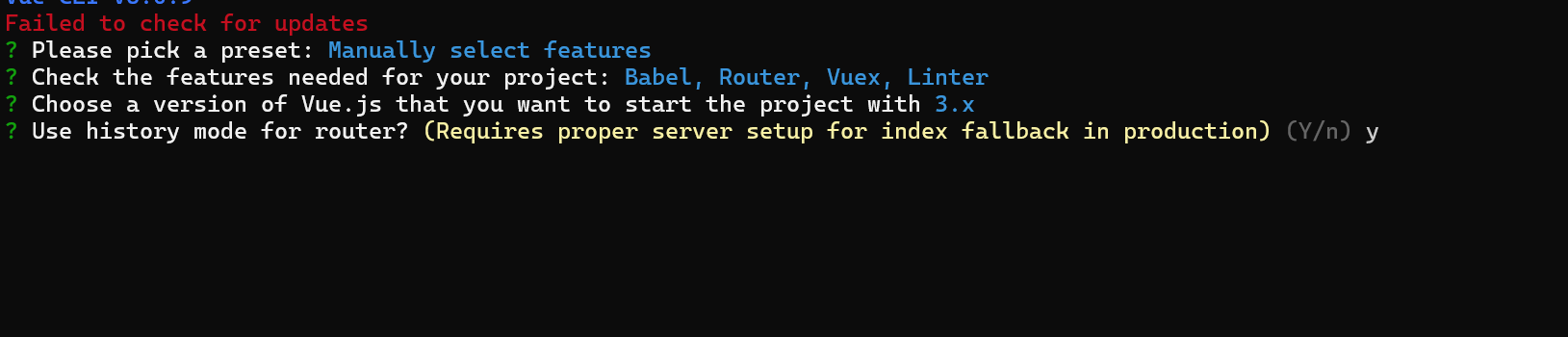
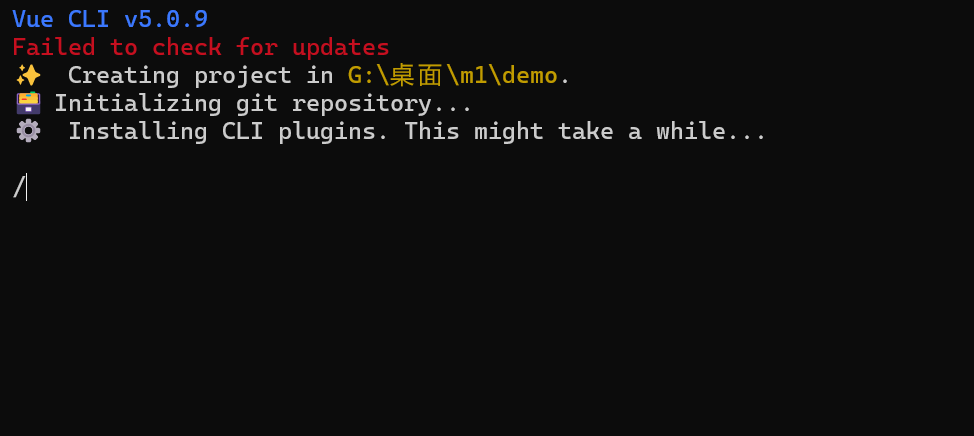
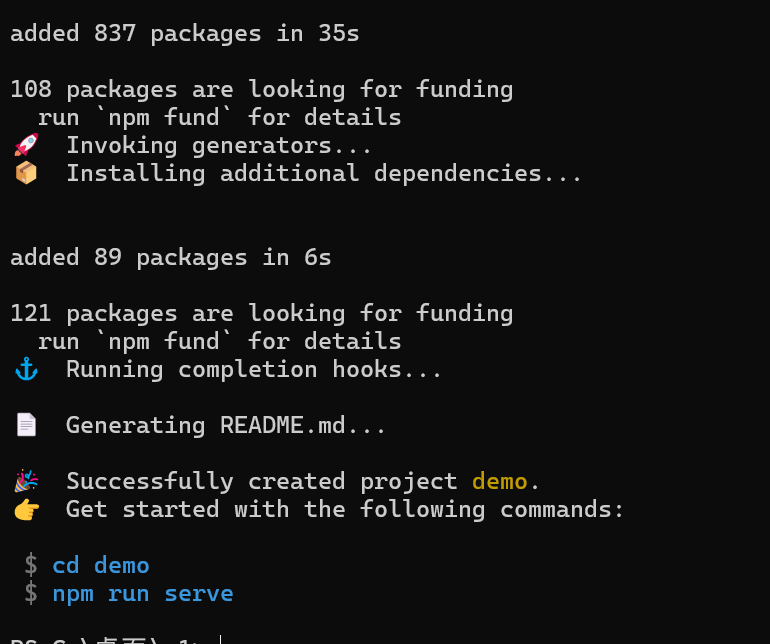
一路enter键就可以创建好了。
(6)切换到vue工作目录
2、运行vue项目
clike
cd 工作目录
npm run serve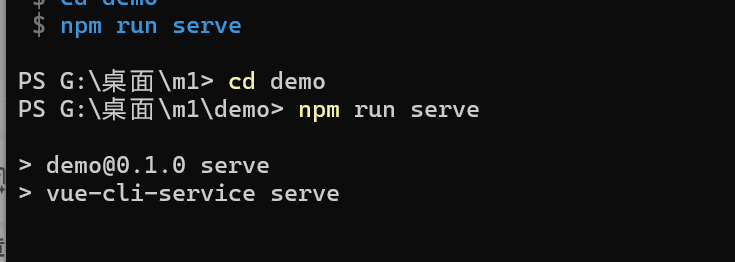
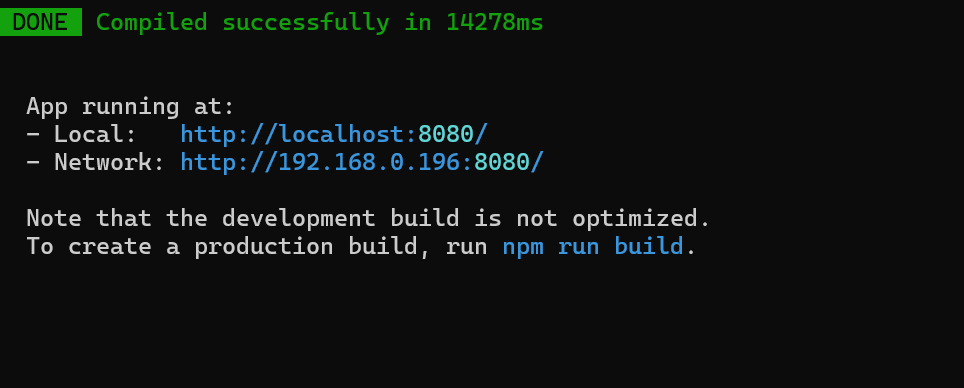
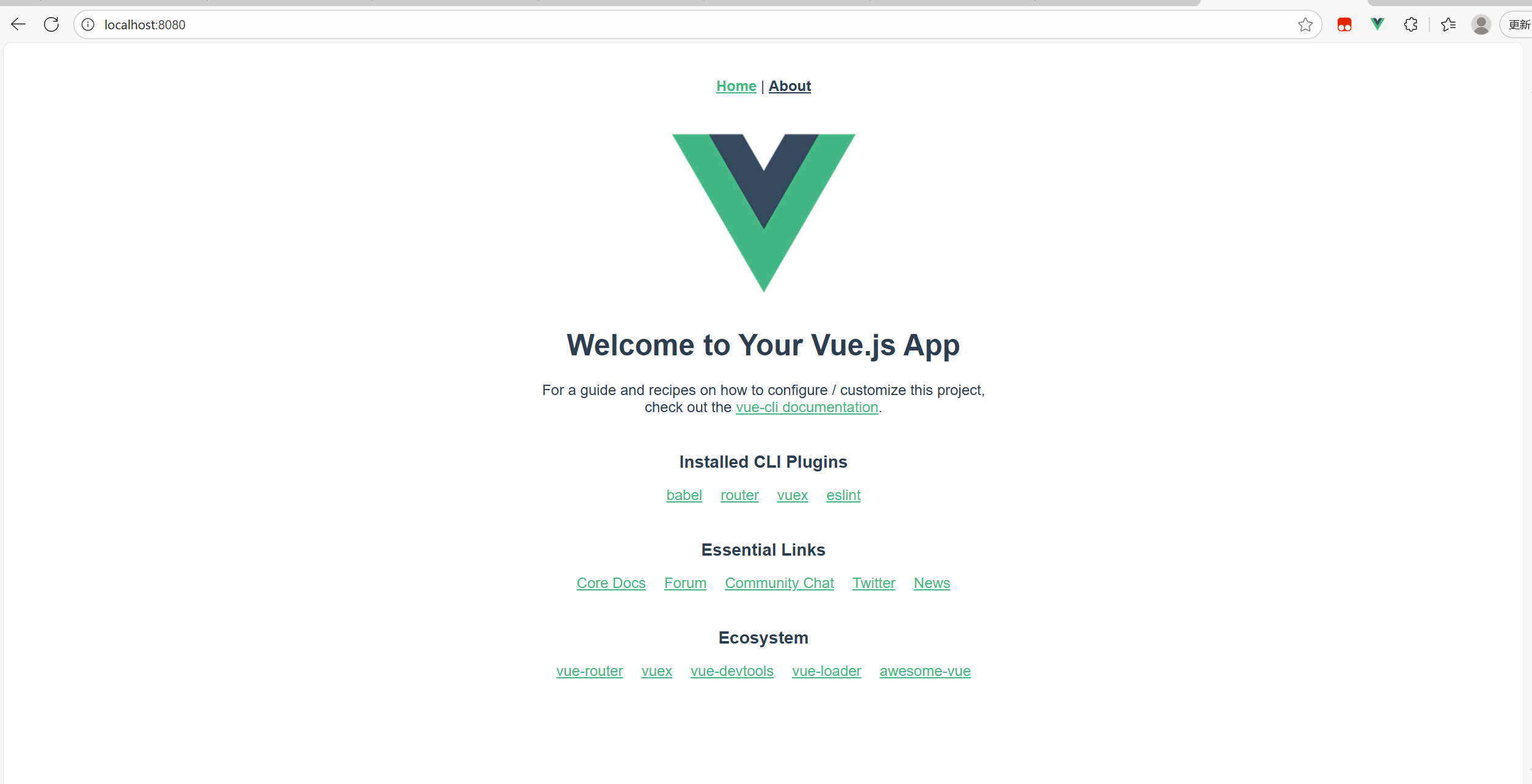
看到下面的页面说明,vue项目创建成功并且启动成功。
四、创建vue项目(二)
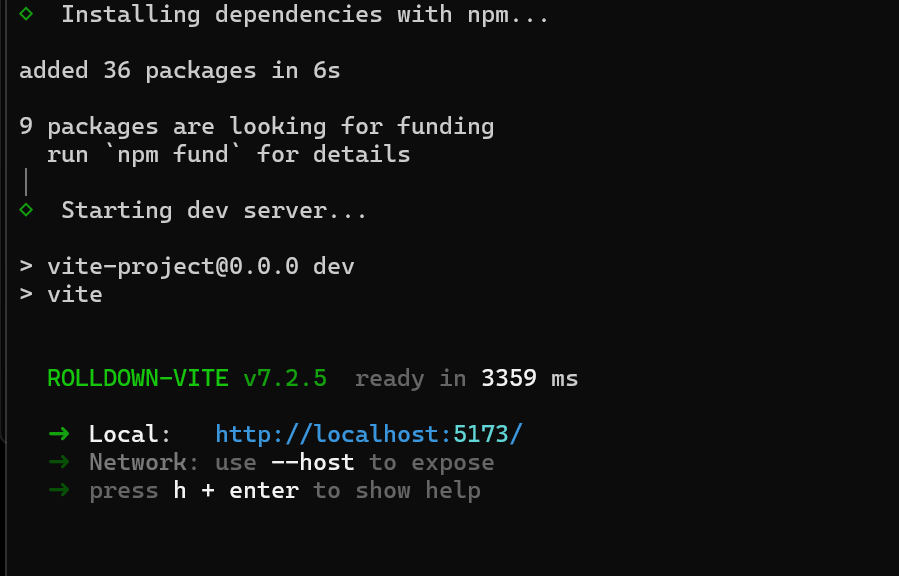
1、打开终端,进入要创建项目的目录(如 cd ~/projects),执行创建命令:
clike
npm create vite@latestcreate vite@latest 会拉取最新版 Vite 创建器,无需全局安装 Vite。
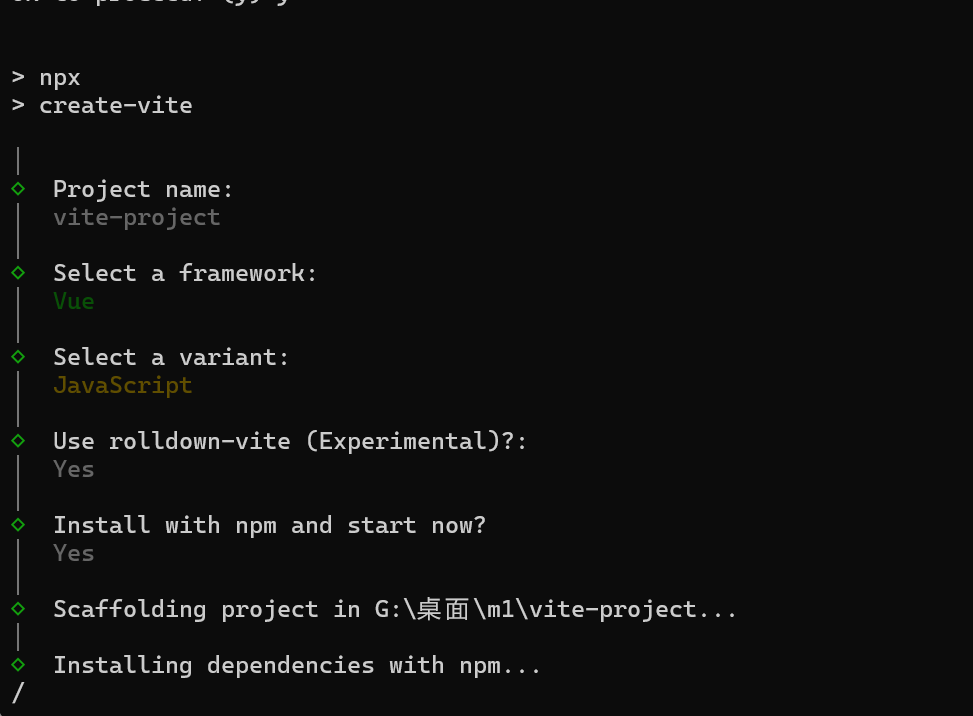
2、按交互式提示逐步配置:
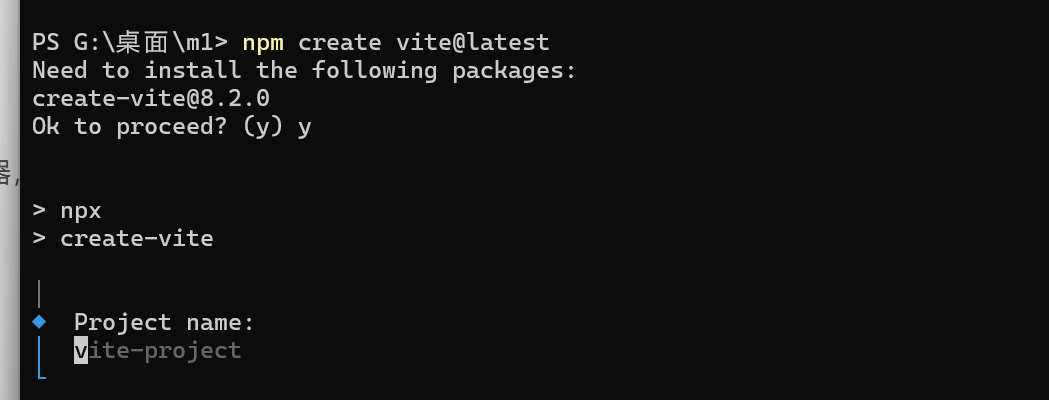
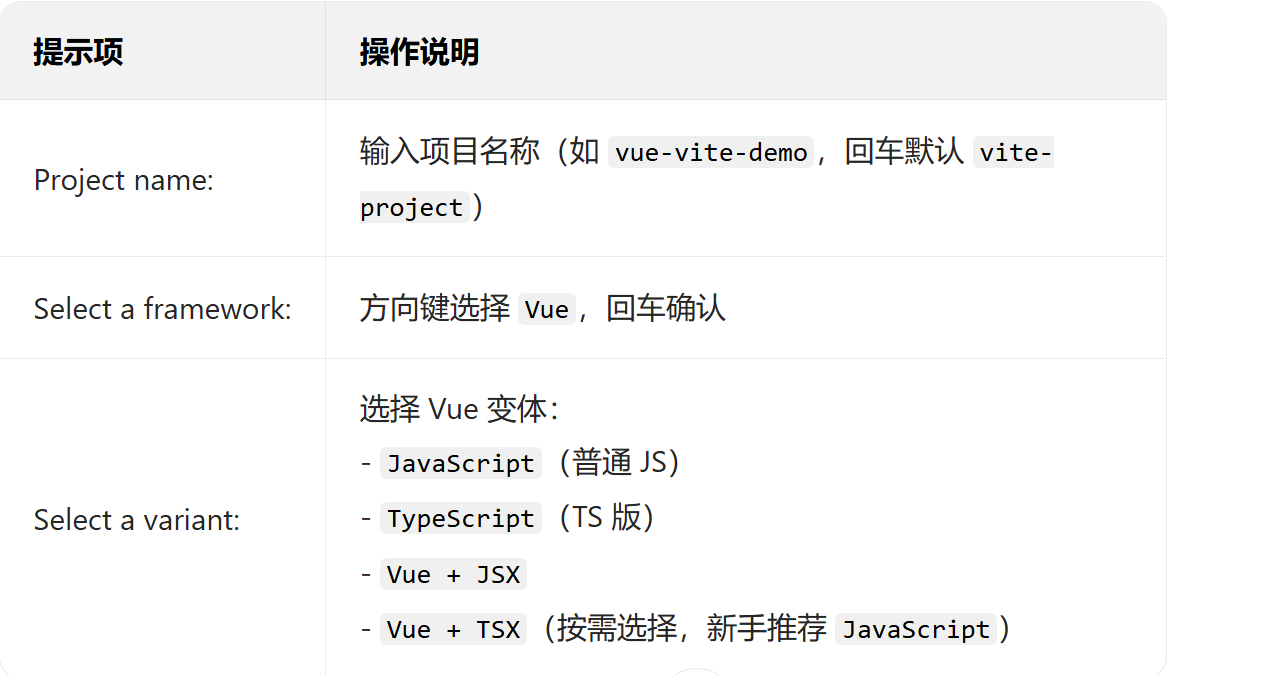
✔ Project name: ... vue-vite-demo
✔ Select a framework: › Vue
✔ Select a variant: › JavaScript
五、vue项目结构
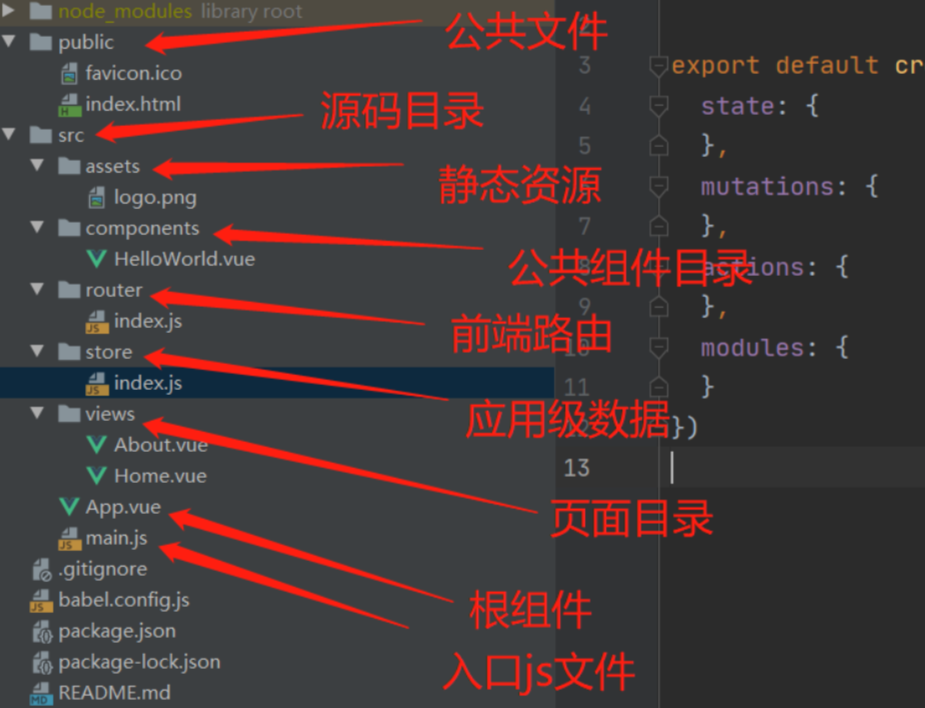
六、使用vscode启动vue项目
使用vite创建的vue项目包含vite.config.js
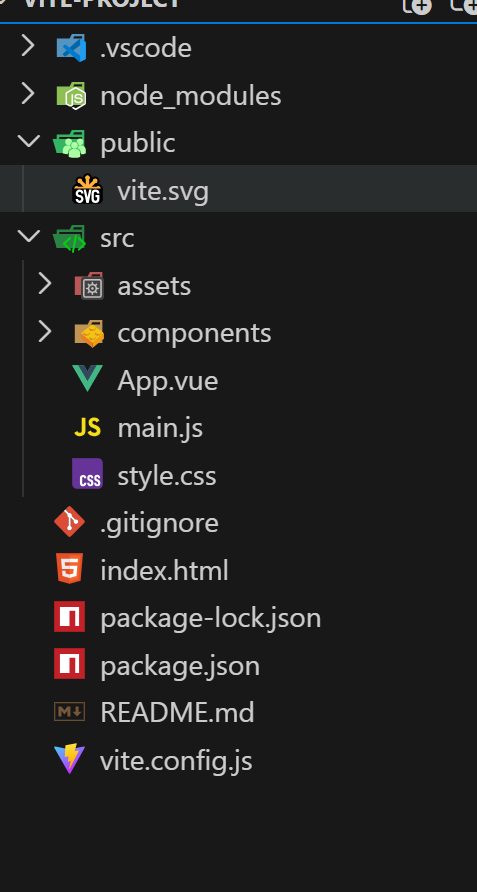
使用vue/cli创建的vue项目
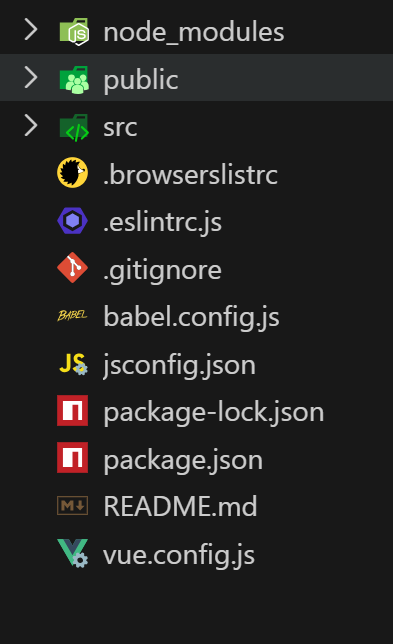
两种方式创建出来的vue项目结构相同,但是管理者不同。
七、vue项目跨域配置
使用下面的形式可以进行跨域配置。
clike
const { defineConfig } = require('@vue/cli-service')
const path = require('path')

module.exports = defineConfig({
  transpileDependencies: true,

  configureWebpack: {
    resolve: {
      alias: {
        '@': path.resolve(__dirname, 'src')
      }
    }

  },

  devServer: {
    port: 5173, // 设置开发服务器端口
    proxy: {
      '/api': {
        target: 'http://localhost:8080',
        secure: false,
        changeOrigin: true,
        pathRewrite: {
          '^/api': ''
        }
      },
      'apiFlask': {
        target: 'http://localhost:5000',
        secure: false,
        changeOrigin: true,
        pathRewrite: {
          '^/apiFlask': ''
        }
      }
    }
  }
})