
在现代企业级应用中,数据处理与报表生成是核心环节。我们经常需要将各种格式的数据,尤其是半结构化的XML数据,转换成易于阅读和分析的结构化报表,例如Excel文件。手动进行这种转换不仅效率低下,而且容易出错,尤其是在数据量庞大或需要频繁更新的场景下。因此,寻求一种编程方式来实现XML数据到Excel的自动化写入,成为了.NET开发者面临的常见挑战。
C#作为功能强大的编程语言,在数据处理领域拥有卓越的能力。结合专业的第三方库,我们可以高效、精准地完成这类任务。本文将深入探讨如何利用C#和一款优秀的库,将XML数据自动化地写入Excel文件,为开发者提供清晰、可操作的解决方案。
理解XML数据结构与Excel的对应关系
在开始编码之前,首先要明确XML数据的结构特点及其如何映射到Excel的行和列。XML数据通常由元素(Element)、属性(Attribute)和文本内容(Text Content)组成,形成一个层级结构。
例如,考虑以下一个简单的产品库存XML数据:
xml
<Products>
  <Product id="P001">
    <Name>Laptop</Name>
    <Category>Electronics</Category>
    <Price>1200.00</Price>
    <Stock>50</Stock>
  </Product>
  <Product id="P002">
    <Name>Mouse</Name>
    <Category>Electronics</Category>
    <Price>25.00</Price>
    <Stock>200</Stock>
  </Product>
</Products>
这段XML数据可以映射到Excel的结构如下:
| 产品ID | 产品名称 | 类别 | 价格 | 库存 |
|---|---|---|---|---|
| P001 | Laptop | Electronics | 1200.00 | 50 |
| P002 | Mouse | Electronics | 25.00 | 200 |
通常,XML中的每个"记录"或"实体"(如这里的<Product>元素)会对应Excel中的一行,而每个"字段"或"属性"(如id属性、<Name>元素的内容)则对应Excel中的一列。理解这种映射关系是成功转换数据的基础。
引入高效工具:使用Spire.XLS for .NET
在处理Excel文件时,直接操作Office COM对象或手动构建Open XML SDK可能会非常复杂,尤其是在需要处理格式、样式、合并单元格或大量数据时。因此,选择一个专业的Excel操作库至关重要。本文将使用Spire.XLS for .NET。
Spire.XLS for .NET是一个功能全面且易于使用的.NET库,专门用于创建、读取、编辑和转换Excel文件。它提供了丰富的API,使得开发者能够以编程方式高效地完成各种Excel操作,例如数据写入、样式设置、图表生成等。
安装Spire.XLS for .NET
您可以通过NuGet包管理器轻松地将Spire.XLS添加到您的C#项目中。在Visual Studio中,右键点击项目,选择"管理NuGet程序包",然后搜索Spire.XLS并安装。
bash
Install-Package Spire.XLS安装完成后,您就可以在项目中引用并使用Spire.XLS的功能了。
C#实现XML数据到Excel的详细步骤与代码实践
接下来,我们将通过具体的C#代码示例,展示如何将上述产品库存XML数据写入Excel。
步骤一:加载XML数据
首先,我们需要使用C#的XDocument类来加载和解析XML数据。XDocument是LINQ to XML的一部分,提供了一种更现代、更易于使用的方式来处理XML。
csharp
using System;
using System.Xml.Linq;
using Spire.Xls; // 引入Spire.Xls命名空间

public class XmlToExcelConverter
{
    public static void ConvertXmlToExcel(string xmlFilePath, string excelFilePath)
    {
        // 假设XML文件内容如上所示
        string xmlContent = @"
<Products>
  <Product id='P001'>
    <Name>Laptop</Name>
    <Category>Electronics</Category>
    <Price>1200.00</Price>
    <Stock>50</Stock>
  </Product>
  <Product id='P002'>
    <Name>Mouse</Name>
    <Category>Electronics</Category>
    <Price>25.00</Price>
    <Stock>200</Stock>
  </Product>
</Products>";

        XDocument doc;
        try
        {
            // 从字符串加载XML,也可以使用 XDocument.Load(xmlFilePath) 从文件加载
            doc = XDocument.Parse(xmlContent);
            Console.WriteLine("XML数据加载成功。");
        }
        catch (Exception ex)
        {
            Console.WriteLine($"加载XML数据时发生错误: {ex.Message}");
            return;
        }

        // ... 后续写入Excel的代码
    }
}
步骤二:创建Excel工作簿并写入数据
现在,我们将使用Spire.XLS来创建一个新的Excel工作簿,并将解析后的XML数据逐行写入。
csharp
// ... 承接上一步的 ConvertXmlToExcel 方法

        // 创建一个新的工作簿
        Workbook workbook = new Workbook();
        Worksheet sheet = workbook.Worksheets[0]; // 获取第一个工作表

        // 设置列标题
        sheet.Range["A1"].Text = "产品ID";
        sheet.Range["B1"].Text = "产品名称";
        sheet.Range["C1"].Text = "类别";
        sheet.Range["D1"].Text = "价格";
        sheet.Range["E1"].Text = "库存";

        // 遍历XML数据并写入Excel
        int row = 2; // 从第二行开始写入数据,第一行是标题
        foreach (XElement product in doc.Descendants("Product"))
        {
            // 从XML节点提取数据
            string productId = product.Attribute("id")?.Value;
            string productName = product.Element("Name")?.Value;
            string category = product.Element("Category")?.Value;
            string price = product.Element("Price")?.Value;
            string stock = product.Element("Stock")?.Value;

            // 将数据写入Excel单元格
            sheet.Range[$"A{row}"].Text = productId;
            sheet.Range[$"B{row}"].Text = productName;
            sheet.Range[$"C{row}"].Text = category;

            // 尝试将价格和库存转换为数字类型,以便Excel正确处理
            if (decimal.TryParse(price, out decimal dPrice))
            {
                sheet.Range[$"D{row}"].NumberValue = (double)dPrice;
            }
            else
            {
                sheet.Range[$"D{row}"].Text = price;
            }

            if (int.TryParse(stock, out int iStock))
            {
                sheet.Range[$"E{row}"].NumberValue = iStock;
            }
            else
            {
                sheet.Range[$"E{row}"].Text = stock;
            }

            row++;
        }

        // 自动调整列宽,使内容可见
        sheet.AllocatedRange.AutoFitColumns();

        // ... 后续保存Excel的代码
步骤三:保存Excel文件
最后一步是将填充好数据的Excel工作簿保存到指定路径。
csharp
// ... 承接上一步的代码

        try
        {
            workbook.SaveToFile(excelFilePath, ExcelVersion.Version2016); // 保存为Excel 2016格式
            Console.WriteLine($"Excel文件已成功保存到: {excelFilePath}");
        }
        catch (Exception ex)
        {
            Console.WriteLine($"保存Excel文件时发生错误: {ex.Message}");
        }
        finally
        {
            workbook.Dispose(); // 释放资源
        }
    }

    public static void Main(string[] args)
    {
        string xmlFile = "products.xml"; // 实际应用中可以是文件路径
        string excelFile = "ProductsReport.xlsx";
        ConvertXmlToExcel(xmlFile, excelFile);
    }
}
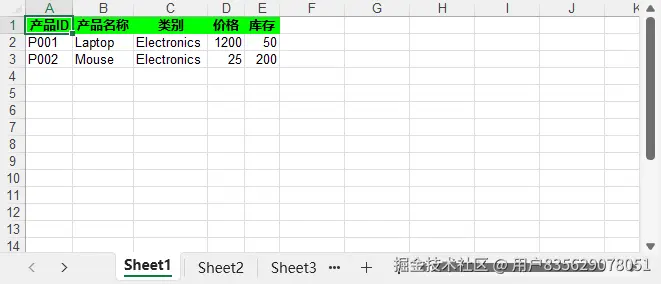
进阶提示:添加基本样式
为了让生成的Excel报表更具可读性,我们可以为标题行添加一些基本样式,例如加粗和设置背景色。
csharp
// ... 在设置列标题之后,写入数据之前

        // 设置标题行的样式
        sheet.Range["A1:E1"].Style.Font.IsBold = true; // 加粗
        sheet.Range["A1:E1"].Style.KnownColor = ExcelKnownColor.LightGreen; // 设置背景色
        sheet.Range["A1:E1"].Style.HorizontalAlignment = HorizontalAlignType.Center; // 居中对齐

// ...
通过上述步骤,我们能够将XML数据有效地解析并写入到Excel文件中,同时对数据类型进行适当处理,并对报表进行初步的样式美化。
生成结果示例
以下是使用上述代码通过Spire.XLS for .NET库生成的Excel文件(包含格式设置):
总结
本文详细介绍了如何利用C#和Spire.XLS for .NET库将XML数据高效地写入Excel文件。我们从理解XML与Excel的映射关系开始,逐步讲解了如何加载XML数据、创建Excel工作簿、遍历XML并逐行写入数据,以及最终保存文件。通过本文提供的代码示例和详细解释,C#开发者可以轻松地实现XML数据到Excel的自动化导出。
C#结合Spire.XLS for .NET在自动化数据导出方面展现出强大的能力和灵活性。掌握这一技能将极大地提升您在.NET开发中处理数据和生成报表的效率。我鼓励读者尝试本文提供的代码示例,并根据自身的业务需求进行扩展,例如处理更复杂的嵌套XML结构、添加更丰富的Excel样式、图表或数据验证等。这将是您提升开发效率和数据处理能力的有力一步。