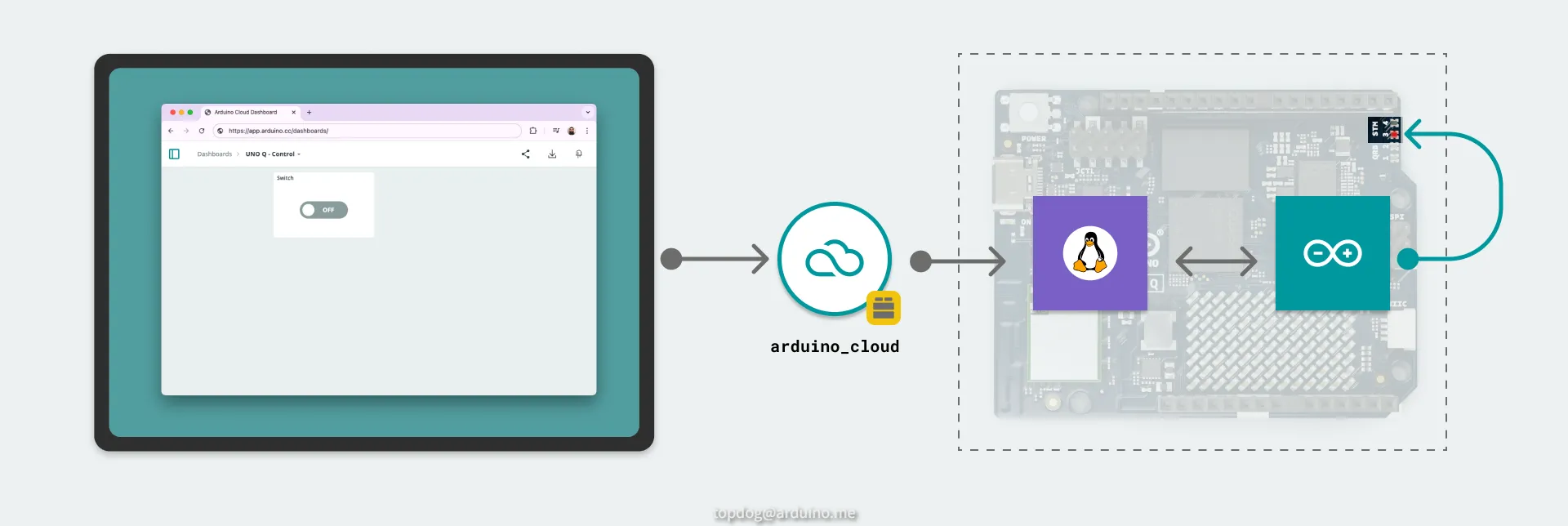
本示例面向对物联网与 Arduino 生态感兴趣的初学者与进阶者,一步一步实现"Blinking LED from Arduino Cloud"示例的原理与操作方案。笔者将通过Arduino Cloud 网页端的仪表盘创建一个开关,远程控制Arduino UNO Q 板上自带的LED。要实现这一点,需要在 Arduino Cloud 中配置设备(device)、Thing(thing)与仪表盘(dashboard),并在 Arduino App Lab 中复制示例项目、填入云端凭证,随后在同一页面的"RUN"模式下启动应用,即可Arduino Cloud 远程点亮或熄灭LED。笔者将分别从硬件与软件前提、云平台搭建步骤、App 启动流程、工作机理以及核心代码逐行解读等角度展开,带您从零搭建一条云端数据通道与到板载LED的联动链路。
硬件与软件前提
一,硬件
Arduino UNO Q
USB‑C电缆
二,软件
Arduino app lab 0.3.0
Arduino app cli 0.8.0
云平台搭建步骤
Arduino Cloud 端设置(从云到设备)
1,登录 Arduino Cloud。在你的浏览器中打开网页并完成登录或创建账号。
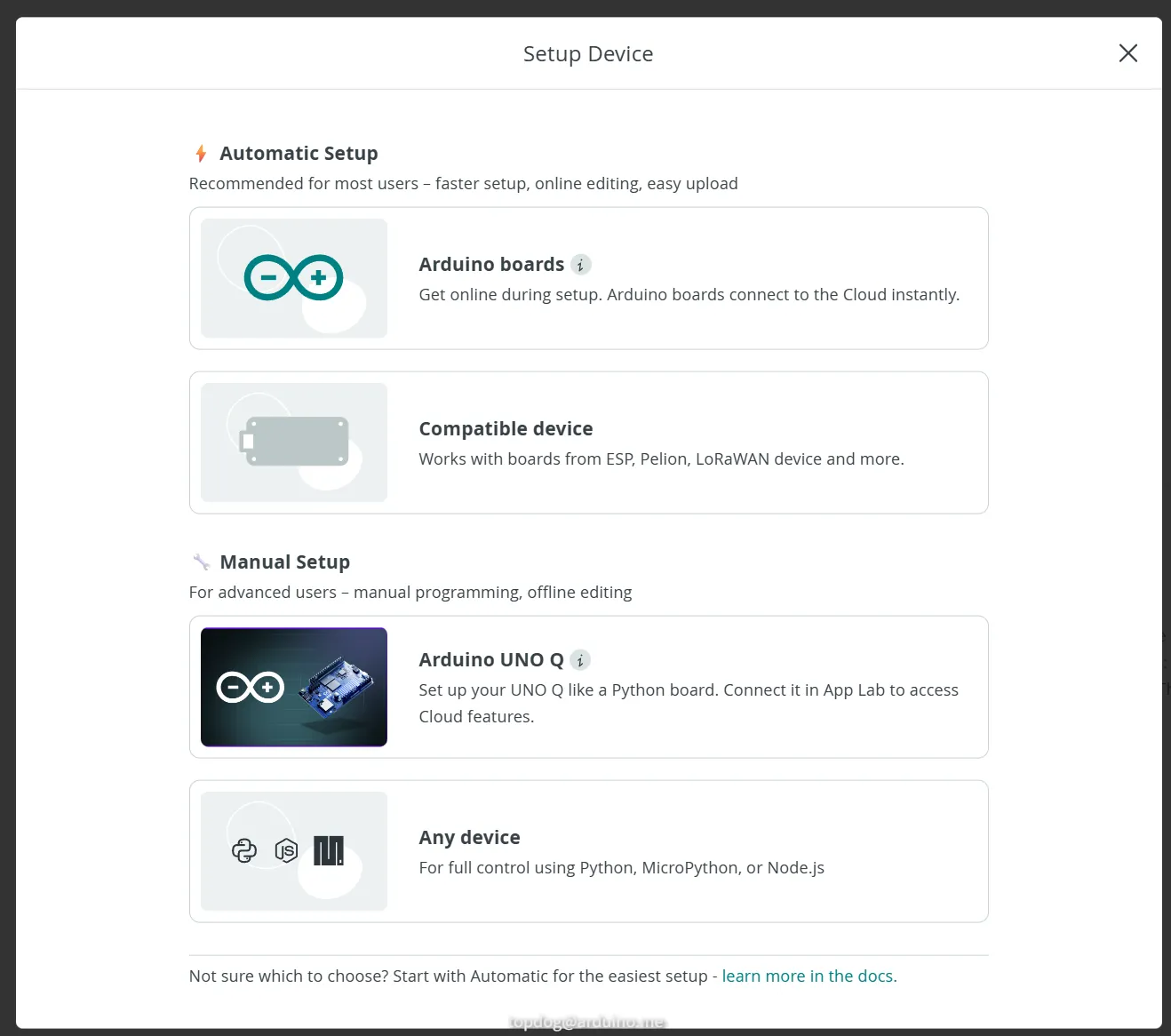
2,进入设备管理,创建"manual device"类型的设备。按照页面指引完成创建,记录下设备ID(device_id)与密钥(secret_key),后续需要在 App 中手动填入。注意此处的凭证只与环境绑定,一旦创建完成不要散落传播。
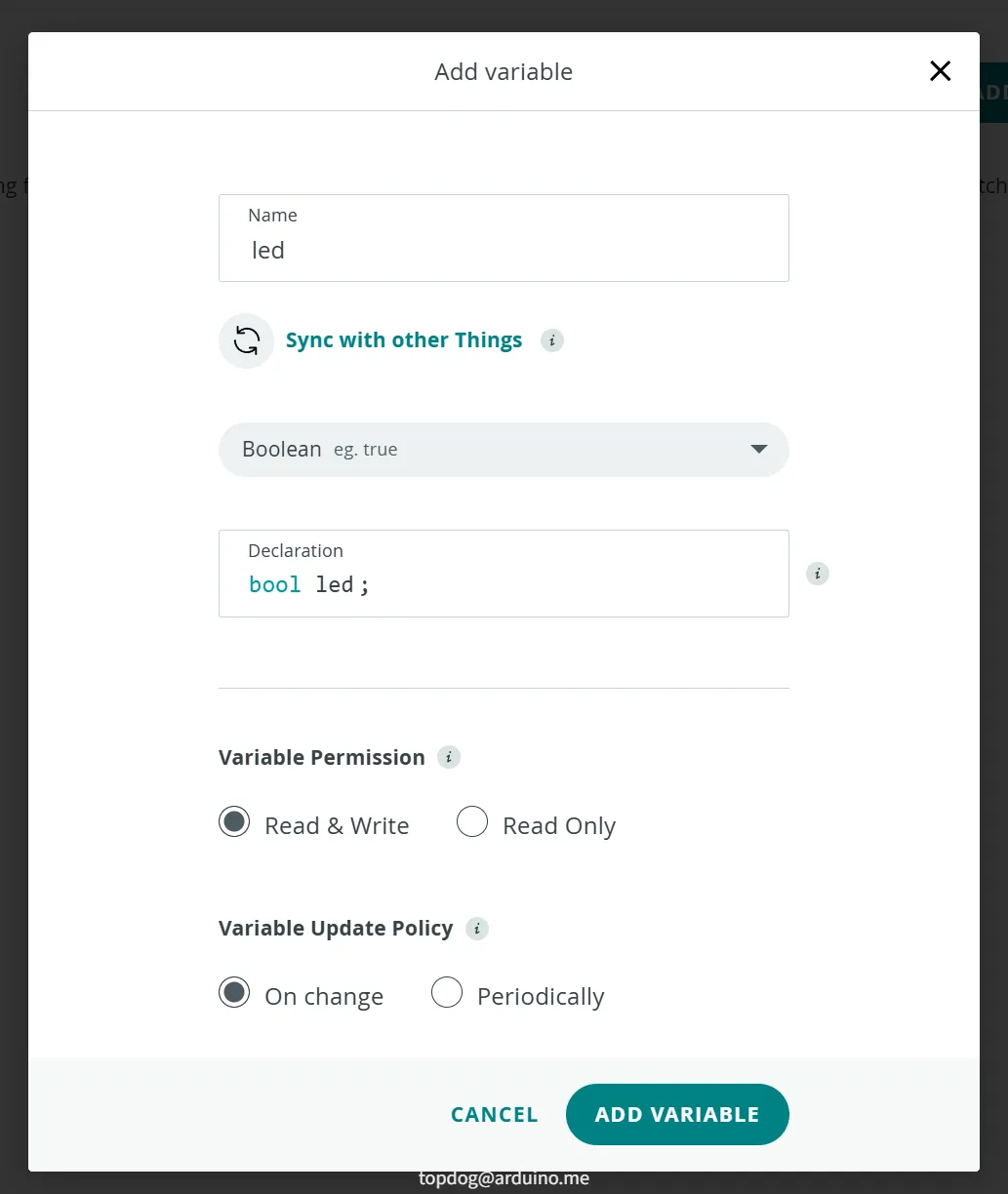
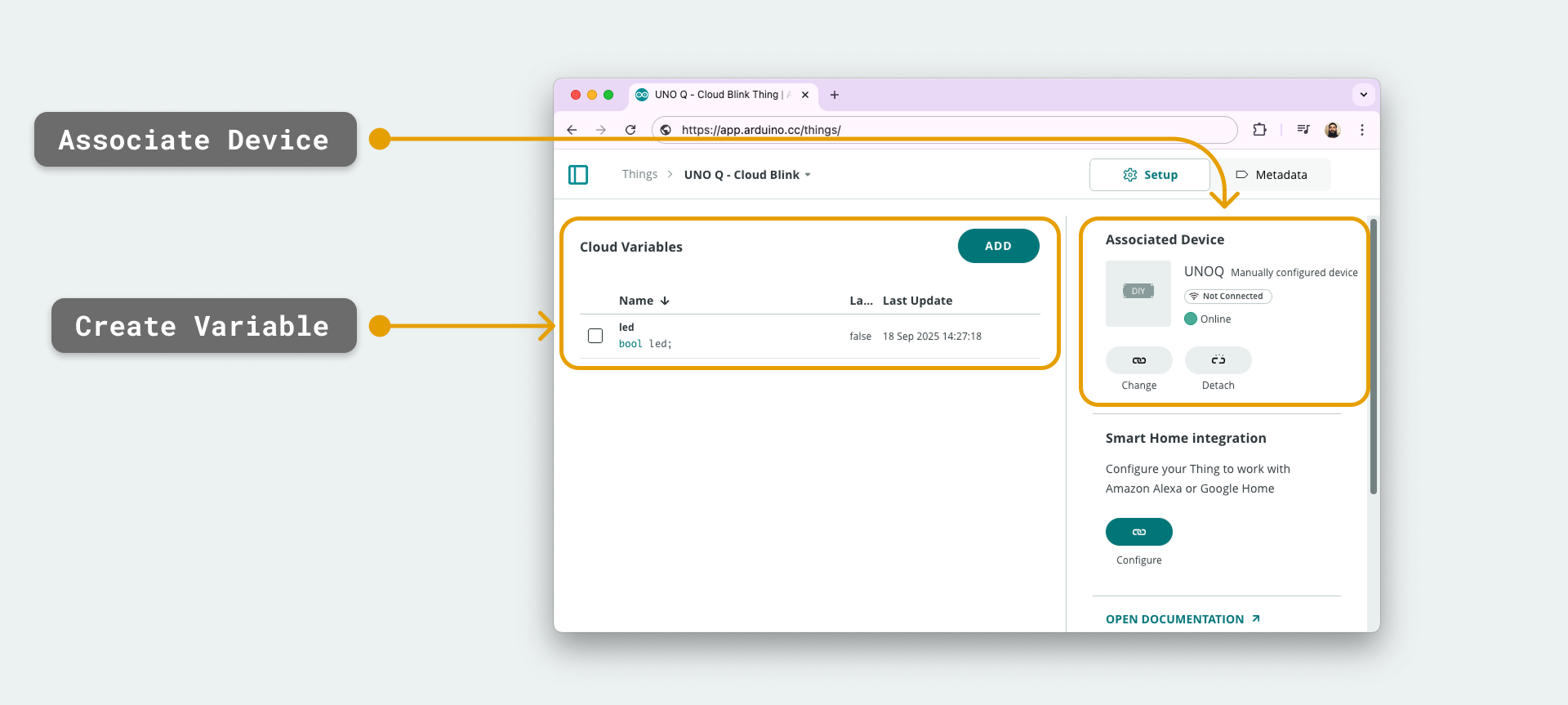
3,进入 Things,创建一个新 Thing。在 Thing 内部创建一个 boolean 类型变量,命名为"led",
并将刚才创建的设备关联到这个 Thing 上。这样您的硬件资源与云端变量之间就建立了绑定关系。
4,进入 Dashboards,创建新的仪表盘。仪表盘进入编辑模式后,点击"Edit",选择您刚创建的 Thing。页面会自动在仪表盘上为"led"变量分配一个开关(switch)控件。完成后,切换编辑模式为浏览模式即可开始使用。
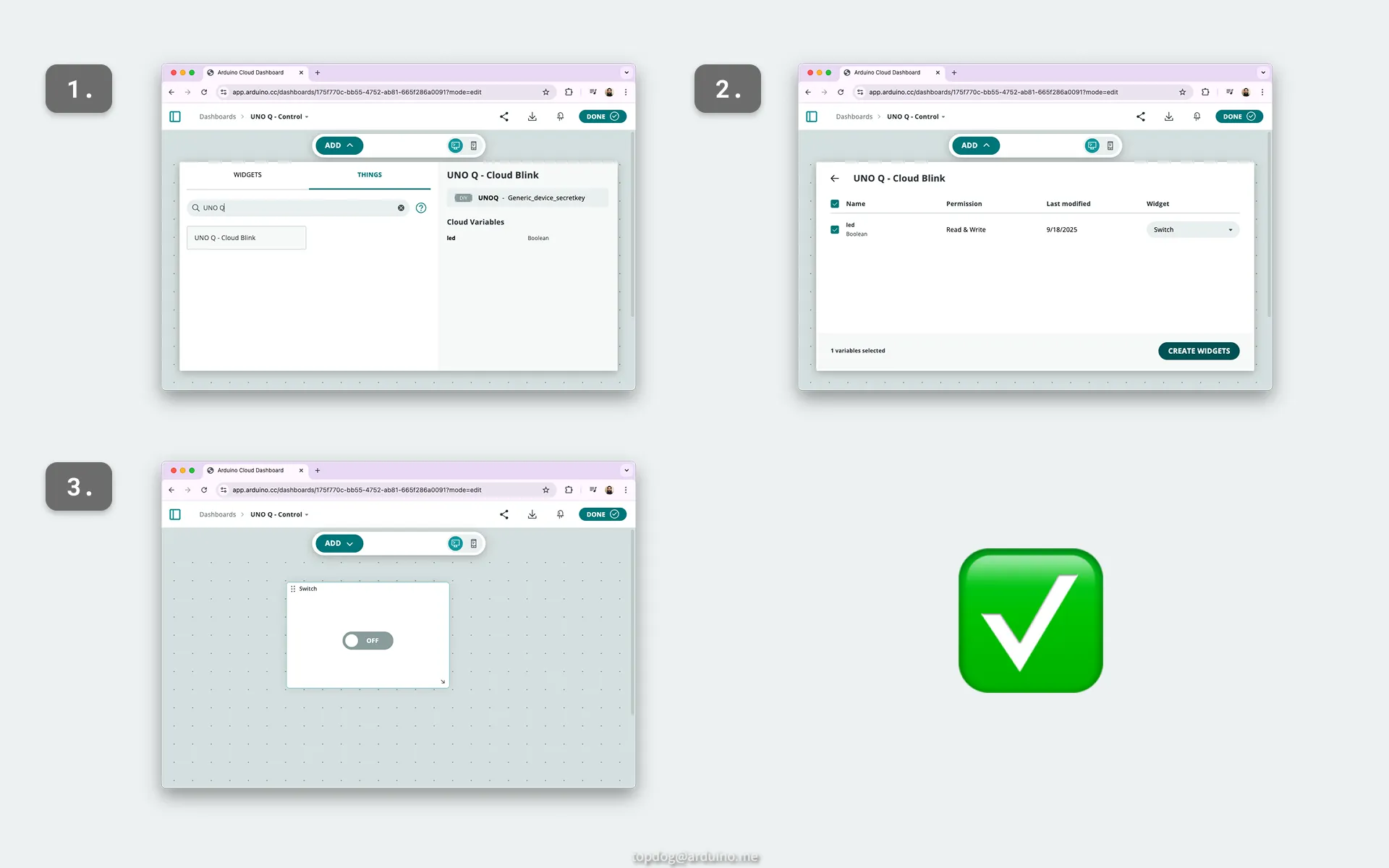
5,完成后,您的设备、Thing、变量与仪表盘就形成了一个完整的状态管理链路。您此刻已经可以在网页端打开仪表盘并切换开关,虽然控制端还没有连上,但云端已经准备就绪。
App 启动流程
App Lab 端配置(从示例到执行)
1,打开 Arduino App Lab,复制样例:找到本示例的标题,点击旁边的箭头,复制一份备用,因为你不能直接修改内置样例,需要自己掌控配置。
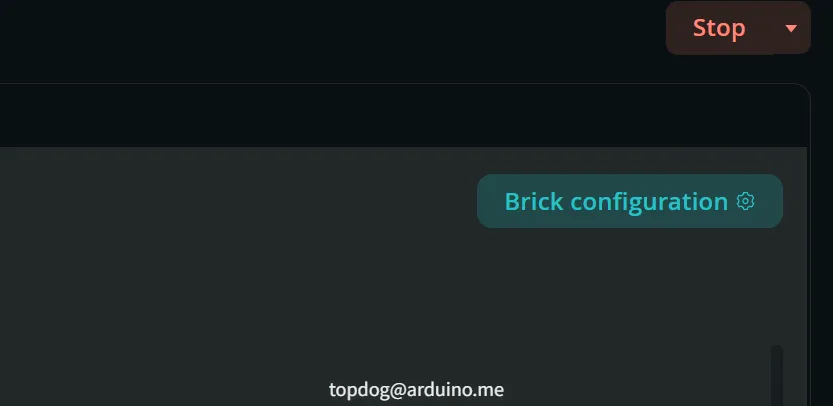
2,进入 App 页面,点击名为"Arduino Cloud"的 Brick,再点击"Brick Configuration"按钮。
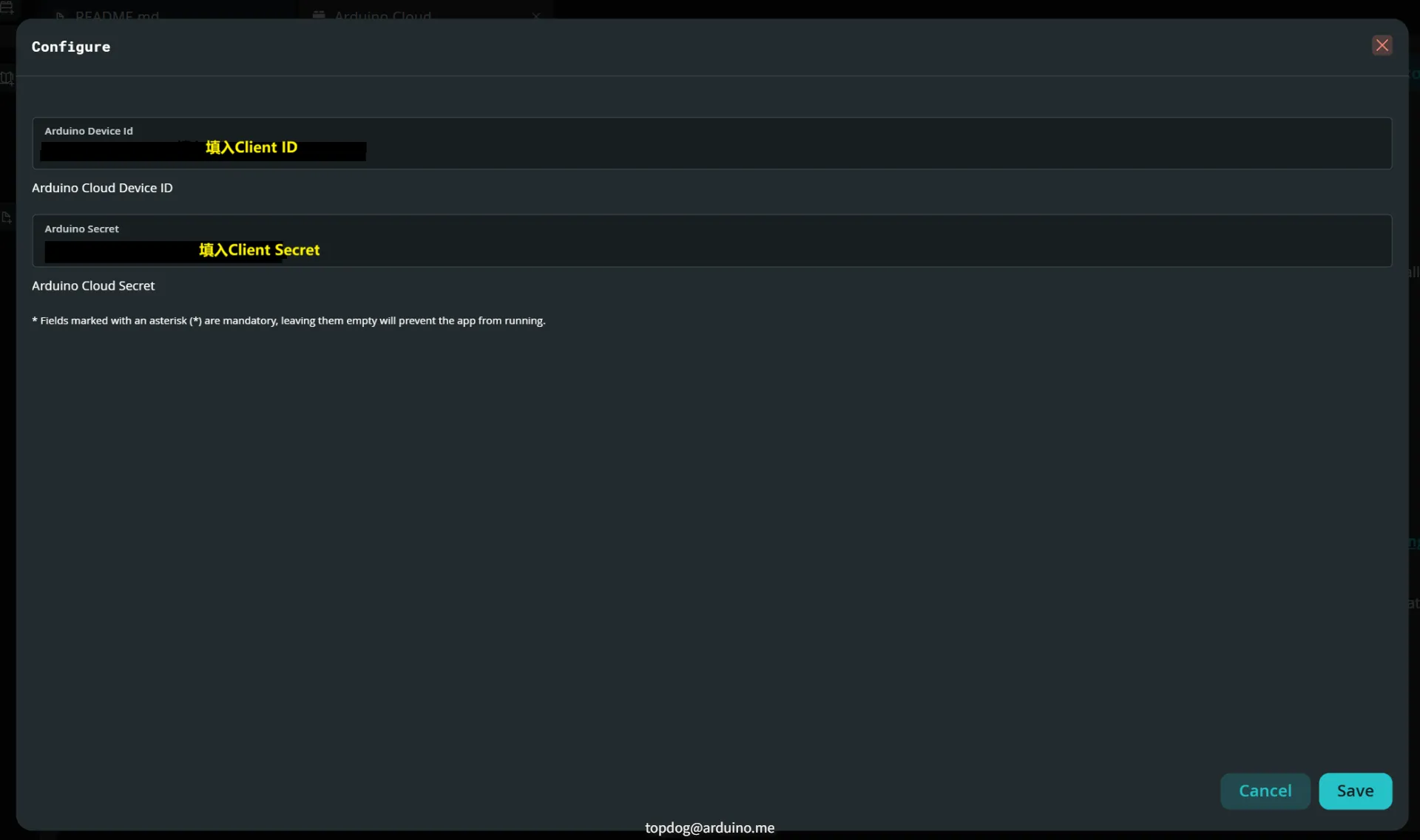
3,在配置中填入云端凭证:用您刚才记录的 device_id 和 secret_key,替换样例中的占位符文本(<YOUR_DEVICE_ID> 与 <YOUR_SECRET>),确认保存。此时您的应用才能与云端建立加密连接与通道。这步非常关键文档中也没有提及,两个参数自动写入app.yaml文件,请大家记住Client Secret上必须带有"xxxx"。
4,启动应用:点击页面右上角的"RUN"按钮,启动等待您的应用加载完成。此时,App Lab 会启动您的 Python 世界,并监听云端状态变化。
5,当您在仪表盘中切换"led"开关时,云端状态会产生变更,App Lab 中的 Python 会自动收到更新,并通过 Bridge 对固件发起调用,从而实现对 LED 的远程点亮与熄灭。

6,可以查看到Q板在线(online)提示。

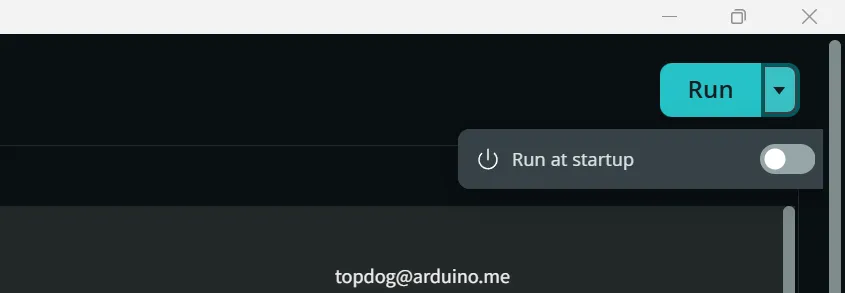
7,Arduino app lab 升级到0.3.0版本,设置default位置到了右上角。RUN右面点击下拉框选择RUN at startup,就会在app名称后面出现default。
工作原理(从云到板)
整个工作流遵循"用户操作 -> 云端状态变更 -> Python监听 -> Bridge调用 C++ -> 硬件电平变化"这条因果链。核心机理如下:
当你在仪表盘点击开关,云端会同步更新设备端的状态。这里对应的是一个 bool 类型的"led"变量。
运行在 UNO Q 板载 Linux 环境中的 Python 会启动云端连接,并对变量进行监听。当它检测到变量值的改变,会执行一个回调函数,并在回调内发起 Bridge 调用。
Bridge 提供双向通信框架,将消息从MCP端侧(监听与桥接)Python 编程与MCU端侧(注册服务与执行)C++编程。C++端会注册一个服务,名为"set_led_state",它接收 Python 传过来的新状态,并立即调用 digitalWrite() 对板载 LED 执行点亮或熄灭。
下一次您再切换开关,上述链路会再次工作,但不会额外增加复杂度:只要云端状态与监听-调用链路稳定,控制端就与硬件端解耦,扩展其他设备或传感器时,只要重复这套"变量+回调+桥接"的方法即可。
在细节上,还要注意板载 LED 的默认逻辑为反相:通常 LED_BUILTIN点亮时为低电平,熄灭时为高电平。所以当收到 state=true 时,你需要把 LED 置为 LOW 才能真正"亮";当 state=false 时,则相应设置为 HIGH。
从运行顺序看,以下三个关键事件是稳定的:
1,仪表盘状态改变;
2,新状态在 Arduino Cloud 中更新;
3,在 UNO Q 上的 Python 接收并通过 Bridge 把变更传给 C++,让板载 LED 完成同步。
如果您需要一次看到事件的完整流程,可以在仪表盘进行多次切换,LED 会即时响应,表明链路延迟很低、云端连接稳定。
代码解读
下面拆解核心代码结构,分别从MCP端侧(监听与桥接)Python 编程与MCU端侧(注册服务与执行)C++编程来解释它们如何协作。
MCP端侧(监听与桥接)Python 编程
1,初始化云端连接:通常你会看到 iot_cloud = ArduinoCloud() 这一行,她创建了一个云端对象,负责将本地 Python 世界与远端的 Arduino Cloud 建立安全合法的通道。初始化参数会根据您填入的凭证自动去完成设备绑定与认证。
2,注册变量与回调:iot_cloud.register("led", value=False, on_write=led_callback) 表示您对名为"led"的 boolean 变量进行注册,初始值设为 False,同时提供一个回调函数 led_callback,当云端变量值更新时,这个函数会被触发。
3,执行桥接调用:在 led_callback 内,会看到 Bridge.call("set_led_state", value) 这一句,即把最新的 state 值通过名为"set_led_state"的服务,桥梁式地下发到固件。
4,注意:在默认逻辑中,需要保证回调签名与 register 定义的回调类型一致,通常回调会接收旧值与新值或至少新值。
整个 Python 端的流程,就是在"云端状态改变---回调触发---Bridge发起调用"这三个步骤中循环,帮助你把页面上的开关变化转换成固件能理解的消息形式。
MCU端侧(注册服务与执行)C++编程
1,注册桥接服务:Bridge.provide("set_led_state", set_led_state); 这行代码的意思是,固件为 Python 的桥接调用准备好一个处理函数入口,名称为"set_led_state"。一旦函数被调用,就会进入对应的实现体。
2,实现服务函数:set_led_state(bool state) { digitalWrite(LED_BUILTIN, state ? LOW : HIGH); } 这段代码负责把传入的布尔值转换为 GPIO 电平。由于板载 LED 的物理行为是反相的,你需要用三元表达式的逆置规则,把 true 映射为 LOW,false 映射为 HIGH,从而实现真正的"开灯"和"关灯"。
3,执行周期:在 Arduino 的 setup() 与 loop() 中,Bridge.provide 与其他服务初始化一般在 setup() 中调用;loop() 保持对桥接消息的轮询,并在接收到请求后立即执行动作。
mcu固件这一侧,保持了"短平快"的接口与实现风格,确保从收到变更到执行点亮/熄灭几乎是即时的。代码量虽小,但它是真实世界中把"事件"落实为"动作"的关键一环。
常见问题与注意事项
1,凭证填写不完整:若在 App Lab 中没有将 <YOUR_DEVICE_ID> 与 <YOUR_SECRET> 替换为真实值,应用将无法与云端建立连接,LED 也不会跟随开关变化。若问题存在,先检查凭证是否正确、保存是否成功。
2,LED 逻辑反相问题:初次上手时容易忽视_board_上的 LED 逻辑。如果把 true 映射为 HIGH,会出现"越按越暗"的感觉。正确的映射遵循 LED_BUILTIN 的低电平点亮策略。
3,设备未关联:需要确保 Thing 与设备的关联已正确配置,否则即便云端变量变动,板载也收不到新状态,或根本不会上线。
4,网络状态:若你使用 SBC 模式并在本地操作,确保网络连通;若远程操控,需要板载能正常访问外网(通常 Arduino Cloud 会提供通过安全通道的接入方案)。
5,Bridge 调用名一致性:Python 与 C++两端的调用名称(即"set_led_state")需完全一致,一旦写错或变更,导致调用无效。
扩展与探究方向
理解了灯的远程开关后,你可以把同样的结构扩展为多变量的仪表盘,例如用一个"RGB三色灯"、"数值舵机角度"、"模拟传感器采样"等。步骤是类似的:先在 Thing 中定义这些变量,然后在 App Lab 中注册与监听,再在固件中注册相应的服务,并实现对硬件的驱动。比如舵机角度就可以通过 Bridge.call("rotate_servo", angle) 与 Bridge.provide("rotate_servo", rotate_servo) 的方式建立调用链路。
另一个有价值的延伸是周期性数据上报:保持云端变量的值不变,增加另一类变量,如"temp"用于上报温湿度,并用另一组注册 on_write/on_read 与 Bridge.call 机制完成双向交互,让云端既能下发指令,也能收集现实时间的数据,再在仪表盘以图形报表展示。
此外,还可以利用多个Thing组织一个家庭或工站级的场景:把房间灯、车库门、温室湿度分别绑定到不同Thing,并在不同仪表盘进行分组操作。通过云端的用户体系与分享权限管理,让协作管理变得安全、精细。
小结
在这个示例中,笔者看到了从网页端"开关"到板载"LED"的一条清晰链路:用户在仪表盘改变开关状态,Arduino Cloud 保持设备上的"led"变量同步,Arduino App Lab 中的 Python 监听变更并通过 Bridge 调用固件接口,由固件执行 digitalWrite 对物理电平进行改变,最终实现远程控制。她虽然简单,但包含了现代物联网应用的关键元素:云端状态、云-端安全桥梁、跨语言通信与硬件级执行。掌握了这套方法,您可以把云端语义应用到更多外设和传感器,打造更丰富的交互体验与自动化场景。与此同时,了解板载 LED 的默认逻辑、反相映射以及凭证与设备关联的设置细节,是保证示例顺利落地的关键。接下来,在您自己的项目中试着把开关扩展为按钮、再扩展为读数或遥控动作,沿着同样的"变量-回调-桥接"路径,您将快速构建出一条可靠的"云到硬件"通路。