文章目录
-
- 前言
- [🌐 一、项目结构概览](#🌐 一、项目结构概览)
- [🔧 二、部署流程总览](#🔧 二、部署流程总览)
- [💾 三、详细部署步骤](#💾 三、详细部署步骤)
-
- [✅ 第一步:安装并配置 Redis](#✅ 第一步:安装并配置 Redis)
- [🗄️ 第二步:初始化数据库(MySQL)](#🗄️ 第二步:初始化数据库(MySQL))
- [🚀 第三步:启动 Spring Boot 后端服务](#🚀 第三步:启动 Spring Boot 后端服务)
- [🖼️ 第四步:配置 Nginx 与部署前端](#🖼️ 第四步:配置 Nginx 与部署前端)
- [🧪 第五步:验证部署结果](#🧪 第五步:验证部署结果)
- [🔐 六、安全与优化建议](#🔐 六、安全与优化建议)
- [📁 七、最终部署结构示例](#📁 七、最终部署结构示例)
- [📌 总结](#📌 总结)
前言
介绍 Spring Boot + Vue 项目结构(包含 dist、nginx、Redis、SQL 文件和 xxx-admin.jar)的 完整 Windows 环境部署方案。本方案适用于将前后端分离的 Java + Vue 项目在 Windows 系统上进行生产环境部署,涵盖 Redis 安装配置、Nginx 配置、后端服务启动、前端静态资源部署以及数据库初始化等关键步骤。
🌐 一、项目结构概览
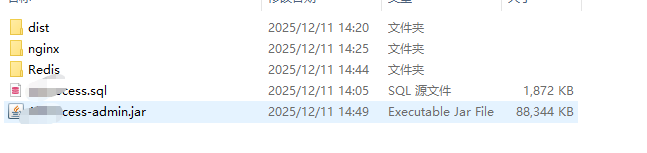
项目根目录
├── dist/                    # Vue 前端打包后的静态文件
├── nginx/                   # Nginx 配置文件及可执行程序
├── Redis/                   # Redis 安装包或配置文件
├── xxx.sql                  # 数据库初始化脚本
└── xxx-admin.jar            # Spring Boot 后端应用(Java jar 包)
✅ 所有组件均已准备就绪,只需按顺序部署即可。
🔧 二、部署流程总览
| 步骤 | 操作内容 |
|---|---|
| 1 | 安装并配置 Redis |
| 2 | 初始化数据库(MySQL) |
| 3 | 启动 Spring Boot 后端服务 |
| 4 | 配置 Nginx 并部署前端静态资源 |
| 5 | 启动 Nginx 实现反向代理与静态资源服务 |
| 6 | 测试访问系统 |
💾 三、详细部署步骤
✅ 第一步:安装并配置 Redis
🔗 参考文章:https://blog.csdn.net/qq_38628970/article/details/155820028?spm=1001.2014.3001.5502
-
将
Redis文件夹解压至合适路径(如D:\Redis)。 -
进入 Redis 目录,运行以下命令启动服务:
bashredis-server.exe redis.windows.conf -
若需开机自启,可使用
NSSM工具注册为 Windows 服务(推荐)。 -
确保 Redis 默认端口
6379可用,并且允许远程连接(修改redis.windows.conf中bind 127.0.0.1改为bind 0.0.0.0或注释掉)。
⚠️ 注意:若后端应用需要连接 Redis,请确保防火墙开放端口或关闭防火墙测试。
🗄️ 第二步:初始化数据库(MySQL)
-
使用 MySQL 客户端连接本地数据库。
-
创建对应数据库(如
xxx_db):sqlCREATE DATABASE IF NOT EXISTS cess_db CHARACTER SET utf8mb4 COLLATE utf8mb4_unicode_ci; -
导入 SQL 脚本:
bashmysql -u root -p cess_db < xxx.sql -
修改 Spring Boot 应用中的
application.yml或application.properties中数据库连接信息,例如:yamlspring: datasource: url: jdbc:mysql://localhost:3306/cess_db?useSSL=false&serverTimezone=UTC username: root password: yourpassword
🚀 第三步:启动 Spring Boot 后端服务
🔗 参考文章:https://blog.csdn.net/qq_38628970/article/details/154938738?spm=1001.2014.3001.5502
-
打开命令行窗口,进入项目根目录。
-
启动 JAR 包(建议使用
nohup或 Windows 任务计划保持后台运行):bashjava -jar xxx-admin.jar --server.port=8080 -
推荐方式:使用
PowerShell或cmd结合start命令启动并隐藏窗口:powershellStart-Process java -ArgumentList "-jar","xxx-admin.jar","--server.port=8080" -WindowStyle Hidden -
或者使用第三方工具如 Apache Tomcat 或 JDK 自带的 jsvc 将其注册为 Windows 服务。
✅ 启动成功后,可通过浏览器访问
http://localhost:8080查看接口是否正常响应。
🖼️ 第四步:配置 Nginx 与部署前端
🔗 参考文章:https://blog.csdn.net/qq_38628970/article/details/154938738?spm=1001.2014.3001.5502
- 将
dist文件夹复制到 Nginx 的html目录下(默认路径:nginx/html/dist)。 - 编辑 Nginx 配置文件
nginx/conf/nginx.conf,添加如下配置:
nginx
worker_processes  1;

events {
    worker_connections  1024;
}

http {
    include       mime.types;
    default_type  application/octet-stream;

    sendfile        on;
    keepalive_timeout  65;

    server {
        listen       80;
        server_name  localhost;

        # 前端静态资源服务
        location / {
            root   html/dist;
            index  index.html;
        }

        # 反向代理后端 API 请求
        location /api/ {
            proxy_pass http://localhost:8080/;
            proxy_set_header Host $host;
            proxy_set_header X-Real-IP $remote_addr;
            proxy_set_header X-Forwarded-For $proxy_add_x_forwarded_for;
            proxy_set_header X-Forwarded-Proto $scheme;
        }
    }
}
🔍 解释:
/请求直接返回前端dist目录下的 HTML 页面;/api/开头的请求被代理到后端 Spring Boot 服务(8080端口);
-
测试配置语法是否正确:
bashnginx.exe -t -
启动 Nginx:
bashnginx.exe
🧪 第五步:验证部署结果
-
打开浏览器,访问:
http://localhost -
页面应正常加载前端界面。
-
登录或操作时,API 请求会自动通过 Nginx 转发至后端服务。
-
查看控制台日志确认无 404、500 错误。
🔐 六、安全与优化建议
| 建议 | 说明 |
|---|---|
| 🔒 关闭调试模式 | 生产环境禁用 Spring Boot 的 debug=true 和 logging.level 调试输出 |
| 🛠️ 使用 HTTPS | 可配置 Nginx 支持 SSL(需申请证书) |
| 📦 服务监控 | 使用 Prometheus + Grafana 或 Spring Boot Actuator 监控服务状态 |
| 🔁 自动重启机制 | 使用 supervisor(Windows 版)或任务计划实现服务崩溃自动恢复 |
| 🔄 备份策略 | 定期备份数据库、jar 包、配置文件 |
📁 七、最终部署结构示例
D:\project-root\
│
├── dist/                        # Vue 静态资源(已拷贝至 nginx/html/dist)
├── nginx/
│   ├── conf/
│   │   └── nginx.conf           # Nginx 主配置文件
│   └── html/
│       └── dist/                # 前端静态文件
├── Redis/
│   └── redis-server.exe         # Redis 服务
├── cess.sql                     # 数据库脚本
└── xxx-admin.jar                # Spring Boot 后端应用
📌 总结
你已经准备好了一个完整的 Spring Boot + Vue 项目部署包,仅需按照以下顺序执行:
- 安装 Redis → 2. 初始化数据库 → 3. 启动后端服务 → 4. 配置 Nginx → 5. 启动 Nginx → 6. 测试访问
✅ 整个过程无需额外开发环境,适合快速上线中小型项目。