文章目录
-
- 1、安装C编译器
-
- 1.1、window
- [1.2、Debian, Ubuntu](#1.2、Debian, Ubuntu)
- 1.3、Fedora
- 2、安装Go
- [3、下载fyne和运行 demo](#3、下载fyne和运行 demo)
- 4、创建项目
本文在windwin平台上开发
1、安装C编译器
1.1、window
访问https://www.msys2.org/,当前最新版本为msys2-x86_64-20250830.exe,下载并安装。
找到安装路径的D:\msys64\mingw64.exe, 双击打开,运行以下命令:
bash
# 先刷新仓库数据库,再把系统里安装的所有包升级到最新版。
pacman -Syu

# 安装gcc g++ 等其他的编译器
pacman -S git mingw-w64-x86_64-toolchain mingw-w64-x86_64-go
把D:\msys64\mingw64\bin添加到环境变量中
1.2、Debian, Ubuntu
sudo apt-get install gcc libgl1-mesa-dev xorg-dev libxkbcommon-dev1.3、Fedora
sudo dnf install gcc libXcursor-devel libXrandr-devel mesa-libGL-devel libXi-devel libXinerama-devel libXxf86vm-devel libxkbcommon-devel wayland-devel2、安装Go
安装Go,参与之前文章https://blog.csdn.net/penngo/article/details/130354500
3、下载fyne和运行 demo
go get fyne.io/fyne/v2@latest
go install fyne.io/tools/cmd/fyne@latest
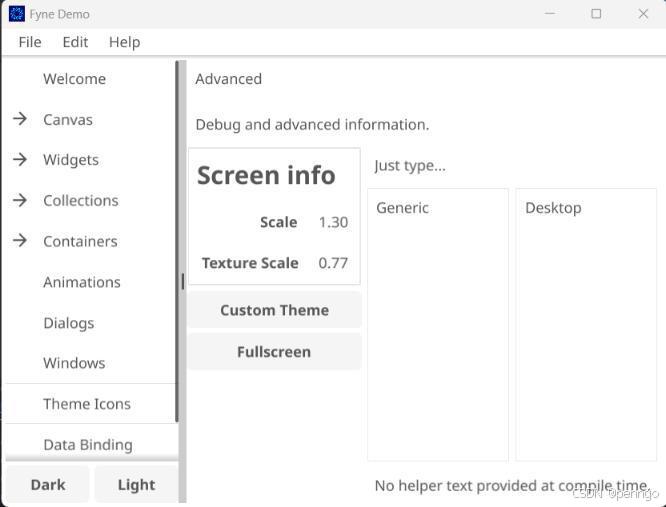
go run fyne.io/demo@latest
运行效果
4、创建项目
bash
mkdir myfyne
cd myfyne
go mod init myfyne
编写主程序main.go
go
package main

import (
	"fyne.io/fyne/v2/app"
	"fyne.io/fyne/v2/widget"
)

func main() {
	a := app.New()
	w := a.NewWindow("Hello World")

	w.SetContent(widget.NewLabel("Hello World!"))
	w.ShowAndRun()
}
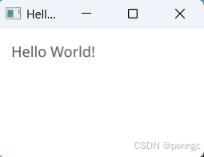
运行效果
本文参考自官方教程:https://docs.fyne.io/started/