布局(Layout)
概述
组件的布局位置是任何仪表盘的一个关键部分。布局可以最初通过配置对象定义,然后在启用编辑模式时进行调整。以下是仪表盘布局的基本组成部分。
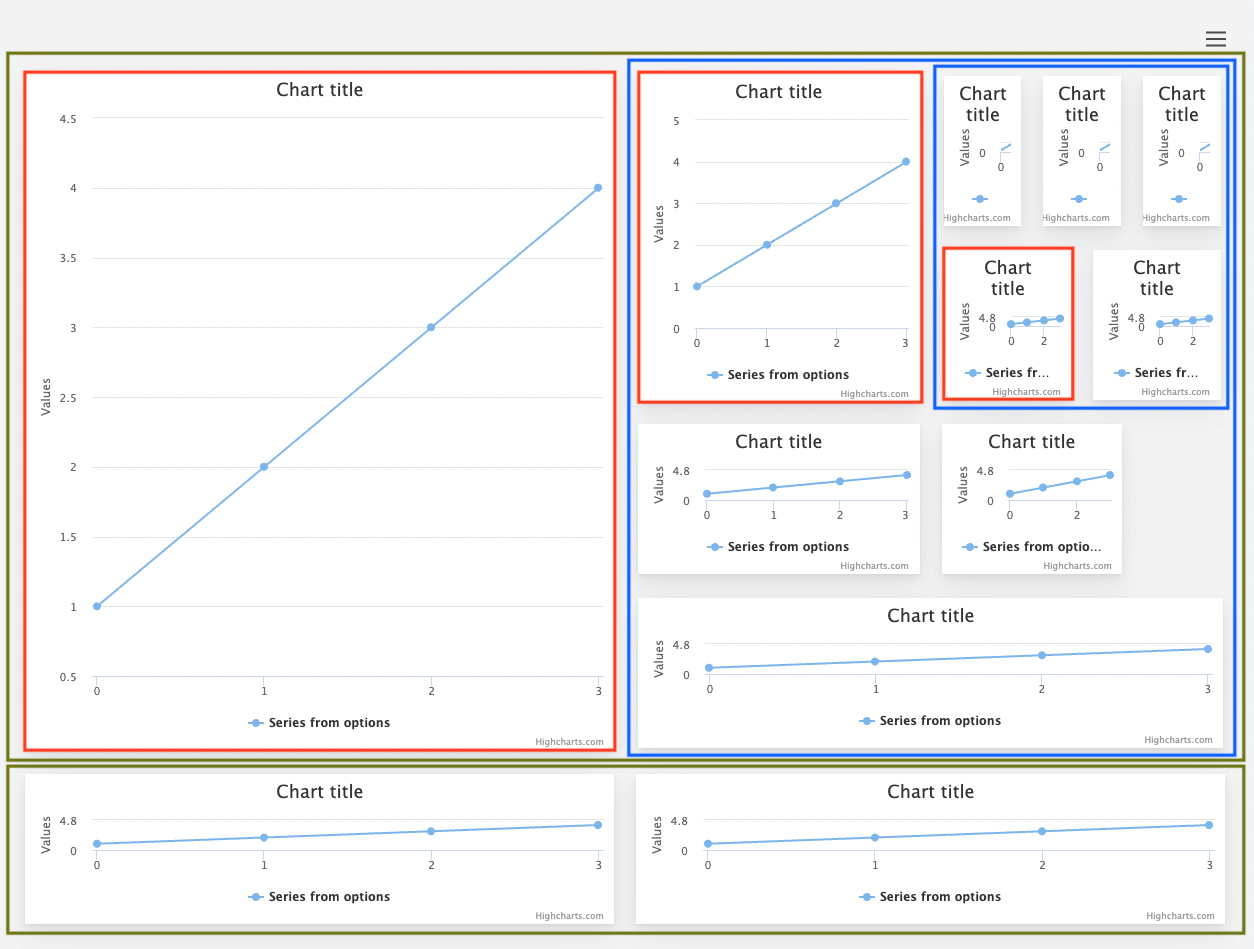
- Green boxes绿色框:行/rows
- Red boxes红色框:单元格 / individual cells
- Blue boxes: nested layout inside a cell
要使用带有布局系统和编辑模式的仪表盘,首先必须加载 layout 模块。
html
<script src="https://code.highcharts.com/dashboards/dashboards.js"></script>
<script src="https://code.highcharts.com/dashboards/modules/layout.js"></script>
或者,你可以下载NPM包,例如
bash
npm install @highcharts/dashboards并在你的项目中导入它,比如:
js
import * as Dashboards from '@highcharts/dashboards';
import LayoutModule from '@highcharts/dashboards/modules/layout';

LayoutModule(Dashboards);
如果你使用ESM,可以按如下方式导入模块:
js
import Dashboards from '@highcharts/dashboards/es-modules/masters/dashboards.src.js';
import '@highcharts/dashboards/es-modules/masters/modules/layout.src.js';
行(Rows)
每个布局至少由一行组成,这一行横跨整个外部布局的宽度。使用编辑模式,你可以改变这一行的宽度和高度,以及调整其中的单元格大小。每一行可以有自己的样式定义,其单元格可以用 JavaScript 对象或 JSON 来定义。
单元格(Cells)
每一行至少包含一个单元格,但同一行中可以有多个单元格。这些单元格是组件或嵌套布局的容器。
嵌套布局示例
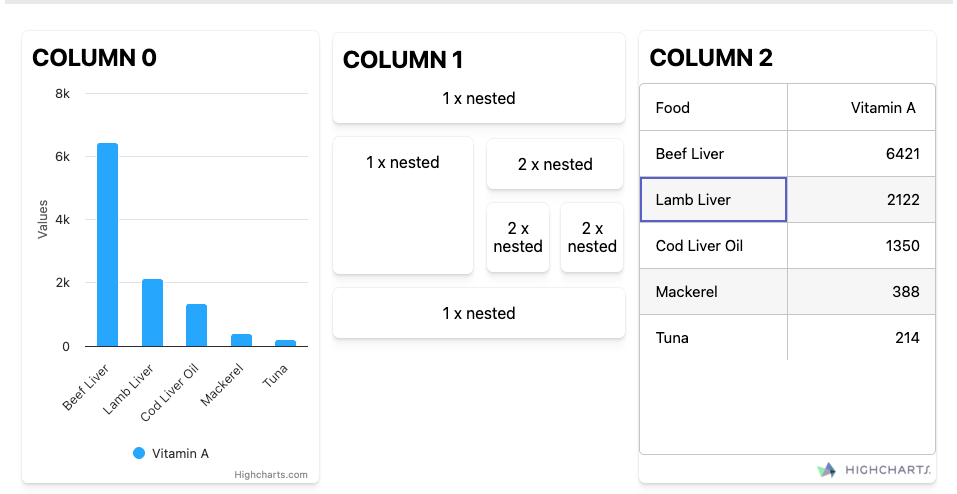
Dashboard 布局引擎如何使您的仪表盘具有响应性
布局计算组件的位置。通常,每行按列排列,单元格按行排列。当处理resizer模块时,事情变得更加复杂,它允许你改变行和单元格的宽度和高度。dashboard布局引擎基于Flexbox,通过设置百分比值的宽度和高度,当外部容器调整大小时,单元格和行大小会动态调整。这可能发生在嵌套布局中,当多个行位于一个单元格中时,该单元格也可以调整大小。
使用常规的CSS媒体查询来调整您的布局以适应不同的屏幕。
Example:
css
/* LARGE */
@media (max-width: 1200px) {
    #dashboard-cell-1 {
        flex: 1 1 33.333%;
    }
}

/* MEDIUM */
@media (max-width: 992px) {
    #dashboard-cell-1 {
        flex: 1 1 50%;
    }
}

/* SMALL */
@media (max-width: 576px) {
    #dashboard-cell-1 {
        flex: 1 1 100%;
    }
}
除了常规的 CSS 媒体查询外,你还可以使用容器查询container queries,这在你的仪表盘不横跨整个窗口宽度时会更有意义。请参阅使用了这种技术的示例demo。
示列:
css
/* Create a containment context */
#container {
    container: dashboard / inline-size;
}

/* LARGE */
@container dashboard (max-width: 1200px) {
    #dashboard-cell-1 {
        flex: 1 1 33.333%;
    }
}

/* MEDIUM */
@container dashboard (max-width: 992px) {
    #dashboard-cell-1 {
        flex: 1 1 50%;
    }
}

/* SMALL */
@container dashboard (max-width: 576px) {
    #dashboard-cell-1 {
        flex: 1 1 100%;
    }
}
自定义布局
如果你更喜欢使用自定义布局结构,可以随意这样做。你只需要通过选项禁用图形界面即可。此外, layout.js模块在这种情况下也不需要。请记住,每个容器都应有一个唯一的 id 用于渲染组件。
js
    gui: {
        enabled: false
    },
    components: [{
        renderTo: 'dashboard-col-0',
        type: 'Highcharts',
        chartOptions: {
            chart: {
                type: 'pie'
            },
            series: [{
                data: [1,2,3]
            }]
        },
    }]
这里是 独立演示demo 和 Tailwind演示 demo.
*注意!禁用 gui后,无法使用编辑模式Edit Mode 模块 。