一、Python安装包下载
https://www.python.org/downloads/windows/
二、Python安装环境检测方法
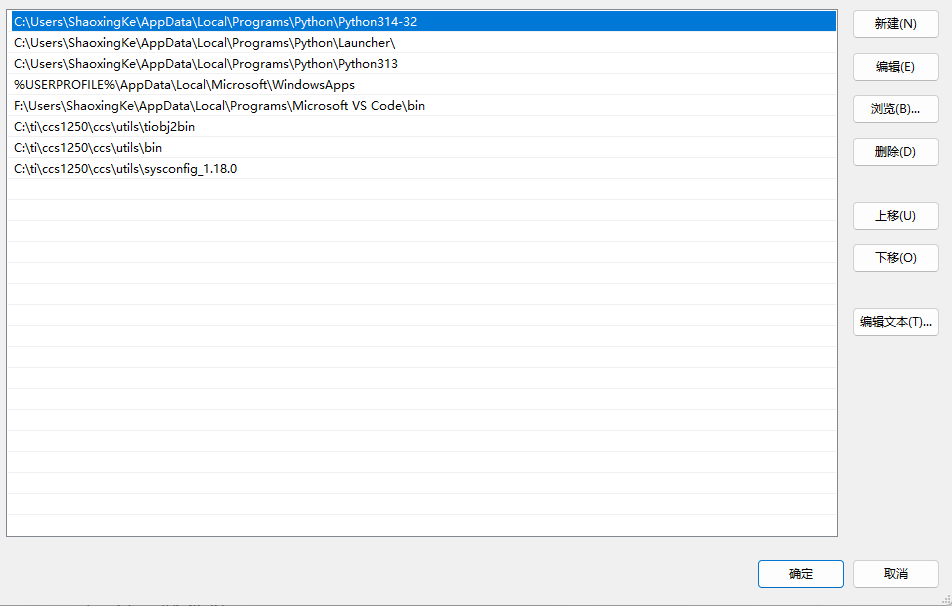
环境变量添加之后重启电脑
1.检测Python安装环境的方法
检查Python是否安装成功
在命令行或终端输入python --version或python3 --version,查看返回的版本号确认安装是否成功
验证Python环境变量配置
通过命令行输入where python(Windows)或which python(Mac/Linux),检查Python可执行文件路径是否正确配置
检查pip包管理工具
运行pip --version或pip3 --version,确认pip是否随Python一起安装成功
列出已安装的Python包
使用pip list命令查看当前Python环境中安装的所有第三方包及其版本信息
2.检测pytest测试框架环境的方法
验证pytest安装
在命令行运行pytest --version,输出版本号说明安装成功
运行简单测试用例验证
创建test_sample.py文件,写入基础测试函数后执行pytest test_sample.py,观察测试结果输出
检查pytest相关依赖
通过pip show pytest查看详细的安装信息,包括安装路径和依赖关系
确认pytest插件兼容性
使用pytest --trace-config命令查看已加载的插件和配置信息
3.环境隔离与多版本管理
使用virtualenv创建虚拟环境
通过python -m venv env_name创建独立环境,激活后单独验证Python和pytest版本
通过pyenv管理多版本
在支持pyenv的系统上,使用pyenv versions查看所有Python版本,pyenv global切换版本
conda环境检测
对于Anaconda/Miniconda用户,使用conda list查看环境中的包,conda info --envs查看所有环境
4.常见问题排查方法
版本冲突解决方法
当出现版本不匹配时,使用pip install --upgrade升级或指定版本号降级
路径配置问题处理
检查系统PATH环境变量是否包含Python和pytest的安装路径,必要时手动添加
权限问题解决方案
在Linux/Mac系统遇到权限错误时,可尝试添加--user参数或使用sudo权限安装
依赖缺失处理
通过pip check命令验证依赖完整性,使用pip install -r requirements.txt修复缺失依赖
三、Python安装环境检测自动化测试脚本
bash
import sys
print("=== 测试 Python 基础输出 ===")
# 强制刷新输出
sys.stdout.flush()
# 打印环境信息
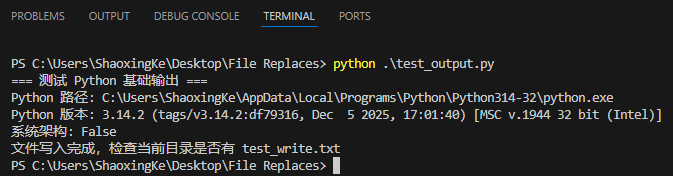
print(f"Python 路径: {sys.executable}")
print(f"Python 版本: {sys.version}")
print(f"系统架构: {sys.maxsize > 2**32}")  # True=64位,False=32位
sys.stdout.flush()
# 测试文件读写
with open("test_write.txt", "w", encoding="utf-8") as f:
    f.write("测试文件写入成功")
print("文件写入完成,检查当前目录是否有 test_write.txt")
sys.stdout.flush()
运行结果如下:
四、Python安装环境检测结果
python和pip version检测
bash
python --version
bash
python -m pip --version
安装pytest组件
bash
python -m pip install pytest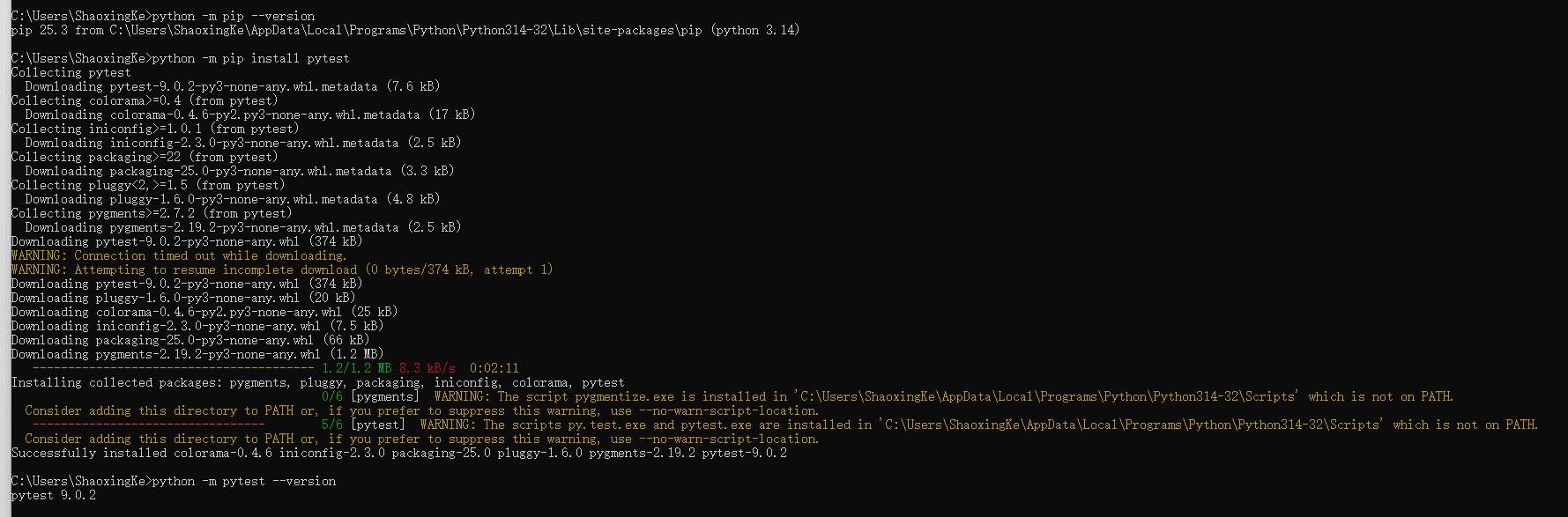
五、Python安装环境总结
- 验证Python环境:打开终端执行
python --version(Windows)/python3 --version(Mac/Linux),能返回具体版本号则安装成功;补充执行python -c "print('test')",可正常输出则解释器运行无异常; - 验证pytest安装:终端执行
pytest --version,返回版本号则安装成功;也可执行python -m pytest --version,验证pytest与当前Python环境的关联有效性; - 补充验证(可选):执行
pip list(或pip3 list),列表中能看到pytest则确认已安装,且可核对版本匹配度。