目的:掌握基于HTML的D3.js与ECharts数据可视化开发流程,能够运用两类工具实现多维度数据的图表绘制与交互设计,提升大数据可视化方案的设计与实践能力。
基本概念:
D3和Echarts
(1)D3
定义:基于JS的开源数据可视化
理念:数据驱动DOM
(数据驱动、底层控制、高度可定制)
(2)Echarts
定义:基于JS的商业数据可视化库
理念:声明式、内置图标、强大的交互能力、响应式设计
试验过程:
此次实验主要运用HTML代码
1、Echarts实现柱状图
<!DOCTYPE html>
<html>
<head>
  <meta charset="utf-8">
  <title>第一个案例Echarts柱状图</title>
  <script src="https://cdn.staticfile.org/echarts/4.3.0/echarts.min.js"></script>
</head>
<body>
    <div id="main" style="width:600px;height:400px"></div>
    <script type="text/javascript">
       var myChart = echarts.init(document.getElementById('main'));

       var option = {
          title:{text:'第一个案例Echarts'},
          tooltip:{},
          legend:{data:['销量']},
          xAxis:{data:["衬衫","羊毛","袜子","帽子","皮鞋"]},
          yAxis:{},
          series:[{
             name:'销量',
             type:'bar',
             data:[15,22,12,35,20]
          }]
       };
       myChart.setOption(option);
    </script>
</body>
</html>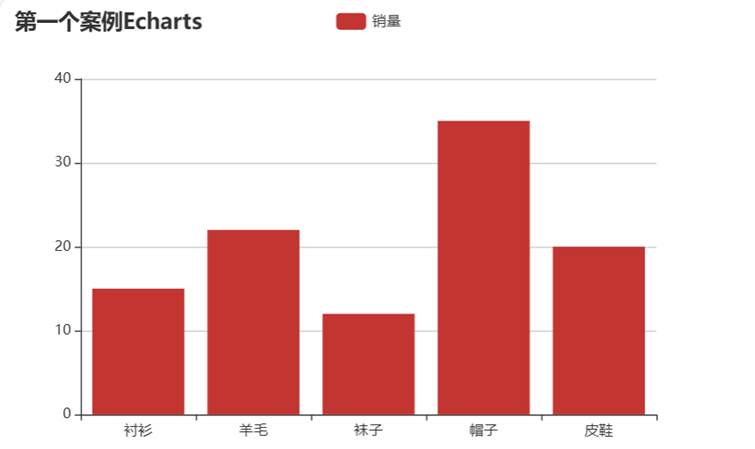
2 、Echarts 实现饼图
<!DOCTYPE html>
<html>
<head>
    <meta charset="utf-8">
    <title>第一个 ECharts 实例饼图</title>
    <!-- 引入 echarts.js -->
    <script src="https://cdnjs.cloudflare.com/ajax/libs/echarts/4.3.0/echarts.min.js"></script>
</head>
<body>
    <!-- 为ECharts准备一个具备大小(宽高)的Dom -->
    <div id="main" style="width: 600px;height:400px;"></div>
    <script type="text/javascript">
        // 基于准备好的dom,初始化echarts实例
        var myChart = echarts.init(document.getElementById('main'));

        myChart.setOption({
            series : [
                {
                    name: '访问来源',
                    type: 'pie',    // 设置图表类型为饼图
                    radius: '88%',  // 饼图的半径,外半径为可视区尺寸(容器高宽中较小一项)的 55% 长度。
                    data:[          // 数据数组,name 为数据项名称,value 为数据项值
                        {value:235, name:'视频广告'},
                        {value:274, name:'联盟广告'},
                        {value:310, name:'邮件营销'},
                        {value:335, name:'直接访问'},
                        {value:400, name:'搜索引擎'}
                    ]
                }
            ]
        })
    </script>
</body>
</html>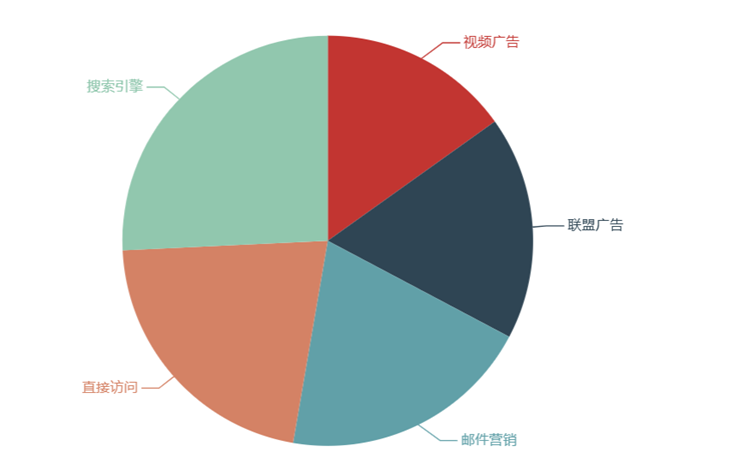
3 、利用D3 实现柱状图
<html>
<head>
    <meta charset="utf-8">
    <title>利用D3实现柱状图</title>
<style>
    .axis path,
    .axis line{
       fill: none;
       stroke: black;
       shape-rendering: crispEdges;
    }

    .axis text {
       font-family: sans-serif;
       font-size: 11px;
    }

    .MyRect {
       fill: steelblue;
    }

    .MyText {
       fill: white;
       text-anchor: middle;
    }
</style>
</head>
<body>
    <script src="http://d3js.org/d3.v3.min.js" charset="utf-8"></script>
    <script>

    //画布大小
    var width = 400;
    var height = 400;

    //在 body 里添加一个 SVG 画布
    var svg = d3.select("body")
       .append("svg")
       .attr("width", width)
       .attr("height", height);

    //画布周边的空白
    var padding = {left:30, right:30, top:20, bottom:20};

    //定义一个数组
    var dataset = [10, 20, 30, 40, 33, 24, 12, 5];

    //x轴的比例尺
    var xScale = d3.scale.ordinal()
       .domain(d3.range(dataset.length))
       .rangeRoundBands([0, width - padding.left - padding.right]);

    //y轴的比例尺
    var yScale = d3.scale.linear()
       .domain([0,d3.max(dataset)])
       .range([height - padding.top - padding.bottom, 0]);

    //定义x轴
    var xAxis = d3.svg.axis()
       .scale(xScale)
       .orient("bottom");

    //定义y轴
    var yAxis = d3.svg.axis()
       .scale(yScale)
       .orient("left");

    //矩形之间的空白
    var rectPadding = 4;

    //添加矩形元素
    var rects = svg.selectAll(".MyRect")
       .data(dataset)
       .enter()
       .append("rect")
       .attr("class","MyRect")
       .attr("transform","translate(" + padding.left + "," + padding.top + ")")
       .attr("x", function(d,i){
          return xScale(i) + rectPadding/2;
       } )
       .attr("width", xScale.rangeBand() - rectPadding )
       .attr("y",function(d){
          var min = yScale.domain()[0];
          return yScale(min);
       })
       .attr("height", function(d){
          return 0;
       })
       .transition()
       .delay(function(d,i){
          return i * 200;
       })
       .duration(2000)
       .ease("bounce")
       .attr("y",function(d){
          return yScale(d);
       })
       .attr("height", function(d){
          return height - padding.top - padding.bottom - yScale(d);
       });

    //添加文字元素
    var texts = svg.selectAll(".MyText")
       .data(dataset)
       .enter()
       .append("text")
       .attr("class","MyText")
       .attr("transform","translate(" + padding.left + "," + padding.top + ")")
       .attr("x", function(d,i){
          return xScale(i) + rectPadding/2;
       } )
       .attr("dx",function(){
          return (xScale.rangeBand() - rectPadding)/2;
       })
       .attr("dy",function(d){
          return 20;
       })
       .text(function(d){
          return d;
       })
       .attr("y",function(d){
          var min = yScale.domain()[0];
          return yScale(min);
       })
       .transition()
       .delay(function(d,i){
          return i * 200;
       })
       .duration(2000)
       .ease("bounce")
       .attr("y",function(d){
          return yScale(d);
       });

    //添加x轴
    svg.append("g")
       .attr("class","axis")
       .attr("transform","translate(" + padding.left + "," + (height - padding.bottom) + ")")
       .call(xAxis);

    //添加y轴
    svg.append("g")
       .attr("class","axis")
       .attr("transform","translate(" + padding.left + "," + padding.top + ")")
       .call(yAxis);

</script>
</body>
</html>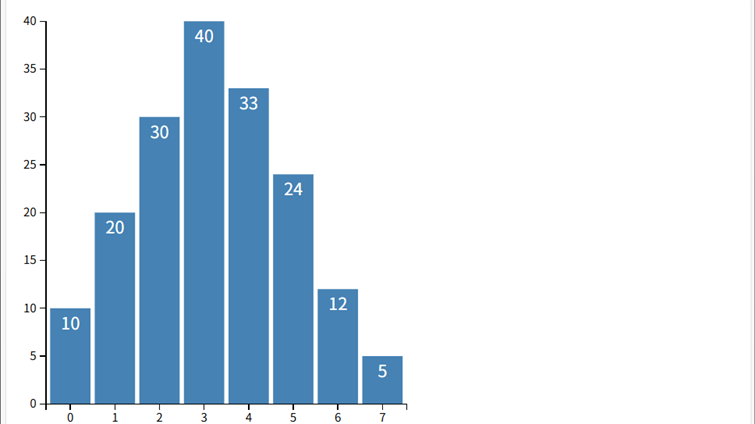
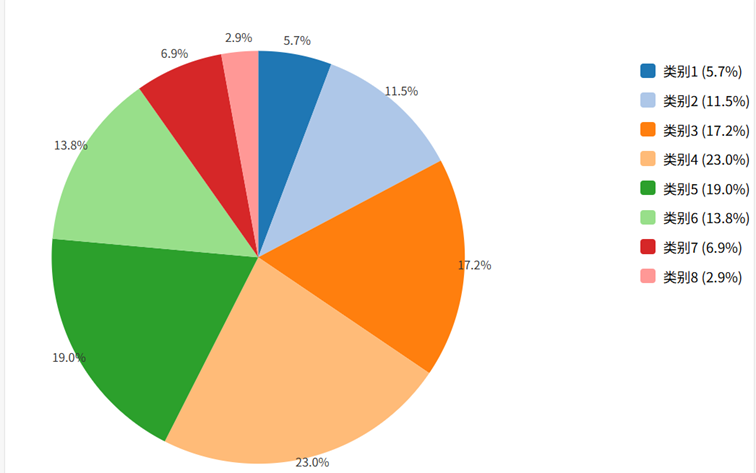
4 、利用D3 实现圆饼图
<html>
<head>
    <meta charset="utf-8">
    <title>利用实现D3饼图</title>

<style>
    /* 饼图容器样式 */
    .pie-container {
       width: 800px;
       height: 500px;
       margin: 20px auto;
       position: relative;
    }

    /* 图例样式 */
    .legend {
       position: absolute;
       top: 50px;
       right: 50px;
       font-family: sans-serif;
       font-size: 14px;
    }

    .legend-item {
       display: flex;
       align-items: center;
       margin-bottom: 10px;
    }

    .legend-color {
       width: 15px;
       height: 15px;
       margin-right: 8px;
       border-radius: 3px;
    }

    /* 百分比文字样式 */
    .pie-text {
       font-family: sans-serif;
       font-size: 12px;
       text-anchor: middle;
       fill: #333;
    }

    /* 饼图扇区hover效果 */
    .pie-path:hover {
       opacity: 0.8;
       cursor: pointer;
    }
</style>
</head>

<body>
    <div class="pie-container" id="pieChart"></div>

    <script src="http://d3js.org/d3.v3.min.js" charset="utf-8"></script>
    <script>
       // 1. 初始化数据和基础配置
       var dataset = [10, 20, 30, 40, 33, 24, 12, 5]; // 原始数据
       var dataLabels = ["类别1", "类别2", "类别3", "类别4", "类别5", "类别6", "类别7", "类别8"]; // 图例标签
       var width = 500; // 饼图宽度
       var height = 500; // 饼图高度
       var radius = Math.min(width, height) / 2 - 40; // 饼图半径(留出边距)

       // 2. 创建SVG容器
       var svg = d3.select("#pieChart")
          .append("svg")
          .attr("width", width)
          .attr("height", height)
          .append("g")
          .attr("transform", "translate(" + width/2 + "," + height/2 + ")"); // 居中放置

       // 3. 创建颜色比例尺(分类颜色)
       var color = d3.scale.category20(); // D3内置的20色分类比例尺

       // 4. 定义饼图生成器
       var pie = d3.layout.pie()
          .sort(null) // 不排序,保持原始数据顺序
          .value(function(d) { return d; }); // 取值字段

       // 5. 定义弧生成器(饼图扇区形状)
       var arc = d3.svg.arc()
          .innerRadius(0) // 内半径(0为实心饼图,大于0则为环形图)
          .outerRadius(0); // 初始外半径(用于动画)

       // 定义文字位置的弧生成器(比饼图略外一点)
       var textArc = d3.svg.arc()
          .innerRadius(radius + 10)
          .outerRadius(radius + 10);

       // 6. 处理数据(计算饼图角度和百分比)
       var pieData = pie(dataset);
       // 计算总和用于百分比计算
       var total = d3.sum(dataset);
       pieData.forEach(function(d, i) {
          d.percent = ((d.value / total) * 100).toFixed(1); // 保留1位小数的百分比
          d.label = dataLabels[i]; // 添加标签
       });

       // 7. 绘制饼图扇区
       var paths = svg.selectAll("path")
          .data(pieData)
          .enter()
          .append("path")
          .attr("class", "pie-path")
          .attr("fill", function(d, i) { return color(i); }) // 按索引分配颜色
          // 初始动画状态
          .attr("d", arc)
          // 添加动画效果
          .transition()
          .duration(1500)
          .delay(function(d, i) { return i * 100; })
          .ease("bounce")
          .attrTween("d", function(d) {
             // 弧度过渡动画
             var interpolate = d3.interpolate(d.startAngle, d.endAngle);
             return function(t) {
                d.endAngle = interpolate(t);
                // 更新外半径到目标值
                arc.outerRadius(radius);
                return arc(d);
             };
          });

       // 8. 添加百分比文字
       svg.selectAll(".pie-text")
          .data(pieData)
          .enter()
          .append("text")
          .attr("class", "pie-text")
          .attr("transform", function(d) {
             // 文字位置跟随饼图扇区中心
             return "translate(" + textArc.centroid(d) + ")";
          })
          // 初始隐藏
          .style("opacity", 0)
          .transition()
          .duration(1500)
          .delay(function(d, i) { return i * 100 + 1000; })
          .style("opacity", 1)
          .text(function(d) { return d.percent + "%"; });

       // 9. 创建图例
       var legend = d3.select("#pieChart")
          .append("div")
          .attr("class", "legend");

       // 添加图例项
       var legendItems = legend.selectAll(".legend-item")
          .data(pieData)
          .enter()
          .append("div")
          .attr("class", "legend-item");

       // 图例颜色块
       legendItems.append("div")
          .attr("class", "legend-color")
          .style("background-color", function(d, i) { return color(i); });

       // 图例文字
       legendItems.append("div")
          .text(function(d) {
             return d.label + " (" + d.percent + "%)";
          });

    </script>
</body>
</html>