一级标题 🚀【杭电HDU】校园网(DeepL/Srun)自动登录教程
Python脚本+开机自启,彻底解放双手!##前言作为杭电的一名研究生,每天开机第一件事就是打开浏览器、输入网址、登录校园网,虽然只有几秒钟,但对于追求效率(其实是懒)的程序员来说,这种重复性劳动是不能忍的!
最近研究了一下学校的深澜(Srun)认证协议,发现可以通过 Python 脚本实现自动登录。结合 Windows 的任务计划或启动文件夹,实现开机静默自动联网,体验极佳。
本文基于 GitHub 开源项目,填补了配置过程中遇到的Json格式 、编码 、路径等"坑",亲测 Windows 10/11 可用,希望能帮到学弟学妹们!
🛠️ 准备工作1. 电脑环境:安装了 Python 3.x 的 Windows 电脑。
开源项目 :本项目使用了大佬重构的 srun-login 脚本,支持新版加密协议。
- GitHub地址:
https://github.com/Jack-Chen-Hi/HDU--login-main
📦 步骤一:环境搭建与依赖安装首先将项目 Clone 下来或者直接下载 ZIP 解压。
打开终端(CMD/PowerShell),进入项目目录,安装依赖:
bash
pip install -r requirements.txt注意:如果安装慢,可以使用清华源加速。
⚙️ 步骤二:配置文件 (最容易踩坑的地方!)
很多同学运行脚本报错,90%是因为 auth.json 格式写错了。
- 在项目根目录下新建文件
auth.json。 - 关键点 :内容必须是一个**列表
[]**,不能只是花括号! - 关键点 :杭电有线网的
ac_id默认为0(无线网可能不同,需抓包确认)。
✅ 正确的 auth.json 模板(直接复制修改账号密码):
json
[
  {
    "username": "你的学号",
    "password": "你的密码"
  }
]
如果你是多账号,可以在列表中添加多个字典,但一般单人使用如上即可。
🏃 步骤三:测试运行在终端运行以下命令:
bash
python login.py如果看到类似 login: login_ok 和 [SUCCESS] 的日志,说明登录成功!脚本默认会每隔几分钟检测一次网络,断网会自动重连。
##🚀 步骤四:配置 Windows 开机自启 (核心干货)为了让脚本开机自动运行,我们需要编写一个批处理文件 (.bat) 并放入启动文件夹。这里有两个大坑 :路径空格问题 和中文编码问题。
###1. 编写启动脚本在项目文件夹下新建 start_login.bat,右键编辑,填入以下内容:
batch
@echo off
:: 切换到项目所在磁盘和目录 (/d 参数非常重要,否则无法跨盘符)
cd /d "D:\你的项目路径\srun-login-main"

echo Starting HDU Network Login...
:: 启动脚本
python login.py

:: 防止报错闪退,保留窗口查看日志(稳定后可去掉下面这几行)
echo.
pause
⚠️ 高能预警:
如果你的路径中包含中文(比如
E:\桌面\...),请务必在保存.bat文件时,**将编码格式选择为ANSI**(记事本"另存为"时可选)。否则 CMD 会识别乱码提示"找不到路径"。
###2. 放入启动项1. 按下 Win + R 键,输入 shell:startup 回车。
-
将刚才写好的
start_login.bat创建一个快捷方式 。 -
把快捷方式拖进刚才打开的"启动"文件夹。
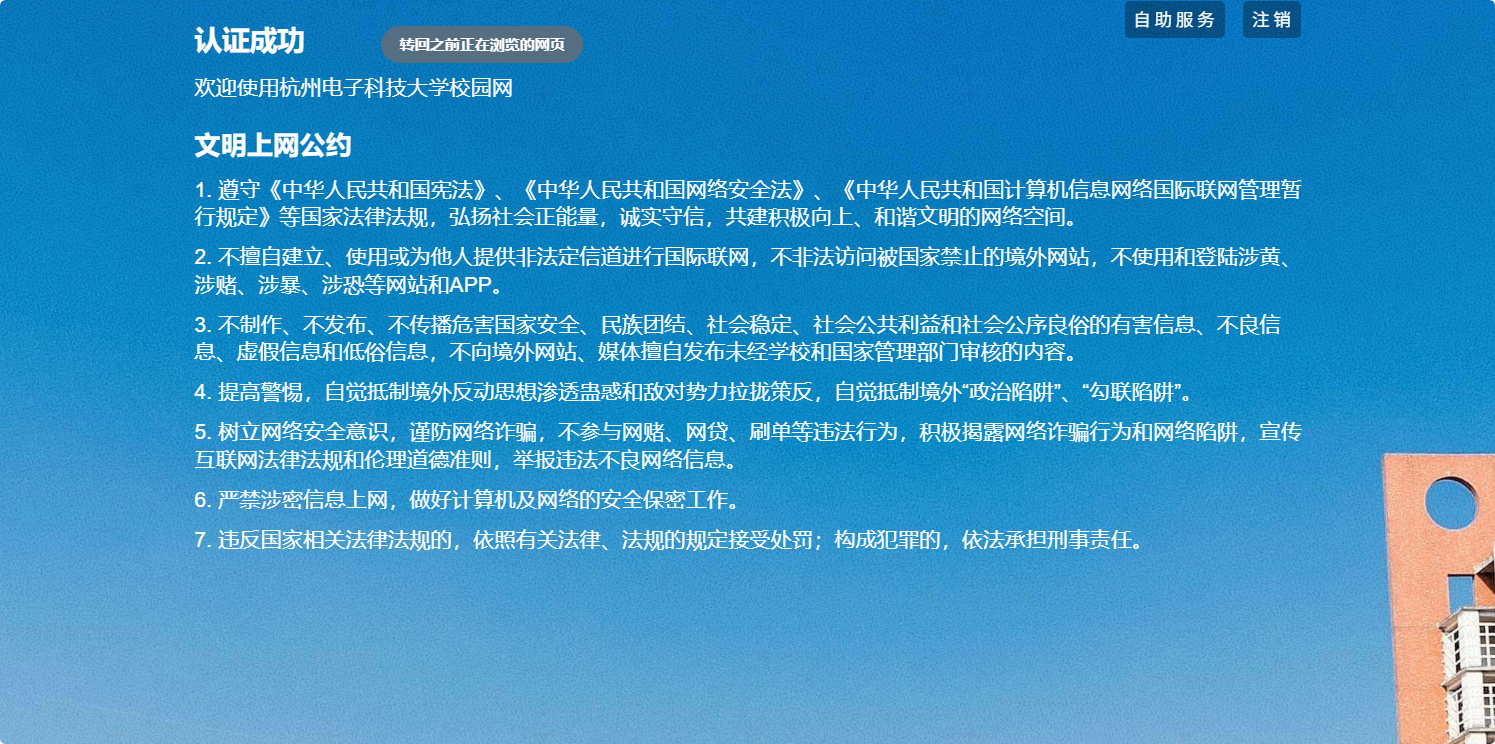
✨ 最终效果重启电脑,你会发现任务栏自动弹出一个黑色小窗口,显示 Process started 和 check: ok。
此时打开浏览器,网已经通了!
如果觉得黑框碍眼,可以将 .bat 里的 python login.py 改为 start "" pythonw login.py 实现后台静默运行。
📝 总结通过这个小配置,实现了"无感"上网,虽然技术含量不高,但极大提升了幸福感。
如果在配置过程中遇到问题(比如 ac_id 错误、报错 Nas 等),欢迎在评论区留言交流!
创作不易,如果觉得有用,欢迎点赞、收藏、关注!👇