生成式人工智能(Generative AI)与大型语言模型(LLMs)已成为引领当今科技变革的核心驱动力。预计到2026年,将有亿级以上的应用程式使用LLMs技术,这反映了生成式AI技术的迅猛发展和广泛应用前景。当前,也已经有越来越多的组织和企业正在使用依赖LLMs的生成式人工智能产品,这凸显了该技术从概念验证阶段迈向规模化应用阶段的趋势。
随着生成式AI 与LLMs 的使用日益增加,创建智慧体应用程式的需求也在不断增长。Dify AI 作为一个开源的大语言模型应用开发平台,专为构建由大型语言模型驱动的生成式AI 用程式而设计。它透过将检索增强生成(RAG)技术、人工智慧工作流程Workflow、可观测性工具与模型管理整合到一个直观的介面中,简化了AI 应用的创建过程。
同时,Dify 提供了强大的功能来简化AI 应用的开发,包括:
**Dify Workflow:**Dify Workflow 是一个视觉化管道建构器,专为创建与测试人工智慧工作流程而设计,无需大量编码。使用者可以透过直观的拖放介面快速自动化复杂的流程,例如客户支援路由、资料检索与任务自动化。
**Dify RAG:**Dify 的RAG 引擎透过整合来自外部来源的即时资料检索功能,大幅提升LLM 的输出效果。与传统LLM(例如ChatGPT)不同,Dify RAG 能够访问来自文件、资料库或网页来源的最新专有资料,确保回应的准确性与上下文相关性。
**Dify Agent:**Dify Agents 使组织能够部署嵌入特定领域知识的个性化人工智慧聊天机器人与虚拟助理。这些人工智慧智慧体能够自主处理CRM、客户支援、研究等多项任务。
当我们在本内网部署 Dify 时,由于一般都缺乏固定的公网IP,所以我们只能在内网中访问Dify ,而无法将其分享给朋友、同事访问;内网穿透能很好的帮我们解决这个问题,无需固定IP ,通过专用域名即可实现任意位置通过公网都能访问到内网中 Dify, 且部署、操作简单、快捷。
本文介绍在Ubuntu 22.04系统中,以Docker 容器的方式部署 Dify 及 ZeroNews (零讯) 内网穿透
部署步骤:
第一步: 部署 Dify 应用平台
能正常SSH远程连接到Ubuntu 22.04系统,并提前安装好 docker 及 docker compose 工具
Dify 应用平台会占用 80 / 443 端口,请确保端口未被占用
下载 Dify 项目
通过git 在Dify 的官方 github 仓库下载 Dify 项目

启动 Dify 相关容器
进入到 Dify 项目跟目录下的 docker 目录,该目录下有 docker-compose.yaml 文件,我们执行docker-compose up -d 启动 Dify 相关容器
docker-compose up -d

Dify 相关容器部署完成后,我们可以查看已运行的容器
docker compose ps

内网访问 Dify 应用平台
在浏览器中,通过 ubuntu 系统的IP地址访问 Dify 应用平台 http://{内网IP}
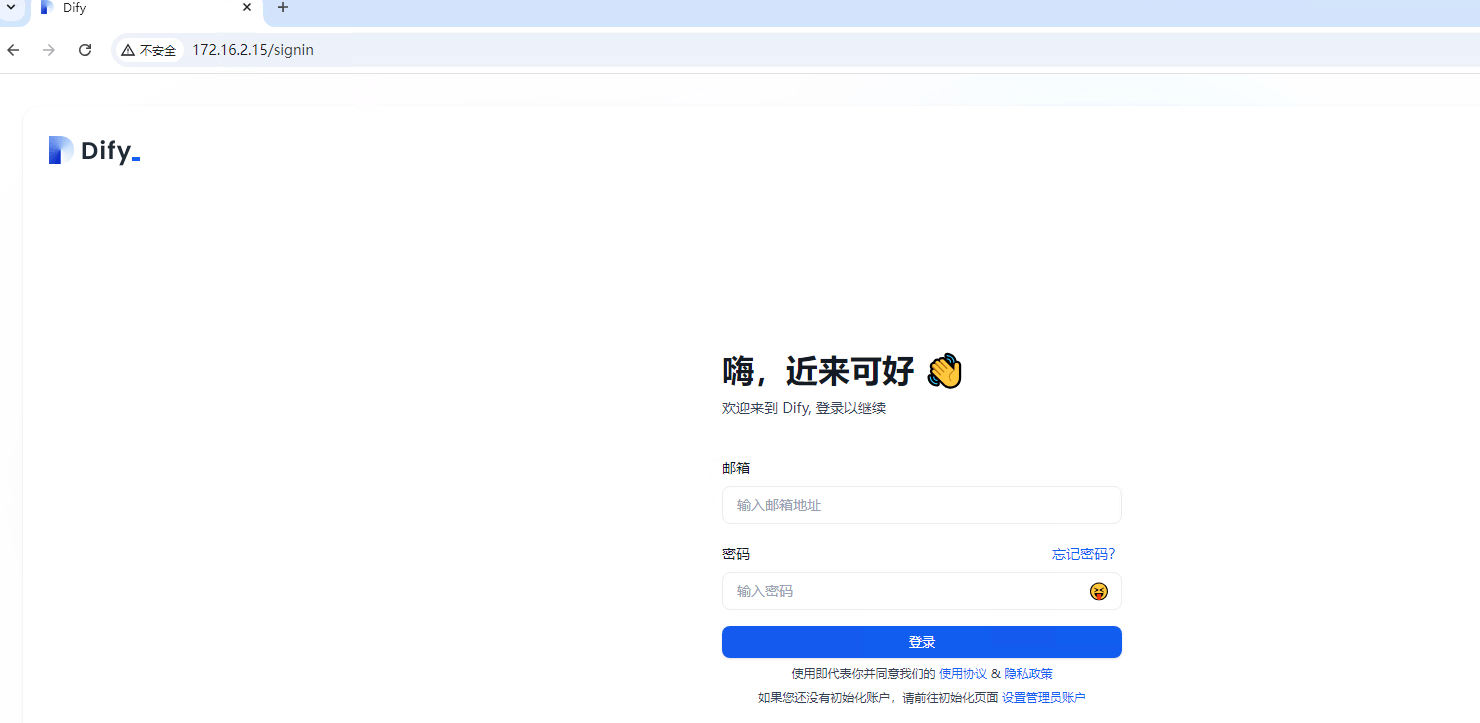
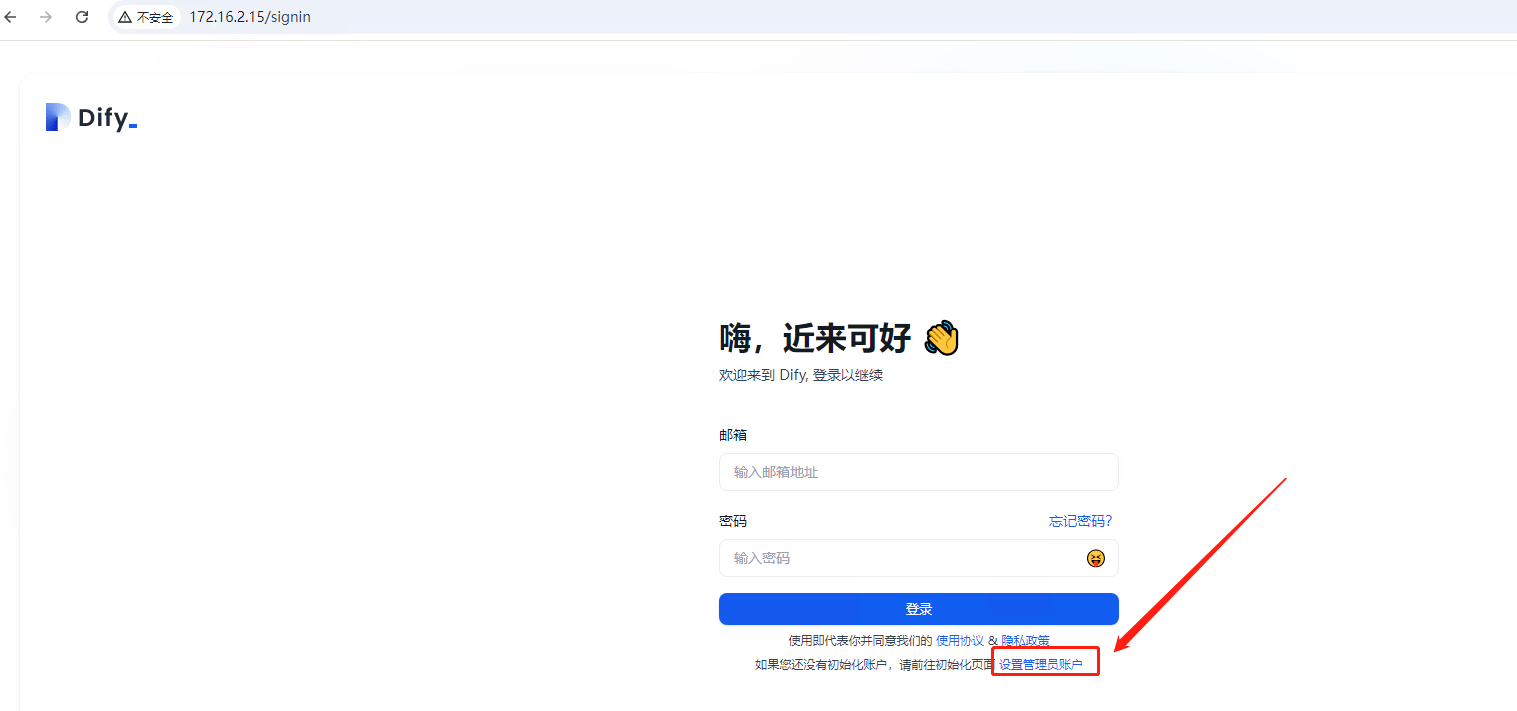
首次打开Dify 平台,需要为 Dify 平台设置管理员,点击登录页下方的 "设置管理员账号" 进入到 管理员账号 设置页面
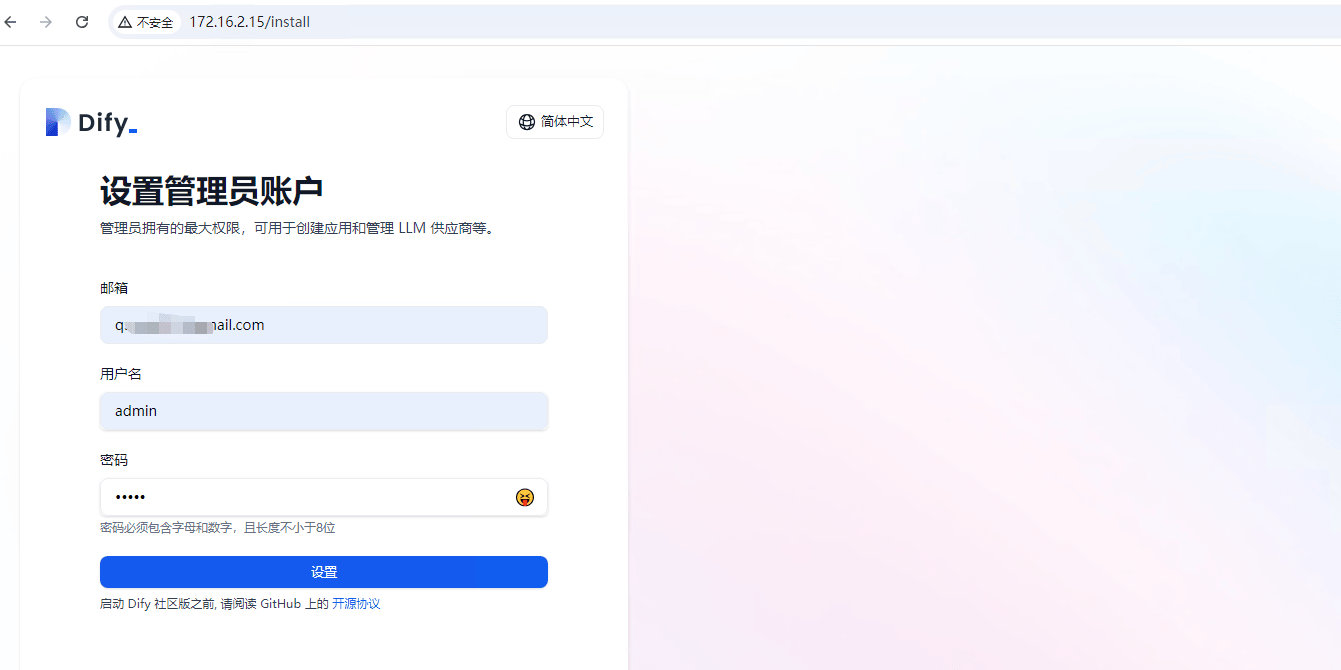
输入管理员账户的 邮箱、用户名及密码,然后点击 "设置"完成管理员账户设置
然后通过邮箱登录 Dify 应用平台
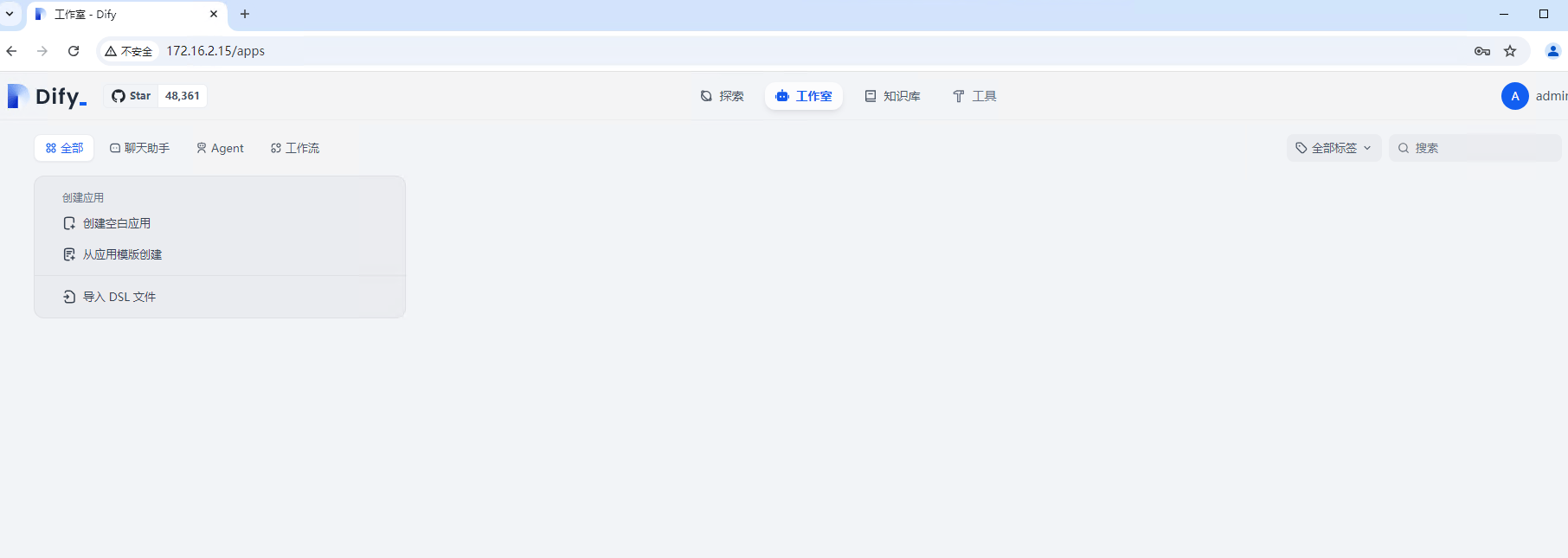
第二步: 在Dify 应用平台上,构建大模型应用
Dify 应用平台基础操作
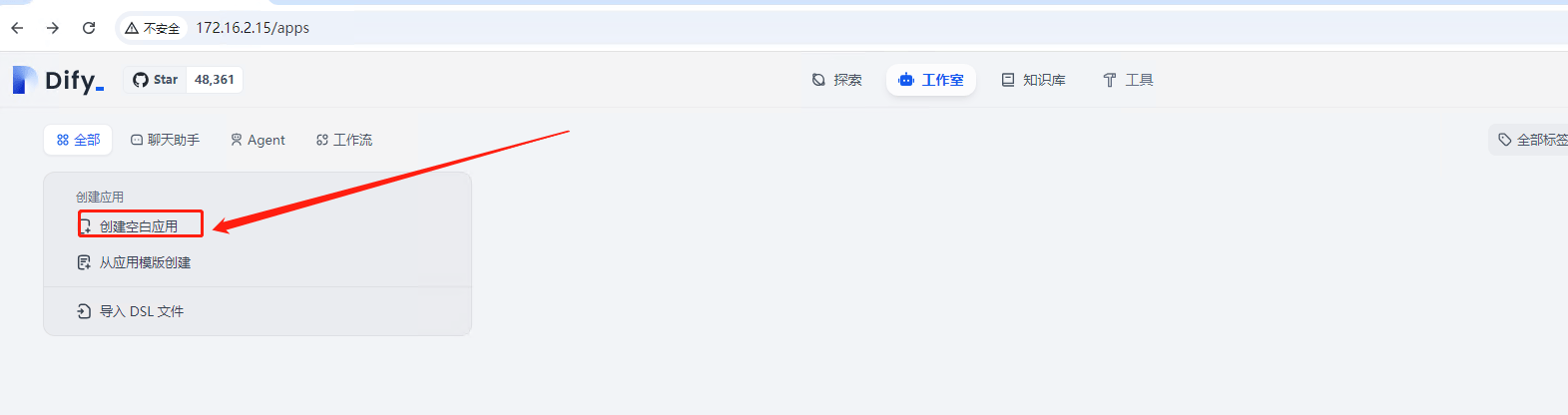
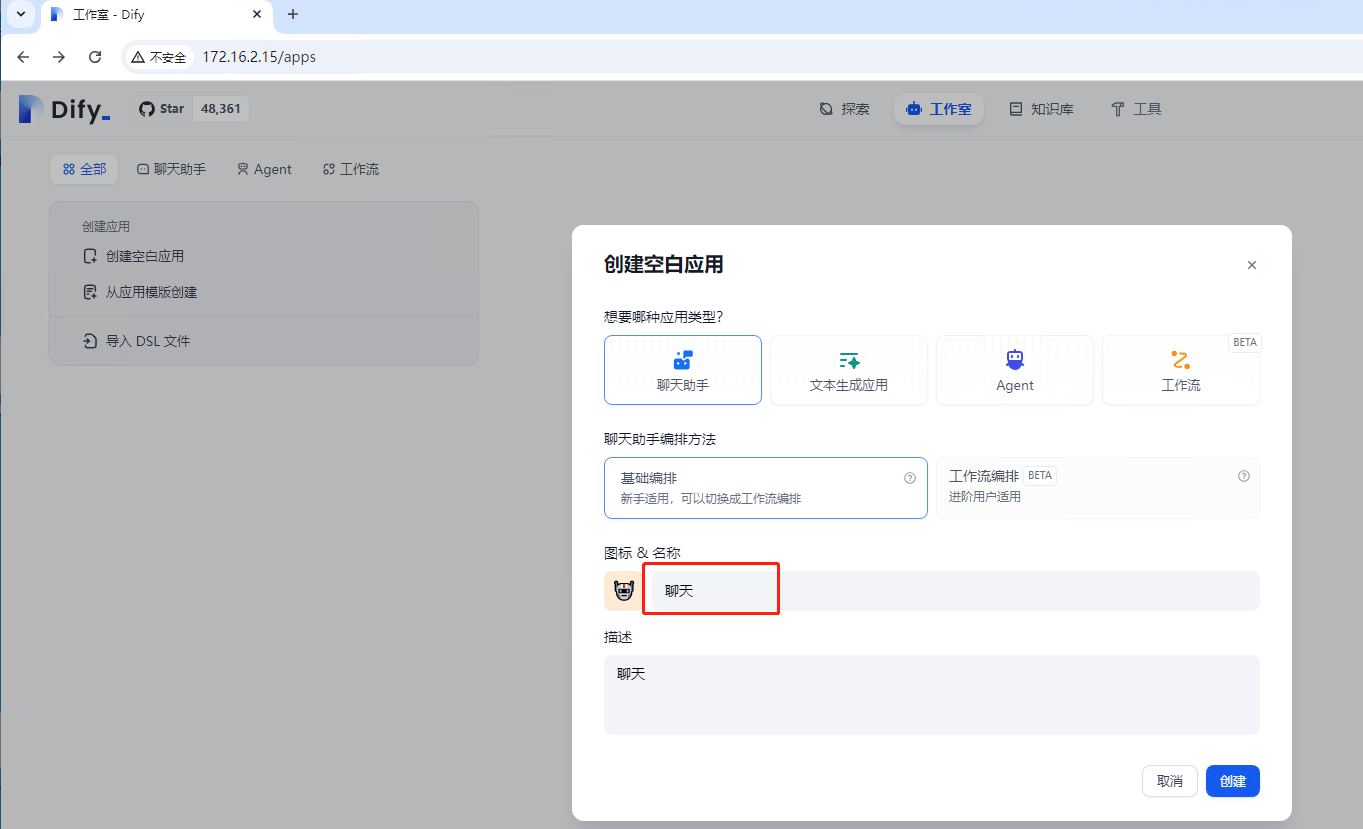
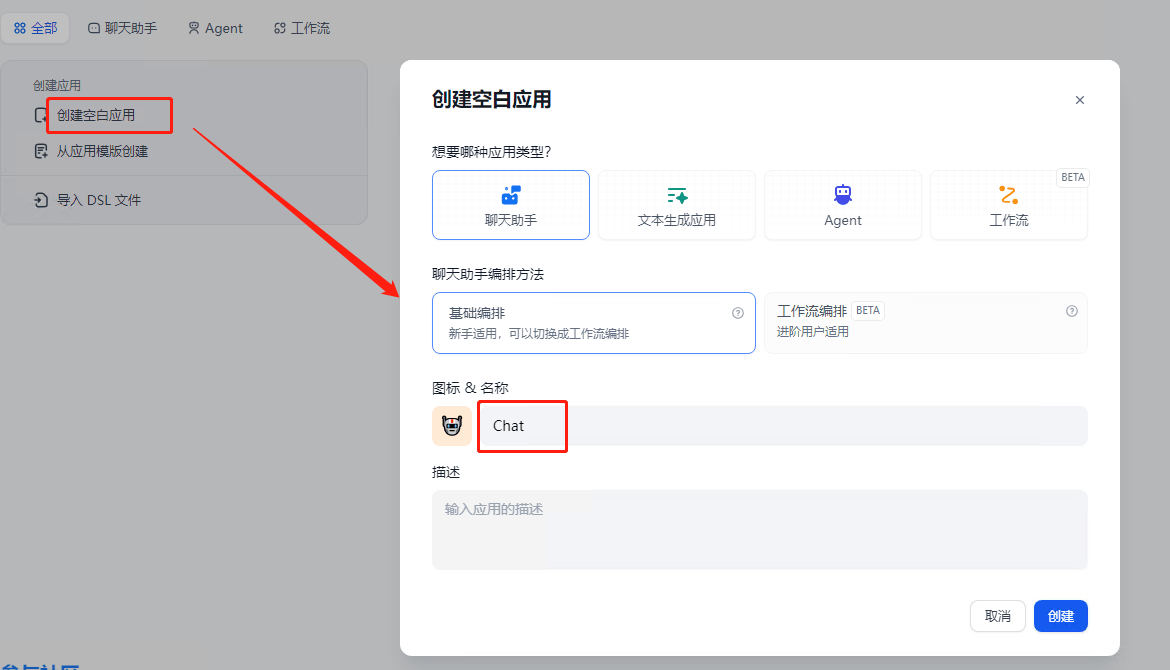
在 Dify 应用平台主界面中,点击 "创建空白应用" 来构建应用
选择应用的类型,输入应用名称及描述信息,然后点击 "创建" 完成应用创建
选择一个大模型,进行设置就行
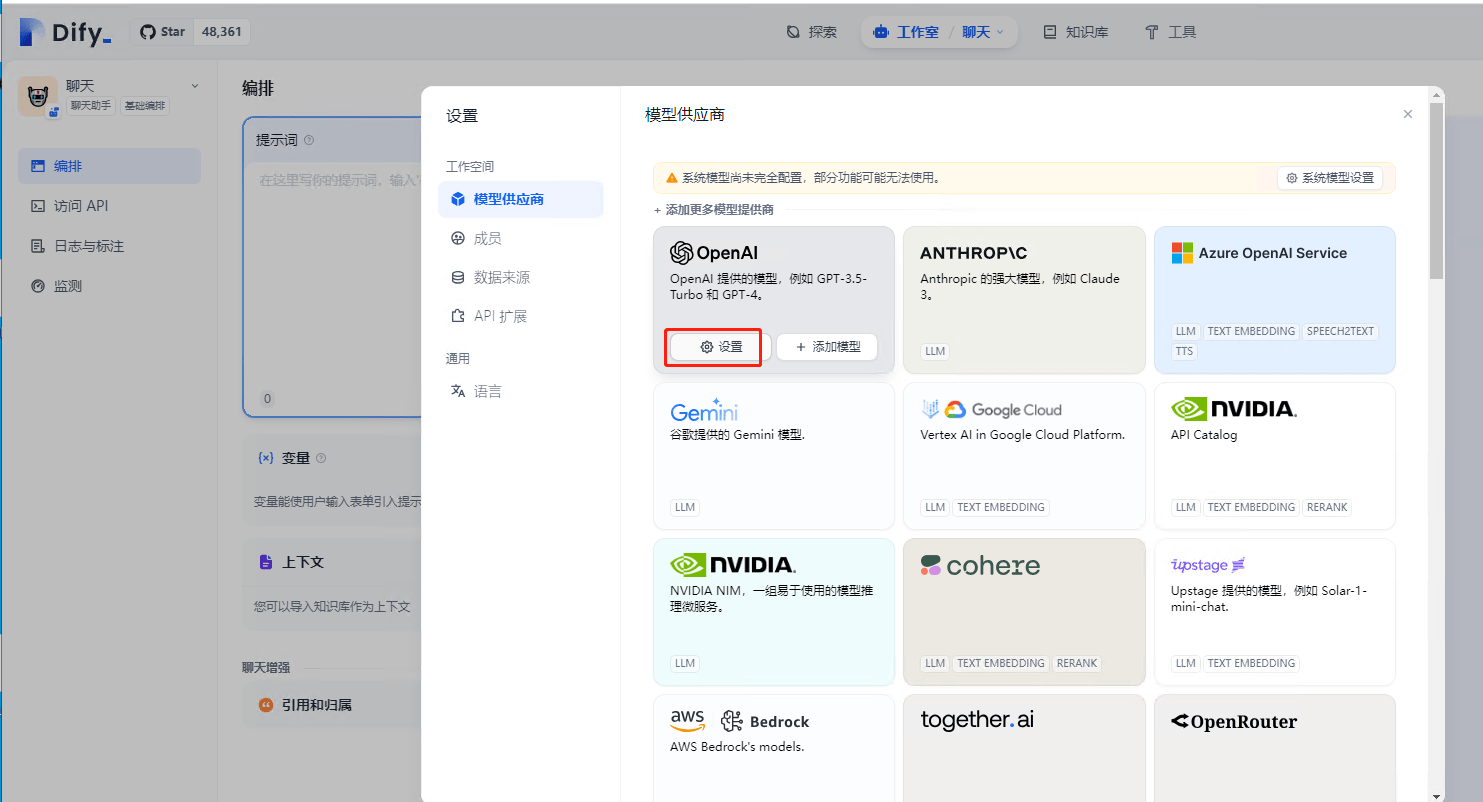
下面我们部署一个 ollama 本地模型进行测试
部署 ollama 本地模型
安装 Ollama
在 ubuntu 系统通过一条命令部署 ollama 本地模型

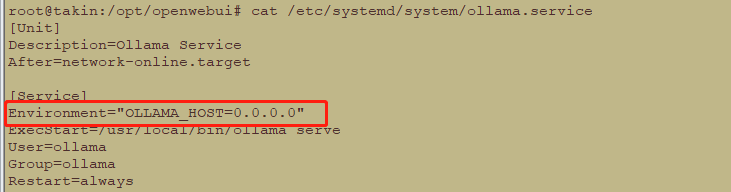
修改 ollama 的本地监听IP地址, 将 Environment="OLLAMA_HOST=0.0.0.0" 添加到 ollama 的系统服务文件( /etc/systemd/system/ollama.service)中
重启ollama 服务,执行如下命令。
sudo systemctl daemon-reload
sudo systemctl restart ollama
在浏览器中,输入 http://{主机ip}:11434, 检查 ollama 是否正常运行, 显示 "Ollama is running", 表示ollama 运行正常

下载大模型
下载大模型,以 llama3.2 为例,下载 llama3.2 模型
ollama run llama3.2

第三步: 在Dify 应用平台上应用 ollama 模型
添加本地 ollama 模型
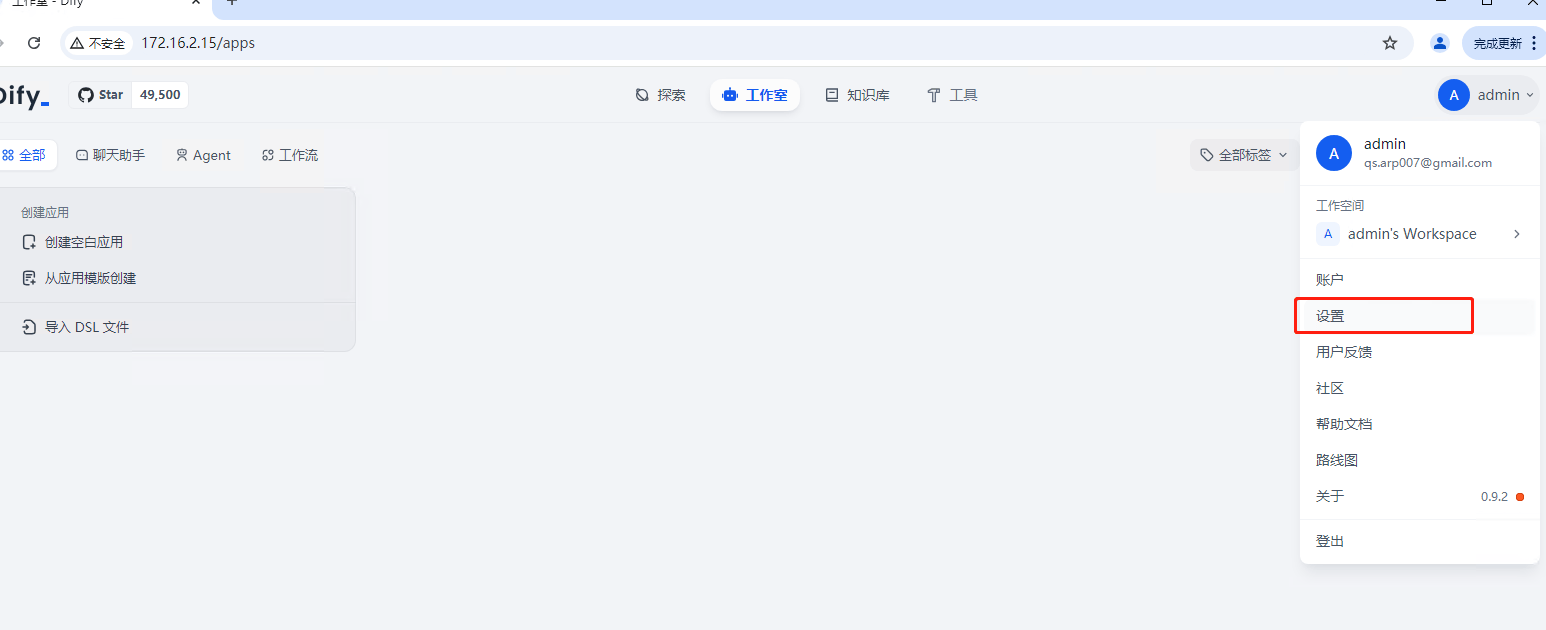
点击右上角用户的图标,然后点击 "设置", 进入到 Dify 设置界面
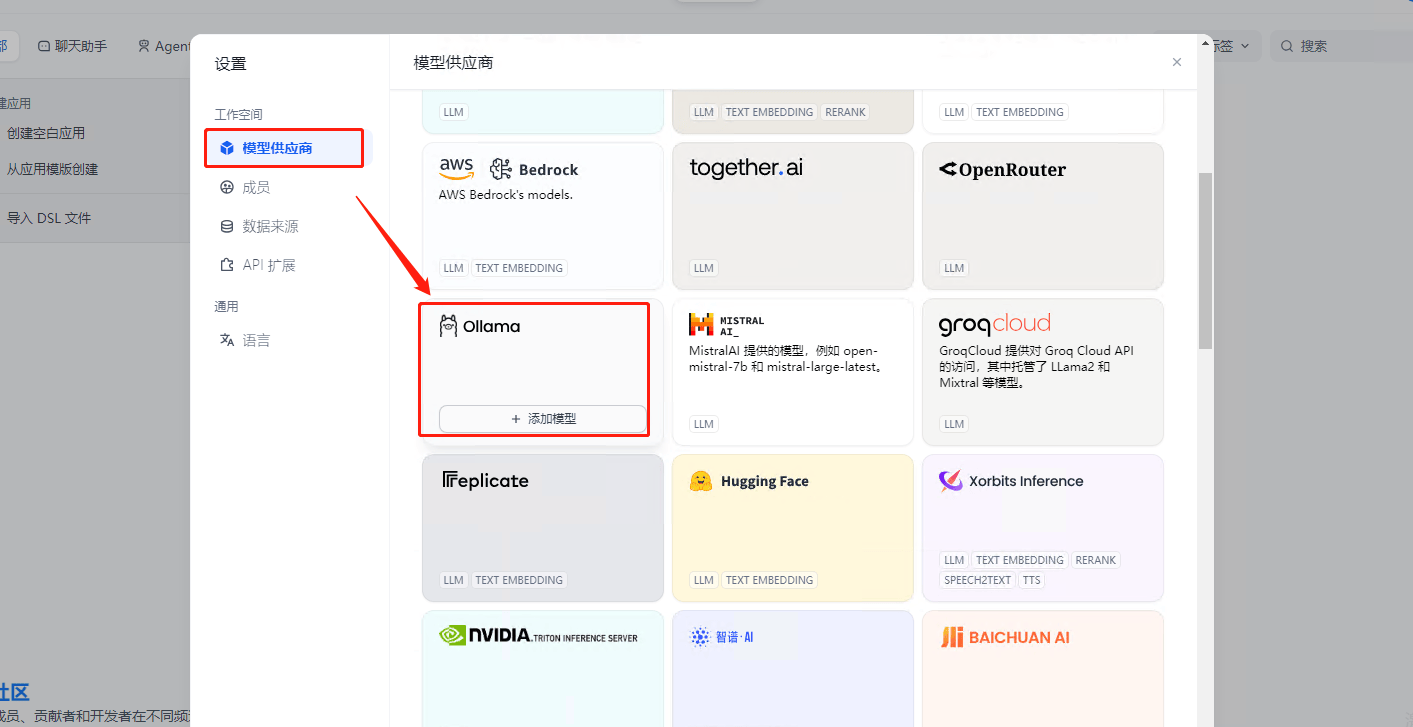
在设置窗口中,点击 "模型供应商", 找到 Ollama , 然后点击 "添加模型"
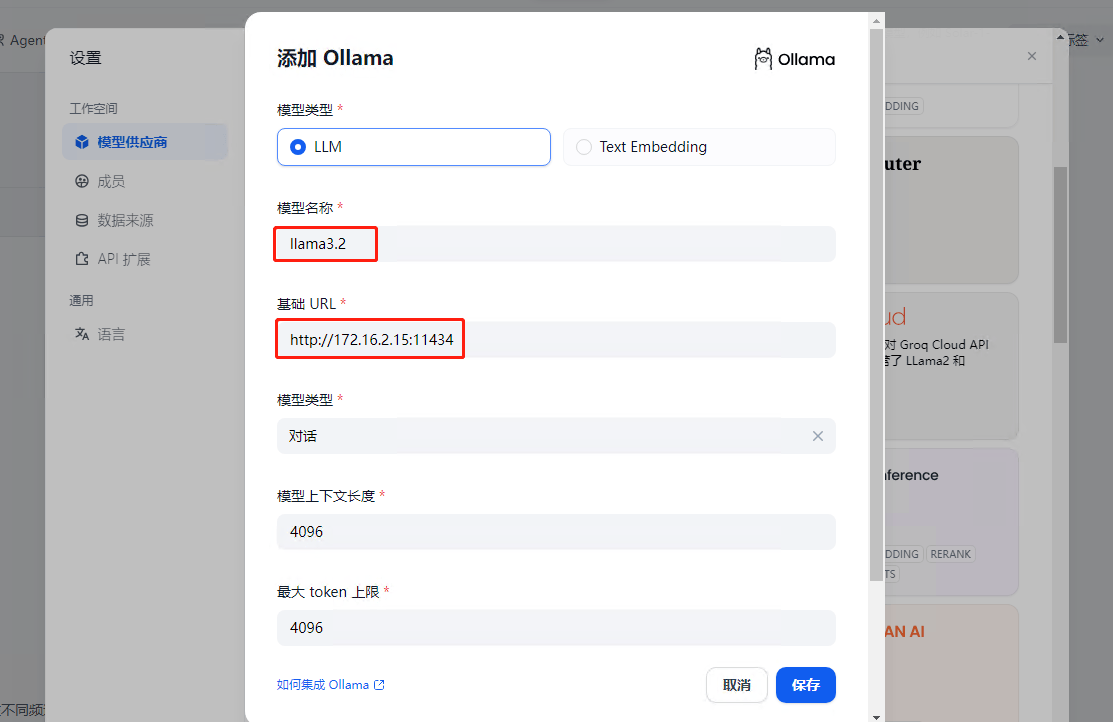
在添加 Ollama 模型窗口中, 模式名称输入下载好的 "llama3.2" 模型, 基础URL输入 ollama的地址 http://主机IP:11434,然后点击保存
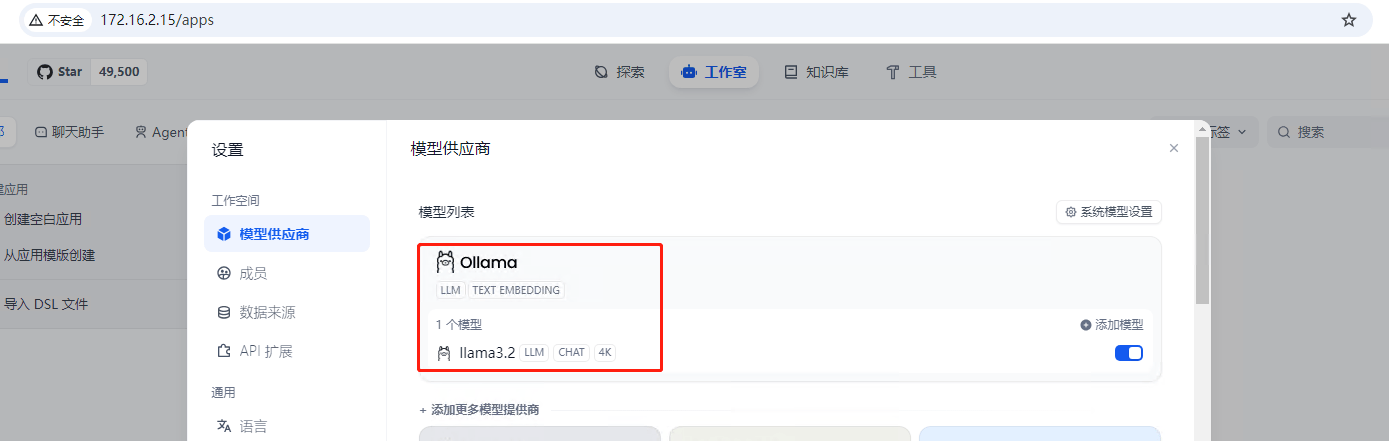
ollama 大模型添加成功后,可以查看添加好的模型
添加模型应用
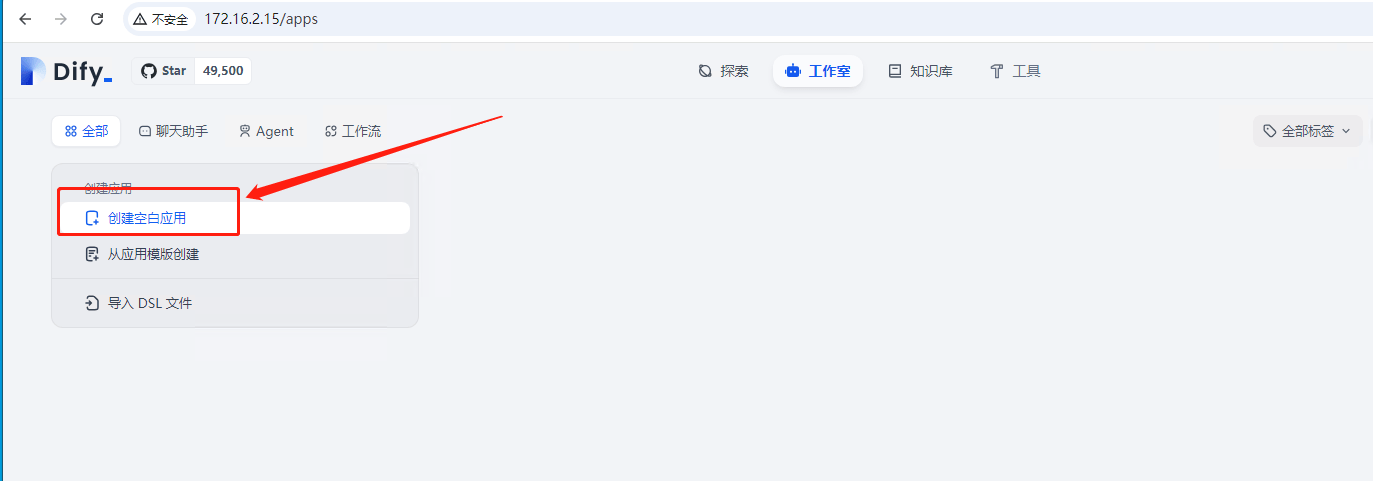
点击 Dify 主页的"仓库空白应用" 来添加 ollama 应用
添加一个聊天应用,应用类型选择聊天助手,编排方法默认为基础编排,输入应用名称,如"Chat",然后点击创建
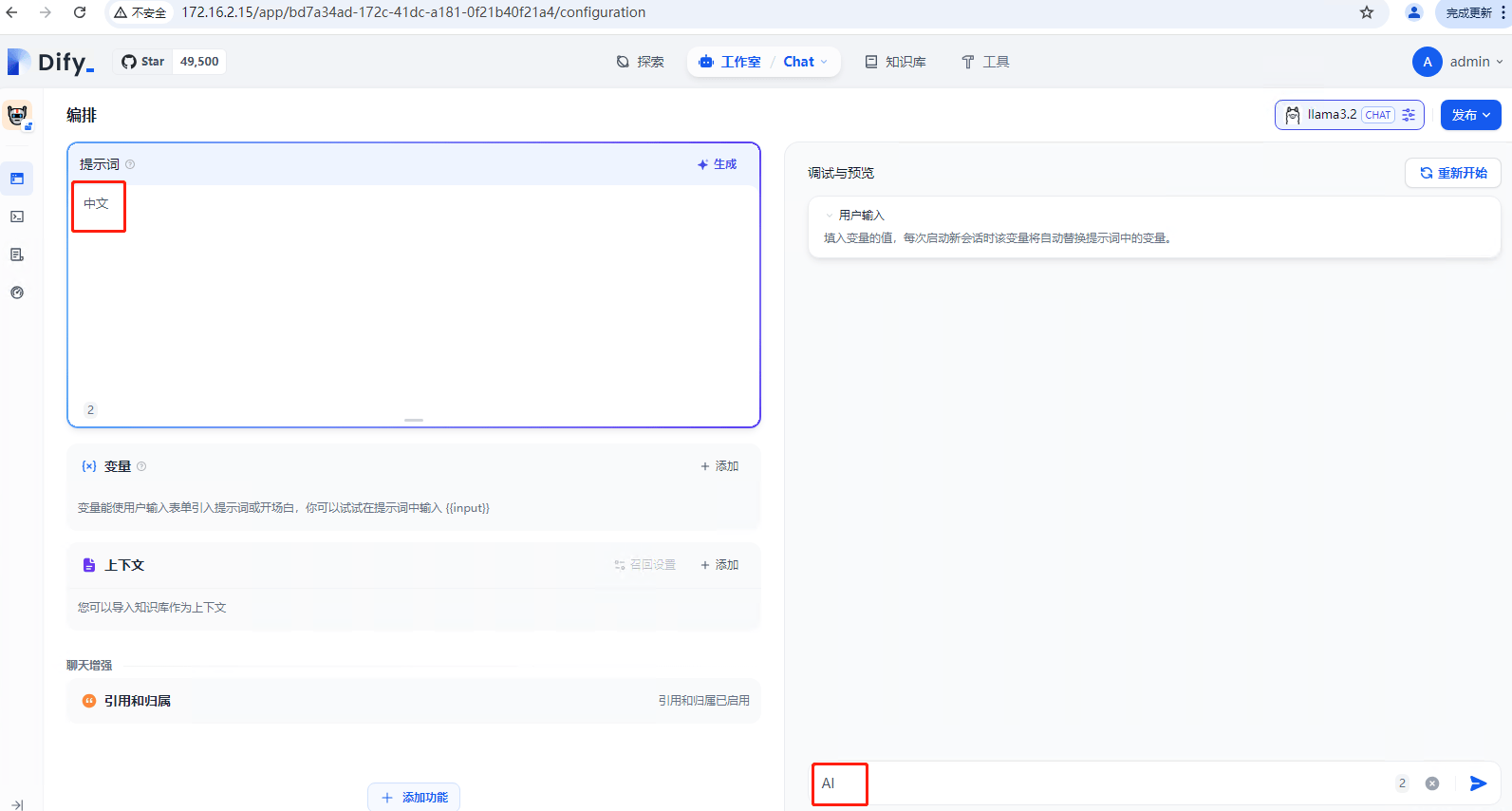
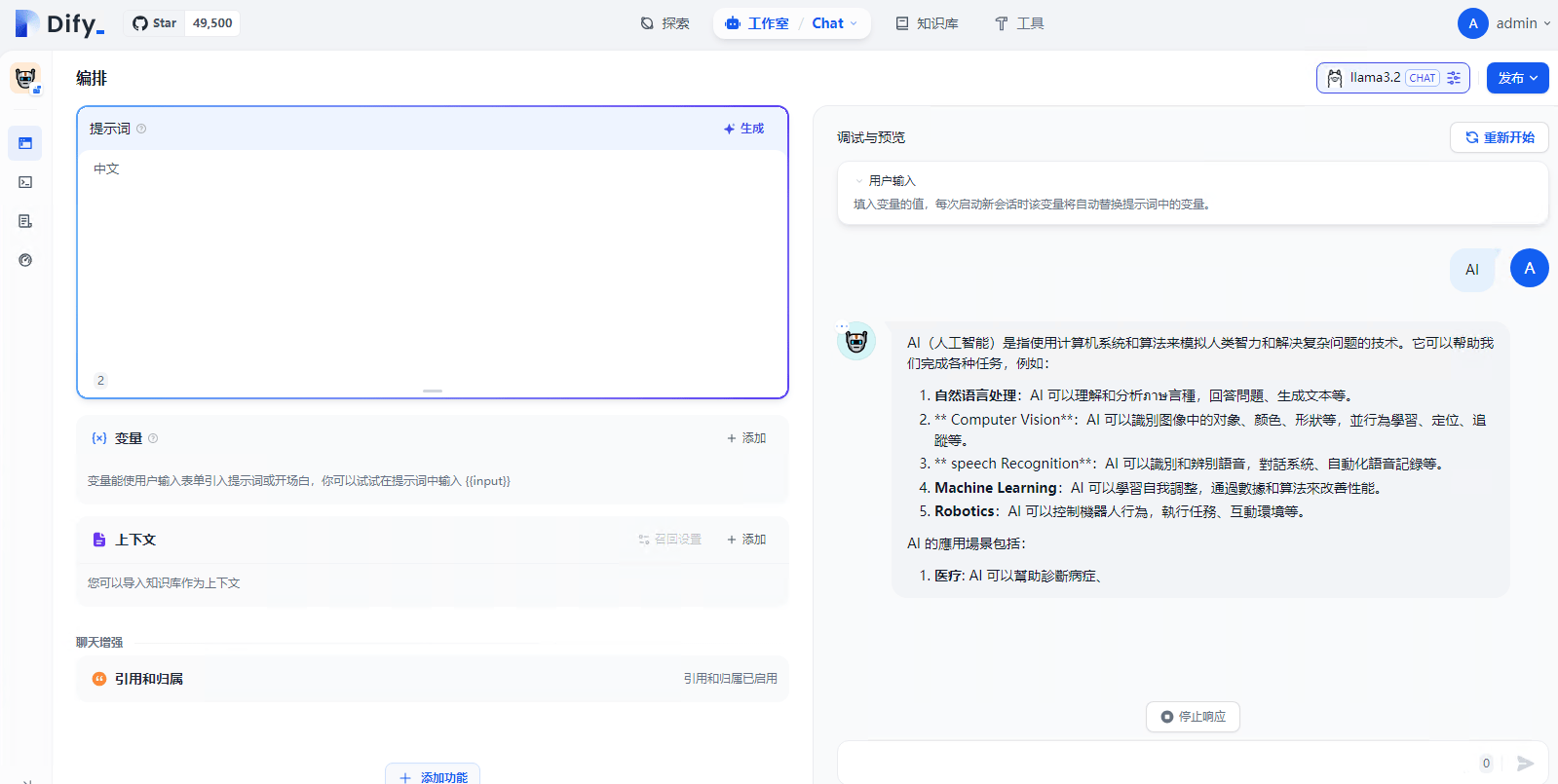
应用创建完成后,即可进行即时对话,如在左边的提示词中输入"中文", 在右下方的内容输入框中输入 AI
第四步: 部署 ZeroNews 内网穿透
我们通过 Docker 容器方式部署 ZeroNews 内网穿透
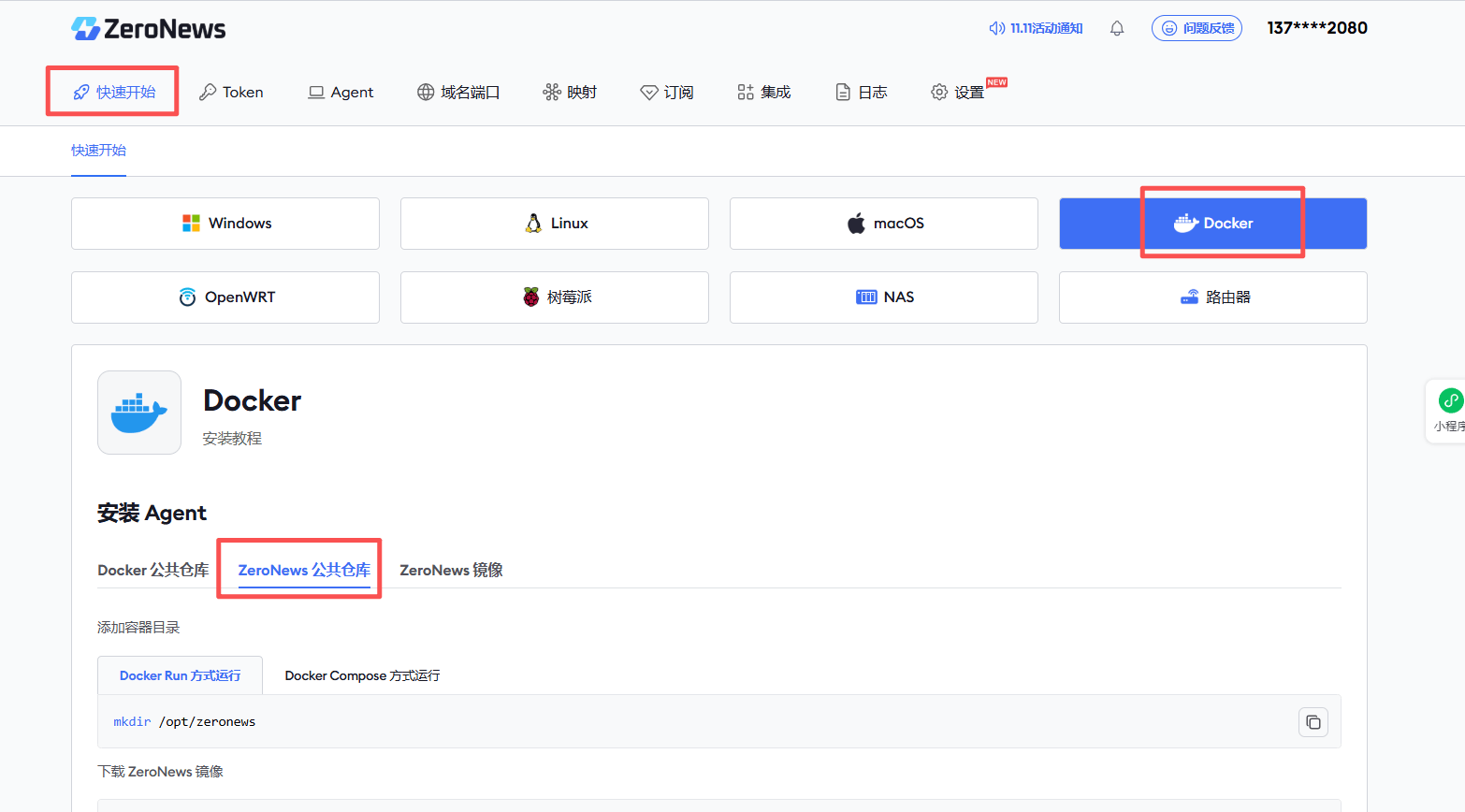
选择快速开始方式
然后登录 ZeroNews(零讯)官网! ,在快速页面,选择docker安装方式,然后选择 ZeroNews 公共仓库
按步骤运行 ZeroNews 服务
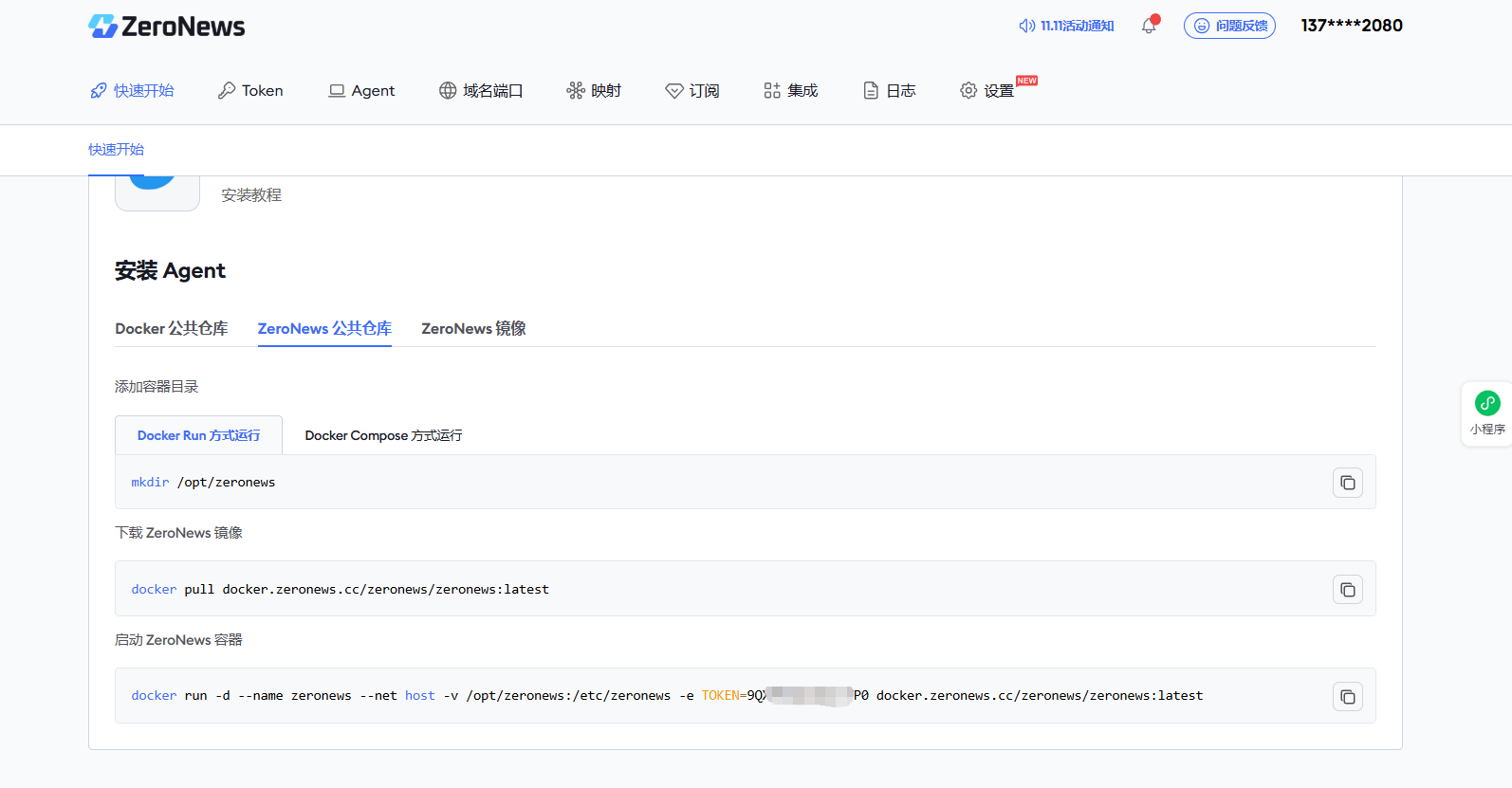
通过以下命令在 ZeroNews 官方仓库下载 ZeroNews 容器镜像
添加容器目录
选择 Docker Run方式运行,执行如下命令
mkdir /opt/zeronews
下载 ZeroNews 容器镜像
通过以下命令在 ZeroNews 官方仓库下载 ZeroNews 容器镜像

启动 ZeroNews 容器
复制快速开始 页面的启动命令并运行,因为每个人的token不一样,所以需要在自己的账号复制

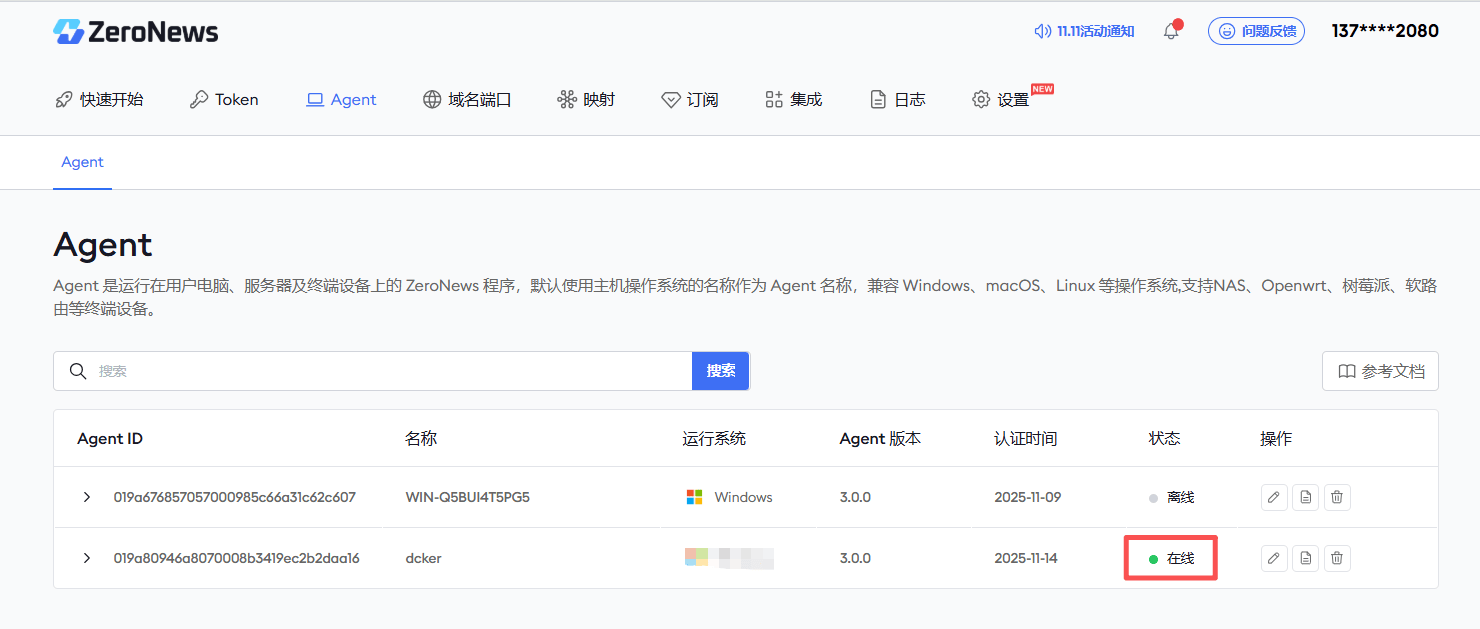
查看运行中的 Agent 状态
ZeroNews 容器启动成功后,在 ZeroNews 平台上能查看已上线的 ZeroNews 容器
第五步: 为 Dify 添加域名及映射
为 Dify 平台添加域名
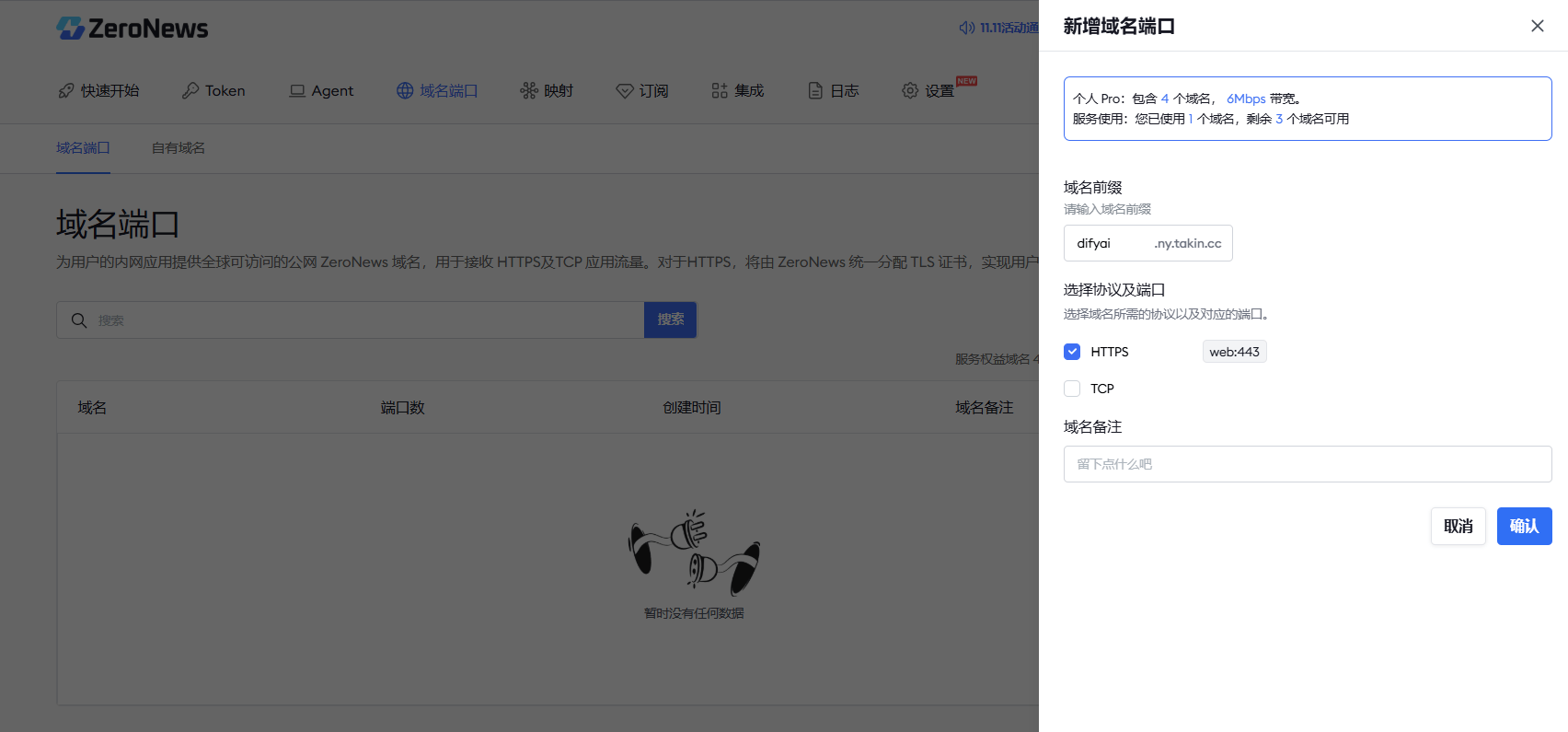
在 ZeroNews 管理平台的 "域名端口" 管理界面下,添加域名,如添加 difyai 域名
域名前缀: 输入 difyai1
勾选 HTTPS 协议
然后点击确定
为 Dify 应用平台添加公网映射
首先在 ZeroNews 管理平台的 "映射" 管理界面下,添加应用,如添加 Dify 应用
然后在 Dify 应用下,添加HTTPS公网映射
●选择Agent: 选择刚运行的Agent
● 映射协议: 选择 HTTPS 协议
● 公网访问地址: 选择上一步添加好的 difyai 域名地址
● 映射带宽: 输入需要的带宽,如 2M
● 内网映射地址: IP地址默认为 127.0.0.1, 端口为 Dify 应平台的端口号 80
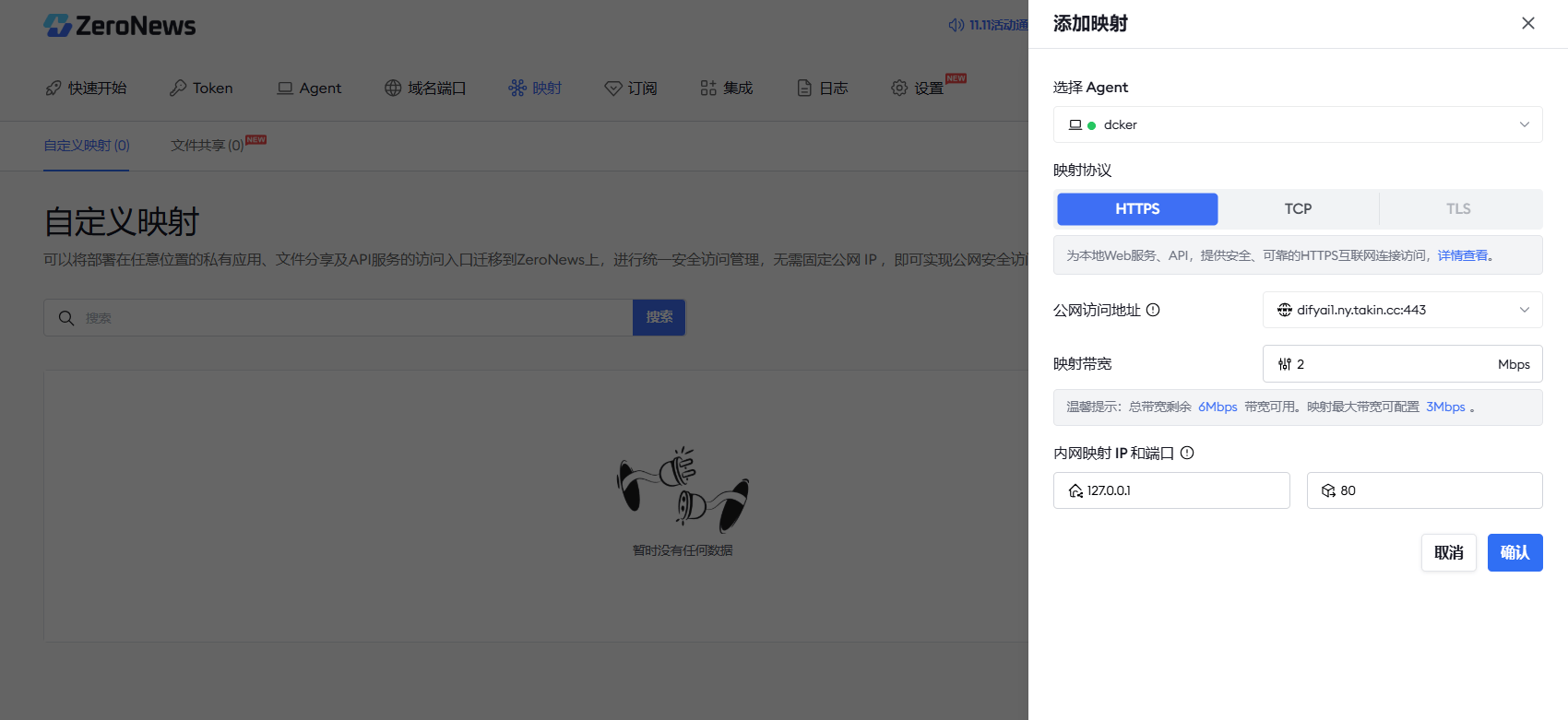
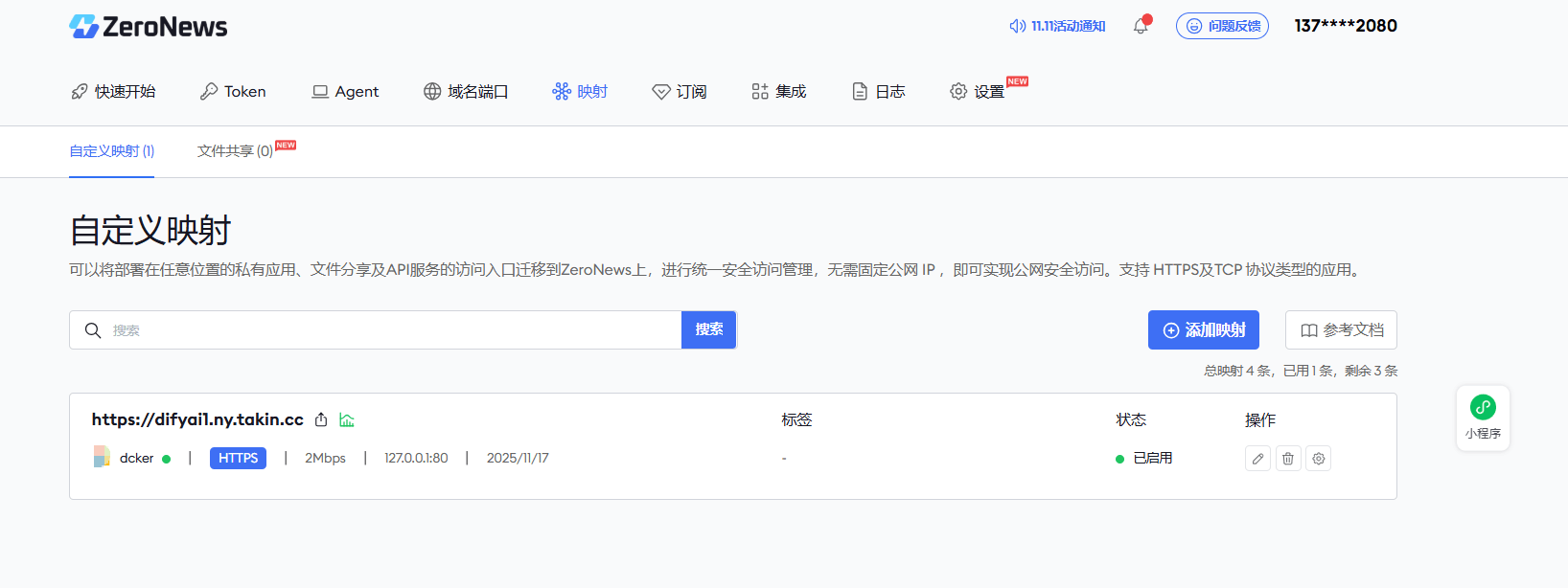
创建完城后,就可以在映射列表看到已经条件好的映射了。
第六步:通过浏览器公网访问 Dify AI服务
打开浏览器,然后输入刚才配置好的映射地址,然后按回车,那么您就可以访问 Dify AI服务了。