
目录
[2.1 核心通用 API](#2.1 核心通用 API)
[2.2 关键概念解析](#2.2 关键概念解析)
[3.1 核心属性与 API](#3.1 核心属性与 API)
[3.2 基础用法:垂直按钮组](#3.2 基础用法:垂直按钮组)
[3.3 进阶用法:分组控制控件缩放](#3.3 进阶用法:分组控制控件缩放)
[3.4 垂直布局避坑指南](#3.4 垂直布局避坑指南)
[4.1 核心属性与 API](#4.1 核心属性与 API)
[4.2 基础用法:水平工具栏](#4.2 基础用法:水平工具栏)
[4.3 进阶用法:水平布局嵌套垂直子布局](#4.3 进阶用法:水平布局嵌套垂直子布局)
[4.4 水平布局避坑指南](#4.4 水平布局避坑指南)
[5.1 核心属性与 API](#5.1 核心属性与 API)
[5.2 基础用法:4 行 4 列网格布局](#5.2 基础用法:4 行 4 列网格布局)
[5.3 进阶用法:不等比例网格布局](#5.3 进阶用法:不等比例网格布局)
[5.4 网格布局避坑指南](#5.4 网格布局避坑指南)
[6.1 核心属性与 API](#6.1 核心属性与 API)
[6.2 基础用法:信息统计表单](#6.2 基础用法:信息统计表单)
[6.3 表单布局避坑指南](#6.3 表单布局避坑指南)
[7.1 核心属性与 API](#7.1 核心属性与 API)
[7.2 基础用法:用 Spacer 调整控件位置](#7.2 基础用法:用 Spacer 调整控件位置)
[7.3 Spacer 避坑指南](#7.3 Spacer 避坑指南)
[8.1 常见问题与解决方案](#8.1 常见问题与解决方案)
[8.2 最佳实践](#8.2 最佳实践)
前言
在 Qt GUI 开发中,界面排版是影响用户体验的关键环节。如果直接用
setGeometry或move进行 "绝对定位",不仅控件位置计算繁琐,还无法自适应窗口大小调整 ------ 这时候,Qt 的布局管理器(Layout)就能完美解决问题!布局管理器能自动计算控件位置和尺寸,支持窗口缩放自适应、控件间距统一、复杂界面嵌套,是 Qt 界面开发的 "排版神器"。本文基于 Qt 5.14 版本,全面拆解 5 大核心布局管理器(垂直布局、水平布局、网格布局、表单布局、Spacer 空白控件),从基础属性到实战案例,再到避坑指南,带你从零掌握 Qt 界面的标准化排版技巧,让你的界面既美观又灵活!下面就让我们正式开始吧!
一、布局管理器的核心价值
在没有布局管理器的时候,开发者需要手动计算每个控件的x、y坐标和宽高,一旦窗口大小改变或控件增减,整个界面就会错乱。而 Qt 的布局管理器带来了三大核心优势:
- 自适应窗口缩放:窗口放大 / 缩小时,控件自动调整尺寸和位置,无需手动修改代码;
- 统一间距与边距:自动管理控件之间的间距和控件与窗口的边距,界面更整洁;
- 支持复杂嵌套:通过布局嵌套,轻松实现复杂界面的分层排版,代码更易维护;
- 跨平台兼容:自动适配不同操作系统的窗口风格,避免控件错位。
Qt 提供的 5 大核心布局管理器各有侧重,覆盖所有排版场景:
- 垂直布局(QVBoxLayout):控件垂直排列(从上到下);
- 水平布局(QHBoxLayout):控件水平排列(从左到右);
- 网格布局(QGridLayout):控件按行列网格排列(支持跨行列);
- 表单布局(QFormLayout):两列表单排版(左侧标签 + 右侧输入控件);
- Spacer:空白占位控件,用于填充多余空间或调整控件间距。
接下来,我们将逐一详解每个布局的用法,搭配完整 C++ 代码示例,让你看完就能上手。
二、布局管理器基础:核心概念与通用操作
在学习具体布局之前,先掌握布局管理器的通用规则和核心 API,所有布局都基于这些基础逻辑:
2.1 核心通用 API
无论哪种布局,都离不开以下核心操作,统一称为 "布局三步骤":
- 创建布局对象 :实例化布局类(如
QVBoxLayout);- 添加控件 / 子布局 :用
addWidget添加控件,用addLayout添加子布局;- 设置到容器 :用
setLayout将布局绑定到窗口或容器控件(如QWidget、QGroupBox)。
通用核心 API:
| API 方法 | 功能说明 | 实用场景 |
|---|---|---|
addWidget(QWidget *widget) |
向布局中添加控件 | 基础控件排版 |
addLayout(QLayout *layout) |
向布局中添加子布局 | 复杂界面嵌套 |
setMargin(int margin) |
设置布局四周的边距(已过时,推荐用setContentsMargins) |
统一窗口边距 |
setContentsMargins(int left, int top, int right, int bottom) |
分别设置左、上、右、下边距 | 精细控制边距 |
setSpacing(int spacing) |
设置控件之间的间距 | 统一控件间距 |
addSpacing(int size) |
在布局中添加固定大小的空白 | 手动调整局部间距 |
addStretch(int stretch = 1) |
添加拉伸因子,占据多余空间 | 控件对齐(如靠右、靠下) |
setStretchFactor(QWidget *widget, int stretch) |
设置控件的拉伸权重 | 控制控件缩放比例 |
2.2 关键概念解析
- 边距(Margin):布局边缘与容器(如窗口)之间的距离,分为左、上、右、下四个方向;
- 间距(Spacing):布局中相邻控件 / 子布局之间的距离;
- 拉伸因子(Stretch):控件或子布局占据多余空间的权重,值越大,占据的多余空间越多;
- 布局嵌套:一个布局可以作为子布局添加到另一个布局中,实现复杂界面分层(如 "垂直布局包含水平子布局");
- 容器绑定 :布局必须绑定到一个容器控件(如
QWidget),否则无法生效 ------ 容器的大小变化会驱动布局重新计算。
三、垂直布局(QVBoxLayout):控件从上到下排列
QVBoxLayout是最常用的布局之一,控件按垂直方向从上到下依次排列,适用于 "单列控件" 场景(如菜单列表、垂直按钮组、表单分组)。
3.1 核心属性与 API
垂直布局的核心属性继承自**QLayout**,重点关注以下实用 API:
| API 方法 | 功能说明 | 实用场景 |
|---|---|---|
addWidget(QWidget *widget, int stretch = 0, Qt::Alignment alignment = 0) |
添加控件,可指定拉伸因子和对齐方式 | 控制单个控件的缩放权重和对齐 |
insertWidget(int index, QWidget *widget) |
在指定位置插入控件 | 动态调整控件顺序 |
setAlignment(Qt::Alignment alignment) |
设置布局内所有控件的整体对齐方式 | 如所有控件居中、靠右排列 |
3.2 基础用法:垂直按钮组
cpp
#include "widget.h"
#include "ui_widget.h"
#include <QPushButton>
#include <QVBoxLayout>

Widget::Widget(QWidget *parent)
    : QWidget(parent)
    , ui(new Ui::Widget)
{
    ui->setupUi(this);

    //创建三点按钮,使用垂直布局管理器管理起来
    QPushButton* button1 = new QPushButton("按钮1");
    QPushButton* button2 = new QPushButton("按钮2");
    QPushButton* button3 = new QPushButton("按钮3");

    //创建布局管理器
    QVBoxLayout* layout = new QVBoxLayout();
    layout->addWidget(button1);
    layout->addWidget(button2);
    layout->addWidget(button3);

    //把布局管理器添加到窗口中
    this->setLayout(layout);
}

Widget::~Widget()
{
    delete ui;
}
运行结果:
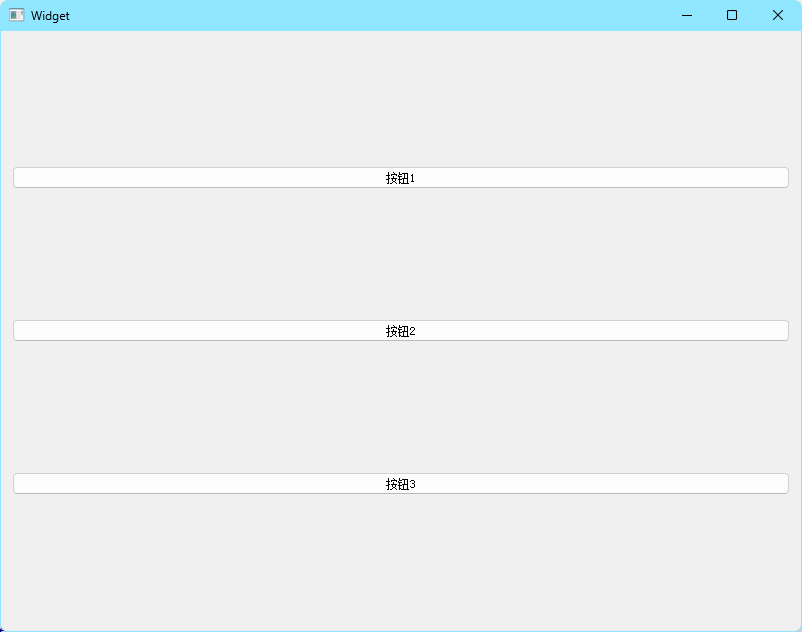
运行效果:三个按钮垂直排列,窗口缩放时按钮宽度自适应。
3.3 进阶用法:分组控制控件缩放
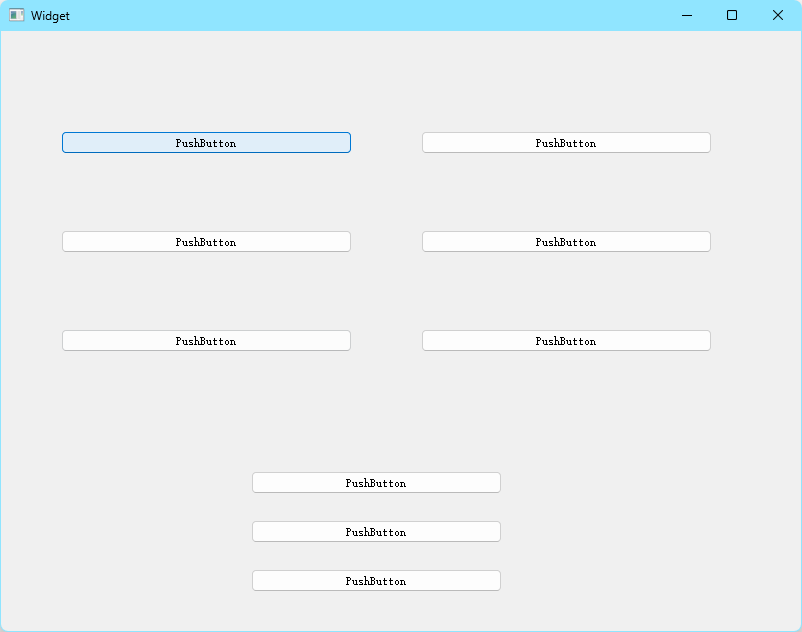
通过在界面中添加多个VBoxLayout控件,实现分组控制控件缩放。示例:
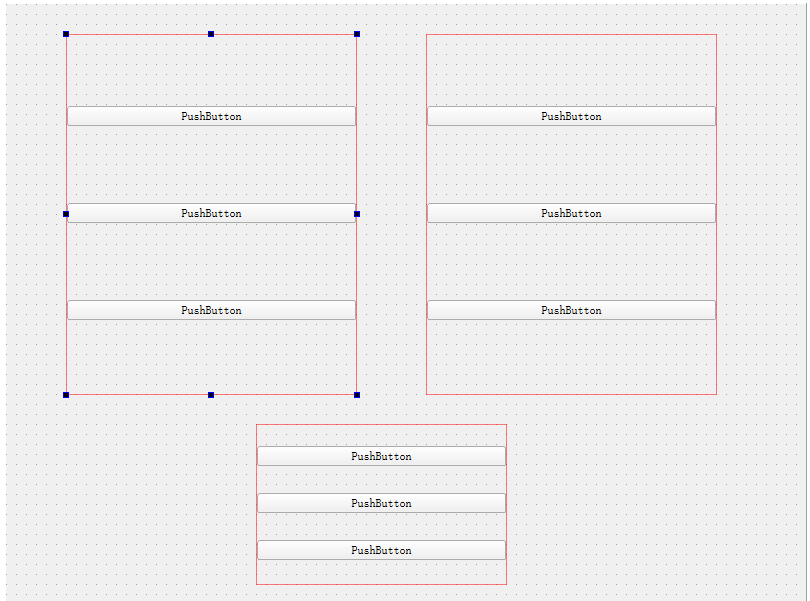
运行结果如下:
3.4 垂直布局避坑指南
- 控件高度不一致 :垂直布局中,控件默认按**"最小尺寸 + 均匀分配空间"** 排列,若需统一高度,可通过setFixedHeight设置固定高度,或setSizePolicy设置尺寸策略;
- 边距失效 :若布局绑定的容器控件本身设置了geometry,可能覆盖布局边距,建议容器控件不手动设置位置和尺寸,完全由布局管理;
- 拉伸因子无效:拉伸因子仅对 "多余空间" 生效,若窗口尺寸刚好容纳所有控件,拉伸因子不会起作用 ------ 需确保窗口有足够的可缩放空间。
四、水平布局(QHBoxLayout):控件从左到右排列
QHBoxLayout 与垂直布局对称,控件按水平方向从左到右排列,适用于 "单行控件" 场景(如工具栏、导航栏、水平按钮组、搜索框组合)。
4.1 核心属性与 API
水平布局的 API 与垂直布局完全一致,仅排列方向不同,重点关注:
| API 方法 | 功能说明 | 实用场景 |
|---|---|---|
setAlignment(Qt::Alignment alignment) |
整体对齐方式(如Qt::AlignRight靠右排列) | 工具栏按钮靠右、搜索框居中 |
addStretch(int stretch) |
添加水平拉伸因子 | 挤压控件到左侧 / 右侧 |
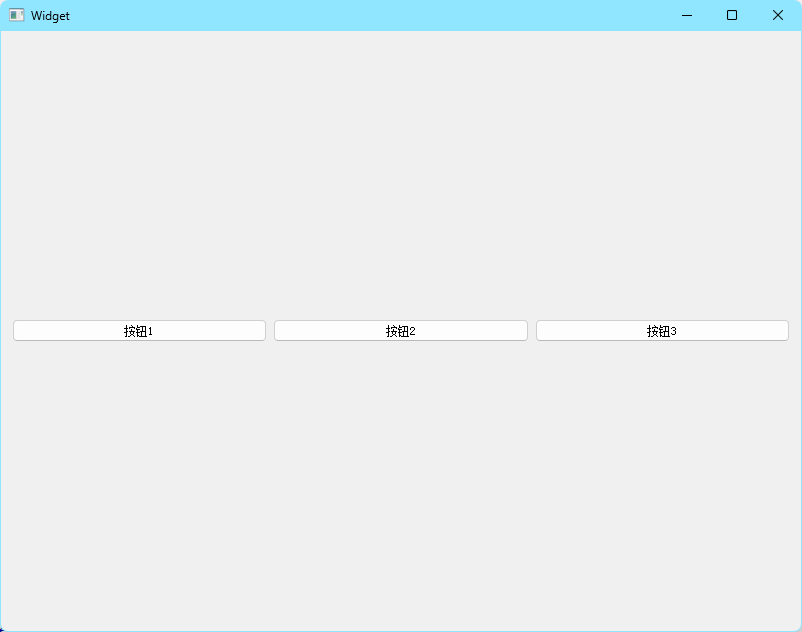
4.2 基础用法:水平工具栏
cpp
#include "widget.h"
#include "ui_widget.h"
#include <QPushButton>
#include <QHBoxLayout>

Widget::Widget(QWidget *parent)
    : QWidget(parent)
    , ui(new Ui::Widget)
{
    ui->setupUi(this);

    QPushButton* button1 = new QPushButton("按钮1");
    QPushButton* button2 = new QPushButton("按钮2");
    QPushButton* button3 = new QPushButton("按钮3");

    QHBoxLayout* layout = new QHBoxLayout();
    layout->addWidget(button1);
    layout->addWidget(button2);
    layout->addWidget(button3);

    this->setLayout(layout);
}

Widget::~Widget()
{
    delete ui;
}
运行结果如下:
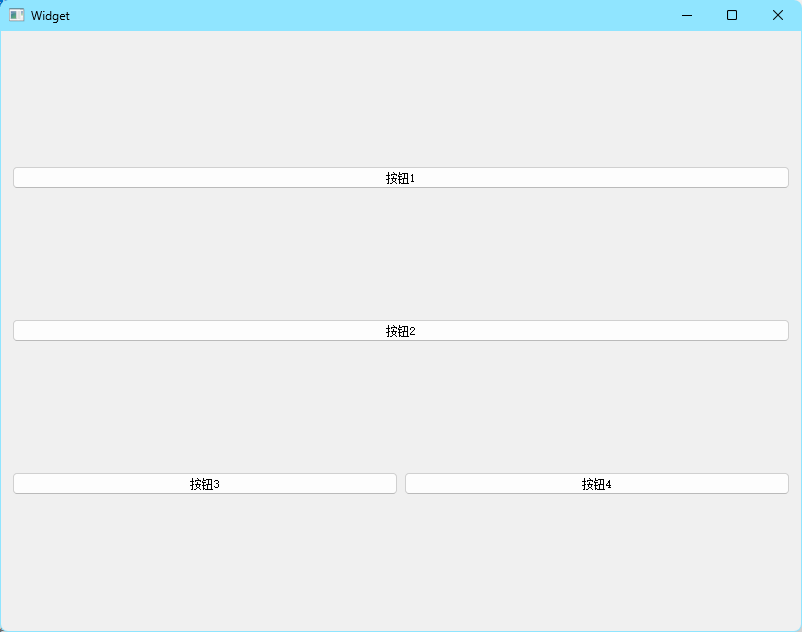
4.3 进阶用法:水平布局嵌套垂直子布局
通过布局嵌套,实现 "水平布局包含垂直子布局" 的复杂界面。
cpp
#include "widget.h"
#include "ui_widget.h"
#include <QPushButton>
#include <QHBoxLayout>
#include <QVBoxLayout>

Widget::Widget(QWidget *parent)
    : QWidget(parent)
    , ui(new Ui::Widget)
{
    ui->setupUi(this);

    //创建垂直的布局管理器
    QVBoxLayout* vlayout = new QVBoxLayout();
    this->setLayout(vlayout);

    //添加两个按钮进去
    QPushButton* button1 = new QPushButton("按钮1");
    QPushButton* button2 = new QPushButton("按钮2");
    vlayout->addWidget(button1);
    vlayout->addWidget(button2);

    //创建水平的布局管理器
    QHBoxLayout* hlayout = new QHBoxLayout();

    //添加两个按钮进去
    QPushButton* button3 = new QPushButton("按钮3");
    QPushButton* button4 = new QPushButton("按钮4");
    hlayout->addWidget(button3);
    hlayout->addWidget(button4);

    //把水平布局管理器添加到垂直布局管理器内部
    vlayout->addLayout(hlayout);
}

Widget::~Widget()
{
    delete ui;
}
运行结果如下:
4.4 水平布局避坑指南
- 控件宽度不一致 :水平布局中,控件默认按 "最小宽度 + 均匀分配" 排列,若需统一宽度,可通过setFixedWidth或setSizePolicy设置;
- 拉伸因子失效:水平布局的拉伸因子作用于 "水平方向多余空间",若窗口宽度刚好容纳控件,拉伸因子无效 ------ 需确保窗口可横向缩放;
- 嵌套布局边距叠加:子布局的边距会与父布局的间距叠加,导致控件间距过大,建议子布局不设置边距,统一由父布局控制间距。
五、网格布局(QGridLayout):行列网格精准排版
QGridLayout 是功能最强大的布局,控件按 "行列坐标" 排列,支持跨行列布局,适用于复杂的多行列界面(如表格数据展示、表单混合排版、工具面板)。
5.1 核心属性与 API
网格布局的核心是 "行列坐标" 和 "拉伸系数",关键 API 如下:
| API 方法 | 功能说明 | 实用场景 |
|---|---|---|
| *addWidget(QWidget widget, int row, int column, int rowSpan = 1, int columnSpan = 1) | 添加控件到指定行列,支持跨行列(rowSpan = 跨行数,columnSpan = 跨列数) | 复杂网格排版(如标题跨 2 列) |
| setRowStretch(int row, int stretch) | 设置行拉伸系数 | 控制行的缩放权重 |
| setColumnStretch(int column, int stretch) | 设置列拉伸系数 | 控制列的缩放权重 |
| setRowMinimumHeight(int row, int minHeight) | 设置行最小高度 | 固定行高,避免过度压缩 |
| setColumnMinimumWidth(int column, int minWidth) | 设置列最小宽度 | 固定列宽,避免过度压缩 |
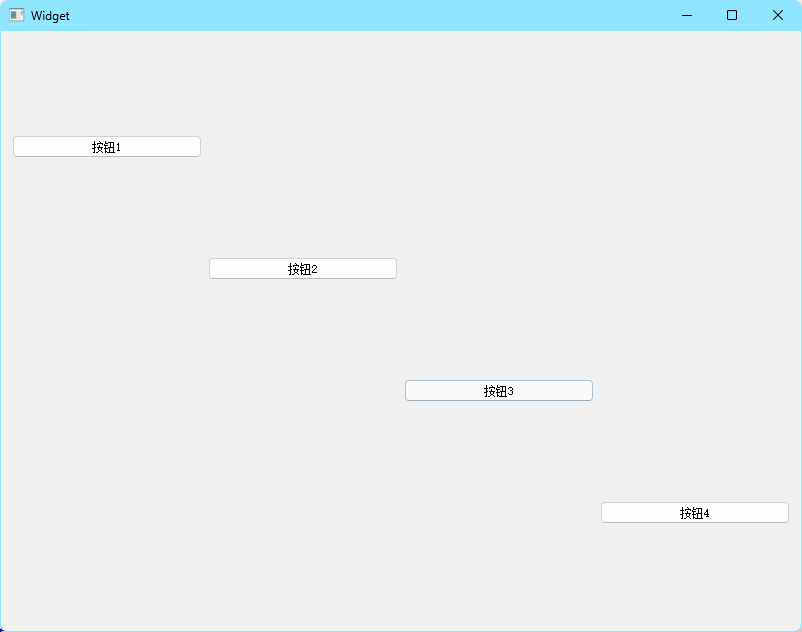
5.2 基础用法:4 行 4 列网格布局
cpp
#include "widget.h"
#include "ui_widget.h"
#include <QPushButton>
#include <QGridLayout>

Widget::Widget(QWidget *parent)
    : QWidget(parent)
    , ui(new Ui::Widget)
{
    ui->setupUi(this);

    QPushButton* button1 = new QPushButton("按钮1");
    QPushButton* button2 = new QPushButton("按钮2");
    QPushButton* button3 = new QPushButton("按钮3");
    QPushButton* button4 = new QPushButton("按钮4");

    QGridLayout* layout = new QGridLayout();
//    layout->addWidget(button1, 0, 0);
//    layout->addWidget(button2, 0, 1);
//    layout->addWidget(button3, 1, 0);
//    layout->addWidget(button4, 1, 1);

    //相当于水平布局
    //此时大家的行数只要是一样的即可,不一定非得是0
//    layout->addWidget(button1, 0, 0);
//    layout->addWidget(button2, 0, 1);
//    layout->addWidget(button3, 0, 2);
//    layout->addWidget(button4, 0, 3);

    //相当于垂直布局
    //此时大家的列数只要是一样的即可,不一定非得是0
//    layout->addWidget(button1, 0, 0);
//    layout->addWidget(button2, 1, 0);
//    layout->addWidget(button3, 2, 0);
//    layout->addWidget(button4, 3, 0);

    // 每个按钮独占一行和一列
    //此处设置的行数和列数只是用来决定控件之间的相对位置
    layout->addWidget(button1, 0, 0);
    layout->addWidget(button2, 1, 1);
    layout->addWidget(button3, 2, 2);
    layout->addWidget(button4, 3, 3);

    this->setLayout(layout);
}

Widget::~Widget()
{
    delete ui;
}
运行结果:
运行效果:2 行 2 列的表单布局,标签列宽度固定,输入框列随窗口缩放拉伸,水平和垂直间距分开设置。
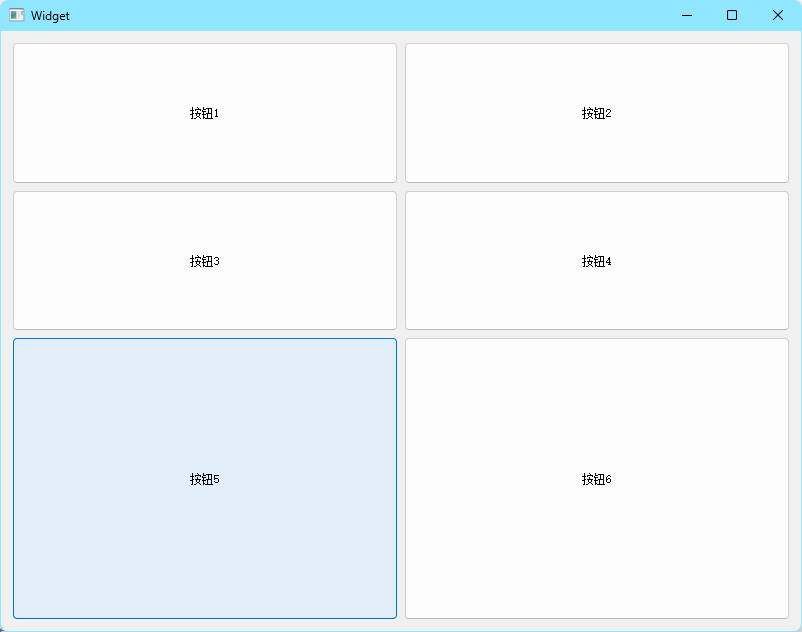
5.3 进阶用法:不等比例网格布局
编写代码:
cpp
#include "widget.h"
#include "ui_widget.h"
#include <QPushButton>
#include <QGridLayout>

Widget::Widget(QWidget *parent)
    : QWidget(parent)
    , ui(new Ui::Widget)
{
    ui->setupUi(this);

    //创建6个按钮,按照3行2列的方式进行排列
    QPushButton* button1 = new QPushButton("按钮1");
    QPushButton* button2 = new QPushButton("按钮2");
    QPushButton* button3 = new QPushButton("按钮3");
    QPushButton* button4 = new QPushButton("按钮4");
    QPushButton* button5 = new QPushButton("按钮5");
    QPushButton* button6 = new QPushButton("按钮6");

    // 设置按钮的SizePolicy为可拉伸,否则默认垂直方向不可拉伸,水平方向才能拉伸
    button1->setSizePolicy(QSizePolicy::Expanding, QSizePolicy::Expanding);
    button2->setSizePolicy(QSizePolicy::Expanding, QSizePolicy::Expanding);
    button3->setSizePolicy(QSizePolicy::Expanding, QSizePolicy::Expanding);
    button4->setSizePolicy(QSizePolicy::Expanding, QSizePolicy::Expanding);
    button5->setSizePolicy(QSizePolicy::Expanding, QSizePolicy::Expanding);
    button6->setSizePolicy(QSizePolicy::Expanding, QSizePolicy::Expanding);

    //创建layout并把按钮添加进去
    QGridLayout* layout = new QGridLayout();
    layout->addWidget(button1, 0, 0);
    layout->addWidget(button2, 0, 1);
    layout->addWidget(button3, 1, 0);
    layout->addWidget(button4, 1, 1);
    layout->addWidget(button5, 2, 0);
    layout->addWidget(button6, 2, 1);

    this->setLayout(layout);

    //设置垂直方向拉伸系数 ------ 高度方向比例为1:1:2
    layout->setRowStretch(0, 1);
    layout->setRowStretch(1, 1);
    layout->setRowStretch(2, 2);
}

Widget::~Widget()
{
    delete ui;
}
运行结果:
5.4 网格布局避坑指南
- 行列坐标错误:网格布局的行号和列号从 0 开始,添加控件时需确保坐标连续,避免出现 "空行列" 导致控件错位;
- 跨行列参数顺序 :addWidget的跨行列参数是rowSpan(跨行数)在前,columnSpan(跨列数)在后,不要颠倒;
- 拉伸系数失效 :行 / 列拉伸系数仅对 "多余空间" 生效,若设置了setFixedSize固定控件大小,拉伸系数无效;
- 间距不一致 :可通过setHorizontalSpacing和setVerticalSpacing分别设置水平和垂直间距,避免行列间距统一导致界面拥挤。
六、表单布局(QFormLayout):两列表单专用排版
QFormLayout 是网格布局的 "简化版",专门用于两列表单(左侧标签 + 右侧输入控件),无需手动设置行列坐标,自动对齐标签和输入控件,适用于登录界面、注册表单、配置页面等场景。
6.1 核心属性与 API
表单布局的核心是 "行",每行包含 "标签 + 字段"(字段可以是输入框、下拉框等控件),关键 API:
| API 方法 | 功能说明 | 实用场景 |
|---|---|---|
addRow(const QString &labelText, QWidget *fieldWidget) |
添加一行(标签文本 + 字段控件) | 快速创建表单行 |
addRow(QWidget *labelWidget, QWidget *fieldWidget) |
添加一行(标签控件 + 字段控件) | 自定义标签样式(如带图标的标签) |
addRow(QWidget *fieldWidget) |
添加一行(仅字段控件,跨两列) | 添加按钮、提示信息等跨列控件 |
setLabelAlignment(Qt::Alignment alignment) |
设置所有标签的对齐方式 | 标签文本右对齐(表单常用) |
setFieldGrowthPolicy(FieldGrowthPolicy policy) |
设置字段控件的增长策略 | 控制字段是否拉伸(如ExpandingFieldGrowth) |
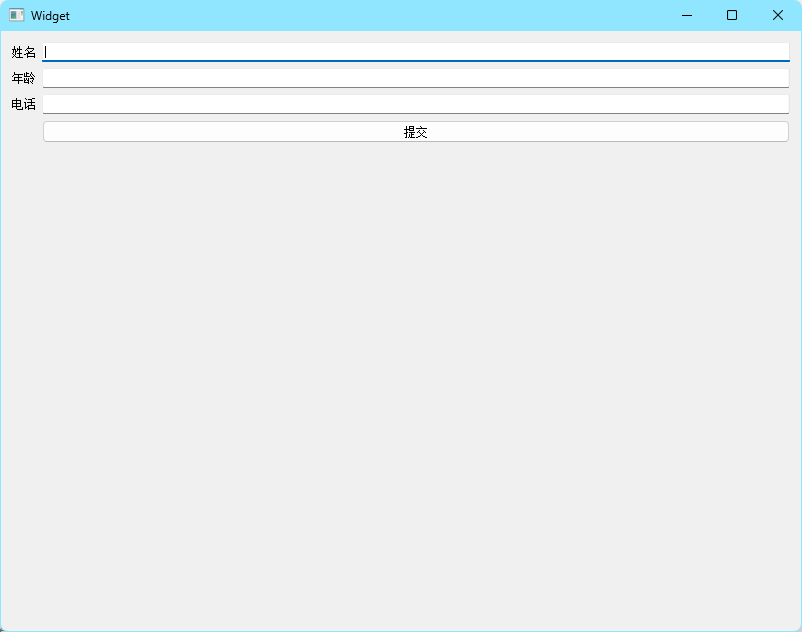
6.2 基础用法:信息统计表单
cpp
#include "widget.h"
#include "ui_widget.h"
#include <QPushButton>
#include <QFormLayout>
#include <QLineEdit>
#include <QLabel>

Widget::Widget(QWidget *parent)
    : QWidget(parent)
    , ui(new Ui::Widget)
{
    ui->setupUi(this);

    //设置成3行2列
    QFormLayout* layout = new QFormLayout();
    this->setLayout(layout);

    //创建3个label作为第一列
    QLabel* label1 = new QLabel("姓名");
    QLabel* label2 = new QLabel("年龄");
    QLabel* label3 = new QLabel("电话");

    //创建3个linedit作为第二列
    QLineEdit* edit1 = new QLineEdit();
    QLineEdit* edit2 = new QLineEdit();
    QLineEdit* edit3 = new QLineEdit();

    //把上述控件添加到表单布局中
    layout->addRow(label1, edit1);
    layout->addRow(label2, edit2);
    layout->addRow(label3, edit3);

    //创建一个提交按钮
    QPushButton* button = new QPushButton("提交");
    layout->addRow(nullptr, button);
}

Widget::~Widget()
{
    delete ui;
}
运行结果:
6.3 表单布局避坑指南
- 标签对齐混乱 :若标签文本长度不一致,可通过**setLabelAlignment(Qt::AlignRight)**让标签右对齐,避免对齐混乱;
- 字段不拉伸 :默认情况下表单字段不会拉伸,需设置**setFieldGrowthPolicy(QFormLayout::ExpandingFieldsGrow)**开启拉伸;
- 自定义标签边距:自定义标签控件(如带图标的标签)时,需将子布局的边距设为 0,否则标签会与字段错位;
- 行间距过小 :表单布局的setSpacing控制行间距,建议设置 20-30px,避免控件过于拥挤。
七、Spacer:空白占位控件,灵活调整间距
Spacer(空白控件)是布局管理器的 "辅助神器",用于填充多余空间、调整控件间距、控制控件对齐,分为水平 Spacer(QSpacerItem::Horizontal) 和垂直 Spacer(QSpacerItem::Vertical)。
7.1 核心属性与 API
Spacer 的核心是 "尺寸策略",通过QSpacerItem创建,关键参数:
| 构造函数参数 | 功能说明 | 实用场景 |
|---|---|---|
int width, int height |
Spacer 的最小宽度和高度 | 固定空白大小 |
QSizePolicy::Policy hPolicy |
水平尺寸策略(如Expanding) |
水平方向拉伸填充 |
QSizePolicy::Policy vPolicy |
垂直尺寸策略(如Expanding) |
垂直方向拉伸填充 |
常用尺寸策略:
- QSizePolicy::Fixed:固定大小,不拉伸;
- QSizePolicy::Expanding:拉伸填充多余空间;
- QSizePolicy::Minimum:最小尺寸,不拉伸;
- QSizePolicy::Maximum:最大尺寸,不拉伸。
7.2 基础用法:用 Spacer 调整控件位置
cpp
#include "widget.h"
#include "ui_widget.h"
#include <QSpacerItem>
#include <QPushButton>
#include <QHBoxLayout>

Widget::Widget(QWidget *parent)
    : QWidget(parent)
    , ui(new Ui::Widget)
{
    ui->setupUi(this);

    QHBoxLayout* layout = new QHBoxLayout();
    this->setLayout(layout);

    QPushButton* button1 = new QPushButton("按钮1");
    QPushButton* button2 = new QPushButton("按钮2");

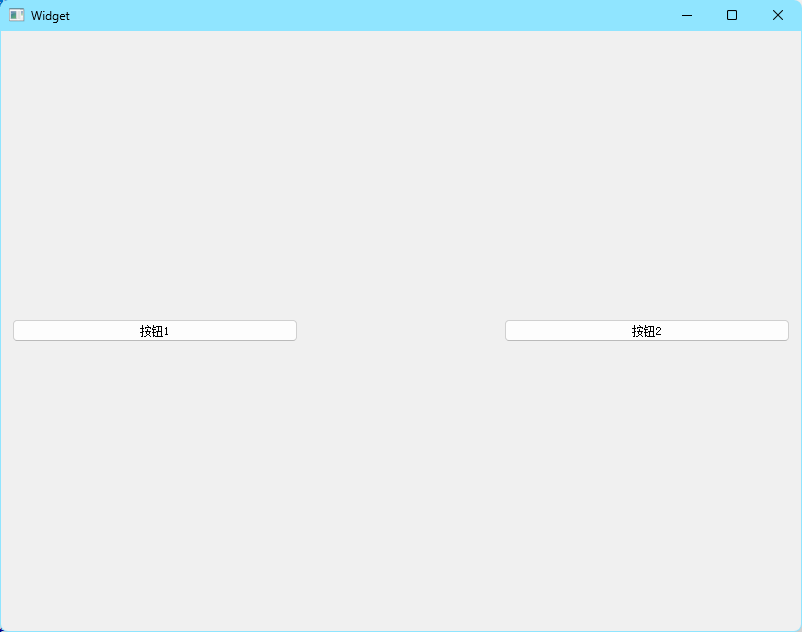
    //创建一个spacer,使得两个按钮之间存在空白
    QSpacerItem* spacer = new QSpacerItem(200, 20);

    //当前是要把空白添加到两个按钮之间
    layout->addWidget(button1);
    layout->addSpacerItem(spacer);
    layout->addWidget(button2);
}

Widget::~Widget()
{
    delete ui;
}
运行结果:
7.3 Spacer 避坑指南
- Spacer 方向错误:水平 Spacer 用于水平布局,垂直 Spacer 用于垂直布局,方向错误会导致无法拉伸;
- 尺寸策略不当 :若需 Spacer 拉伸,需将对应方向的尺寸策略设为
Expanding,否则 Spacer 仅显示固定大小;- 插入位置错误:Spacer 的插入位置决定控件对齐方向(如水平布局中,Spacer 在按钮左侧→按钮靠右;在右侧→按钮靠左);
- 过度使用 Spacer :简单的间距调整优先用setSpacing,Spacer 适用于 "局部特殊间距" 或 "控件对齐",过度使用会增加代码复杂度。
八、布局管理器避坑指南与最佳实践
8.1 常见问题与解决方案
-
布局不生效:
- 原因:布局未绑定到容器控件,或容器控件手动设置了
geometry; - 解决方案:确保布局绑定到容器(如
QWidget),容器不手动设置位置和尺寸,完全由布局管理。
- 原因:布局未绑定到容器控件,或容器控件手动设置了
-
控件显示不全:
- 原因:控件的最小尺寸大于布局分配的空间,或布局边距 / 间距过大;
- 解决方案:通过
setMinimumSize设置控件最小尺寸,或减小布局边距 / 间距。
-
嵌套布局间距叠加:
- 原因:父布局的间距与子布局的边距叠加,导致控件间距过大;
- 解决方案:子布局不设置边距,统一由父布局控制间距。
-
拉伸因子不生效:
- 原因:控件设置了
setFixedSize固定大小,或窗口没有多余空间; - 解决方案:移除
setFixedSize,或确保窗口可缩放,给拉伸因子留出作用空间。
- 原因:控件设置了
-
跨平台布局错位:
- 原因:不同操作系统的默认字体、控件风格不同;
- 解决方案:用布局管理器统一控制间距和对齐,避免绝对定位,设置控件最小尺寸。
8.2 最佳实践
- 优先使用布局管理器:避免绝对定位,即使是简单界面,也用布局管理器保证自适应;
- 合理嵌套布局:复杂界面按 "顶层布局 + 子布局" 分层,每层布局负责单一功能(如水平布局负责一行控件);
- 统一边距和间距:整个项目的布局边距(建议 20-30px)和间距(建议 15-25px)保持一致,提升界面统一性;
- 灵活使用拉伸因子:通过拉伸因子控制控件缩放优先级,重要控件(如文本编辑区)设置更大的拉伸因子;
- 用 Spacer 处理特殊对齐 :简单的控件对齐用
addStretch,复杂的局部间距调整用 Spacer;- 结合容器控件 :用
QGroupBox、QTabWidget等容器控件包裹布局,美化界面并提升逻辑性。
总结
掌握布局管理器后,你将彻底告别 "控件错位""窗口缩放错乱" 的烦恼,开发出既美观又灵活的 Qt 界面。如果本文对你有帮助,欢迎点赞、收藏、转发,如有疑问或建议,欢迎在评论区留言交流~