大家好!我是大聪明-PLUS!
Docker 已成为我们生活中不可或缺的一部分,并成为应用容器化的事实标准。它承诺提供一个"本地运行,本地部署"的环境,而且在大多数情况下,它确实做到了。但迟早,每个开发者或运维工程师都会遇到这种"魔法"失效的情况:容器无法启动,应用程序之间无法通信,服务器磁盘莫名其妙地被占满。
本文不会浅尝辄止地介绍命令列表,而是深入探讨 Docker 最常见也最令人头疼的三大类问题:空间限制、权限冲突和网络冲突。我们将分析这些问题的根源,并提出一套系统化的解决方案。
❯ "设备上没有剩余空间"
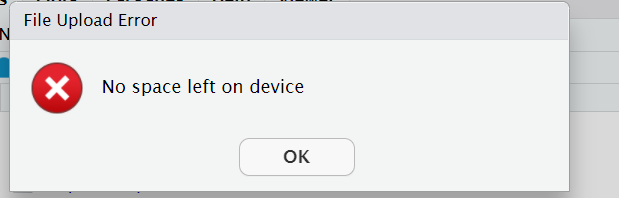
您在容器日志中或尝试构建新镜像时会看到此错误。您的第一反应是运行 `df -h` 命令,该命令通常会显示根文件系统已满。但这些空间究竟都到哪里去了?毕竟,卷中的数据看起来是安全的。
问题的根源在于 Docker。它是一个完整的生态系统,包含镜像、已停止的容器、网络设置以及垃圾回收机制(构建缓存、临时文件)。所有这些都存储在 Docker 目录(通常是 /var/lib/docker)中,该目录默认位于根分区。随着时间的推移,这个分区会逐渐被堵塞。
究竟什么东西会占用空间?
-
悬空图像:这些是构建新版本时遗留下来的图像层,不再与任何标签关联。它们就像你忘记删除的草稿。
-
已停止的容器:即使容器已停止,它仍然保留其文件系统(记录层)和元数据。如果不删除它们,它们就会不断累积。
-
卷:未使用的卷也会占用大量空间,而 Docker 不会自动删除它们。
-
构建缓存:构建缓存是一把双刃剑。它可以加快重复构建的速度,但体积可能会变得非常庞大,尤其是在 Dockerfile 中的初始层频繁更改的情况下。
所以,让我们制定一套系统的清洁方法。
与其盲目删除所有内容,不如使用有针对性的命令。
首先,我们来做一些诊断:
docker system df
此命令将显示镜像、容器、卷和构建缓存所占用空间的详细明细。这是您了解当前状况的主要工具。
接下来,我们要开始清理所有垃圾:
docker system prune
这是最安全有效的常规使用命令。它会移除所有已停止的容器、未使用的网络和已挂起的镜像。如果需要更彻底的清理(包括未使用的卷和整个构建缓存),可以使用以下命令:
docker system prune -a --volumes
(!警告:使用 --volumes 标志时,命名卷也会被删除,请确保它们不包含任何必需数据)。
您还可以进行选择性清洗。如果您想控制清洗过程,这种清洗方式非常合适。
`
docker container prune

docker image prune `-a`

docker volume prune`
俗话说,预防胜于治疗,以下是一些预防建议:
-
养成习惯,在停止使用且不再需要时,及时移除容器:
docker run --rm .... -
配置您的 CI/CD 流水线,使其能够自动清理自身。
-
对于关键任务系统,请考虑将 Docker 数据存储在单独的分区或磁盘上。
❯ 访问权限问题
你使用卷将主机上的目录挂载到容器中,然后你的应用程序突然开始抱怨无法创建文件、读取配置或写入日志。
问题的根源在于:容器内的进程以特定用户身份运行(通常默认是 root 用户,但最佳实践建议使用非特权用户,例如 UID 1000)。然而,主机上的文件归您的用户所有(例如,同样是 UID 1000)。如果容器内用户的 UID 与主机上文件所有者的 UID 不匹配,就会出现权限问题。
只要容器以 root 用户身份运行(它可以执行任何操作),这本身不是问题,但从安全角度来看,这是一种糟糕的做法。一旦切换到容器内的非特权用户,一切都会崩溃。
解决这个问题有几种方法:
当然,你可以直接使用暴力破解,以 root 用户身份运行容器。这样做虽然可行,但却破坏了容器化的关键安全措施之一。我必须立即指出,这种做法不建议用于生产环境。
另一种方法是修改主机上的权限(权宜之计)。手动更改主机上已挂载目录的所有者或权限(使用 chmod 或 chown 命令),以便容器中的用户拥有访问权限。这种方法不安全且难以扩展。
解决此问题的最直接方法是根据您的环境"定制"容器内的用户。为此,您需要:
-
在主机上查找您的 UID:
id -u -
在你的 Dockerfile 中,创建一个具有相同 UID 的用户。这一点至关重要。
`FROM ubuntu:22.04

RUN groupadd -g 1000 myappuser && \
    useradd -u 1000 -g 1000 -m myappuser

USER myappuser

CMD ["python", "app.py"]`
现在,挂载卷时,主机上用户(UID=1000)的文件和容器中用户(UID=1000)的文件将"看到"彼此的文件,权限问题将消失。
❯ 容器间的网络问题
你运行了两个容器:应用程序和数据库。应用程序尝试连接到 localhost:5432 上的数据库,但连接被拒绝。为什么?
这是因为,默认情况下,每个容器都隔离在各自的网络命名空间中。它拥有自己的本地主机,无法访问其他容器。容器内的本地主机概念仅限于该容器内部。
我们将使用 Docker 网络来解决这个问题。Docker 提供了一种用于组织容器通信的内置机制:用户自定义网络。
首先,让我们创建自己的网络:
`docker network create my_app_network`然后我们在这个网络中启动数据库和容器:
`

docker run `-d` `--name` database `--network` my_app_network postgres:15


docker run `-d` `--name` app `--network` my_app_network `-p` `80`:5000 my-app-image`
这有什么意义?
-
通过名称进行 DNS 解析:最重要的是,Docker 已将 DNS 集成到这些网络中。现在,应用容器中的应用程序无需知道数据库容器的 IP 地址(该地址可能会更改),只需使用数据库名称作为主机名即可。
在应用程序代码中,数据库连接字符串将从 localhost:5432 更改为 database:5432。Docker 会自动将数据库名称解析为正确的 IP 地址。
-
隔离:您可以在不同的网络上拥有多个环境(开发、测试),它们不会互相干扰。
总的来说,与过时的 --link 方法不同,Docker 网络是一种现代、灵活且推荐的组织容器间交互的方式。
总的来说,了解 Docker 的内部机制,包括其存储系统、安全模型和网络模型,非常有用。这项技能能让你构建稳定且可预测的系统,而不是疲于应对层出不穷的问题。祝大家容器化愉快!