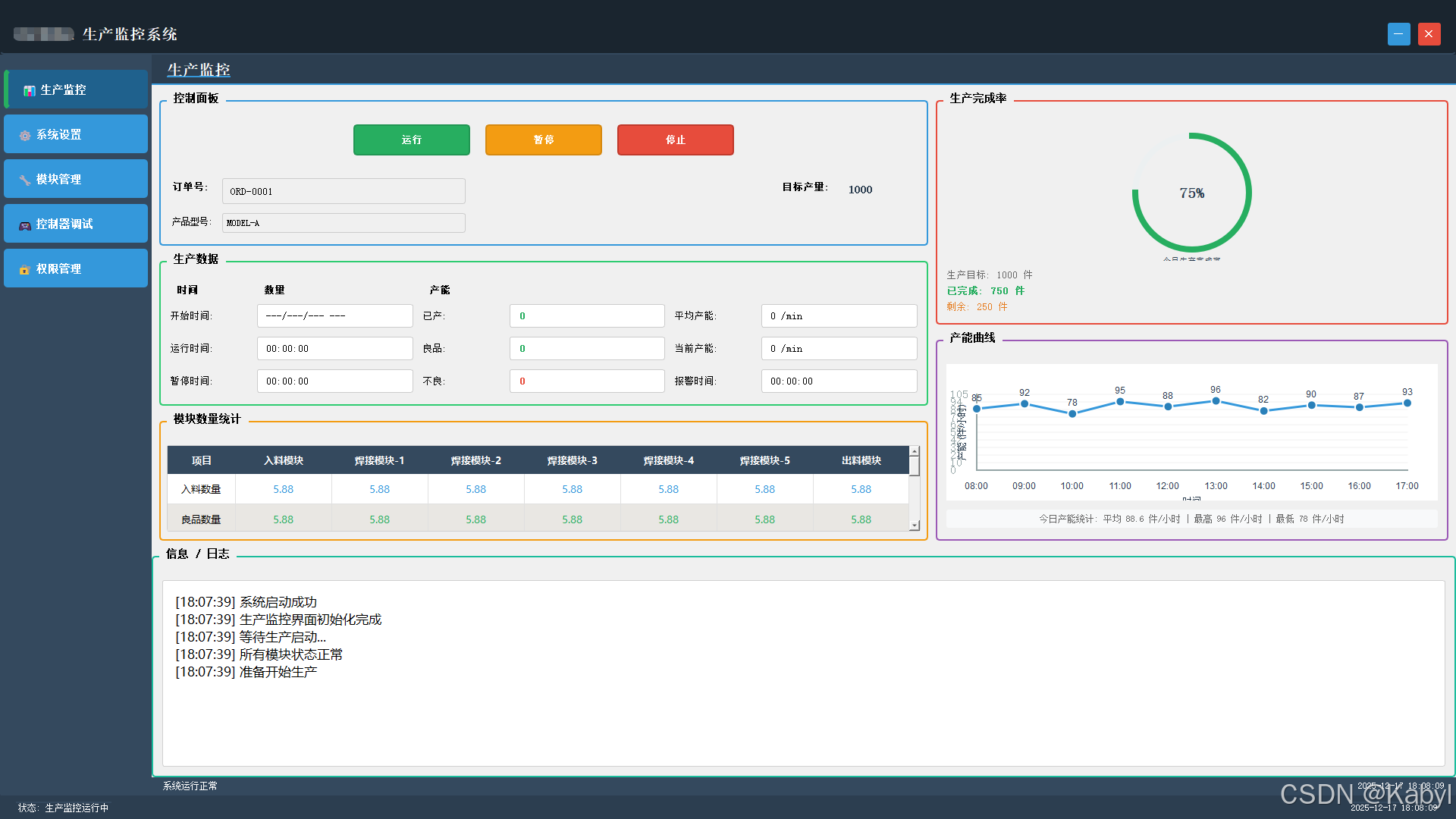
这里根据需求,设计一个自动化设备控制的项目框架:
- 主窗体框架包括侧边栏、顶部信息条等内容
- 副窗体框架使用模块化封装成dll动态库,动态调用在主窗体的右侧大部分区域显示。

1. 项目搭建
这里我们使用Qt的子项目功能来创建,按照思路,先创建主项目,然后依次添加子项目,这里暂时先使用2个dll动态库加载方案来搭建框架
1.1 创建主项目(容器项目)
创建主项目的时候,我们可以使用"新建项目"中的 Non-Qt Project来创建,然后把main.c文件删掉就好了。
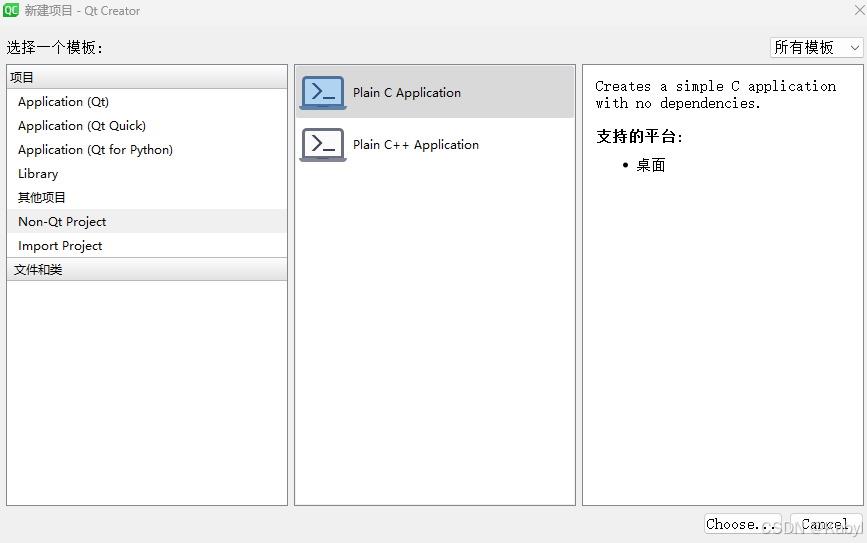
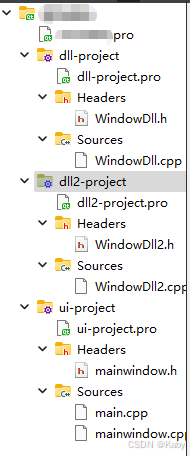
只保留一个.pro文件即可,内容按如下编辑(SUBDIRS后的子项目是在创建子项目时自动生成)。
shell
TEMPLATE = subdirs
SUBDIRS = \
		ui-project \
    dll-project \
    dll2-project
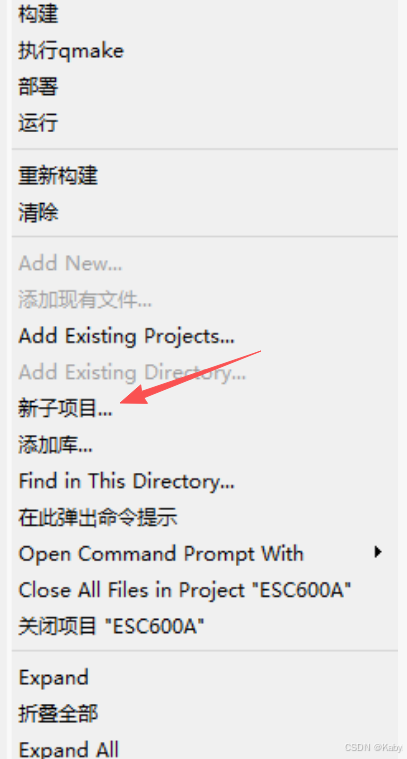
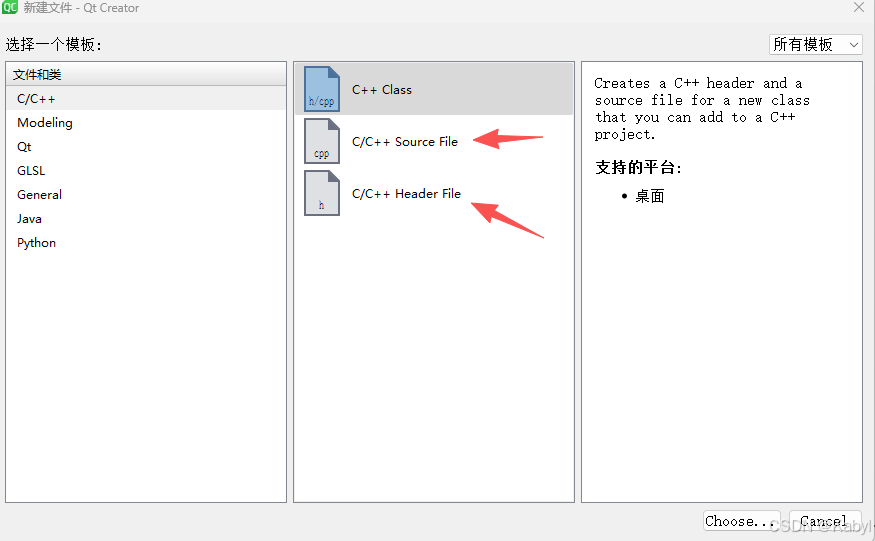
创建子项目之后,都可以移除原来自动生成的.h和.cpp文件,然后根据自己需要自行添加即可。
最后,完整的项目结构如下,就可以形成一个主项目包含多个子项目的Qt项目了。
1.2 创建UI项目(应用程序)
shell
# ui-project/ui-project.pro
QT += widgets core

TEMPLATE = app
CONFIG += c++11

# 输出配置
TARGET = DllCaller
DESTDIR = $$PWD/../bin

SOURCES += \
    mainwindow.cpp \
    main.cpp

HEADERS += \
    mainwindow.h

# 编译配置
CONFIG += debug_and_release
CONFIG(debug, debug|release) {
    TARGET = $$join(TARGET,,,d)
    DESTDIR = $$PWD/../bin/debug
} else {
    DESTDIR = $$PWD/../bin/release
}

# Windows平台特定配置
win32 {
    # 使用QMAKE_POST_LINK确保在链接完成后执行
    QMAKE_POST_LINK = $$shell_path($$[QT_INSTALL_BINS]/windeployqt.exe) \
                      --qmldir $$shell_path($$PWD) \
                      $$shell_path($$DESTDIR/$$TARGET$$escape_expand(.exe))
}

# 链接库配置
unix {
    LIBS += -ldl
}

win32 {
    LIBS += -luser32
}
1.3 链接DLL项目
shell
# dll-project/dll-project.pro
QT += widgets core

TEMPLATE = lib
CONFIG += c++11

DEFINES += WINDOWDLL_LIB

# 输出配置
TARGET = WindowDll
DESTDIR = $$PWD/../bin

# 源文件
SOURCES += \
    WindowDll.cpp
HEADERS += \
    WindowDll.h

# 编译配置
CONFIG += debug_and_release
CONFIG(debug, debug|release) {
    TARGET = $$join(TARGET,,,)
    DESTDIR = $$PWD/../bin/debug
} else {
    DESTDIR = $$PWD/../bin/release
}

# 确保导出符号
win32 {
    QMAKE_LFLAGS += -shared
}
1.4 链接DLL2项目
shell
# dll2-project/dll2-project.pro
QT += widgets core

TEMPLATE = lib
CONFIG += c++11

DEFINES += WINDOWDLL_LIB

# 输出配置
TARGET = WindowDllTwo
DESTDIR = $$PWD/../bin

# 源文件
SOURCES += \
    WindowDll2.cpp
HEADERS += \
    WindowDll2.h

# 编译配置
CONFIG += debug_and_release
CONFIG(debug, debug|release) {
    TARGET = $$join(TARGET,,,)
    DESTDIR = $$PWD/../bin/debug
} else {
    DESTDIR = $$PWD/../bin/release
}

# 确保导出符号
win32 {
    QMAKE_LFLAGS += -shared
}
2 功能开发
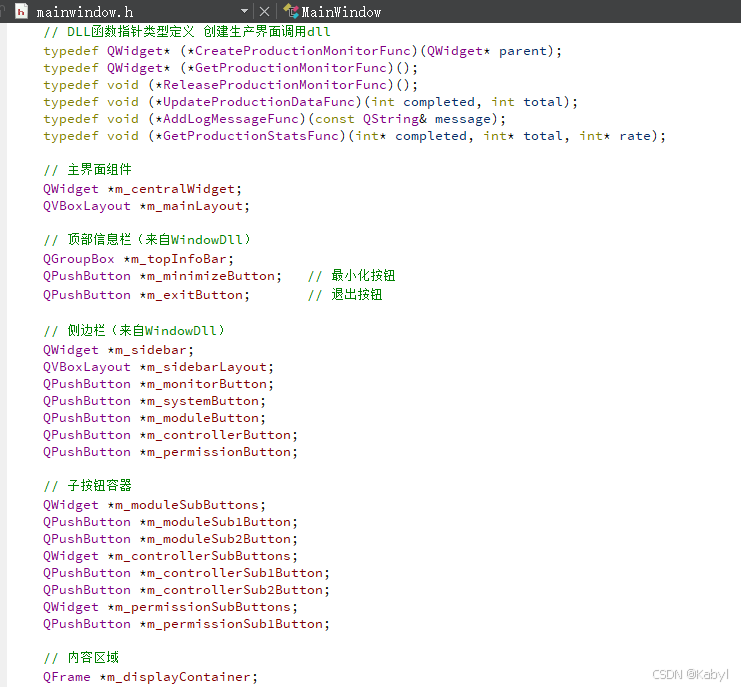
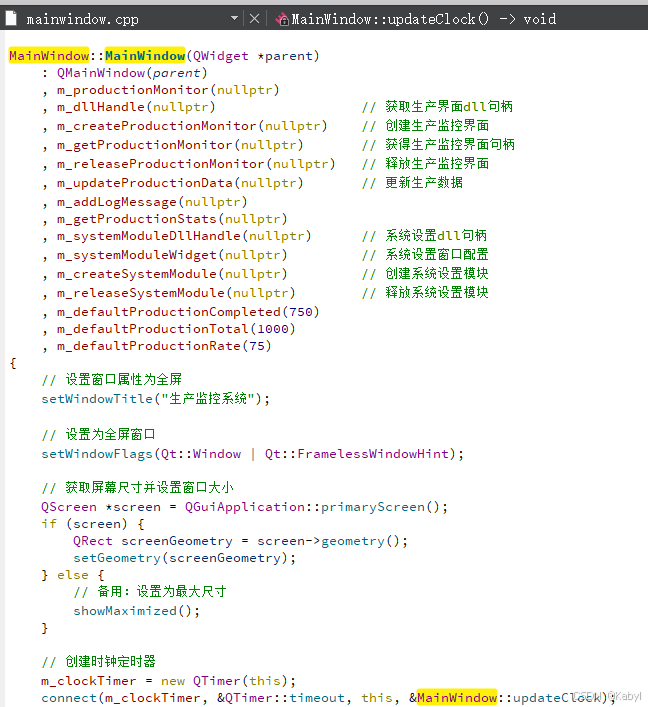
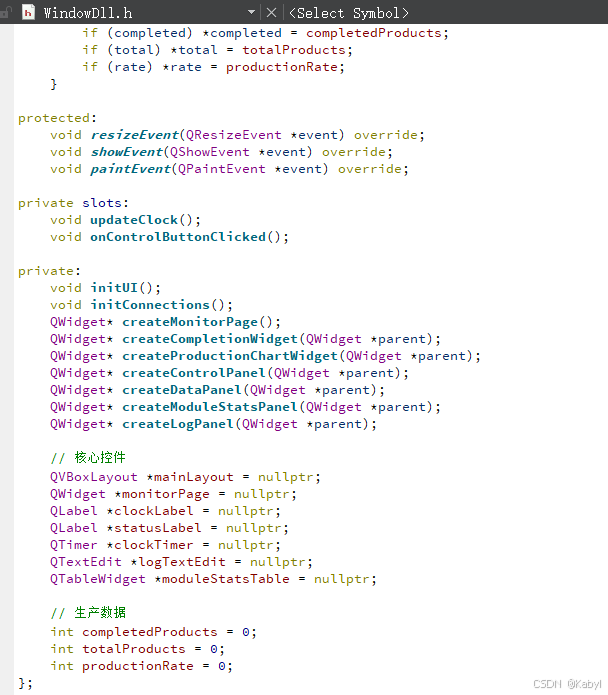
这部分代码量比较多,可以通过AI协助完成。注意多dll动态库调用的切换问题,加强安全机制,放置内存溢出等问题出现。这里展示部分代码段,后面看实现效果
2.1 ui-project
mainwindow.h
mainwindow.cpp
2.2 dll-project
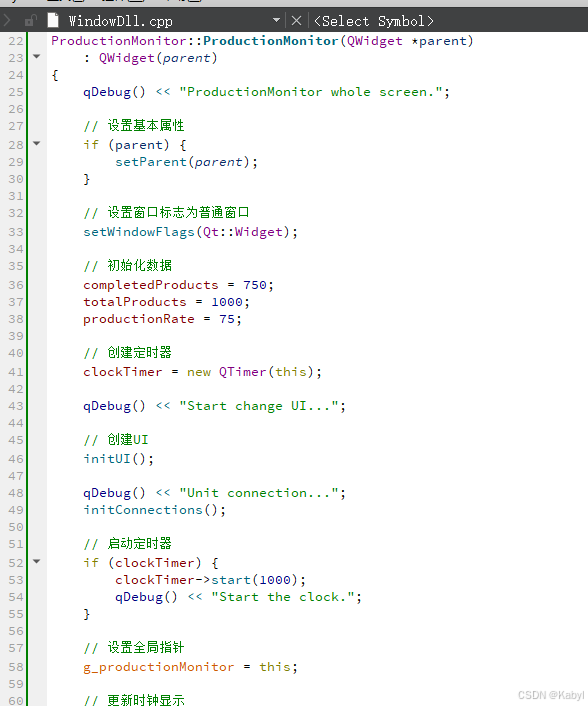
WindowDll.h
Windowdll.cpp
3 展示效果
主页框架
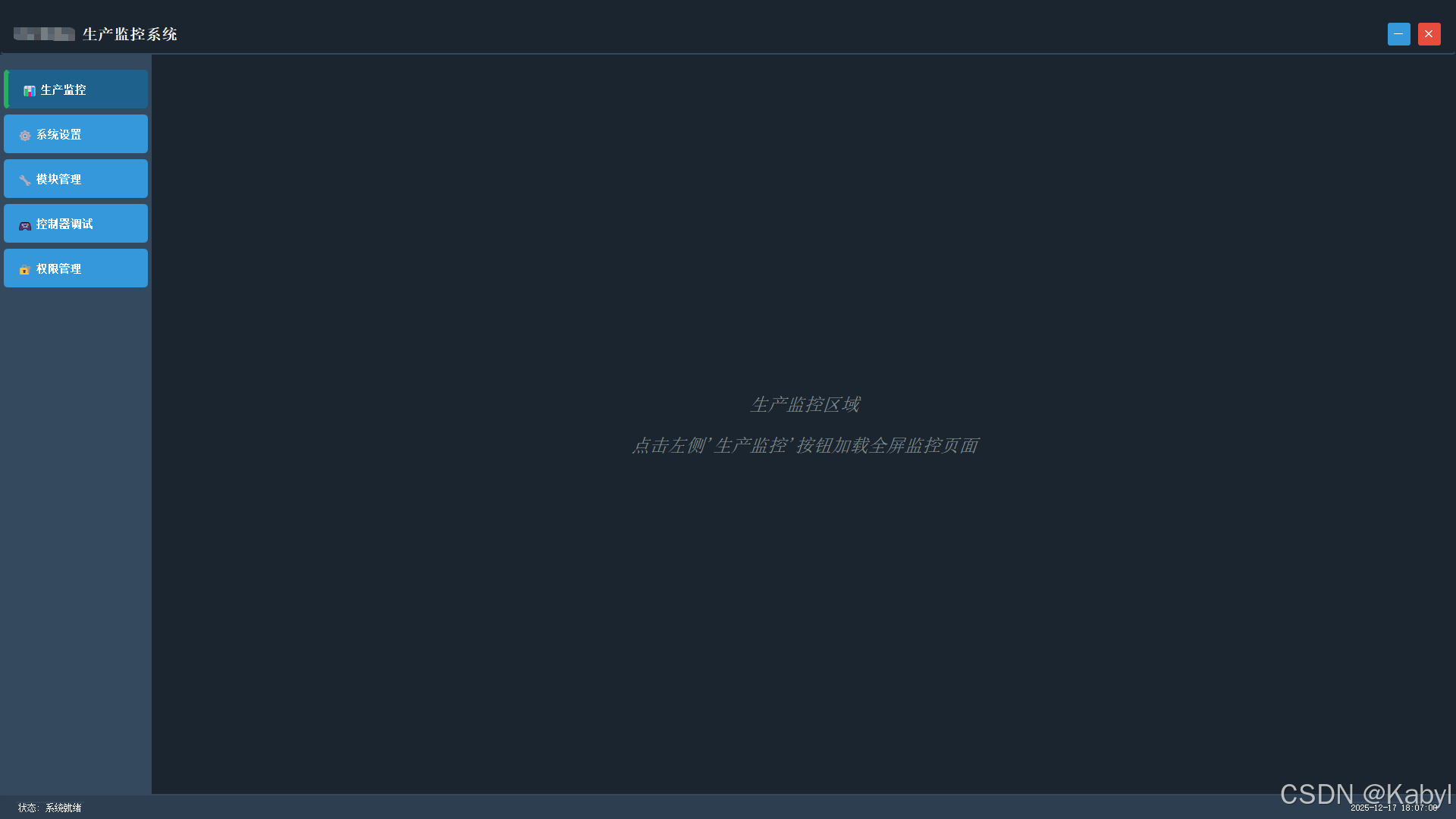
dll调用