在面试中,"信号槽机制怎么用"是个常被问到的问题。别担心,今天咱们做的这个图片切换器就能帮你轻松吃透它!通过点击按钮就能切换美美的风景图,不仅能深入理解Qt 5.14.2的核心通信机制,还可以直接把这个项目作为"信号槽实战案例"写进简历呢,而且新手1小时就能完成哦。
一、环境配置清单
基于第一章搭建好的Qt 5.14.2环境,无需额外工具,咱们就可以开始啦。
【Qt 5.14.2 新手实战】QTC++入门筑基------QTC++新手必看:从安装到第一个窗口
二、核心控件拆解
(一)QPushButton
-
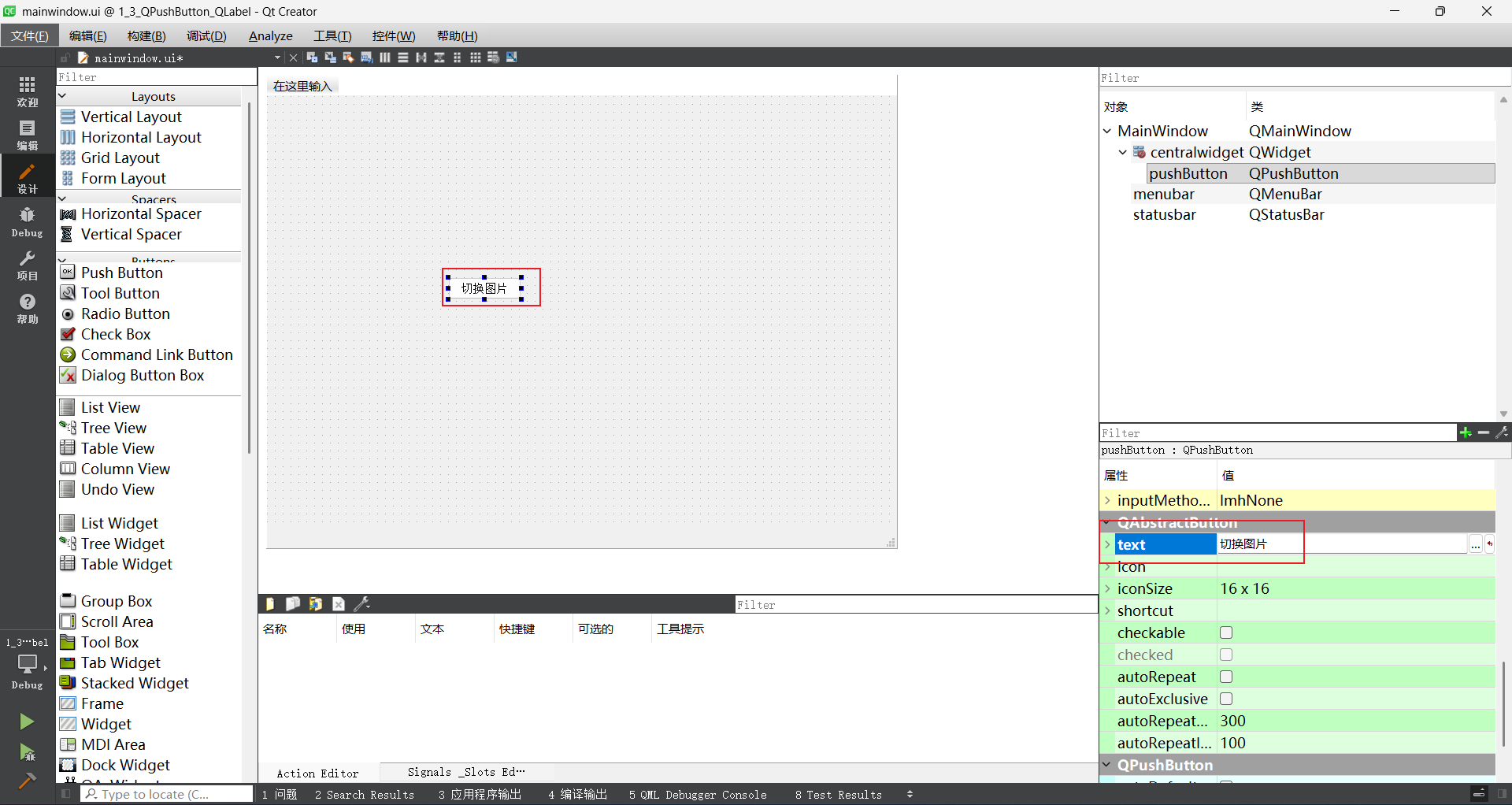
text属性设置 :
text属性用于设置按钮上显示的文本内容。在Qt Creator的设计模式下,找到对应的QPushButton,在属性面板中找到"text"属性,输入你想要显示的文本,比如"切换图片",如图1所示。
-
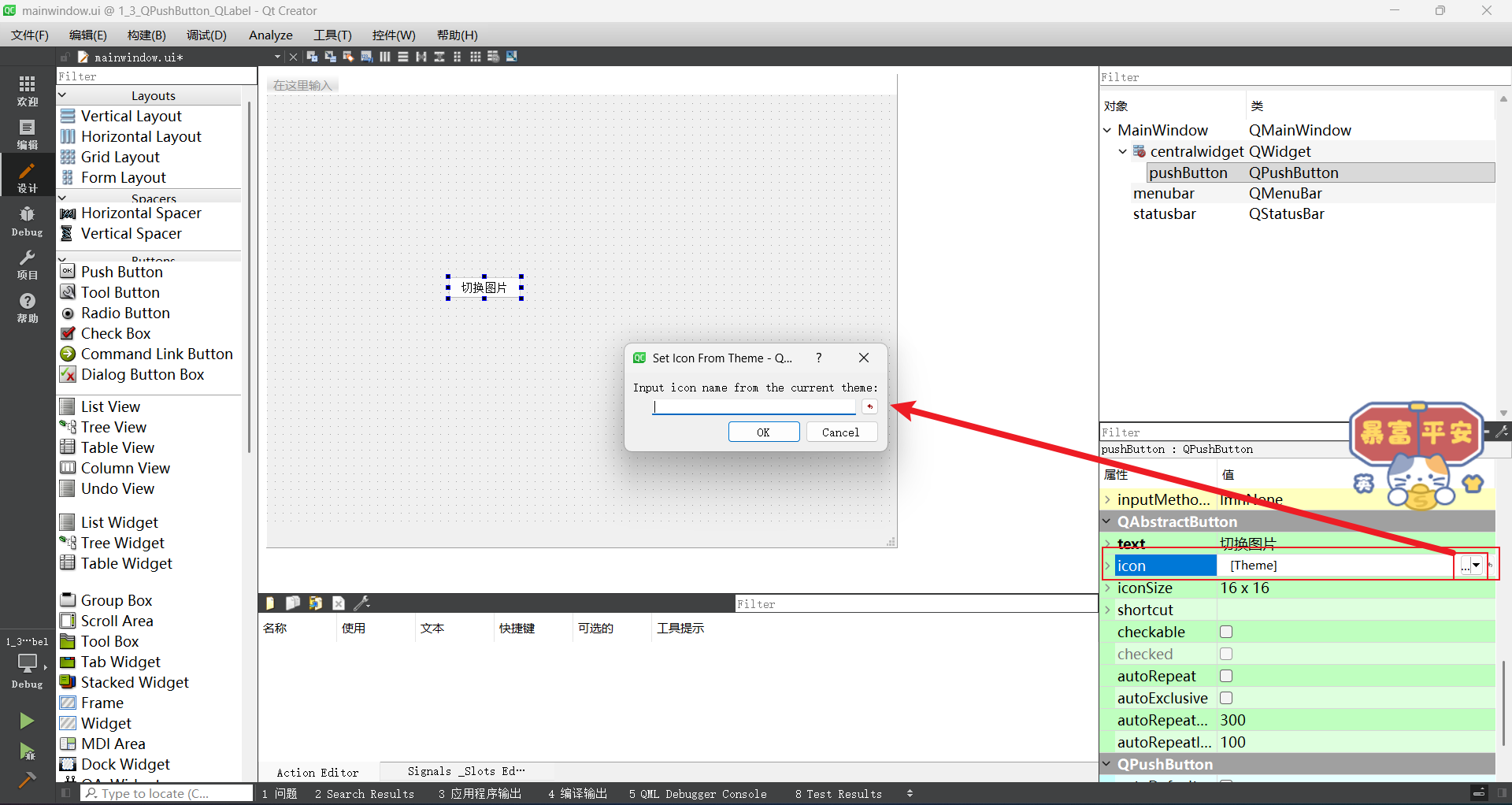
icon属性设置 :
icon属性可以给按钮添加图标,让按钮更加直观。同样在属性面板中,找到"icon"属性,点击后面的小按钮,在弹出的文件选择对话框中选择你准备好的图标文件(支持多种格式,如PNG),这里以一个箭头图标为例,如图2所示。
-
点击信号(clicked()) :
在Qt 5.14.2中,QPushButton的clicked()信号没有变化,直接使用即可。当用户点击按钮时,就会触发这个信号,我们可以将这个信号与相应的槽函数连接,实现图片切换功能。
(二)QLabel
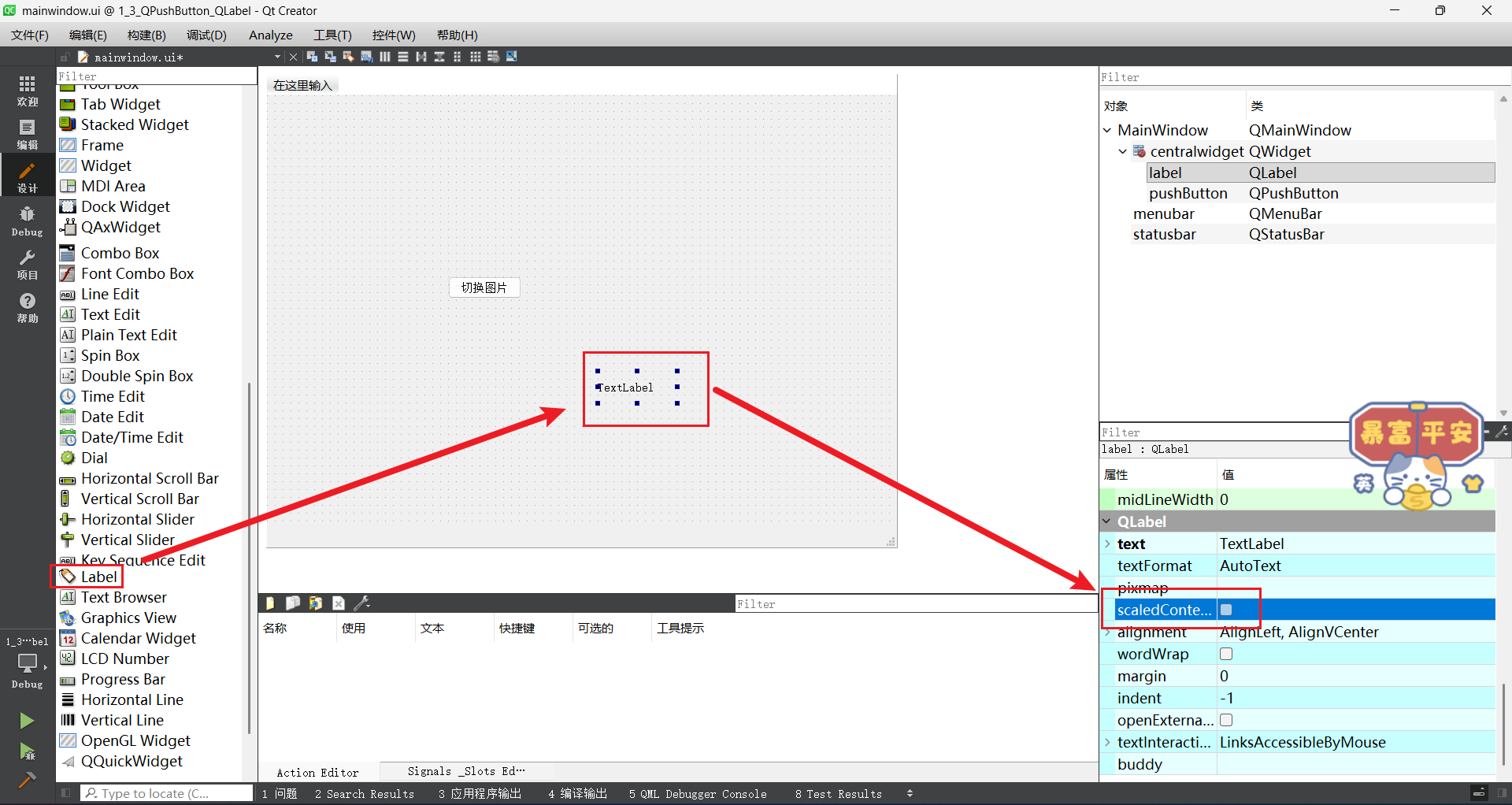
- scaledContents属性设置 :
为了让图片在QLabel中能够自适应显示,我们需要设置scaledContents属性为true。在属性面板中找到"scaledContents"属性,勾选它,如图3所示。这样,无论图片的原始尺寸是多少,都会自动缩放以适应QLabel的大小。
三、资源文件添加
- 创建.qrc文件 :
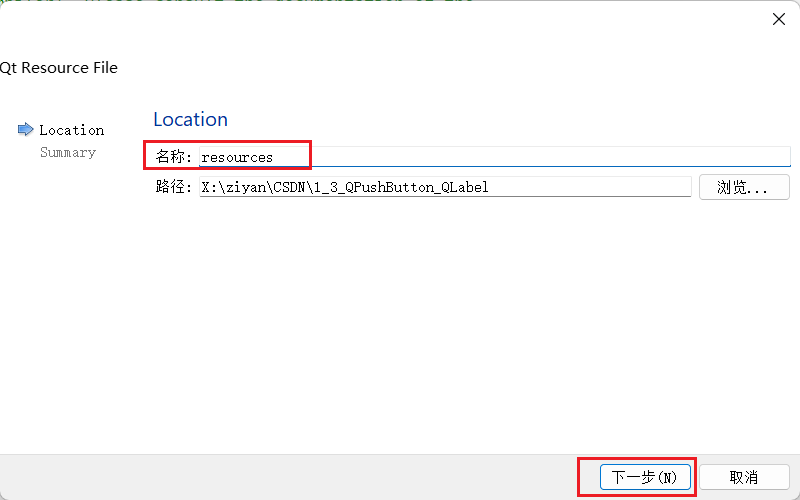
在Qt Creator中,右键点击项目名称,选择"Add New...",在弹出的对话框中,依次选择"Qt" -> "Qt Resource File",然后点击"Choose...",如图4所示。
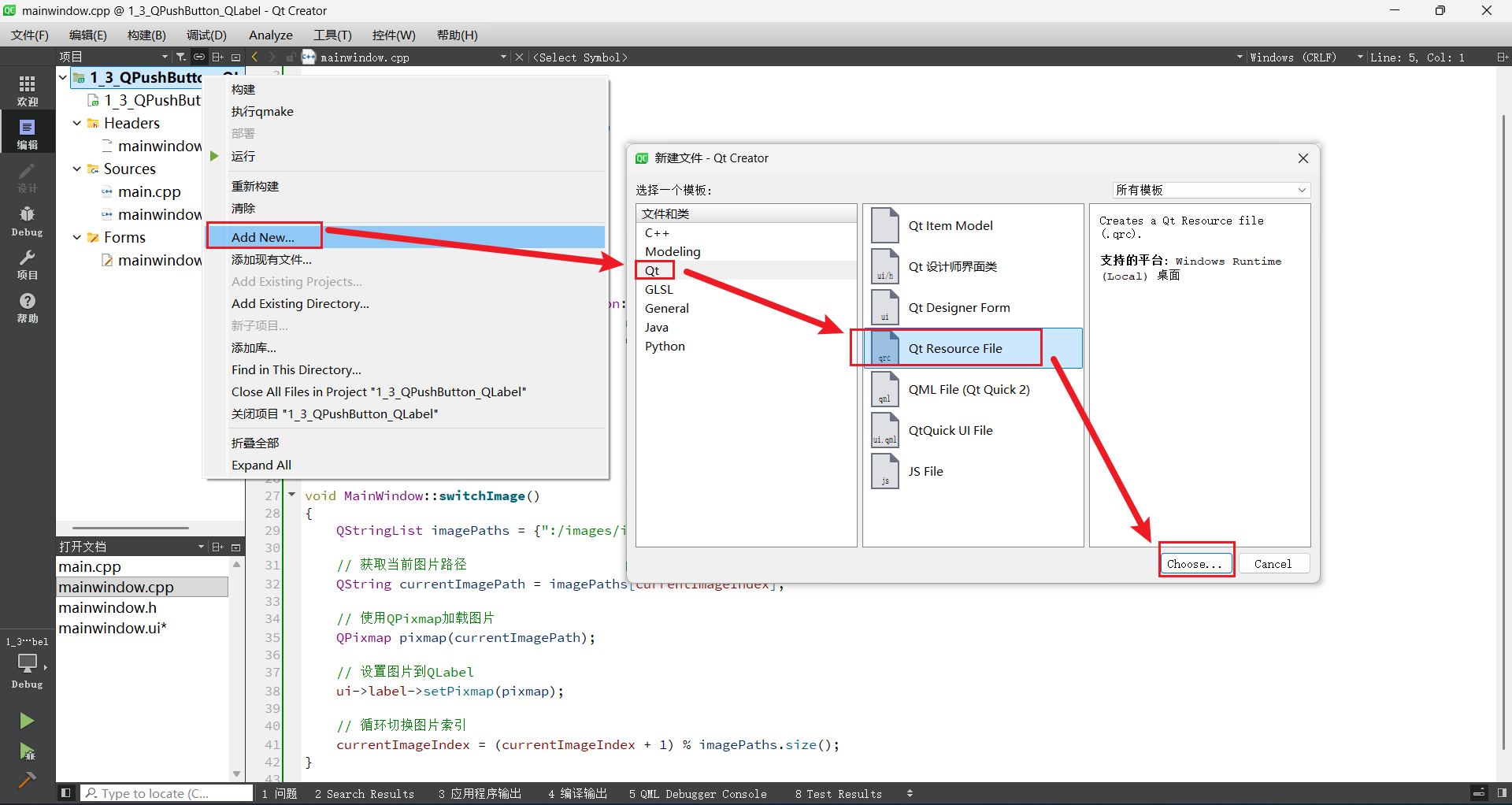
在接下来的对话框中,输入资源文件的名称,比如"resources",然后点击"Next",最后点击"Finish",这样就创建好了一个.qrc资源文件。
- 导入图片到资源文件 :
双击刚刚创建的.qrc文件,打开资源编辑器。在资源编辑器中,点击"Add"按钮,选择"Add Prefix",然后在新添加的前缀上右键点击,选择"Add Files...",在弹出的文件选择对话框中,选择你准备好的图片文件(PNG格式),点击"Open",这样图片就被导入到资源文件中了,如图5所示。
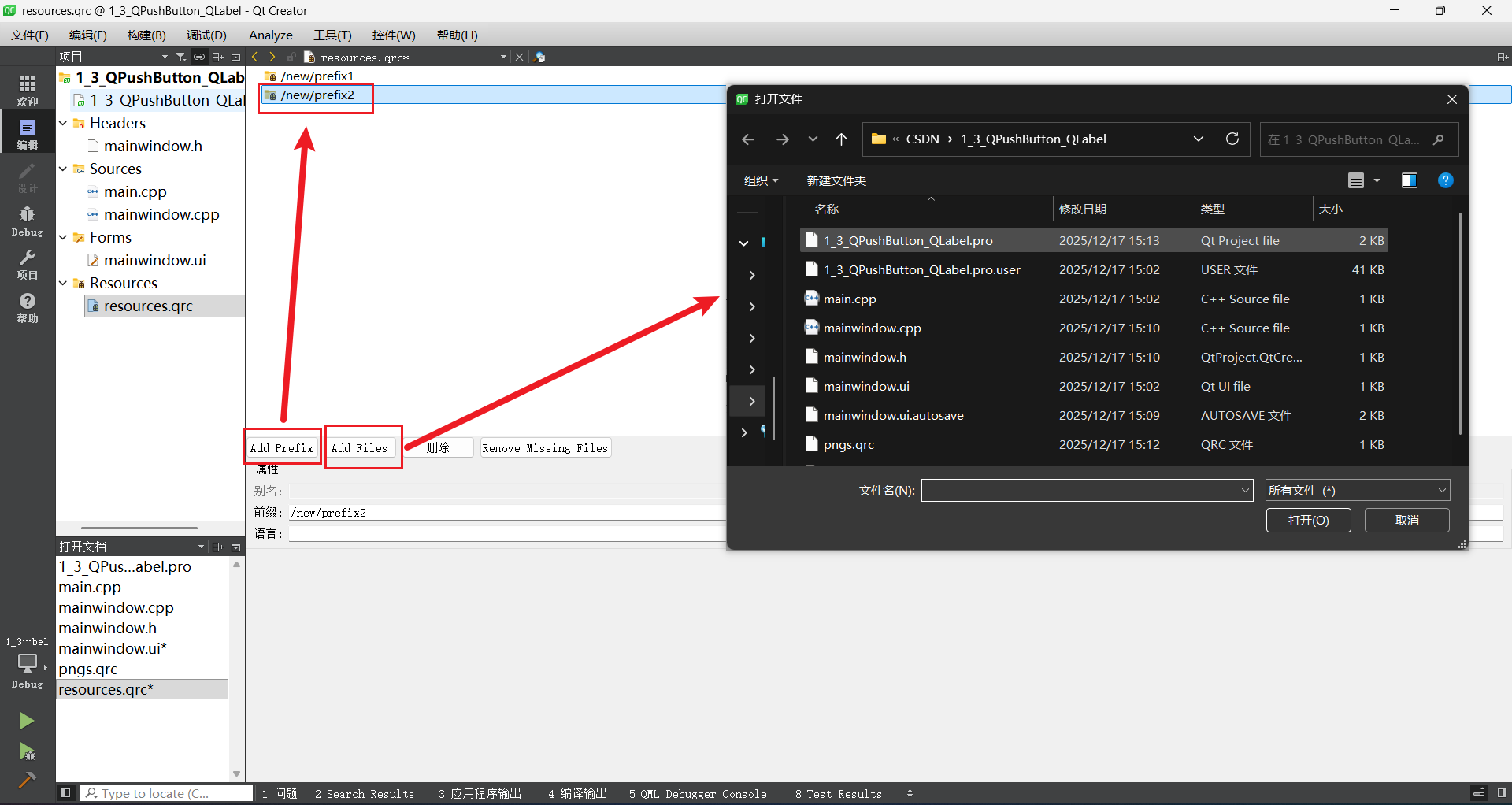
注意,在Qt 5.14.2中,资源文件路径的引用格式为":/图片名.png",这里的"😕"是资源文件路径的前缀标识。
四、完整代码
下面是实现图片切换器的完整代码,包含3张图片切换以及循环切换的逻辑,并且适配Qt 5.14.2的资源路径引用格式。
cpp
#include "mainwindow.h"
#include "ui_mainwindow.h"

#include <QDebug>

MainWindow::MainWindow(QWidget *parent)
    : QMainWindow(parent)
   , ui(new Ui::MainWindow)
{
    ui->setupUi(this);

    // 初始化图片索引
    currentImageIndex = 0;

    // 连接按钮点击信号到槽函数
    connect(ui->pushButton, &QPushButton::clicked, this, &MainWindow::switchImage);

    // 显示第一张图片
    switchImage();
}

MainWindow::~MainWindow()
{
    delete ui;
}

void MainWindow::switchImage()
{
	//该路径为你导入 :/new/prefix1/后面加上你的图片的绝对路径
    QStringList imagePaths = {":/new/prefix1/image1.png",
						      ":/new/prefix1/image2.png",
						      ":/new/prefix1/image3.png"};

    // 获取当前图片路径
    QString currentImagePath = imagePaths[currentImageIndex];

    // 使用QPixmap加载图片
    QPixmap pixmap(currentImagePath);

    // 设置图片到QLabel
    ui->label->setPixmap(pixmap);

    // 循环切换图片索引
    currentImageIndex = (currentImageIndex + 1) % imagePaths.size();
}对应的头文件mainwindow.h内容如下:
cpp
#ifndef MAINWINDOW_H
#define MAINWINDOW_H

#include <QMainWindow>

QT_BEGIN_NAMESPACE
namespace Ui { class MainWindow; }
QT_END_NAMESPACE

class MainWindow : public QMainWindow
{
    Q_OBJECT

public:
    MainWindow(QWidget *parent = nullptr);
    ~MainWindow();

private slots:
    void switchImage();

private:
    Ui::MainWindow *ui;
    int currentImageIndex;
};

#endif // MAINWINDOW_H
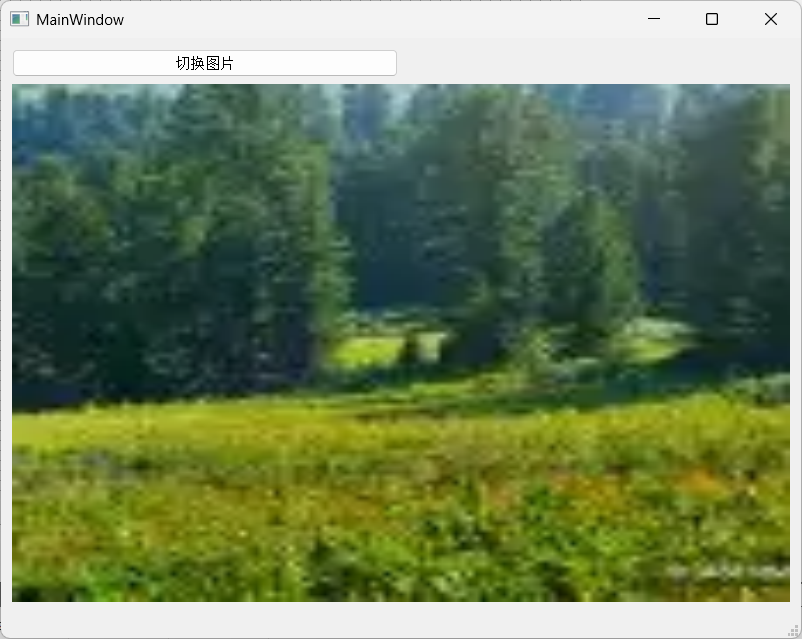
运行效果
五、常见报错解决方案
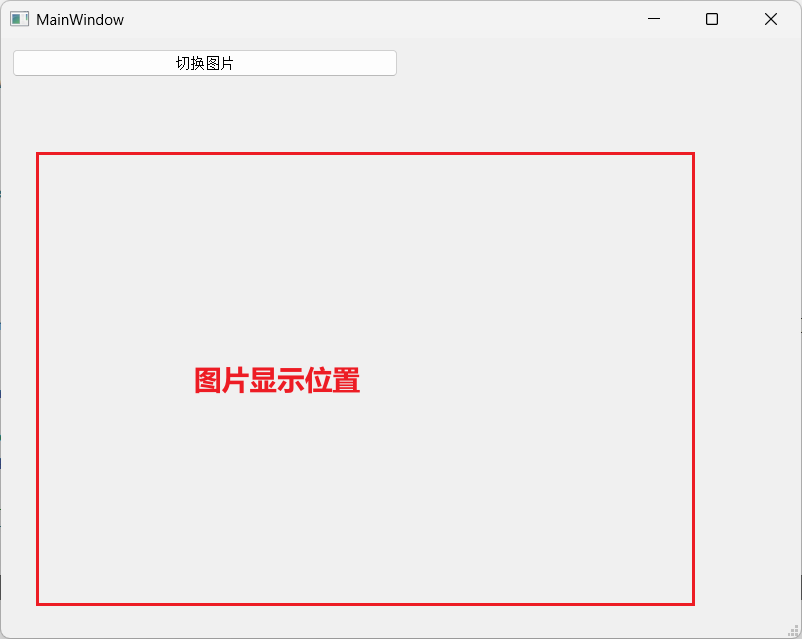
(一)报错1:"图片无法显示"
-
报错截图 :
-
原因:Qt 5.14.2资源文件路径错误,正确的资源文件路径引用格式应该是":/图片名.png",如果路径书写错误,就会导致图片无法显示。
-
路径检查方法:
- 打开.qrc资源文件,检查图片的路径是否正确。确保图片文件确实在资源文件中,并且前缀设置正确。
- 检查代码中引用图片路径的地方,确认是否使用了正确的":/图片名.png"格式。
六、拓展任务
- 添加"上一张/下一张"按钮:在界面上添加两个新的QPushButton,分别命名为"上一张"和"下一张"。为这两个按钮分别连接clicked()信号到新的槽函数,在槽函数中实现图片索引的相应增减逻辑,从而实现图片的上一张和下一张切换功能。
- 图片切换动画效果:利用Qt 5.14.2原生支持的QPropertyAnimation类,可以为图片切换添加动画效果。例如,可以实现图片的淡入淡出、缩放等动画。具体实现思路是:创建一个QPropertyAnimation对象,设置其目标对象为QLabel,设置动画属性(如opacity用于淡入淡出),设置动画的起始值和结束值,以及动画持续时间等,最后在图片切换时启动动画。
七、价值绑定
这个可复现项目完美匹配面试"信号槽"考点,仅需19.9元就能解锁全部25个Qt 5.14.2项目,让你积累足够多的面试实战案例。通过完成这些项目,你在面试中就能更加自信地应对相关问题,大大增加求职成功的几率。还等什么,赶紧动手做起来吧!