在win10上配置 Rust以及修改默认位置问题
- 前言
- [一、安装 mingw64](#一、安装 mingw64)
-
- [1. 下载mingw64](#1. 下载[mingw64])
- [2. 挑选版本](#2. 挑选版本)
- [3. 安装](#3. 安装)
- [4. 测试](#4. 测试)
- [二、安装 Rust](#二、安装 Rust)
-
- [1. 从Rust的官网下载 rustup-init(https://win.rustup.rs/)](#1. 从Rust的官网下载 rustup-init)
- [2. 配置镜像](#2. 配置镜像)
- [3. 运行 rustup-init](#3. 运行 rustup-init)
- [4. 验证](#4. 验证)
- [三、cargo 配置](#三、cargo 配置)
- [四、 进阶](#四、 进阶)
-
-
- [1. **创建新目录**](#1. 创建新目录)
- [2. **设置环境变量**](#2. 设置环境变量)
- [3. **迁移现有文件**](#3. 迁移现有文件)
- [4. **设置bin**](#4. 设置bin)
- [5. **验证配置**](#5. 验证配置)
- [5. **测试 Rust 工具链**](#5. 测试 Rust 工具链)
-
- 总结
前言
在当今信息技术迅猛发展的时代,编程语言的选择对开发者的工作效率和项目成功至关重要。Rust作为一种现代系统编程语言,以其内存安全、并发性和高性能等优势逐渐受到开发者的青睐。然而,对于许多初学者而言,环境搭建可能是进入Rust世界的第一道门槛。在Windows平台上,安装Rust不仅需要正确配置基本的工具链,还涉及到C/C++编译环境的设置,以及如何优化系统资源以提升开发体验。
本文将详细介绍在Windows上安装Rust的全过程,包括选择合适的编译器(如mingw64)的步骤、配置国内镜像以加速下载安装、以及如何处理因工具链占用过多空间而导致的系统盘压力。通过这些指导,您将能够轻松搭建起一个高效、稳定的Rust开发环境,从而更好地投入到编程实践中。无论您是Rust的新手还是希望优化现有配置的开发者,本文都旨在为您提供实用的建议和解决方案,使您的开发之路更加顺畅。
提示:以下是本篇文章正文内容,下面案例可供参考
一、安装 mingw64
如果不安装这个,熟悉rust都知道会安装编译器visual studio,因为Rust 底层是依赖C/C++的 编译器,所以需要先安装C/C++编译环境;而在Windows上C/C++ 的 编译器 有两种:
- [微软 的 Visual Studio (msvc)
- GNU 的 Mingw (gnu)
而visual studio非常大,安装慢,占用大!所以我选择使用 mingw(mingw64) 作为 C/C++的编译器 。
1. 下载mingw64
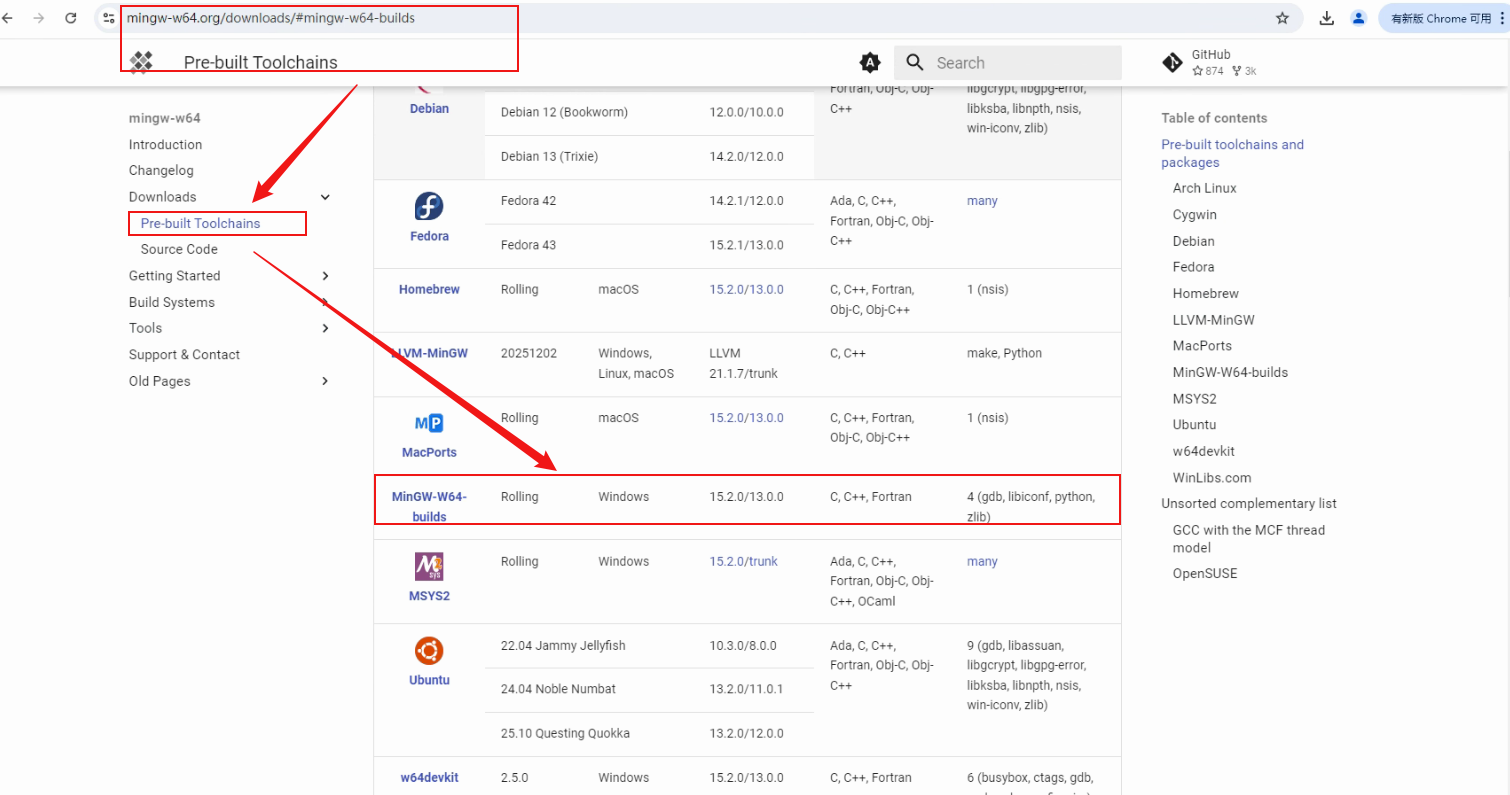
按照上图的提示或者直接点击的该链接传送门, 都能到这个地址
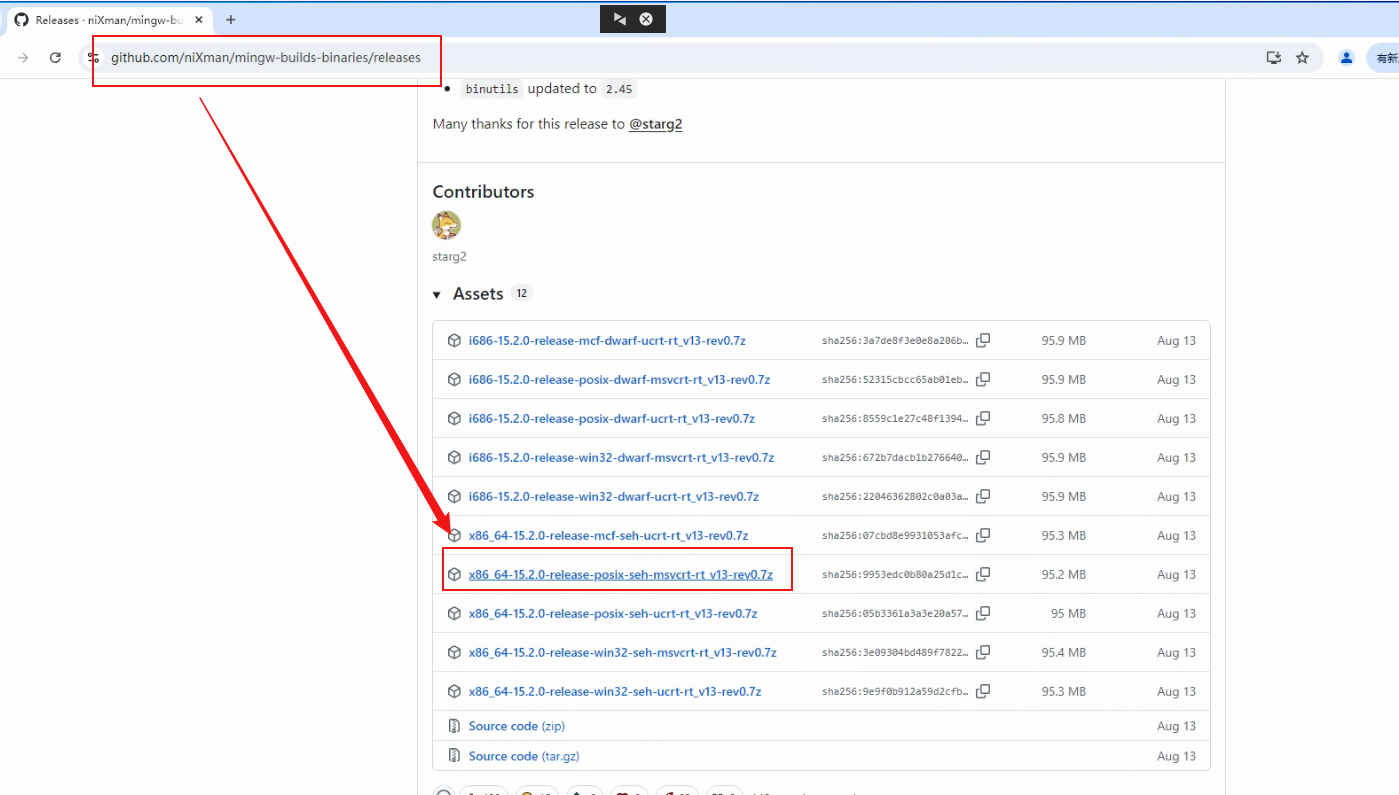
2. 挑选版本
这些是 MinGW-w64 GCC 15.2.0 的 Windows 预编译发行包,命名遵循同一套规则:-----.7z,只要需要看懂 5 个字段,对照下面的表格就能一眼挑出自己需要的版本。
| 字段 | 取值 | 含义 |
|---|---|---|
| arch | i686 |
32 位 x86 |
x86_64 |
64 位 x86_64 | |
| thread | posix |
使用 pthread 线程库(与 Linux 一致,支持 C++11 <thread>) |
win32 |
使用 Windows 原生 Win32 线程 API | |
mcf |
"MCF thread",轻量级线程实现,性能更好但非主流 | |
| exception | dwarf |
32 位专用,DWARF-2 栈回溯,体积略小 |
seh |
64 位专用,Windows 结构化异常处理(更快、更现代) | |
| runtime | msvcrt |
链接到 Windows 自带的 MSVCRT.DLL(XP 都带,兼容老系统) |
ucrt |
链接到 Universal CRT(Win10+ 自带,可通过 Windows Update 装到 Win7) | |
| rev | rt_v13-rev0 |
构建批次号,同版本可忽略 |
这些是 MinGW-w64 GCC 15.2.0 的 Windows 预编译发行包 ,命名遵循同一套规则:
<arch>-<gcc-ver>-<thread-model>-<exception-model>-<runtime>-<rev>.7z
只要看懂 5 个字段,就能一眼挑出自己需要的版本。
- 先定架构 64 位系统 →
x86_64;纯 32 位 →i686。 - 再定线程 要移植 Linux 多线程代码、用
<thread>/<mutex>→posix只用 Windows API、不想带 pthread 依赖 →win32想尝鲜高性能 →mcf(一般不用) - 异常模型(arch 决定) 64 位只有
seh;32 位只有dwarf,没得选。 - 运行时 要 最小依赖 、跑老 Windows →
msvcrt要 UTF-16 文件描述符 、_sprintf_l等新 C 标准函数 →ucrt(现代系统建议ucrt,微软长期维护)
一句话总结
- 64 位现代系统 :
x86_64-15.2.0-release-posix-seh-ucrt-rev0.7z✅ - 32 位老机器 :
i686-15.2.0-release-posix-dwarf-msvcrt-rev0.7z✅
其余组合按上表对号入座即可。
3. 安装
根据自己的需要下载自己的版本,然后解压,放到你想要放到的磁盘目录下;注意目录名称不要有中文
- 配置
修改环境变量 path , 添加解压目录下的 bin 。
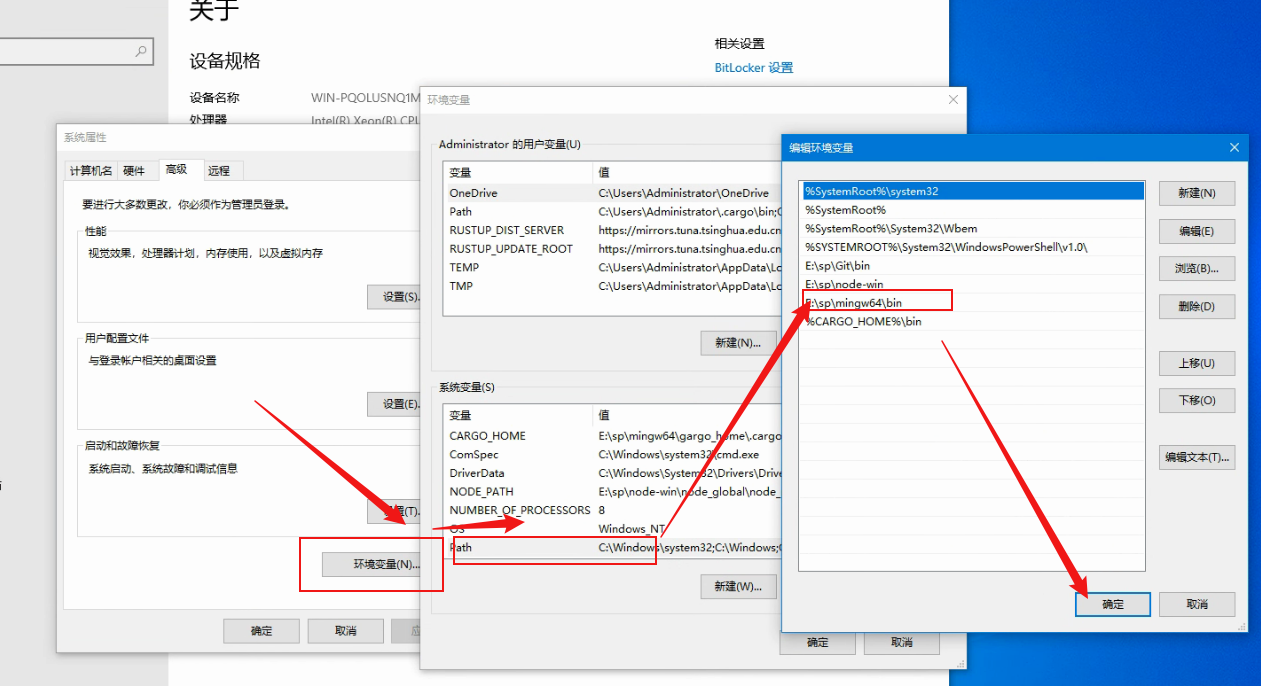
4. 测试
打开cmd窗口,输入 gcc --version,如果显示如下内容,则配置成功:
bash
gcc --version
二、安装 Rust
1. 从Rust的官网下载 rustup-init
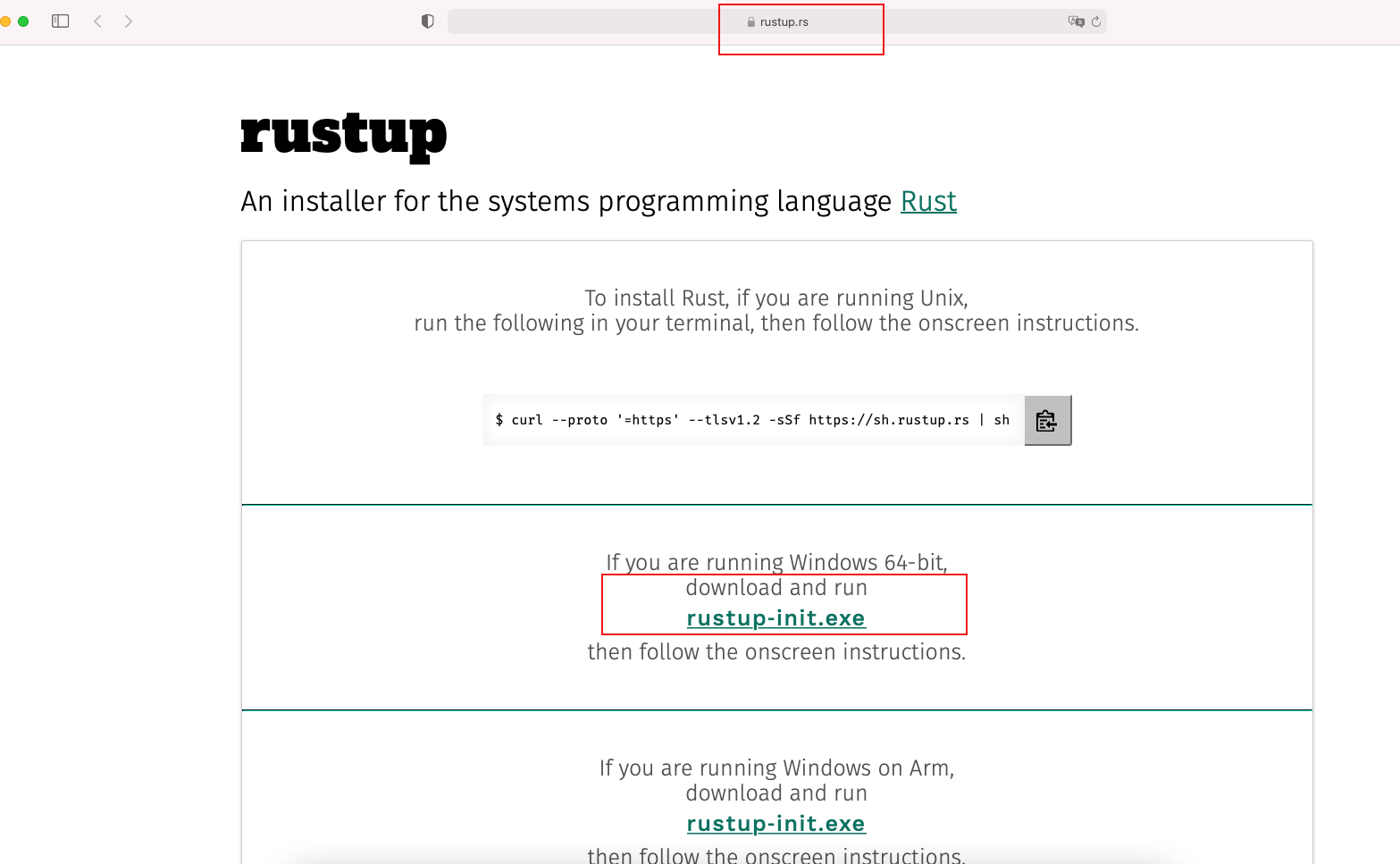
2. 配置镜像
rustup-init 为在线安装工具,默认的安装源为国外的站点,网速较慢,可设置环境变量,使其从国内镜像中下载。
在系统环境变量中添加如下变量(二选一即可):
bash
# 中国科学技术大学
RUSTUP_DIST_SERVER=https://mirrors.ustc.edu.cn/rust-static RUSTUP_UPDATE_ROOT=https://mirrors.ustc.edu.cn/rust-static/rustup

# 清华大学
RUSTUP_DIST_SERVER=https://mirrors.tuna.tsinghua.edu.cn/rustup RUSTUP_UPDATE_ROOT=https://mirrors.tuna.tsinghua.edu.cn/rustup/rustup 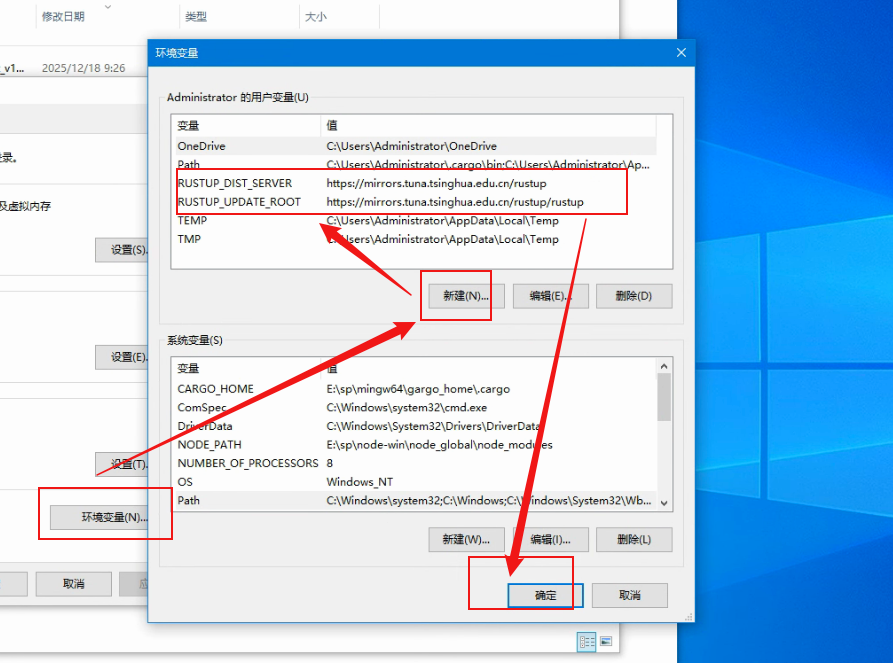
3. 运行 rustup-init
点击 rustup-init.exe ,自动打开cmd 窗口 显示如下内容。最好是点击右键管理员运行!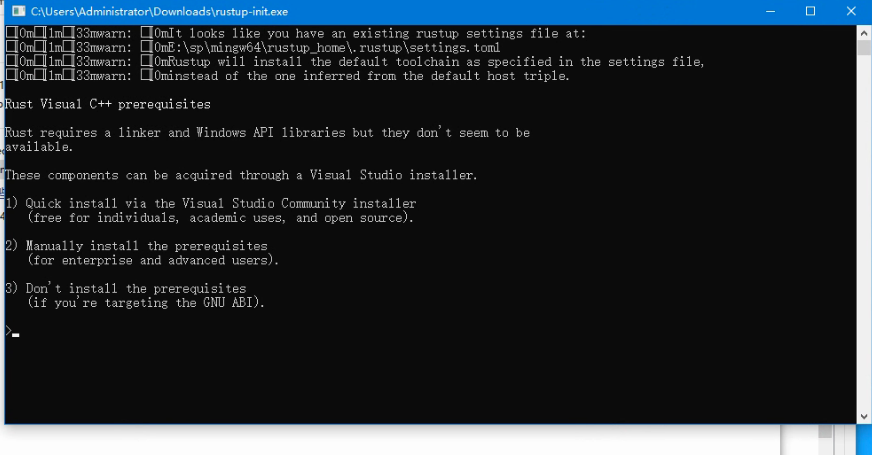
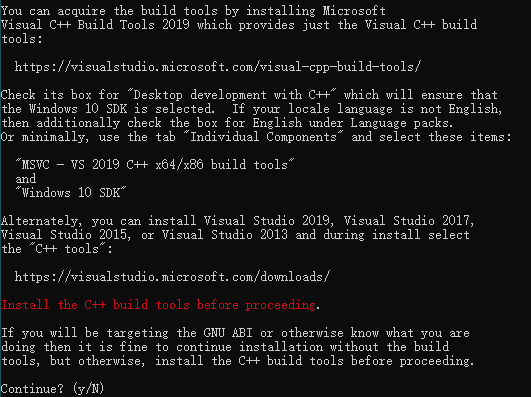
上图是 要求必须 安装 C/C++ 的编译环境。默认是 visual studio 安装器,而我们使用是 mingw64,因此需要手动修改。在此我们选择2或3均可。
-
输入 2
-
输入Y

-
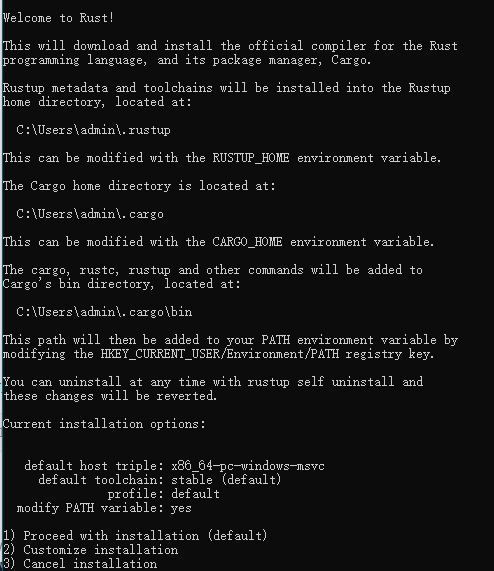
输入 2 , 自定义安装
-
输入 x86_64-pc-windows-gnu ,表示我要安装 64位的 gnu版本 。
bash
x86_64-pc-windows-gnu - 然后一路回车即可, 接下来就是等待进度跑完即可安装完成!
4. 验证
安装完成后,重新打开 cmd(win+r) 命令行窗口,输入rustc --version,输出
bash
rustc --version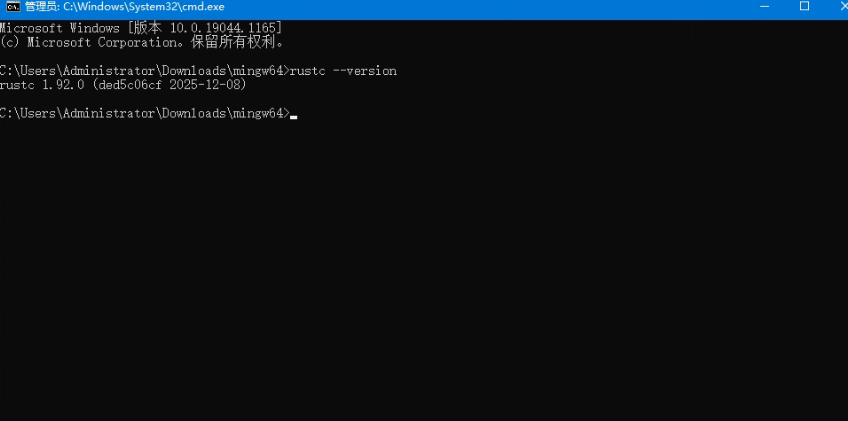
三、cargo 配置
cargo 是rust的包管理工具,类似于python的pip,默认的cargo会从国外网站下载包,也可以修改为从科大下载, 所以我们需要更改镜像,这样才能更快,是开发更愉悦!
- 配置 cargo 国内镜像: 在用户主目录的 .cargo 目录下新建一个文件,命名为 config.toml,并输入以下内容。
bash
[source.crates-io]
registry = "https://github.com/rust-lang/crates.io-index"
replace-with = 'ustc'
## 二选择一
# 中国科学技术大学
[source.ustc]
registry = "git://mirrors.ustc.edu.cn/crates.io-index"
# 清华大学
[source.tuna]
registry = "https://mirrors.tuna.tsinghua.edu.cn/git/crates.io-index.git" 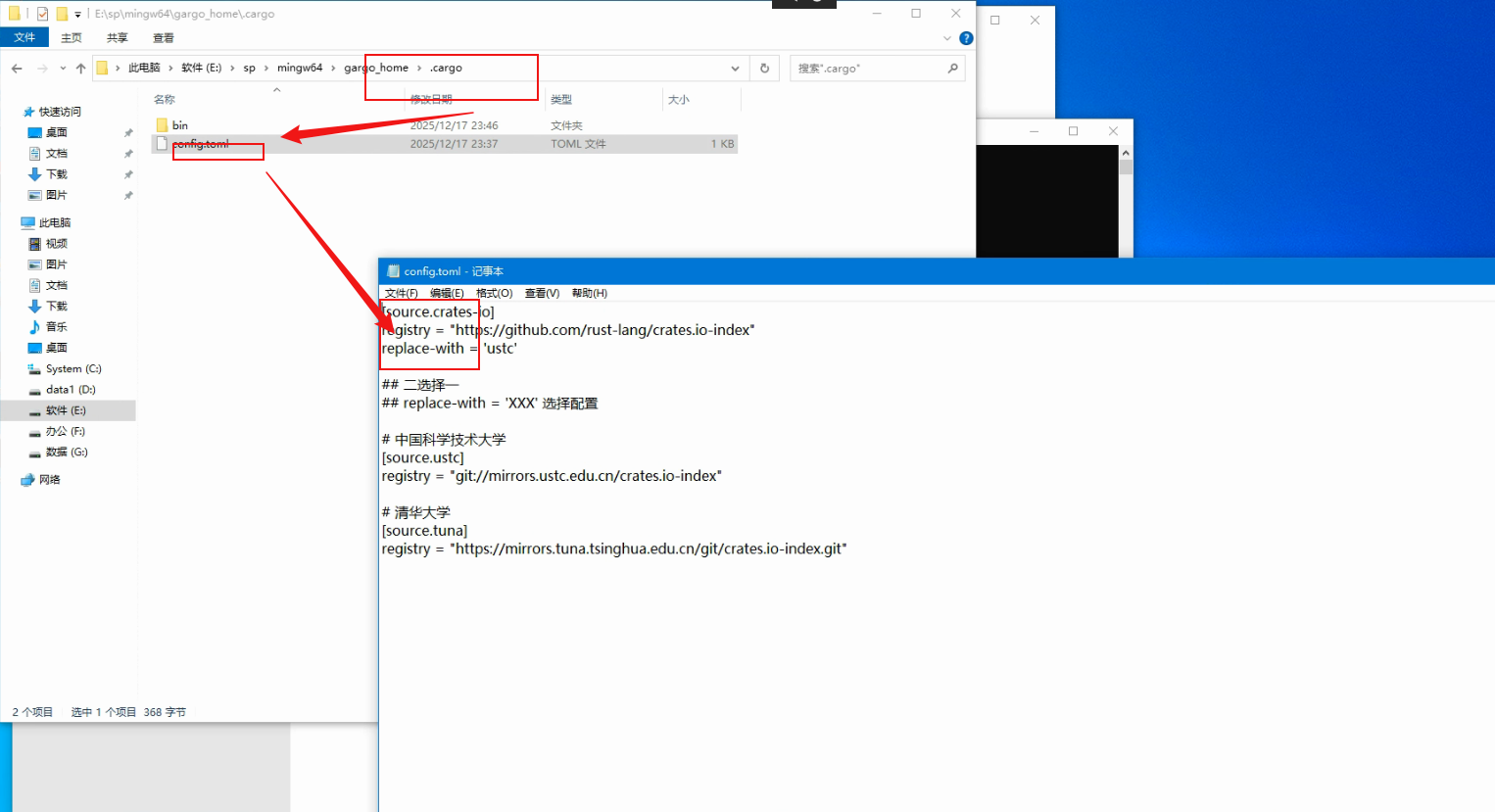
bash
 #查看cargo版本
cargo --version 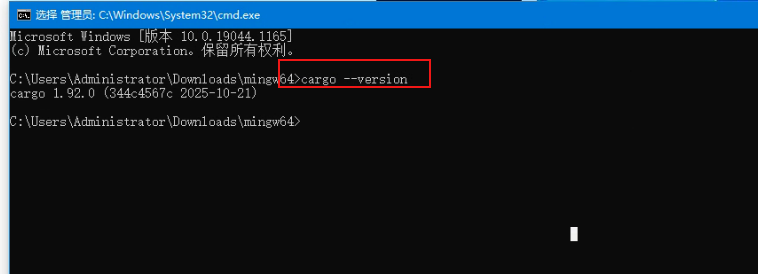
四、 进阶
随着操作系统的更新,从 Windows 7 迁移到 Windows 10 后,系统盘的空间使用情况确实发生了变化。原本在 70GB 的系统盘上还有足够的可用空间,但现在 120GB 的 SSD 却经常只剩下 10GB 左右。作为开发人员,各种库和包是必不可少的,这在一定程度上加剧了对系统盘空间的占用。
特别是 Rust 语言的工具链,它会生成两个较大的目录,分别是 .rustup 和 .cargo,这两个文件夹加起来近乎占用了 10GB 的空间。更糟糕的是,这两个文件夹默认位于用户目录下,这使得系统盘的空间变得更加紧张。如果能够将这两个文件夹迁移到其他盘,就能为系统盘腾出宝贵的空间。因此,我决定采取行动。
经过查阅官方文档,我发现可以通过修改环境变量来实现这个目标。以下是我优化和迁移这两个文件夹的步骤:
1. 创建新目录
首先,在非系统盘(比如 E 盘)创建新的文件夹,用于存放 Rust 的工具链和相关数据。例如,可以创建 E:\Rust 文件夹,我这边统一放到 E:\sp\mingw64
2. 设置环境变量
根据官方文档,需要设置两个关键的环境变量来指向新的目录:
CARGO_HOME: 指向.cargo目录RUSTUP_HOME: 指向.rustup目录
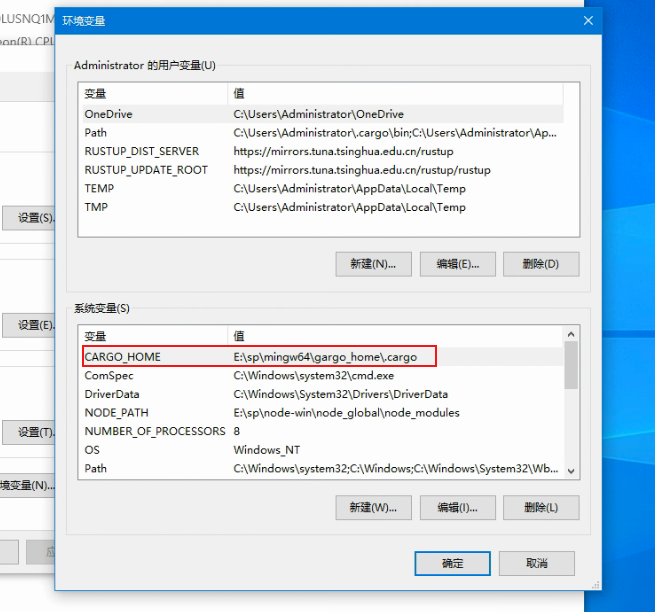
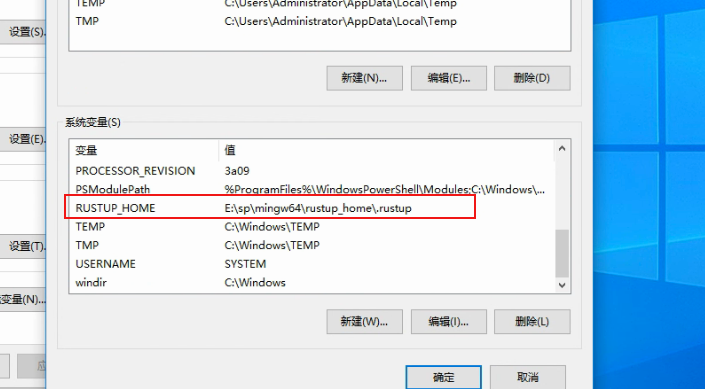
您可以通过以下步骤进行设置:
- 在 Windows 搜索框中输入"环境变量",选择"编辑系统环境变量"。
- 点击"环境变量"按钮,在"用户变量"部分点击"新建"。
- 添加
CARGO_HOME和RUSTUP_HOME变量,分别设定为新的路径,例如:CARGO_HOME:D:\Rust\cargoRUSTUP_HOME:D:\Rust\rustup
3. 迁移现有文件
接下来,将原有的 .cargo 和 .rustup 文件夹中的内容移动到新的目录中。可以通过文件资源管理器手动移动,或者使用命令行进行操作:
bash
move %USERPROFILE%\.cargo E:\sp\mingw64\cargo_home
move %USERPROFILE%\.rustup E:\sp\mingw64\rustup_home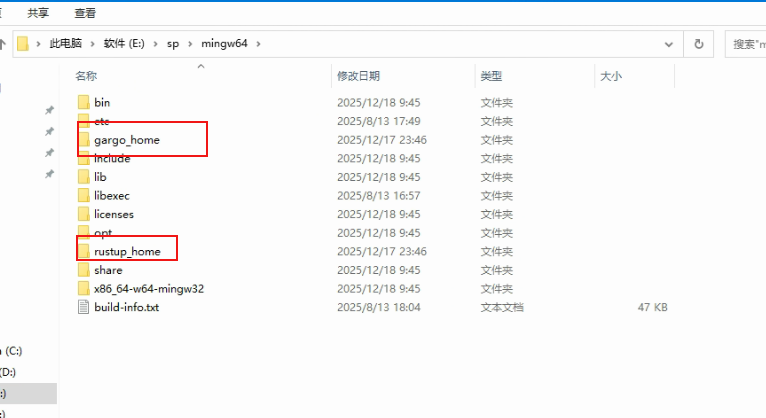
4. 设置bin
需要注意的是:cargo 命令中的可执行文件就在CARGO_HOME所对应的文件夹下的bin子目录内,迁移后,会发现cargo命令不可用,系统找不到它了。解决办法是将: %CARGO_HOME%\bin加入到path变量中
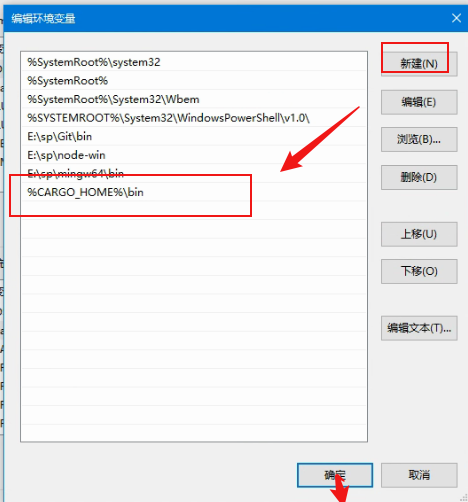
5. 验证配置
移动文件后,打开一个新的命令行窗口,输入以下命令以确保环境变量生效:
bash
echo %CARGO_HOME%
echo %RUSTUP_HOME%
确认输出的路径是您新设置的路径。
5. 测试 Rust 工具链
最后,运行一些 Rust 命令,如 rustup update 或 cargo --version,以确认工具链正常工作且数据已经被正确地迁移到新的位置。
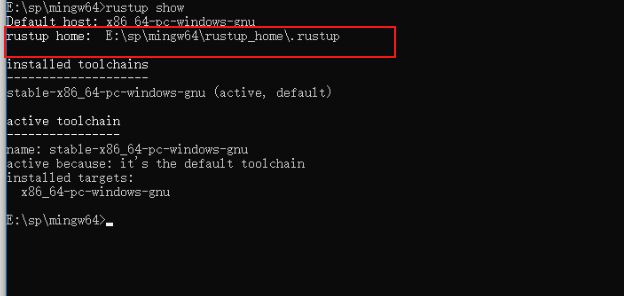
通过以上步骤,您可以成功将 Rust 的工具链文件夹迁移到其他盘,从而为系统盘释放出宝贵的空间。这不仅能提高系统的运行效率,还能让您的开发环境更加整洁。对于其他占用系统盘空间的开发工具,也可以考虑类似的迁移方法,以实现更好的空间管理和优化。
总结
本文介绍了在Windows上安装Rust编程语言的步骤,包括选择和安装mingw64作为C/C++编译环境,配置国内镜像加速下载,安装Rust及cargo,以及解决系统盘爆满问题。