目录
[三、Event System](#三、Event System)
EventListener和EventTrigger------特殊事件监听
[NGUI 事件响应、播放音效](#NGUI 事件响应、播放音效)
[PC端 tab键快捷切换选中](#PC端 tab键快捷切换选中)
NGUI是什么
NGUI全称:下一代用户界面(Next-Gen UI)
它是第三方提供的Unity付费插件,专门用于执着Unity中游戏UI的第三方工具
相对于GUI它更适用于制作游戏UI功能,更方便使用,性能和效率更高
Unity 插件:是一种基于Unity规范编写出来的程序,主要用于拓展功能,简单理解就是别人基于Unity写好的某种功能代码,我们可以直接用来处理特定的游戏逻辑
NGUI基础组件
一、Root组件
控制分辨率模式自适应的基础
root有什么用?
Root是用于分辨率自适应的根对象,可以设置基本分辨率,相当于设置UI显示区域,并且管理所有UI控件的分辨率自适应
可以简单理解为:它管理一个UI画布,所有的UI都是显示在这个画布上的,它会管理UI画布和不同屏幕分辨率的适应关系
Root相关参数
Flexible:灵活模式
在该模式下,UI都是以像素为基础,100像素的物体无论在多少分辨率上都是100像素
这就意味着,100像素在分辨率低的屏幕上可能显示正常,但是在高分辨率上就会显得很小
Minimum Height:屏幕高小于该值时开始按比例缩放
Maximum Height:屏幕高大于该值时开始按比例缩放
Shrink Portrait UI:竖屏时,按宽度来适配
Adjust by DPI:使用dpi做适配计算,建议勾选
Constrained:约束
该模式下,屏幕按尺寸比例来适配,不管实际屏幕又多大,NGUI都会通过合适的缩放来适配屏幕
这样在高分辨率上显示的UI就会被放大保持原有大小,但有可能会模糊,好处是各设备看到的UI和屏幕比例是一样的
Content Width:按照该宽度值适配屏幕
Content Height:按照该高度值适配屏幕
Fit表示以哪个值做适配
勾选Width:屏幕比例变化时,按照宽度来适配(宽度始终不变)
勾选Height:屏幕比例变化时,按照高度来适配(高度始终不变)
两个都勾选:不会被裁剪,但是有黑边
当适配宽高比大于实际宽高比时,就会按照宽度适配,反之则高度
两个都不勾选:始终保证屏幕被UI填充满,不会有黑边,可能会被裁剪
Constrained On Mobiles:上两种模式的综合体,在PC和Mac等桌面设备上用Flexible模式,在移动设备上用Constrained模式
二、Panel组件
panel的用处:
管理一个UI面板的渲染顺序
管理一个UI面板的所有子控件
参数:
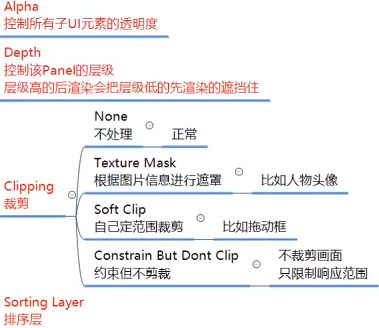
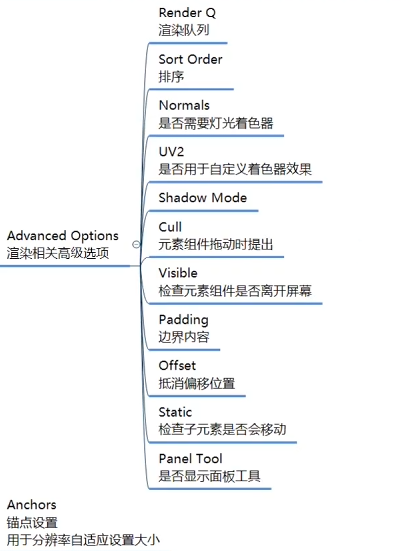
三、Event System
EventSystem的作用:
主要作用是让摄像机渲染出来的物体,能够接收到NGUI的输入事件,大部分设置不需要我们去修改
有了它就可以来响应玩家的各种输入
参数:
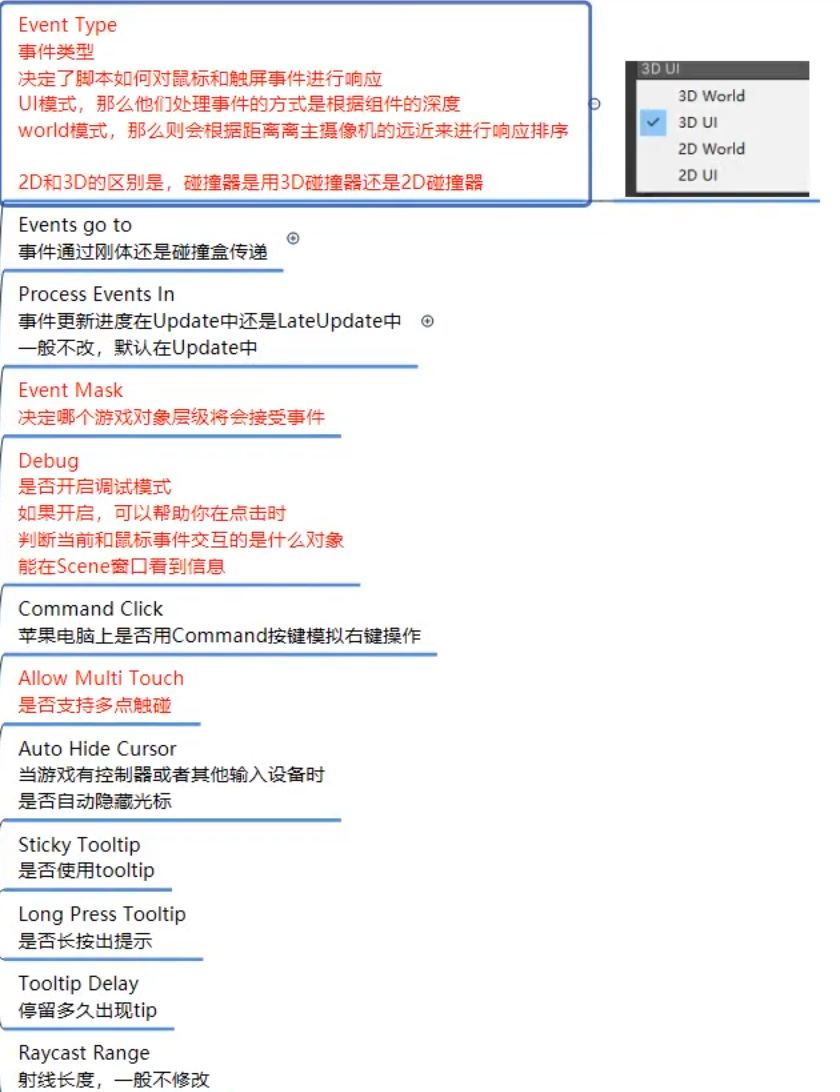
四、图集
图集的作用:
NGUI中的最小图片控件Sprite要使用图集中的图片进行显示
图集就是把很多单独的小图合并为一张大图,合并后的大图就是图集
目的:提高渲染性能
如何打开图集制作工具:
一:Project右键打开
二:上方工具栏NGUI------Open ------Atlas Maker
如何新建图集:
在图集工具中创建
图集的关键文件有三:
1.图集文件
2.图集材质
3.图集图片
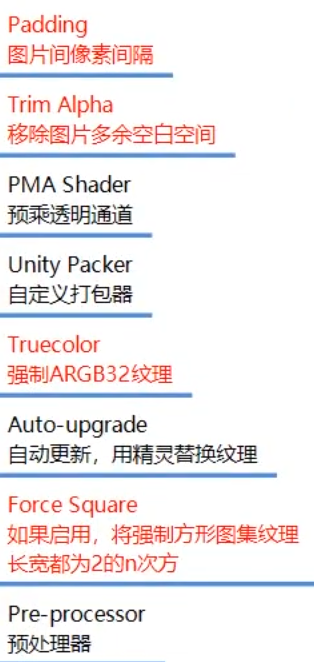
如何修改删除图集元素:
在图集工具中操作增删改。
五、Sprite精灵图片
Sprite的作用:
NGUI中所有中小尺寸的图片显示都是使用的Sprite
使用它来显示图集中的单个图片资源
sprite参数:
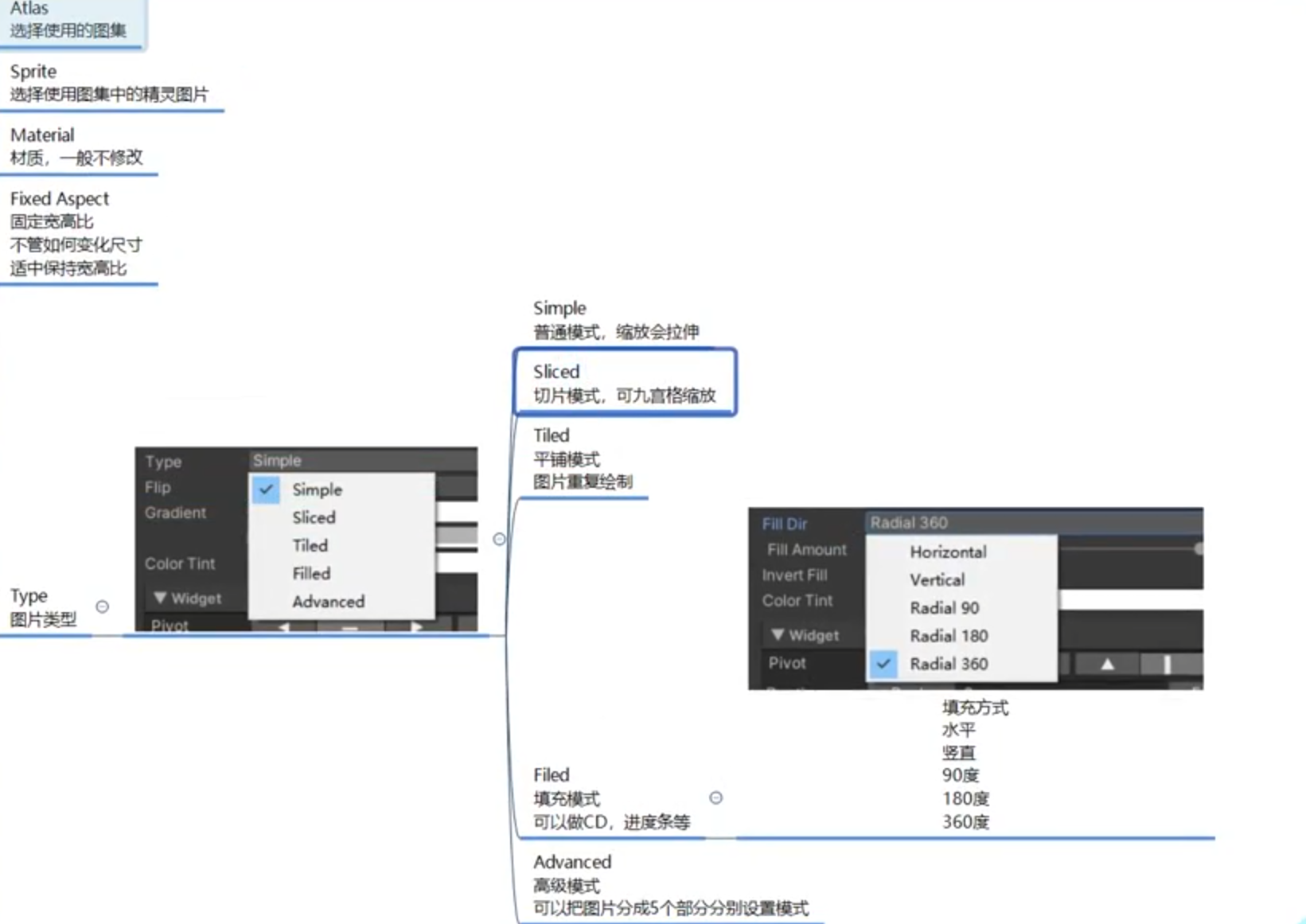
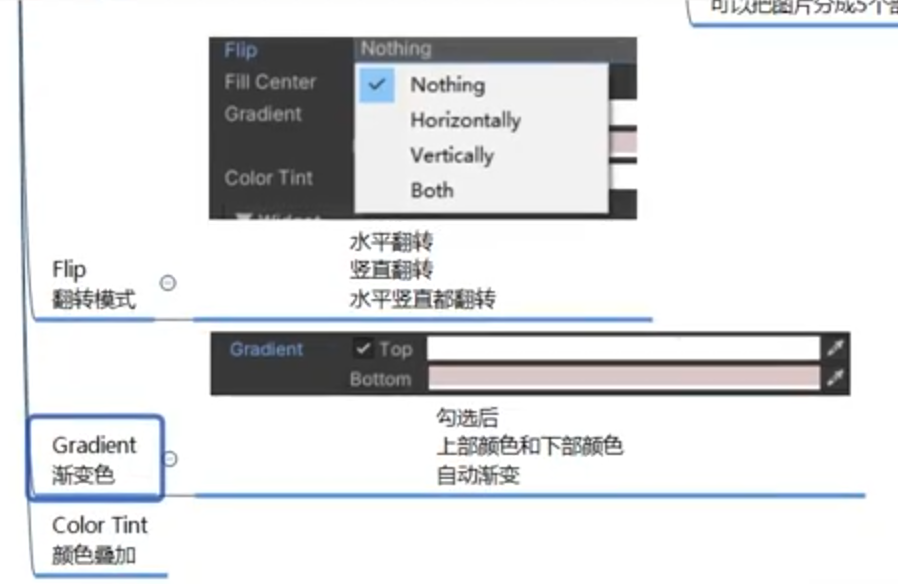
公共资源参数:
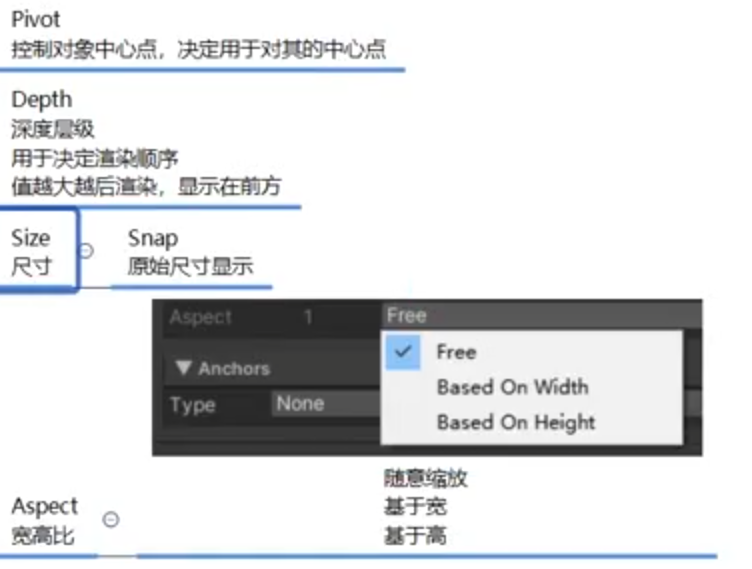
代码设置图片:
css
public UISprite sprite;

void Start()
{
    sprite.width = 300;
    //其余都直接点出修改就行
}
六、Label控件
Label的作用:
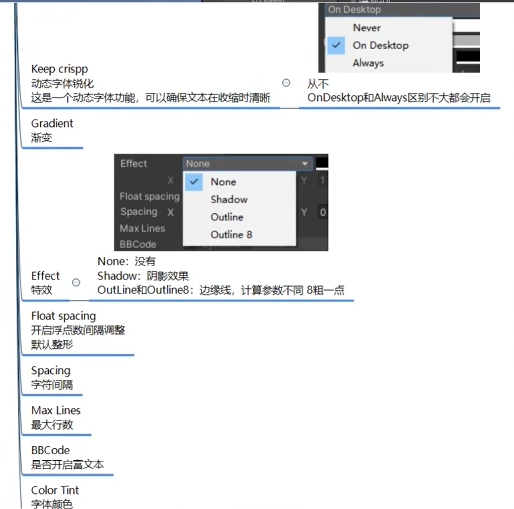
NGUI所有文本显示都使用Label来显示
Label参数:
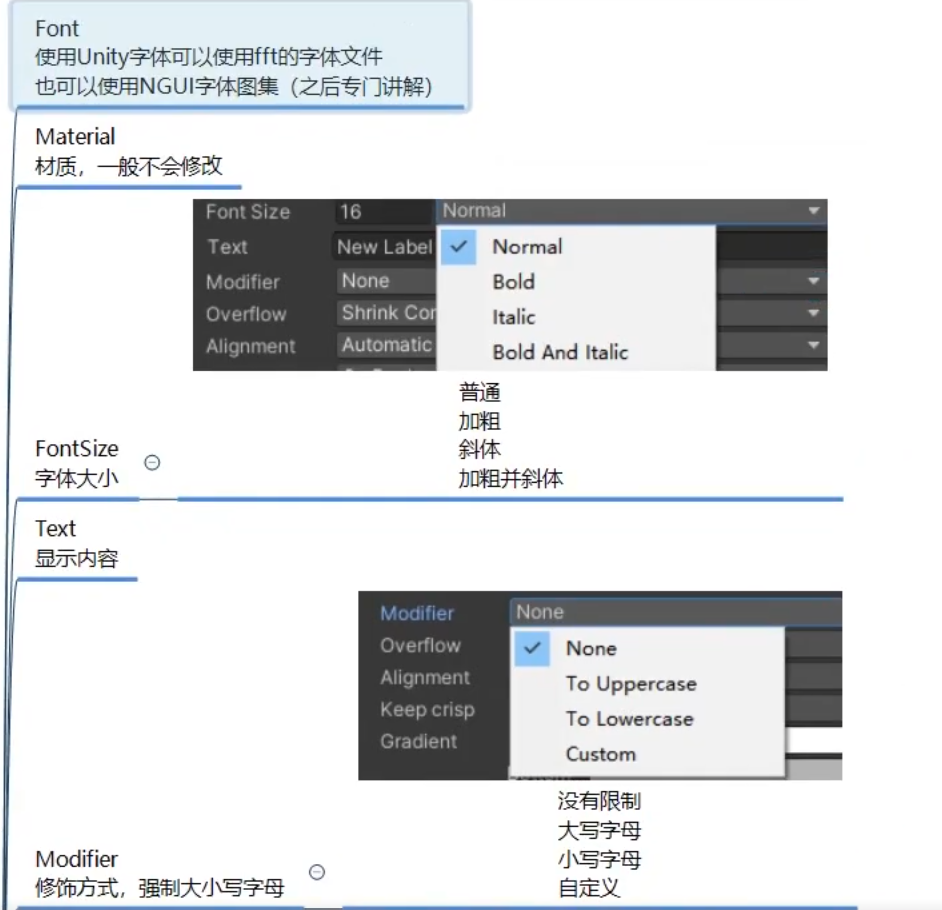
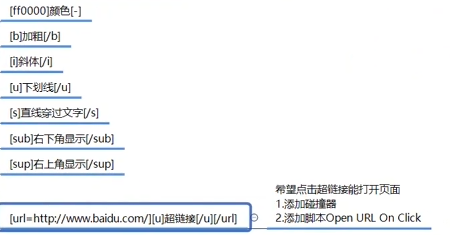
富文本:
代码设置Label:
如何声明:
只需声明UILabel类即可,其他同Sprite设置参数
七、Texture大图控件
Texture的作用:
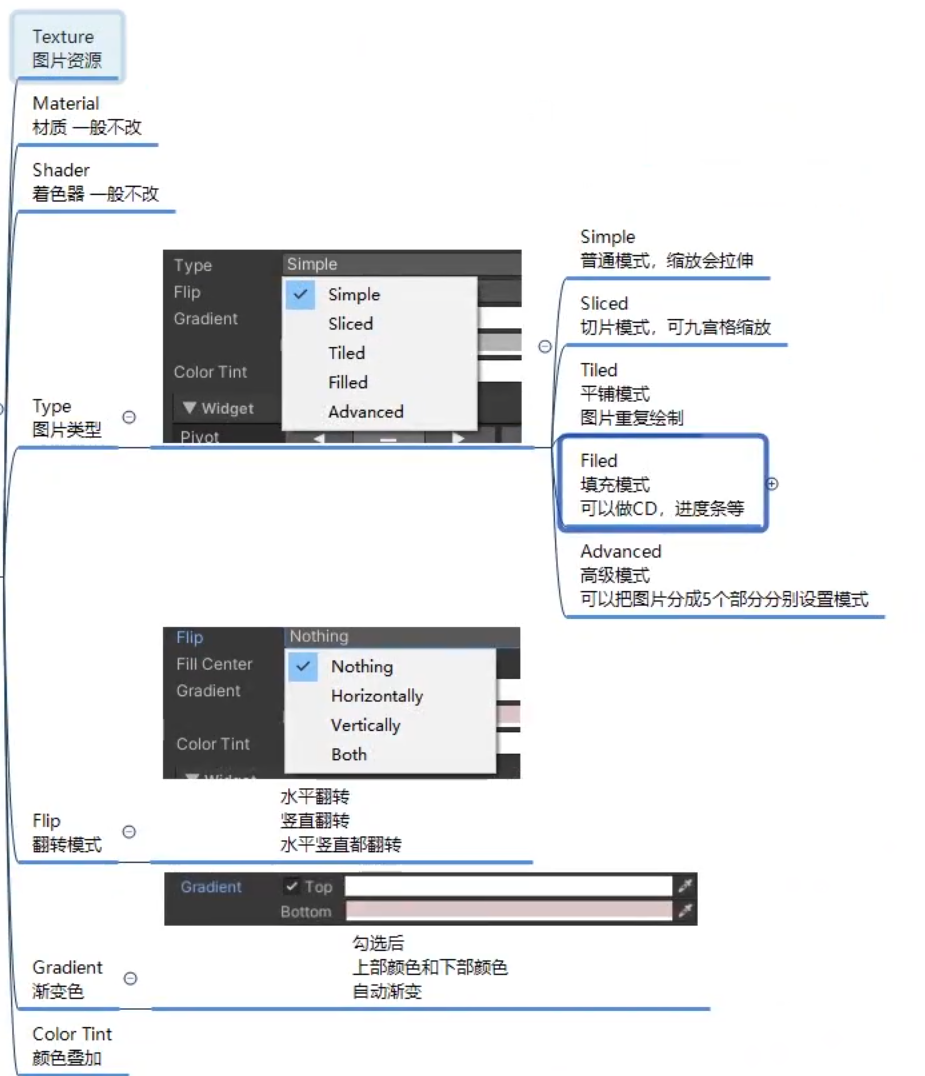
Sprite只能显示图集中图片,一般用于显示中小图片
如果使用大尺寸图片,没有必要打图集,直接使用Texture组件进行显示
Texture参数:
Texture代码设置:
cs
//在外部声明
public UITexture tex;

//start方法内:
//加载图片
Texture texture = Resource.Load<Texture>("");

//改变图片
if(texture != null)
    tex.mainTexture = texture;
NGUI组合控件
一、Button按钮
所有组合控件的特点:
1.在三个基础组件对象上添加对应组件
2.如果希望响应点击等事件,需要添加碰撞器
Button的作用:
UI界面中的按钮,当点击按钮后我们可以进行一些处理
制作Button:
1.一个Sprite(需要文字再加一个Label子对象)
2.为Sprite添加Button脚本
3.添加碰撞器
Button参数:
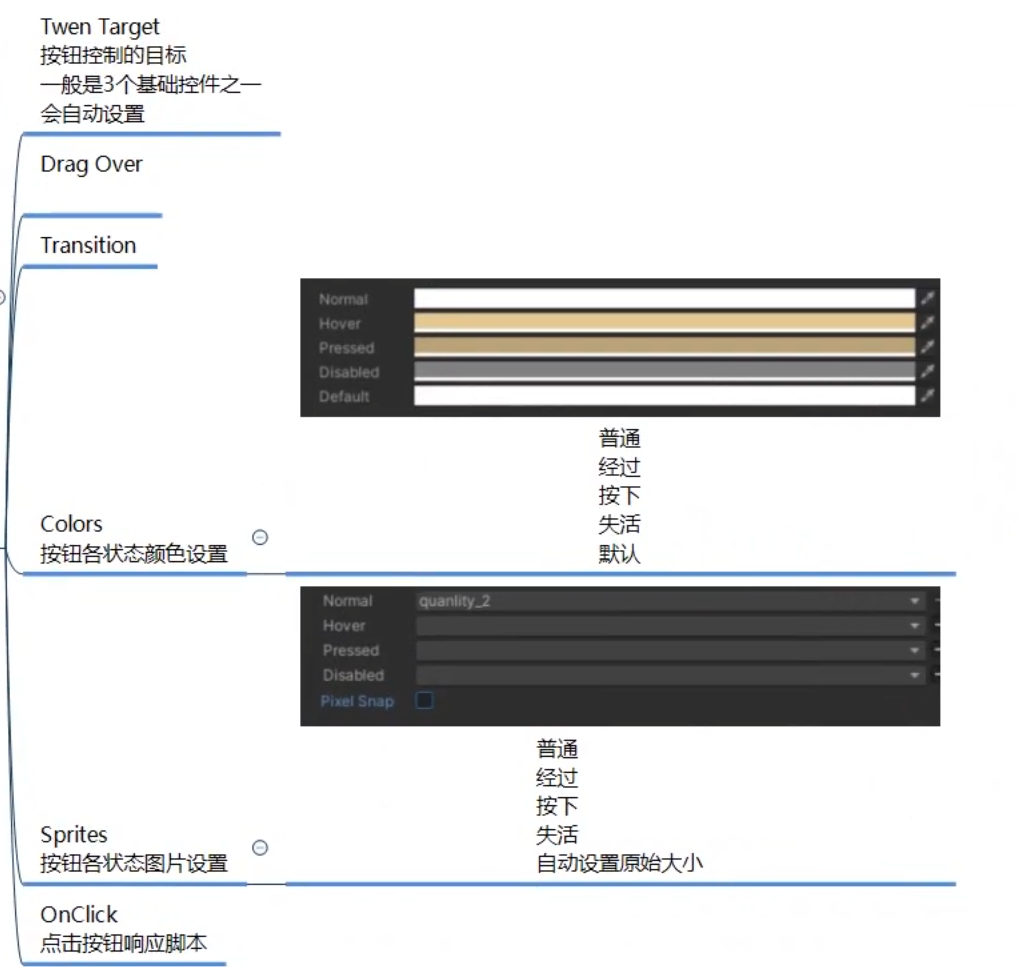
监听事件的方式:
1.拖脚本(方法不能是私有的)
2.代码获取按钮对象监听
cs
//声明成员变量
public UIButton button;

//start方法内
button.onClick.Add(new EventDelegate(ClickDo));

public void ClickDo()
{
    print("按钮点击");
}练习:

二、Toggle组件
toggle组件有什么用:单选框、多选框都可以使用它来制作
制作Toggle :
1.两个Sprite 一父一子
2.为父对象添加Toggle脚本
3.添加碰撞器
Toggle的参数:
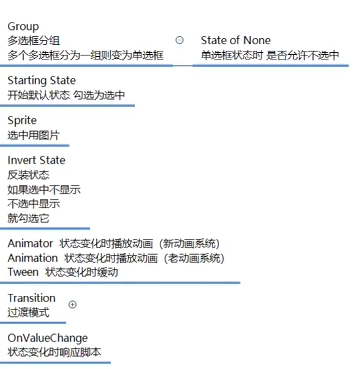
监听事件的两种方式:
1.拖代码
2.代码进行监听添加
(同button)
练习:

三、Input组件
input就是一个输入框,可以用来制作账号密码聊天输入框
如何制作一个Input :
1.一个Sprite做背景,一个Label显示文字
2.为Sprite添加Input脚本
3.添加碰撞器
Input参数:
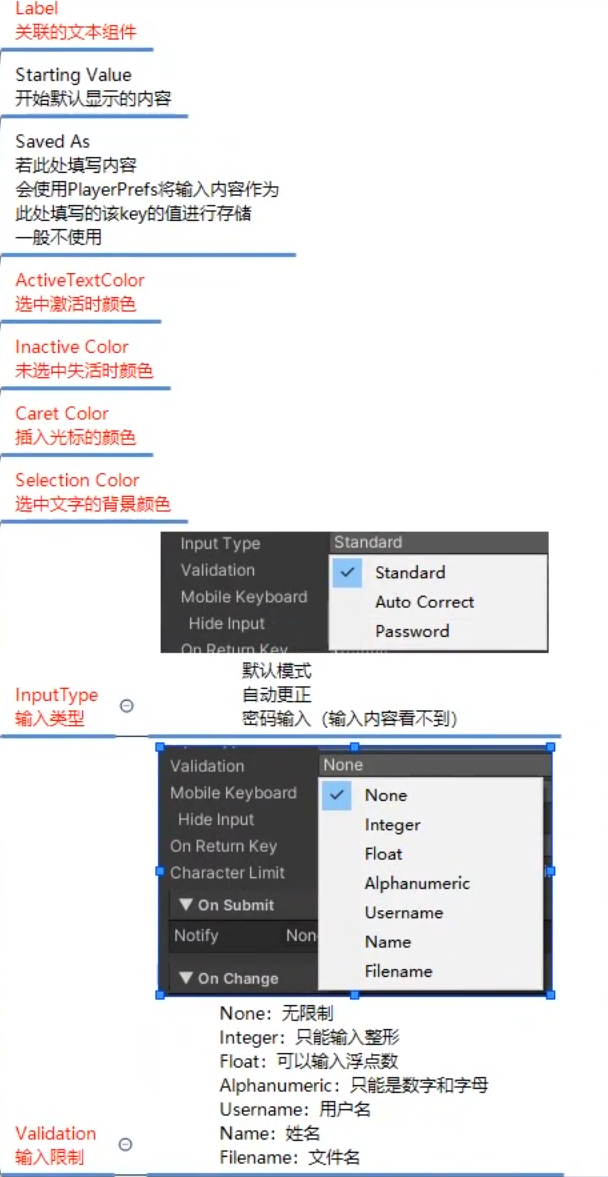
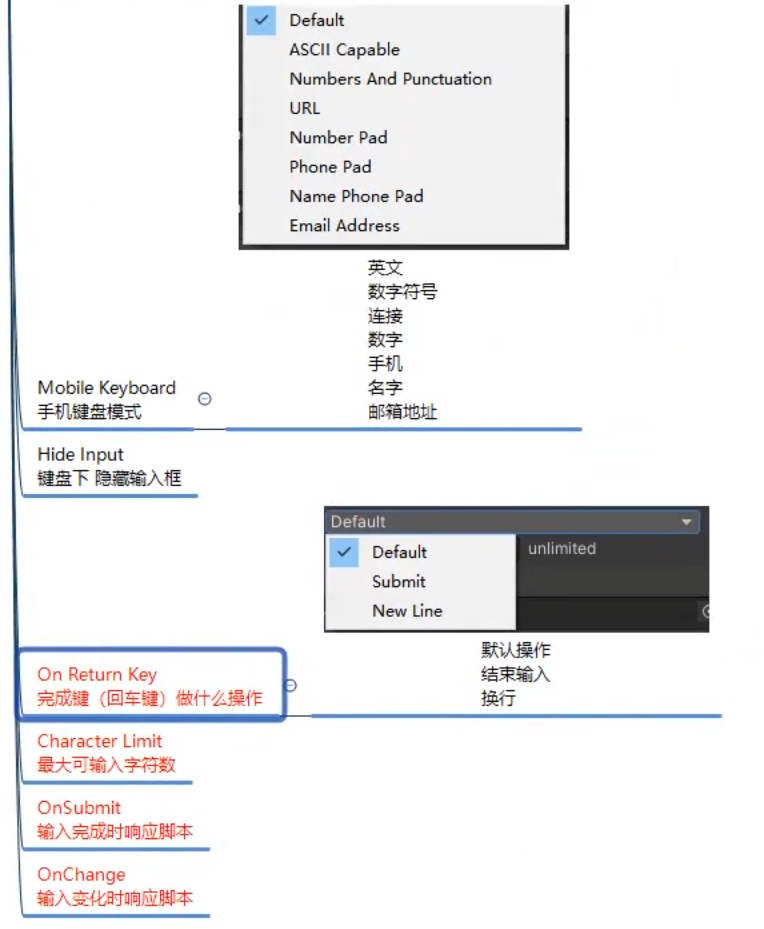
监听事件的两种方式:
1.拖曳脚本
2.通过代码关联
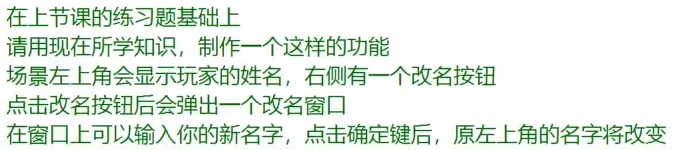
练习:
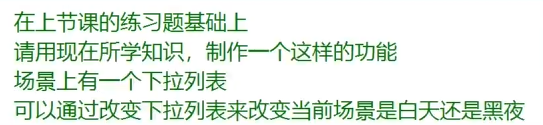
四、Popuplist
PopupList是一个下拉列表
制作PopupList:
1.一个sprite做背景,一个label做显示内容
2.添加PopupList脚本
3.添加碰撞器
4.关联Label做信息更新,选择Label中的SetCurrentSelection函数
参数相关:
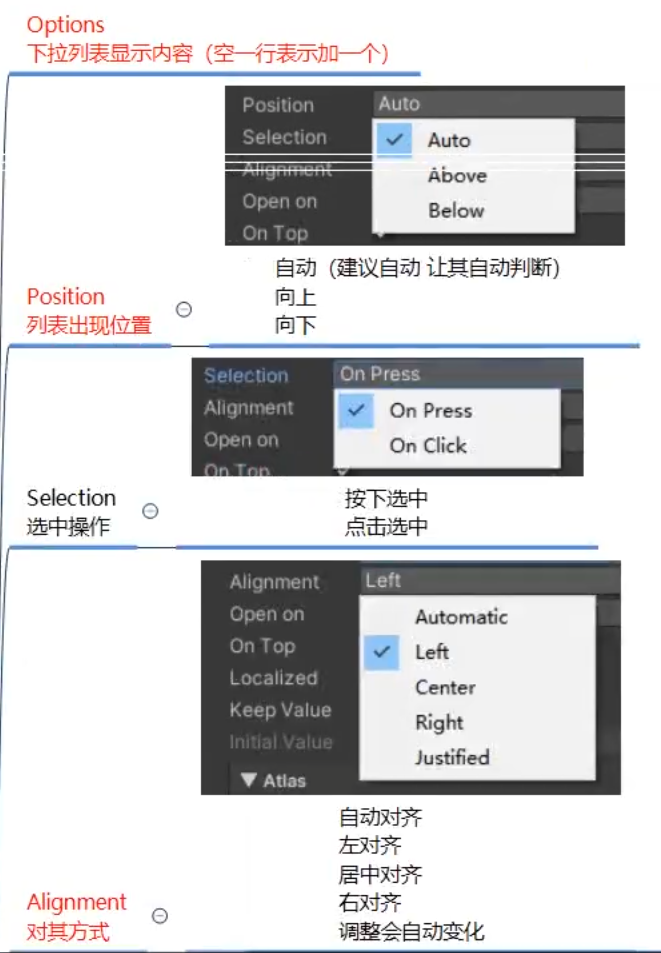
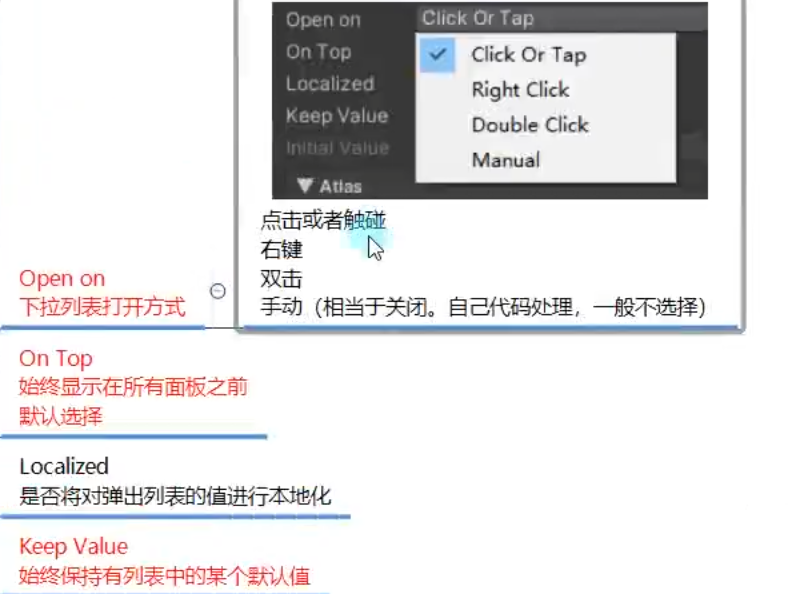
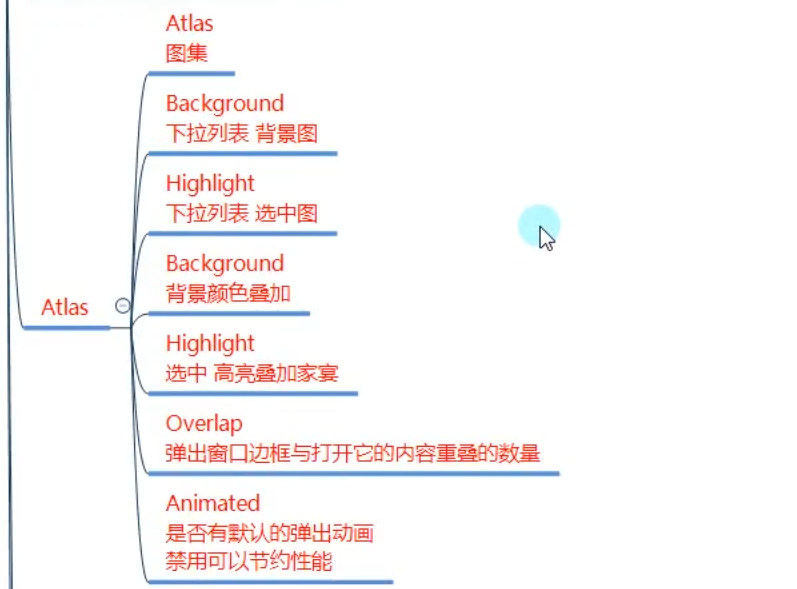
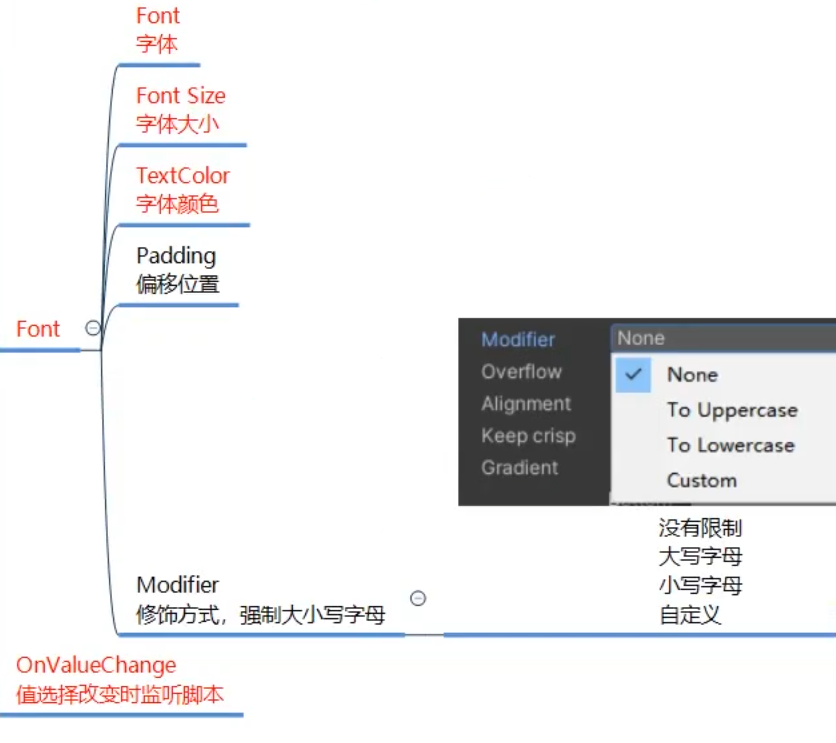
监听事件的两种方式:
1.拖曳代码
2.通过代码添加
练习:
五、Slider
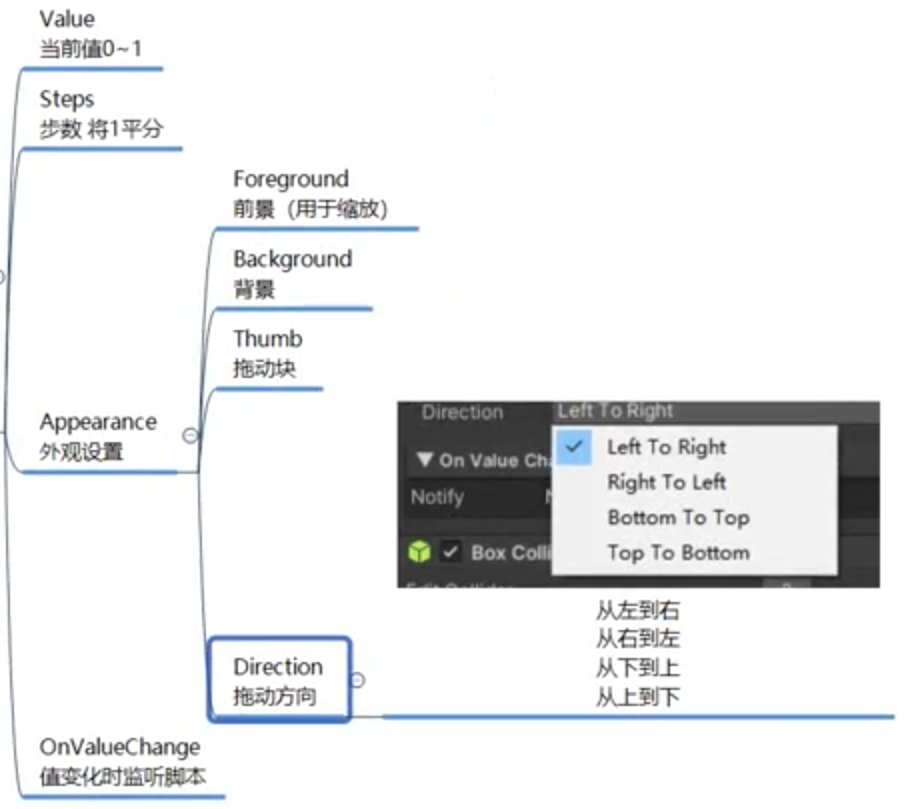
Slider是一个滑动条控件,主要用于设置音乐音效大小等内容
制作Slider:
1.三个sprite,一个做根对象为背景,两个子对象,一个进度条,一个滑动块
2.设置层级
3.为根背景添加Slider脚本
4.添加碰撞器(父对象或者滑块)
5.关联三个对象
参数相关:
监听事件的两种方式:
1.拖曳代码
2.通过代码添加
练习:

六、Scrollbar和Progressbar
ScrollBar滚动条------一般不单独使用,都是配合滚动视图使用,类似VS右侧的滚动条
ProgressBar进度条------一般不咋使用,一般直接用Sprite的Filed填充模式即可
他们的参数和之前的知识很类似,所以只需了解即可
制作ScrollBar:
1.两个Sprite,一个背景一个滚动条
2.背景父对象添加脚本
3.添加碰撞器
4.关联对象
制作ProgressBar:
1.两个Sprite,一个背景一个滚动条
2.背景父对象添加脚本
3.关联对象
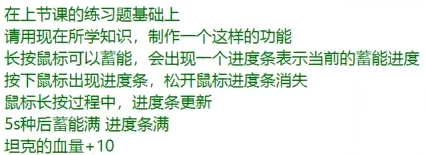
练习:
七、Scrollview
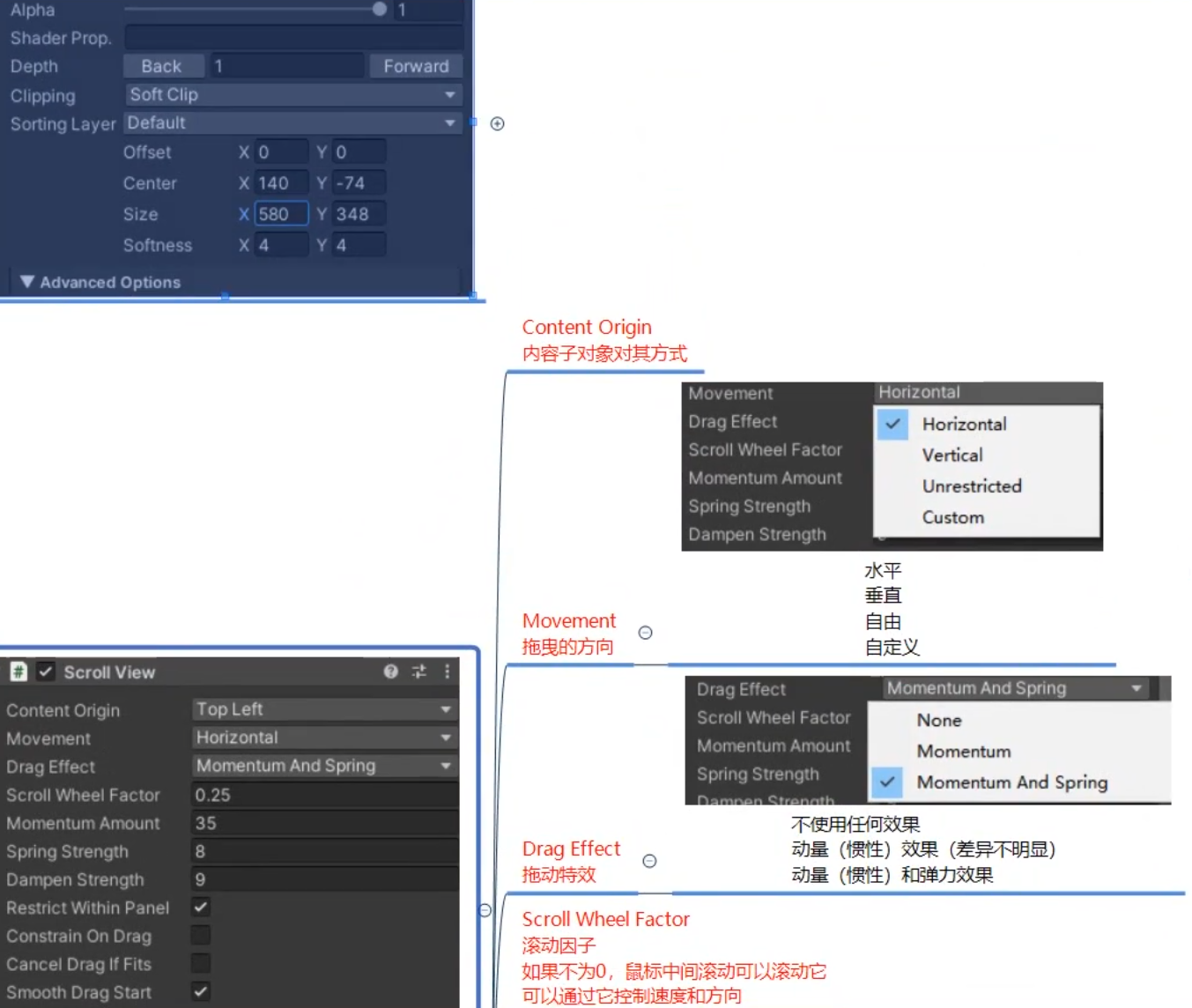
Scrollview:滚动视图,用于编程的VS代码窗口就是典型的滚动视图
游戏中主要用于背包、商店、排行榜等功能
制作ScrollView:
1.直接在工具栏创建即可,NGUI------Create------ScrollView
2.如果需要ScrollBar,自行添加水平和竖直
3.添加子对象,为子对象添加Drag Scroll View 和碰撞器
参数相关:
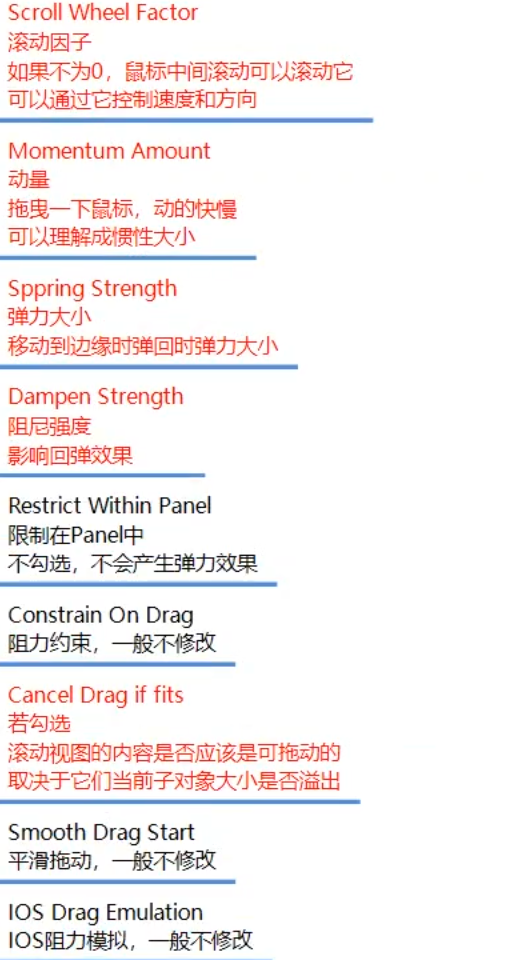
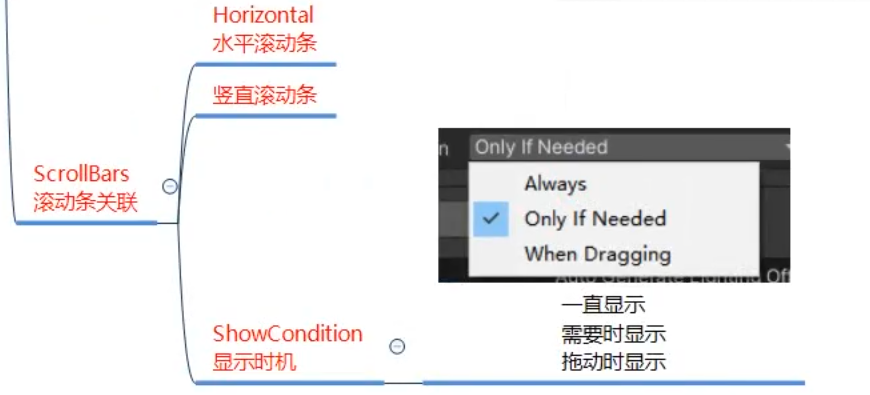
自动对齐脚本Grid,参数相关:
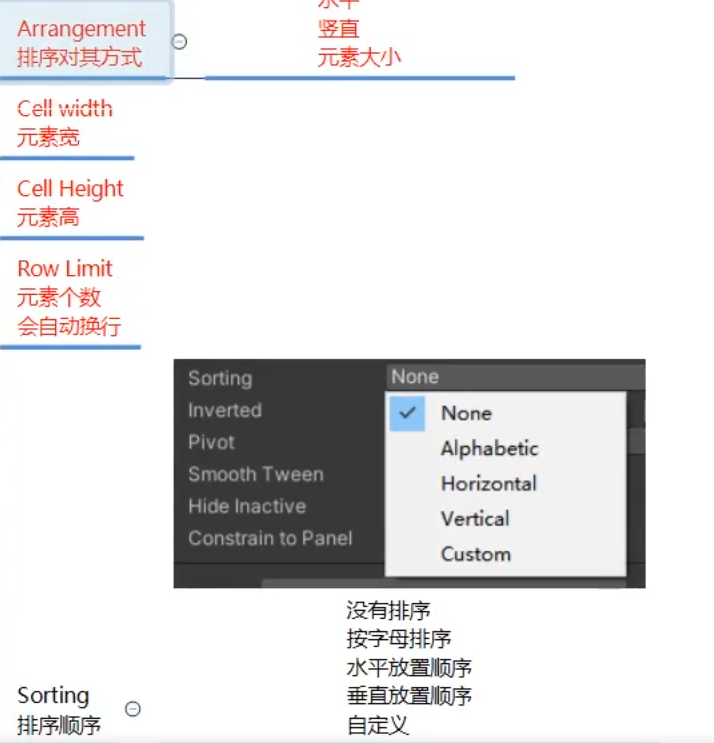
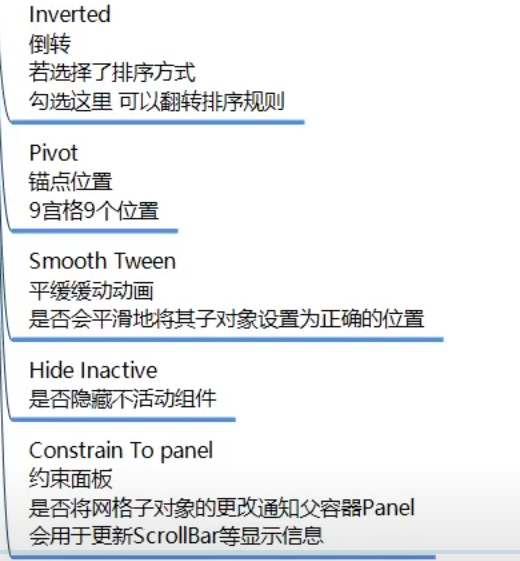
练习:
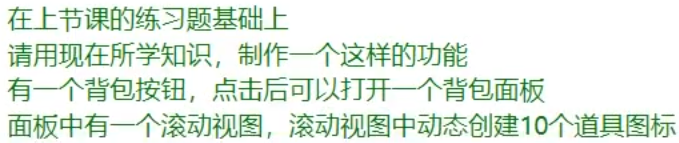
Anchor
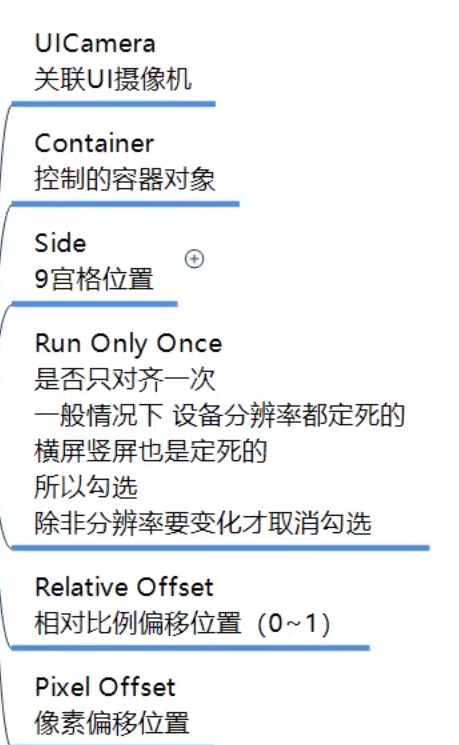
Anchor是用于九宫格布局的锚点
它有两个关键知识点
1.老版本------锚点组件------用于控制对象的对齐方式
2.新版本------3大基础控件自带 锚点内容------用于控制对象相对父对象布局
老版本
主要用于设置面板相对屏幕的九宫格位置
用于控制对象的对齐方式
参数:
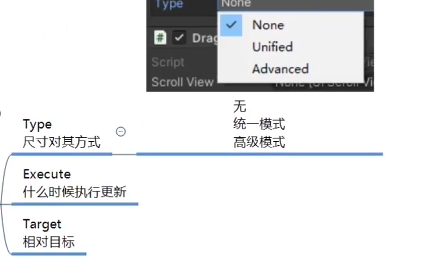
新版本:
用于控制对象相对父对象布局
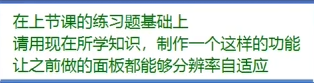
练习:
EventListener和EventTrigger------特殊事件监听
控件自带事件的局限性:
目前复合控件只提供了一些常用的事件监听方式,比如:button点击,toggle值变化等等
如果想要制作按下、抬起、长按等功能,利用前面的知识是无法完成的
NGUI事件响应函数:
添加了碰撞器的对象,NGUI提供了一些利用反射调用的函数:
经过 OnHover(bool isOver)
按下 OnPress(bool pressed)
点击 OnClick()
双击 OnDoubleClick()
拖曳开始 OnDragStart()
拖曳中 OnDrag(Vector2 delta)
拖曳结束 OnDragEnd()
注:下面两个函数的参数为正在拖曳的对象
拖曳经过某对象 OnDragOver(GameObject go)
拖曳离开某对象 OnDragOut(GameObject go)
等等
例:
cs
void OnPress(bool pressed)
{
    if(pressed)
        print("按下");
}更方便的UIEventListener和UIEventTrigger:
他们帮助我们封装了所有的特殊响应函数,可以通过它进行管理添加
1.UIEventListener:适合代码添加
cs
public UISprite A;
public UISprite B;

void Start()
{
    UIEventListener listener = UIEventListener.Get(A.gameObject);
    listener.onPress += (obj,isPress) =>{
        print(obj.name + "被按下或者抬起,"+isPress);
    };
}
2.UIEventTrigger:适合Inspector面板的关联脚本添加
Listener更适合代码添加监听,Trigger更适合拖曳对象添加监听
Listener传入的对象更具体,Trigger不会传入参数,我们需要在函数中判断处理逻辑
练习:

DrawCall
字面理解DrawCall,就是绘制呼叫的意思,表示CPU(中央处理器)通知GPU(图形处理器-显卡)
DrawCall的概念:
就是CPU(处理器)准备号渲染数据(顶点、纹理、发现、Shader等等)后,告知GPU(图形处理器-显卡)开始渲染(将命令放入命令缓冲区)的命令
简单来说:一次DrawCall就是CPU准备好渲染数据通知GPU渲染的这个过程
如果游戏中的DrawCall数量较高就会影响CPU的效率,最直接的感受就是游戏会卡顿
例:以拷贝文件来进行对比
假设我们创建1w个小文件,每个文件大小为1kb,然后把这些文件拷贝到另一个文件夹中,你会发现,即使这些文件加起来不超过10mb,但是拷贝花费的时间是很长的,如果我们单独创建1个10mb的文件拷贝到另一个文件夹,基本可以瞬间拷贝完毕
为什么会这样呢?
因为每一个文件赋值动作都需要很多额外操作,比如分配内存,创建数据等等
这些操作就会带来一些额外的性能开销
简单理解,文件越多额外开销就越大
渲染过程和上面的例子很类似,每次DrawCall,CPU都需要准备很多数据发送给GPU
那么如果DrawCall越多,额外开销就越大,其实GPU的渲染效率是很强大的,往往影响渲染效率的,都是因为CPU提交命令的速度
如果DrawCall太多,CPU就会把大量时间花在提交DrawCall上,造成CPU过载,游戏卡顿
如何降低DrawCall数量
在UI层面上:小图合大图→即多个小DrawCall变一次大DrawCall
制作UI时降低DrawCall的技巧
通过NGUI Panel上提供的DrawCall查看工具
注意不同图集之间的层级关系
注意Label的层级关系
NGUI字体
NGUI字体的作用:
1.降低DrawCall
2.自定义美术字体
制作NGUI字体:
NGUI内部提供了字体制作工具
1.根据字体文件,生成指定内容文字,达到降低DrawCall的目的
2.使用第三方工具BitmapFont生成字体信息和图集,通过NGUI字体工具使用第三方工具生成的内容制作字体,达到自定义美术字体
Unity动态字体和NGUI字体如何选择
1.文字变化较多使用Unity动态字体,变化较少用NGUI字体
2.想要减少DrawCall用NGUI字体
3.美术字用NGUI字体
练习:
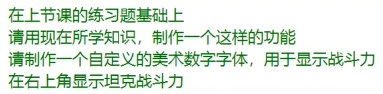
NGUI缓动
什么是NGUI缓动:
NGUI缓动就是让控件交互时,进行缩放变化、透明变化、位置变化、角度变化等等行为
我们可以通过使用NGUI自带的Tween功能来实现这些缓动效果
使用NGUI缓动:
1.关键组件 Tween缓动相关组件
2.关键组件 Play Tween可以通过它让该对象和输入事件关联
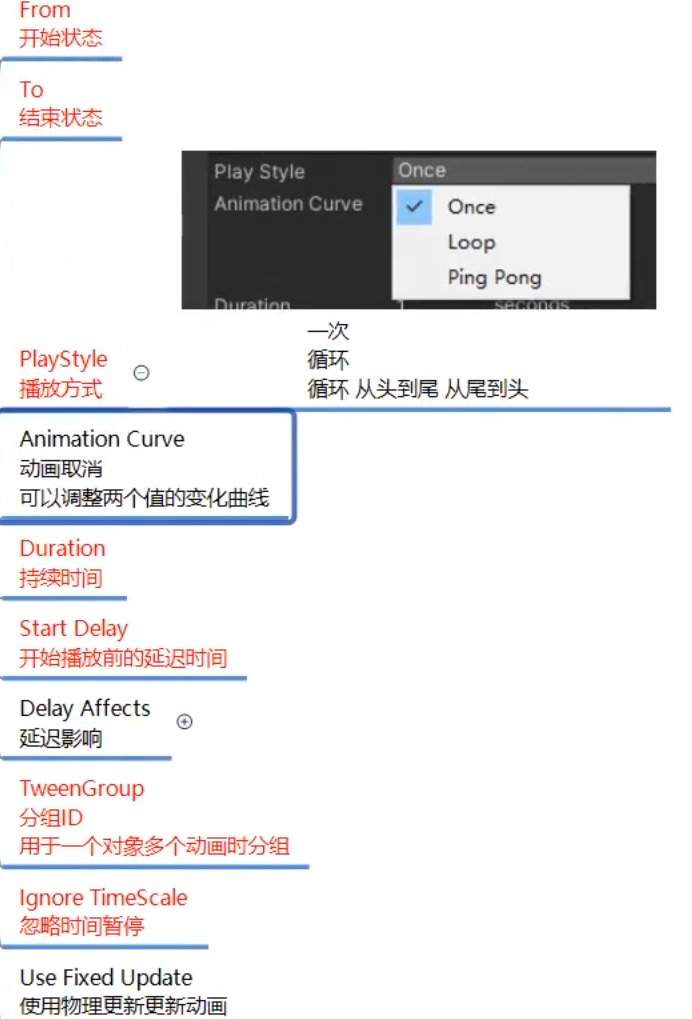
Tween参数:
Play Tween参数:
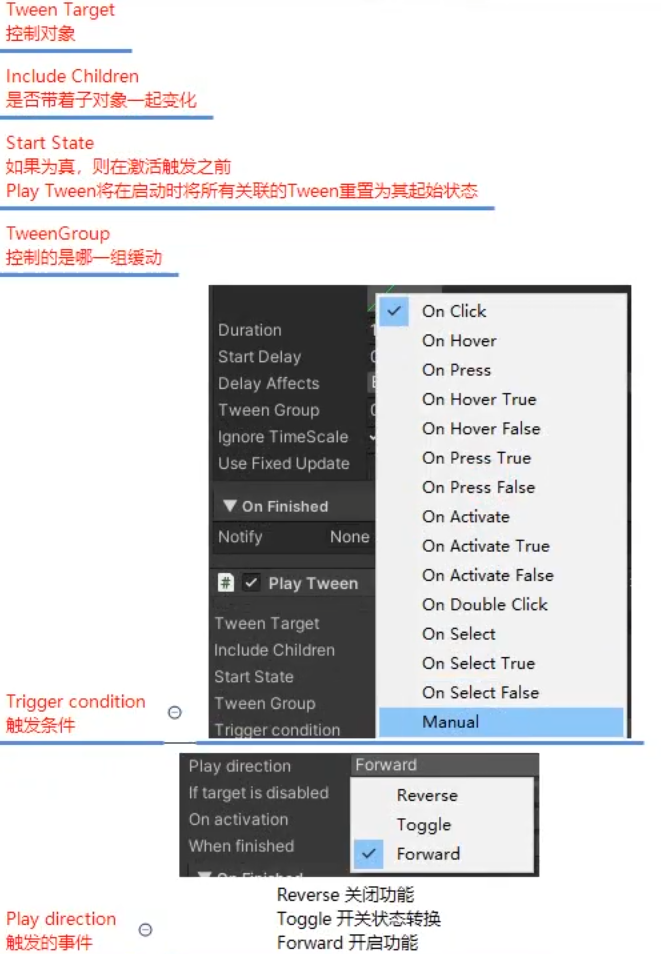
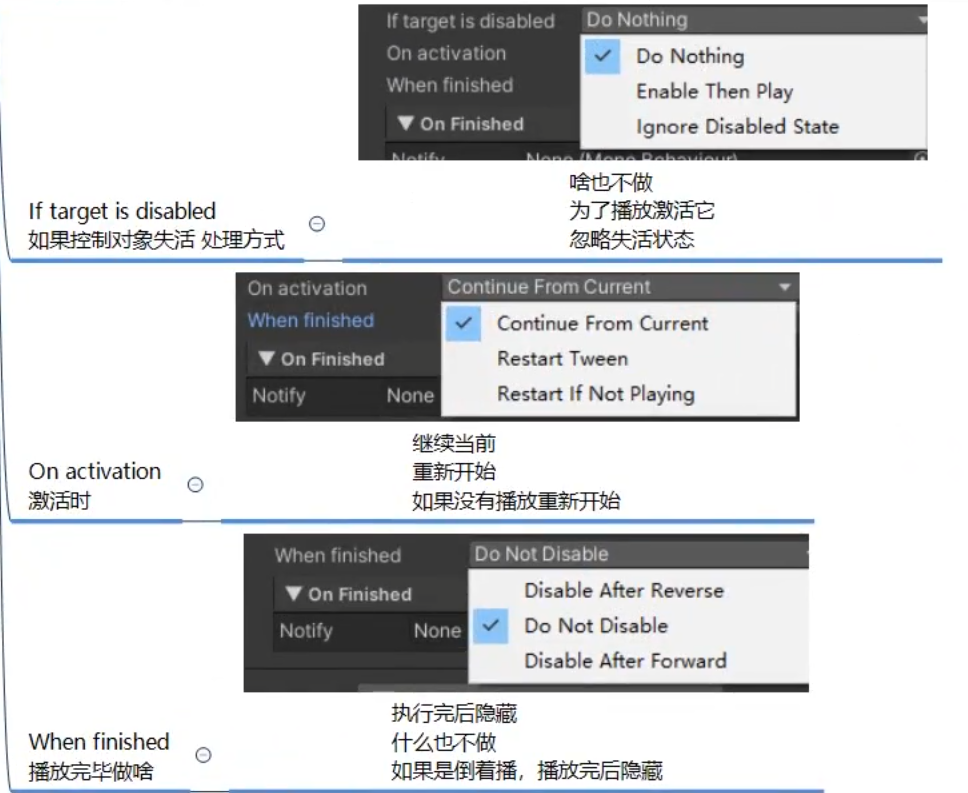
练习:
模型和粒子显示在UI前
NGUI中显示模型
方法一:
使用UI摄像机渲染3D模型
1.改变NGUI的整体层级为UI层
2.改变主摄像机和NGUI摄像机的渲染层级
3.将想要被UI摄像机渲染的对象层级改为UI层
4.调整模型和UI控件的Z轴距离
方法二:
使用多摄像机渲染 Render Texture
NGUI中显示粒子特效
1.让Panel和例子特效处于一个排序层
2.再粒子特效的Render参数中设置自己的层级
其他
NGUI 事件响应、播放音效
PlaySound脚本
NGUI控件和键盘按键绑定
KeyBinding脚本
PC端 tab键快捷切换选中
KeyNavigation脚本
语言本地化
Localization脚本
1.在Resources下创建一个txt文件,命名必须为Localization
2.配置文件
3.给想要切换文字的Label对象挂载Localize 关联key
4.给用于切换语言的下拉列表下添加脚本LanguageSelection
练习:
