PART1
Ubuntu 下 NFS 和 SSH 服务开启
NFS 服务开启
后面进行Linux驱动开发的时候需要NFS启动,因此要先安装并开启Ubuntu中的NFS服务,使用如下命令安装NFS服务:
$ sudo apt install nfs-kernel-server
等待安装完成。安装完成以后在用户根目录下创建一个名为"workspace/nfs"的文件夹,命令如下:
$ cd
$ mkdir -p workspace/nfs
$ cd workspace/nfs
$ pwd
结果如下图所示:

图 2.4.1 nfs 目录
以后所有需要使用 nfs 的东西都放到这个"nfs"文件夹里面。
上面创建的nfs文件夹供nfs服务器使用,以后我们可以在开发板上通过网络文件系统来访问nfs文件夹。
使用前需要先配置nfs。NFS允许挂载的目录及权限在文件/etc/exports中进行定义,使用如下命令打开nfs配置文件/etc/exports:
$ sudo vi /etc/exports
打开/etc/exports以后在后面添加如下所示内容:
/home/ubuntu/workspace/nfs *(rw,sync,no_root_squash)
/home/ubuntu/workspace/nfs是要刚才创建的nfs的目录,也就是上面命pwd输出的内容,*代表允许所有的网络段访问,rw是可读写权限,sync是文件同步写入存储器,no_root_squash是nfs客户端分享目录使用者的权限。如果客户端使用的是root用户,那么对于该共享目录而言,该客户端就具有root权限。添加完成以后的/etc/exports如下图所示:
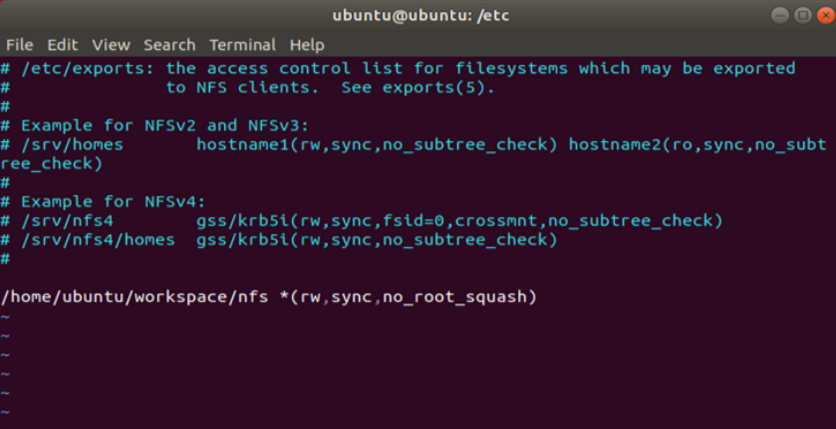
图 2.4.2 修改文件/etc/exports
重启NFS服务,使用如下命令:
$ sudo systemctl start nfs-kernel-server.service
此时可以运行以下命令来显示共享的目录:
$ showmount -e
在nfs运行的过程中,修改了/etc/exports配置文件,可以使用exportfs命令使改动生效,具体命令:
$ sudo exportfs -rv
SSH 服务开启
开启Ubuntu的SSH服务以后我们就可以在Windwos下使用终端软件登陆到Ubuntu,比如使用XShell,Ubuntu下使用如下命令开启SSH服务:
$ sudo apt install openssh-server
上述命令安装ssh服务,ssh的配置文件为/etc/ssh/sshd_config,使用默认配置即可。
PART2
安装Vitis软件
下载 Vitis 在线安装包
Vitis是用来开发Linux应用的软件,使用这个软件开发Linux应用,既方便了工程管理,也免去了自己写Makefile的必要。
本小节我们将介绍如何安装Linux版本 Vitis。同样我们在开发板光盘资料中提供了该在线安装程序的安装包文件,读者可以跳过下载步骤,直接使用此安装包安装。安装包文件放在光盘路径:"03工具软件/开发工具/Xilinx_Unified_2021.2_1021_0703.tar"。或者点击网址:https://china.xilinx.com/support/download/index.html/content/xilinx/zh/downloadNav/vitis/archive-vitis.html进入Vitis软件官方下载页面,在页面左边Verison一栏中找到Vitis存档选项并点击,然后找到2021.2版本,如下图所示(注意:下载之前需要注册并登陆Xilinx账号):
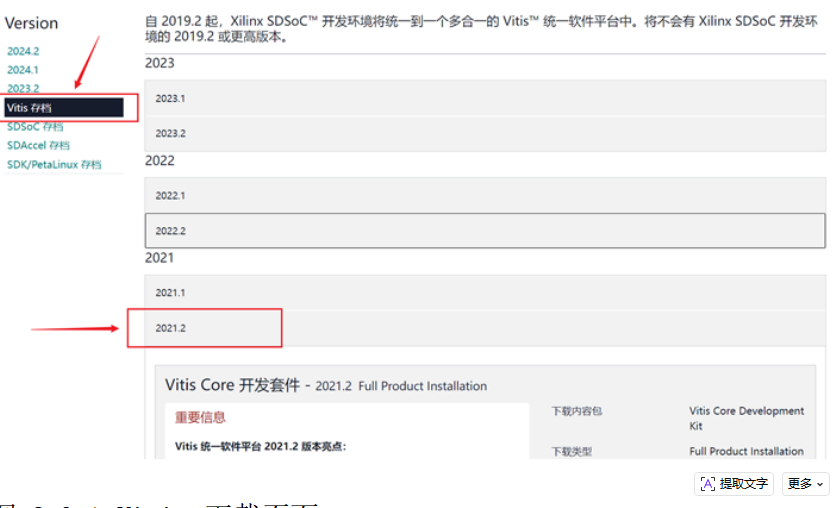
图 2.6.1 Vitis 下载页面
下拉找到支持所有操作系统的本地安装包(因 Xilinx 官方已不支持该版本的Vitis在线安装,所以选择使用本地安装包进行安装),点击下载,如下图所示:
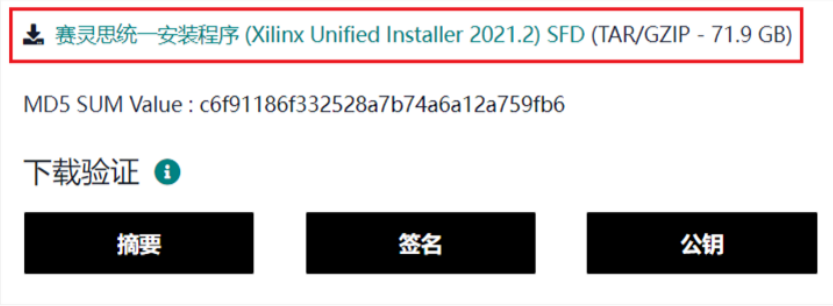
图 2.6.2 下载 Vitis 安装包文件
此时会弹出个人信息确认界面,确认无误后点击"Download"即可下载,如下图所示:
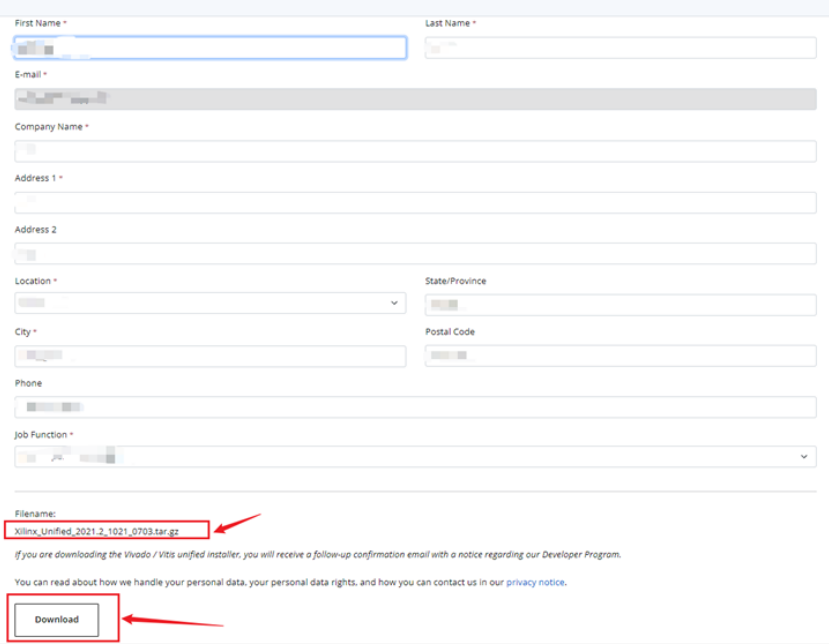
图 2.6.3 个人信息确认页面
本地安装 Vitis 软件
下载完成后,将"Xilinx_Unified_2021.2_1021_0703.tar.gz"压缩包在 windows 下解压,如下图所示
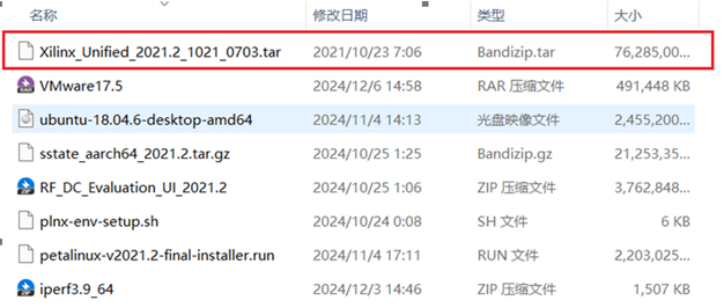
图 2.6.4 本地安装包
我们将此压缩包解压到当前目录下
本地安装包内容如下图所示:
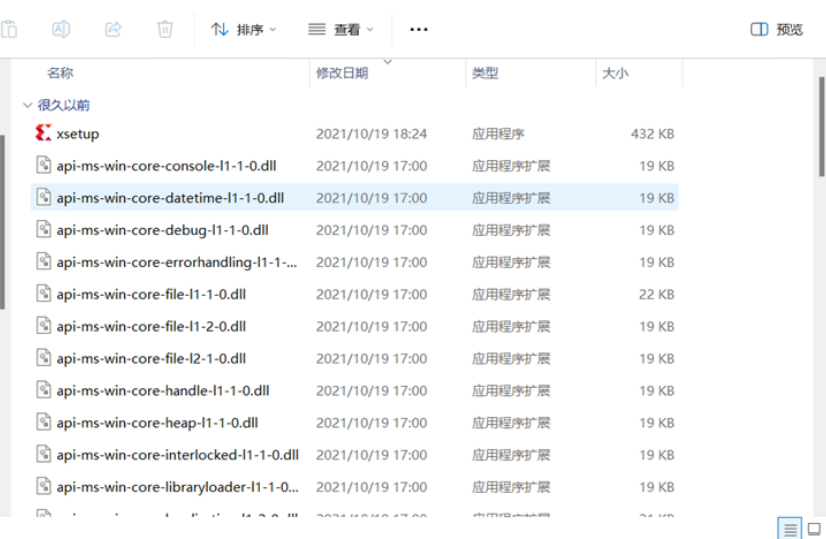
图 2.6.5 解压安装包
因压缩包大小有76GB,所以解压过程非常漫长,在20分钟左右。解压完成后,进入该文件夹下,运行xsetup 弹出如下图所示的安装界面:
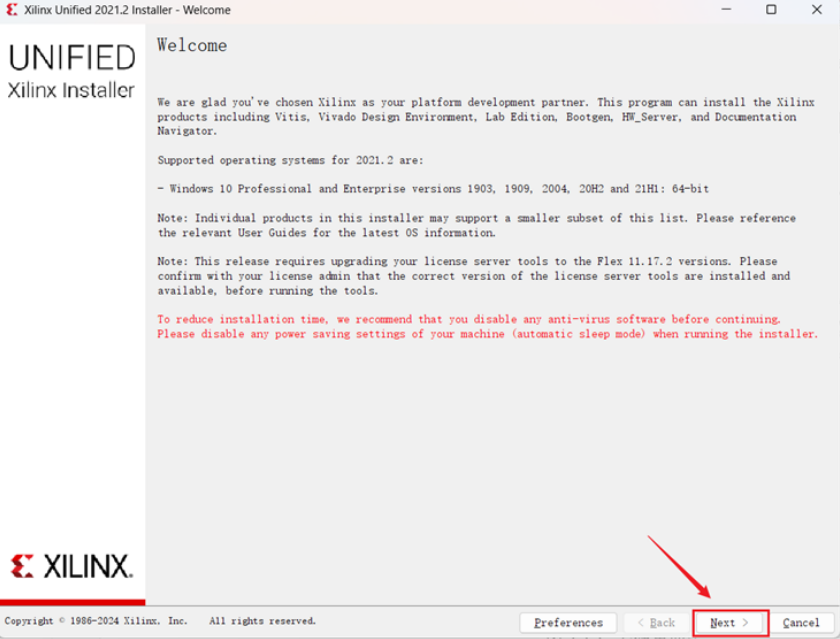
图 2.6.6 安装界面
点击上图中"Next"按钮,在接下来的安装产品选择界面中,我们选择默认的"Vitis",注意 Vitis 软件包含了Vivado软件,然后点击"Next"按钮,如下图所示:
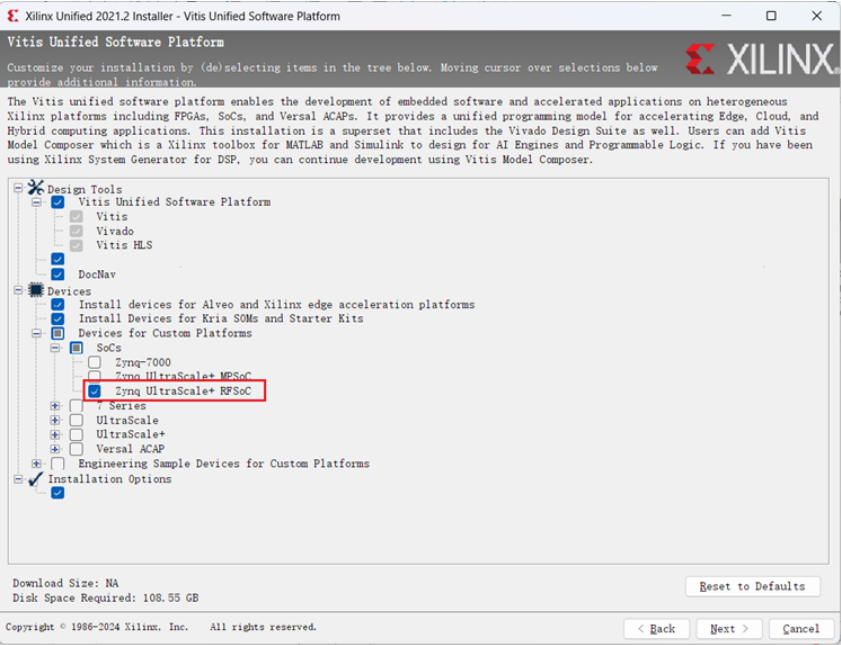
图 2.6.7 产品选择
进入Vitis Unifed Software Platform 设置界面,包含的器件库选项中保留Zynq UltraScale+RFSoC一项,其它器件都取消勾选,如下图所示:
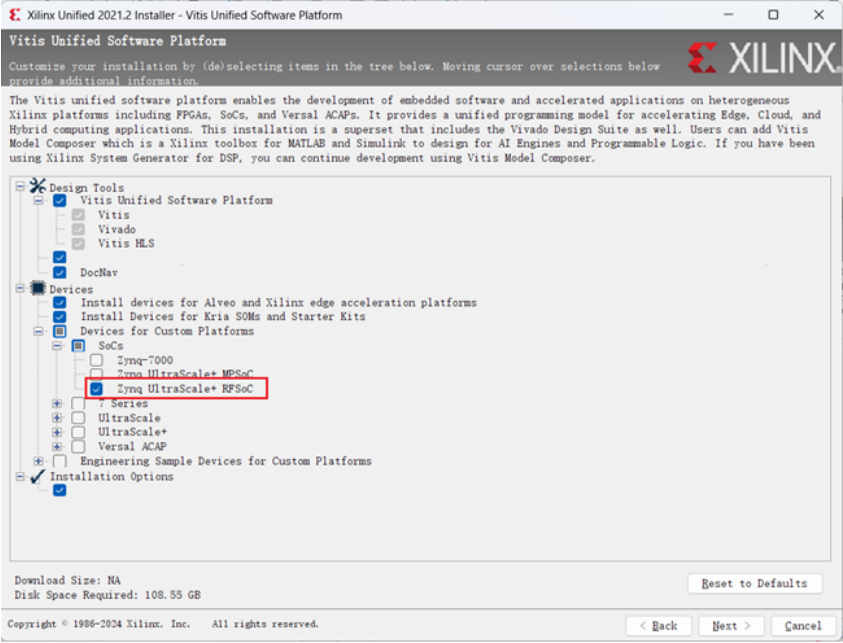
图 2.6.8 取消勾选不需要的工具和器件
点击"Next"进入许可协议界面,全部勾选同意,如下图所示:
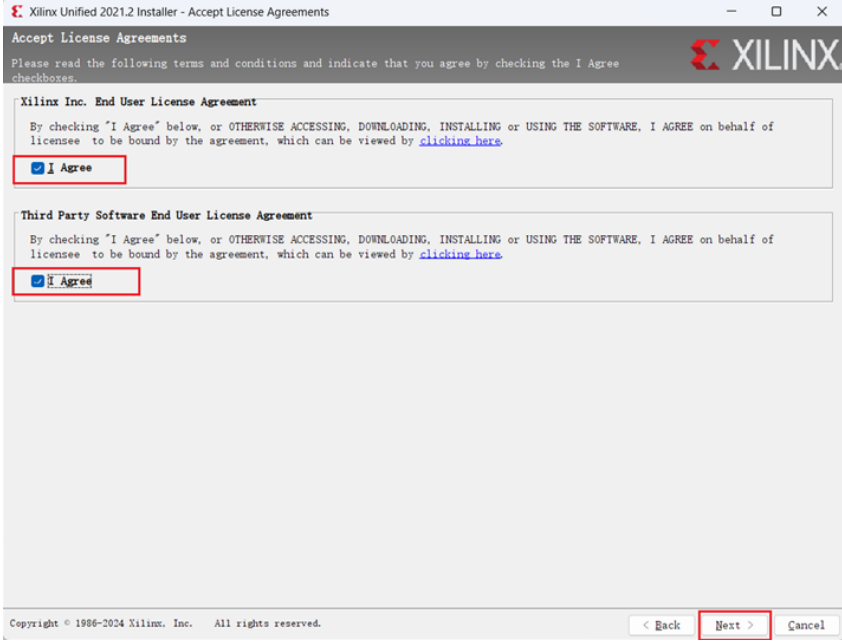
图 2.6.9 接受协议
点击"Next",进入安装路径选择界面,安装路径可以自由选择,推荐安装在非系统盘下,这里设置为"E:\Xilinx",如下图所示:
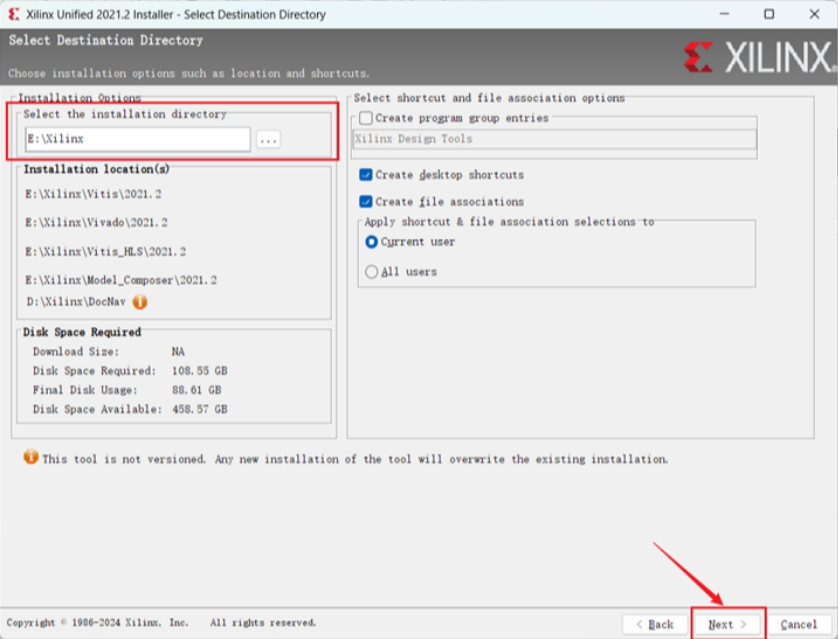
图 2.6.10设置安装路径
点击"Next",在弹出的路径确认窗口中点击"yes",如下图所示:
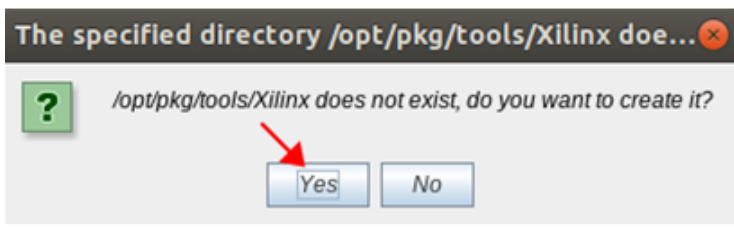
图 2.6.11 确认路径
接下来进入"Installation Summary"界面,点击"Install"开始安装,如下图所示:
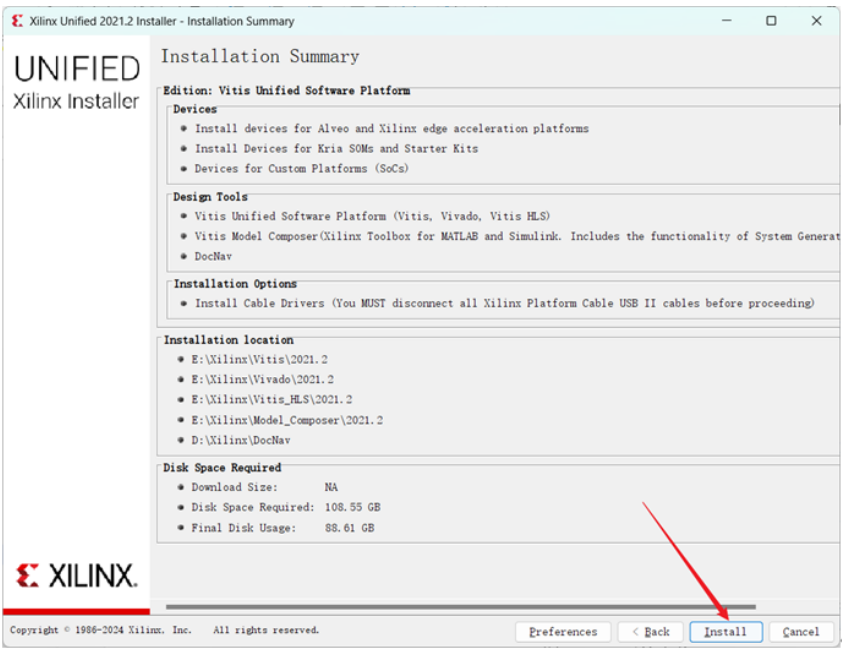
图 2.6.12 开始安装
安装需要的时间比较长,我们只需要等待其安装完成就行。
