写课程报告时,是不是总觉得系统自带的记事本功能不够用?要是能有个更贴心的简易文本工具就好了。今天,咱们就用Qt 5.14.2 打造一个这样的文本编辑器,它不仅能满足基本的文本输入,还多了字体设置、内容清空等实用功能。而且,这个小项目代码量在100行以内,30分钟就能跑通,下次课程设计直接就能用,同时还能帮你吃透Qt 5.14.2 的核心输入控件。
一、环境配置清单
基于第一章搭建好的Qt 5.14.2环境,无需额外工具,咱们就可以开始啦。
【Qt 5.14.2 新手实战】QTC++入门筑基------QTC++新手必看:从安装到第一个窗口
二、核心控件拆解
(一)QLineEdit(单行输入)
-
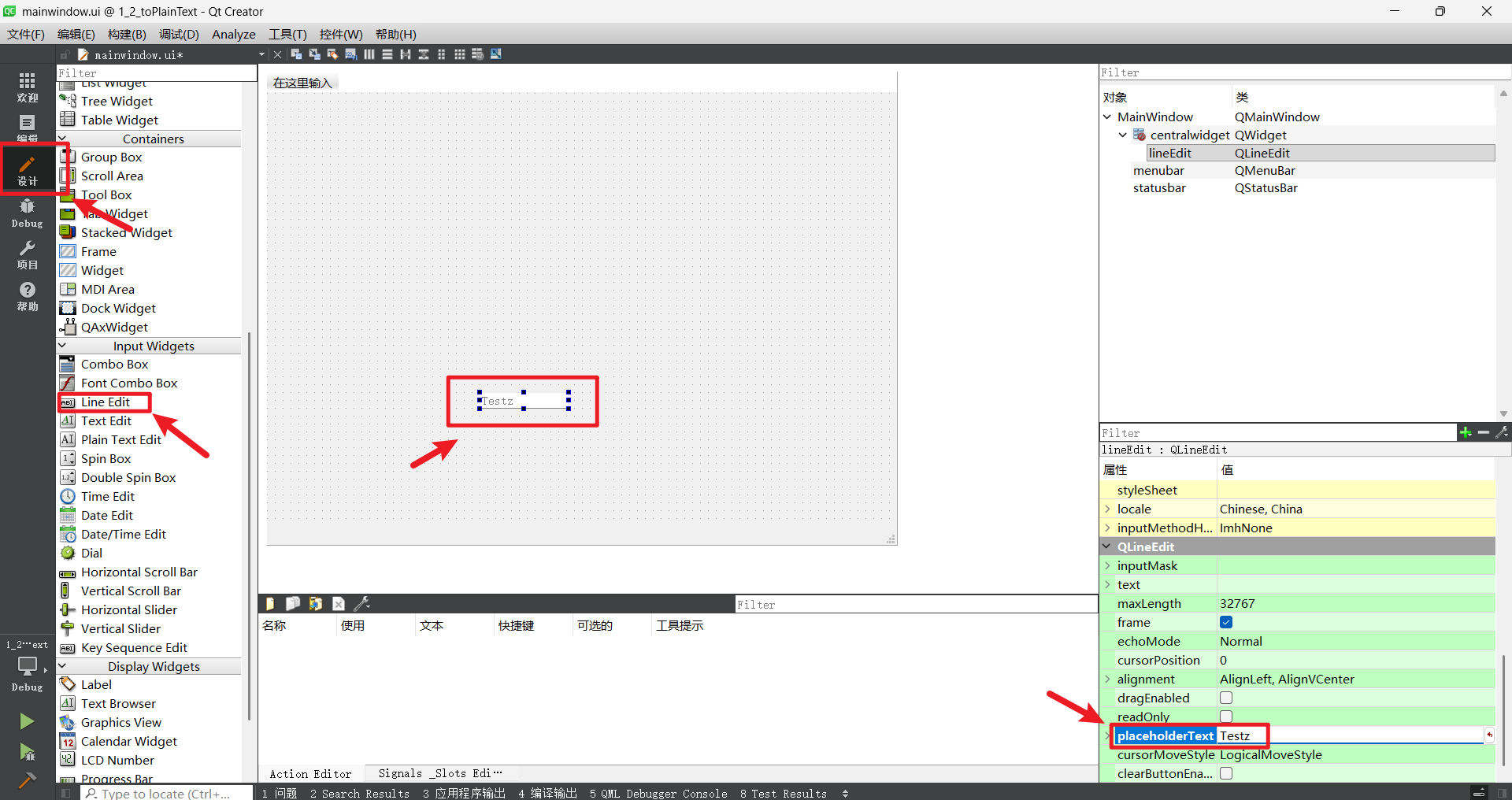
placeholderText属性设置:
- placeholderText是QLineEdit的一个很实用的属性,它可以在输入框内显示提示性文字,当用户点击输入框准备输入内容时,提示文字就会消失。比如我们可以设置为"请输入标题"。
- 在Qt 5.14.2中,找到QLineEdit控件,右键点击选择"Properties Editor"(属性编辑器),在属性面板中找到"placeholderText",输入提示内容即可,如图1所示。
-
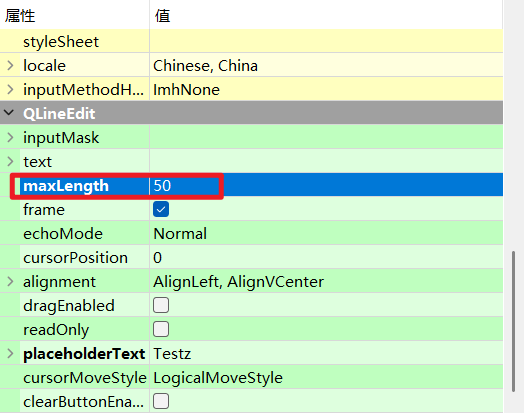
maxLength属性设置:
- maxLength属性用于限制用户在QLineEdit中输入的最大字符数。比如设置为50,就表示用户最多只能输入50个字符。
- 同样在"Properties Editor"属性面板中找到"maxLength",输入你想要限制的字符数,如图2所示。
(二)QTextEdit(多行输入)
-
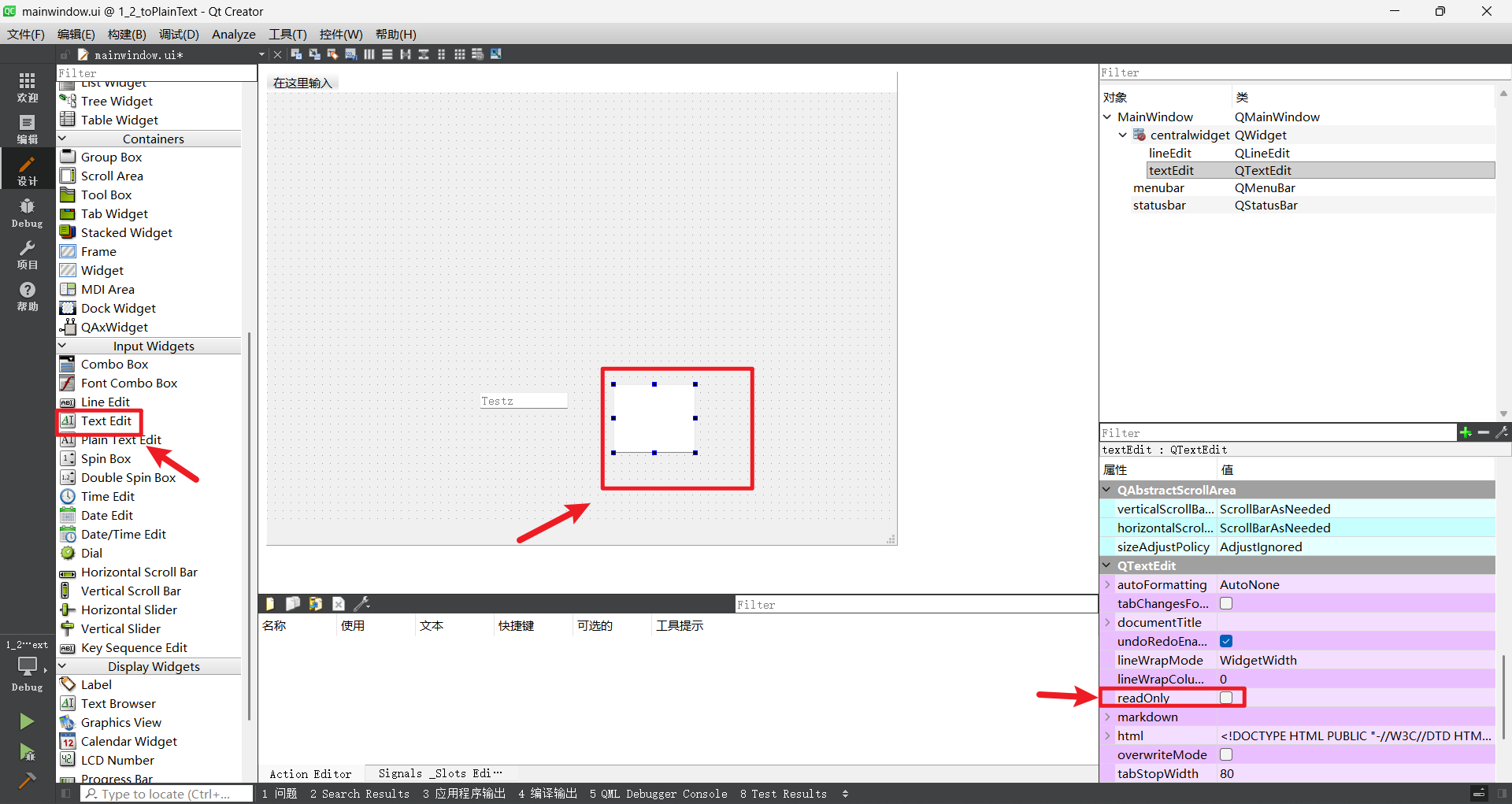
readOnly属性设置:
- readOnly属性决定了QTextEdit是否可编辑。如果设置为true,用户就只能查看其中的内容,不能进行修改。在属性面板中找到"readOnly",勾选它就可以将QTextEdit设置为只读模式,如图3所示。
- readOnly属性决定了QTextEdit是否可编辑。如果设置为true,用户就只能查看其中的内容,不能进行修改。在属性面板中找到"readOnly",勾选它就可以将QTextEdit设置为只读模式,如图3所示。
-
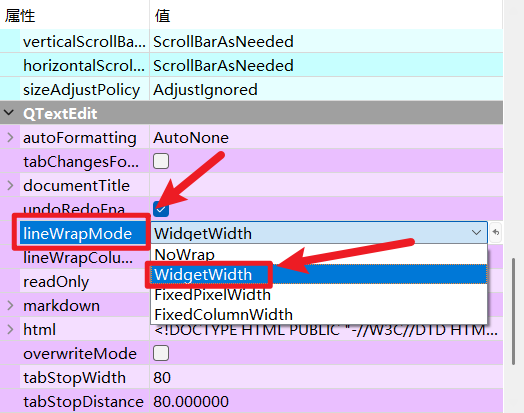
lineWrapMode属性设置:
- lineWrapMode属性控制文本的换行方式。常见的取值有"WidgetWidth",表示文本会根据QTextEdit的宽度自动换行。在属性面板的"lineWrapMode"下拉菜单中选择你需要的换行模式,如图4所示。
- lineWrapMode属性控制文本的换行方式。常见的取值有"WidgetWidth",表示文本会根据QTextEdit的宽度自动换行。在属性面板的"lineWrapMode"下拉菜单中选择你需要的换行模式,如图4所示。
(三)信号槽连接
我们要实现按钮点击触发"清空内容"和"设置字体"功能,这里介绍两种连接方式:
-
可视化连接(设计模式右键):
-
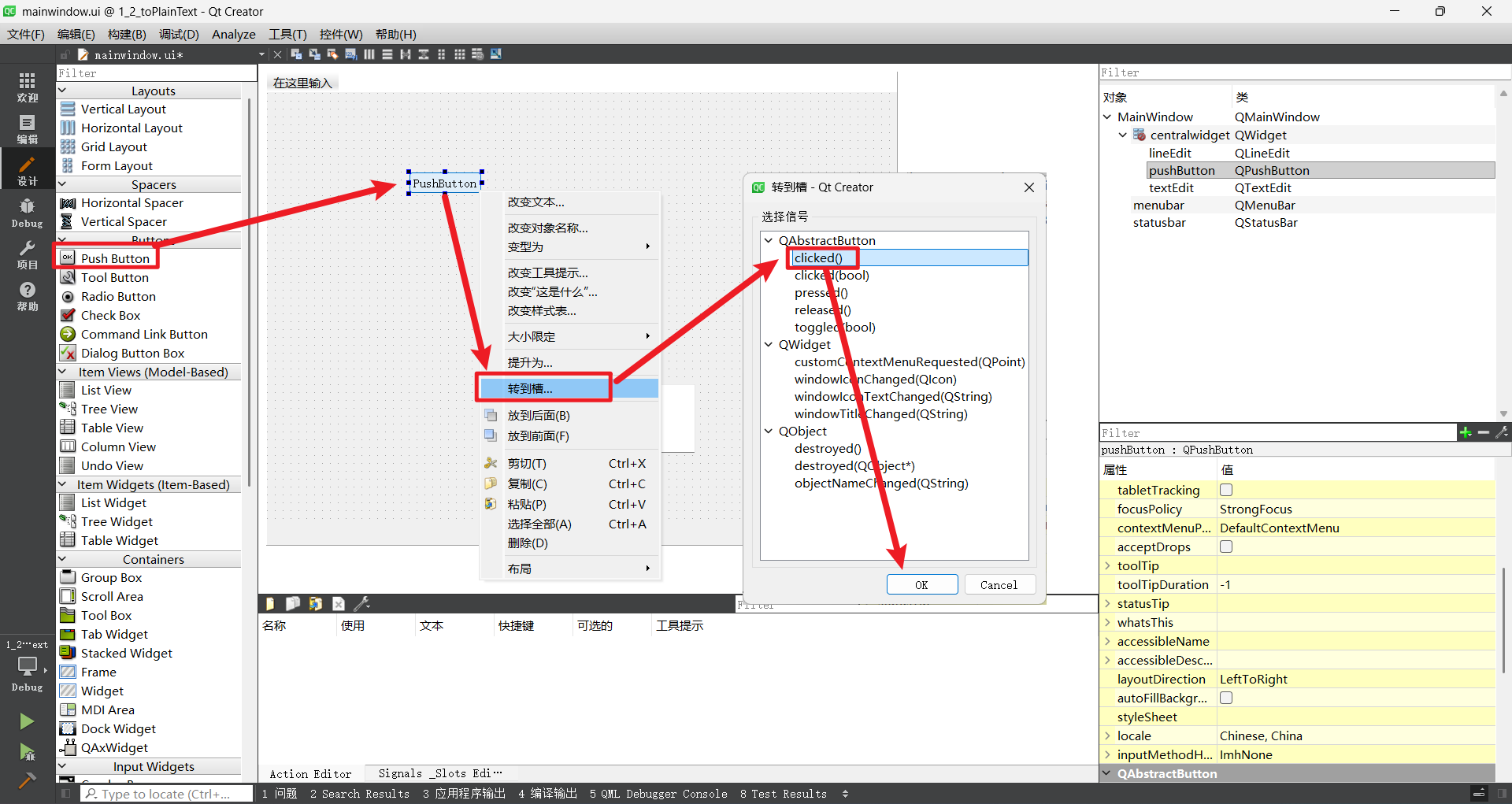
在设计模式下,右键点击用于"清空内容"的按钮(QPushButton),选择"Go to slot..."(转到槽函数),在弹出的对话框中选择"clicked()"信号,然后点击"OK"。
-
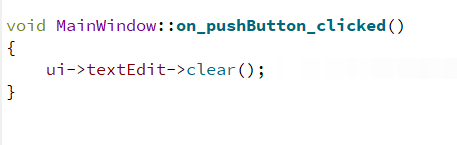
这时候会自动生成一个槽函数框架,在这个函数里添加清空QTextEdit内容的代码:
ui->textEdit->clear();。
-
同样的方法,为用于"设置字体"的按钮连接"clicked()"信号到槽函数,在槽函数里添加字体设置相关代码。
-
-
代码连接(connect()函数):
- 在源文件中,找到合适的位置,比如构造函数里,使用
connect()函数进行连接。 - 以"清空内容"按钮为例,代码如下:
- 在源文件中,找到合适的位置,比如构造函数里,使用
cpp
connect(ui->clearButton, &QPushButton::clicked, [=]() {
    ui->textEdit->clear();
});这里ui->clearButton是指向"清空内容"按钮的指针,&QPushButton::clicked表示按钮的点击信号,[=]()是一个Lambda表达式,用于定义槽函数的行为,即清空QTextEdit的内容。
- 在Qt 5.14.2中,信号槽语法基本保持不变,使用起来和以往版本类似,大家可以放心使用。
三、完整代码
下面是实现这个文本编辑器的完整代码,包含输入、清空、字体选择、保存临时内容功能,并且适配Qt 5.14.2的头文件引用:
cpp
#include "mainwindow.h"
#include "ui_mainwindow.h"
#include <QFontDialog>
#include <QFileDialog>
#include <QMessageBox>

MainWindow::MainWindow(QWidget *parent)
    : QMainWindow(parent)
   , ui(new Ui::MainWindow)
{
    ui->setupUi(this);

    // 代码连接"清空内容"按钮
    connect(ui->clearButton, &QPushButton::clicked, [=]() {
        ui->textEdit->clear();
    });

    // 代码连接"设置字体"按钮
    connect(ui->fontButton, &QPushButton::clicked, [=]() {
        bool ok;
        QFont font = QFontDialog::getFont(&ok, this);
        if (ok) {
            ui->textEdit->setFont(font);
        }
    });

    // 代码连接"保存内容"按钮
    connect(ui->saveButton, &QPushButton::clicked, [=]() {
        QString filePath = QFileDialog::getSaveFileName(this, tr("Save File"), "", tr("Text Files (*.txt)"));
        if (!filePath.isEmpty()) {
            QFile file(filePath);
            if (file.open(QIODevice::WriteOnly | QIODevice::Text)) {
                QTextStream out(&file);
                out << ui->textEdit->toPlainText();
                file.close();
            } else {
                QMessageBox::warning(this, tr("Warning"), tr("Could not open file"));
            }
        }
    });
}

MainWindow::~MainWindow()
{
    delete ui;
}对应的头文件mainwindow.h内容如下:
cpp
#ifndef MAINWINDOW_H
#define MAINWINDOW_H

#include <QMainWindow>

QT_BEGIN_NAMESPACE
namespace Ui { class MainWindow; }
QT_END_NAMESPACE

class MainWindow : public QMainWindow
{
    Q_OBJECT

public:
    MainWindow(QWidget *parent = nullptr);
    ~MainWindow();

private:
    Ui::MainWindow *ui;
};

#endif // MAINWINDOW_H
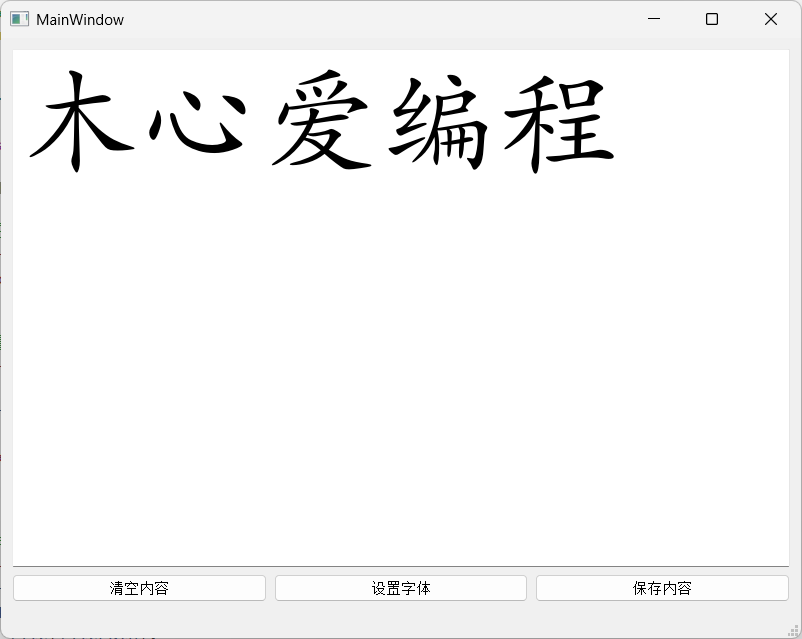
运行效果:
四、常见报错解决方案
(一)报错1:"QTextEdit内容无法清空"
原因:在Qt 5.14.2信号槽连接时"sender对象"未选中,导致信号无法正确传递到对应的槽函数,从而不能执行清空操作。
解决步骤 :
- 检查代码连接方式下,
connect()函数中的对象指针是否正确指向"清空内容"按钮和包含QTextEdit的窗口对象。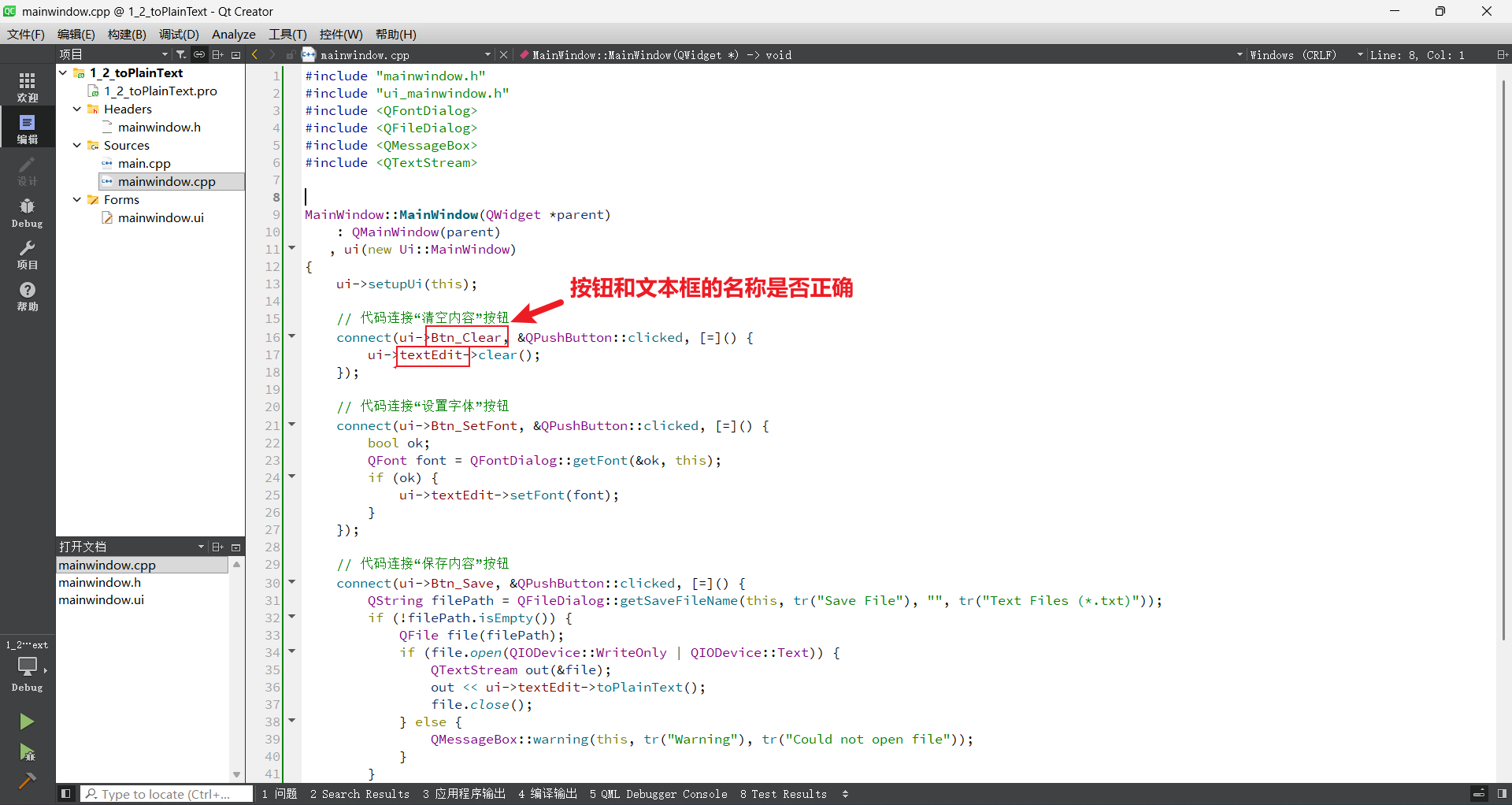
(二)报错2:"字体选择对话框不弹出"
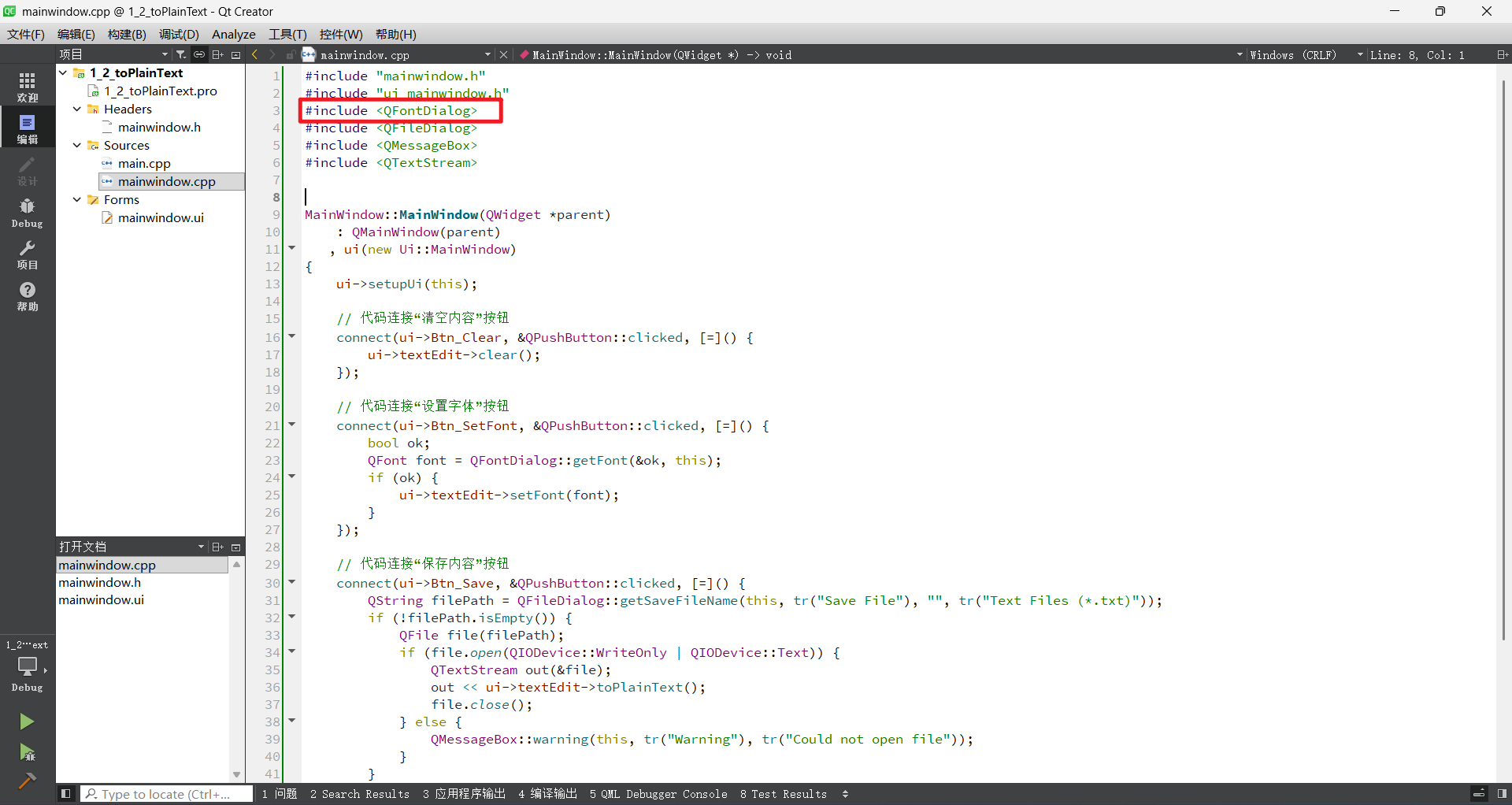
原因 :未添加#include <QFontDialog>头文件,导致程序找不到字体选择对话框相关的定义。
解决方法 :在源文件顶部添加#include <QFontDialog>头文件。
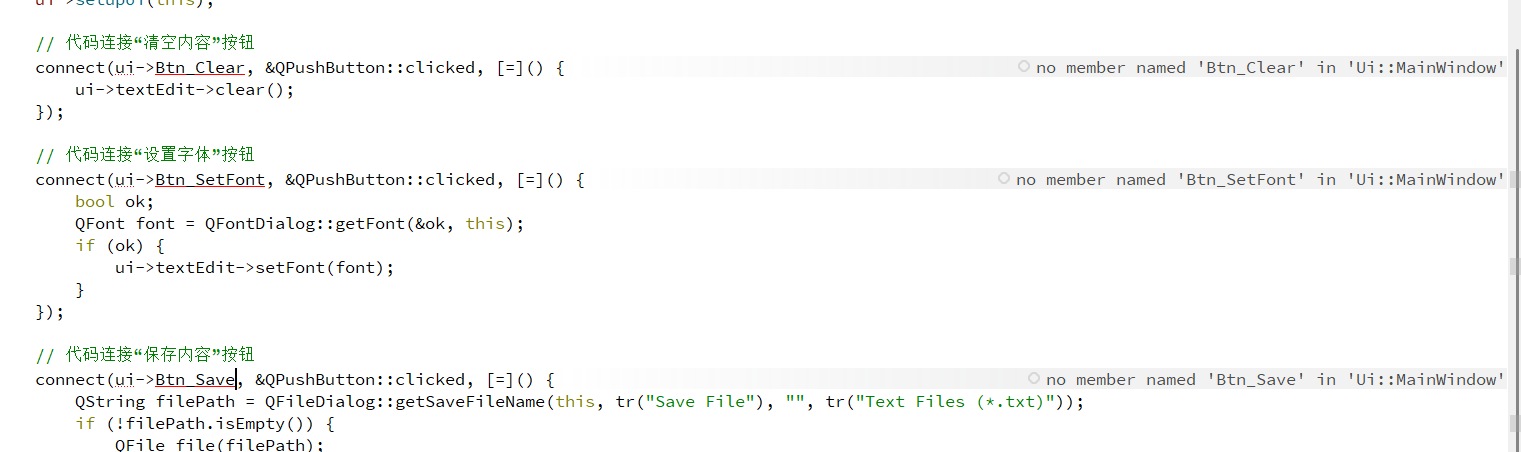
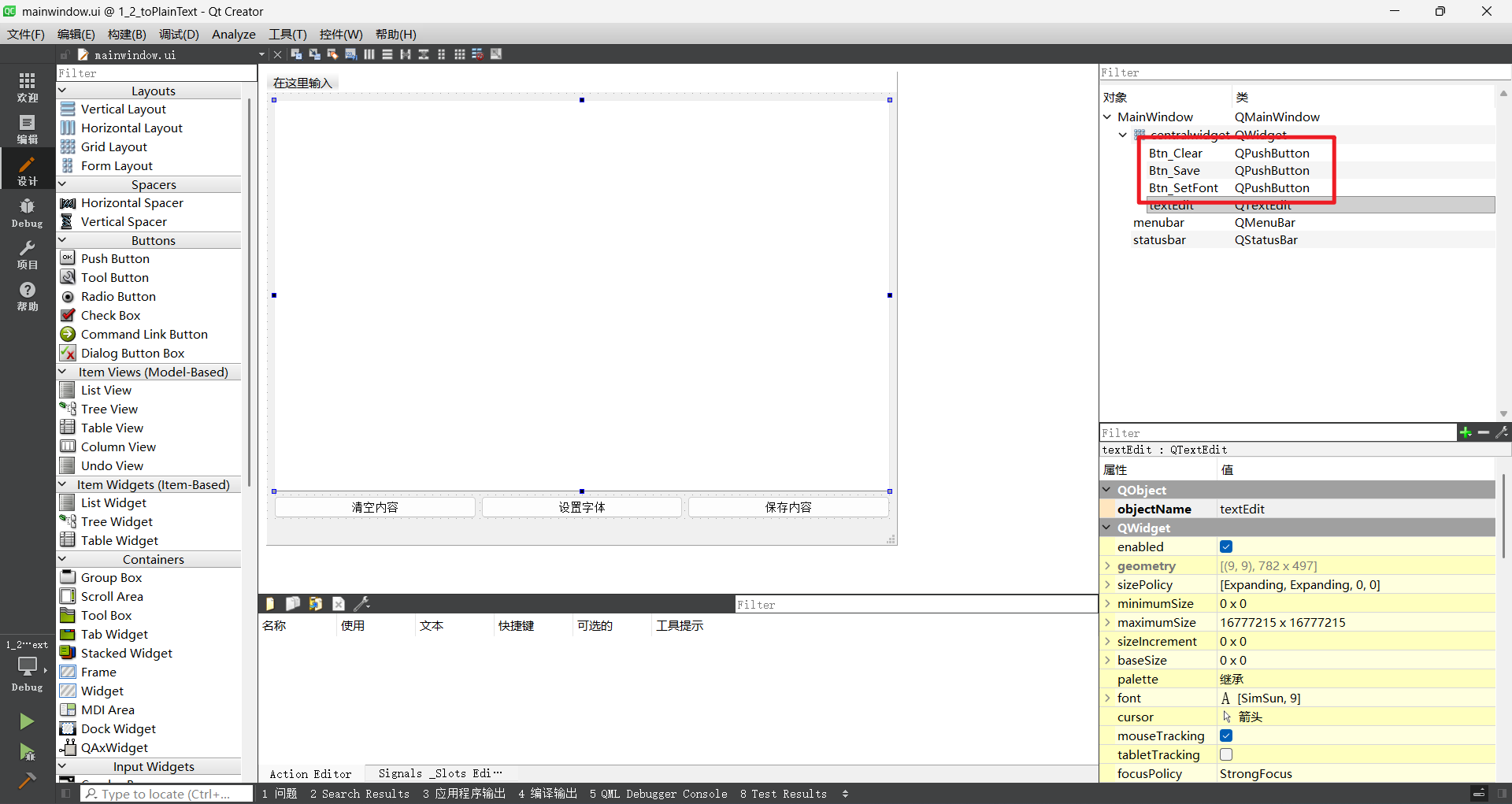
(三)报错3:UI界面重命名后无法使用
原因 :因为QT的UI保存没有生效。
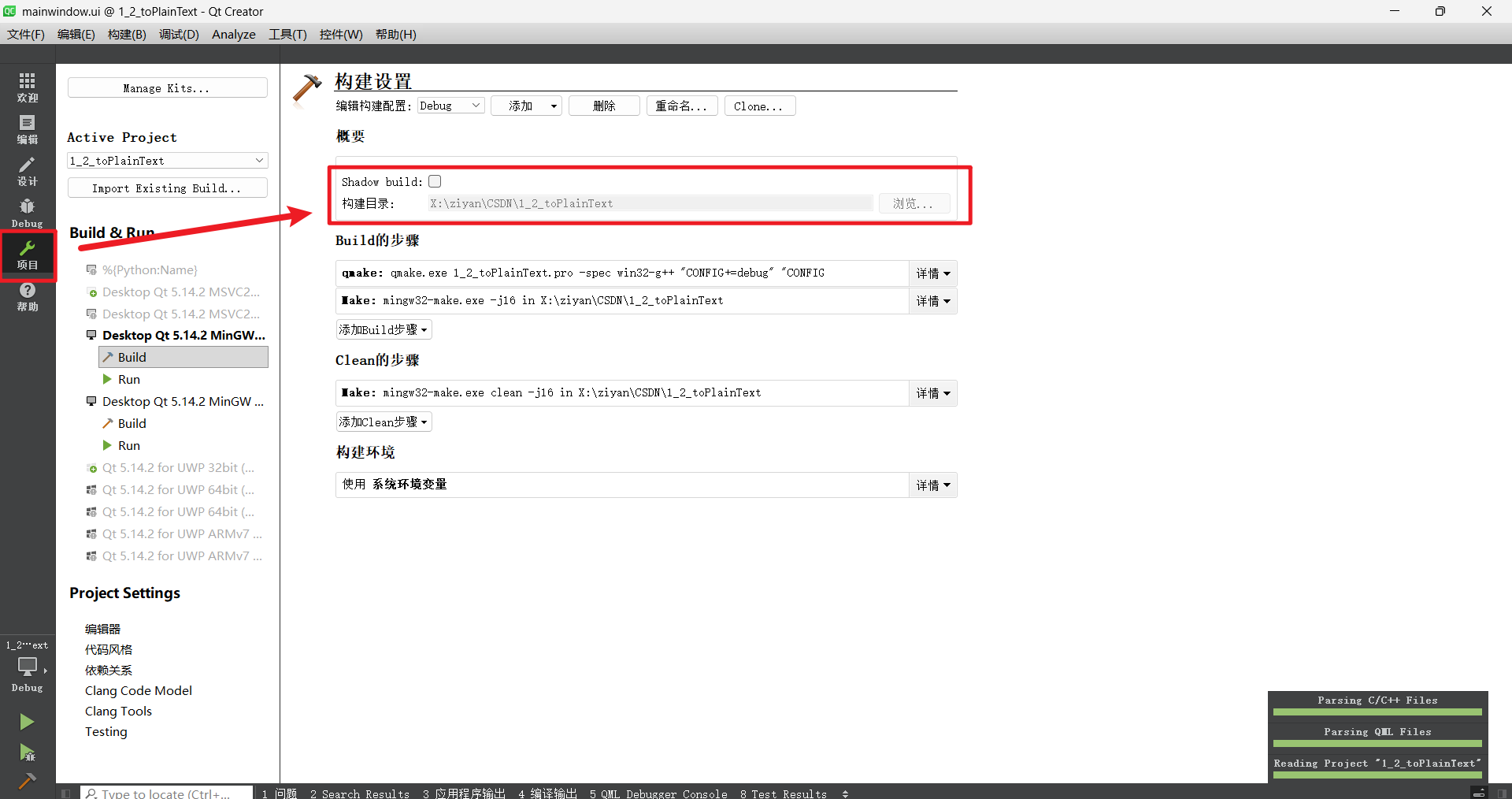
解决步骤 :
- 需要取消勾选"构建目录"
五、拓展任务
大家可以尝试添加"内容字数统计"功能,利用QTextEdit::toPlainText().length()就可以获取QTextEdit中纯文本的字符数。实现思路是:在界面上添加一个QLabel用于显示字数,然后通过按钮点击或者文本内容变化信号触发一个槽函数,在槽函数中获取QTextEdit的字数并更新QLabel的显示内容。
只需19.9元,就能解锁25个Qt 5.14.2可复现项目,这个文本编辑器可直接作为课程作业素材,为你节省时间和精力。后续还有23个实用项目等你解锁,带你一步步掌握Qt 5.14.2开发技能,是不是很期待呢?赶紧行动起来吧!