文本框 QLabel
| 属性 | 说明 |
|---|---|
| text | QLabel 中显示的文本 |
| textFormat | 文本的格式,可选值: Qt::PlainText:纯文本; Qt::RichText:富文本(支持 HTML 标签);Qt::MarkdownText:Markdown 格式-;Qt::AutoText:根据文本内容自动决定格式 |
| pixmap | QLabel 内部包含的图片 |
| scaledContents | 是否自动拉伸内容填充 QLabel:true:自动拉伸- false:不自动拉伸 |
| alignment | 内容的对齐方式,可设置水平和垂直方向的组合对齐 |
| wordWrap | 文本是否自动换行:true:自动换行;false:不自动换行 |
| indent | 文本缩进,水平和垂直方向均生效;生效的具体方向取决于 alignment 配置 |
| margin | 内部内容与 QLabel 边框之间的边距(上下左右四个方向同时生效),与 indent 功能不同 |
| openExternalLinks | 当文本包含 URL 时,是否允许直接打开外部链接 |
| buddy | 关联的 "伙伴" 组件,点击 QLabel 时会激活该伙伴(例:伙伴为 QCheckBox 时,点击标签会切换其选中状态) |
1. 文本格式
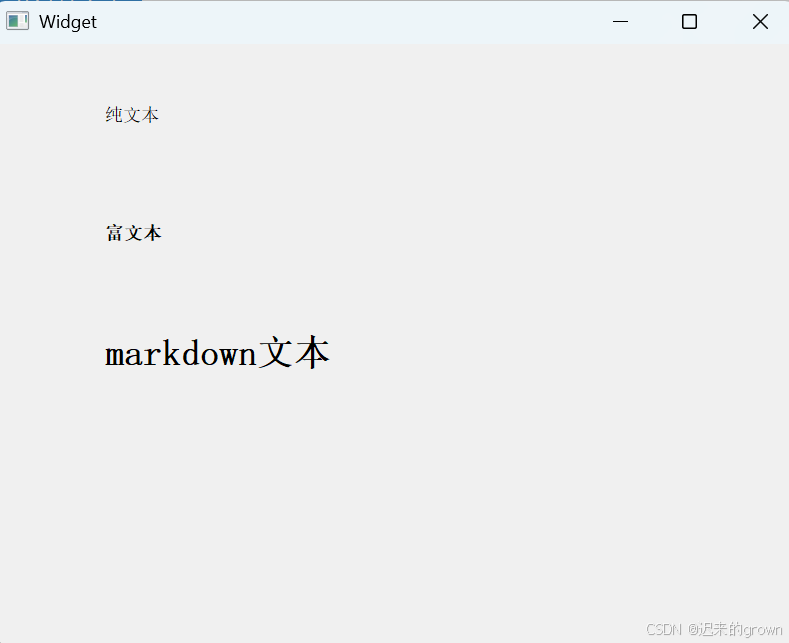
QLabel支持文本格式:纯文本(Qt::TextFormat::PlainText )、富文本(Qt::TextFormat::RichText )、markdown文本(Qt::TextFormat::MarkdownText)
cpp
Widget::Widget(QWidget *parent)
    : QWidget(parent)
    , ui(new Ui::Widget)
{
    ui->setupUi(this);
    ui->label_1->setText("纯文本");
    ui->label_1->setTextFormat(Qt::TextFormat::PlainText);

    ui->label_2->setText("<b>富文本</b>");
    ui->label_2->setTextFormat(Qt::TextFormat::RichText);

    ui->label_3->setText("# markdown文本");
    ui->label_3->setTextFormat(Qt::TextFormat::MarkdownText);
}
2. 图片设置
虽然 QLabel是一个文本框控件,但是它也是可以设置图片的。
pixmap: QLabel内部的图片scaledContents:自动拉伸(图片会根据文本框的大小自动调整)
相关 API 就非常简单了,setPixmap、setScaledContents
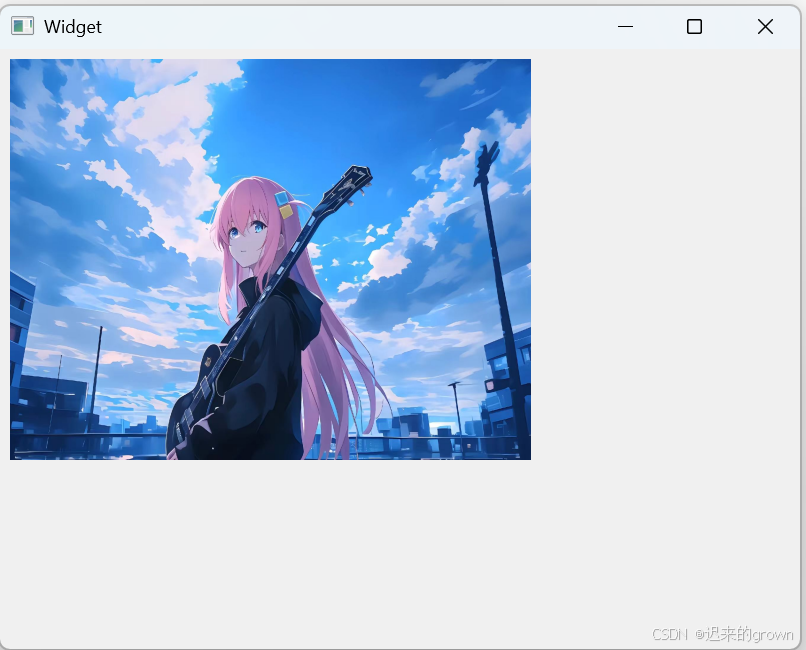
示例:创建一个文本框,使用图片填充,并自动 拉伸
这里还是使用
qrc文件资源管理,然后使用ui图形化界面创建文本框。
cpp
Widget::Widget(QWidget *parent)
    : QWidget(parent)
    , ui(new Ui::Widget)
{
    ui->setupUi(this);
    ui->label->setPixmap(QPixmap(":/1.jpg"));
    ui->label->setScaledContents(true);
}
这里图片、以及文本框的尺寸我们可能控制不好,当然也可以让文本框铺满整个窗口,然后让图片自动拉伸。
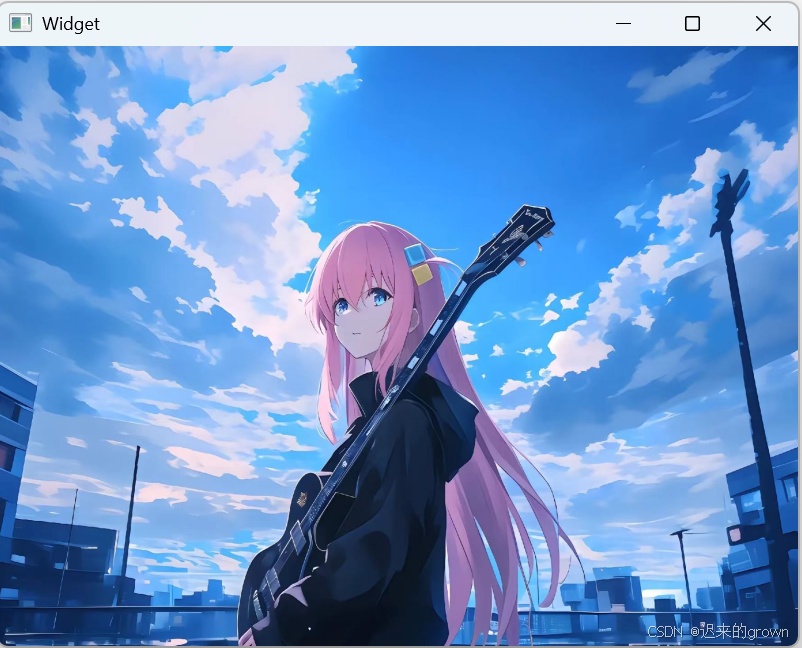
那问题又来了:当我们使用鼠标拖拽窗口大小时,图片(文本框)并不会随着我们的拖拽而改变大小。
这里就设计到事件问题了,这里简单了解一下,后面再详细学习
对于鼠标拖拽这个事件,我们可以重写父类的
ResizeEvent方法(void ResizeEvent(QResizeEvent* event)),这样在鼠标拖拽这一事件发生时,就会执行该方法。
cpp
 void Widget::resizeEvent(QResizeEvent* event)
{
     QSize size = event->size();
     ui->label->setGeometry(0,0,size.width(),size.height());
     qDebug() << size;
}
这里随着我们拖拽窗口,文本框大小就会自动调整了。
3. 对齐、自动换行、缩进、边距
alignment:文本对齐方式,常见取值:Qt::AlignHCenter(水平方向居中)、Qt::AlignVCenter(垂直方向居中)、Qt::AlignLeft(左对齐)、Qt::AlignRight(右对齐)wordwrap:自动换行;true表示自动换行、false表示不会自动换行。indent:文本缩进margin:文本边距(上下左右方向上的边距)
示例:
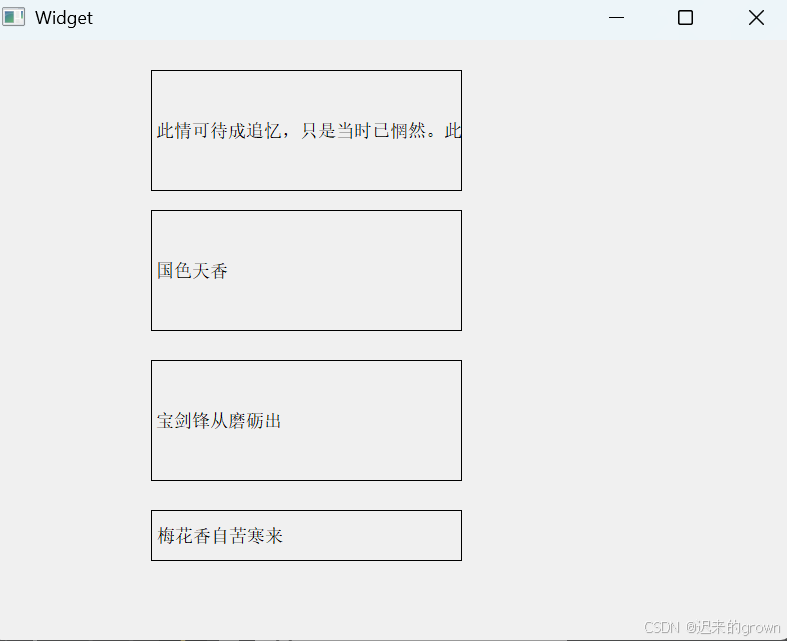
对于文本框label_1,设置自动换行
对于文本框label_2,设置文本对齐方式为:Qt::AlignHCenter | Qt::AlignVCenter,水平和垂直方向上都居中
对于文本框label_3,设置文本缩进50
对于文本框label_4,设置文本边距30
cpp
Widget::Widget(QWidget *parent)
    : QWidget(parent)
    , ui(new Ui::Widget)
{
    ui->setupUi(this);

    ui->label_1->setWordWrap(true);

    ui->label_2->setAlignment(Qt::AlignHCenter | Qt::AlignVCenter);

    ui->label_3->setIndent(50);

    ui->label_4->setMargin(30);
}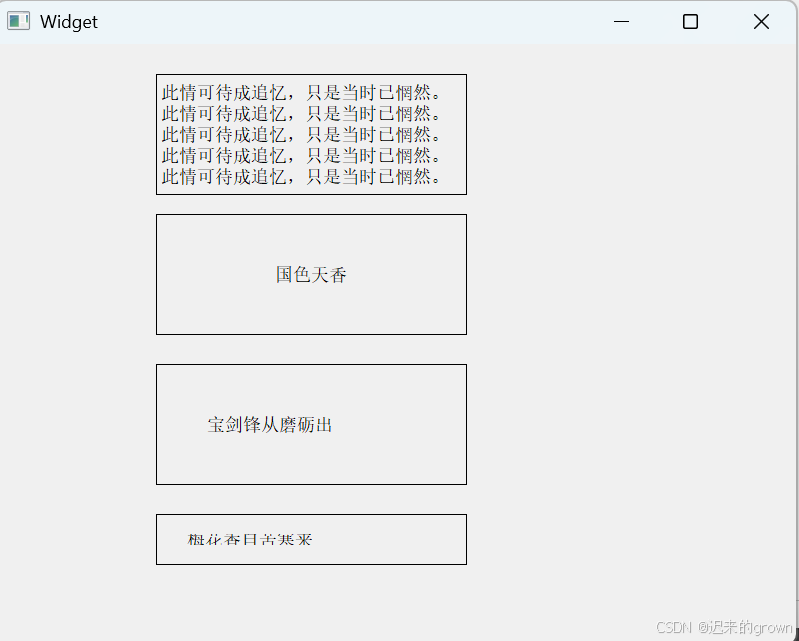
文本边距指的是和上下左右四个方向上的边框的距离;
如果设置的边距不合理(超过边框大小),系统就会使用默认值
4. 伙伴
所谓伙伴,简单来说就是这里的文本框可以关联其他的控件,在点击QLabel控件时,就会激活其关联的控件。
示例:
这里创建一个文本框QLabel和一个复选框QCheckBox,并对文本框设置伙伴。
并设置一个快捷键,运行程序按下对应快捷键,此时复选按钮QCheckBox的选中状态就会改变
在文本框中,文本内容
&键位会被解析成快捷键 :Alt + 对应键位。
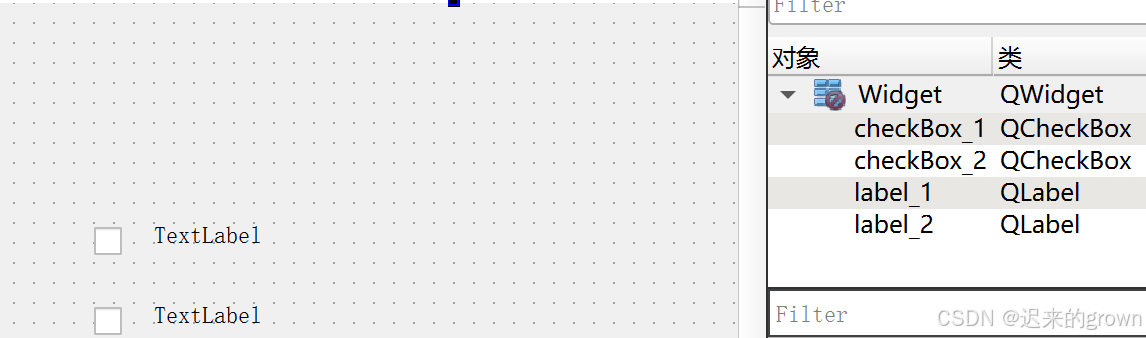
关联文本框和复选按钮
cpp
Widget::Widget(QWidget *parent)
    : QWidget(parent)
    , ui(new Ui::Widget)
{
    ui->setupUi(this);
    ui->label_1->setText("选项一 &A");
    ui->label_1->setBuddy(ui->checkBox_1);

    ui->label_2->setText("选项二 &B");
    ui->label_2->setBuddy(ui->checkBox_2);
}
数字显示 QLCDNumber
QLCDNumber是一个显示数字的控件,预期效果:
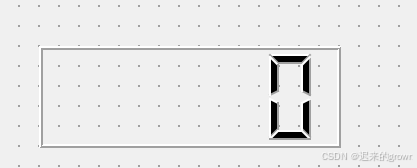
常见属性:
| 属性 | 说明 |
|---|---|
| intvalue | QLCDNumber显示的数字值(int) |
| value | QLCDNumber显示的数字值(double)(给value值1.5,intvalue就是2) |
| digitCount | QLCDNumber显示数字的长度 |
| mode | 数字的显示格式(进制)Dec、Hex、Bin、Oct |
| segmentStyle | 数字的显示风格:Filled、Outline、Flat |
| smallDecimalPoint | 比较小的小数点 |
QLCD这个控件还是比较简单的。
示例:倒计时
创建一个QLCDNumber控件,设置初始值为10,每隔一秒数字减一,直到0为止。
这里就要使用到一个 QTimer 类,每个
1s(1000ms)触发一个timeout信号。并设置信号关联槽函数,重新设置
QLCDNumber控件中的值;当值减到0时就停止。
cpp
Widget::Widget(QWidget *parent)
    : QWidget(parent)
    , ui(new Ui::Widget)
{
    ui->setupUi(this);
    timer = new QTimer(this);
    connect(timer,&QTimer::timeout,this,&Widget::handle);
    // 这里设置QLCDNumber中的数值使用的是display
    ui->lcdNumber->display(10);
    // 启动计时器,每1000ms毫秒触发一次timeout信号
    timer->start(1000);
}

Widget::~Widget()
{
    delete ui;
}

void Widget::handle()
{
    int value = ui->lcdNumber->intValue();
    if(value <= 0)
    {
        timer->stop();
        return;
    }
    ui->lcdNumber->display(value - 1);
}注意:
QLCDNumber 中设置其中的数字使用的接口是
display。
日历 QCalendar
QCalendar 表示一个日历,效果如下:
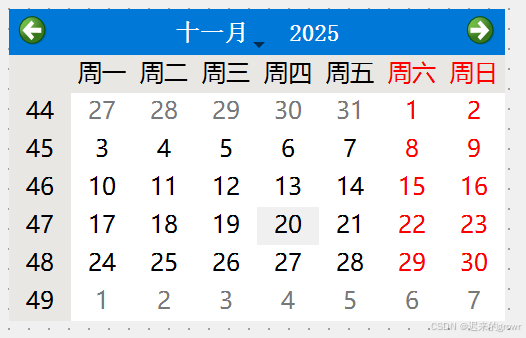
| 属性 | 说明 |
|---|---|
| selectedDate | 当前选择的日期 |
| minimumDate | 最小日期 |
| maximumDate | 最大日期 |
| firstDayOfWeek | 日历的第一列是周几 |
| gridVisible | 表格的边框,true显示边框 |
| selectionMode | 是否允许选择日期 |
| navigationBarVisible | 日历上方是否显示标题(日期) |
| horizontalHeaderFormat | 日历上方显示的日期格式 |
| verticalHeaderFormat | 日历第一列显示内容 |
| dateEditEnabled | 是否允许被编辑 |
关于QCalendar,属性也是很简单易懂的(很多默认配置就够用了)
信号:
| 信号 | 说明 |
|---|---|
selectionChanged(const QDate&) |
当选择日期发送改变时触发 |
activated(QDate& ) |
双击或者按下回车键时触发(日期要有效) |
currentPageChanged(int,int) |
年份和月份发生改变时触发,参数表示新的年份和月份 |
对于QCalendar控件,最主要的还是selectedDate属性(当前选择的日期)和selectionChanged信号(选择日期发生改变时触发)
示例:选择日期,并显示出选择的日期
这里还是使用ui图形化界面创建出一个QCalendar Widget控件,然后设置其selectionChanged信号的槽函数:
cpp
//对应槽函数
void Widget::on_calendarWidget_selectionChanged()
{
    QDate date = ui->calendarWidget->selectedDate();
    ui->label->setText("当前选择的日期 : " + date.toString());
    qDebug() << date;
}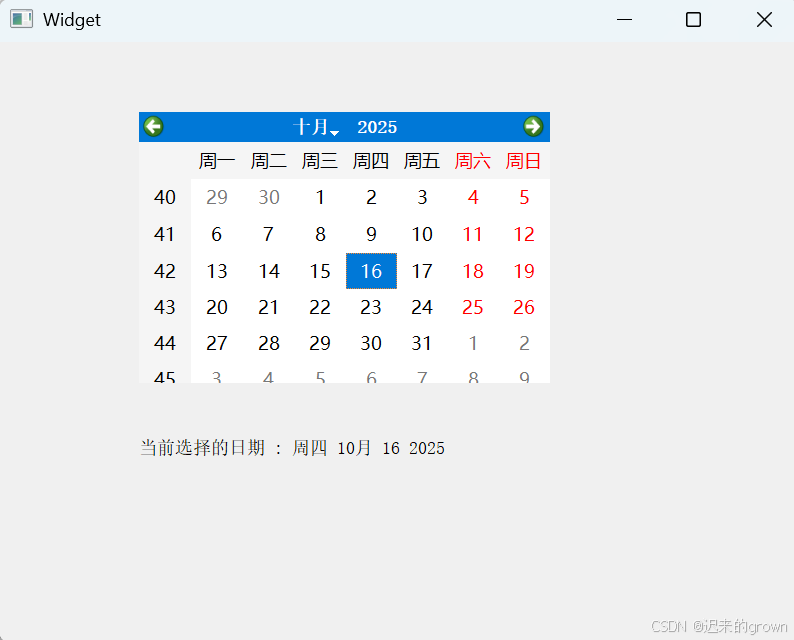
这样就会随着我们鼠标点击选择日期,更新下方的文字信息。并且日历上方的年份和月份也会随着我们的选择而改变。
进度条 QProgress Bar
QProgressBar控件表示一个进度条,预期效果:
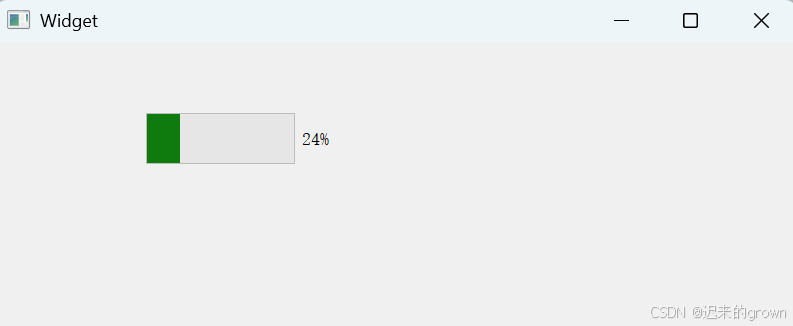
这不过这里的进度条中的进度,只要我们不修改它是不会变的;但是整个进度条部分有一个动态的效果
属性
| 属性 | 说明 |
|---|---|
| minimum | 最小值 |
| maximum | 最大值 |
| value | 当前值 |
| alignment | 对齐方式 |
| textVisible | 进度条中数字是否可见 |
| orientation | 进度条方向(水平/垂直) |
| invertAppearance | 是否反方向增长 |
| textDirection | 文本朝向 |
| format | 数字的格式:%p(进度百分比)、%v(进度的数值)、%m(剩余时间)、%t(总时间) |
对于这些属性,我们都是可以通过图形化界面来进行设置的:
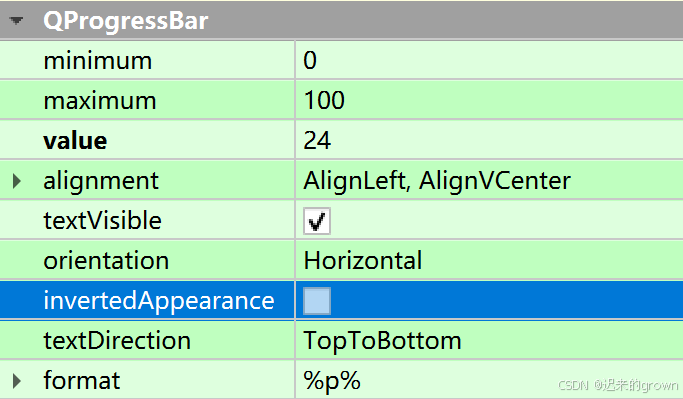
当然,这个进度条运行起来是不会增涨的,并且在实际开发过程当中,进度条也是随着实际场景动态增长的(例如:下载/安装)
实例:实现进度条动态增长效果
这里就使用
QTimer类,每100ms增涨1来实现一个动态进度条增涨的效果。
cpp
Widget::Widget(QWidget *parent)
    : QWidget(parent)
    , ui(new Ui::Widget)
{
    ui->setupUi(this);
    timer = new QTimer(this);
    connect(timer,&QTimer::timeout,this,&Widget::handle);
    timer->start(100);
}
void Widget::handle()
{
    int value = ui->progressBar->value();
    if(value >= 100)
    {
        timer->stop();
        return;
    }
    ui->progressBar->setValue(value + 1);
}
本篇文章到这里就结束了,感谢支持
我的博客即将同步至腾讯云开发者社区,邀请大家一同入驻:https://cloud.tencent.com/developer/support-plan?invite_code=2oul0hvapjsws