一.vim的基本概念
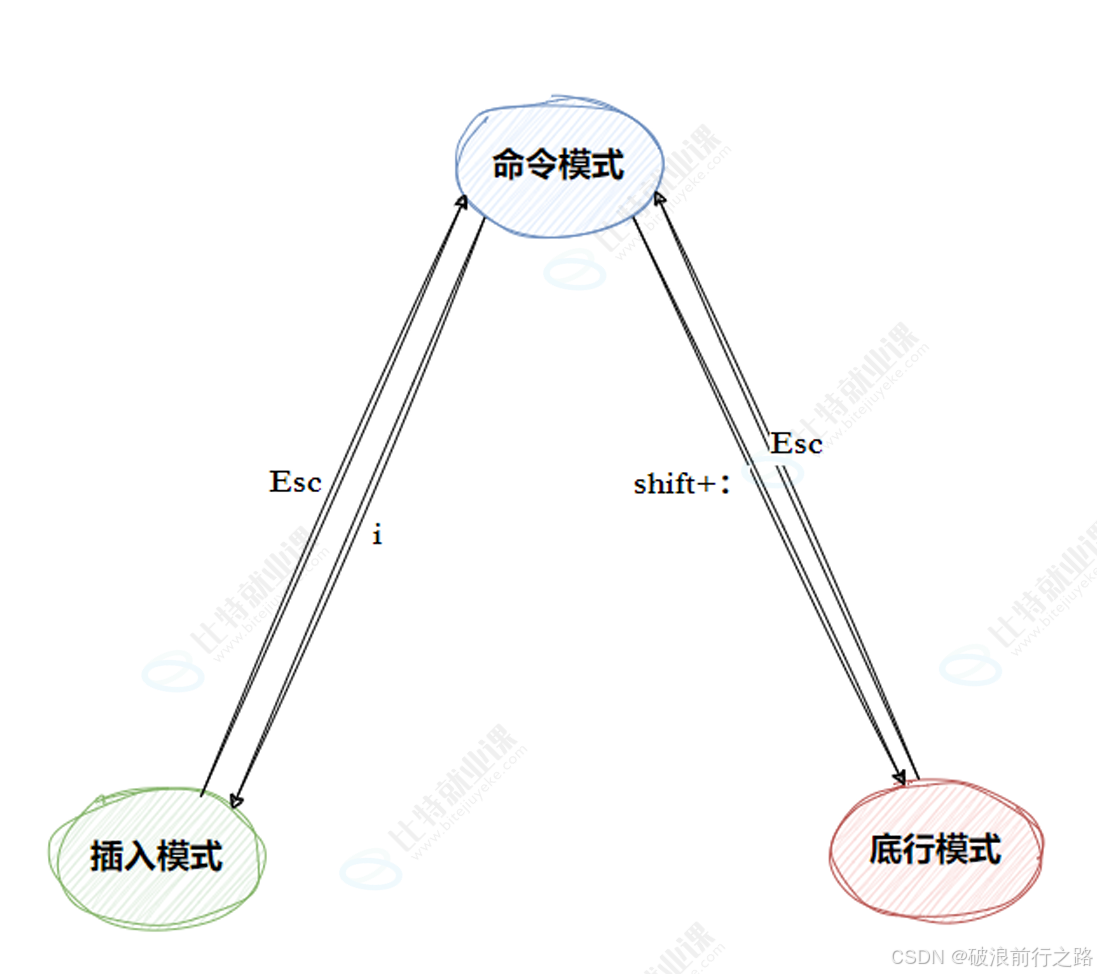
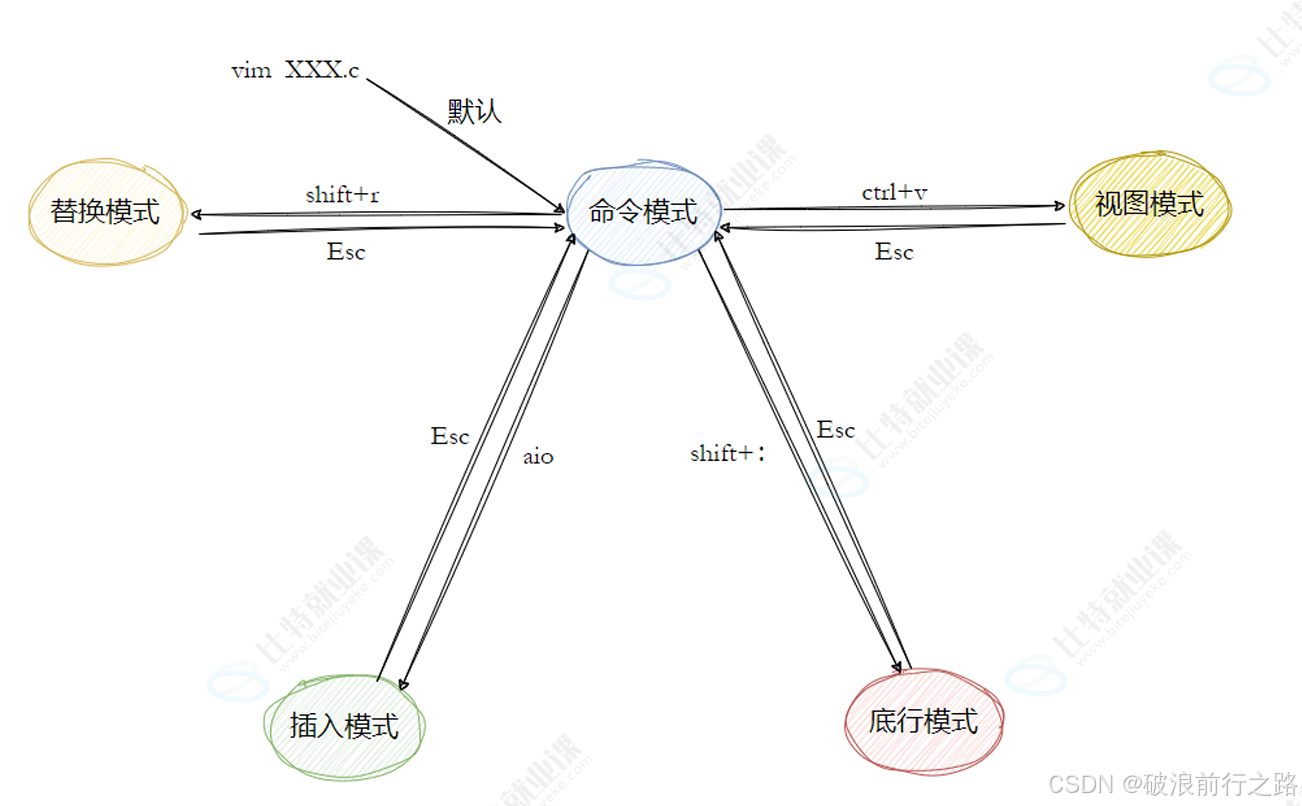
课堂上我们讲解vim的三种模式(其实有好多模式,⽬前掌握这3种即可),分别是命令模式(command mode)、插⼊模式(Insertmode)和底行模式(lastlinemode),各模式的功能区分如下:
命令模式:Vim 启动后默认的模式,可以使用快捷键执行命令,此模式下用户的所有输入都会被当作命令
插入模式:用于文本输入,按 i 进入插入模式,按 Esc 可以返回普通模式,此模式下可以进行代码编写
底行模式:用于输入命令,按 : 进入命令行模式,此模式下可以进行文件保存或退出,也可以进行件替换,找字符串,列出行号等操作
二.vim的基本操作
2.1打开和退出文件
创建一个文件,然后将它打开

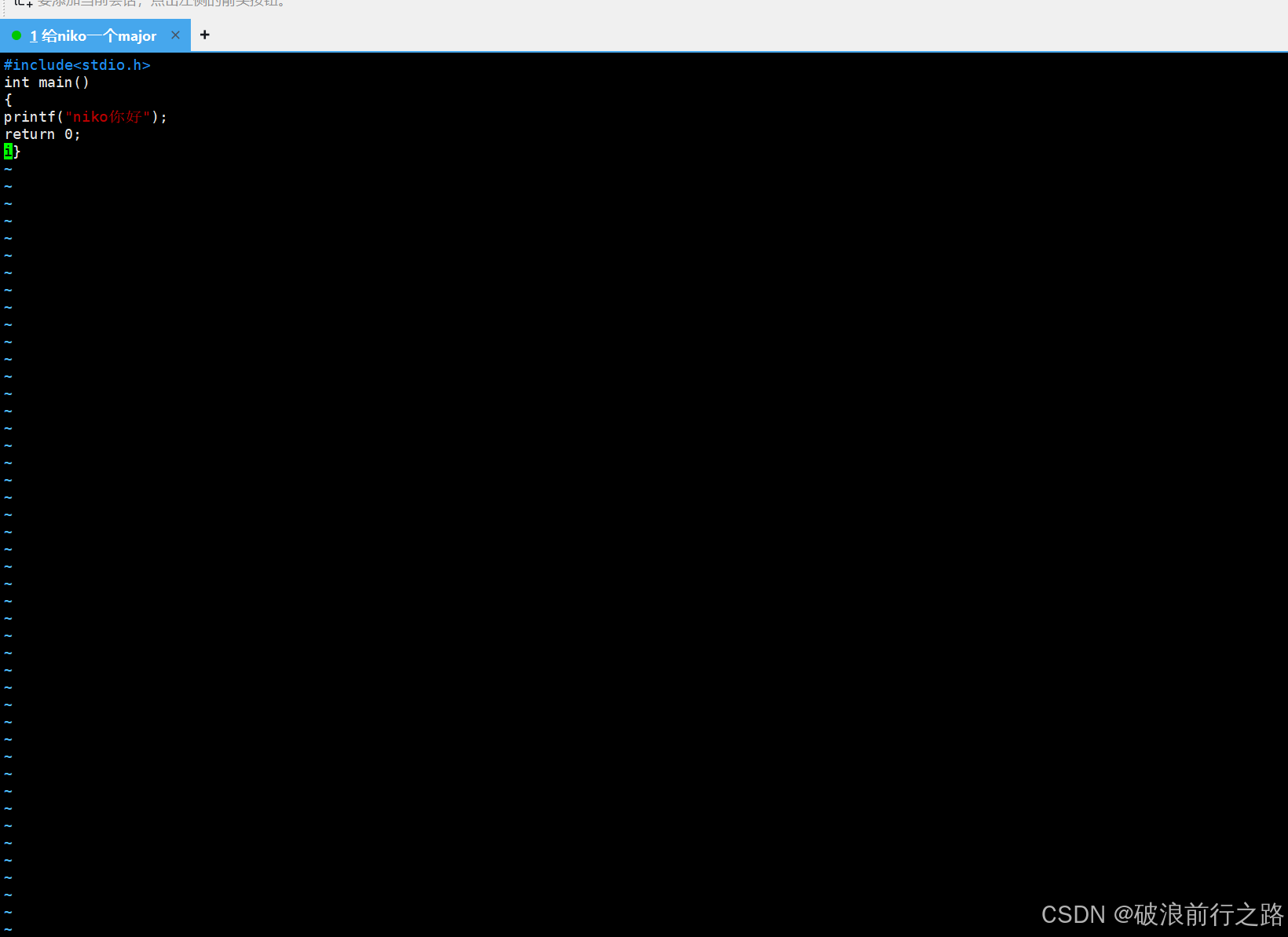
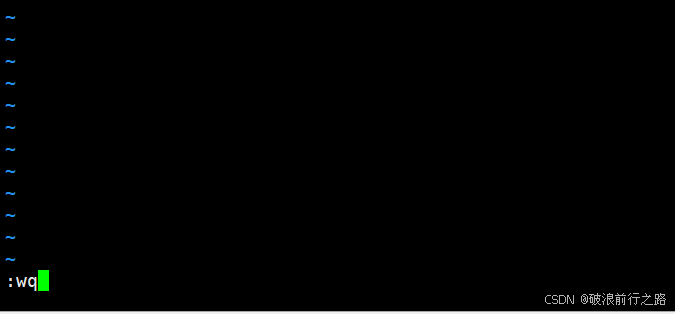
如果想退出的话这里有三个命令
:q # 如果没有修改,直接退出
:q! # 强制退出,不保存修改
:wq # 保存修改并退出
插入模式 • 按「i」切换进入插入模式,
按"i"进入插入模式后是从光标当前位置开始输入文件;
按「a」进入插入模式后,是从目前光标所在位置的下⼀个位置开始输入文字;
按「o」进入插入模式后,是插⼊新的一行,从行首开始输入文字。
2.2移动光标(在命令模式下)
h:向左移动一个字符。j:向下移动一行。k:向上移动一行。l:向右移动一个字符。gg:移动到文件开头。G:移动到文件结尾。Ctrl + f:向下翻一页。Ctrl + b:向上翻一页。
2.3 复制
「yw」:将光标所在之处到字尾的字符复制到缓冲区中。
「#yw」:复制#个字到缓冲区
「yy」:复制光标所在行到缓冲区。
「#yy」:例如,「6yy」表示拷贝从光标所在的该行"往下数"6行文字。
「p」:将缓冲区内的字符贴到光标所在位置。注意:所有与"y"有关的复制命令都必须与"p"配合才能完成复制与粘贴功能
2.4删除文字
「x」:每按一次,删除光标所在位置的一个字符
「#x」:例如,「6x」表示删除光标所在位置的"后面(包含自己在内)"6个字符
「X」:大写的X,每按一次,删除光标所在位置的"前面"一个字符
「#X」:例如,「20X」表示删除光标所在位置的"前面"20个字符
「dd」:删除光标所在行
「#dd」:从光标所在行开始删除#行
2.5 替换
「r」:替换光标所在处的字符。
「R」:替换光标所到之处的字符,直到按下「ESC」键为止。
2.6更改
「cw」:更改光标所在处的字到字尾处
「c#w」:例如,「c3w」表示更改3个字
2.7 跳至指定的行
「ctrl」+「g」列出光标所在行的行号。
「#G」:例如,「15G」,表示移动光标至文章的第15行行首
2.8撤销上一次操作
「u」:如果您误执行一个命令,可以马上按下「u」,回到上一个操作。按多次"u"可以执行多次回复。
「ctrl + r」: 撤销的恢复
四.总结
以上是一些vim编辑器的基本用法,扩展的vim的知识,包括vim的配置和高阶用法我会在一行的文章讲到,谢谢大家的支持~