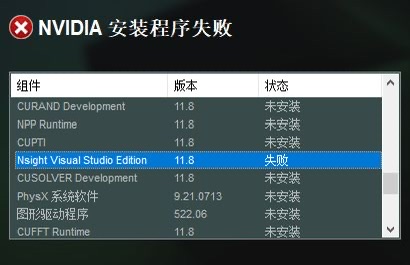
最近,安装CUDA安装进度条一次次卡在Nsight Visual Studio Edition安装失败的错误提示,我已尝试了网上能找到的所有方法,最终发现了一个被忽略的简单选项。
问题背景与现象
对于深度学习开发者和AI研究者来说,CUDA工具包的安装是搭建开发环境的第一步。然而,许多人在安装过程中会遇到一个令人沮丧的问题:Nsight Visual Studio Edition安装失败。
错误提示通常显示为:
· "Nsight Visual Studio Edition installation failed"
· "Setup failed during installation of Nsight Visual Studio Edition"
这个错误会导致整个CUDA安装过程中断,即使强行继续,也可能影响后续的使用体验。
尝试过的失败方案
在找到最终解决方案之前,我几乎尝试了网络上所有主流方法:
1. 完全卸载重装
使用DDU(Display Driver Uninstaller)彻底卸载所有NVIDIA组件,包括驱动程序、CUDA和Nsight,然后重新安装。然而,问题依旧。
2. 检查Visual Studio版本兼容性
确保安装与CUDA版本兼容的Visual Studio版本。我按照官方文档检查了兼容性:
· CUDA 11.x 需要 Visual Studio 2017 或 2019
· CUDA 12.x 需要 Visual Studio 2019 或 2022
我的环境完全符合要求,但问题仍未解决。
3. 其他常见方法
· 以管理员身份运行安装程序
· 关闭所有杀毒软件和防火墙
· 清理临时文件并重启系统
· 安装Windows更新和系统补丁
终极解决方案
在几乎要放弃的时候,我发现了一个简单而有效的解决方案:在CUDA安装过程中跳过Nsight Visual Studio Edition的安装。
具体步骤:
- 下载CUDA安装包:从NVIDIA官网下载适合你系统的CUDA版本
- 选择自定义安装:运行安装程序时,不要选择"快速安装",而是选择"自定义安装"
- 取消勾选Nsight组件:在组件列表中,找到"Nsight Visual Studio Edition"相关选项,取消勾选它们
- 继续安装:完成其他组件的选择和路径设置后,继续安装过程
- 验证安装:安装完成后,在命令行中运行nvcc --version和nvidia-smi验证CUDA和驱动程序是否安装成功
为什么这个方案有效?
通过深入研究发现,Nsight Visual Studio Edition是一个集成到Visual Studio IDE中的调试和分析工具,主要用于CUDA C/C++代码的开发和调试。对于大多数仅使用深度学习框架(如PyTorch、TensorFlow)进行模型训练的用户来说,这个工具并不是必需的。
主要影响分析:
· 对深度学习训练无影响:PyTorch、TensorFlow等框架已经封装了底层CUDA调用,无需直接使用Nsight进行调试
· 开发环境简化:避免了可能由Nsight引起的Visual Studio性能问题或兼容性问题
· 安装过程简化:减少了安装失败的可能性,提高了环境搭建的成功率
后续补充
如果确实需要CUDA调试和分析功能,可以考虑以下替代方案:
1. 单独安装Nsight工具
NVIDIA提供了独立的Nsight工具套件,可以从官网单独下载安装,避免与CUDA安装的冲突。
2. 使用Nsight Systems/Compute
对于性能分析,推荐使用Nsight Systems(系统级分析)和Nsight Compute(内核级分析),这些工具功能更强大且安装更稳定。
总结
CUDA安装过程中的Nsight Visual Studio Edition安装失败是一个常见但令人头疼的问题。通过选择自定义安装并取消勾选Nsight组件,你可以快速绕过这个问题,成功安装CUDA工具包。
这个方法特别适合:
· 主要使用深度学习框架进行AI模型训练的研究人员
· 不需要深入调试CUDA C/C++代码的用户
· 希望快速搭建CUDA环境,避免安装失败的用户
深度学习开发的核心是算法和模型,而不是工具链的每一个组件。