问题描述
在黑马微服务 p23Docker02 docker的安装 如何正确安装docker,的下面的这个位置,黑马微服务给的文档无法正常安装docker。本文是解决方法。(不是看的这个课的)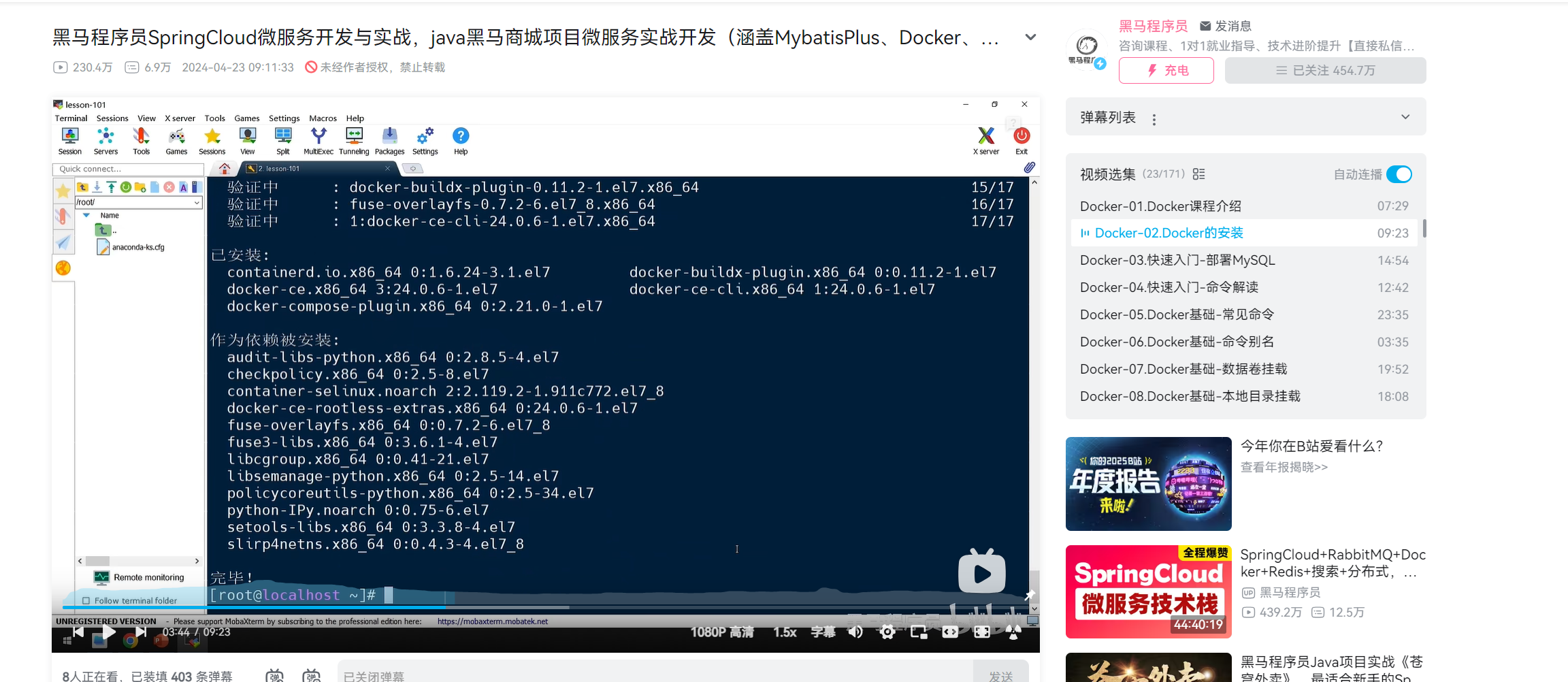
解决
一:首先是黑马微服务给的文档,是有问题的,可以先按照他的文档走,遇到问题再看我后面的解决方案
1.卸载旧版
首先如果系统中已经存在旧的Docker,则先卸载:
yum remove docker \
    docker-client \
    docker-client-latest \
    docker-common \
    docker-latest \
    docker-latest-logrotate \
    docker-logrotate \
    docker-engine \
    docker-selinux
2.配置Docker的yum库
首先要安装一个yum工具
sudo yum install -y yum-utils device-mapper-persistent-data lvm2安装成功后,执行命令,配置Docker的yum源(已更新为阿里云源):
sudo yum-config-manager --add-repo https://mirrors.aliyun.com/docker-ce/linux/centos/docker-ce.repo

sudo sed -i 's+download.docker.com+mirrors.aliyun.com/docker-ce+' /etc/yum.repos.d/docker-ce.repo
更新yum,建立缓存
sudo yum makecache fast3.安装Docker
最后,执行命令,安装Docker
yum install -y docker-ce docker-ce-cli containerd.io docker-buildx-plugin docker-compose-plugin4.启动和校验
# 启动Docker
systemctl start docker

# 停止Docker
systemctl stop docker

# 重启
systemctl restart docker

# 设置开机自启
systemctl enable docker

# 执行docker ps命令,如果不报错,说明安装启动成功
docker ps
5.配置镜像加速
镜像地址可能会变更,如果失效可以百度找最新的docker镜像。
配置镜像步骤如下:
# 创建目录
mkdir -p /etc/docker

# 复制内容
tee /etc/docker/daemon.json <<-'EOF'
{
    "registry-mirrors": [
        "http://hub-mirror.c.163.com",
        "https://mirrors.tuna.tsinghua.edu.cn",
        "http://mirrors.sohu.com",
        "https://ustc-edu-cn.mirror.aliyuncs.com",
        "https://ccr.ccs.tencentyun.com",
        "https://docker.m.daocloud.io",
        "https://docker.awsl9527.cn"
    ]
}
EOF

# 重新加载配置
systemctl daemon-reload

# 重启Docker
systemctl restart docker
二:问题的解决方案
步骤1:删除错误的配置文件
sudo rm -f /etc/yum.repos.d/CentOS-Base.repo步骤2:手动创建正确的CentOS Vault源配置
创建并编辑新的配置文件:
sudo vi /etc/yum.repos.d/CentOS-Base.repo按 i进入编辑模式,然后粘贴以下完整内容:
[base]
name=CentOS-7.9.2009 - Base
baseurl=https://mirrors.lzu.edu.cn/centos-vault/7.9.2009/os/$basearch/
gpgcheck=1
gpgkey=file:///etc/pki/rpm-gpg/RPM-GPG-KEY-CentOS-7
enabled=1

[updates]
name=CentOS-7.9.2009 - Updates
baseurl=https://mirrors.lzu.edu.cn/centos-vault/7.9.2009/updates/$basearch/
gpgcheck=1
gpgkey=file:///etc/pki/rpm-gpg/RPM-GPG-KEY-CentOS-7
enabled=1

[extras]
name=CentOS-7.9.2009 - Extras
baseurl=https://mirrors.lzu.edu.cn/centos-vault/7.9.2009/extras/$basearch/
gpgcheck=1
gpgkey=file:///etc/pki/rpm-gpg/RPM-GPG-KEY-CentOS-7
enabled=1

[centosplus]
name=CentOS-7.9.2009 - Plus
baseurl=https://mirrors.lzu.edu.cn/centos-vault/7.9.2009/centosplus/$basearch/
gpgcheck=1
gpgkey=file:///etc/pki/rpm-gpg/RPM-GPG-KEY-CentOS-7
enabled=0
按 Esc键,然后输入 :wq保存并退出。
步骤3:添加Docker CE仓库
由于您之前添加Docker仓库时有403错误,我们可以换个源。先删除旧的docker-ce.repo文件:
sudo rm -f /etc/yum.repos.d/docker-ce.repo然后添加清华大学的Docker CE镜像源(更稳定):
sudo tee /etc/yum.repos.d/docker-ce.repo << 'EOF'
[docker-ce-stable]
name=Docker CE Stable - $basearch
baseurl=https://mirrors.tuna.tsinghua.edu.cn/docker-ce/linux/centos/7/$basearch/stable
enabled=1
gpgcheck=1
gpgkey=https://mirrors.tuna.tsinghua.edu.cn/docker-ce/linux/centos/gpg
EOF
步骤4:清理Yum缓存并重新构建
sudo yum clean all
sudo rm -rf /var/cache/yum
sudo yum makecache
步骤5:验证仓库配置
查看仓库列表是否正确:
sudo yum repolist您应该看到类似这样的输出:
仓库 id                         仓库名称                                     状态
base/7/x86_64                  CentOS-7.9.2009 - Base                      enabled
updates/7/x86_64               CentOS-7.9.2009 - Updates                   enabled
extras/7/x86_64                CentOS-7.9.2009 - Extras                    enabled
docker-ce-stable/7/x86_64      Docker CE Stable - x86_64                   enabled
步骤6:再次尝试安装Docker
sudo yum install -y docker-ce docker-ce-cli containerd.io docker-buildx-plugin docker-compose-plugin