安装与配置 Jenkins(OpenEuler 系统)
Jenkins 是一款开源的持续集成 / 持续部署(CI/CD)工具,本文详细介绍在OpenEuler 系统(以 OpenEuler 20.03/22.03 为例) 上安装和配置 Jenkins 的完整步骤。
一、环境准备
1. 系统要求
-
OpenEuler 系统(已配置好网络,建议关闭防火墙或开放对应端口)
-
JDK 11/17(Jenkins 2.361 + 推荐 JDK 11,最新版本推荐 JDK 17,不建议使用 JDK 8)
-
至少 1GB 内存,推荐 2GB 以上
-
足够的磁盘空间(至少 10GB)
2. 更新系统包
首先更新系统软件包,确保依赖库最新:
bash
运行
sudo dnf update -y
3. 安装 JDK(以 JDK 17 为例)
OpenEuler 的官方源中包含 OpenJDK,直接安装即可:
bash
运行
# 安装OpenJDK 17 sudo dnf install -y java-17-openjdk java-17-openjdk-devel # 验证JDK安装 java -version javac -version
若输出 JDK 17 的版本信息,说明安装成功。
二、安装 Jenkins
1. 添加 Jenkins 官方源
Jenkins 不在 OpenEuler 默认源中,需要添加官方 YUM 源:
bash
运行
# 安装依赖包(用于导入GPG密钥) sudo dnf install -y wget # 导入Jenkins GPG密钥 sudo wget -O /etc/pki/rpm-gpg/jenkins-keyring.asc https://pkg.jenkins.io/redhat-stable/jenkins.io-2023.key sudo rpm --import /etc/pki/rpm-gpg/jenkins-keyring.asc # 添加Jenkins YUM源 sudo tee /etc/yum.repos.d/jenkins.repo <<EOF [jenkins] name=Jenkins-stable baseurl=https://pkg.jenkins.io/redhat-stable gpgcheck=1 gpgkey=/etc/pki/rpm-gpg/jenkins-keyring.asc enabled=1 EOF
2. 安装 Jenkins
执行以下命令安装 Jenkins:
bash
运行
sudo dnf install -y jenkins
若安装时出现依赖错误,可尝试升级系统包或检查 JDK 版本是否符合要求。
3. 启动并设置开机自启
bash运行
# 启动Jenkins服务 sudo systemctl start jenkins # 设置开机自启 sudo systemctl enable jenkins # 查看Jenkins服务状态 sudo systemctl status jenkins
若状态显示active (running),说明 Jenkins 服务启动成功。
三、防火墙与端口配置
Jenkins 默认使用8080 端口,需要开放该端口(若防火墙已关闭,可跳过此步骤):
bash
运行
# 开放8080端口(永久生效) sudo firewall-cmd --add-port=8080/tcp --permanent # 重载防火墙规则 sudo firewall-cmd --reload # 查看开放的端口 sudo firewall-cmd --list-ports此外,若需要使用 Jenkins 的代理功能,还需开放 50000 端口(可选):
bash
运行
sudo firewall-cmd --add-port=50000/tcp --permanent
sudo firewall-cmd --reload
四、初始化 Jenkins
1. 访问 Jenkins Web 界面
在浏览器中输入http://<服务器IP>:8080,进入 Jenkins 初始化页面。
登录jenkins
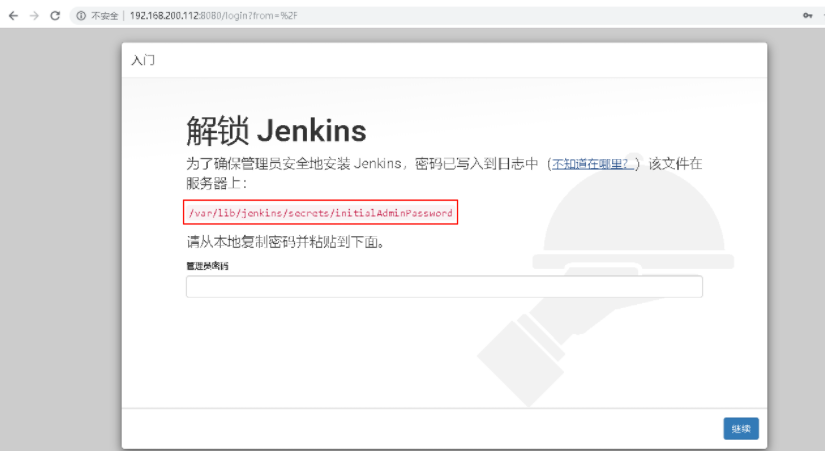
导入登录密码
[root@jenkins ~]# cat /var/lib/jenkins/secrets/initialAdminPassword
fa041812a53a478eb47ae69264731f81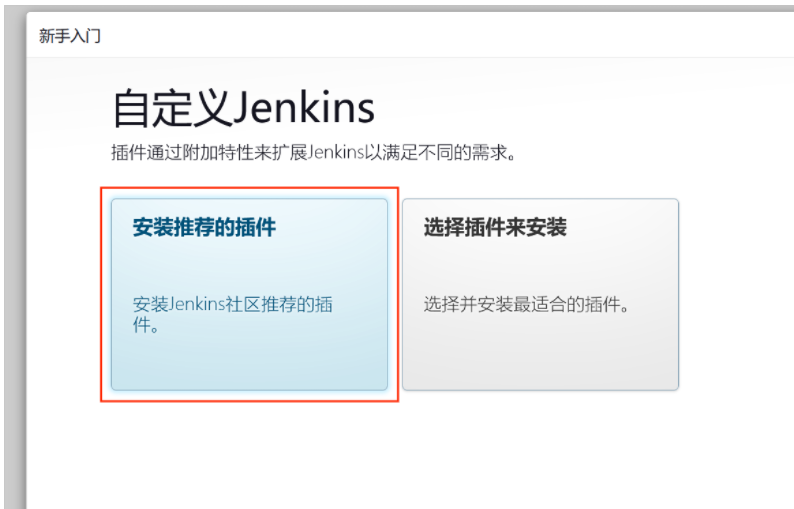
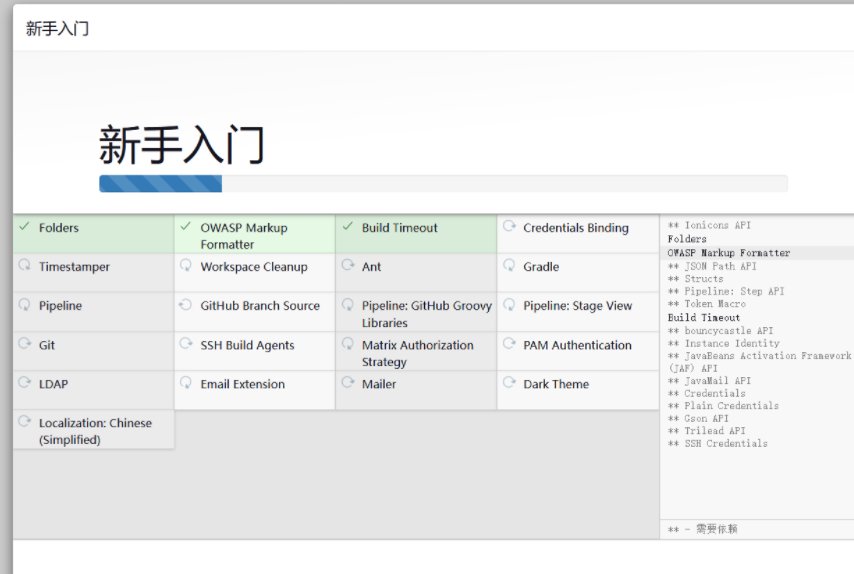
创建管理员用户
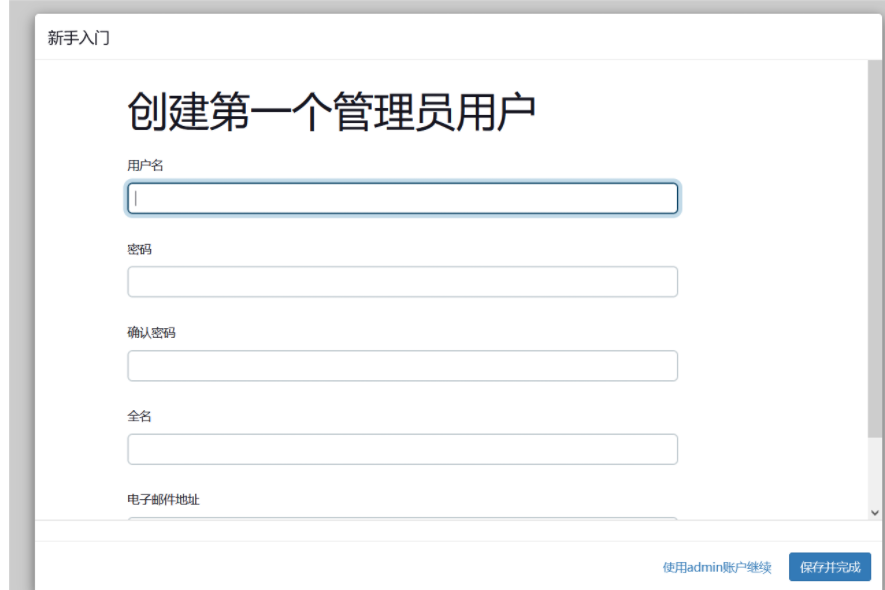
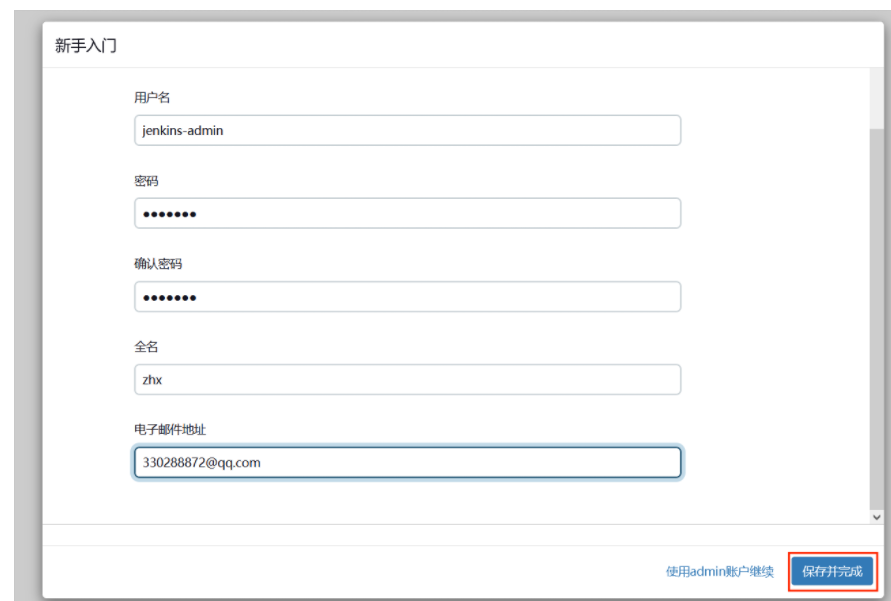
admin
配置实例
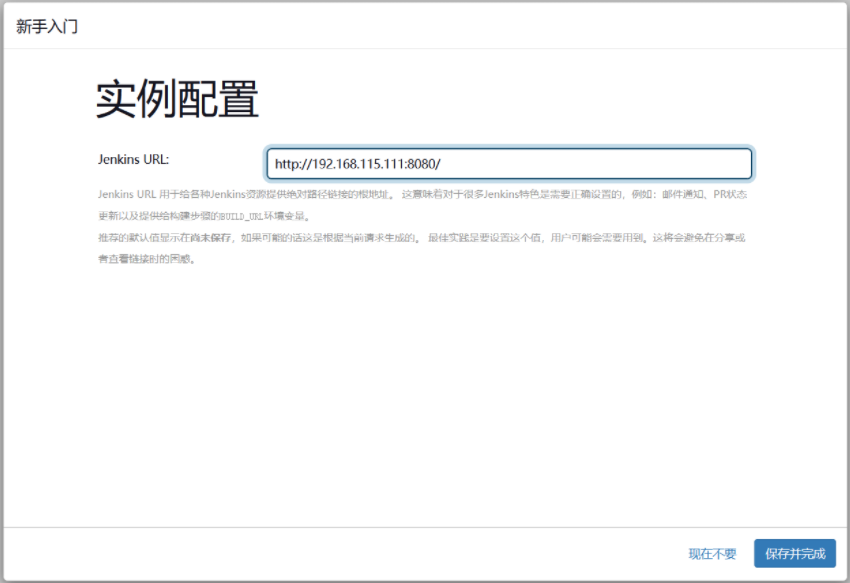
开始使用

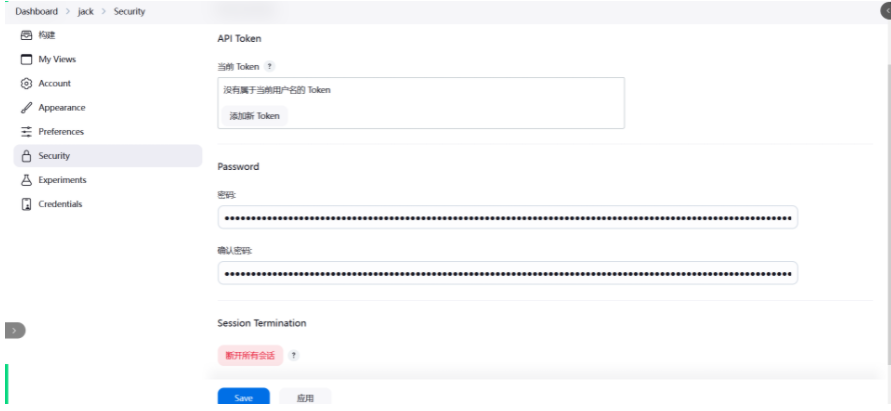
重新登录jenkins
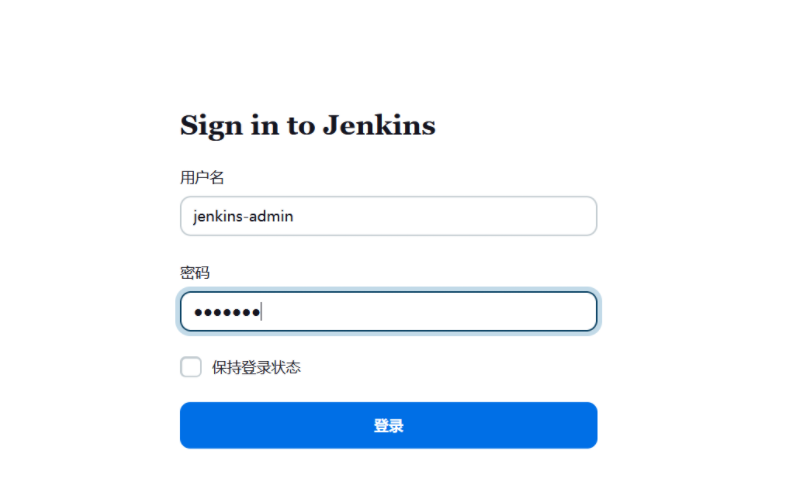
修改用户密码
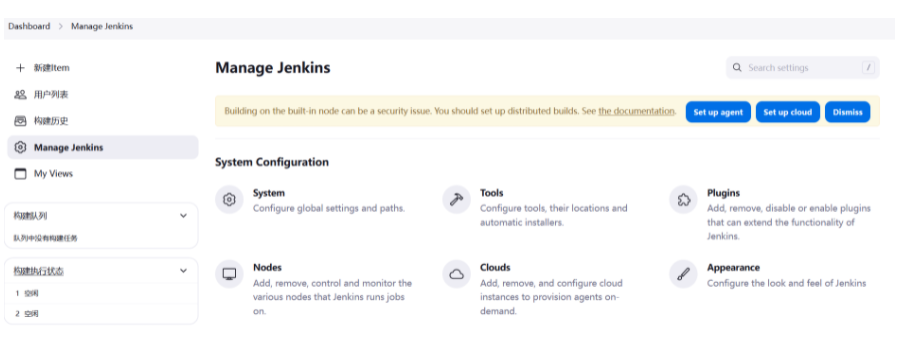
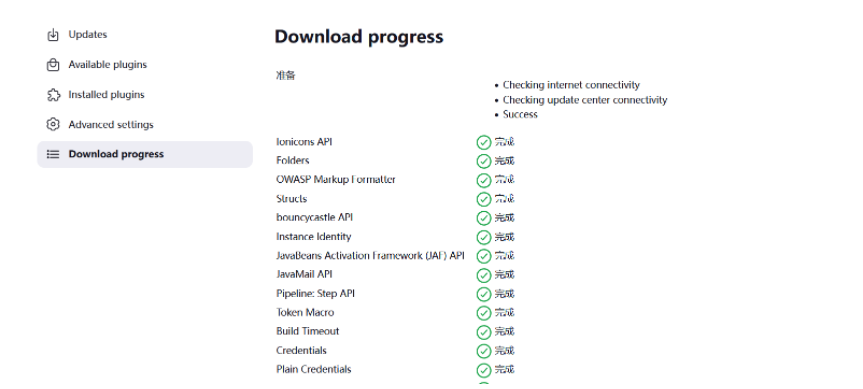
安装必要插件
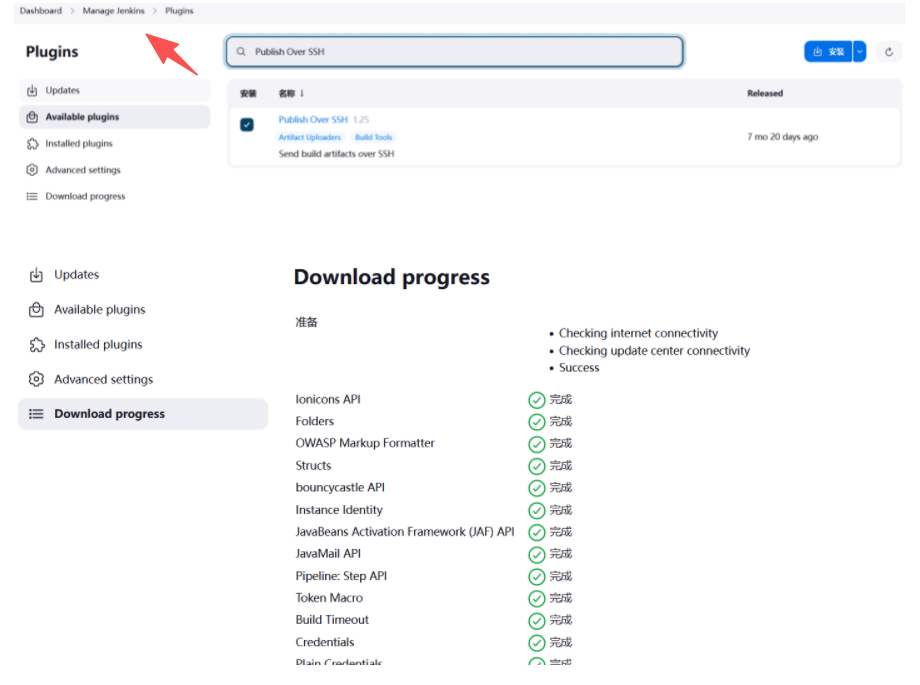
安装Publish Over SSH
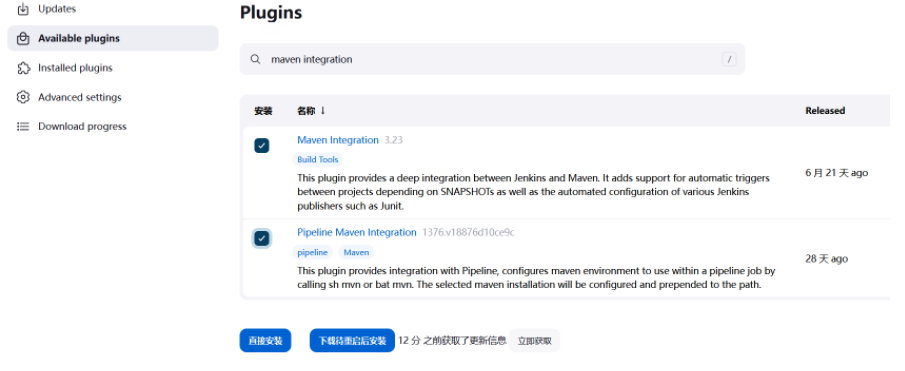
安装maven integration插件
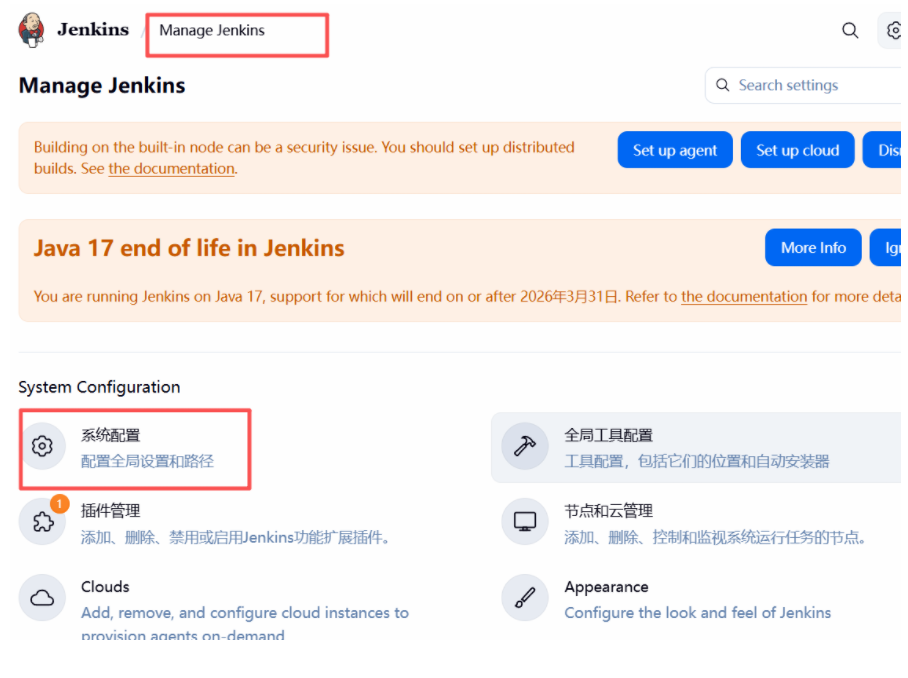
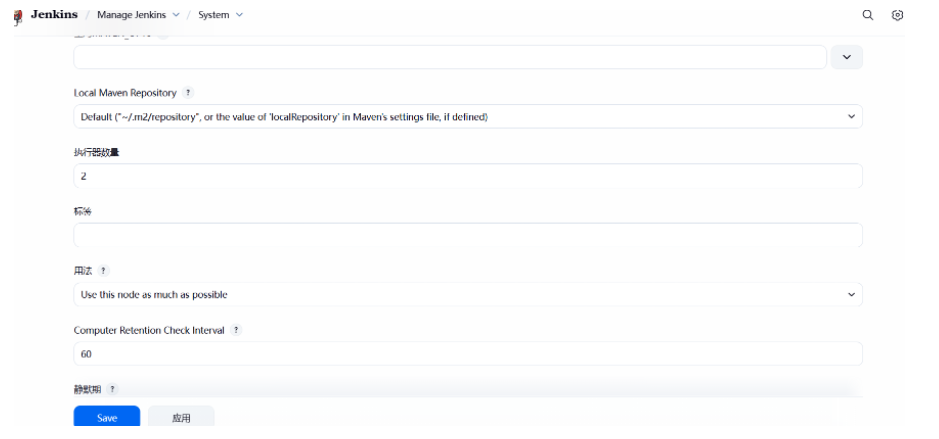
配置jenkins并发执行数量
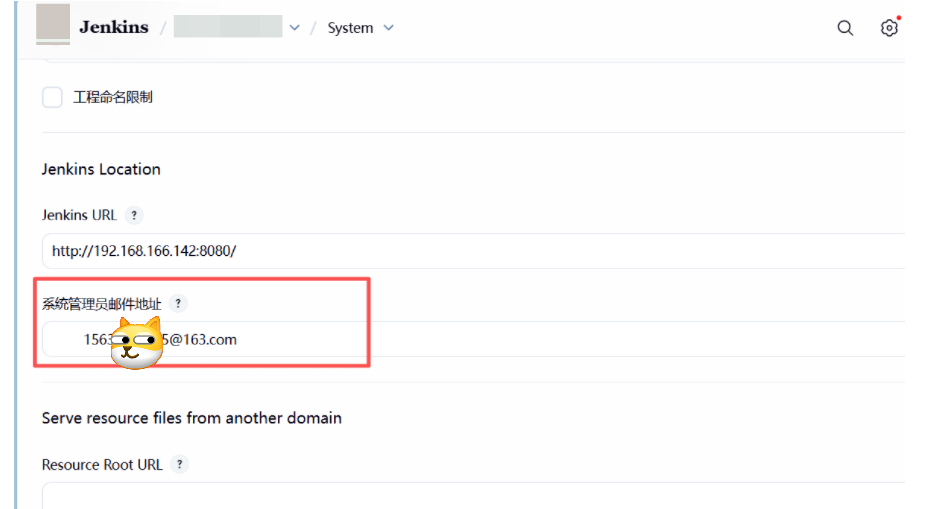
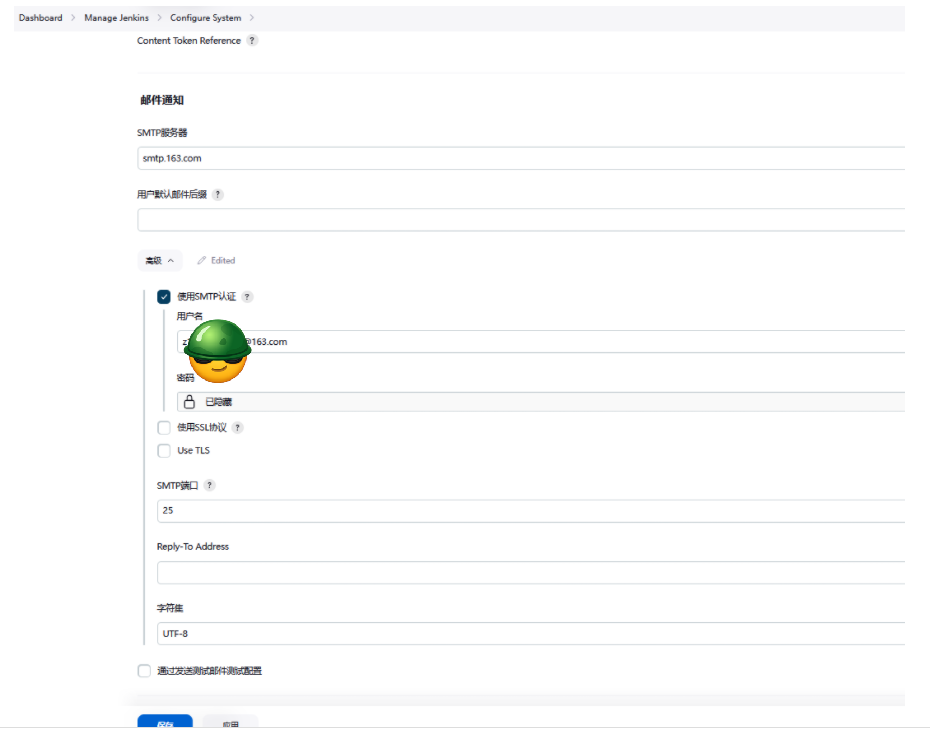
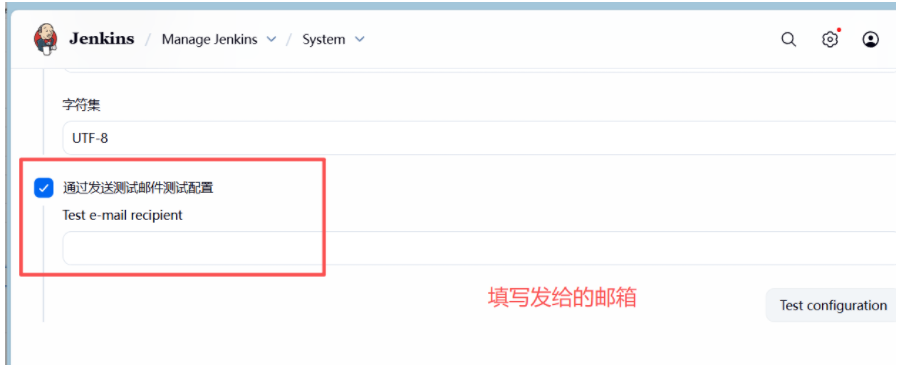
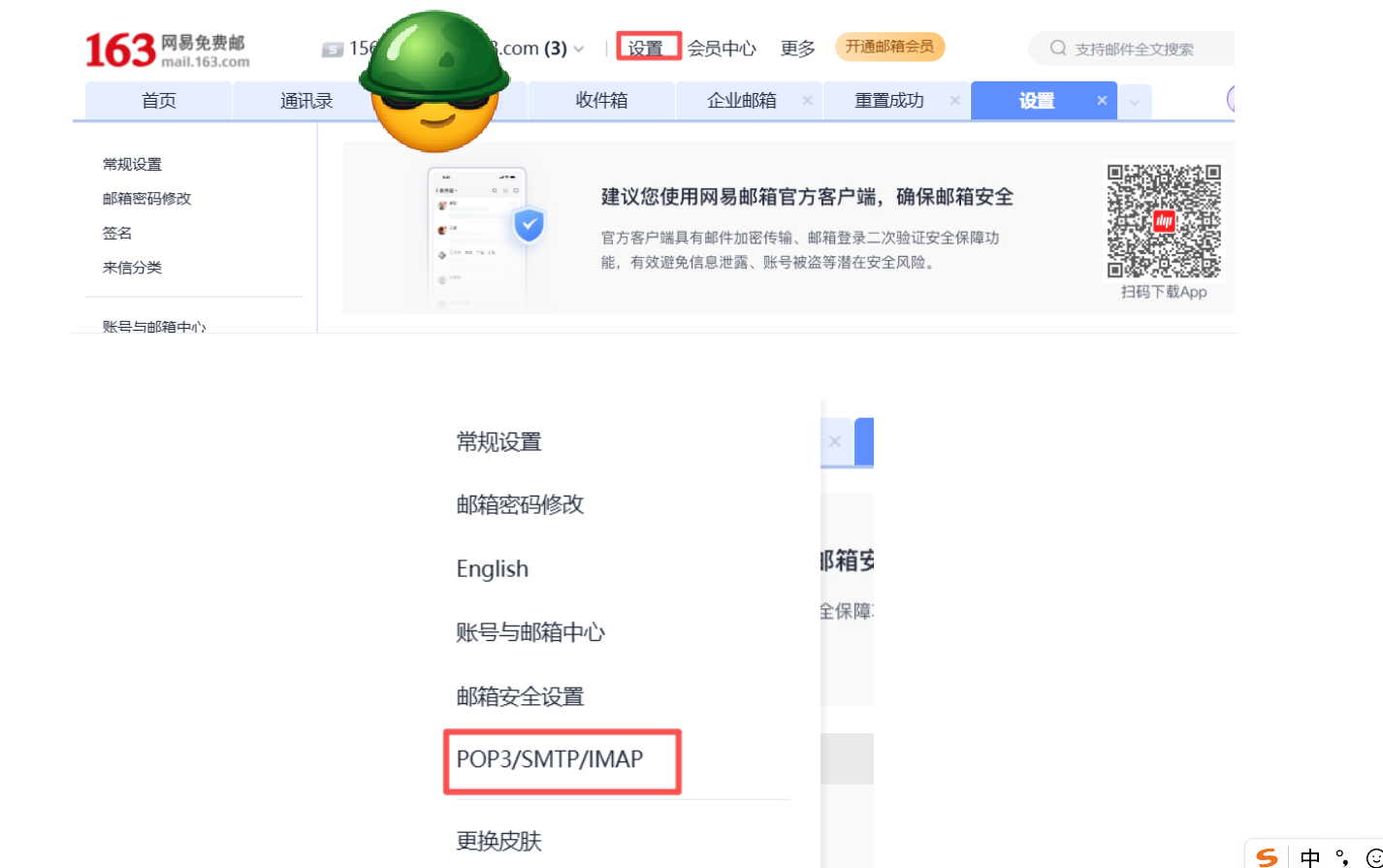
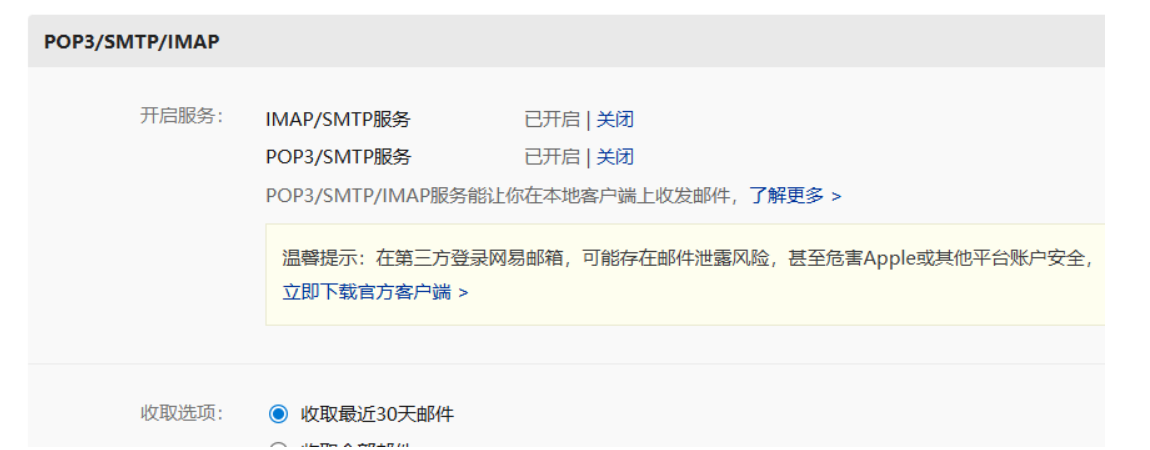
配置邮件地址